


Projetar um site WordPress profissional do zero pode ser avassalador, especialmente para iniciantes. Muitos usuários passam semanas ajustando a aparência de seus sites, apenas para acabar com um design que parece amador.
Os kits de modelos permitem que você aplique um design coeso e profissional em todo o seu site com apenas alguns cliques. Mas nem todos os kits de modelos são criados iguais, e escolher o errado pode limitar a funcionalidade do seu site.
Este guia mostrará como instalar e personalizar kits de modelos de alta qualidade usando o SeedProd, o construtor de páginas WordPress mais poderoso. Você aprenderá a selecionar o kit certo para suas necessidades, personalizá-lo para combinar com sua marca e ativá-lo em seu site.
O que são Kits de Modelos no WordPress?
Kits de modelos WordPress são uma coleção de modelos, layouts e outros elementos pré-projetados que permitem criar um site com aparência profissional sem ter que escrever código.
Os kits de modelos são projetados para serem usados em conjunto, para que você possa simplesmente instalar um kit e usar o mesmo design em todo o seu site.
Um bom kit de templates tem designs para todas as páginas mais comuns, incluindo uma página sobre nós, uma página de contato e uma página inicial personalizada. Eles também podem fornecer templates para áreas que aparecem em várias páginas, como um template de cabeçalho e rodapé.
Existem alguns kits de templates que você pode personalizar para se adequar a qualquer tipo de site, semelhante a temas WordPress multipropósito. Outros templates são projetados para um setor específico, como kits de moda, marketing de venture e blogs de tecnologia.
Não importa qual kit de modelo você use, você pode personalizá-lo para se adequar perfeitamente ao seu negócio e marca.
Dito isso, vamos ver como você pode projetar um site bonito rapidamente instalando kits de modelos no WordPress.
Como Escolher os Melhores Kits de Modelos WordPress
Os kits de templates têm muitos nomes, pois algumas empresas os chamam de kits de sites, templates de sites ou templates iniciais do WordPress. Independentemente do nome, o melhor lugar para encontrar kits de templates é instalando um plugin de construtor de páginas de arrastar e soltar.
SeedProd é o melhor plugin de construtor de páginas, com mais de 1 milhão de usuários. Ele permite que você crie um site WordPress completo sem precisar escrever uma única linha de código.
O SeedProd vem com 90 blocos prontos que você pode adicionar a qualquer página e mais de 300 templates que você pode usar para criar páginas de destino, páginas de vendas e muito mais.
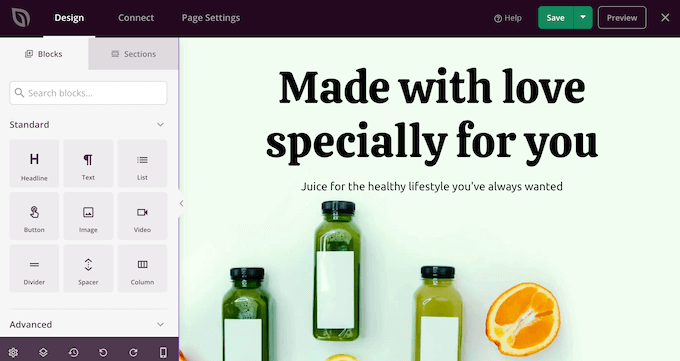
O SeedProd também tem uma biblioteca crescente de kits de sites profissionais que você pode adicionar ao seu site com um único clique. Após escolher um kit, você pode personalizar todas as partes do design usando o editor arrastar e soltar do SeedProd.
Você pode ler nossa análise completa do SeedProd para mais detalhes.
Como é o método mais rápido e fácil, neste guia, mostraremos como instalar kits de modelos usando o SeedProd. Você pode usar os links rápidos abaixo para navegar por este guia:
Etapa 1: Instale um Plugin de Construtor de Páginas do WordPress
Primeiro, você precisa instalar e ativar o plugin SeedProd. Para mais detalhes, consulte nosso guia passo a passo sobre como instalar um plugin do WordPress.
Observação: Existe também uma versão gratuita do SeedProd que permite criar belas páginas de "em breve", páginas de manutenção e muito mais, independentemente do seu orçamento.
No entanto, neste guia, usaremos o plugin premium, pois ele tem muitos kits de templates diferentes. Apenas esteja ciente de que você precisará de um plano Pro ou superior para usar os kits de templates.
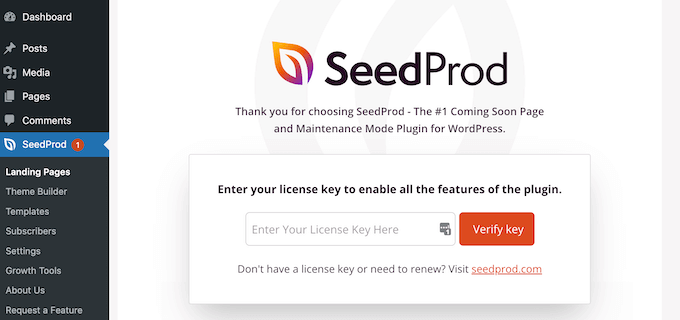
Após a ativação, vá para SeedProd » Configurações e insira sua chave de licença.
Você pode encontrar essas informações em sua conta no site do SeedProd. Após inserir a chave de licença, clique no botão 'Verificar chave'.
Com sua chave de licença ativa, você está pronto para instalar um kit de modelo.
Etapa 2: Escolha um Kit de Modelo do WordPress
Os kits de sites do SeedProd funcionam perfeitamente com seu construtor de temas WordPress, então vá para SeedProd » Construtor de Temas para começar. Aqui, clique no botão 'Kits de Templates de Temas'.
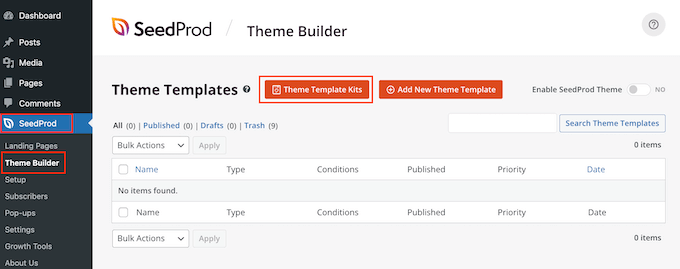
Agora você verá a biblioteca de modelos do SeedProd.
Para dar uma olhada mais de perto em qualquer modelo, basta passar o mouse sobre ele e clicar no ícone da lupa quando ele aparecer.

Isso abre o kit de modelo em uma nova aba.
Como é um kit completo de site, você pode ver mais páginas e designs clicando nos diferentes links, botões e itens de menu.
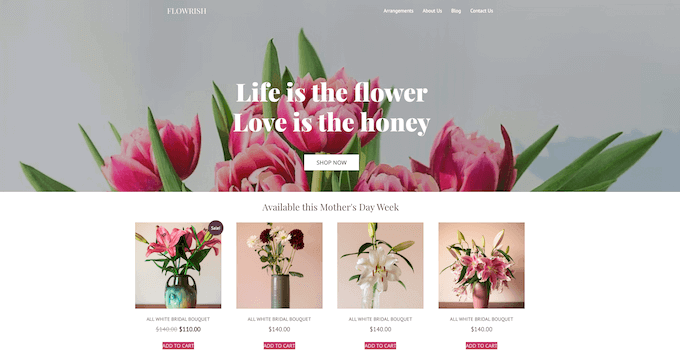
O SeedProd tem kits de templates para diferentes setores e nichos, como sites de restaurantes, blogs de viagens, consultorias de marketing e muito mais.
Quando encontrar um kit de modelo que deseja usar, basta passar o mouse sobre ele e clicar no ícone de marca de seleção quando ele aparecer.
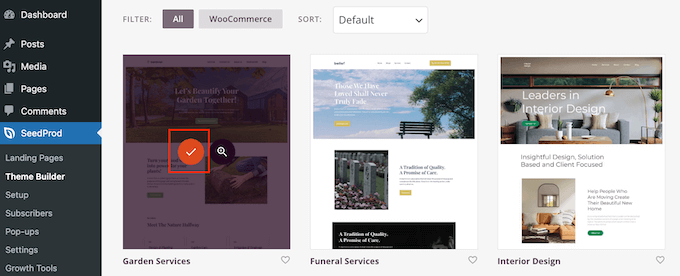
O SeedProd agora adicionará todos os diferentes modelos ao painel do WordPress.
Para dar uma olhada, vá para SeedProd » Theme Builder. Você pode ver opções ligeiramente diferentes dependendo do kit que você está usando.
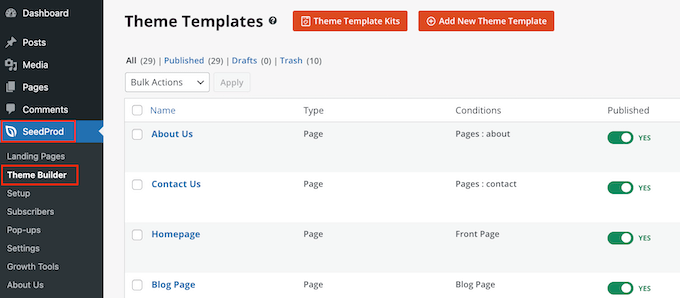
Os templates do SeedProd estão desativados por padrão, portanto, eles não alterarão imediatamente a aparência do seu site, substituindo seu tema WordPress atual.
Etapa 3: Personalize seu Kit de Modelo no WordPress
Antes de publicar o kit, você precisa substituir o conteúdo de demonstração. Você também pode querer alterar a identidade visual do kit para que corresponda melhor ao seu próprio negócio. Por exemplo, você pode adicionar fontes personalizadas, adicionar um logotipo personalizado, alterar as cores e muito mais.
Os modelos de elementos e páginas que você vê podem variar dependendo do kit. No entanto, a maioria dos kits tem um modelo de cabeçalho e rodapé, então mostraremos como personalizar esses modelos como um exemplo.
Como Personalizar um Kit de Modelo de Cabeçalho no WordPress
O cabeçalho é a primeira coisa que os visitantes veem ao chegar ao seu site. Com isso em mente, ele deve apresentar sua marca e fornecer acesso fácil ao conteúdo mais importante do seu site.
Para personalizar o modelo de cabeçalho, basta passar o mouse sobre ele e clicar em ‘Editar Design’.
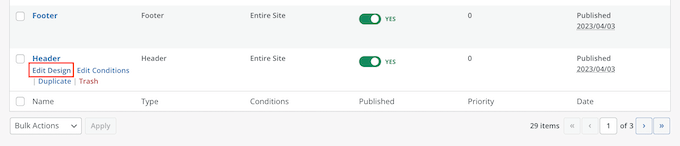
Isso carrega o editor do SeedProd com o modelo de cabeçalho à direita da tela.
No lado esquerdo, você verá um menu com diferentes opções.
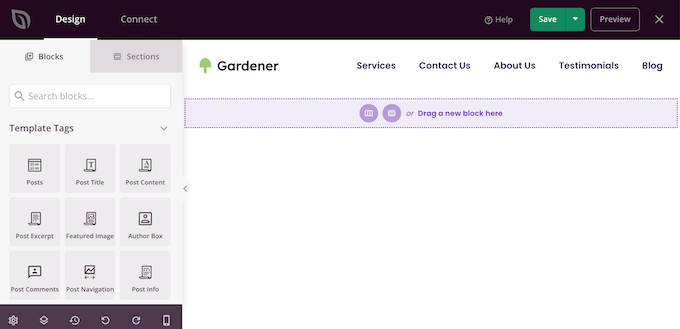
A maioria dos modelos de cabeçalho vem com um logotipo de espaço reservado, então vamos começar substituindo-o. Simplesmente clique para selecionar o logotipo de espaço reservado, e o menu do lado esquerdo mostrará todas as configurações que você pode usar para personalizar o bloco.
Simplesmente passe o mouse sobre a imagem no menu à esquerda e clique no botão Selecionar Imagem quando ele aparecer.
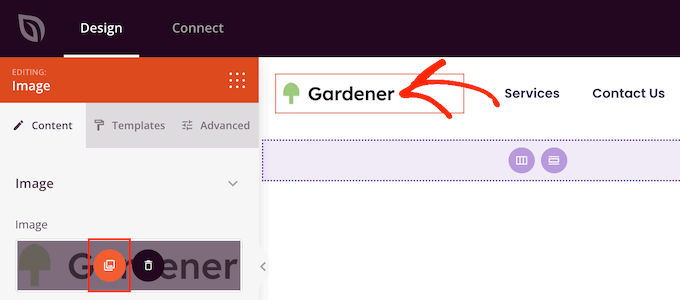
A maioria dos kits de templates vem com logotipos e imagens alternativas que você pode adicionar ao seu site WordPress.
Agora, a biblioteca de mídia do WordPress será aberta. Você pode escolher uma dessas imagens daqui ou carregar uma nova imagem do seu computador.
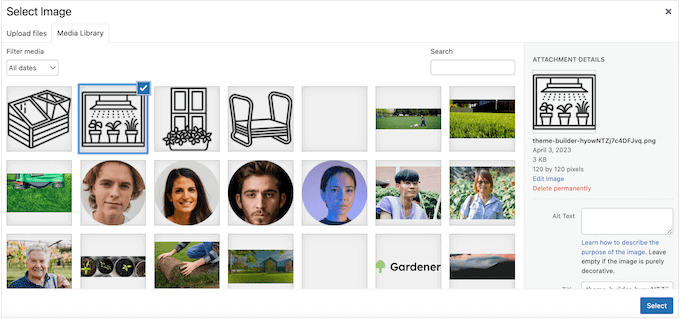
Após substituir o logotipo, você pode alterar seu alinhamento e tamanho, adicionar texto alternativo à imagem e muito mais usando as configurações no menu do lado esquerdo.
Quando estiver satisfeito com a aparência do logotipo, é uma boa ideia atualizar o menu.
A maioria dos modelos de cabeçalho vêm com um menu de navegação de espaço reservado que você pode personalizar facilmente adicionando seu próprio texto e links. Para começar, clique para selecionar o bloco Menu de Navegação.
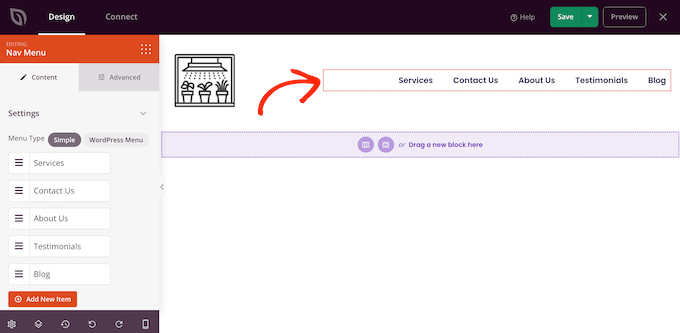
Você pode criar um menu no SeedProd ou exibir qualquer menu de navegação que você criou no painel do WordPress.
Para criar um novo menu usando o SeedProd, basta passar o mouse sobre qualquer item do menu que você deseja excluir. Em seguida, clique no ícone da lixeira quando ele aparecer.
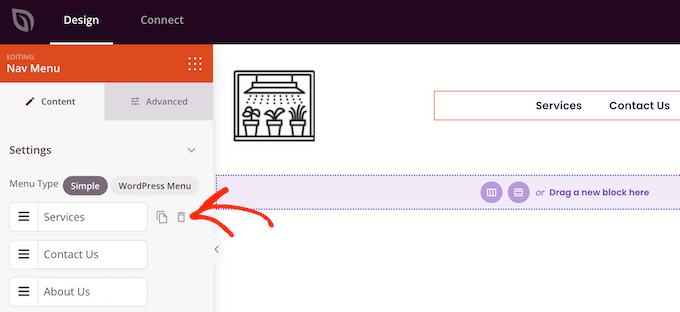
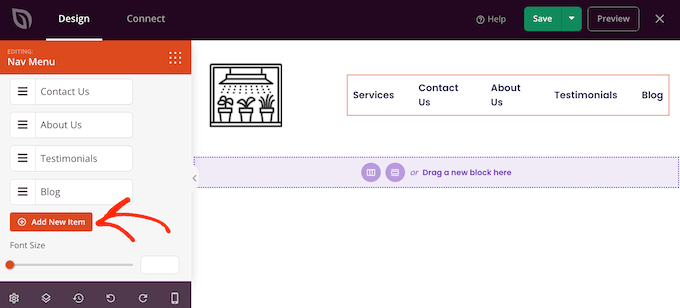
Para adicionar um novo item ao menu, clique no botão 'Adicionar Novo Item', que cria um novo item de espaço reservado.
Em seguida, basta clicar no item para expandi-lo.
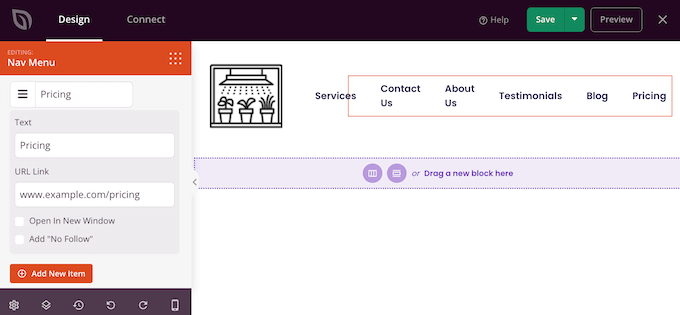
Agora você verá algumas novas configurações onde pode digitar o texto e o link que deseja usar.
Você também pode definir o link para abrir em uma nova guia, ou você pode marcá-lo como nofollow se o link não tiver nenhum valor de SEO.
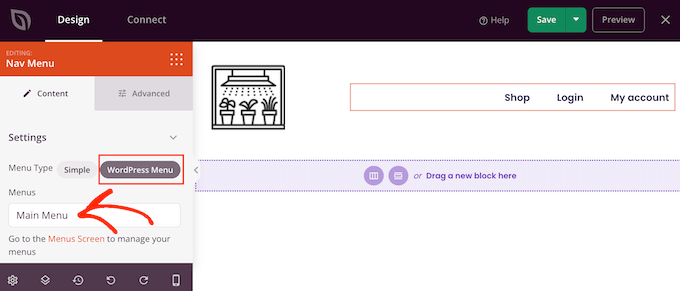
Simplesmente repita essas etapas para adicionar mais itens ao menu. Você também pode reorganizar os itens no menu usando arrastar e soltar.
Outra opção é simplesmente exibir um menu que você já criou no painel do WordPress. Para fazer isso, clique em 'Menu do WordPress' e escolha um menu no menu suspenso.
Após fazer essas alterações, você pode querer adicionar mais conteúdo ao cabeçalho. Por exemplo, você pode incentivar os visitantes a segui-lo nas redes sociais adicionando botões 'curtir' e 'compartilhar' ao cabeçalho.
No menu do lado esquerdo, basta encontrar o bloco que você deseja adicionar e arrastá-lo para o seu layout.
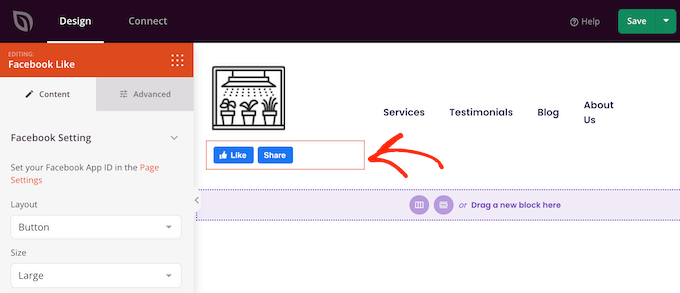
Você pode então personalizar o bloco usando as configurações no menu do lado esquerdo.
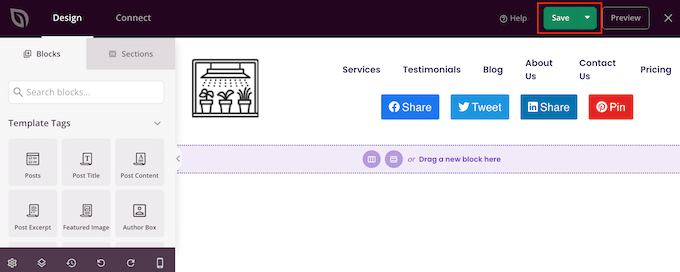
Quando estiver satisfeito com a aparência do modelo de cabeçalho, clique em ‘Salvar’ para armazenar suas configurações.
Como Personalizar o Modelo de Rodapé no WordPress
O rodapé é o lugar perfeito para adicionar informações úteis, como uma data de copyright dinâmica ou seu número de telefone. Você também pode vincular a conteúdo importante, como seu formulário de contato, blog e perfis de mídia social.
Com isso em mente, a maioria dos kits de modelos SeedProd vem com um modelo de rodapé. Para editar este modelo, vá para SeedProd » Theme Builder e, em seguida, passe o mouse sobre o modelo ‘footer’. Quando o link ‘Edit Design’ aparecer, clique nele.
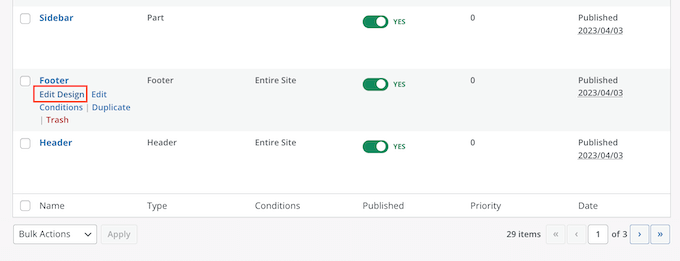
Isso abre o modelo de rodapé no editor SeedProd. Agora você pode excluir blocos indesejados, substituir o conteúdo de espaço reservado e adicionar mais blocos seguindo o mesmo processo exato descrito acima.
Muitos proprietários de empresas usam o rodapé para exibir suas informações de contato, como o endereço de e-mail de sua empresa. No entanto, se você estiver usando o WPForms, poderá adicionar facilmente um formulário de contato ao rodapé do seu site. Isso permite que as pessoas entrem em contato com você de qualquer página ou postagem.
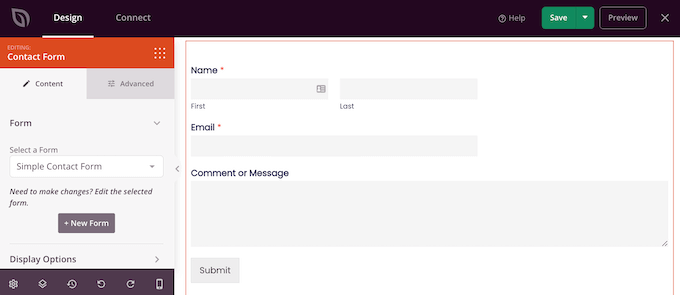
Se você estiver procurando por mais ideias, poderá ver nossa lista de verificação de coisas para adicionar ao rodapé do seu site WordPress.
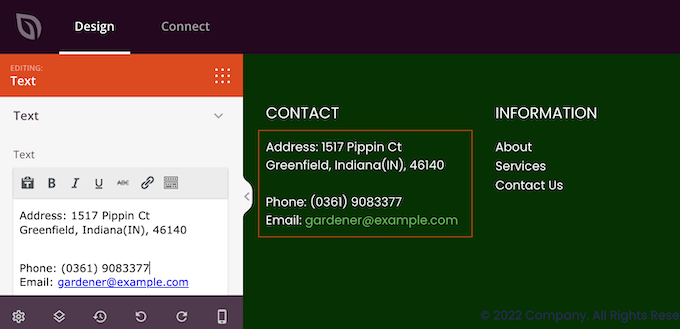
A maioria dos modelos de rodapé vem com texto de espaço reservado que você pode substituir pelo seu próprio conteúdo. Simplesmente clique para selecionar cada caixa de texto e, em seguida, digite sua mensagem no pequeno editor de texto que aparece.
O editor tem todas as opções de formatação padrão, para que você possa destacar texto importante ou adicionar links que aparecerão em todo o seu blog WordPress ou site.
Muitos modelos de rodapé vêm com um bloco de Menu de Navegação pronto que contém alguns links de espaço reservado.
Você pode substituir esses itens de menu fictícios por links para seu próprio conteúdo seguindo o mesmo processo descrito acima. Por exemplo, você pode incluir links para a política de privacidade do seu site, blog, loja online e outro conteúdo importante.
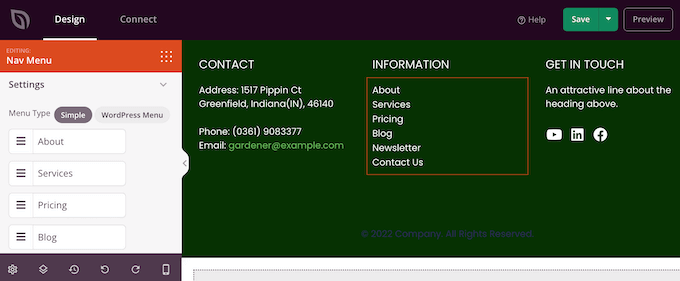
Quando estiver satisfeito com a aparência do rodapé, clique no botão Salvar para armazenar suas alterações.
Etapa 4: Edite as Configurações Globais do Seu Kit de Modelos
Frequentemente, você desejará alterar as fontes padrão, fundos, cores e mais do modelo para corresponder à sua marca. Em vez de fazer essas alterações em cada modelo, você pode economizar tempo editando as configurações CSS Globais do kit.
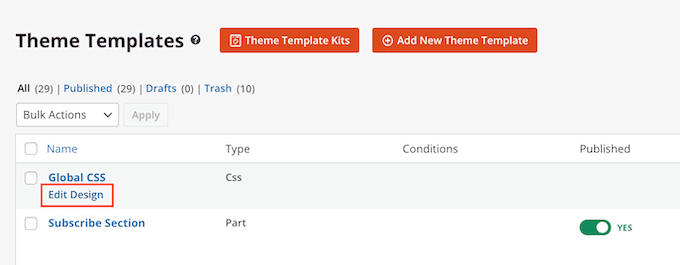
No seu painel do WordPress, vá para SeedProd » Theme Builder e passe o mouse sobre o modelo CSS Global. Você pode então clicar no link 'Editar Design' quando ele aparecer.
No menu à esquerda, o SeedProd lista todos os diferentes elementos que você pode alterar, como fontes, formulários, layout e muito mais.
Para ver quais alterações você pode fazer, basta clicar em qualquer opção.
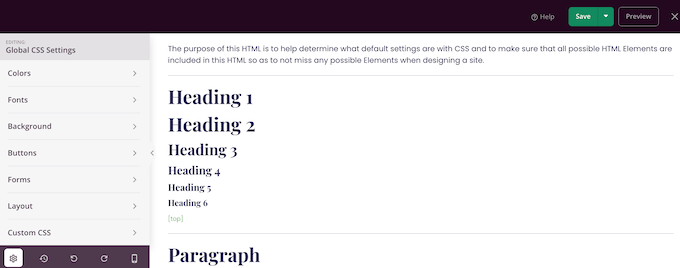
Agora você pode ajustar suas configurações. Por exemplo, você pode alterar as cores usadas para os cabeçalhos do kit, texto de parágrafo, links e muito mais.
O SeedProd aplicará automaticamente essas alterações em todo o kit de modelos.
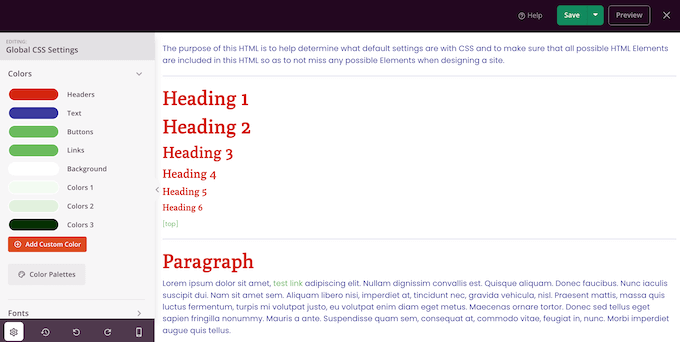
Quando estiver satisfeito com as alterações feitas, clique no botão 'Salvar'.
Etapa 5: Ative Seu Kit de Modelos SeedProd
Agora você pode personalizar todos os modelos SeedProd seguindo o mesmo processo descrito acima. Quando estiver satisfeito com a configuração dos modelos, é hora de ativar o kit.
No painel do WordPress, vá para SeedProd » Theme Builder e clique no alternador 'Ativar Tema SeedProd' para que ele mostre 'Sim'.
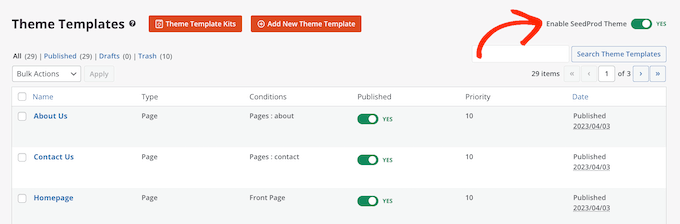
Agora, se você visitar seu site WordPress, verá o novo design ativo.
Alternativa: Não é fã do SeedProd? Confira o Thrive Architect, outro poderoso plugin de construtor de páginas para WordPress.
Guias Definitivos para Personalizar seu Site WordPress com SeedProd
Você está interessado em explorar o SeedProd mais a fundo para projetar seu site? Confira os seguintes guias para continuar sua jornada:
- Como Adicionar Conteúdo Dinâmico no WordPress
- Como Criar uma Página de Agradecimento no WordPress
- Como Criar um Site de Portfólio Online no WordPress
- Como Criar uma Página de Destino Viral de Lista de Espera no WordPress
- Como Criar uma Página de Carrinho de Compras Personalizada para WooCommerce
- Maneiras de Espalhar o Espírito de Feriado Com Seu Site WordPress
Esperamos que este artigo tenha ajudado você a instalar kits de modelos no WordPress. Você também pode querer ver nosso guia sobre como exibir citações aleatórias na barra lateral do seu WordPress ou ver nossa seleção especializada dos melhores construtores de sites de currículos online.
Se você gostou deste artigo, por favor, inscreva-se em nosso Canal do YouTube para tutoriais em vídeo do WordPress. Você também pode nos encontrar no Twitter e no Facebook.


Charlie Ross
Construtores de página parecem ser uma ótima maneira de projetar sites WordPress.
O Canva pode ser usado como um plugin construtor de páginas?
WPBeginner Support
No momento não. Você pode usar imagens criadas no Canva, mas para o design do site, você precisaria de uma ferramenta diferente.
Admin