


Por padrão, o WooCommerce exibe os preços dos seus produtos para todos que visitam sua loja. Embora isso funcione para a maioria dos varejistas online, algumas empresas precisam de mais controle sobre quem vê seus preços.
Ao ajudar proprietários de lojas online, encontramos alguns casos diferentes em que ocultar preços no WooCommerce é essencial.
Por exemplo, fornecedores atacadistas precisam mostrar preços especiais apenas para clientes empresariais verificados. Por outro lado, empresas B2B podem preferir discutir as necessidades do cliente antecipadamente para garantir que possam oferecer a solução certa pelo preço certo.
Após testar várias soluções, encontramos 3 métodos confiáveis para ocultar preços no WooCommerce. Esses métodos funcionarão para qualquer tipo de negócio, de fornecedores atacadistas a empresas de luxo.
💡Resposta Rápida: Como Ocultar Preços no WooCommerce
Aqui estão os 3 métodos confiáveis que encontramos para ocultar preços:
- Método 1 (Grátis e Simples): Use o WPCode para ocultar preços com um trecho de código. Ideal para necessidades simples.
- Método 2 (Ideal para Atacado): Use o Wholesale Suite para criar um sistema completo de atacado com formulários de registro e preços baseados em funções.
- Método 3 (Ideal para Catálogos): Use o YITH WooCommerce Catalog Mode para substituir preços por formulários de consulta ou botões personalizados.
O que considerar antes de ocultar preços de produtos
Vimos algumas situações diferentes em que vender no WooCommerce sem preços faz sentido.
Por exemplo, muitos fornecedores atacadistas ocultam preços para evitar que clientes de varejo vejam descontos por volume. Além disso, fabricantes de móveis personalizados geralmente removem preços, pois cada peça tem custos únicos baseados em materiais e design.
Também sabemos que algumas marcas de luxo preferem criar experiências de compra exclusivas para membros, mostrando preços apenas para compradores sérios.
Infelizmente, o WooCommerce não vem com uma opção integrada para ocultar preços. Mas, após testar várias soluções, encontramos 3 métodos confiáveis que funcionam bem.
Você pode usar os links rápidos abaixo para pular para o seu método preferido de ocultar preços no WooCommerce:
Pronto? Vamos lá!
Método 1: Ocultar Todos/Preços de Produtos Específicos e Botões de Carrinho com Código
Neste método, mostraremos como ocultar os preços dos produtos e os botões de carrinho para todos os produtos da sua loja ou apenas para itens específicos. Essa abordagem é útil se você deseja que os clientes entrem em contato diretamente para obter preços ou façam login em suas contas para ver esses preços.
Ao testar diferentes opções, descobrimos que muitos plugins para ocultar preços são caros ou muito complexos de usar. É por isso que criamos uma solução de código simples que realiza o trabalho rapidamente.
Este método é ideal se você se sente confortável com uma configuração simples e única e não precisa dos recursos de gerenciamento extensivos encontrados em plugins dedicados para atacado ou catálogo.
Sabemos que 'solução de código' pode parecer intimidante, mas não se preocupe. Esta é uma abordagem amigável para iniciantes.
Usaremos o WPCode, que é um plugin que torna a adição de código ao seu site tão fácil quanto copiar e colar. Usamos este plugin em muitos sites e o achamos seguro e confiável.
A versão gratuita funciona perfeitamente para ocultar preços. No entanto, se você quiser recursos extras como o gerador de código com IA para criar soluções personalizadas, talvez queira considerar a versão Pro.
Testamos ambas as versões extensivamente em nossa análise do WPCode.
Primeiro, você precisará instalar e ativar o plugin gratuito WPCode. Se precisar de ajuda, confira nosso guia sobre como instalar um plugin do WordPress.
Em seguida, você pode seguir um dos tutoriais abaixo.
Opção 1: Ocultar Preço e Botões de Carrinho para Produtos Específicos (Usuários Desconectados)
A maneira mais fácil de ocultar preços é usando o snippet pronto do WPCode da biblioteca gratuita de snippets de código deles. Este código ocultará preços e botões de carrinho de produtos específicos quando os usuários não estiverem logados.
Se você já está familiarizado com o WPCode, pode simplesmente encontrá-lo na biblioteca de snippets do WPCode.
Caso contrário, se esta for sua primeira vez usando o plugin, basta clicar no link abaixo:
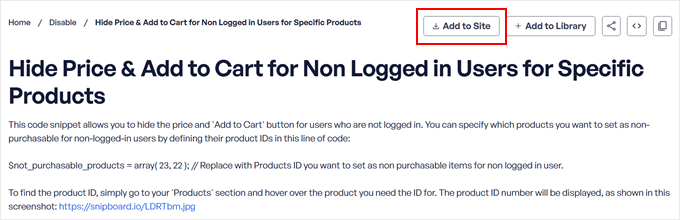
Ocultar Preço & Adicionar ao Carrinho para Usuários Não Logados em Produtos Específicos
Em seguida, clique no botão ‘Adicionar ao Site’ para começar.
Neste ponto, você precisará criar uma conta gratuita no WPCode ou fazer login se já tiver uma.
Durante o registro, você será solicitado a conectar seu site WordPress à biblioteca WPCode.
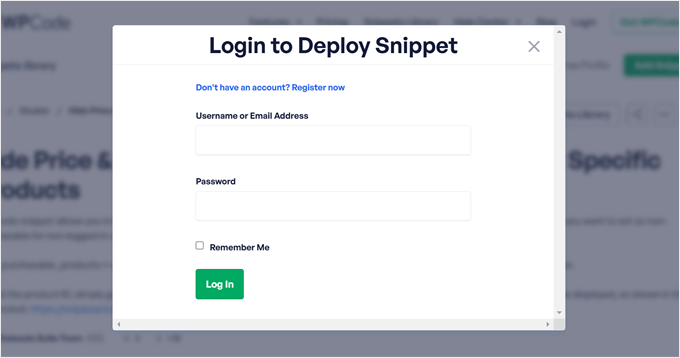
Após fazer login, você escolherá em qual site deseja adicionar o snippet.
Em seguida, clique em ‘Implantar’.
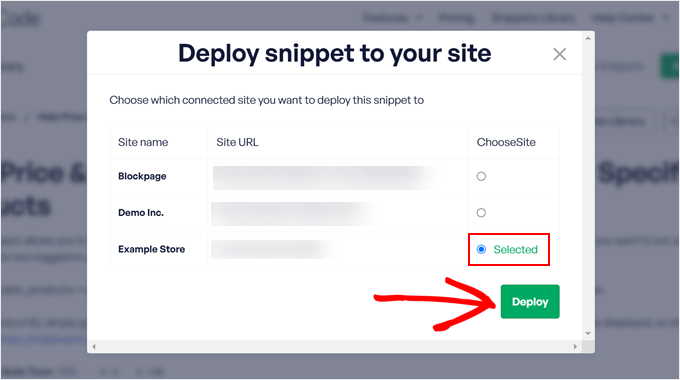
O sistema o levará de volta à sua área de administração do WordPress para finalizar a configuração.
Aqui, basta clicar em ‘Confirmar e Instalar Snippet’.
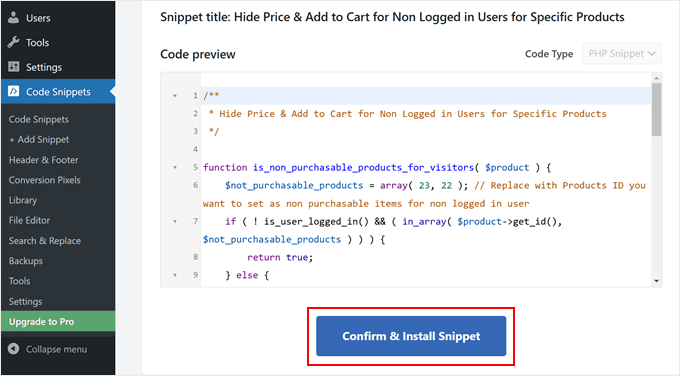
Isso o levará ao editor de snippets de código, onde você fará duas alterações simples para personalizar o código para suas necessidades.
Primeiro, você precisará alterar os IDs dos produtos. Procure por esta linha de código:
$not_purchasable_products = array( 23, 22 );
Substitua esses números pelos seus próprios IDs de produto.
Se você não tem certeza do que são, pode ler nosso artigo sobre como encontrar IDs de produtos no WooCommerce.
Por exemplo, se você quiser ocultar os preços dos produtos 63, 64 e 65, você escreveria:
$not_purchasable_products = array( 63, 64, 65 );
Em seguida, você pode personalizar a mensagem exibida em vez do preço.
Aqui está o código que você precisa encontrar:
function wws_hide_price_not_logged_in( $price_html, $product ) {
    if ( is_non_purchasable_products_for_visitors( $product ) ) {
        $price_html = '<div><a href="' . get_permalink( wc_get_page_id( 'myaccount' ) ) . '">' . __( 'Login with wholesale account to see prices', 'wws' ) . '</a></div>';
    }
    return $price_html;
Você pode alterar este texto: ‘Login with wholesale account to see prices’ para o que desejar, como ‘Login para ver preços’ ou ‘Entre em contato para preços’.
Aqui está um exemplo:
function wws_hide_price_not_logged_in( $price_html, $product ) {
    if ( is_non_purchasable_products_for_visitors( $product ) ) {
        $price_html = '<div><a href="' . get_permalink( wc_get_page_id( 'myaccount' ) ) . '">' . __( 'Login to see prices', 'wws' ) . '</a></div>';
    }
    return $price_html;
Quando os usuários clicarem neste link, eles serão direcionados para a página de login do WooCommerce para fazer o login.
Finalmente, mude o seletor de ‘Inativo’ para ‘Ativo’. Em seguida, clique em ‘Atualizar’.
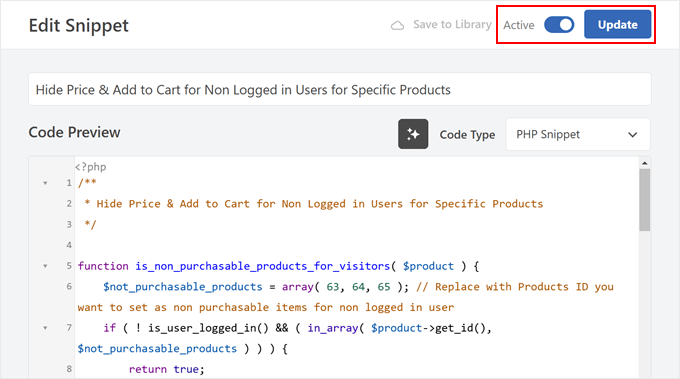
Agora, basta visitar suas páginas de produto para ver as alterações.
Você notará que os preços e os botões de adicionar ao carrinho estão ocultos e substituídos por sua mensagem personalizada.
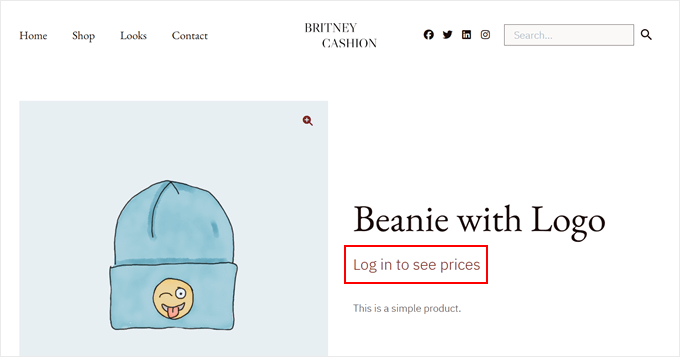
Sua mensagem personalizada agora aparecerá nas páginas de produto selecionadas.
Opção 2: Ocultar Preço e Botões de Carrinho para Todos os Usuários
Se você deseja ocultar preços e botões de carrinho para todos que visitam sua loja WooCommerce, você precisará adicionar um trecho de código diferente. Este método funciona independentemente de os usuários estarem logados ou não.
Comece acessando Code Snippets » + Add Snippet no seu painel do WordPress. Clique em ‘Add Your Custom Code (New Snippet)’ e depois no botão ‘+ Add Custom Snippet’.

Depois disso, você verá alguns tipos de código para escolher.
Aqui, basta escolher ‘PHP Snippet.’

Em seguida, você precisa dar um título ao seu trecho de código. Pode ser algo simples como ‘Ocultar Todos os Preços do WooCommerce.’
Em seguida, na seção ‘Code Preview’, copie o código abaixo e cole-o lá:
/**
 * Hide Price & Add to Cart for All Users for All Products
 */

/**
 * Function to check if products should be non-purchasable.
 * This will always return true to apply to all products.
 */
function is_non_purchasable_products( $product ) {
    // Always return true to make all products non-purchasable for all users
    return true;
}

/**
 * Set product as not purchasable
 */
function wws_set_not_purchasable( $is_purchasable, $product ) {
    if ( is_non_purchasable_products( $product ) ) {
        // Set product as not purchasable
        $is_purchasable = false;
    }
    return $is_purchasable;
}

/**
 * Replace price with 'Contact us for pricing' message linking to the contact page
 */
function wws_hide_price( $price_html, $product ) {
    if ( is_non_purchasable_products( $product ) ) {
        // Get the URL for the contact page by slug
        $contact_page = get_page_by_path( 'contact' );
        if ( $contact_page ) {
            $contact_url = get_permalink( $contact_page );
        } else {
            // Default to '/contact' if the page is not found
            $contact_url = site_url( '/contact' );
        }

        // Set the price HTML to the contact message
        $price_html = '<div><a href="' . esc_url( $contact_url ) . '">' . __( 'Contact us for pricing', 'wws' ) . '</a></div>';
    }
    return $price_html;
}

/**
 * Hide the 'Add to Cart' button
 */
function wws_hide_addcart( $add_to_cart, $product, $args ) {
    if ( is_non_purchasable_products( $product ) ) {
        // Remove the 'Add to Cart' button
        $add_to_cart = '';
    }
    return $add_to_cart;
}

// Add filters to apply the above functions
add_filter( 'woocommerce_is_purchasable', 'wws_set_not_purchasable', 10, 2 );
add_filter( 'woocommerce_get_price_html', 'wws_hide_price', 10, 2 );
add_filter( 'woocommerce_loop_add_to_cart_link', 'wws_hide_addcart', 10, 3 );
Este código removerá todos os preços e botões de carrinho da sua loja e os substituirá por um link 'Entre em contato para obter preços' que leva os visitantes à sua página de contato.
Dica Rápida: Este trecho de código vincula automaticamente a uma página com o URL ‘/contact’. Para que o link funcione, você precisará garantir que tenha uma página publicada em seu site com esse slug de URL exato. Se sua página de contato tiver um URL diferente, você pode atualizá-lo no código.
Após colar o código, mude o alternador de ‘Inactive’ para ‘Active’ e clique em ‘Save Snippet.’
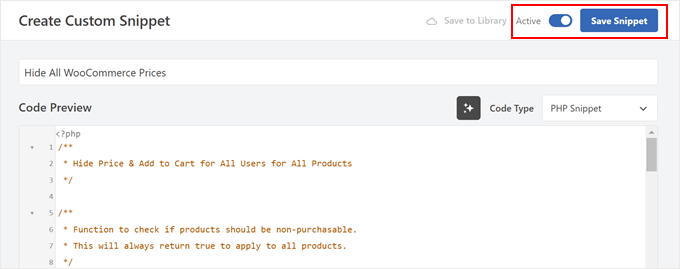
Com o trecho salvo e ativo, as alterações já estão no ar.
Agora você pode visitar sua loja para ver que todos os preços e botões de carrinho foram substituídos por um link para sua página de contato.
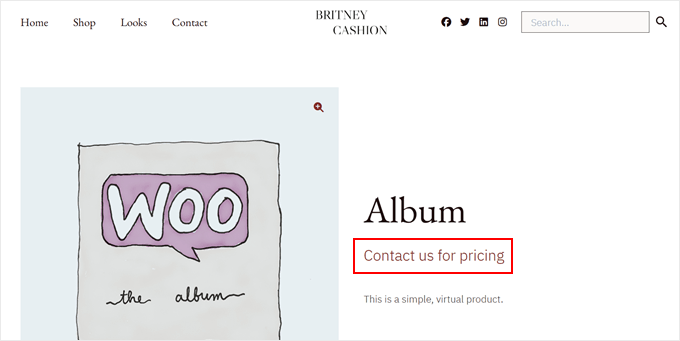
Para detalhes adicionais, consulte nosso guia para iniciantes sobre como adicionar facilmente código personalizado no WordPress.
Método 2: Ocultar preços de produtos de clientes não atacadistas
Este método é perfeito para empresas que desejam ocultar preços de visitantes regulares, enquanto exibem preços especiais de atacado para clientes aprovados.
Essa abordagem funciona especialmente bem para fabricantes, distribuidores e empresas B2B que desejam manter preços exclusivos para seus compradores atacadistas.
Também é ótimo se você não é fã da solução de código anterior, pois usaremos plugins do Wholesale Suite, que é fácil de usar.
Antes de começarmos, recomendamos a leitura de nossa análise detalhada do Wholesale Suite para entender todos os recursos que este conjunto de plugins oferece.
Etapa 1: Instale os Plugins Necessários do Wholesale Suite
Para que este método funcione, você precisará do pacote premium Wholesale Suite.
Primeiro, você precisa instalar e ativar o plugin ‘WooCommerce Wholesale Prices Premium’. Esta é a ferramenta paga que permite ocultar preços de clientes regulares, enquanto os exibe para seus compradores atacadistas.
Você também precisará instalar o plugin gratuito ‘WooCommerce Wholesale Lead Capture’. Este plugin cria um sistema de registro profissional onde potenciais clientes atacadistas podem solicitar uma conta.
Se preferir, você também pode usar o WPForms para criar seus formulários de registro.
Após instalar esses plugins do WordPress, vá para Wholesale » Licença no seu painel.
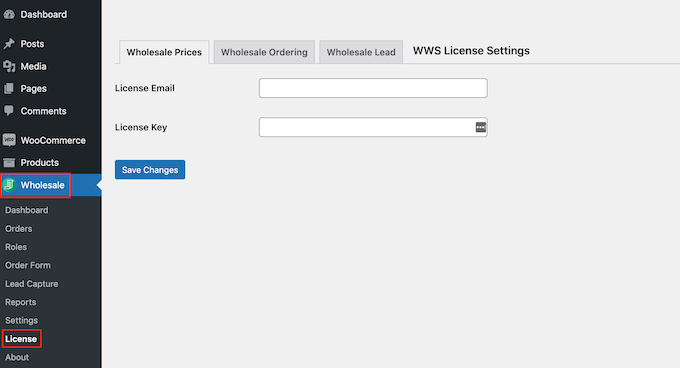
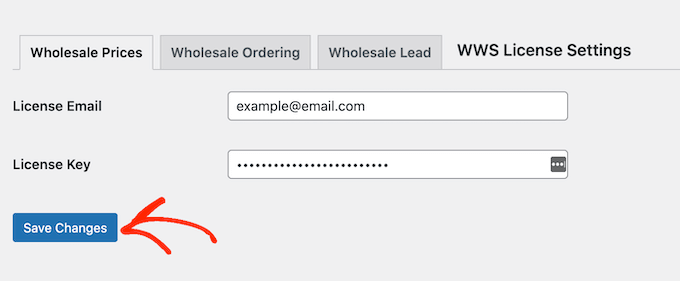
Aqui, insira as chaves de licença e o endereço de e-mail associado às suas compras de plugins premium. Você encontrará esses detalhes no e-mail de confirmação que recebeu ao comprar os plugins.
Se você comprou vários plugins do Wholesale Suite, poderá usar as abas no topo para acessar as configurações da chave de licença de cada um.
Assim que inserir as informações de licença para cada ferramenta, certifique-se de clicar em ‘Salvar Alterações’. Quando terminar, você pode continuar para a próxima etapa.
Etapa 2: Configurar uma Conta de Teste de Cliente Atacadista
O Wholesale Suite cria uma função de usuário especial de 'Cliente Atacadista' que permite gerenciar preços para todos os seus clientes atacadistas em um só lugar. Quando esses clientes fizerem login, eles verão automaticamente seus preços especiais de atacado.
Para garantir que seu ocultamento de preços funcione corretamente, você precisará de uma conta de teste de Cliente Atacadista. Isso ajuda você a verificar como sua loja WooCommerce aparece tanto da perspectiva de um cliente atacadista quanto da de um visitante comum.
Criar uma conta de atacado é simples. Primeiro, basta ir para Usuários » Adicionar Novo no seu painel do WordPress.
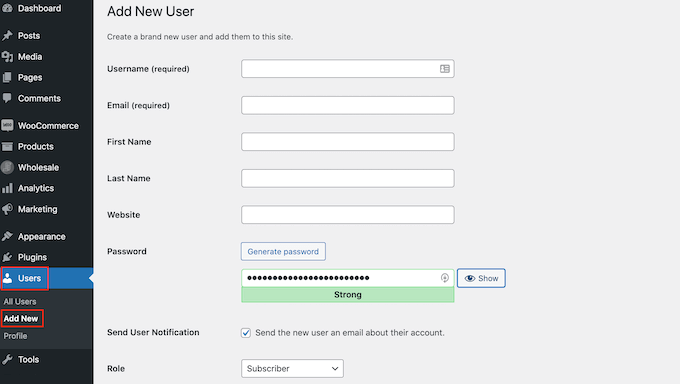
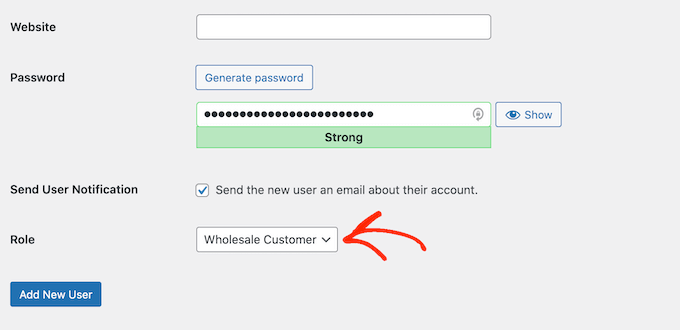
Agora, preencha as informações básicas como endereço de e-mail e nome de usuário, em seguida, selecione ‘Cliente Atacadista’ no menu suspenso ‘Função’.
Finalmente, clique em ‘Adicionar Novo Usuário’ para criar a conta.
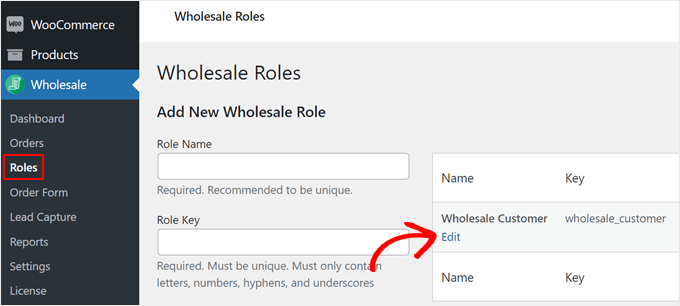
Você também pode querer impedir que clientes atacadistas façam compras com preços regulares quando não atendem às condições de atacado. Por padrão, o plugin exibe um aviso, mas os clientes ainda podem comprar com preços de varejo.
Para alterar isso, vá para Atacado » Funções e encontre a função ‘Cliente Atacadista’. Clique no botão ‘Editar’ abaixo da função para personalizá-la.
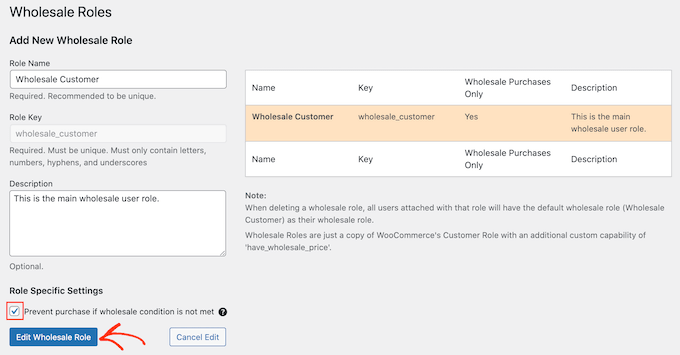
Em seguida, marque a caixa ‘Impedir compra se a condição de atacado não for atendida.’
Depois disso, basta clicar em ‘Editar Função de Atacado’ para salvar suas alterações.
Etapa 3: Ocultar Preços e Botões do Carrinho
Em seguida, você precisará ocultar os preços e os botões da página de carrinho dos visitantes regulares da loja online.
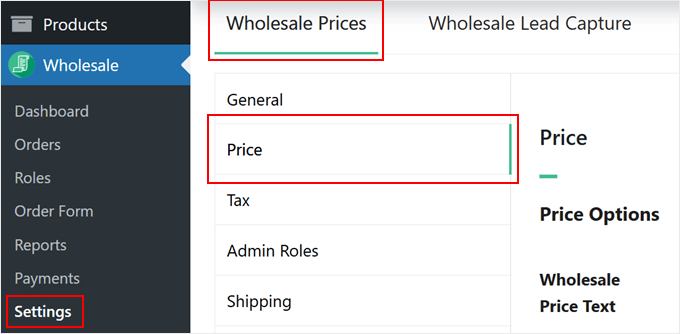
Para fazer isso, você pode ir em Atacado » Configurações. Certifique-se de que você está na seção ‘Preços de Atacado’ e navegue até a aba ‘Preço’.
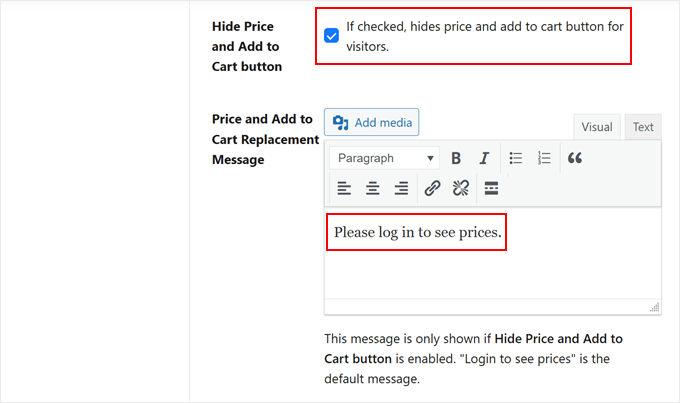
Em seguida, role para baixo até a configuração ‘Ocultar Preço e botão Adicionar ao Carrinho’ e marque a caixa ao lado dela.
Abaixo disso, você pode adicionar um texto personalizado para substituir os botões de preço e carrinho. Se você deixar isso em branco, a mensagem padrão ‘Faça login para ver os preços’ aparecerá em vez disso.
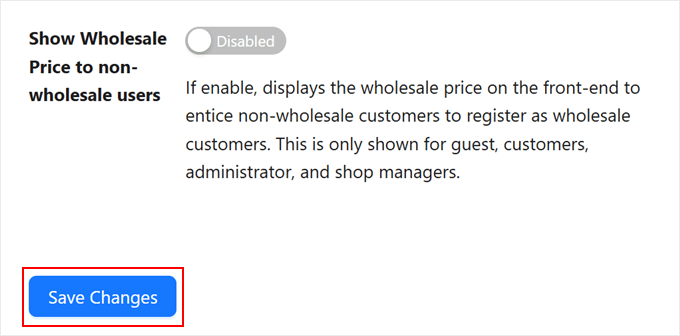
Agora, role para baixo e certifique-se de que a configuração ‘Mostrar Preço de Atacado para usuários não atacadistas’ esteja desativada.
Finalmente, clique no botão ‘Salvar Alterações’.
Etapa 4: Adicionar e Ocultar Preços de Atacado para Produtos WooCommerce
Agora você está pronto para começar a adicionar preços de atacado a produtos individuais. Você pode prosseguir e abrir um produto novo ou existente para edição.
Se esta for a primeira vez que você adiciona um produto, talvez queira ler nosso guia WooCommerce simplificado para mais informações.
Em algum momento, ao criar um novo produto ou editar um existente, você precisará ir para a seção ‘Dados do Produto’.
Aqui, defina seu ‘Preço Regular’. Este é o que os clientes regulares veem. Em seguida, encontre a seção ‘Preços de Atacado’ e escolha seu tipo de desconto no menu suspenso. Você pode oferecer um desconto percentual ou um preço fixo.
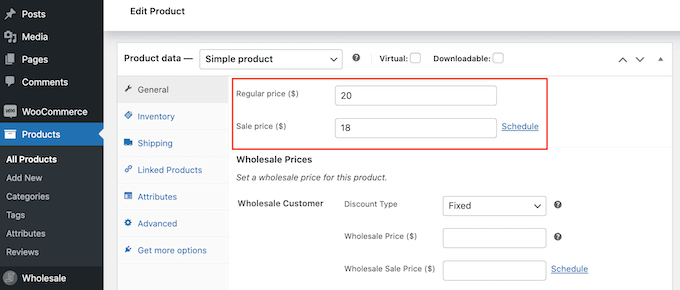
Para descontos percentuais, basta selecionar o tipo de desconto ‘Porcentagem’ e inserir o valor do seu desconto.
O Wholesale Suite calculará automaticamente o preço final.
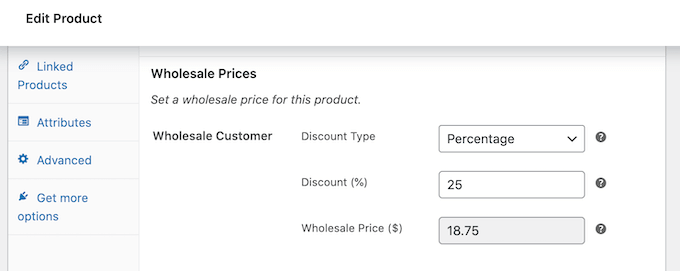
Se você escolher ‘Fixo’ para o tipo de desconto, poderá simplesmente inserir o preço exato de atacado que deseja cobrar.
Quer fazer ofertas de atacado por tempo limitado? Isso é ótimo para promoções sazonais e para converter mais visitantes do WooCommerce em clientes.
Para fazer isso, você pode clicar no link ‘Agendar’.
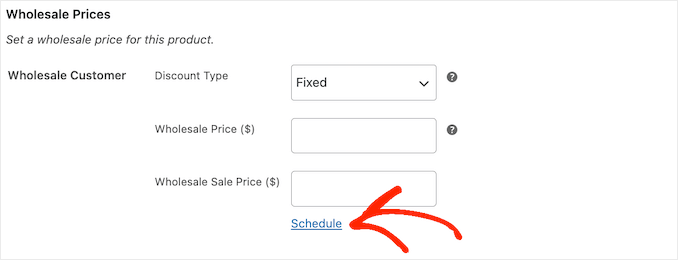
Depois disso, você pode inserir a data de início e a data de término da sua promoção de preços de atacado.
Dessa forma, você não precisará habilitar e desabilitar o desconto manualmente. Funciona de forma semelhante a agendar códigos de cupom do WooCommerce.
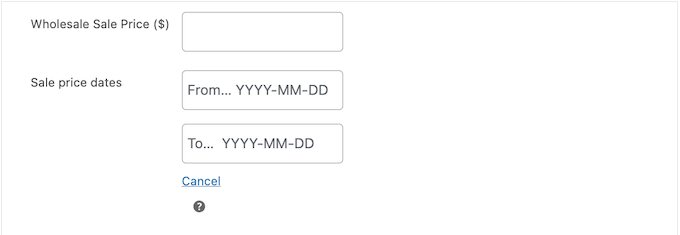
Claro, esta configuração é opcional. Se você não estiver pronto para usá-la agora, pode ser bom tê-la em mente para o futuro.
Em seguida, defina seus requisitos mínimos de pedido na seção 'Quantidade Mínima de Pedido por Atacado'.
Isso define quantos itens um cliente atacadista deve comprar para ter acesso a preços especiais.
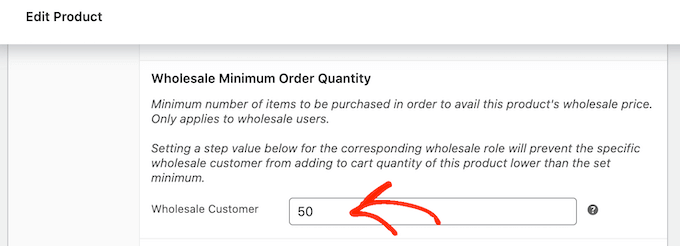
Em seguida, role para baixo até a seção ‘Etapa de Quantidade de Pedido no Atacado’.
Esta configuração controla os incrementos em que um cliente pode comprar produtos *após* atender à quantidade mínima. Por exemplo, se sua quantidade mínima de pedido for 10 e a etapa de quantidade for 5, os clientes poderão comprar 10, 15, 20 e assim por diante.
Se você definir a etapa como ‘1’, os clientes poderão comprar qualquer quantidade acima do mínimo, como 10, 11, 12, etc. Isso impede que os clientes usem indevidamente seus privilégios de atacado em compras menores e individuais.
Para este tutorial, insira ‘1’ no campo.
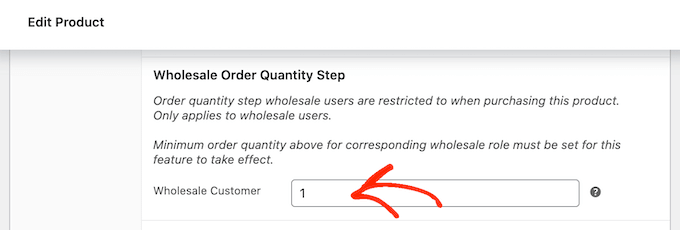
Isso fará com que a quantidade mínima de pedido que você definiu acima seja aplicada a cada item.
Assim, as pessoas não poderão tentar usar indevidamente os privilégios de atacado. Para mais informações sobre essa configuração, consulte a documentação do Wholesale Suite sobre requisitos mínimos de pedido.
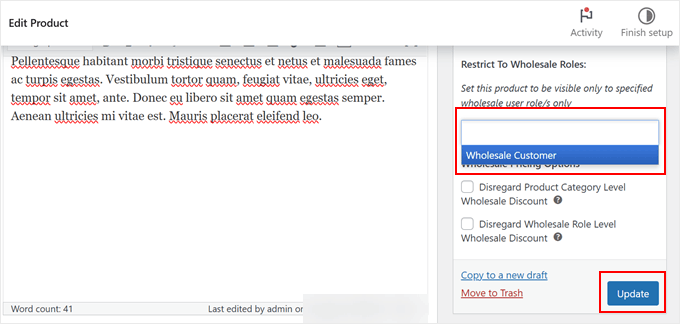
Por fim, você pode tornar seu produto visível apenas para clientes atacadistas usando a configuração 'Restringir a Funções de Atacado' no topo da página. Digite e selecione 'Cliente Atacadista' neste campo.
Nesta etapa, você pode continuar finalizando as configurações do seu produto. Por exemplo, você pode adicionar uma galeria de imagens do produto, incorporar um vídeo do produto ou inserir tags de produto.
Quando estiver pronto, basta clicar em 'Atualizar' ou 'Publicar' para salvar suas alterações. Você pode então repetir os mesmos passos para todos os seus produtos de atacado.
Etapa 5: Configure seus formulários de registro de atacado
A extensão Wholesale Suite cria automaticamente páginas de registro e login para seus clientes atacadistas. Antes de começar a aceitar inscrições, vamos personalizar o formulário de registro para atender às suas necessidades.
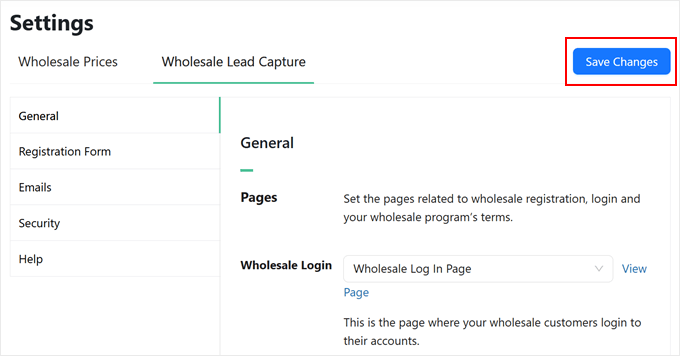
Acesse Atacado » Configurações, clique na aba ‘Captura de Leads de Atacado’ e abra o menu ‘Formulário de Registro’.
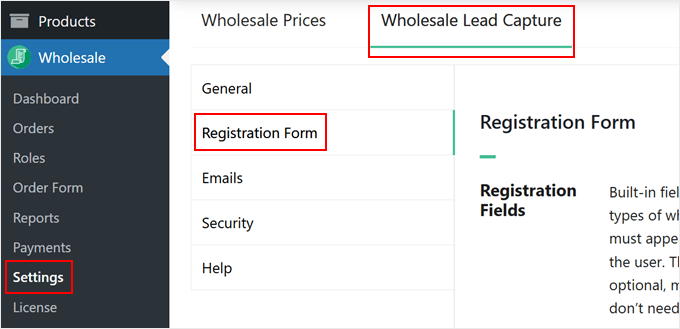
Aqui, você pode rolar para baixo para encontrar uma tabela mostrando todos os campos de formulário disponíveis.
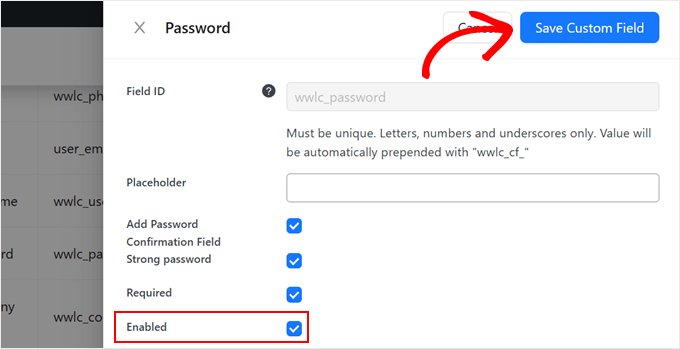
Embora campos básicos como Nome, Sobrenome, E-mail e Nome de Usuário sejam incluídos por padrão, alguns podem precisar ser ativados. Para habilitar um campo, clique no ícone de lápis ‘Editar’ na coluna ‘Ação’.
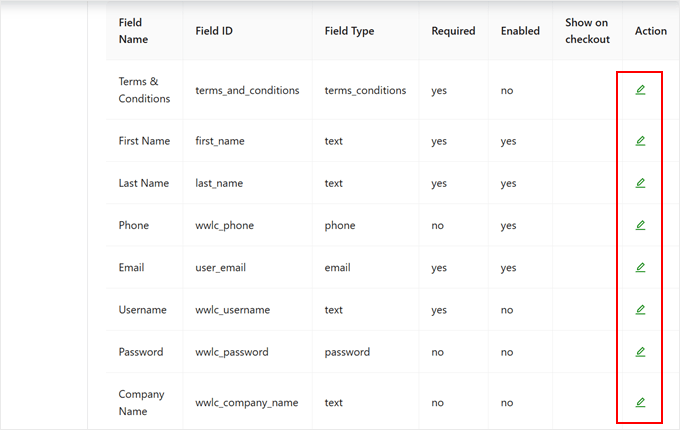
Tudo o que você precisa fazer agora é marcar a caixa ‘Habilitado’ para torná-lo visível e marcar o campo como ‘Obrigatório’ se desejar torná-lo obrigatório.
Lembre-se de clicar em ‘Salvar Campo Personalizado’ assim que terminar.
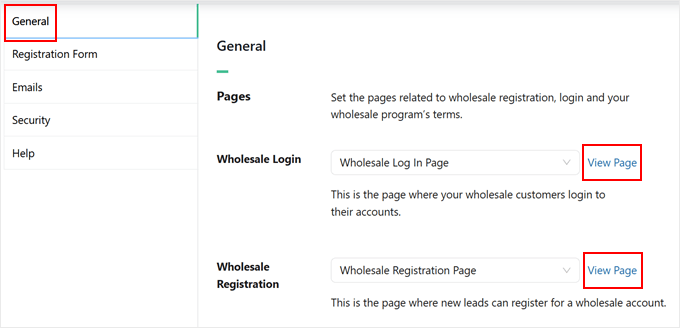
Agora, mude para a aba ‘Geral’ para encontrar suas novas páginas de Login e Registro de Atacado.
Vá em frente e clique em ‘Visualizar Página’ para visualizá-las.
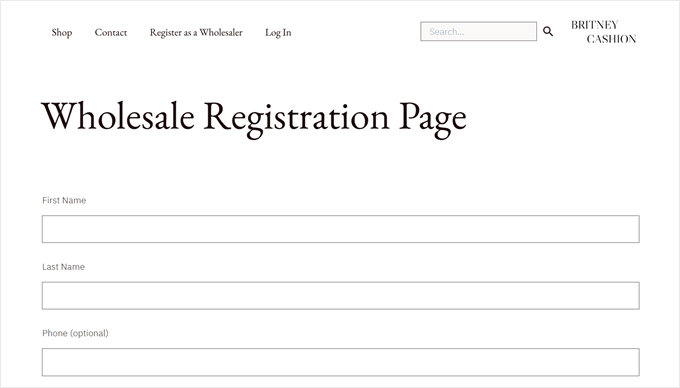
Depois de abri-las, você pode adicionar os links dessas páginas ao seu menu de navegação. Dessa forma, os usuários poderão encontrá-las facilmente enquanto navegam em sua loja online.
Você pode aprender como fazer isso em nosso guia sobre como adicionar um menu de navegação no WordPress.
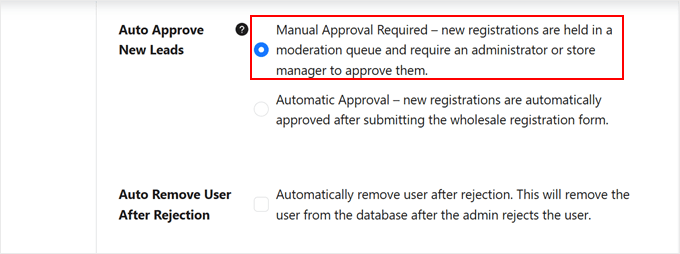
Uma decisão importante é como você lidará com novas aplicações.
Em ‘Aprovar automaticamente novos leads’, escolha entre ‘Aprovação manual necessária’ ou ‘Aprovação automática’.
Recomendamos fortemente a aprovação manual para proteger seus preços de atacado e verificar negócios legítimos.
Assim que estiver satisfeito com as configurações do formulário de registro, você pode rolar para cima.
Finalmente, clique no botão ‘Salvar Alterações’.
💡 Dica Profissional: Para ter mais controle sobre seu formulário de registro, recomendamos o uso do WPForms. Se você precisar de recursos avançados como lógica condicional, formulários de várias páginas ou quiser total flexibilidade de design com um construtor de arrastar e soltar, o WPForms é a melhor solução.
Você pode ler nosso guia sobre como criar um formulário de registro personalizado para obter instruções passo a passo.
Etapa 6: Crie um Formulário de Pedido de Atacado
A etapa final é criar um formulário de pedido de atacado, que otimiza o processo de pedido para seus clientes de atacado. Este formulário permite que eles façam pedidos em massa facilmente sem navegar por várias páginas de produtos, economizando tempo para você e seus clientes.
Ao configurar formulários de pedido de atacado, descobrimos que as empresas obtêm os melhores resultados incluindo campos essenciais como SKUs de produtos e datas de entrega preferenciais.
Dessa forma, os clientes de atacado podem fazer pedidos em massa rapidamente, fornecendo todas as informações que você precisa para processar suas solicitações com eficiência.
Para instruções detalhadas sobre como criar um formulário de pedido de atacado otimizado, confira nosso guia completo sobre como criar um formulário de pedido de atacado no WordPress.
Pronto! Suas regras de preço de atacado agora estão ativas. Vamos ver como isso funciona na prática.
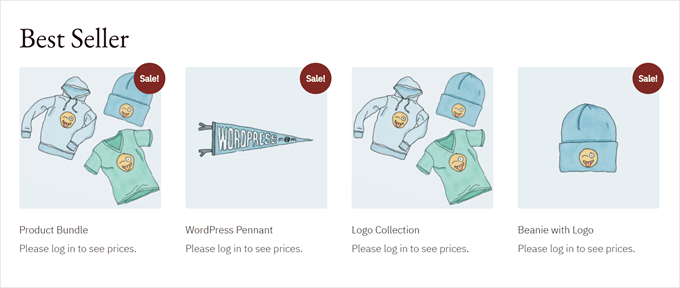
Nós também tentamos fazer login como um cliente atacadista para ver se o preço estava visível desta vez.
Confira o resultado abaixo.

Você também pode ler nosso guia sobre como alternar entre contas de usuário no WordPress se precisar de ajuda para entrar e sair de suas contas.
Método 3: Crie um Catálogo Online Profissional Sem Preços
Este método transforma sua loja WooCommerce em um catálogo de produtos profissional. É perfeito para empresas que preferem discutir preços por e-mail, formulário de contato ou offline.
O plugin YITH WooCommerce Catalog Mode oferece uma maneira simples de criar um catálogo sem preços. Nós testamos e compartilhamos como usar este plugin anteriormente em nosso tutorial sobre como adicionar um catálogo de produtos no WooCommerce.
Diferente do método de atacado, essa abordagem permite remover completamente os preços, substituindo-os por botões de contato personalizados. Você pode ocultar os preços de toda a sua loja, de categorias de produtos específicas ou de itens individuais.
Essa flexibilidade o torna ideal para fabricantes personalizados, varejistas de luxo ou prestadores de serviços que precisam orçar preços com base nos requisitos do cliente.
Para este guia, focaremos nas configurações essenciais para ativar o modo catálogo e ocultar preços usando o plugin da YITH. Com base em nossos testes, descobrimos que esses recursos básicos são suficientes para a maioria das lojas começarem com preços ocultos.
Dito isso, lembre-se de que estamos apenas arranhando a superfície do que este plugin pode fazer. Exploramos muitos recursos avançados em nossa análise detalhada do YITH WooCommerce Catalog Mode.
Você pode usar a versão gratuita do plugin para ocultar preços e botões de ‘Adicionar ao Carrinho’ para toda a sua loja. No entanto, para este tutorial, usaremos a versão Premium para demonstrar recursos avançados como listas de exclusão e formulários de consulta.
Passo 1: Instalar e Ativar o YITH WooCommerce Catalog Mode
Após adquirir o plugin, acesse o site da YITH e faça login na sua conta YITH. Em seguida, vá para a aba 'Licenças e Downloads'.
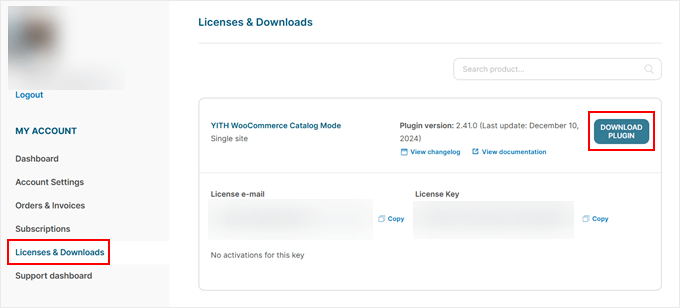
Em seguida, clique no botão ‘Download Plugin’ para baixar o arquivo do plugin da sua conta YITH. Certifique-se de manter sua aba do navegador aberta, pois você precisará da chave de licença em breve.
Agora, basta instalar o plugin em seu site WordPress.
Quando o assistente de configuração aparecer, você precisará inserir seu endereço de e-mail YITH e a chave de licença.
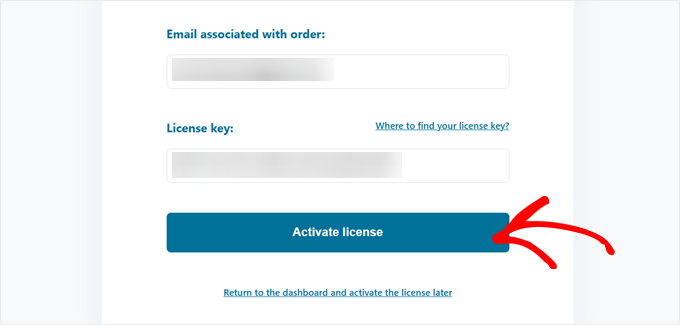
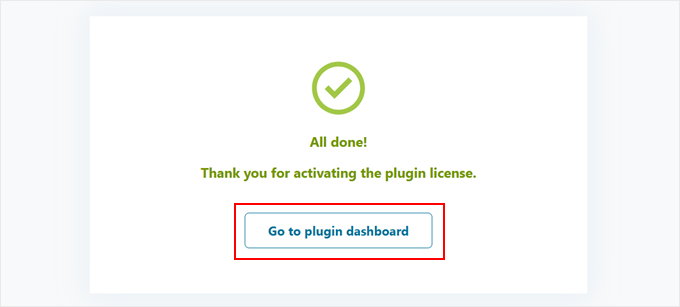
Após inserir seus dados, clique em ‘Ativar licença’ para concluir o processo de configuração.
Assim que isso for feito, clique em ‘Ir para o painel do plugin’ para começar a personalizar as configurações do seu modo de catálogo.
Vamos agora continuar para a próxima etapa.
Etapa 2: Configurar Configurações Básicas do Modo de Catálogo
O modo de catálogo transforma sua loja de um site de compras em uma vitrine de produtos. Isso é perfeito para empresas que desejam exibir produtos sem opções de compra imediatas.
Para começar, vá para YITH » Catalog Mode e navegue até a aba ‘Settings’. É aqui que você configurará as opções para executar o WooCommerce sem preços.
Primeiro, você pode escolher se deseja habilitar o modo de catálogo para todos os usuários ou apenas para usuários convidados.
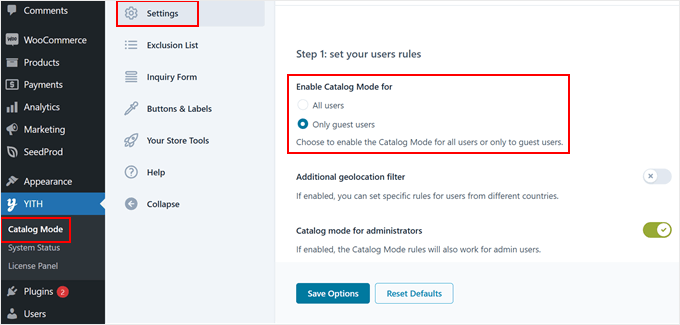
Você também pode habilitar o modo de catálogo para usuários com a função de usuário Administrador para testar como o modo aparece.
Ao rolar para baixo, você pode ativar a função ‘Desativar loja’ se quiser remover a página do carrinho, a página de checkout e todos os botões de adicionar ao carrinho de sua loja.
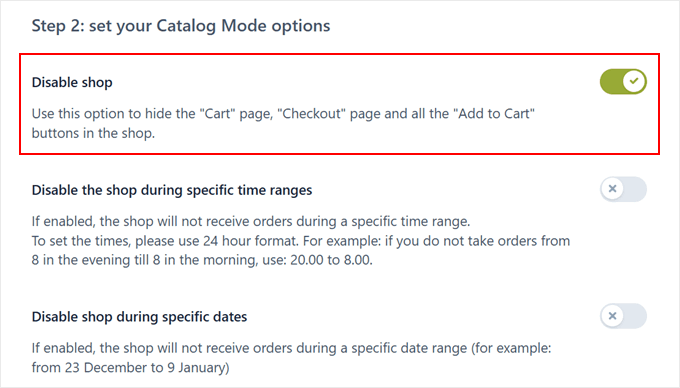
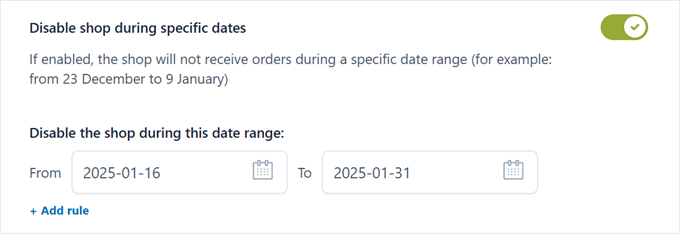
Se você desabilitar a função de loja, terá opções adicionais para definir intervalos de tempo ou dias específicos.
Isso é particularmente útil se você deseja ocultar preços apenas em dias ou temporadas de feriados quando sua loja online não aceita pedidos.
Para um controle mais direcionado, você pode simplesmente pular o menu 'Desativar loja' e focar nas configurações da seção 'Configurações de "Adicionar ao carrinho" no Modo Catálogo'.
Aqui, você pode usar menus suspensos para escolher exatamente onde ocultar ou mostrar botões de adicionar ao carrinho. Por exemplo, você pode ocultá-los ou mostrá-los para itens em sua lista de exclusão, que é um recurso que permite agrupar produtos específicos, categorias ou tags.
Isso facilita a ocultação de botões apenas para esses itens selecionados, em vez de para toda a sua loja. Pense nisso como uma lista VIP, onde você pode aplicar regras especiais apenas aos produtos dessa lista.
Falaremos mais sobre a criação de listas de exclusão em uma seção posterior.
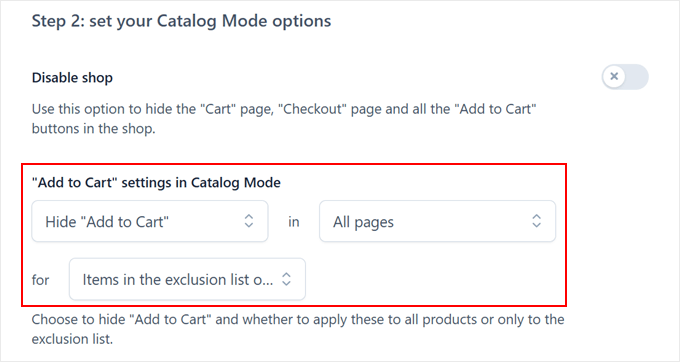
Descendo, você pode optar por ocultar o botão ‘Adicionar ao carrinho’ nas variações de produto. Isso mantém seu modo de catálogo consistente em todos os tipos de produto, incluindo aqueles com várias opções como tamanho ou cor.
Você também pode decidir o que aparece no lugar dos botões ‘Adicionar ao carrinho’ nas páginas do WooCommerce.
Recomendamos selecionar ‘Nada’ para essas opções para manter o espaço limpo. Adicionaremos botões personalizados em uma seção diferente mais tarde.

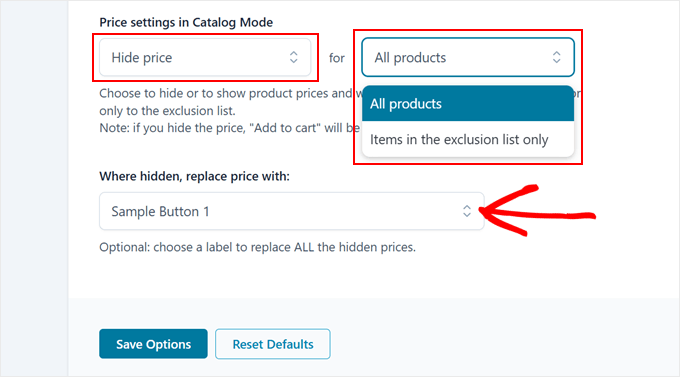
Mais abaixo, você encontrará ‘Configurações de preço no modo catálogo’.
Você pode escolher entre ocultar preços para todos os produtos ou apenas para aqueles em sua lista de exclusão.
Quando você oculta os preços, pode substituí-los por botões personalizados. O plugin inclui vários estilos de botão pré-projetados, como ‘Botão de Exemplo 1’, que personalizaremos na próxima etapa.
Lembre-se de clicar em ‘Salvar Opções’ quando terminar de fazer suas seleções.
Etapa 3: Crie um Novo Botão para Substituir o Botão do Carrinho
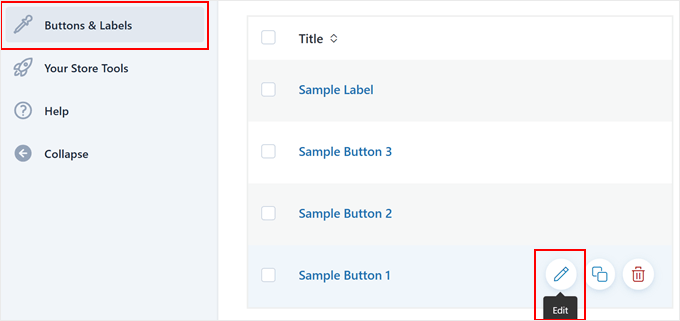
Agora, é hora de personalizar o botão que substituirá seus botões de carrinho e preços. Vá para a aba ‘Botões e Rótulos’ para começar.
Selecione um dos botões pré-projetados fornecidos pelo YITH e clique no ícone de lápis ‘Editar’ para personalizá-lo.
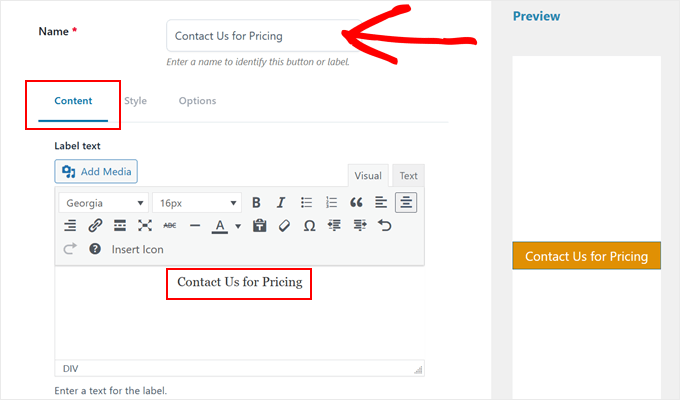
Primeiro, dê um nome direto ao seu botão para que você possa encontrá-lo facilmente mais tarde.
Na aba ‘Conteúdo’, você pode alterar o texto do botão para algo que se ajuste às suas necessidades. Opções populares incluem “Solicitar Orçamento,” “Entre em Contato para Preços,” ou “Obter Preço Personalizado.”
Adicionar um ícone pode tornar seu botão mais envolvente. Para fazer isso, você pode selecionar ‘Escolher entre ícones padrão’ na seção Ícone.
Você pode navegar pelas opções disponíveis para encontrar uma que corresponda à sua mensagem.
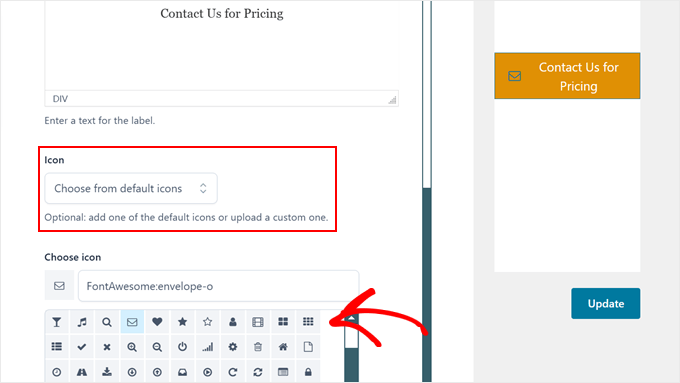
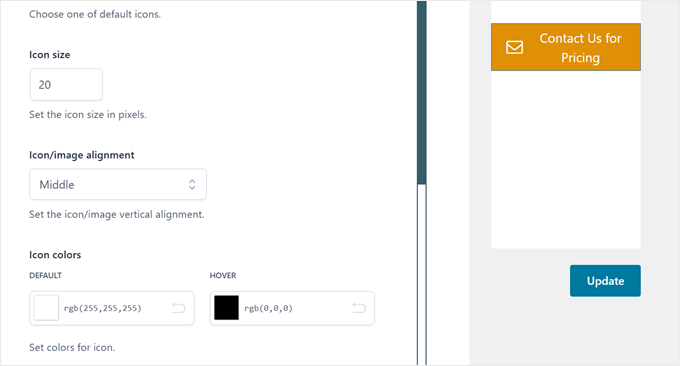
Você também pode ajustar seu ícone ajustando seu tamanho, alinhamento e cores.
Basta observar suas alterações aparecerem na visualização ao vivo no lado direito da página.
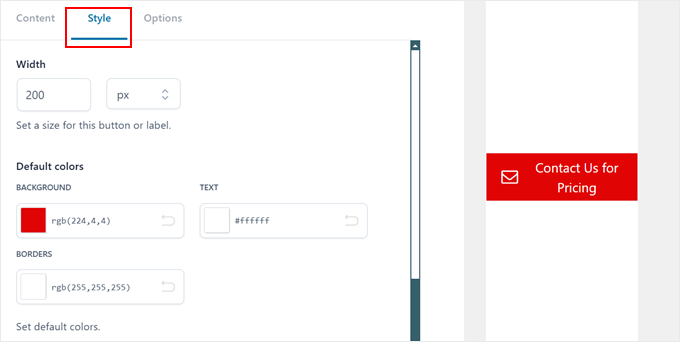
Agora, mude para a aba ‘Estilo’ para personalizar a aparência do seu botão.
É aqui que você pode modificar as cores de fundo, largura, bordas, preenchimento e margens para combinar com o design do seu site.
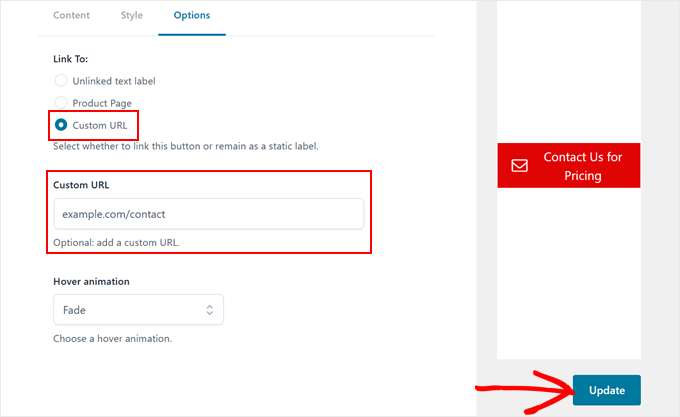
Finalmente, na aba ‘Opções’, configure o link para o seu botão. Recomendamos usar a opção ‘URL personalizada’ para direcionar os visitantes para sua página de contato ou login.
Você também pode adicionar uma animação de passagem de mouse para tornar seu botão mais interativo e atraente.
Quando terminar, basta clicar no botão ‘Atualizar’.
Com seu novo botão salvo, ele substituirá o botão padrão Adicionar ao Carrinho onde especificado.
Passo 4: Crie um Formulário de Consulta de Produto (Opcional)
Adicionar um formulário de consulta diretamente às suas páginas de produto pode facilitar para os clientes perguntarem sobre os preços. Dessa forma, eles não precisarão sair da página do produto para entrar em contato com você.
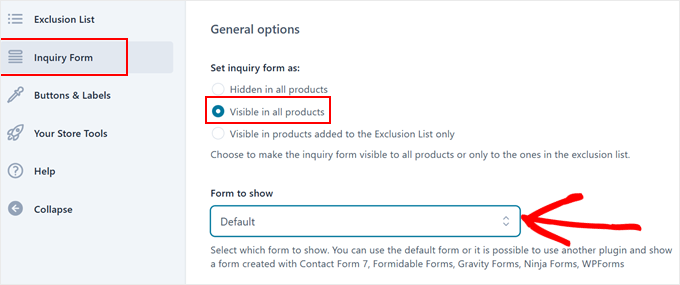
Para configurar isso, navegue até a aba ‘Formulário de Consulta’. Selecione ‘Visível em todos os produtos’ em ‘Definir formulário de consulta como’. Isso garante que o formulário apareça em todas as páginas de produto.
Para a opção ‘Formulário a ser exibido’, você pode usar o formulário ‘Padrão’ que vem com o plugin.
Se você já usa o WPForms ou outro plugin de formulário, pode selecionar seus formulários existentes.
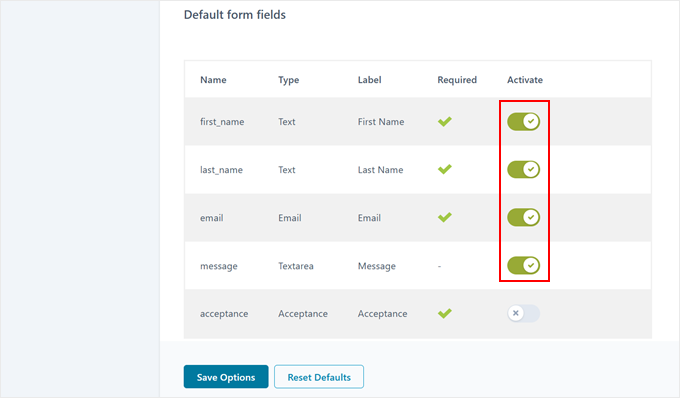
Ao usar o formulário ‘Padrão’, você pode personalizar quais campos aparecem.
Recomendamos manter a simplicidade com campos essenciais como nome, e-mail e mensagem. Pela nossa experiência, formulários mais curtos geralmente recebem mais envios.
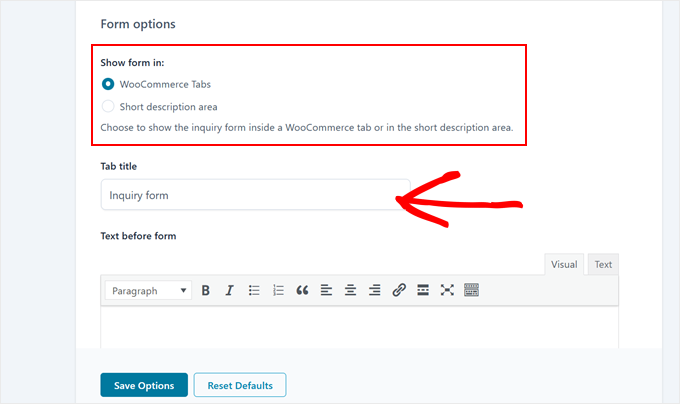
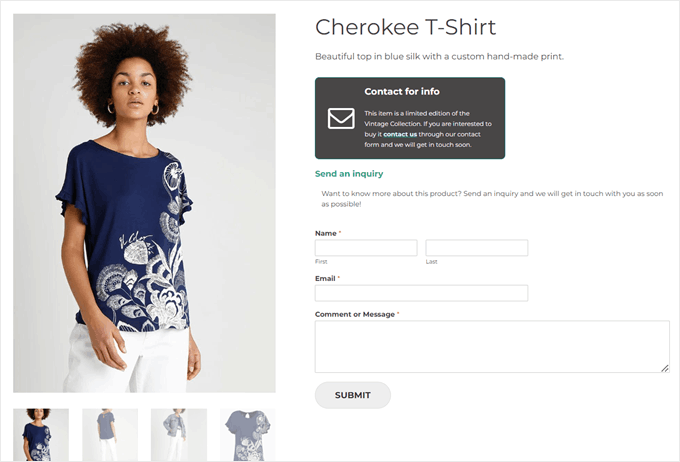
Você tem duas opções de onde o formulário aparece: em uma aba do WooCommerce abaixo da imagem do produto ou na área da descrição curta.
Se você escolher a opção de aba, poderá personalizar o título da aba para algo como “Solicitar Preço” ou “Consulta de Produto”.
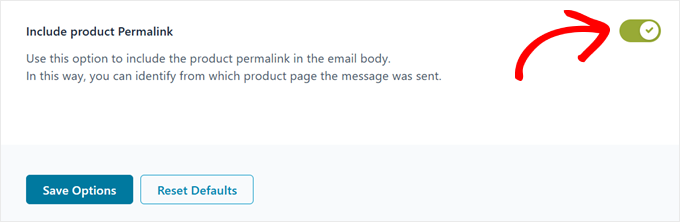
Não se esqueça de ativar a configuração ‘Incluir Permalink do produto’.
Isso adiciona a URL do produto aos e-mails de consulta, tornando muito mais fácil rastrear sobre quais produtos os clientes estão perguntando.
Precisa de ajuda para decidir entre uma aba do WooCommerce ou uma descrição curta do produto?
Veja como fica a primeira opção:
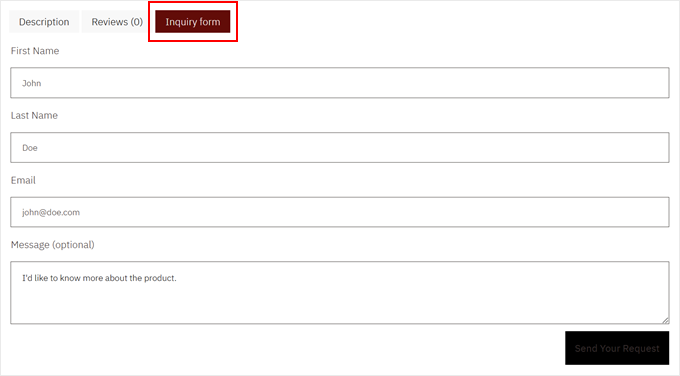
Enquanto isso, se você escolher a opção de descrição do produto, o formulário de consulta aparecerá logo abaixo do botão que você acabou de criar.
Assim:
Bônus: Como Criar uma Lista de Exclusão (Ocultar Preços para Produtos Específicos do WooCommerce)
Agora, vamos ver como ocultar preços para produtos específicos em vez de toda a sua loja. Isso pressupõe que você já configurou seu modo de catálogo para funcionar com uma lista de exclusão na Etapa 2.
Observação: Tenha cuidado com suas configurações aqui. Se você ativou o Modo Catálogo para todos os produtos na Etapa 2, adicionar produtos a esta lista os excluirá do Modo Catálogo (o que significa que seus preços estarão visíveis).
Para ocultar preços apenas para produtos específicos, certifique-se de que a configuração global na Etapa 2 esteja configurada para se aplicar apenas à lista de exclusão.
Para começar, vá para a aba ‘Lista de Exclusão’ e clique em ‘+ Adicionar lista de exclusão’. Uma nova janela será aberta onde você poderá escolher para quais tipos de itens ocultar os preços.
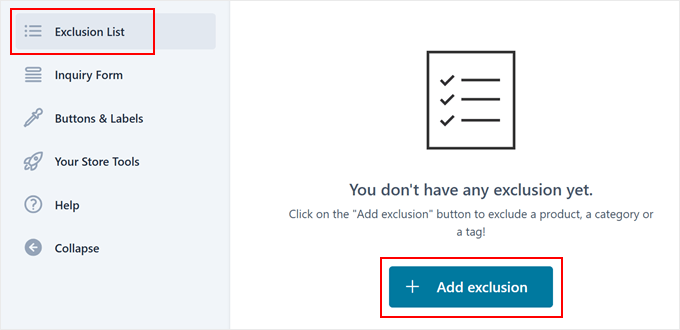
O menu suspenso ‘Tipo de item’ oferece três opções: produtos individuais, categorias de produtos inteiras ou tags de produtos. Essa flexibilidade permite ocultar preços de maneiras que façam sentido para o seu pequeno negócio.
Em seguida, comece a digitar nomes de produtos, categorias ou tags no campo ‘Selecionar produtos’. O plugin sugerirá correspondências conforme você digita. Você também pode escolher se deseja exibir um formulário de consulta para esses itens específicos.
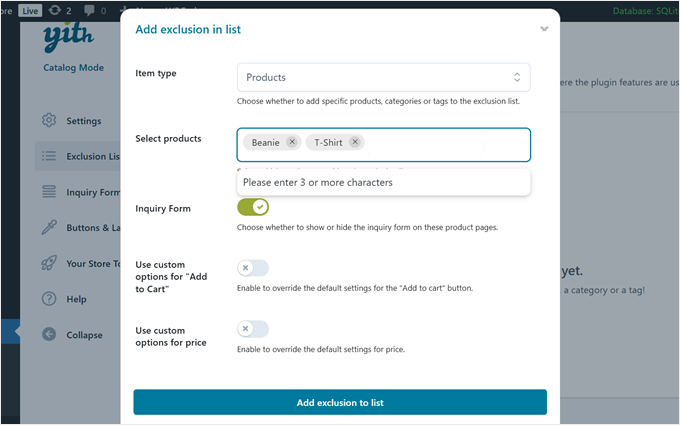
Você notará as configurações para ‘Usar opções personalizadas para “Adicionar ao Carrinho”‘ e ‘Usar opções personalizadas para preço’. Recomendamos deixar essas desmarcadas se você quiser manter as configurações que criou no Passo 2.
Assim que terminar, basta clicar em ‘Adicionar lista de exclusão’ para salvar suas alterações. Sua nova regra de exclusão agora está ativa.
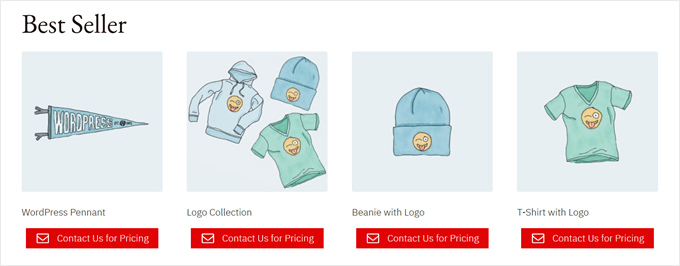
Aqui está um exemplo de como sua página de produto pode ficar quando você ativar o plugin:
Perguntas Frequentes Sobre Como Ocultar Preços no WooCommerce
Aqui estão algumas perguntas comuns que recebemos sobre o gerenciamento da visibilidade e precificação de produtos no WooCommerce.
Como remover o preço regular no WooCommerce?
Para remover o preço regular, você pode simplesmente deixar os campos ‘Preço regular’ e ‘Preço promocional’ vazios nas configurações de dados do produto. No entanto, fazer isso também removerá o botão ‘Adicionar ao carrinho’.
Se você quiser manter o botão, mas ocultar o texto do preço, precisará usar um plugin como o YITH WooCommerce Catalog Mode ou adicionar código CSS personalizado.
Como adicionar um filtro de preço no WooCommerce?
Você pode adicionar um filtro de preço indo em Aparência » Widgets e adicionando o bloco ‘Filtrar produtos por preço’ à sua barra lateral.
Isso adiciona um controle deslizante que permite aos clientes visualizar produtos dentro de sua faixa de orçamento específica. Se você usar um tema de blocos, poderá adicionar este bloco diretamente no Editor do Site.
Como ocultar um produto no WooCommerce?
Para ocultar um produto específico, edite o produto e procure a opção ‘Visibilidade no catálogo’ na caixa meta ‘Publicar’. Clique em ‘Editar’ e selecione ‘Oculto.’
Isso remove o produto das suas páginas de loja e resultados de pesquisa, embora a página ainda seja acessível se alguém tiver o link direto.
Como ocultar a quantidade no WooCommerce?
Para ocultar o seletor de quantidade, o método mais fácil é ativar a opção 'Vendido individualmente' na aba Inventário das configurações de dados do seu produto.
Isso remove o campo de entrada de quantidade, restringindo os clientes a comprar apenas um item por pedido. Ocultá-lo enquanto permite várias quantidades requer código personalizado ou um plugin.
Como oculto atributos na página de produto do WooCommerce?
Você pode ocultar atributos indo para a aba Atributos na seção Dados do Produto. Simplesmente desmarque a caixa rotulada 'Visível na página do produto' para o atributo específico que você deseja ocultar e salve suas alterações.
O atributo ainda existirá para filtragem ou variações, mas não aparecerá na aba "Informações Adicionais".
Saiba Mais Dicas e Truques do WooCommerce
Agora que você aprendeu como vender produtos no WooCommerce sem preços, pode querer aprender mais maneiras de otimizar sua loja online.
Confira estes guias para iniciantes para mais dicas e truques:
- Como Enviar um Cupom Após uma Avaliação de Produto no WooCommerce
- Como Adicionar uma Lista de Desejos à Sua Loja WooCommerce
- Como Mostrar Recomendações de Produtos no WordPress
- Como Filtrar Produtos WooCommerce (Tutorial Passo a Passo)
- Como Ocultar Métodos de Envio do WooCommerce (2 Maneiras Fáceis)
- Como Enviar Notificações de Pedido do WooCommerce Diretamente para o WhatsApp
- 32 Melhores Plugins do WooCommerce para Sua Loja (A Maioria é GRÁTIS)
Esperamos que este artigo tenha ajudado você a aprender como ocultar preços no WooCommerce. Você também pode querer conferir nossa lista dos melhores temas WordPress para sites WooCommerce e nosso guia sobre como fazer upsell de produtos no WooCommerce.
Se você gostou deste artigo, por favor, inscreva-se em nosso Canal do YouTube para tutoriais em vídeo do WordPress. Você também pode nos encontrar no Twitter e no Facebook.


Tem alguma pergunta ou sugestão? Por favor, deixe um comentário para iniciar a discussão.