


Lembra quando configurar uma loja B2B significava contratar desenvolvedores caros ou usar softwares corporativos complicados? Nós lembramos. Foi isso que nos levou a encontrar uma maneira melhor de usar o WordPress.
Após anos testando diferentes soluções, descobrimos que o WooCommerce com WholeSuite oferece o equilíbrio perfeito entre recursos e simplicidade.
Como construímos inúmeros sites de e-commerce, sabemos o quão avassalador pode ser escolher as ferramentas certas para vendas B2B.
Você precisa de preços de atacado, pedidos em volume e contas de clientes – mas não quer gastar uma fortuna ou ficar preso a um software complicado.
Hoje, estamos compartilhando nosso método testado e comprovado para configurar e-commerce B2B no WordPress.
Quer você esteja apenas começando ou procurando atualizar sua loja existente, este guia mostrará a maneira mais fácil de fazer isso corretamente.
💡 Resumo: Configurar um e-commerce B2B no WordPress significa criar uma loja onde você pode oferecer preços e pedidos especiais para clientes atacadistas. Você pode fazer isso usando um plugin como o Wholesale Suite para gerenciar recursos B2B.
Depois que isso for feito, você pode personalizar seu tema, criar sua página inicial e navegação, e adicionar um formulário de pedido atacadista para que os clientes empresariais possam fazer pedidos em grande quantidade facilmente.
Dica de especialista: Se você está procurando configurar um tipo diferente de loja online, como uma que vende produtos físicos, downloads digitais ou cursos online, consulte nosso guia completo de configuração de eCommerce com WordPress.
O que é uma Loja de E-commerce B2B no WordPress?
Uma loja de e-commerce B2B no WordPress é uma loja online que atende especificamente a empresas em vez de consumidores individuais. Em termos simples, é construída para compras no atacado ou em grande quantidade, em vez de compradores no varejo.
Por exemplo, um fornecedor atacadista de roupas pode vender pedidos em grande quantidade para boutiques, ou uma floricultura pode oferecer grandes pedidos para eventos corporativos.
Essas lojas geralmente incluem recursos como preços em massa, tamanhos de pedido maiores e catálogos de produtos avançados para dar suporte a clientes empresariais.
Por que Criar uma Loja de E-commerce B2B?
Muitos proprietários de lojas expandem para o B2B porque isso cria um novo fluxo de receita sem alterar seus produtos principais.
Em vez de depender apenas de compradores individuais, as empresas podem ser o alvo de clientes de longo prazo e de alto volume.
Aqui estão alguns benefícios principais:
- Aumente a Receita Através de Pedidos em Massa: Vender para empresas geralmente significa tamanhos de pedido maiores em comparação com clientes individuais. Isso leva a valores de pedido mais altos e a uma renda mais consistente ao longo do tempo.
- Simplifique o Processo de Pedidos: Em vez de gerenciar cotações, e-mails ou pedidos manuais, as empresas podem fazer pedidos diretamente pelo site. Isso reduz o atrito e acelera o processo de compra.
- Reduza Custos Operacionais: Uma configuração B2B elimina a necessidade de uma loja física ou de uma grande equipe de vendas. A maioria das operações de atacado pode ser automatizada através da loja online.
- Escale o Negócio de Forma Mais Eficiente: À medida que a demanda cresce, a loja pode lidar com mais pedidos sem um aumento proporcional nos custos fixos. Isso torna mais fácil crescer de forma sustentável.
- Venda para Clientes em Todo o Mundo: Uma loja de e-commerce B2B não é limitada pela geografia. Clientes empresariais de diferentes regiões podem ser alcançados e atendidos online.
Dito isso, vamos analisar todas as etapas para configurar uma loja de e-commerce B2B no WordPress.
Aqui está uma visão geral rápida do que abordaremos neste tutorial:
- Etapa 1: Escolha um Construtor de Sites
- Etapa 2: Adquira um Plano de Hospedagem e Domínio
- Passo 3: Escolha e Personalize seu Tema do WordPress
- Passo 4: Crie uma Página Inicial e um Menu de Navegação
- Passo 5: Configure seu Plugin de eCommerce
- Passo 6: Configure o Plugin Wholesale Suite
- Passo 7: Adicione um Formulário de Pedido Atacado no WordPress
- Ferramentas Bônus para Melhorar sua Loja de eCommerce B2B no WordPress
- Perguntas Frequentes Sobre eCommerce B2B no WordPress
Agora, vamos começar!
Etapa 1: Escolha um Construtor de Sites
O primeiro passo é escolher um construtor de sites.
Recomendamos o WordPress para construir sua loja de e-commerce B2B porque é uma plataforma poderosa, flexível e altamente personalizável. O software principal do WordPress é gratuito para usar e ele alimenta mais de 43% de todos os sites na internet.
No entanto, antes de fazer sua escolha, você deve saber que existem dois tipos de WordPress disponíveis: WordPress.com e WordPress.org.
Simplificando, WordPress.com é uma plataforma hospedada que permite criar um site usando o software WordPress, mas vem com certas limitações. Você pode escolher entre planos gratuitos ou pagos para usá-lo.
Enquanto isso, o WordPress.org é totalmente gratuito e oferece controle total sobre o software principal, para que você possa modificá-lo e estendê-lo exatamente como desejar. Mas você precisará escolher um provedor de hospedagem web para usá-lo em conjunto, a fim de obter os recursos necessários para colocar seu site online.
Para saber mais, consulte nossa comparação entre WordPress.com e WordPress.org.
Dito isso, se você deseja criar um site B2B, recomendamos fortemente o WordPress.org porque ele é gratuito e pode ser facilmente integrado com plugins como WooCommerce e Wholesale Suite, que facilitam a configuração de sua loja online.
Para detalhes aprofundados, consulte nossa análise completa do WordPress.org.
Etapa 2: Adquira um Plano de Hospedagem e Domínio
Para começar a construir seu negócio no WordPress, você precisará primeiro adquirir um plano de hospedagem e um nome de domínio.
Um provedor de hospedagem web oferece ao seu site o espaço de servidor e os recursos necessários para estar online. Enquanto isso, um domínio é o nome do seu site na internet, como www.wholesaleproducts.com.
Mesmo que o software WordPress em si seja gratuito, é aqui que seus custos começarão a aumentar. Um nome de domínio geralmente pode custar cerca de R$ 75/ano, e os custos de hospedagem começam em torno de R$ 40/mês.
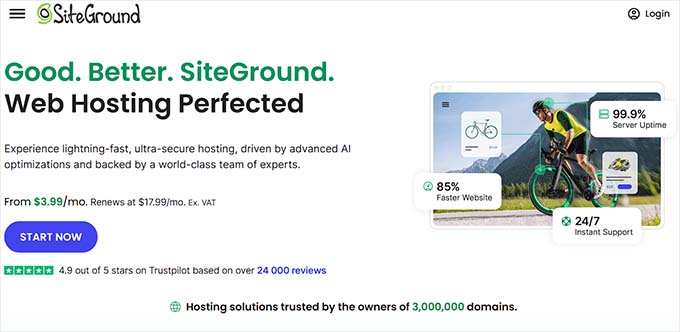
Isso pode ser um pouco caro se você tem um orçamento pequeno ou está apenas começando. Felizmente, SiteGround oferece planos de hospedagem acessíveis para WooCommerce, muitas vezes incluindo um nome de domínio gratuito e certificado SSL com seus planos, o que ajuda a economizar dinheiro no início.
SiteGround é um parceiro oficial de hospedagem recomendado pelo WordPress e uma das plataformas mais confiáveis para comprar um plano de hospedagem.
Para começar, basta visitar o site da SiteGround e clicar no botão 'Começar Agora'.
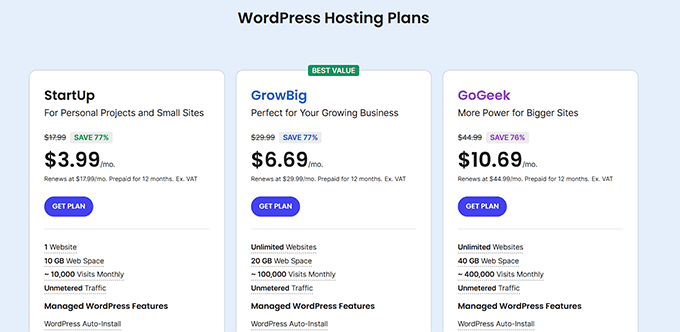
Agora você será levado à página de preços para escolher um plano de hospedagem.
Recomendamos a escolha do plano 'GrowBig', pois você estará configurando uma loja B2B.
Assim que fizer sua escolha, você será levado para a próxima etapa, que é selecionar um nome de domínio para o seu site. Na maioria dos casos, recomendamos usar o nome da sua empresa.
Se você está apenas começando e precisa de ajuda com o nome da sua empresa, pode usar o nosso Gerador de Nomes de Negócios Gratuito da WPBeginner.
No entanto, lembre-se de que, às vezes, o nome de domínio já estará sendo usado por outra empresa.
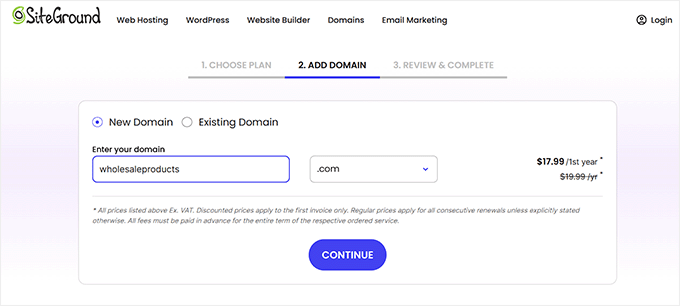
Nesse caso, você pode tentar adicionar uma palavra-chave relevante ou sua localização para fazer seu nome de domínio se destacar. Por exemplo, em vez de www.wholesaleproducts.com, você pode tentar algo como www.wholesaleproductsNY.com.
Se isso não funcionar, você sempre pode escolher um nome de domínio que reflita algo relacionado ao seu negócio. Apenas certifique-se de que seja fácil de pronunciar e soletrar.
Para mais ideias, consulte nosso guia para iniciantes sobre como escolher o melhor nome de domínio.
Após escolher um nome, basta clicar no botão 'Continuar'.
Agora você será solicitado a fornecer as informações da sua conta, incluindo seu endereço de e-mail comercial, nome, país, número de telefone e muito mais.
Depois disso, adicione seus detalhes de pagamento para concluir a compra.
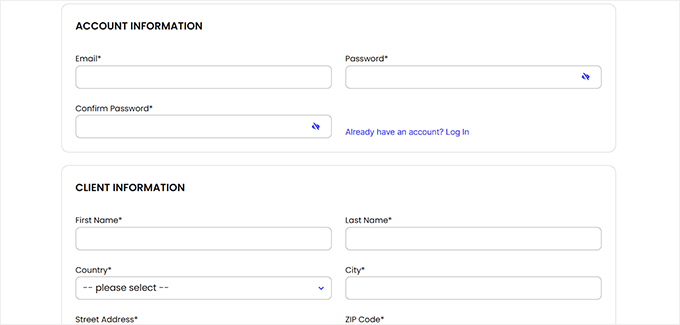
Você receberá então um e-mail de confirmação com informações sobre como fazer login no seu painel de controle do SiteGround. Este será o painel da sua conta, onde você gerenciará sua loja B2B WordPress eCommerce.
Assim que acessar seu painel, simplesmente clique no botão 'Admin do WordPress'.

Agora você será direcionado para o painel do seu WordPress.
Você também pode fazer login no painel acessando seusite.com/wp-admin/ em seu navegador web.
Observação: Se você optou por uma empresa de hospedagem diferente para criar sua loja de eCommerce B2B, como Hostinger, Bluehost, ou HostGator, consulte nosso guia para iniciantes sobre como instalar o WordPress para obter instruções.
Passo 3: Escolha e Personalize seu Tema do WordPress
Um tema do WordPress é um modelo projetado profissionalmente que determina a aparência da parte frontal do seu site.
A grande vantagem dos temas do WordPress é que eles podem fornecer uma base sólida para o design do seu site. Dessa forma, você não precisa começar do zero. Além disso, você pode personalizar qualquer tema.
Assim que você instalar o WordPress e visitar seu site, notará que ele tem um tema padrão instalado:

Esta é simplesmente uma opção genérica, e o WordPress lança um novo tema padrão anualmente.
Recomendamos substituí-lo por um tema que corresponda ao seu nicho e marca para criar uma melhor experiência do usuário e apoiar uma forte presença online.
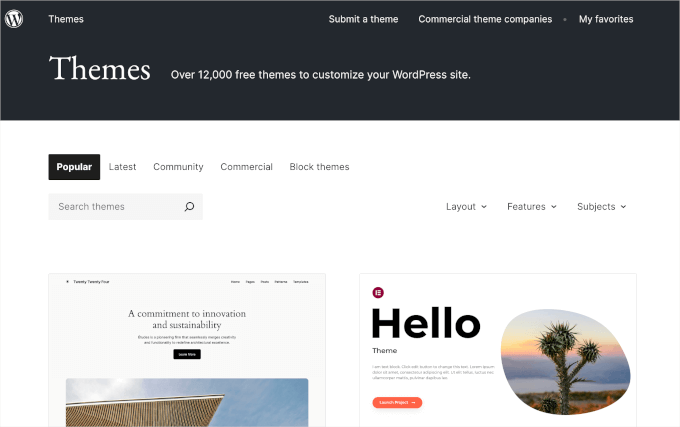
Para começar, você pode navegar por milhares de temas gratuitos no diretório oficial de temas do WordPress.org.
Você pode tentar uma palavra-chave relacionada ao seu nicho. Para refinar sua pesquisa, use os filtros de ‘Layout’, ‘Recursos’ e ‘Assuntos’.
Você também pode conferir nossa lista dos melhores temas WooCommerce, que inclui muitas opções excelentes para sites de eCommerce.
Dito tudo isso, se você está procurando criar um tema totalmente personalizável para sua loja B2B, recomendamos o SeedProd.

É o melhor plugin construtor de temas WordPress do mercado, permitindo que você crie um tema sem usar nenhum código. Ele ainda vem com vários modelos de loja WooCommerce e blocos adicionais para configurar seu negócio em poucos minutos.
Para mais informações, consulte nossa análise completa do SeedProd.
Após a ativação do plugin, basta visitar a página SeedProd » Theme Builder no painel do WordPress e clicar no botão ‘Theme Template Kits’.
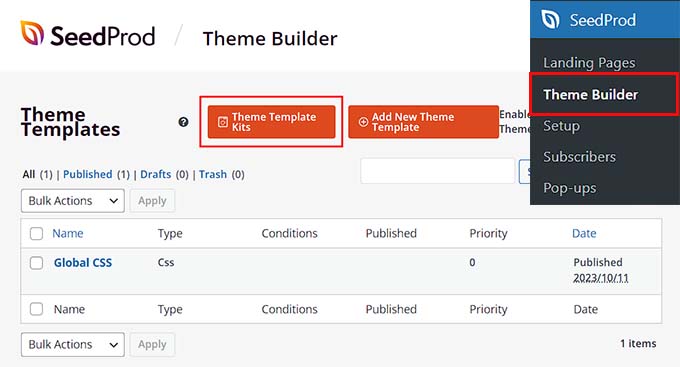
Isso o levará a uma nova tela onde você pode navegar por vários modelos de tema pré-fabricados. Você pode até usar o filtro WooCommerce para encontrar temas projetados especificamente para lojas online.
Se você está configurando uma loja de cerâmica, flores ou eletrônicos, encontrará modelos adequados às suas necessidades B2B. Isso torna mais fácil lançar seu site de comércio eletrônico de forma eficiente.
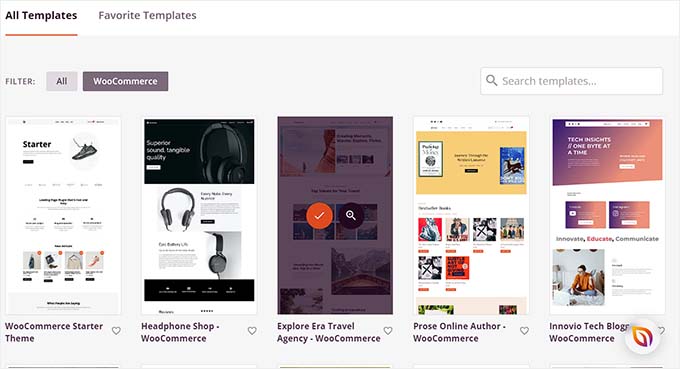
Assim que encontrar um tema, basta clicar nele para iniciá-lo. O SeedProd agora criará todos os modelos de página de que você precisa para sua loja e abrirá a página inicial no construtor de arrastar e soltar.
Você pode então arrastar e soltar qualquer bloco que desejar da coluna da esquerda para a pré-visualização da página. Para saber mais, veja nosso tutorial sobre como criar um tema personalizado no WordPress.
Quando terminar, basta clicar no botão ‘Salvar’ no topo.

Se você decidir usar um tema diferente para sua loja de eCommerce, consulte nosso guia sobre como instalar um tema do WordPress.
Após a instalação, você pode visitar a página Aparência » Personalizar no painel do WordPress após a ativação. Isso abrirá o personalizador de temas.
Aqui, você pode alterar as configurações do tema de acordo com seu gosto.
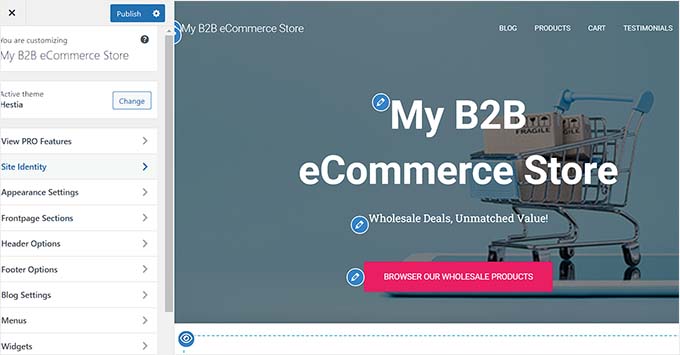
Lembre-se de que isso só funciona para temas clássicos.
Por outro lado, se você estiver usando um tema de blocos, precisará ir em Aparência » Editor no menu à esquerda do seu painel do WordPress.
Isso abrirá o editor de site completo, onde você pode usar blocos para personalizar todo o seu tema.
Quando terminar, basta clicar no botão ‘Salvar’ para armazenar suas configurações.
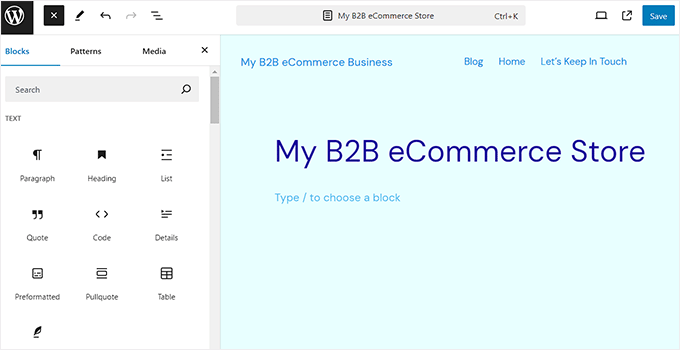
Para mais informações, confira nosso guia completo para iniciantes sobre como personalizar seu tema do WordPress.
Passo 4: Crie uma Página Inicial e um Menu de Navegação
Depois de personalizar seu tema, é hora de configurar a página inicial da sua loja B2B.
Esta página será a introdução dos visitantes ao seu site, portanto, você vai querer ter certeza de que ela cause uma boa impressão. Para instruções detalhadas, veja nosso tutorial sobre como criar uma página inicial personalizada no WordPress.
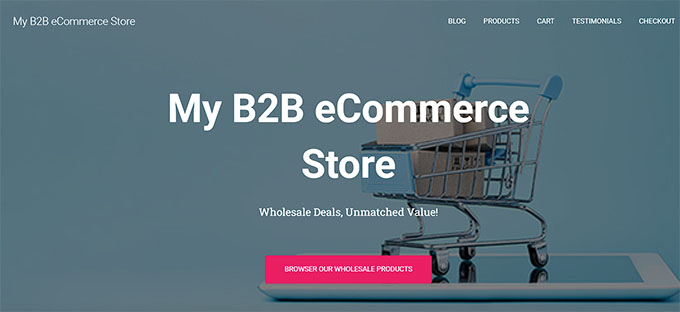
Depois de terminar o design, você precisa definir a página como sua página inicial. Para fazer isso, visite a página Configurações » Leitura no seu painel do WordPress.
Na seção ‘Sua página inicial exibe’, selecione ‘Uma página estática.’ Em seguida, abra o menu suspenso ‘Página inicial’ e escolha a página que você deseja usar.
Finalmente, não se esqueça de clicar no botão ‘Salvar alterações’ na parte inferior para armazenar suas configurações.

Agora, você precisa criar páginas em seu site onde exibirá seus produtos, mostrará avaliações de clientes, fornecerá informações de contato e muito mais. Para detalhes, veja nosso tutorial sobre como criar uma página no WordPress.
Depois de fazer isso, você também precisará adicionar um menu de navegação com links para essas páginas. Isso facilitará a navegação dos visitantes em seu site.
Para começar a construir seu menu de navegação, vá para Aparência » Menus no seu painel do WordPress e expanda a aba ‘Páginas’ à esquerda.
Agora, marque todas as páginas que você deseja adicionar ao seu menu de navegação e clique no botão ‘Adicionar ao Menu’.
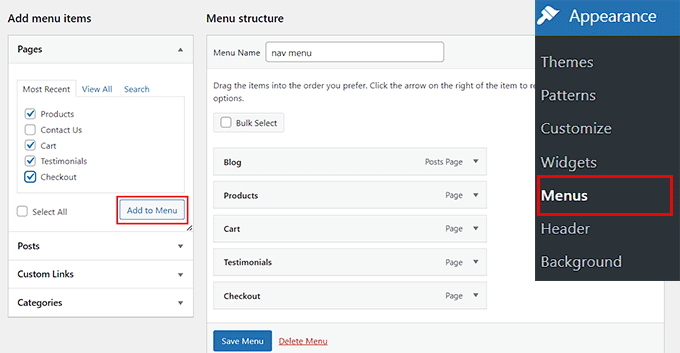
Depois disso, clique no botão ‘Salvar Menu’ para armazenar suas configurações.
No entanto, lembre-se de que isso só funciona se você estiver usando um tema clássico.
Se você estiver usando um tema de blocos, acesse a página Aparência » Editor no painel do WordPress.
Isso abrirá o editor completo do site, onde você poderá selecionar e personalizar seus menus de navegação diretamente.
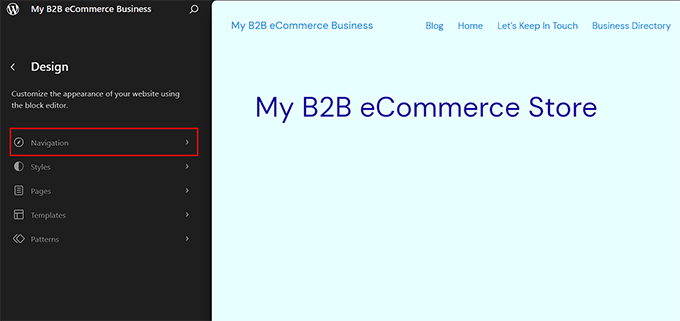
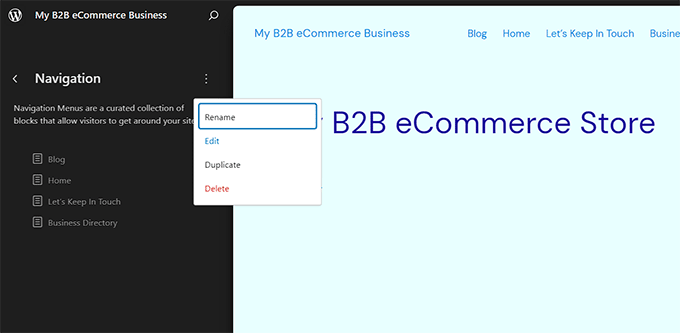
Aqui, prossiga e clique no ícone de três pontos.
Um menu suspenso será aberto, onde você pode clicar na opção 'Editar'.
O editor completo do site será aberto com seu menu de navegação selecionado. Você deverá ver as configurações do seu menu de navegação abertas no painel de blocos à direita.
Clique no botão ‘+’ enquanto o bloco de navegação estiver selecionado e digite o nome da página que você deseja adicionar. Assim que os resultados aparecerem no menu suspenso, basta selecionar a página correta na lista.
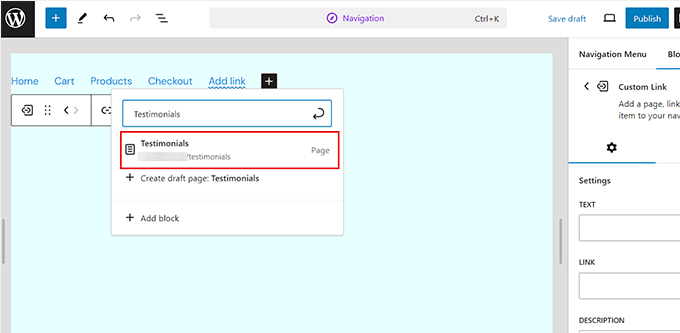
Finalmente, clique no botão ‘Publicar’ no topo para salvar suas configurações. Para mais instruções, veja nosso guia para iniciantes sobre como criar um menu de navegação no WordPress.
Passo 5: Configure seu Plugin de eCommerce
Para começar a vender produtos por atacado em seu site WordPress, você precisará do WooCommerce. É um plugin gratuito e de código aberto que adiciona recursos essenciais de comércio eletrônico, como listagens de produtos, um carrinho de compras e processamento de pagamentos ao seu site.
Ele também se integra perfeitamente com o Wholesale Suite para criar uma loja B2B completa.
Primeiro, você precisa instalar e ativar o plugin gratuito WooCommerce. Para detalhes, veja nosso tutorial sobre como instalar um plugin do WordPress.
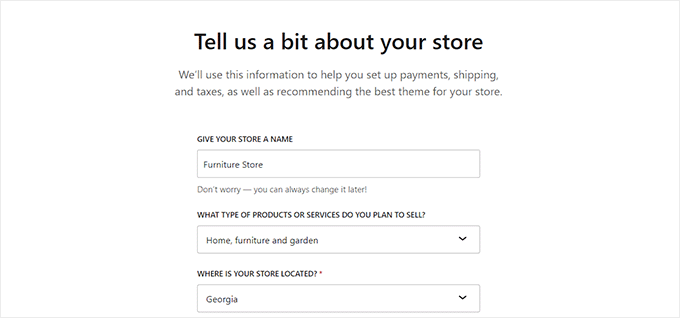
Após a ativação, o assistente de configuração do WooCommerce será aberto em sua tela. Você pode começar digitando o nome da sua loja.
Em seguida, você terá que selecionar um setor. Por exemplo, se você planeja vender móveis a granel, pode simplesmente escolher a opção 'Casa, móveis e jardim' no menu suspenso.
Depois disso, selecione a localização da sua loja e clique no botão 'Continuar' abaixo.
Em seguida, você verá uma lista de plugins gratuitos que darão ao seu site recursos adicionais.
Prossiga e selecione as opções que você gostaria de adicionar e clique no botão ‘Continuar’.
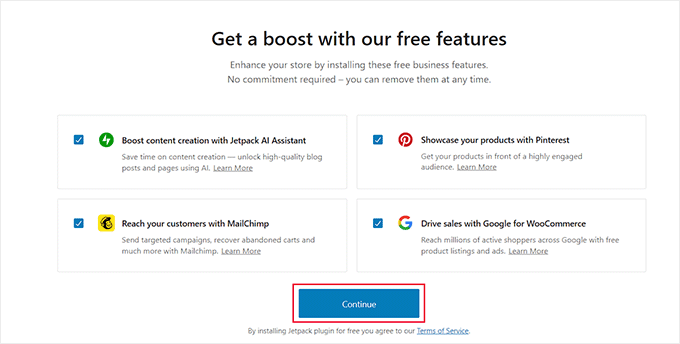
O WooCommerce configurará sua loja para você. Assim que isso for feito, é hora de adicionar um método de envio para seus produtos de atacado.
Este é um passo crucial para lojas B2B, pois você não quer acabar recebendo um pedido em uma região que seria muito cara para enviar um grande número de produtos.
Para configurar seu envio B2B, vá para a página WooCommerce » Configurações no painel do WordPress e mude para a aba ‘Envio’. Você notará que uma zona de envio já foi adicionada à lista.
Simplesmente clique no link ‘Editar’ em ‘Nome da zona’ para começar a configurar as definições.
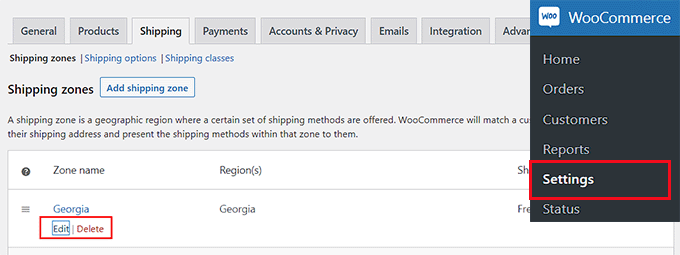
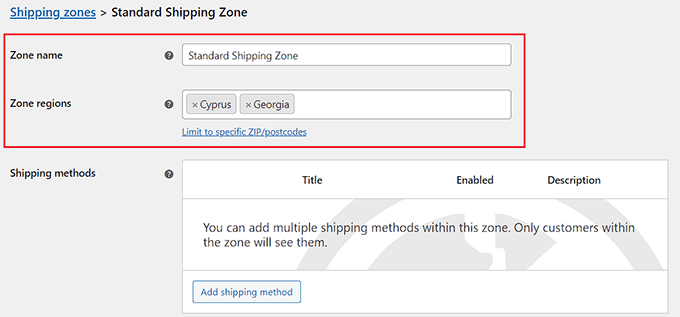
Isso abrirá uma nova página onde você pode alterar o ‘Nome da zona’ para o que quiser.
Você pode adicionar quantas ‘Regiões da zona’ desejar no menu suspenso, escolhendo áreas, cidades ou países para onde deseja entregar seus produtos.
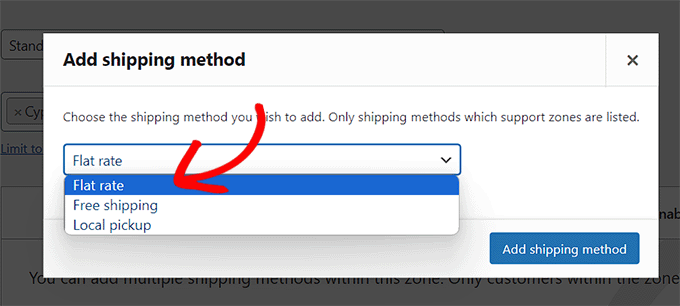
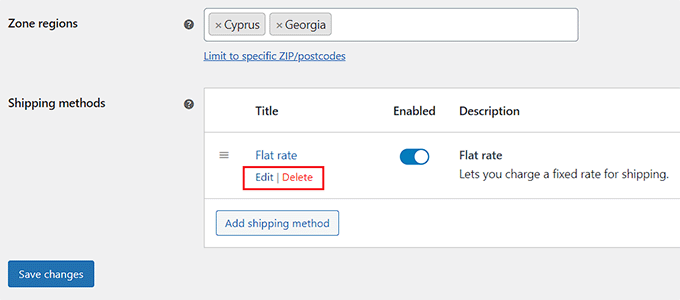
Em seguida, você pode adicionar métodos de envio clicando no botão ‘Adicionar método de envio’.
Um prompt aparecerá em sua tela. A partir daqui, você pode selecionar taxa fixa, frete grátis ou retirada local como seu método. Você também pode adicionar todos eles, se desejar.
Quando terminar, clique no botão ‘Adicionar método de envio’.
O plugin agora adicionará seu método de envio escolhido à zona de envio.
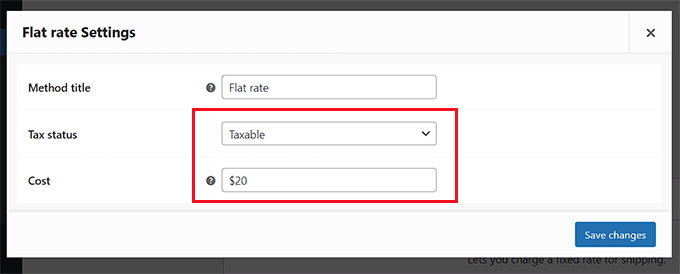
No entanto, para configurar ainda mais suas definições, você pode clicar no link ‘Editar’ em ‘Método’.
Isso abrirá outro prompt onde você deve escolher o status do imposto e o custo do envio.
Finalmente, clique no botão ‘Salvar alterações’ para armazenar suas definições. Você será levado de volta à página ‘Zona de Envio’, onde terá que clicar no botão ‘Salvar Alterações’ novamente.
Em seguida, você terá que configurar um método de pagamento para aceitar pagamentos online em sua loja de comércio eletrônico.
Primeiro, vá para a página WooCommerce » Configurações e mude para a aba ‘Pagamentos’.
Isso abrirá uma lista de diferentes métodos de pagamento e gateways de pagamento que você pode usar com o WooCommerce.
Basta clicar no botão ‘Finalizar configuração’ para o método de pagamento que você deseja habilitar.

Agora, basta seguir as instruções na tela para configurar o método de pagamento de sua escolha.
Assim que terminar, clique no botão ‘Salvar Alterações’ para armazenar suas configurações.
Lembre-se de que gateways de pagamento padrão como Stripe e PayPal são ótimos para muitas lojas. No entanto, transações B2B geralmente usam métodos diferentes, como ordens de compra, prazos de pagamento ou transferências bancárias.
Para gerenciar isso, você normalmente precisará de um complemento especializado, como o plugin Wholesale Payments mencionado em nossa seção de bônus.

Estas são apenas algumas das configurações mais essenciais para lojas online. Para instruções mais detalhadas, veja nosso guia completo do WooCommerce.
Passo 6: Configure o Plugin Wholesale Suite
Agora que você configurou seu plugin de comércio eletrônico, é hora de converter seu site em um negócio B2B.
Recomendamos o uso do plugin Wholesale Suite porque ele oferece tudo o que você precisa para gerenciar produtos e clientes de atacado. Ele também é fácil de usar e obtivemos ótimos resultados testando-o nós mesmos.
Para saber mais sobre seus recursos, confira nossa avaliação completa do Wholesale Suite.
O Wholesale Suite é, na verdade, um pacote poderoso de vários plugins projetados para funcionar perfeitamente juntos para uma solução B2B completa. Esses módulos principais incluem:
- Preços por Atacado: Para configurar várias regras de preços por atacado, quantidades mínimas de pedido e descontos escalonados.
- Formulário de Pedido por Atacado: Para criar formulários de pedido em massa intuitivos para seus clientes B2B.
- Captura de Leads por Atacado: Para gerenciar os processos de registro, login e aprovação de clientes B2B.
- Pagamentos por Atacado: Para lidar com métodos de pagamento B2B específicos, como ordens de compra, prazos líquidos e faturamento personalizado.
Primeiro, você precisa instalar e ativar o plugin Wholesale Suite. Para instruções passo a passo, veja nosso tutorial sobre como instalar um plugin do WordPress.
Observação: Embora o Wholesale Suite tenha uma versão gratuita para ajudá-lo a começar, este tutorial usa a versão premium para mostrar todos os recursos necessários para uma configuração B2B completa.
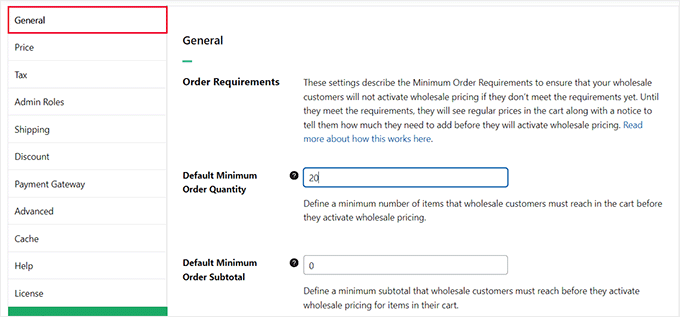
Após a ativação, visite a página Wholesale » Settings no menu do painel do WordPress e mude para a aba 'General'.
A partir daqui, você pode definir uma quantidade mínima de pedido padrão e um subtotal de pedido que os usuários devem atender para fazer um pedido de produtos de atacado.
Você também pode optar por mostrar produtos de atacado apenas para clientes de atacado, ocultar tabelas de descontos por quantidade, exibir cupons, permitir backdoors e muito mais. Quando terminar, clique no botão ‘Salvar Alterações’.
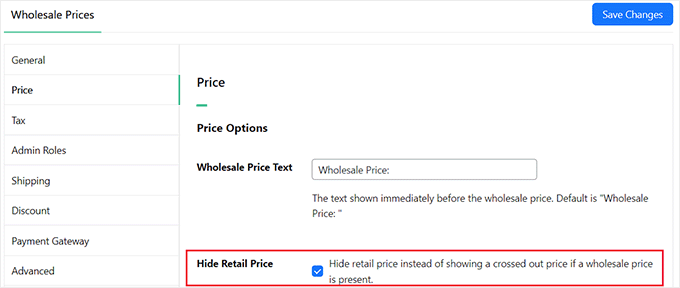
Em seguida, mude para a aba ‘Preço’. Aqui, você pode marcar a opção ‘Ocultar Preço de Varejo’ se desejar atender apenas a clientes de atacado.
Em seguida, você pode adicionar texto de posicionamento para os botões de carrinho e preço e clicar em ‘Salvar Alterações’.
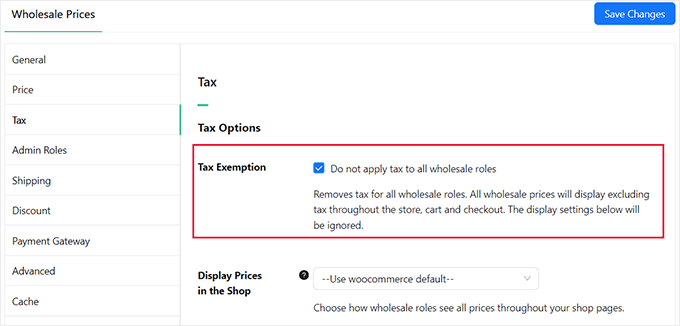
Depois disso, mude para a aba ‘Imposto’ e marque a caixa ‘Isenção de Imposto’ se não quiser aplicar impostos para produtos de atacado. Lembre-se de que este recurso estará disponível apenas no plano pro.
Você também pode definir a exibição de preços na página inicial para mostrar o preço padrão do WooCommerce, incluir imposto no preço exibido ou excluir imposto com base em sua preferência.
Agora você pode configurar as outras configurações de acordo com seu gosto ou deixá-las como estão. Finalmente, clique no botão ‘Salvar Alterações’ para armazenar suas configurações.
Agora, vá para a página Produtos » Adicionar Novo no painel do WordPress para adicionar seu primeiro produto B2B. Primeiro, você precisa adicionar um nome, descrição e imagem para o seu produto.
Se você deseja que apenas seus clientes de atacado vejam este item, você pode fazer isso escolhendo a função de usuário ‘Cliente de Atacado’ no menu suspenso ‘Restringir a Funções de Atacado’ à direita.
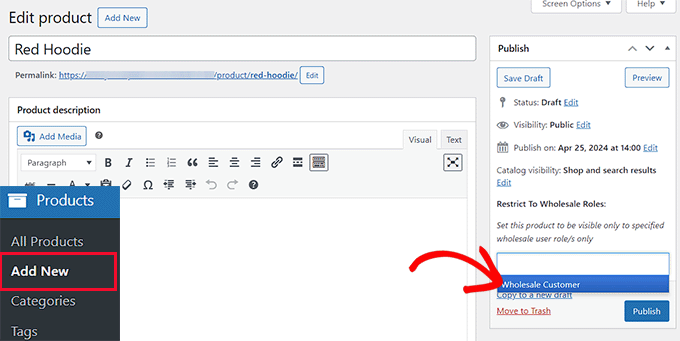
Essa função de usuário é criada automaticamente pelo plugin Wholesale Suite após a ativação. No WordPress, as funções de usuário definem o que um usuário pode e não pode fazer em seu site.
Ao criar uma função dedicada para clientes atacadistas, você pode mostrar a eles preços especiais, produtos diferentes ou conteúdo exclusivo que seus visitantes de varejo regulares não verão. É um recurso fundamental para gerenciar uma loja híbrida B2B e B2C.
Em seguida, role para baixo até a seção ‘Dados do Produto’.
Abra o menu suspenso ‘Tipo de Desconto’ na seção ‘Preços de Atacado’. Aqui, você pode escolher oferecer aos clientes de atacado um desconto fixo ou um desconto percentual.
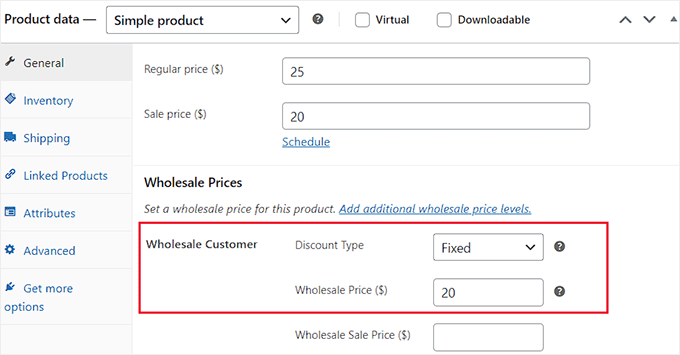
Lembre-se de que, se você escolher 'Porcentagem', precisará digitar um valor no campo 'Desconto (%)'. O Wholesale Suite calculará o preço e exibirá o valor na moeda definida em sua loja.
Caso contrário, se você escolheu 'Fixo', preencha os campos 'Preço de Atacado ($)' e 'Preço de Venda de Atacado ($)'. Se você também quiser vender o produto no varejo, pode adicionar o 'Preço Regular' e o 'Preço Promocional' no topo.
Em seguida, role para baixo até a seção 'Quantidade Mínima de Pedido de Atacado'.
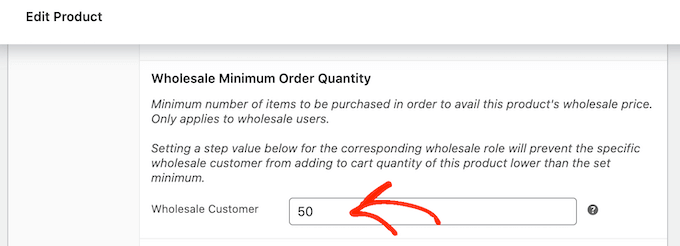
Agora você pode adicionar o número mínimo de itens que um cliente deve comprar para desbloquear os preços de atacado.
Finalmente, clique no botão 'Publicar' no topo para salvar suas configurações. Agora você pode visitar seu site WordPress para ver seu primeiro produto de atacado em ação.
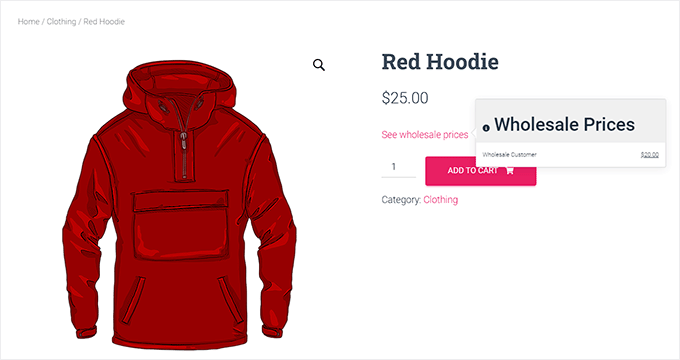
Para mais instruções, veja nosso tutorial sobre como adicionar preços de atacado no WooCommerce.
Passo 7: Adicione um Formulário de Pedido Atacado no WordPress
Depois de adicionar todos os seus produtos de atacado, é uma boa ideia adicionar um formulário de pedido de atacado. Isso permitirá que os usuários peçam vários produtos em massa com um único formulário.
Para fazer isso, você precisará usar o plugin Wholesale Order Form, que faz parte do Wholesale Suite.
Para começar, vá para a página Atacado » Formulários de Pedido no seu painel de administração do WordPress e clique no botão ‘Adicionar Formulário’.
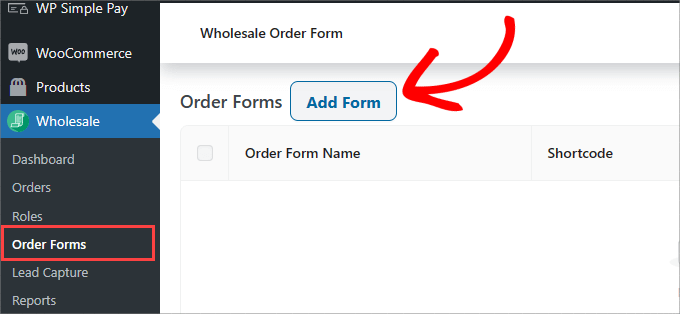
Isso o levará ao editor de formulários, onde você precisa adicionar um nome para o formulário.
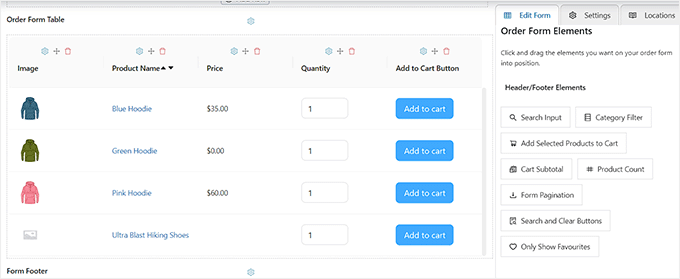
Em seguida, role para baixo até a seção 'Tabela de Formulário de Pedido', onde você pode configurar quais produtos aparecem em seu formulário e seus preços.
Você também pode arrastar e soltar módulos da guia ‘Editar Formulário’ no painel direito no rodapé do seu formulário. Isso inclui o campo de pesquisa, filtro de categoria, adicionar produtos selecionados ao carrinho, subtotal do carrinho e muito mais.
Esses elementos são úteis se você tiver uma longa lista de produtos, o que pode ajudar os usuários a encontrar o que procuram ou ver o custo total no topo ou na parte inferior do formulário de pedido.
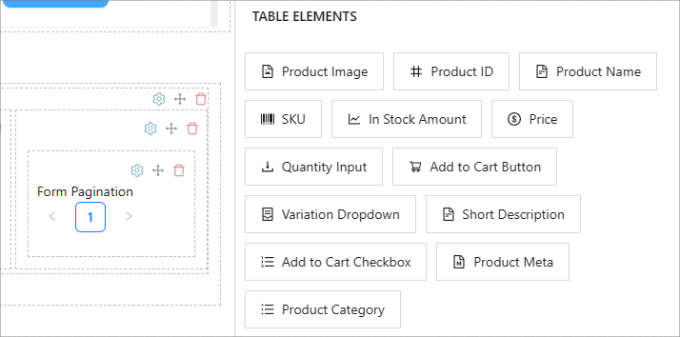
Depois disso, você pode adicionar elementos de tabela como quantidade em estoque, SKU, descrição e categoria do produto ao seu formulário de pedido.
Esses elementos podem fornecer informações extras aos usuários antes que eles decidam adicionar um item ao seu carrinho de compras online.
Em seguida, mude para a guia ‘Configurações’ na coluna da direita. Aqui, você pode escolher ocultar o título do formulário, selecionar a ordem de classificação dos produtos, permitir carregamento preguiçoso para produtos do formulário, excluir ou incluir categorias específicas e muito mais.
Para instruções mais detalhadas, veja nosso tutorial sobre como criar um formulário de pedido de atacado.
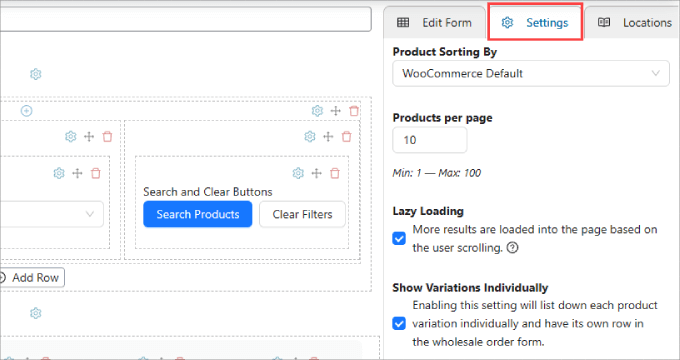
Quando estiver pronto, role de volta para o topo e clique no botão ‘Publicar’ para salvar suas configurações.
Depois de fazer isso, um novo campo de shortcode aparecerá logo ao lado do nome do formulário de pedido. Vá em frente e copie este shortcode.
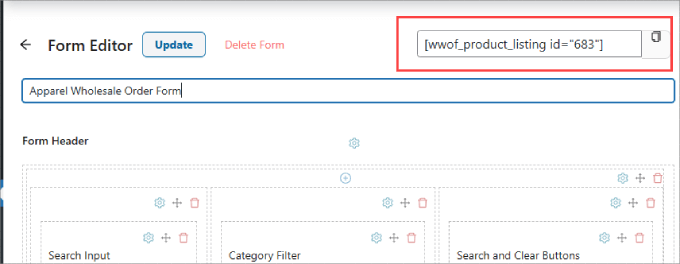
Em seguida, abra a página ou postagem onde você deseja adicionar seu formulário de pedido de atacado e clique no botão ‘+’ no topo.
Em seguida, encontre e adicione o bloco de shortcode à sua página e cole o shortcode copiado nele.
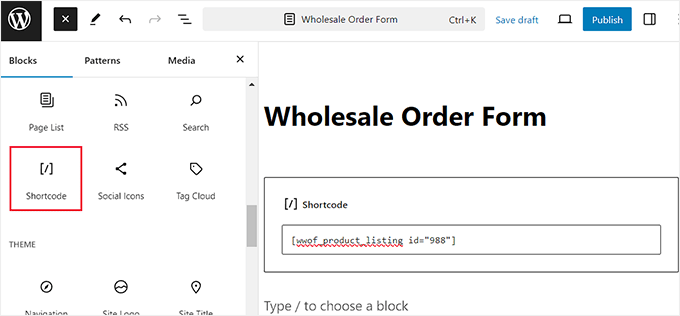
Depois disso, clique no botão ‘Publicar’ ou ‘Atualizar’ para salvar suas alterações.
Agora você pode visitar seu site WordPress para ver o formulário de pedido de atacado em ação.
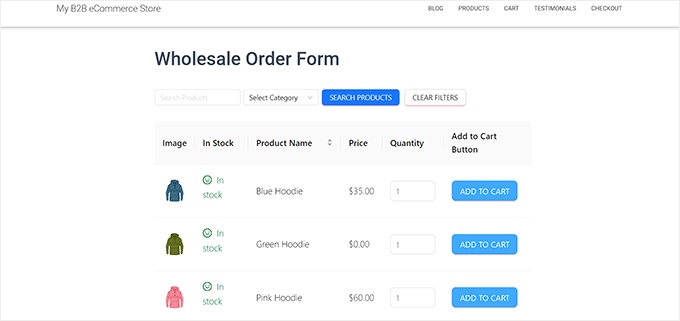
E é isso! Sua loja B2B WordPress agora deve estar funcionando com todos os elementos essenciais.
Ferramentas Bônus para Melhorar sua Loja de eCommerce B2B no WordPress
Agora que sua loja de comércio eletrônico B2B foi configurada, aqui está uma lista de alguns plugins incríveis que podem melhorar a funcionalidade do seu site.
Essas ferramentas podem otimizar seu site para aumentar as conversões, atrair visitantes e tornar seu negócio mais bem-sucedido.
- MonsterInsights: Esta solução de análise ajuda você a rastrear o comportamento do visitante, permitindo otimizar sua estratégia de loja com base em dados reais.
- WPForms: Um construtor de formulários fácil de usar que permite criar vários formulários, como formulários de contato e de registro, para engajar clientes de forma eficaz.
- Wholesale Payments: Parte do Wholesale Suite, este plugin premium permite criar planos de pagamento personalizados, automatizar o gerenciamento de faturas e adicionar métodos de pagamento seguros.
- RafflePress: Um excelente plugin de sorteios que permite realizar concursos, ajudando você a expandir seu público e promover seus produtos.
- Duplicator: Um plugin confiável para criar backups completos do site, garantindo que seus dados estejam seguros e facilmente recuperáveis em caso de emergência cibernética.
- OptinMonster: Uma poderosa ferramenta de geração de leads que ajuda você a criar pop-ups, sliders e banners para aumentar inscrições e conversões.
- LiveChat: Esta ferramenta de atendimento ao cliente permite que você adicione chat ao vivo ao seu site, integre com chatbots e otimize os processos de suporte para um melhor engajamento do cliente.
- AffiliateWP: Perfeito para gerenciar um programa de afiliados, esta ferramenta ajuda você a rastrear referências, gerenciar pagamentos e aumentar suas vendas por meio de parcerias.
- TrustPulse: Este plugin usa prova social para melhorar as conversões mostrando notificações em tempo real das ações dos clientes em seu site.
Perguntas Frequentes Sobre eCommerce B2B no WordPress
Aqui estão algumas perguntas que nossos leitores frequentemente fazem antes de iniciar seus negócios B2B no WordPress:
Posso ter uma loja híbrida que vende para clientes atacadistas (B2B) e de varejo (B2C)?
Sim, absolutamente. A combinação de WooCommerce e Wholesale Suite é perfeita para um modelo híbrido. Você pode definir um preço regular para compradores de varejo e um preço atacadista separado que só é visível para usuários com a função de 'Cliente Atacadista'. Isso permite que você gerencie ambos os canais de vendas em um único site.
Como posso aprovar clientes atacadistas antes que eles vejam os preços B2B?
O Wholesale Suite oferece recursos para gerenciar o registro de usuários B2B. Você pode criar um formulário de inscrição dedicado para candidatos atacadistas.
Novos registros serão mantidos para sua aprovação manual antes que eles sejam atribuídos à função de 'Cliente Atacadista', dando a você controle total sobre quem tem acesso aos seus preços B2B.
Como lidar com regras de frete diferentes para grandes pedidos em volume?
Embora as configurações padrão de envio do WooCommerce sejam um bom começo, o envio B2B geralmente precisa de regras mais avançadas. Você pode usar plugins de envio WooCommerce especializados para criar regras com base no peso do pedido, quantidade ou função do usuário.
Isso garante que seus custos de frete sejam calculados com precisão para pedidos grandes ou baseados em frete.
Qual é a melhor maneira de lidar com pagamentos como termos Net 30 ou ordens de compra?
Gateways de cartão de crédito padrão geralmente não funcionam para transações B2B. A melhor solução é um addon especializado como o plugin Wholesale Payments, que faz parte do Wholesale Suite.
Ele foi projetado para permitir que você crie e gerencie termos de pagamento (como Net 30/60), aceite ordens de compra e lide com faturamento para seus clientes empresariais.
Esperamos que este artigo tenha ajudado você a aprender como configurar facilmente o eCommerce B2B no WordPress. Você também pode querer ver nosso guia para iniciantes sobre como adicionar um conversor de moeda no WordPress e nossa lista de algumas estatísticas impressionantes de eCommerce que você não vai acreditar.
Se você gostou deste artigo, por favor, inscreva-se em nosso Canal do YouTube para tutoriais em vídeo do WordPress. Você também pode nos encontrar no Twitter e no Facebook.


Tem alguma pergunta ou sugestão? Por favor, deixe um comentário para iniciar a discussão.