


Sua página inicial é a primeira coisa que a maioria dos visitantes vê quando acessa seu site, então você vai querer causar uma ótima primeira impressão.
No entanto, a configuração padrão da página inicial do WordPress pode não refletir sua marca ou a mensagem que você deseja compartilhar.
Na WPBeginner, entendemos que você pode querer destacar elementos importantes em sua página inicial que se alinham com seus objetivos. Por exemplo, apresentamos um formulário de inscrição para nosso treinamento gratuito de WordPress e os artigos mais recentes.
Felizmente, o WordPress oferece maneiras simples de editar sua página inicial, mesmo que você não seja um expert em tecnologia.
Neste artigo, guiaremos você pelo processo de personalização de sua página inicial para torná-la eficaz e visualmente atraente.
O que é a Página Inicial do WordPress?
Sua página inicial é a ‘página de rosto’ do seu site WordPress. É a primeira página que aparece quando um usuário visita o nome do seu domínio.
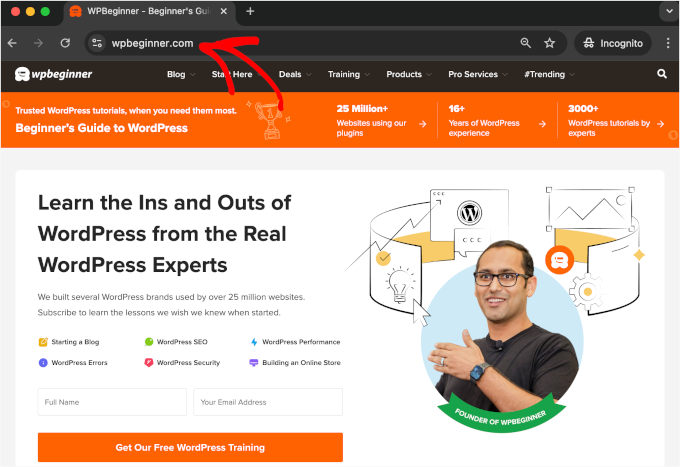
Por exemplo, se você digitar www.wpbeginner.com em seu navegador, a página em que você acessa é a página inicial do nosso site, onde você pode ver nossas postagens mais recentes do blog:
Por que Editar a Página Inicial do WordPress?
Se você decidiu criar um blog, faz todo o sentido apenas exibir suas postagens de blog na página inicial.
Mas e se você estiver usando o WordPress para criar um site de pequena empresa ou até mesmo para gerenciar uma loja online? Nesses casos, você pode preferir destacar seus produtos ou promoções em sua página inicial.
Aqui está um exemplo de página inicial de site de negócios da OptinMonster, que é o melhor plugin de pop-up do WordPress disponível. O site deles tem um ótimo blog, mas esse não é o foco da página inicial deles. Em vez disso, eles têm uma chamada para ação muito clara.

Talvez você já tenha tentado definir uma página personalizada como página inicial no WordPress, mas está com dificuldades para que ela fique com a aparência correta.
Se esse for o caso, você está no lugar certo.
Vamos guiá-lo na configuração de uma página inicial e na personalização dela para atender às suas necessidades. Isso permitirá que você cause uma ótima primeira impressão e incentive seus visitantes a realizar as ações mais importantes para a missão do seu site.
Isso pode significar comprar um produto digital de você, inscrever-se para ingressar no seu site de membros ou doar para sua campanha de arrecadação de fundos.
Vamos abordar alguns métodos diferentes que você pode usar para criar sua página inicial personalizada do WordPress.
Você pode usar estes links rápidos para pular diretamente para as diferentes partes do tutorial:
- Editando Sua Página Inicial Com o Personalizador de Tema (Somente Temas Clássicos)
- Editando Sua Página Inicial Com o Editor de Blocos
- Editando Sua Página Inicial Com um Plugin Construtor de Temas
- Editando Sua Página Inicial Com um Plugin Construtor de Páginas
- Definindo sua página inicial no WordPress
- Tutorial em Vídeo
Vamos começar.
Editando Sua Página Inicial Com o Personalizador de Tema (Somente Temas Clássicos)
Alguns dos melhores temas do WordPress criarão um design de página inicial para você e fornecerão opções para que você possa editá-lo facilmente. Mas, primeiro, observe que o Personalizador de Tema foi projetado principalmente para temas clássicos.
Temas clássicos são os tipos mais antigos de temas do WordPress. Eles geralmente dependem de seções e configurações pré-fabricadas, permitindo que você ajuste partes do seu site, como cabeçalho, rodapé e barra lateral. No entanto, eles não oferecem tanta flexibilidade para alterar o layout geral.
Para acessar essas opções, basta ir em Aparência » Personalizar na barra lateral do administrador. Isso abrirá o personalizador de temas do WordPress, onde você poderá ver uma prévia ao vivo do seu tema enquanto faz as alterações.
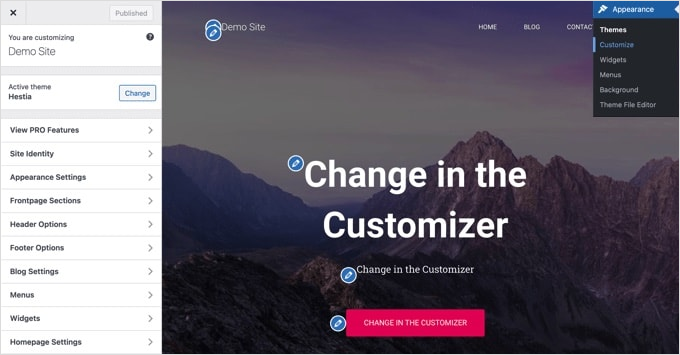
O Personalizador de Tema terá opções diferentes para temas diferentes. Sua visualização e as opções disponíveis podem parecer diferentes dependendo do tema que você está usando. Estamos usando o tema Hestia gratuito neste exemplo.
Para editar qualquer parte da página inicial, basta clicar no ícone de lápis azul ao lado dela. Aqui, estamos editando a imagem, o texto e o botão no topo da página inicial.
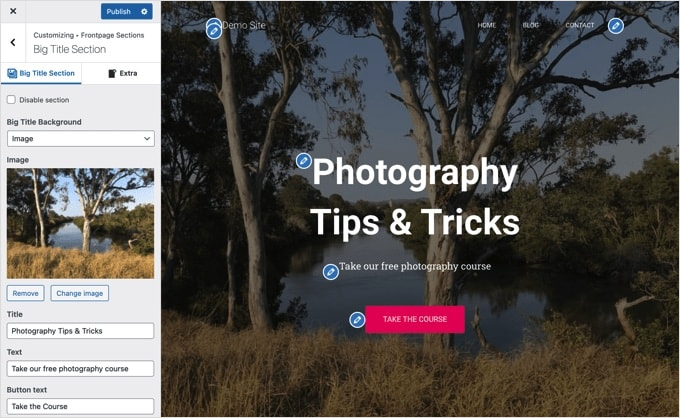
Observação: Assim que você fizer edições, elas serão mostradas na visualização do seu site. No entanto, essas alterações não estarão ativas no seu site até que você as publique.
Se você quiser remover uma seção da página inicial, basta clicar no ícone de olho azul no canto superior esquerdo dessa seção.
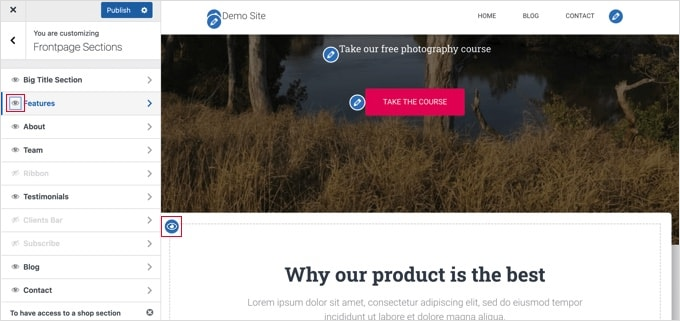
Você também pode remover seções e adicioná-las de volta usando a aba 'Seções da Página Inicial'.
Quando estiver satisfeito com sua página inicial, você precisará clicar no botão 'Publicar' para torná-la ativa.
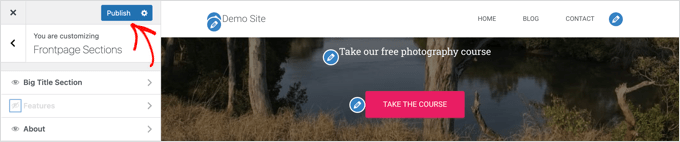
O WordPress aplicará então as alterações.
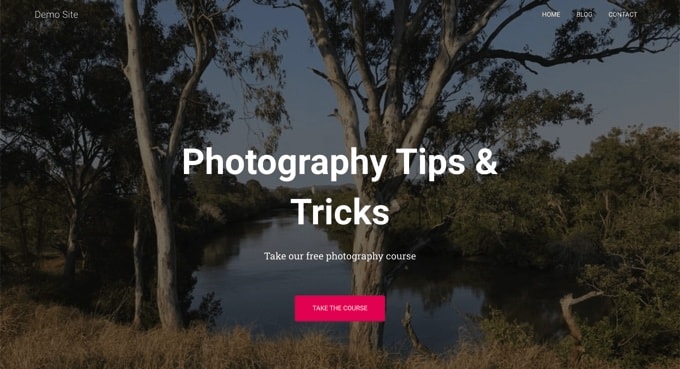
Se você estiver curioso, veja como nossa nova página inicial aparece ativa no site:
Usar as opções integradas do seu tema é a maneira mais rápida de configurar sua página inicial. No entanto, alguns temas podem não ter muitas opções, ou você pode não ficar satisfeito com a aparência da sua página inicial.
Não se preocupe. Existem muitas outras maneiras de editar sua página inicial e dar a ela a aparência que você deseja.
Editando Sua Página Inicial Com o Editor de Blocos
O editor de blocos do WordPress é uma maneira simples de criar uma página inicial personalizada, embora seja limitado pelo design do seu tema.
Para usar o editor de blocos, basta ir para a tela Páginas » Todas as Páginas e editar a página 'Home' que você criou anteriormente.
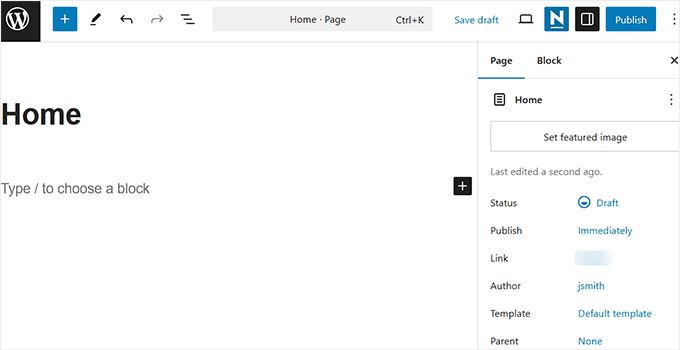
Assim que o editor de blocos abrir, você poderá começar a criar o conteúdo para sua página.
Nesta parte do tutorial, usaremos alguns blocos simples para criar uma página inicial básica.
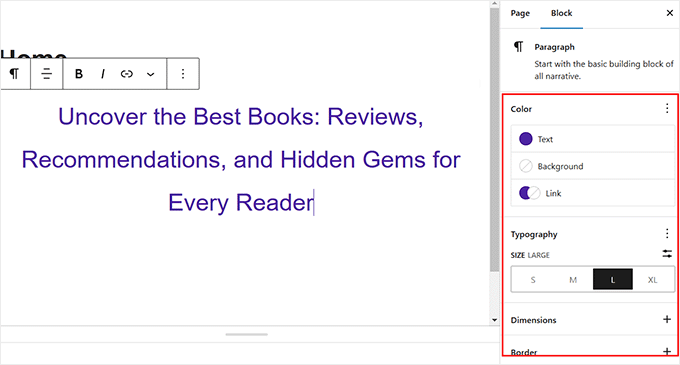
Primeiro, adicionaremos uma mensagem de boas-vindas à página. Você pode fazer isso simplesmente clicando na página para começar a digitar. O WordPress criará automaticamente um bloco de parágrafo para você.
Se você quiser aumentar o tamanho do texto, é fácil fazer isso nas configurações do bloco no lado direito. Basta clicar em um dos tamanhos predefinidos, ou você pode clicar no ícone 'Definir tamanho personalizado' e digitar o tamanho que desejar.
Você também pode alterar a cor do seu texto, usando as opções 'Cor' para o texto ou o fundo.
Em seguida, adicionaremos uma imagem à página. Você pode fazer isso clicando no símbolo (+) e, em seguida, selecionando o bloco 'Imagem'.
Você o encontrará na seção 'Mídia', ou pode procurá-lo usando a barra de pesquisa.
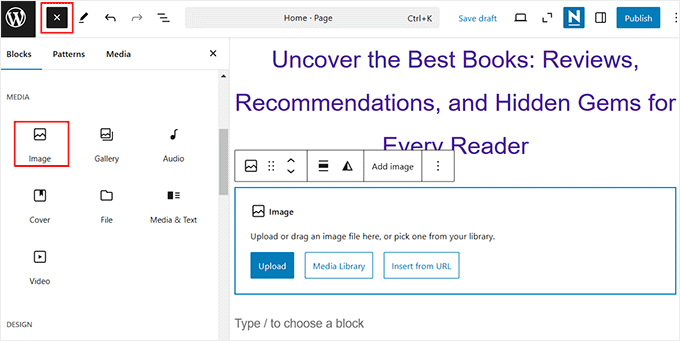
Você pode escolher uma imagem da sua biblioteca de mídia ou fazer o upload de uma nova.
Dica de especialista: Você também pode criar uma capa para sua página inicial.
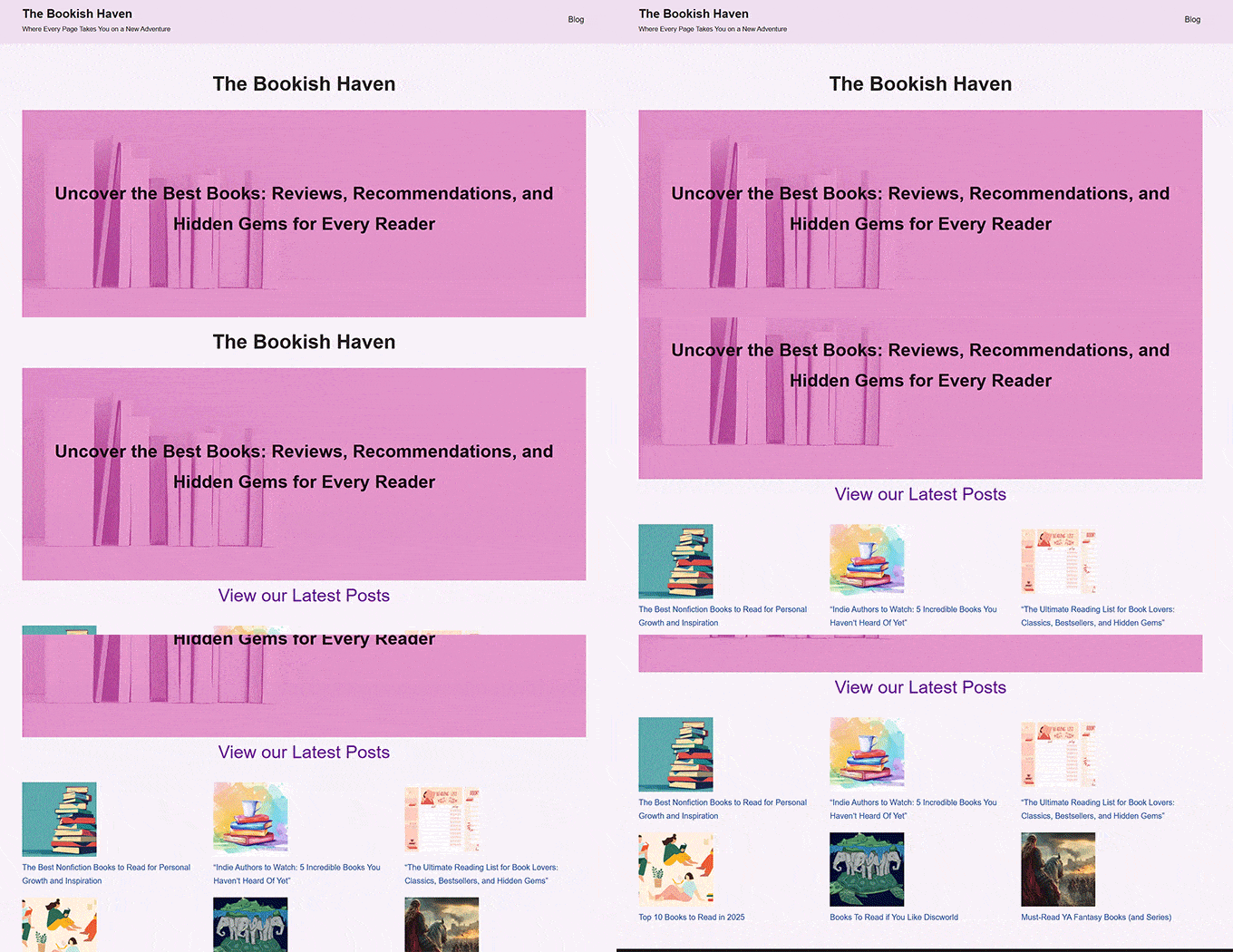
Em seguida, adicionamos outro bloco de parágrafo com o texto 'Veja Nossos Últimos Posts'.
Em seguida, adicionamos um bloco ‘Posts Recentes’, que configuramos para mostrar o trecho e as imagens em destaque, bem como os títulos dos posts. Você pode saber mais sobre o bloco Posts Recentes em nosso tutorial sobre como exibir posts recentes no WordPress.
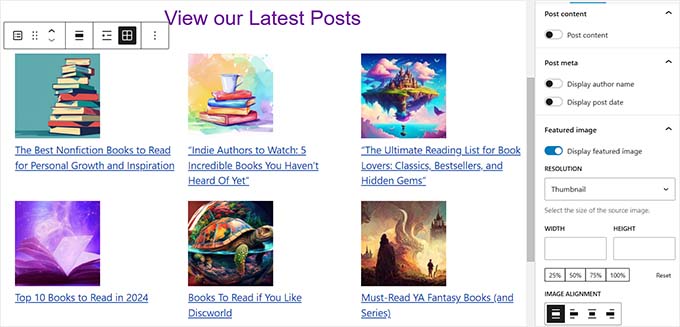
Você pode adicionar quantos blocos quiser à sua página inicial. Você também pode querer usar um modelo 'largura total' ou 'sem barras laterais' para sua página, se o seu tema tiver um.
Por exemplo, ao usar o tema Neve, você pode personalizar o layout da página no painel ‘Opções Neve’. Outros temas podem fornecer uma seção no painel de configurações do Documento.
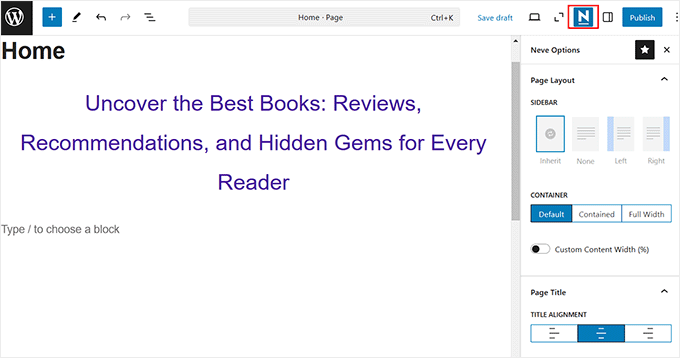
Assim que estiver satisfeito com sua página inicial, clique no botão ‘Atualizar’ ou ‘Publicar’ no canto superior direito da tela para publicar suas alterações.
Veja como ficou nossa página inicial finalizada:
E se você quiser ir além com sua página inicial? Uma opção é experimentar alguns destes melhores plugins de blocos para WordPress para adicionar novas funcionalidades, como um formulário de contato, depoimentos, avaliações e muito mais.
Outra ótima opção é usar um construtor de temas ou construtor de páginas para WordPress mais poderoso para criar algo que pareça lindo e profissional.
Editando Sua Página Inicial Com um Plugin Construtor de Temas
A maneira mais fácil de editar sua página inicial é usando o SeedProd. É o melhor plugin construtor de temas do WordPress e pode criar belos layouts e modelos de sites sem escrever nenhum código.
Nós o usamos para criar landing pages e temas personalizados inteiros para nossos sites de eCommerce, e todos eles ficaram ótimos. Para saber mais, confira nossa análise completa do SeedProd.
Você pode usar o plugin para criar um tema WordPress totalmente personalizado, incluindo um modelo de página inicial personalizado.
Mas se você procura ainda mais facilidade, o SeedProd oferece um construtor de sites com inteligência artificial que pode gerar um site inteiro para você. Você pode deixar a IA fazer sua mágica, desde a geração do layout do site, imagens e conteúdo até a edição deles.
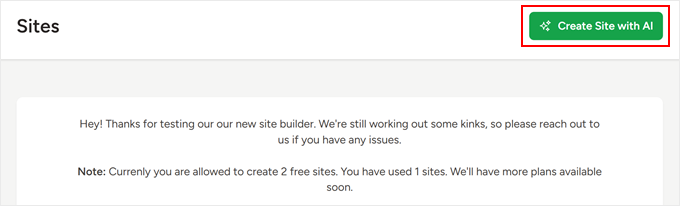
Para detalhes, você pode conferir nosso guia sobre como criar um site usando IA.
Primeiro, você precisa instalar e ativar o plugin SeedProd. Para mais detalhes, veja nosso guia passo a passo sobre como instalar um plugin do WordPress.
Observação: Existe uma versão gratuita do SeedProd, mas você precisará da versão Pro para acessar o construtor de temas e editar o modelo da página inicial.
Após a ativação, você precisará inserir sua chave de licença. Você pode encontrar essas informações em sua conta no site do SeedProd.
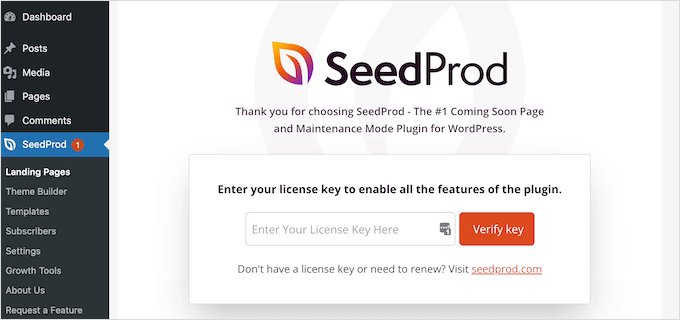
Depois disso, você pode usar o SeedProd para criar facilmente um tema do WordPress, incluindo uma página inicial totalmente personalizada do zero.
Criando um Tema WordPress Personalizado
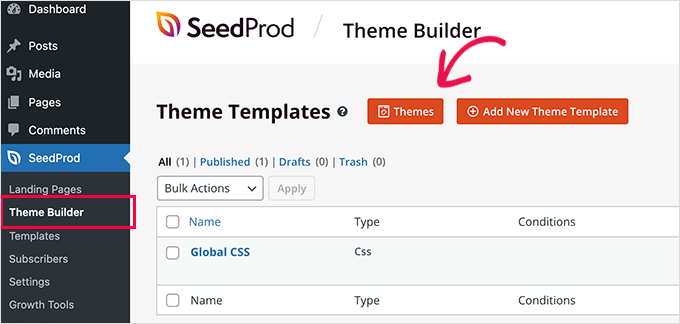
Você pode criar um novo tema no SeedProd navegando até a página SeedProd » Theme Builder. Aqui, você usará um dos temas prontos do SeedProd como ponto de partida. Isso substituirá seu tema existente do WordPress por um novo design personalizado.
Você pode fazer isso clicando no botão ‘Themes’.
Será exibida uma lista de temas projetados profissionalmente, criados para diferentes tipos de sites. Por exemplo, existem modelos chamados ‘Negócios Modernos’, ‘Agência de Marketing’ e ‘Tema para Corretor de Hipotecas’.
Dê uma olhada nas opções e selecione uma que melhor atenda às suas necessidades clicando no ícone de marca de seleção. Para este tutorial, escolheremos o tema ‘Estratégia Digital’.
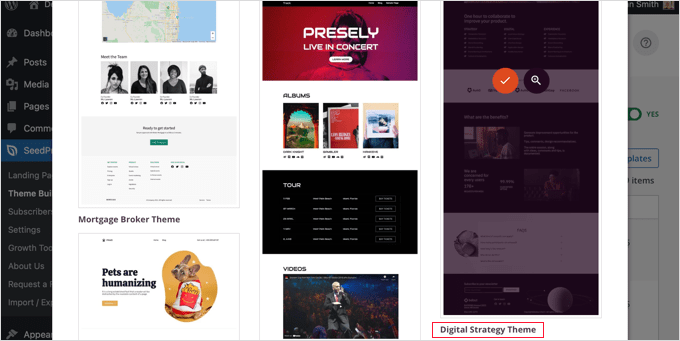
Depois de escolher um tema, o SeedProd gerará todos os modelos de tema de que você precisa. Ele incluirá um modelo para sua página inicial estática, bem como um para a página de índice do seu blog.
Editando o Modelo da Página Inicial
O SeedProd facilita a edição de qualquer um desses modelos usando um construtor de páginas de arrastar e soltar.
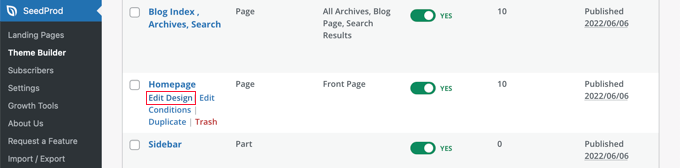
Basta clicar no link ‘Editar Design’ encontrado sob o modelo ‘Homepage’. Isso abrirá o modelo no editor visual do SeedProd.
Este construtor simples de arrastar e soltar mostrará uma prévia ao vivo da sua página à direita e uma barra de ferramentas à esquerda. Você pode adicionar novos blocos arrastando-os para a página, reorganizá-los arrastando-os para cima e para baixo com o mouse e personalizar qualquer bloco clicando nele.
Observe que o modelo já forneceu um layout atraente e adicionou bastante conteúdo relevante à página. Agora você só precisa editá-lo para atender ao propósito do seu site.
Quando você passar o mouse sobre um bloco, uma barra de ferramentas aparecerá.
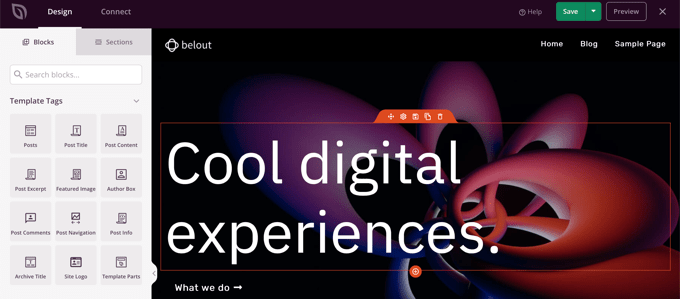
Se você clicar no bloco, poderá ajustar suas configurações no painel esquerdo.
Por exemplo, quando você clica no título, pode editar o texto, alterar o alinhamento, modificar o tamanho da fonte e muito mais.
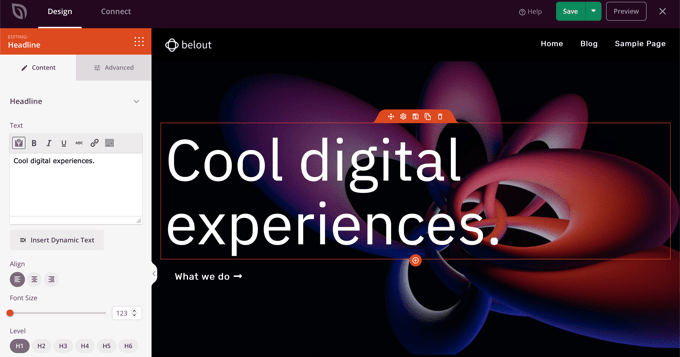
Quando você altera uma configuração, pode vê-la imediatamente na prévia à direita.
Por exemplo, alteraremos o texto para ‘Tudo Sobre WordPress’.
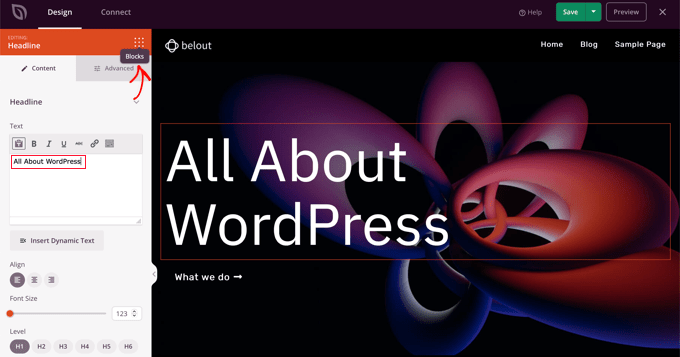
Depois de fazer isso, você pode clicar no ícone ‘Blocos’ perto do topo da página de configurações. Isso o retornará à visualização ‘Blocos’.
Em seguida, editaremos o texto do botão. Você pode clicar no botão rotulado ‘O que fazemos’ e editar o texto para dizer ‘Veja os cursos’.
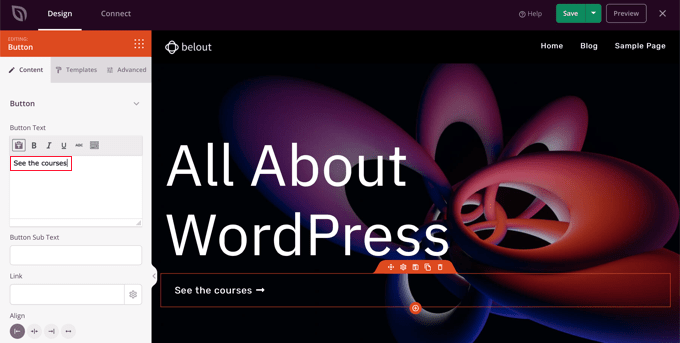
Agora rolaremos nossa página inicial até chegarmos à lista de marcadores sobre os produtos e serviços que você oferece.
Você pode editar estes da mesma forma clicando em um bloco e editando o texto.
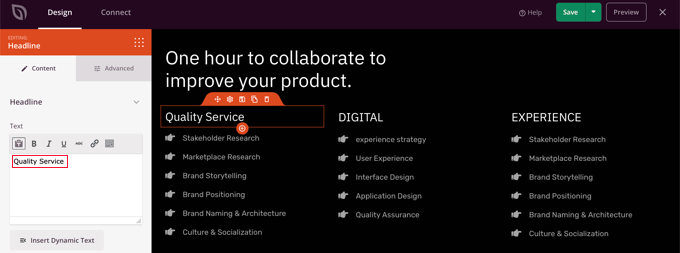
Sua página inicial agora deve parecer algo como a captura de tela abaixo.
Se você precisar adicionar mais detalhes, poderá adicionar outra linha de marcadores clicando no ícone azul ‘+’ na parte inferior.
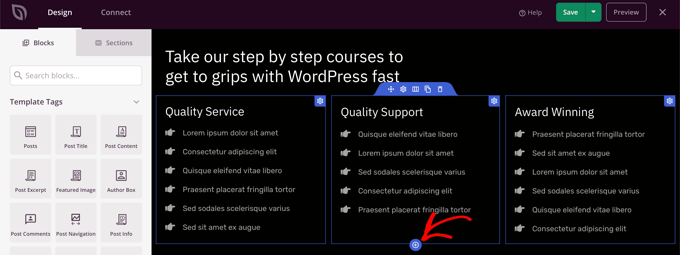
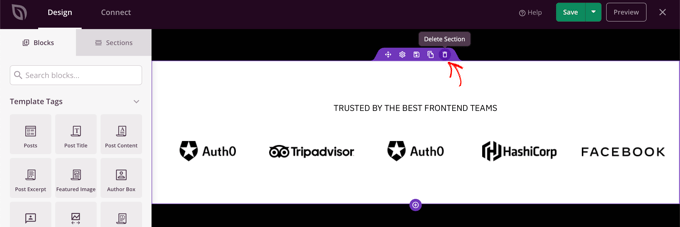
O modelo SeedProd pode ter incluído mais seções do que você pode usar. Você pode facilmente excluir quaisquer blocos ou seções de que não precisa simplesmente clicando no ícone de lixeira.
Por exemplo, você pode passar o mouse sobre a seção ‘Trusted By’ da página inicial. Assim que a barra de ferramentas aparecer, você pode clicar no ícone ‘Lixeira’ para excluir essa seção.
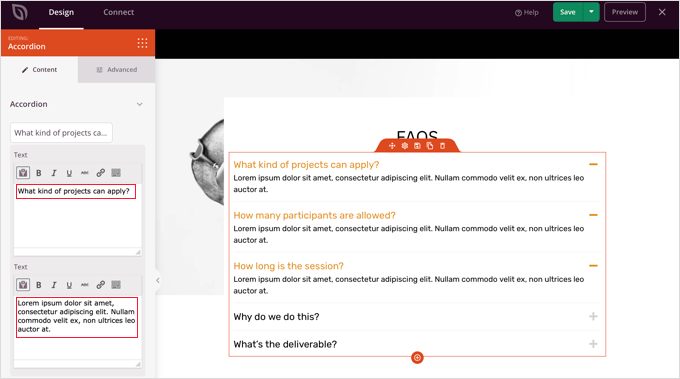
Perto da parte inferior da página inicial, há uma seção de Perguntas Frequentes. Isso foi criado usando um bloco ‘Acordeão’, que facilita a personalização das perguntas e respostas que você deseja incluir em sua página inicial.
Ao clicar no bloco, você pode editar o texto de cada pergunta e resposta.
Depois de terminar de personalizar sua página inicial, certifique-se de clicar no botão ‘Salvar’ na parte superior da tela. Em seguida, você pode retornar à lista de modelos clicando no ícone ‘X’.
Como você pode ver, os modelos, a interface de arrastar e soltar e os blocos úteis do SeedProd o tornam ideal para editar a página inicial do seu site. Para ainda mais ideias, confira nosso guia sobre como criar uma landing page com WordPress.
Editando o Modelo de Índice do Blog
Você pode editar seu modelo de índice de blog de forma semelhante. Você pode aprender como fazer isso visitando nosso guia sobre como criar uma página separada para posts de blog no WordPress.
Usando o Método 2, você deve rolar para baixo até a seção sobre personalização da sua página de blog. Aqui, você aprenderá como adicionar novos blocos usando arrastar e soltar e como alterar as configurações de cada bloco na página.
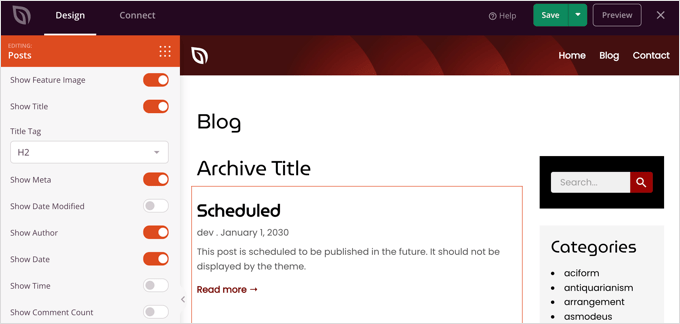
Mostraremos como editar o bloco de Posts para listar seus posts em várias colunas e exibir ou ocultar a imagem em destaque dos seus posts.
Existem configurações para quantos posts exibir e se deve mostrar um trecho do post. Você também pode filtrar o índice por tipo de post, categoria, tag ou autor, e alterar a ordem de classificação.
Habilitando o Tema SeedProd
Assim que terminar de personalizar os modelos de tema, você precisará publicar o novo tema personalizado. Simplesmente alterne a configuração 'Habilitar Tema SeedProd' para a posição 'SIM'.
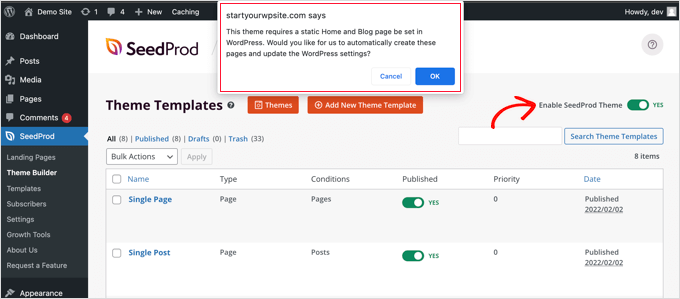
Se você ainda não alterou as configurações da sua página inicial e de blog do WordPress, verá uma mensagem de notificação. Ao clicar no botão 'OK', essas configurações serão alteradas para você.
Agora você pode visitar seu site para ver sua nova página inicial.

Alternativa: O Thrive Theme Builder é uma ótima alternativa ao SeedProd. Você pode criar facilmente páginas personalizadas com arrastar e soltar, temas pré-fabricados para diferentes setores e modelos de página prontos para uso. Além disso, garante que seu site fique ótimo em qualquer dispositivo. Para mais detalhes, você pode consultar nossa análise completa do Thrive Themes Suite.
Editando Sua Página Inicial Com um Plugin Construtor de Páginas
Divi é um popular plugin de construtor de páginas para WordPress. Ele vem com um tema WordPress e um plugin de construtor de páginas com dezenas de modelos incríveis.
Para mais informações, você pode conferir nossa análise completa do Divi.
Você pode usar o construtor de páginas Divi com qualquer tema. Para este tutorial, vamos usá-lo com o tema Divi.
Primeiro, você precisará baixar, instalar e ativar o tema Divi da Elegant Themes. Isso inclui o construtor Divi, então você não precisa instalá-lo separadamente. Você precisará inserir seu nome de usuário e chave de API em Divi » Opções do Tema » Atualizações para acessar os pacotes de layout.
Se precisar de ajuda para instalar o tema, confira nosso guia passo a passo sobre como instalar um tema WordPress.
Assim que tiver o tema Divi e o construtor de páginas funcionando, você poderá configurar sua página inicial. Primeiro, vá para o menu Páginas no seu painel do WordPress e, em seguida, edite a página inicial que criamos anteriormente.
Antes de começar a editar sua página inicial, é uma boa ideia mudar para o modelo ‘Página em Branco’ no painel ‘Modelo’ à direita. Dessa forma, sua página inicial não terá uma barra lateral, título, menu ou quaisquer outros elementos padrão.
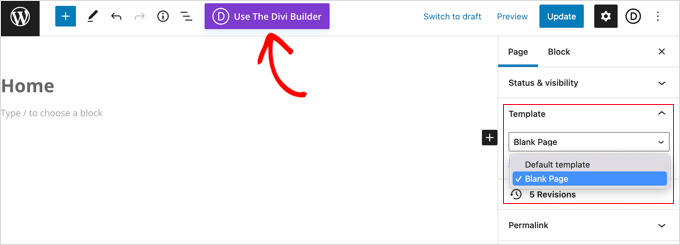
Em seguida, você pode clicar no botão ‘Usar o Divi Builder’ na parte superior da tela.
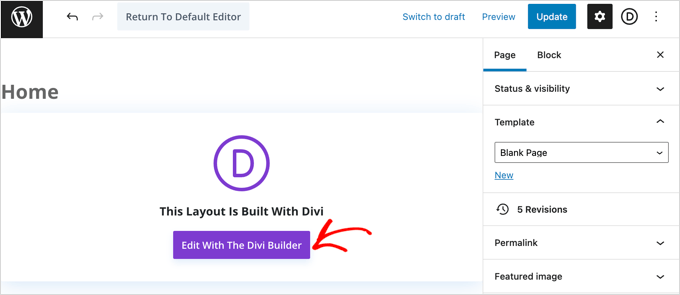
Agora, você precisará clicar no botão ‘Editar com o Divi Builder’ no centro da tela.
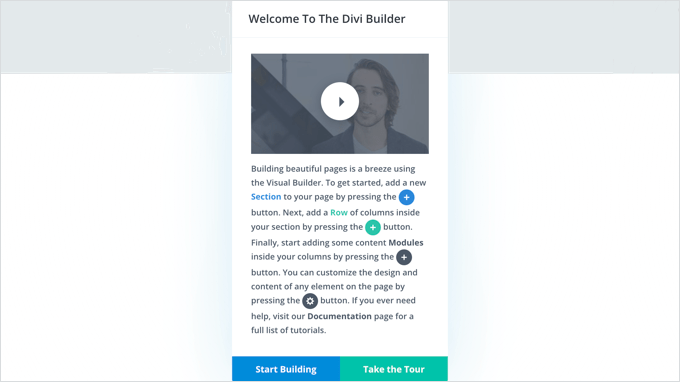
Agora você verá a Tela de Boas-Vindas do Divi. Ela inclui um tutorial em vídeo sobre como usar o Divi, uma breve descrição de como começar e botões para iniciar a criação da sua página ou fazer um tour pelos recursos do Divi.
Clicaremos no botão ‘Começar a Construir’ na parte inferior da página.
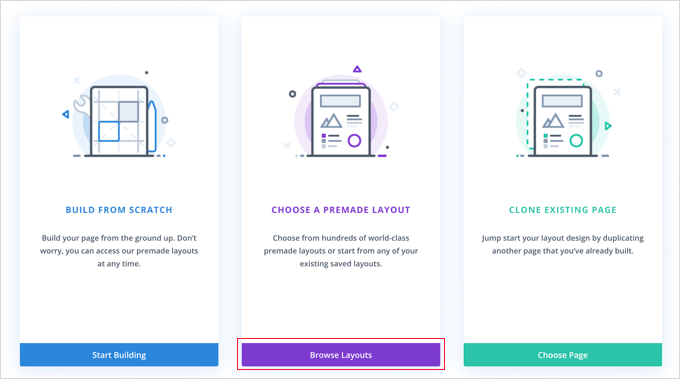
Em seguida, você verá uma variedade de opções que pode usar para criar sua página.
Sugerimos usar um layout pré-fabricado como base para sua página inicial. Isso torna a configuração da sua página inicial muito rápida e fácil.
O Divi tem uma impressionante variedade de layouts para escolher. Existem centenas de pacotes de layouts diferentes, e cada um deles tem vários layouts de página diferentes, incluindo páginas iniciais.
Você pode pesquisar por eles digitando um termo de pesquisa ou marcar as caixas para ver apenas os layouts que se encaixam em certas categorias.
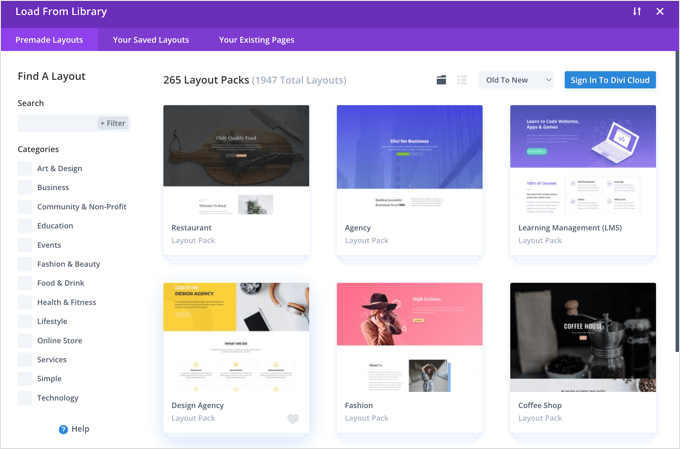
Vamos usar o pacote de layout ‘Blog de Viagens’ para criar nossa página inicial.
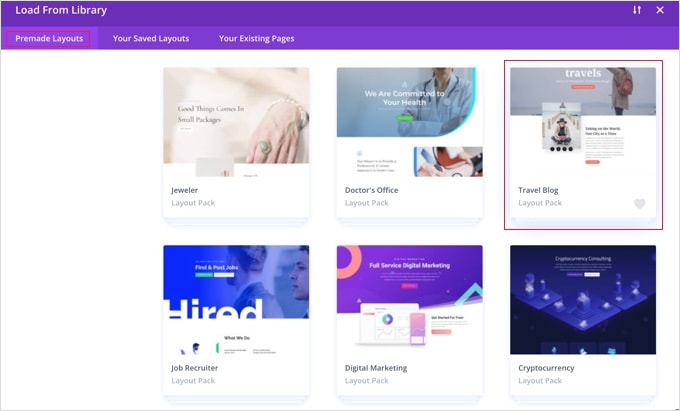
Primeiro, você pode clicar no pacote que deseja usar:
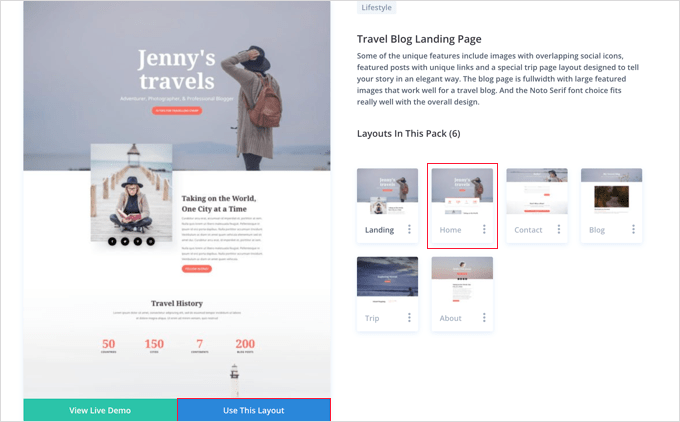
Em seguida, você verá uma descrição do pacote de layout e os diferentes layouts de página disponíveis. Provavelmente você vai querer usar a página ‘Home’ ou ‘Landing’ para sua página inicial. Vamos escolher a opção ‘Home’.
Depois de escolher seu layout, basta clicar no botão ‘Usar Este Layout’ na parte inferior da página.
O Divi importará automaticamente o layout para você. Você o verá ao vivo em sua página, exatamente como aparecerá em seu site. Para editar qualquer parte dele, basta clicar nele.
O Divi usa um sistema de linhas (divididas em colunas) e módulos para criar sua página. Com módulos de texto, você pode clicar no texto e digitar o que quiser diretamente na tela.
Aqui, alteramos o cabeçalho e o texto abaixo dele:

Com outros módulos, você pode passar o cursor do mouse sobre eles e clicar no ícone ‘Configurações do Módulo’ para editá-los.
Aqui, estamos editando um dos contadores numéricos:
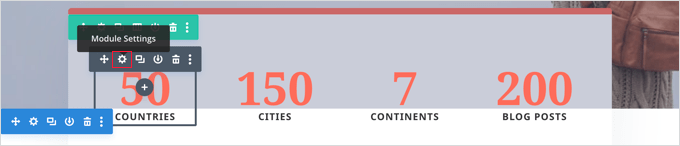
Você pode excluir módulos e linhas da mesma forma, usando o ícone da lixeira.
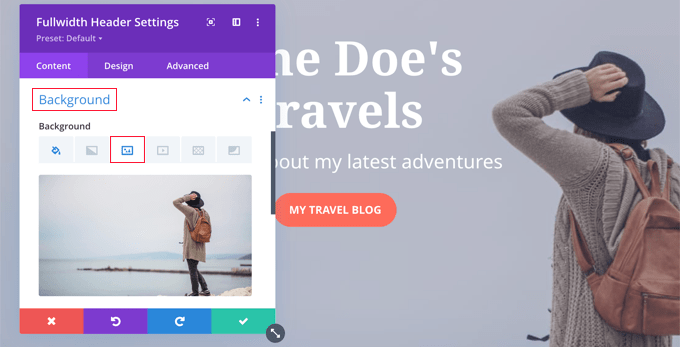
Provavelmente você vai querer usar suas próprias imagens na sua página inicial. Você pode alterá-las editando as configurações do módulo.
Observe que a imagem no topo está definida como Plano de Fundo para um Módulo de Cabeçalho de Largura Total, então você precisará alterá-la em Conteúdo » Plano de Fundo para esse módulo:
Assim que estiver satisfeito com as alterações feitas na sua página, é hora de salvar suas configurações.
Clique em ‘Salvar’ na parte inferior da tela.
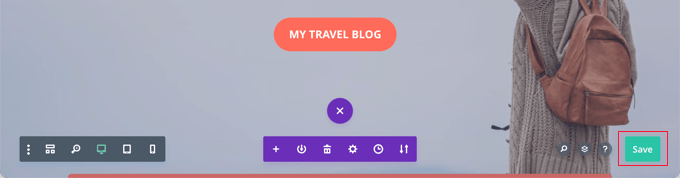
Às vezes, a linha inferior de botões ficará oculta.
Se você não conseguir vê-los, precisará clicar no botão roxo “…” para abri-los.

Isso expandirá a seção para mostrar o contador.
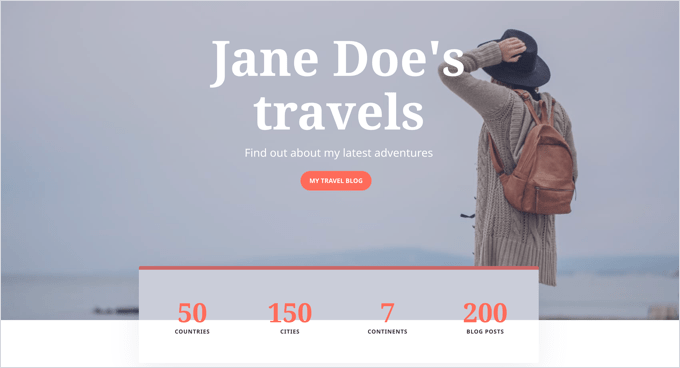
Veja como nossa página aparece ao vivo no site:
Definindo sua página inicial no WordPress
Por padrão, o WordPress exibe suas postagens de blog na página inicial.
Isso significa que, após criar e personalizar sua página inicial, você precisará dizer ao seu site WordPress para exibir essa página quando alguém visitar seu domínio.
Vamos dar uma olhada em como definir uma página inicial e uma página de blog separadas no WordPress.
Dica Pro: Você já tem visitantes no seu site? Então, talvez você queira colocar seu site em modo de manutenção enquanto configura sua página inicial. Alternativamente, você pode configurar um site de staging onde você pode criar sua página inicial antes de publicá-la.
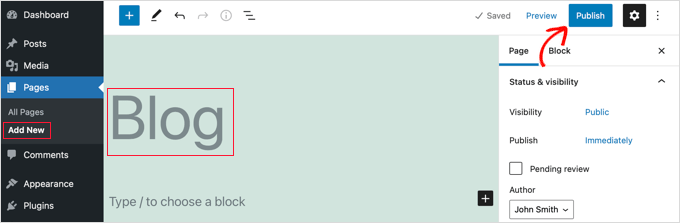
Primeiro, basta ir em Páginas » Adicionar Nova e nomear sua nova página como Blog.
Depois disso, você pode prosseguir e publicar a página em branco.
Assim que sua página inicial e página de blog estiverem prontas, você precisa dizer ao WordPress para começar a usar essas páginas.
Você pode fazer isso indo para a página Configurações » Leitura na sua área de administração do WordPress. Você precisa selecionar a opção 'Uma página estática' na seção 'Sua página inicial exibe'. Depois disso, prossiga e selecione suas páginas inicial e de blog.

Não se esqueça de clicar no botão 'Salvar Alterações' para armazenar suas configurações.
O WordPress exibirá automaticamente seus posts mais recentes na página do blog. Para mais detalhes, você pode conferir nosso guia sobre como criar uma página de blog separada no WordPress.
Tutorial em Vídeo
Se você preferir instruções em vídeo, pode assistir abaixo:
É isso! Você criou uma página inicial com ótima aparência no WordPress e a configurou com sucesso. Consulte nosso guia definitivo sobre como editar um site WordPress para obter instruções passo a passo sobre como editar outras áreas do seu site.
Esperamos que este tutorial tenha ajudado você a aprender como editar uma página inicial do WordPress. Você também pode querer conferir nosso guia sobre os plugins essenciais para WordPress e nossas dicas sobre como melhorar o SEO do WordPress.
Se você gostou deste artigo, por favor, inscreva-se em nosso Canal do YouTube para tutoriais em vídeo do WordPress. Você também pode nos encontrar no Twitter e no Facebook.


Jiří Vaněk
Eu nunca fui um grande fã do editor de blocos Gutenberg e não gosto de trabalhar nele. É por isso que sempre aprecio essas instruções onde você também incorpora o Seed Prod, porque eu o uso há um mês. Esses tutoriais já me ensinaram muito e agradeço pelo seu trabalho, pois esses tutoriais tornam o trabalho com o Seed Prod muito mais fácil e divertido.
WPBeginner Support
Glad to hear our guide is helpful
Admin
INDRAMANI SHUKLA
você é sempre útil para iniciantes. Novatos como eu aprendem tudo sobre WordPress com você. A coisa mais importante é que você é preciso e fácil de entender.
WPBeginner Support
Glad our articles are helpful
Admin
stephanie
como você cria 2 páginas iniciais? Uma para desktop/tablet e outra apenas para celular
WPBeginner Support
Para o que você procura, a maioria dos temas é responsiva para lidar com isso. Você pode querer dar uma olhada em nosso guia abaixo:
https://www.wpbeginner.com/beginners-guide/how-to-preview-the-mobile-layout-of-your-site/
Admin
Ahmed
esta é uma maneira de personalizar nossa página inicial se estivermos executando um site de negócios. como podemos personalizar nossa página de blog ou publicar banners nas laterais dos blogs?
WPBeginner Support
Você usaria as opções do seu tema ou o Beaver Builder para modificar uma página inicial listando suas postagens
Admin
James Emmanuel
Muito perspicaz. Obrigado por dedicar seu tempo explicando o processo. Acabei de seguir seus passos e agora tenho uma bela página inicial. Mas e se eu quiser adicionar uma página inicial com imagens deslizantes. Algum plugin para isso?
WPBeginner Support
Seria um slider, temos alguns plugins que recomendamos para isso abaixo:
https://www.wpbeginner.com/best-wordpress-slider/
Admin