


Recentemente, um de nossos leitores perguntou se é possível criar um serviço de caixa de assinatura no WordPress. A resposta é sim, e é mais fácil do que você imagina. Na verdade, uma empresa, a Hello Subscription, construiu todo o seu diretório de caixas de assinatura com WordPress e WooCommerce.
Após algumas tentativas e erros, descobrimos uma maneira de iniciar seu próprio serviço de caixa de assinatura usando WordPress e alguns plugins essenciais. Você pode configurar isso de forma rápida e acessível.
Seja você proprietário de uma pequena empresa ou um empreendedor com uma nova ideia, este tutorial o ajudará a lançar seu serviço de caixa de assinatura. Vamos mergulhar e colocar seu negócio em funcionamento.
O Que É um Serviço de Caixa de Assinatura?
Um serviço de caixa de assinatura é uma maneira inteligente de gerar receita regular de sua loja online com entregas recorrentes de produtos físicos.
Caixas de assinatura são mais do que apenas um serviço de entrega. Elas oferecem uma experiência personalizada de produtos selecionados que trazem valor real aos seus clientes, como variedade, conveniência e economia de dinheiro. Elas funcionam bem em mercados de nicho e para produtos de boutique.
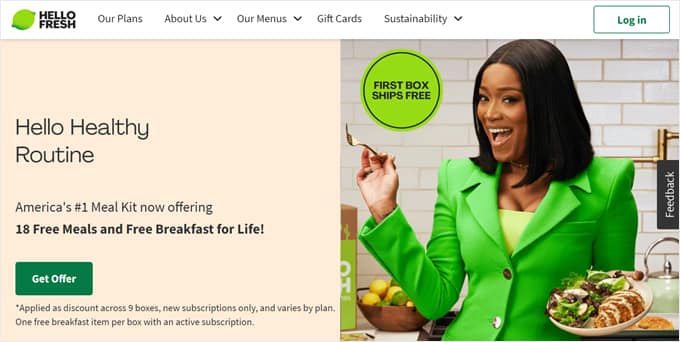
Por exemplo, a HelloFresh é um site de caixas de assinatura onde você pode se inscrever para receber ingredientes de refeição entregues em sua porta toda semana. Outros exemplos são o Dollar Shave Club e o Bean Box, que oferecem produtos de higiene e café em modelos de assinatura.
Caixas de assinatura são uma maneira eficaz de gerar receita recorrente, pois as pessoas farão compras repetidas regularmente em vez de comprar um único produto apenas uma vez. Elas também geralmente têm uma margem de lucro maior, e mais de dois terços dos consumidores nos Estados Unidos já experimentaram.
Dito isso, vamos dar uma olhada em como criar um serviço de caixa de assinatura usando o WordPress.
O que você precisa para iniciar um negócio de caixa de assinatura?
Iniciar uma empresa de caixa de assinatura é mais fácil do que você imagina. Você precisará das seguintes coisas:
- Um tema e público-alvo para sua caixa de assinatura
- Um nome de domínio (como wpbeginner.com)
- Um plano de hospedagem WordPress para armazenar seus arquivos e dados do site
- Plugins de eCommerce e caixas de assinatura para criar e gerenciar seus produtos e planos de assinatura
- 1 hora ou duas para configurar tudo
É isso!
Vamos guiá-lo por cada etapa do processo neste guia. Se você tiver dificuldades ou tiver alguma dúvida, basta deixar um comentário abaixo ou ver nosso guia sobre como obter suporte do WordPress.
Sinta-se à vontade para usar os links rápidos abaixo para navegar pelas etapas:
Etapa 1: Configure seu site WordPress
A melhor plataforma construtora de sites para configurar e gerenciar seu negócio de caixa de assinatura é o WordPress, porque é gratuito e lhe dá controle máximo sobre seu site. É por isso que mais de 43% de todos os sites na internet usam WordPress.
Frequentemente, iniciantes cometem o erro de escolher o tipo errado de WordPress. Existem, na verdade, dois tipos diferentes, o que pode ser confuso.
Você não quer o WordPress.com, que é um serviço de hospedagem que pode ficar caro e limita os recursos aos quais você tem acesso.
O que recomendamos é o WordPress.org, também chamado de WordPress auto-hospedado. É um software totalmente gratuito que você instala em sua própria hospedagem e domínio. Não se preocupe, é mais fácil do que parece.
Para começar, você precisará de hospedagem web.
Normalmente, a hospedagem web custa $7,99 por uma assinatura mensal, um nome de domínio começa em $14,99 por ano e um certificado SSL custa cerca de $69,99 por ano.
Este pode ser um grande investimento quando você está apenas começando.
Felizmente, a Bluehost concordou em oferecer aos nossos leitores um grande desconto em hospedagem web, além de um nome de domínio e certificado SSL gratuitos.

Basicamente, você pode começar por apenas US$ 2,99 por mês.
Simplesmente clique no botão Bluehost abaixo e o desconto será aplicado automaticamente.
Depois de obter sua conta de hospedagem, veja nosso guia sobre como criar um site WordPress para instruções passo a passo.
Etapa 2: Crie um serviço de caixa de assinatura no WordPress
Depois que seu site WordPress estiver configurado, existem alguns plugins que você precisará instalar para criar o serviço de caixa de assinatura:
- WooCommerce, a plataforma de eCommerce WordPress mais popular do mundo
- Woo Subscriptions, uma extensão do WooCommerce para todos os tipos de assinaturas pagas
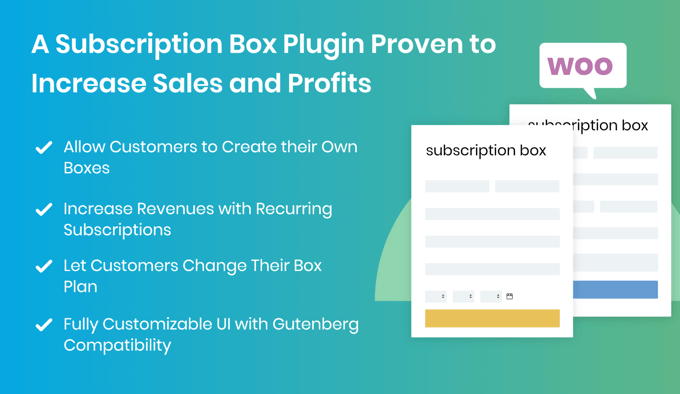
- Subscription Box for WooCommerce, um complemento para a extensão Subscriptions que permite que seus clientes criem suas próprias caixas.
Se você ainda não tem uma loja de eCommerce, então temos um guia passo a passo sobre como iniciar sua loja online. Isso o guiará pela primeira parte, a instalação do WooCommerce.
Em seguida, você precisa instalar e ativar a extensão Woo Subscriptions. Para mais detalhes, veja nosso guia passo a passo sobre como instalar um plugin do WordPress.
Após instalar o plugin WooCommerce Subscriptions, você precisa instalar e ativar a extensão Subscription Box for WooCommerce.
Esta extensão adiciona uma funcionalidade que facilita a criação de um serviço de caixa de assinatura, como permitir que seus clientes criem suas próprias caixas e alterem seus planos de caixa.
Depois de configurar esses plugins, você também precisará garantir que escolheu um modelo de site (também conhecido como tema). Existem dezenas de temas WooCommerce pré-fabricados que você pode escolher.
Alternativamente, se você quiser criar um design de site personalizado para sua loja, precisará usar um construtor de arrastar e soltar como o SeedProd. Ele permite que você crie temas completamente personalizados do WordPress sem nenhum código.
Além disso, você precisará configurar alguns gateways de pagamento como Stripe ou PayPal para aceitar pagamentos recorrentes de seus clientes. Você pode aprender mais sobre este tópico em nosso guia sobre como aceitar pagamentos recorrentes no WordPress.
Etapa 3: Adicionar Produtos de Caixa de Assinatura
Assim que seu site estiver configurado, a primeira coisa que você precisa fazer é adicionar um produto de assinatura para vender em sua loja online.
Você precisará selecionar Produtos » Adicionar Novo no seu menu de administrador e digitar um nome para a caixa de assinatura.
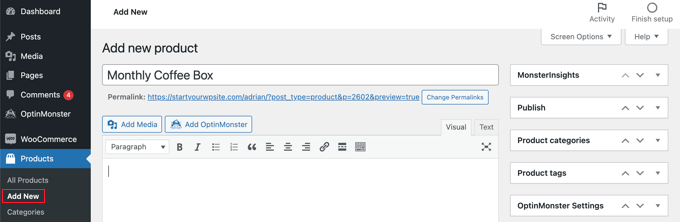
Você também deve preencher as configurações normais do produto WooCommerce, como descrição, imagem, preço e informações de envio.
Em seguida, você precisa configurar as opções para sua caixa de assinatura. Você deve rolar para baixo até a seção 'Dados do produto' e selecionar 'Produto Caixa' no menu suspenso.
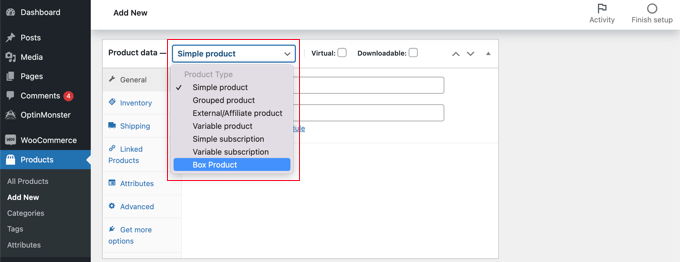
Isso adicionará uma nova aba ao menu lateral onde você pode montar uma caixa.
Você precisa clicar na nova aba 'Montar uma Caixa' para poder configurar as opções de sua caixa de assinatura e o que ela conterá.
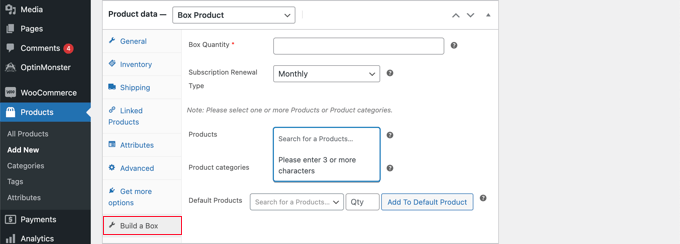
Primeiro, você precisa digitar um número no campo 'Quantidade da Caixa'. Este é o número de itens que seus clientes podem colocar na caixa. Depois disso, você precisa selecionar com que frequência os itens serão entregues, como diariamente, semanalmente, mensalmente ou anualmente.
Em seguida, você precisa escolher uma lista de produtos que seus clientes podem selecionar ao criar uma caixa personalizada em seu site WordPress.
Você pode selecionar esses produtos individualmente no campo ‘Produtos’, ou simplesmente adicionar uma categoria de produto inteira, como ‘Café’ ou ‘Frutas’ no campo ‘Categorias de produtos’.
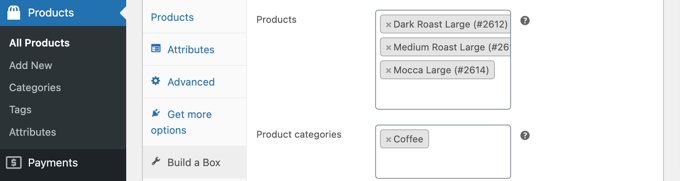
Você pode gostar de escolher produtos que tenham um preço e peso semelhantes. Isso manterá o custo total e o peso da caixa consistentes, o que ajudará a decidir quanto cobrar pela caixa de assinatura e pelo frete.
Nem todo mundo vai querer dedicar tempo para escolher os produtos um por um. Você também pode criar uma caixa padrão selecionando produtos no campo ‘Produtos Padrão’.

Para adicionar itens à caixa padrão, você precisa pesquisar o produto que deseja adicionar, digitar uma quantidade e, em seguida, clicar no botão ‘Adicionar ao Produto Padrão’. Simplesmente repita essas etapas até que sua caixa de assinatura esteja completa.
Quando terminar, não se esqueça de clicar no botão ‘Publicar’ no lado direito da tela para adicionar a caixa de assinatura à sua loja WooCommerce.
Se você quiser adicionar mais de uma caixa de assinatura, basta repetir essas etapas.
Etapa 4: Exibir Caixas de Assinatura em Sua Loja Online
Em seguida, você precisa exibir suas caixas de assinatura em sua loja WooCommerce.
Vá para Páginas » Adicionar Nova em seu painel para criar uma nova página. Dê à página um título envolvente, como 'Criar uma Caixa de Assinatura' ou 'Monte Seu Próprio Pacote'.
Em seguida, use o bloco Colunas para adicionar colunas suficientes para exibir suas caixas de assinatura.
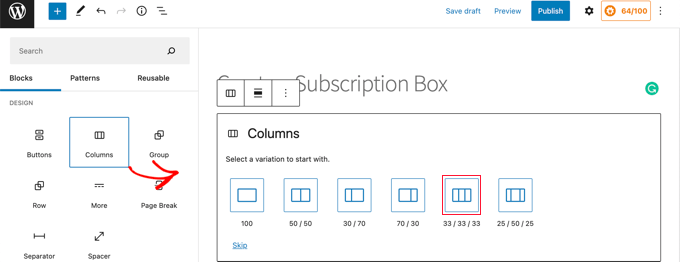
Para cada coluna, você precisará clicar no botão '+' e adicionar um bloco 'Criar uma Caixa'.
Usando o painel de Blocos à esquerda, você pode escolher a caixa de assinatura que deseja exibir no menu suspenso 'Caixa Selecionada'.
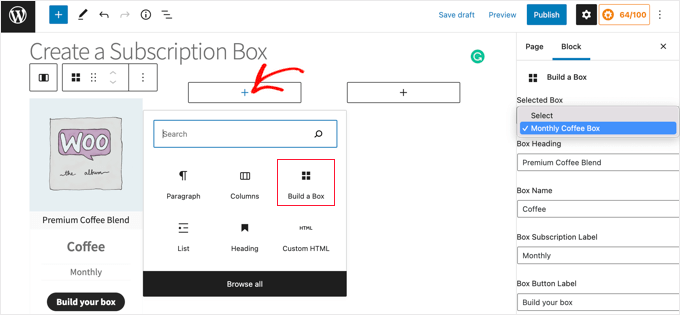
Você também pode digitar o outro texto que será exibido, incluindo o título e o nome da caixa, o rótulo da assinatura e o rótulo do botão.
Depois de adicionar todas as suas caixas de assinatura, você precisará clicar no botão 'Publicar' na parte superior da página para exibi-las em seu site.
Quando um cliente clica em uma caixa de assinatura, ele será levado para a página da loja dessa caixa. Aqui, ele verá a lista de produtos que você disponibilizou para esta caixa de assinatura.
Eles podem adicionar produtos individuais à caixa clicando no botão 'Adicionar à Caixa' abaixo do produto. Eles também podem selecionar quantos desses produtos serão adicionados.
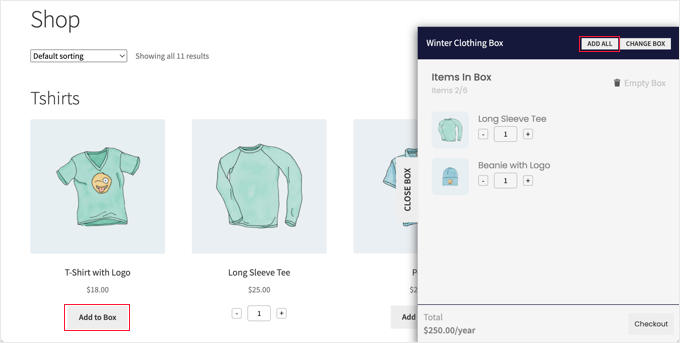
Alternativamente, eles podem clicar no botão 'Adicionar Tudo' para criar uma caixa padrão. Assim que fizerem isso, todos os produtos padrão serão adicionados à caixa.
Assim que o cliente estiver satisfeito com o conteúdo da caixa, ele poderá prosseguir para o checkout e concluir sua compra usando suas opções de pagamento desejadas.
Esperamos que este tutorial tenha ajudado você a aprender como criar um serviço de caixa de assinatura no WordPress. Você também pode querer descobrir as melhores ideias de negócios online de baixo custo e nosso guia sobre como expandir seus negócios online sem muito dinheiro.
Se você gostou deste artigo, por favor, inscreva-se em nosso Canal do YouTube para tutoriais em vídeo do WordPress. Você também pode nos encontrar no Twitter e no Facebook.


Mrteesurez
Como funcionará esta caixa de assinatura??
Posso usá-la para uma newsletter paga ou apenas para produtos para download.
Você mencionou a 'HelloFresh' como um serviço de caixa de assinatura, mas parece que você está se referindo a um produto físico. Estou confuso aqui.
WPBeginner Support
As etapas em nosso guia ajudarão você a configurar a infraestrutura para vender sua caixa de assinatura, dependerá do que você está vendendo para obter seu produto físico.
Se você deseja apenas uma newsletter paga, recomendamos dar uma olhada em plugins de associação, como os da nossa lista abaixo.
https://www.wpbeginner.com/plugins/5-best-wordpress-membership-plugins-compared/
Admin