


Você quer aprender como alterar o tamanho do seu logotipo no WordPress?
O logotipo do seu site é uma parte importante da sua marca, então você vai querer ter certeza de que ele fique bom. No entanto, às vezes, não fica claro como aumentar ou diminuir o logotipo.
Neste artigo, mostraremos como alterar facilmente o tamanho do logotipo no WordPress em qualquer tema.
Por que alterar o tamanho do logotipo no WordPress?
Não importa se você contrata alguém para criar um logotipo personalizado para o seu site WordPress ou cria um você mesmo usando um criador de logotipos gratuito, os logotipos são uma parte importante de qualquer site.
No entanto, os tamanhos de imagem padrão do WordPress podem não funcionar para o seu logotipo.
Um logotipo muito pequeno não se destacará, enquanto um logotipo muito grande pode distrair os visitantes do restante do seu conteúdo.
Embora você possa fazer edição básica de imagens no WordPress, o logotipo do seu site é uma parte importante da sua marca, então você vai querer ter certeza de que ele fique ótimo. Dito isso, vamos ver como você pode alterar corretamente o tamanho do logotipo no WordPress. Simplesmente use os links rápidos abaixo para pular para o método que você deseja usar:
- Método 1: Alterar o Tamanho do Logotipo com o Personalizador do WordPress (Recomendado)
- Método 2: Altere o Tamanho do Logo do WordPress Usando o Editor de Site Completo (Apenas Temas Baseados em Blocos)
- Método 3: Altere o Tamanho do Logo do WordPress Editando CSS (Funciona com a Maioria dos Temas)
- Método 4: Altere o Tamanho do Logo do WordPress Sem Editar CSS (Sem Código)
Método 1: Alterar o Tamanho do Logotipo com o Personalizador do WordPress (Recomendado)
A maneira mais simples e fácil de alterar o tamanho do logotipo no WordPress é usando o personalizador de temas. No entanto, este método só funciona se o seu tema suportar tamanhos de imagem adicionais no WordPress.
A boa notícia é que muitos dos temas populares vêm com ferramentas integradas para redimensionar o logotipo, incluindo Divi, Astra e Ultra.
Observação: Seu logo só será tão grande quanto a imagem que você carregar, portanto, certifique-se de carregar uma imagem maior se quiser que o logo seja maior.
Neste guia, mostraremos como alterar seu logo nos temas Divi, Astra e Ultra, mas o método é semelhante para a maioria dos temas populares do WordPress.
Mesmo que não estejamos cobrindo seu tema específico, ainda vale a pena verificar se você pode alterar o tamanho do logo usando o personalizador do WordPress.
Simplesmente vá para Aparência » Personalizar e procure por quaisquer configurações rotuladas como Cabeçalho, Identidade do Site, Logo ou algo semelhante.
Se você não vir essas configurações, sempre poderá consultar a documentação do seu tema ou entrar em contato com o desenvolvedor para obter ajuda. Para mais informações sobre este tópico, consulte nosso guia sobre como solicitar suporte ao WordPress corretamente e obtê-lo.
Se o seu tema não tiver um editor de logotipo integrado, você precisará usar o método 2 ou 3.
Altere o Tamanho do Logotipo do WordPress no Tema Divi WordPress
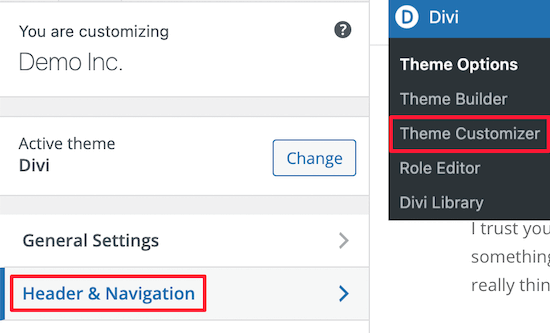
Primeiro, vá para Divi » Personalizador de Tema e clique em ‘Cabeçalho e Navegação’.
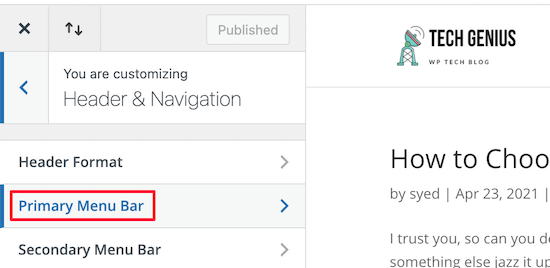
Depois disso, selecione ‘Barra de Menu Primário’.
Aqui, você pode alterar o tamanho do seu logotipo. Por exemplo, você pode exibi-lo como uma imagem em tamanho real.
Primeiro, você precisa ajustar a configuração ‘Altura do Menu’. Isso controla a altura de todo o seu menu de navegação, o que definirá o quão grande você pode fazer seu logotipo.
Depois disso, você pode alterar a configuração ‘Altura Máxima do Logotipo’, que é uma porcentagem da altura total do menu.
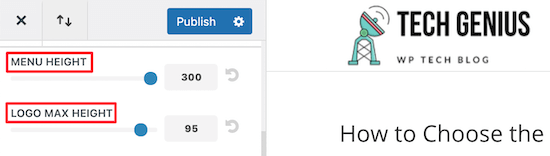
Você pode arrastar o controle deslizante 'Altura Máxima do Logotipo' para cima e para baixo até encontrar o tamanho perfeito para o seu blog WordPress.
Quando estiver satisfeito com a aparência do logo, certifique-se de clicar em ‘Publicar’ antes de fechar o Personalizador do WordPress.
Altere o Tamanho do Logo do WordPress no Tema Astra WordPress
Se você estiver usando o tema Astra, vá para Aparência » Personalizar e clique na opção de menu ‘Construtor de Cabeçalho’.
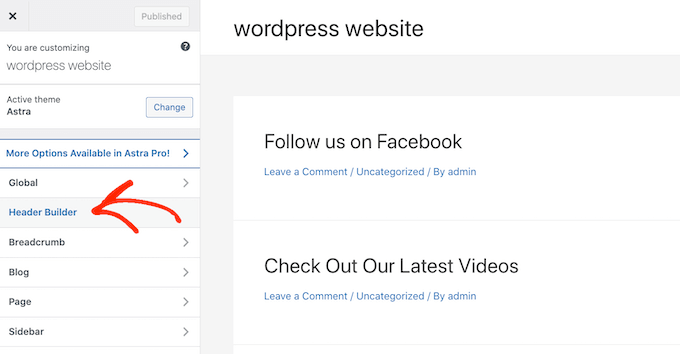
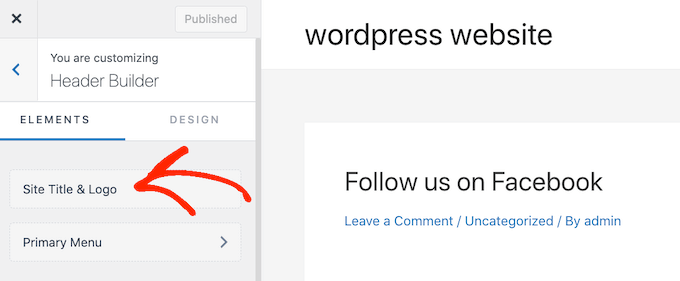
Depois disso, clique na opção de menu ‘Título do Site e Logo’.
Aqui, você pode facilmente alterar o tamanho do seu logo.
Simplesmente arraste o controle deslizante ‘Largura do Logo’ para a esquerda ou para a direita para tornar o logo maior ou menor.
O Personalizador do WordPress mostrará essas alterações em sua visualização ao vivo, para que você possa experimentar diferentes tamanhos para ver o que fica melhor para o seu site WordPress.
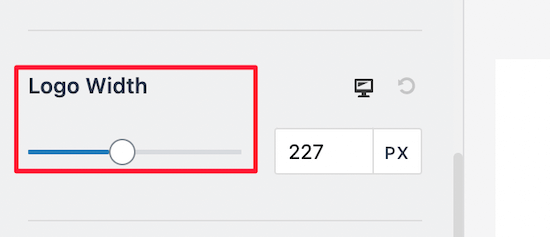
Quando estiver satisfeito com a aparência do logo, clique em ‘Publicar’ para torná-lo visível em seu site.
Altere o Tamanho do Logo do WordPress no Tema Ultra WordPress
Para personalizar o tamanho do logotipo no tema Ultra, vá para Aparência » Personalizar e clique em 'Logotipo e Slogan do Site' no menu do lado esquerdo.
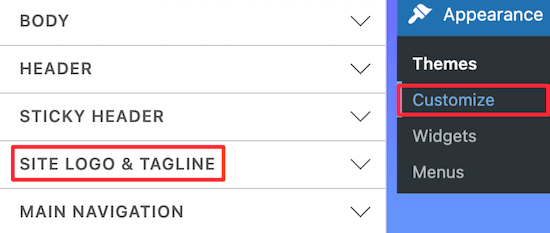
Depois disso, clique no menu suspenso ‘Logo do Site’.
Quando ele aparecer, selecione o botão de opção ‘Imagem do Logo’.
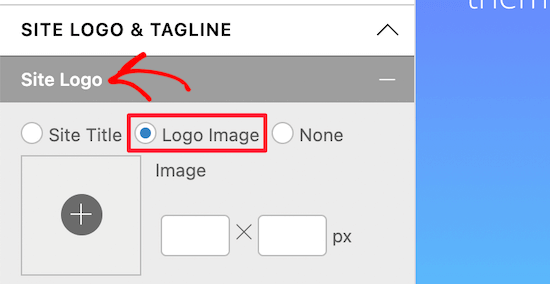
Agora, você pode tornar o logo maior ou menor digitando novos tamanhos nas caixas.
Você pode alterar a largura usando a caixa à esquerda e a altura usando a caixa à direita.
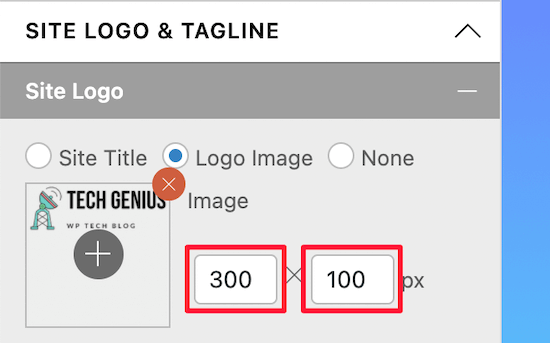
Se você quiser dimensionar o logo com base no tamanho original, altere as dimensões em apenas uma caixa.
À medida que você digita novas dimensões, o tamanho do logo mudará em tempo real.
Quando estiver satisfeito com a aparência do logo, prossiga e clique em ‘Publicar’ para tornar suas alterações visíveis.
Método 2: Altere o Tamanho do Logo do WordPress Usando o Editor de Site Completo (Apenas Temas Baseados em Blocos)
Se você estiver usando um tema baseado em blocos como o Hestia Pro, poderá redimensionar imagens sem perder qualidade, usando o editor de site completo.
alterar o tamanho do logotipo usando o editor de site completo.
Para começar, basta ir em Temas » Editor no painel do WordPress.
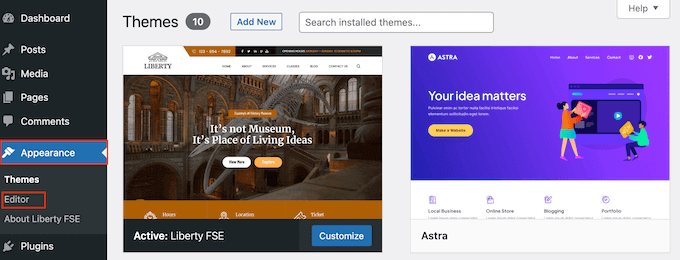
Por padrão, o editor de site completo mostrará o modelo inicial do seu tema.
Para redimensionar o logotipo do seu site, você normalmente selecionará 'Padrões'.
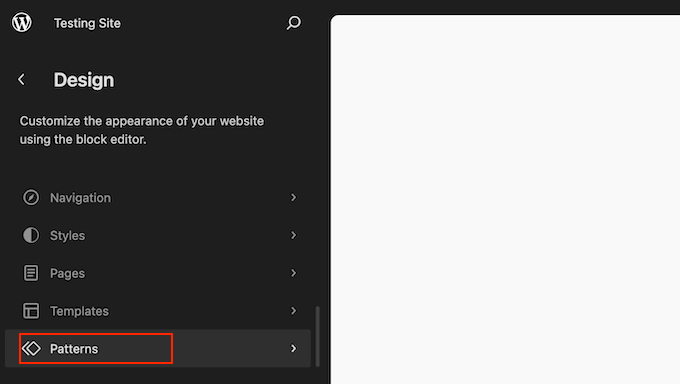
O editor agora mostrará uma lista de todos os padrões e partes de modelo que compõem seu tema.
Simplesmente clique na opção Cabeçalho, que controla o layout do cabeçalho do seu blog.
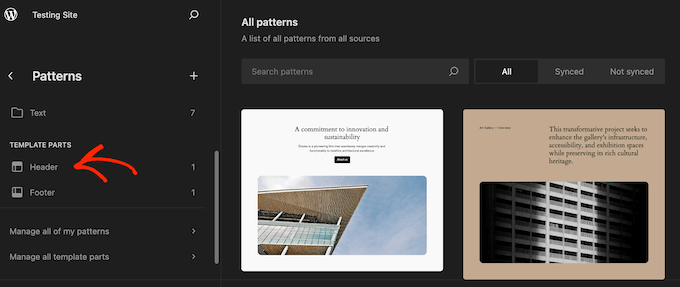
O WordPress agora mostrará todas as partes do modelo de Cabeçalho que compõem o tema atual. Simplesmente encontre o cabeçalho que você deseja editar e clique nele.
Agora você verá uma prévia desse modelo de cabeçalho. Para prosseguir e editar o modelo, clique no pequeno ícone de lápis.
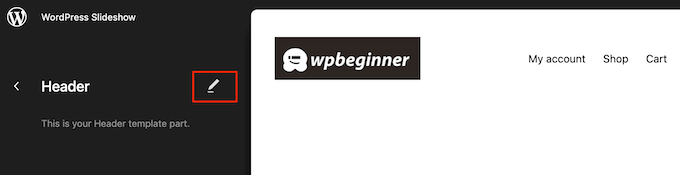
Com isso feito, clique para selecionar o logotipo do seu site.
No menu do lado direito, selecione a aba 'Bloco'.
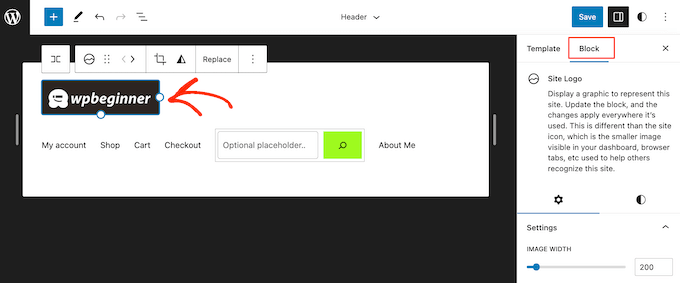
Em seguida, selecione a aba 'Configurações'.
Agora você pode aumentar ou diminuir o logotipo arrastando o controle deslizante ‘Largura da Imagem’.
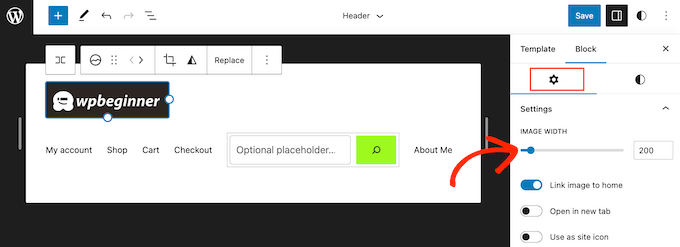
Quando estiver satisfeito com a aparência do logotipo, clique no botão ‘Salvar’.
Agora, se você visitar seu site, verá o novo logotipo em ação.
Método 3: Altere o Tamanho do Logo do WordPress Editando CSS (Funciona com a Maioria dos Temas)
Se o seu tema WordPress não tiver suporte integrado para alterar o tamanho do logotipo, outra opção é adicionar CSS personalizado. Isso permite que você redimensione seu logotipo sem usar um plugin de otimização de imagem separado.
Para começar, você precisará saber a classe CSS do logotipo do seu site. Para obter essa informação, acesse qualquer página que tenha o logotipo, como a página inicial do seu site.
Aqui, clique com o botão direito em qualquer lugar da página e selecione a opção ‘Inspecionar’.
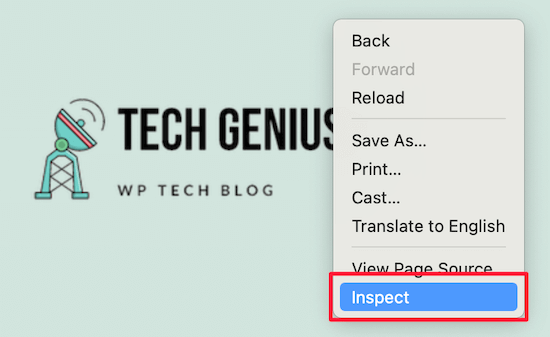
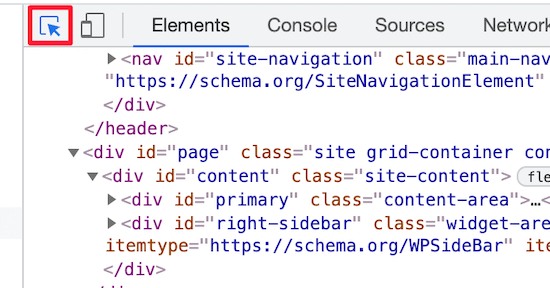
Isso abrirá um menu de inspeção que mostra todo o código da página inicial.
Depois disso, clique no ícone ‘Selecionar um elemento’, que se parece com um ponteiro do mouse.
Em seguida, simplesmente passe o mouse sobre o logotipo do seu site até que a classe CSS apareça.
Parecerá semelhante à imagem abaixo.
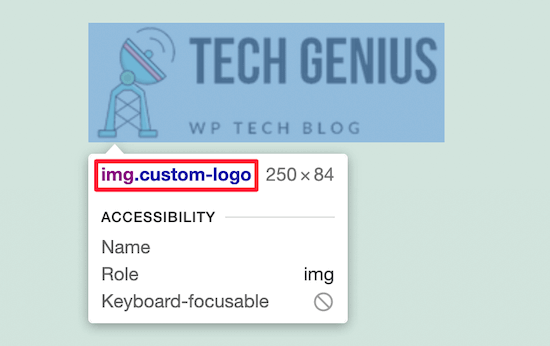
Você usará essa classe CSS para personalizar o tamanho do seu logotipo do WordPress, portanto, anote a classe em um editor de texto como o Bloco de Notas.
No painel do WordPress, vá para Aparência » Personalizar. Em seguida, clique na opção ‘CSS Adicional’.
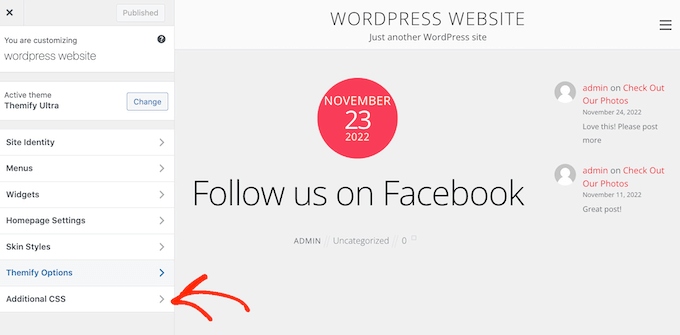
Agora você pode adicionar código CSS personalizado ao pequeno editor de código.
Simplesmente adicione a classe CSS que você encontrou anteriormente e, em seguida, especifique as novas dimensões do logotipo que deseja usar.
Aqui está um exemplo de como o código ficará:
 img.custom-logo {
     max-height: 100px !important;
}
Certifique-se de alterar a classe CSS img.custom-logo e o valor max-height.
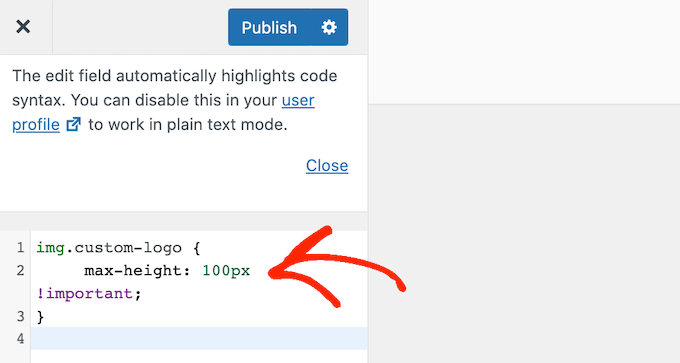
Após fazer suas alterações, simplesmente clique no botão ‘Publicar’ para torná-las ativas.
Método 4: Altere o Tamanho do Logo do WordPress Sem Editar CSS (Sem Código)
Se você não se sentir confortável editando arquivos de tema ou adicionando CSS personalizado, pode usar um plugin de CSS para WordPress. Esses plugins permitem fazer alterações visuais em seu site, semelhante ao uso de um construtor de páginas de arrastar e soltar.
Recomendamos o uso do CSS Hero, pois ele permite otimizar imagens e personalizar quase todos os estilos CSS sem escrever uma única linha de código CSS.
Oferta: Leitores do WPBeginner podem obter um desconto de 40% através do nosso código de cupom CSS Hero.
A primeira coisa que você precisa fazer é instalar e ativar o plugin. Para mais detalhes, veja nosso guia passo a passo sobre como instalar um plugin do WordPress.
Após a ativação, clique no botão 'Prosseguir para Ativação do Produto' para ativar o plugin. Você o encontrará logo acima da sua lista de plugins instalados.
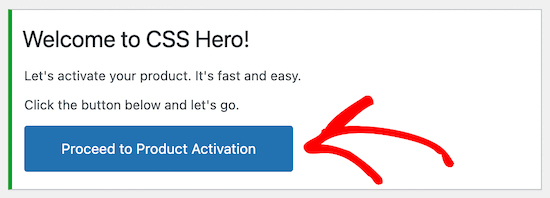
Isso o levará a uma tela onde você pode inserir seu nome de usuário e senha. Simplesmente siga as instruções na tela para verificar sua conta, e você será redirecionado de volta ao painel do WordPress quando terminar.
Depois disso, clique no botão 'Personalizar com CSS Hero' na barra de ferramentas de administração do WordPress.
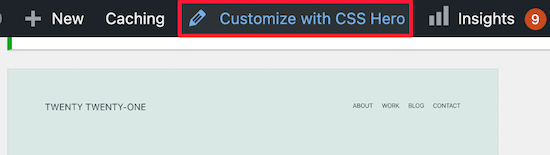
Agora você verá seu site com o CSS Hero rodando sobre ele.
O CSS Hero usa um editor WYSIWYG (O Que Você Vê É O Que Você Obtém), então basta clicar em qualquer elemento da página e você verá uma barra de ferramentas com todas as personalizações que você pode fazer.
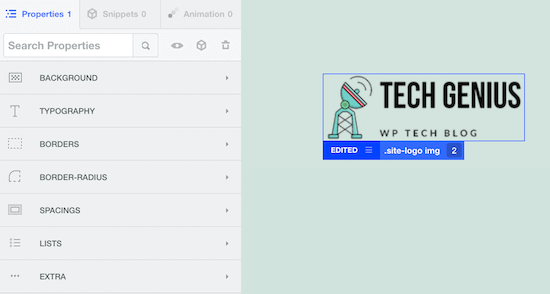
Basta clicar no seu logotipo do WordPress no topo da página.
Depois disso, selecione o link ‘Mostrar Propriedades Avançadas’ para ver todas as alterações que você pode fazer no seu logotipo do WordPress.
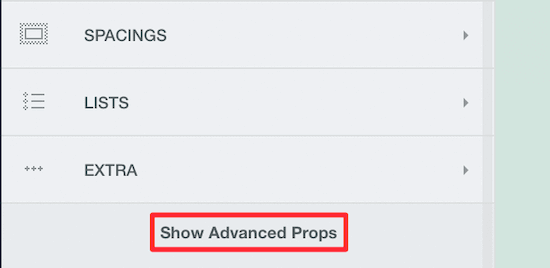
Na caixa ‘Medidas’, você encontrará as opções ‘Largura Máxima’ e ‘Altura Máxima’.
Para alterar o tamanho do logotipo, basta digitar novos números nesses campos. Se você quiser manter as dimensões originais da imagem, então altere apenas a altura ou a largura.
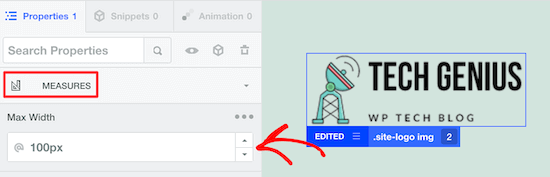
A prévia ao vivo mostrará suas alterações automaticamente. Isso significa que você pode experimentar tamanhos diferentes para ver o que fica melhor.
Quando estiver satisfeito com a aparência do seu logotipo, clique em ‘Salvar e Publicar’ para tornar o logotipo redimensionado visível.
Esperamos que este artigo tenha ajudado você a alterar o tamanho do seu logotipo. Você também pode querer ver nossa seleção especializada dos melhores plugins do WordPress para gerenciar imagens, ou ver nosso guia sobre como escolher o melhor formato de imagem para o WordPress.
Se você gostou deste artigo, por favor, inscreva-se em nosso Canal do YouTube para tutoriais em vídeo do WordPress. Você também pode nos encontrar no Twitter e no Facebook.


Jiří Vaněk
Obrigado por este tutorial. Eu costumava ter problemas com logotipos complexos que ficavam distorcidos ao redimensionar a tela em diferentes dispositivos se não estivessem no formato SVG. Imagens PNG não são adequadas para isso. Este guia me ajudou a entender como prevenir melhor esse problema.
Dennis Muthomi
E quanto ao uso de logotipos como vetores SVG em vez de usar PNGs? Ou o uso de logotipos SVG requer algum passo especial em comparação com formatos de imagem padrão?
WPBeginner Support
Você precisará habilitar SVGs seguindo nosso guia abaixo!
https://www.wpbeginner.com/wp-tutorials/how-to-add-svg-in-wordpress/
Admin
Dennis Muthomi
Agradeço por você ter linkado para aquele tutorial de SVG!
Eu li e parece bem fácil adicionar suporte a SVG adicionando aquele trecho de código.
obrigado novamente WPBeginner
Ossama Alnuwaiser
Tenho um problema no Google Speed Insights, 'Dimensionar imagens adequadamente' sugere que isso deixa o site lento porque ele precisa redimensionar a imagem ao carregar, o que afeta o tempo de carregamento. Achei seu artigo muito útil. No entanto, tenho uma pergunta. Como saber o tamanho real do meu logo com base no meu tema. Graças a você, agora sei como redimensioná-lo, mas estou lutando para encontrar o tamanho real do logo porque, de acordo com outro artigo, o tamanho real do logo difere dependendo do tema.
WPBeginner Support
Você precisará verificar com o suporte específico do seu tema, pois eles seriam os principais a saber o tamanho da imagem se não estiver na documentação do seu tema.
Admin
Mohammed Ghaleb
Se eu mudar o tamanho do Logo editando o CSS, ele permanecerá como editei se houver alguma atualização de tema?