


Não há nada mais frustrante do que publicar um ótimo artigo e ver que ele tem pouca repercussão online.
Ao longo dos anos de crescimento do WPBeginner, aprendemos que quanto mais fácil você tornar o compartilhamento do seu conteúdo para as pessoas, mais elas compartilharão.
O Twitter (X) continua sendo uma das plataformas mais eficazes para divulgar seu conteúdo e construir visibilidade.
É por isso que a equipe do WPBeginner é ativa no Twitter e garantimos que nosso conteúdo seja fácil de compartilhar! Neste guia, mostrarei duas maneiras simples e sem código de adicionar botões de compartilhamento e retuíte do Twitter ao seu site WordPress para incentivar o compartilhamento social em suas próprias postagens. 🤳

Por que Adicionar Botões de Compartilhamento e Retuíte do Twitter no WordPress?
De acordo com pesquisas recentes de estatísticas de marketing, o Twitter (X) tem mais de 250 milhões de usuários ativos mensais. Isso o torna um ótimo lugar para promover seu site.
No entanto, compartilhar seu conteúdo nas redes sociais atinge apenas usuários que já seguem sua conta. Se você deseja alcançar um novo público, precisa fazer com que as pessoas compartilhem e retuitem seu conteúdo.
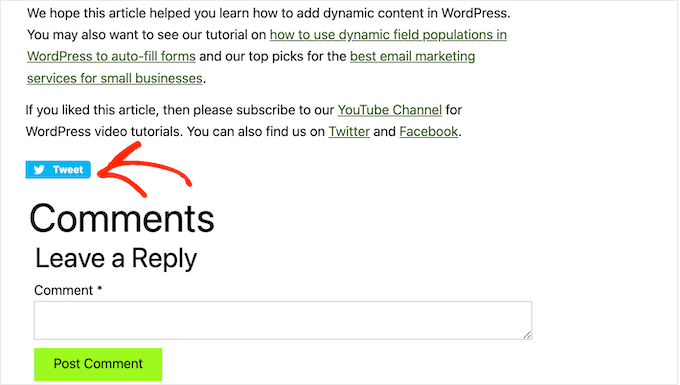
Isso pode aumentar o tráfego do seu blog, apresentando sua marca a pessoas que talvez não estivessem cientes do seu site. Republicar seu conteúdo também é uma forma poderosa de prova social. Quando alguém compartilha uma postagem ou tweet com seus seguidores, muitas vezes é visto como um endosso.
Dito isso, vamos ver como é fácil adicionar botões de compartilhamento e retuíte do X no WordPress. Basta usar os links rápidos abaixo para pular direto para o método que você deseja usar:
🧑💻 Dica Pro: Você está procurando uma maneira de tornar o conteúdo de suas postagens compartilhável no Twitter no WordPress? Confira nosso guia sobre como adicionar caixas ‘Clique para Tweetar’ no WordPress.
Método 1: Como adicionar um botão de compartilhamento do Twitter no WordPress com o Novashare
Na minha experiência, a maneira mais fácil de adicionar um botão de compartilhamento do Twitter (X) ao WordPress é usando o plugin Novashare. É um dos melhores plugins de mídia social para WordPress que permite adicionar todos os tipos de botões de compartilhamento ao seu site. Isso inclui LinkedIn, Facebook e X.
💡 Observação: A equipe do WPBeginner realizou uma pesquisa extensa sobre este plugin e você pode descobrir tudo sobre ele em nossa análise abrangente do Novashare.
Ao contrário de outros plugins volumosos, o Novashare é focado em desempenho e funciona muito bem com muitos temas populares do WordPress. Isso o torna perfeito para proprietários de sites que se preocupam com velocidade da página, estilo e simplicidade.
Passo 1: Instalar e Ativar o Novashare
O primeiro passo é instalar e ativar o plugin.
Você precisará comprar o plugin Novashare no site oficial do Novashare.

Depois disso, você pode simplesmente seguir o processo de checkout para chegar ao seu painel do Novashare.
Em seguida, você verá a confirmação da sua compra, onde poderá encontrar a chave de licença do Novashare, bem como o arquivo .zip.
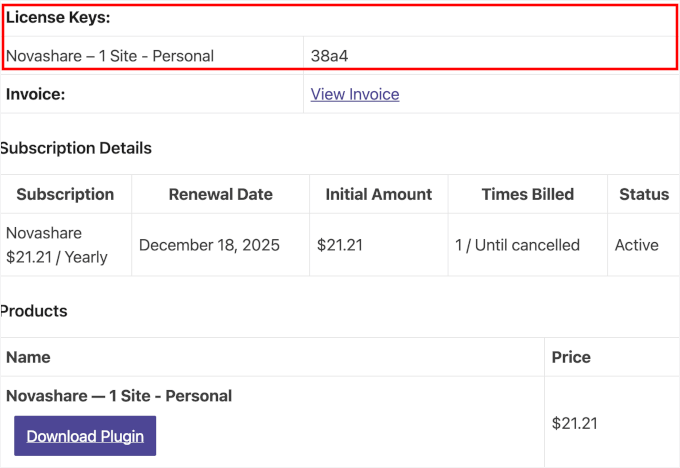
Simplesmente baixe o arquivo, copie sua chave de licença e guarde-a em um local seguro.
Em seguida, na sua área de administração do WordPress, vá para Plugins » Adicionar Novo para instalar o plugin.

Você pode carregar o arquivo .zip do Novashare e clicar em ‘Instalar agora’ para iniciar o processo, seguido por ‘Ativar’. Se precisar de ajuda, consulte nosso guia sobre como instalar um plugin do WordPress.
Após a ativação, você desejará ativar sua chave de licença. Você pode fazer isso acessando Configurações » Novashare.
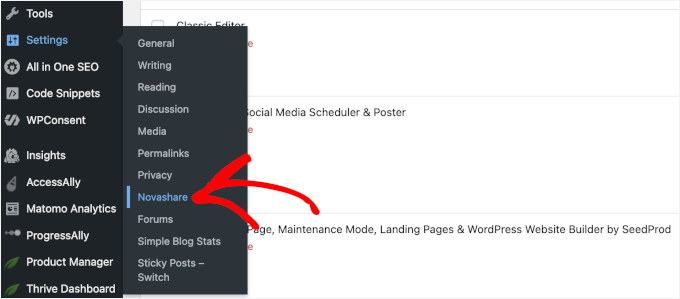
Na próxima tela, você pode clicar em ‘Licença’.
Depois disso, basta inserir sua chave no campo e clicar em ‘Salvar Licença’.
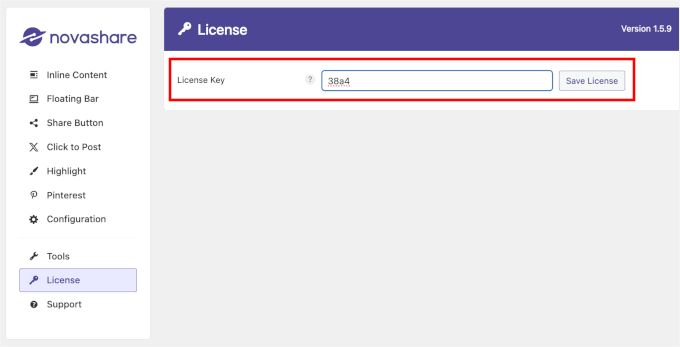
Com isso feito, você está pronto para criar seu botão de compartilhamento no Twitter com o Novashare.
Etapa 2: Crie Seu Botão de Compartilhamento no Twitter
Para criar botões de compartilhamento em redes sociais no Novashare, você pode trabalhar no submenu ‘Conteúdo Inline’ ou ‘Barra Flutuante’.
Quer saber o que isso significa? Aqui estão as principais diferenças:
- Conteúdo Inline: Por padrão, eles usam o tamanho médio e mostram o botão na parte superior ou inferior (ou em ambos) — dependendo do que você escolher. Você também pode colocá-los em qualquer lugar da sua página usando um bloco ou shortcode.
- Barra Flutuante: Estes aparecem no lado esquerdo da tela no desktop e ficam fixos na parte inferior no mobile. Eles usam o tamanho de botão pequeno por padrão, mas a posição pode mudar um pouco dependendo do tamanho da sua tela.
Para este guia, vou usar o estilo ‘Conteúdo Inline’, então ativarei o alternador para habilitá-lo.
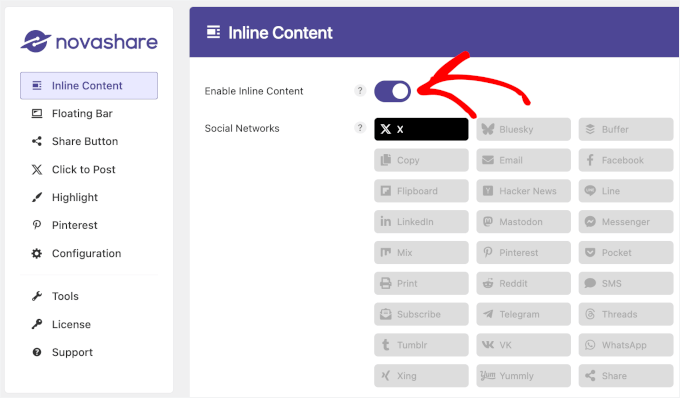
Alternativamente, você pode ir para a aba Barra Flutuante e habilitá-la.
Depois de ativar seu botão de compartilhamento preferido, procure pela seção ‘Redes Sociais’ abaixo dele. Aqui, clique no ícone X para selecioná-lo.
É isso! Mas antes de salvar esta configuração, você vai querer personalizar seu botão de compartilhamento do Twitter.
Etapa 3: Personalizar a Aparência do Botão de Compartilhamento
Se você rolar para baixo na aba ‘Conteúdo Inline’, encontrará várias opções para personalizar a aparência do seu botão de compartilhamento do Twitter (X) e onde ele aparece em seu site.
Na seção ‘Exibição’, você pode escolher quais tipos de postagem mostrarão o botão de compartilhamento do Twitter. Basta marcar as caixas que desejar. Por exemplo, para este tutorial, eu o ativarei para ‘Posts’.
Em seguida, você pode decidir onde o botão aparece – acima do conteúdo, abaixo do conteúdo ou acima e abaixo do conteúdo.
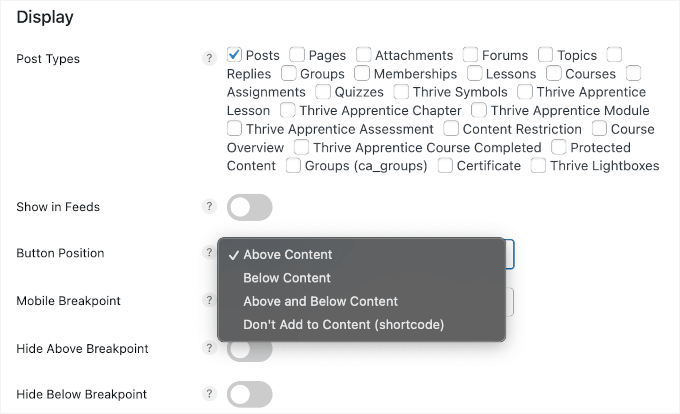
O recurso ‘Mostrar em Feeds’ permite exibir botões também dentro dos feeds RSS.
Em seguida, ‘Ponto de Interrupção Móvel’ define quando o estilo móvel entra em vigor, por exemplo, 1200px. Enquanto isso, a configuração ‘Ocultar Acima/Abaixo do Ponto de Interrupção’ controla a visibilidade do botão com base no tamanho da tela.
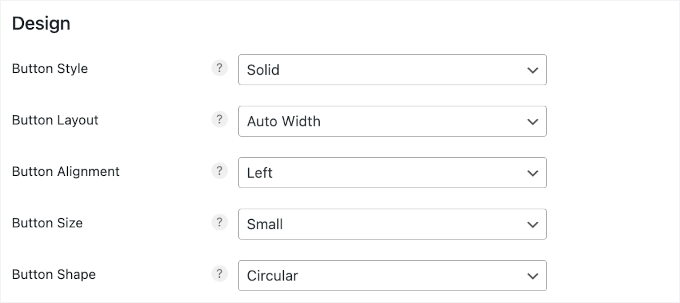
Mais abaixo na página, você encontrará a subseção ‘Design’. Veja o que você pode personalizar:
- Estilo do Botão: Sólido, Inverso, Rótulo com Borda, Botão com Borda, Rótulo Mínimo, Mínimo
- Layout do Botão: Largura Automática, 1-6 coluna(s)
- Alinhamento do Botão: Esquerda, Direita, Centro
- Tamanho do Botão: Pequeno, Médio, Grande
- Formato do Botão: Quadrado, Arredondado, Circular
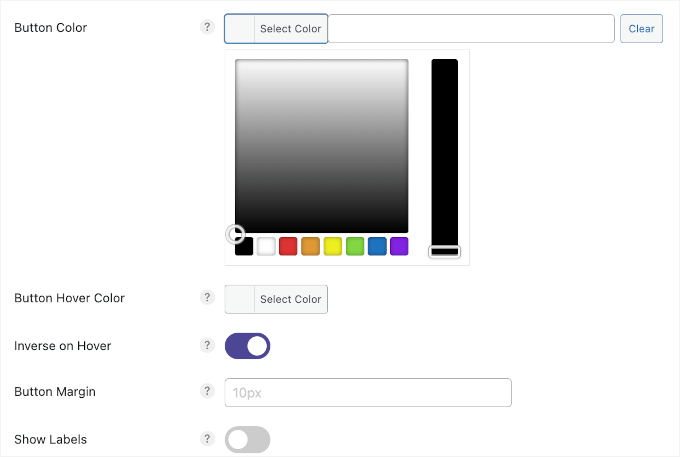
Depois disso, você pode querer mudar a cor do botão. Se sim, basta mover a ferramenta seletora de cores para escolher uma cor.
Para este tutorial, ativei o recurso ‘Inverter ao Passar o Mouse’ para tornar o botão mais interativo. Isso adiciona um efeito de passagem de mouse, onde as cores do botão se invertem quando alguém passa o mouse sobre ele — dando aos usuários uma dica visual de que ele é clicável.
Para torná-lo ainda mais interessante, você pode escolher a cor do botão ao passar o mouse usando a ferramenta de seleção de cores. Há também configurações para ajustar a margem do botão e a exibição do rótulo.
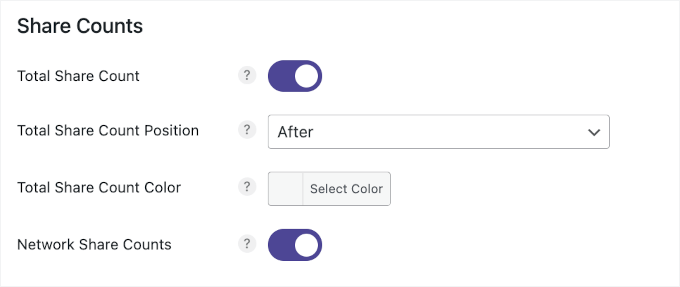
Logo abaixo da subseção ‘Design’, você encontrará ‘Contagens de Compartilhamento’.
Aqui, você pode mostrar o número total de compartilhamentos em todas as redes. E então, você pode querer mudar onde ele aparece, como antes ou depois dos botões. Você também pode ajustar a cor para combinar com o seu site WordPress.
Quer mostrar compartilhamentos por plataforma também? Sinta-se à vontade para ativar ‘Contagens de Compartilhamento de Rede’.
Dito isso, tenha em mente que algumas plataformas de mídia social não suportam mais dados de contagem de compartilhamentos. Portanto, elas podem não exibir um número.
Por último, você encontrará a subseção de 'Chamada para Ação'.
Ele permite que você adicione um pequeno texto para guiar os leitores sobre o que o botão faz — como “Compartilhe este post” ou “Tweet agora.”
Você também pode personalizar o tamanho da fonte e a cor para combinar com o estilo do seu site.
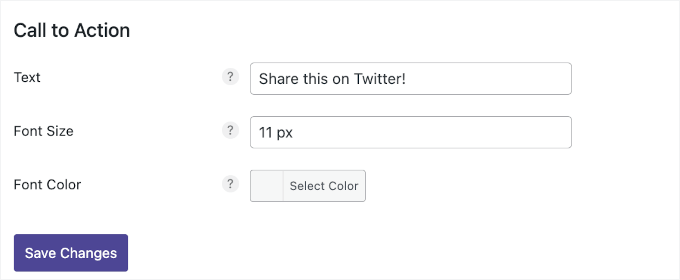
Após fazer seus ajustes, você pode clicar no botão ‘Salvar Alterações’.
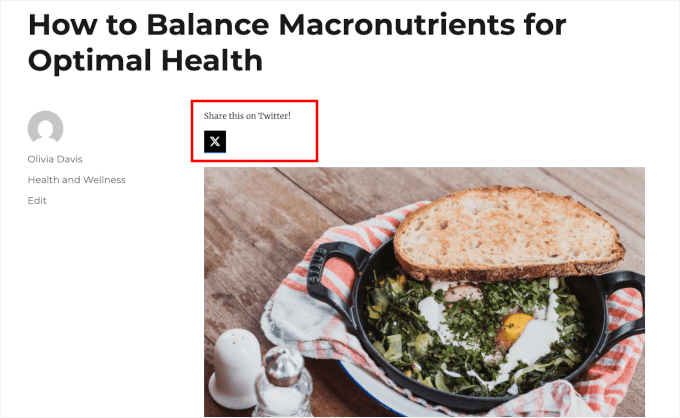
E é isso! O Novashare mostrará imediatamente o botão de compartilhamento do Twitter (X) em seus posts. Aqui está um exemplo do meu site de teste:
Método 2: Como permitir que os usuários retwitem seus tweets no WordPress com o Smash Balloon
Se você quiser adicionar um botão de compartilhamento simples a uma página ou post, o Novashare é uma boa opção. No entanto, você também pode querer incentivar os visitantes a retweetar seus tweets recentes. Isso pode gerar mais engajamento e espalhar seu conteúdo ainda mais.
A melhor maneira de obter mais retweets é usando o Smash Balloon Twitter Feed Pro. Este plugin de feed do Twitter permite que você adicione todo o seu feed do Twitter (X) a qualquer página, postagem ou área pronta para widgets.
💡 Observação: Para mais informações sobre o plugin, confira a análise completa do Smash Balloon da equipe do WPBeginner.
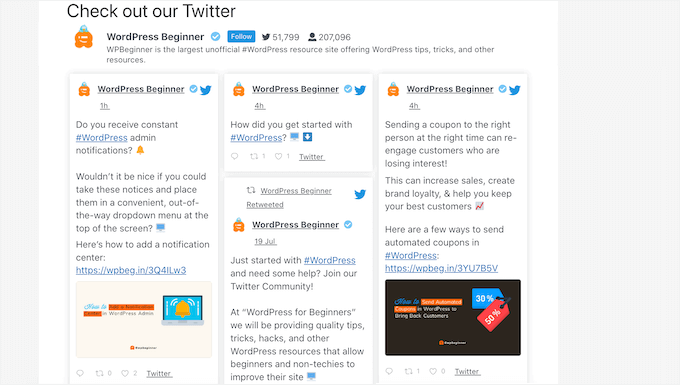
Cada tweet tem seu próprio menu para ações do Twitter.
Isso significa que os visitantes podem simplesmente repostar um tweet clicando em seu botão ‘retweetar’.
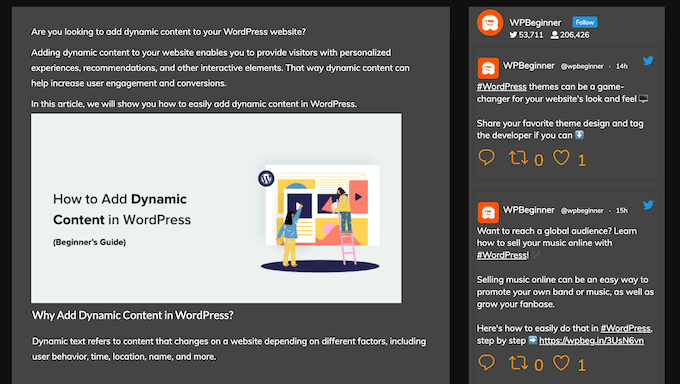
Melhor ainda, o feed é atualizado automaticamente, então sempre há novos tweets para os visitantes interagirem. Isso pode ajudar a manter seu site atualizado e interessante, mesmo para visitantes frequentes.
📌 Observação: Existe um plugin Smash Balloon Twitter Feed gratuito disponível. No entanto, usarei a versão Pro, pois ela vem com mais recursos, como modelos adicionais e a capacidade de exibir feeds de hashtags.
Etapa 1: Configurar o Twitter Feed Pro
Primeiro, você precisará criar uma conta SmashBalloon no site deles. Simplesmente clique no botão 'Começar', escolha um plano e siga as instruções na tela para concluir o processo.

Ao concluir o cadastro, você terá seu próprio painel Smash Balloon e uma chave de licença. A partir daqui, você pode manter a aba aberta ou copiar sua chave de licença para um local seguro. Você precisará dela em breve.
Com isso feito, é hora de instalar e ativar o Smash Balloon Twitter Feed Pro.
No painel de administração do seu WordPress, vamos para Plugins » Adicionar Novo Plugin.

Na próxima tela, vamos usar a barra de pesquisa para encontrar rapidamente o plugin Smash Balloon Twitter Feed.
Nos resultados da pesquisa, clique em ‘Instalar Agora’ e depois em ‘Ativar’.
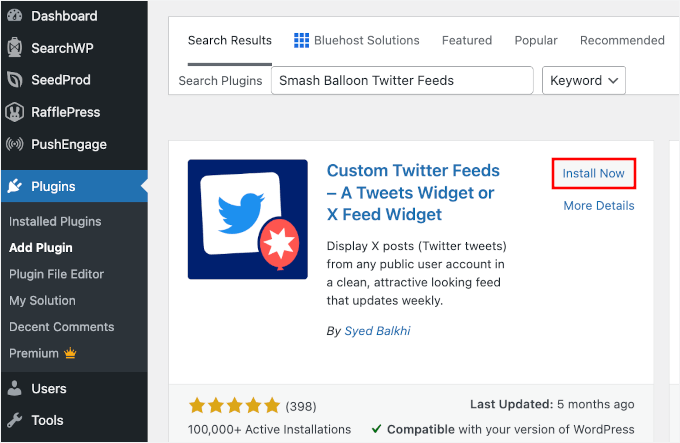
Se precisar de ajuda, consulte o guia do WPBeginner sobre como instalar um plugin do WordPress.
Após instalar o plugin, vá para Twitter Feed » Configurações. Agora você pode inserir sua chave de licença do Smash Balloon no campo ‘Chave de Licença’.
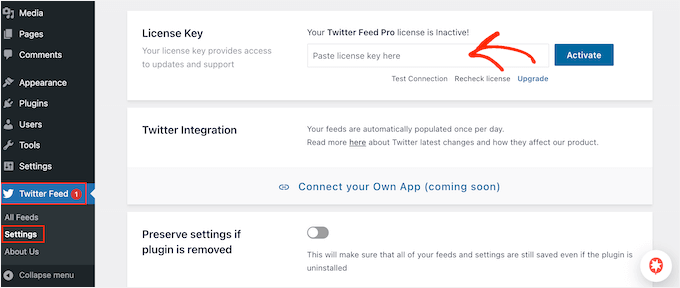
Você pode encontrar essas informações no e-mail de confirmação que recebeu ao comprar o Smash Balloon e na sua conta Smash Balloon.
Após adicionar sua chave de licença, clique no botão ‘Ativar’.
Etapa 2: Criar um Feed do Twitter ao Vivo para WordPress
Depois de fazer isso, você estará pronto para criar um feed personalizado do Twitter. Para começar, vá para Twitter Feed » Todos os Feeds e clique no botão ‘Adicionar Novo’.
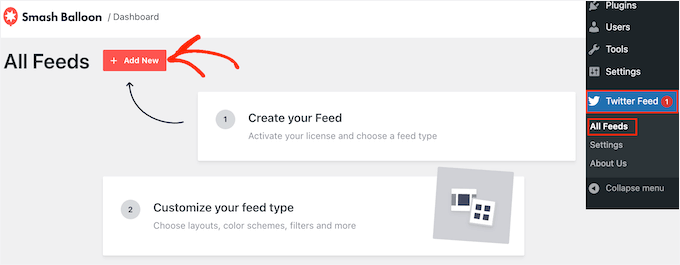
Se esta for a primeira vez que você adiciona um feed do Twitter com o Smash Balloon, você será solicitado a verificar seu endereço de e-mail.
Simplesmente clique no botão ‘Conectar’ para fazer isso e siga as instruções na tela.
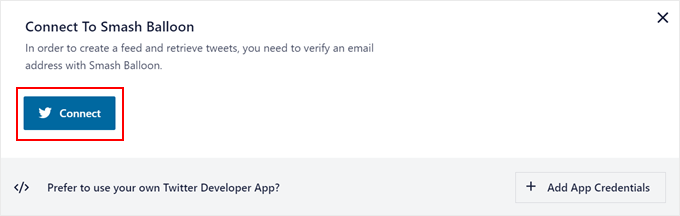
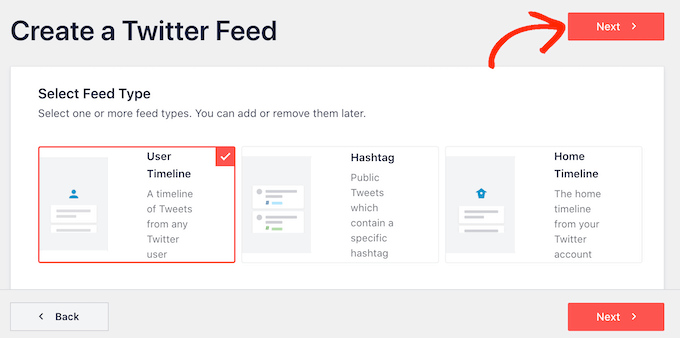
Assim que terminar, você retornará à página do plugin. O Smash Balloon agora mostrará todos os diferentes tipos de feeds do Twitter que você pode criar.
Como você quer mais retweets, basta selecionar ‘Linha do Tempo do Usuário’ e clicar em ‘Próximo’.
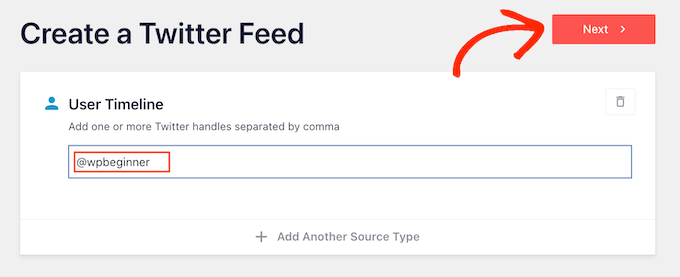
Na próxima tela, você precisa digitar o símbolo @ seguido pelo nome da sua conta do Twitter (X).
Quando estiver pronto, clique em ‘Próximo’ para abrir o editor principal do Smash Balloon.
Em seguida, você pode escolher o modelo a ser usado no seu feed do Twitter.
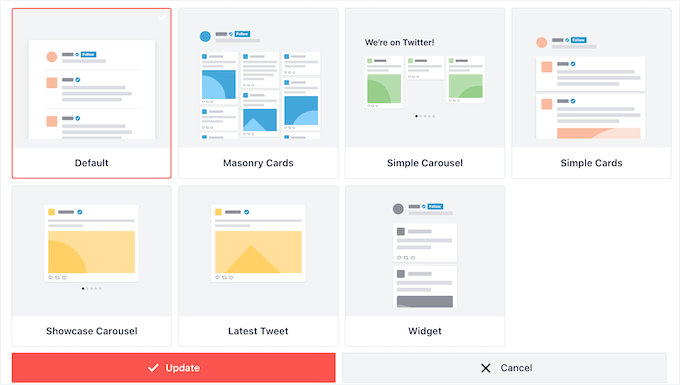
Por exemplo, você pode exibir seus tweets em um slider responsivo selecionando 'Carrossel Simples'. Se você quiser apenas promover seu tweet mais recente, então você pode selecionar o modelo 'Último Tweet' em vez disso.
Usarei o modelo ‘Default’ para este tutorial, mas você pode escolher qualquer modelo que desejar.
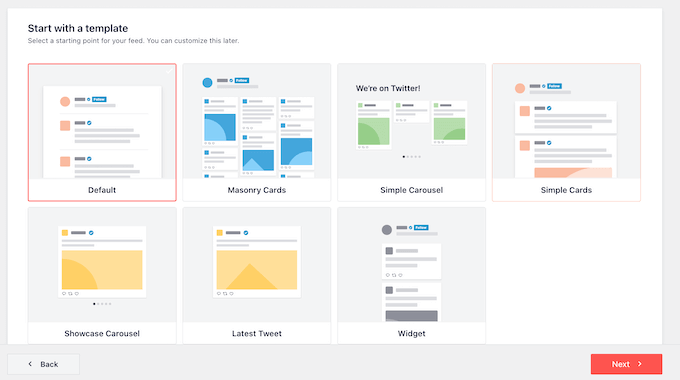
Após tomar sua decisão, clique em ‘Next.’
O Smash Balloon agora mostrará uma prévia do feed de mídia social, pronto para você personalizar.
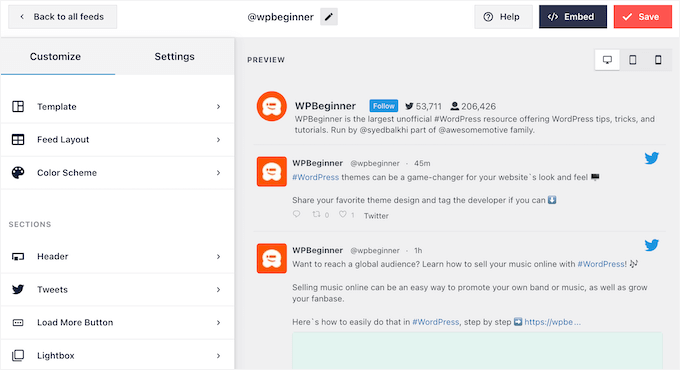
Etapa 3: Personalize seu Feed do Twitter no WordPress
Não está satisfeito com a aparência do modelo? Para alterá-lo, basta selecionar ‘Template’ no menu do lado esquerdo.
Em seguida, você pode clicar no botão ‘Change’.
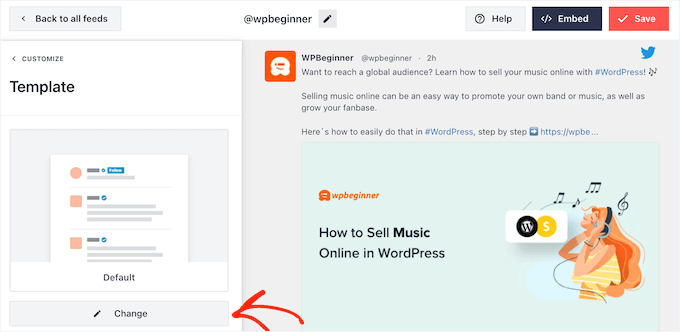
Isso abre um pop-up onde você pode escolher um novo layout.
Simplesmente selecione um novo modelo e clique em ‘Update.’
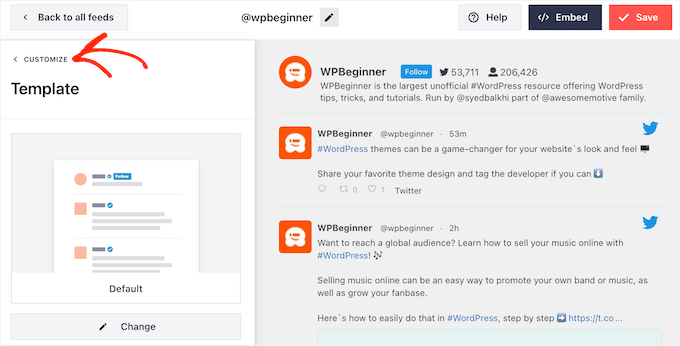
Com isso feito, você precisa clicar no link ‘Customize’.
Isso o levará de volta às configurações principais do Smash Balloon.
A próxima opção no menu do lado esquerdo é ‘Feed Layout’, então clique nela.
Aqui, você pode alterar a altura do feed do Twitter e o número de tweets que o visitante vê inicialmente. Você também pode alternar entre um layout de Grade, Masonry ou Carrossel.
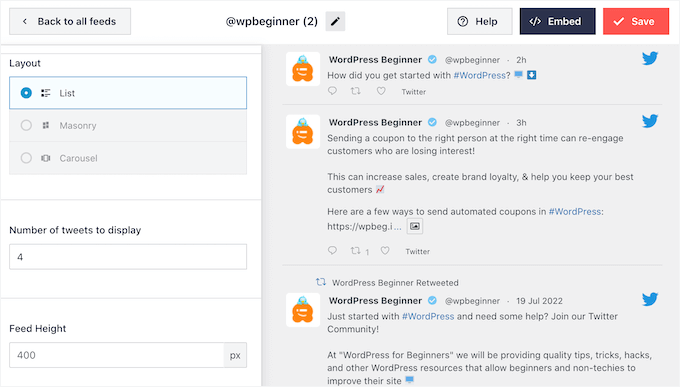
À medida que você faz alterações, a pré-visualização será atualizada automaticamente, para que você possa experimentar diferentes configurações para ver o que fica melhor.
Dependendo do layout que você está usando, você pode ser capaz de alterar o número de colunas que o Smash Balloon exibe em desktops, tablets e dispositivos móveis.
Smartphones e tablets geralmente têm telas menores e menos poder de processamento, então você pode querer mostrar menos colunas em dispositivos móveis. Isso pode ajudar a manter seu site amigável para dispositivos móveis.
Para personalizar isso com base no dispositivo, basta usar os menus suspensos na seção 'Colunas'.
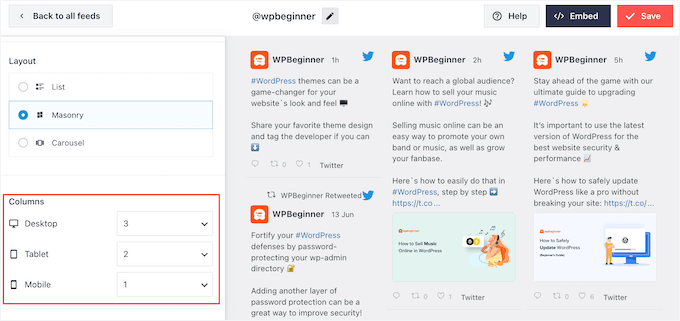
Quando estiver satisfeito com a forma como o layout do feed está configurado, clique no link 'Personalizar' novamente para retornar à tela principal de configurações.
Aqui, você pode clicar em 'Esquema de Cores'.
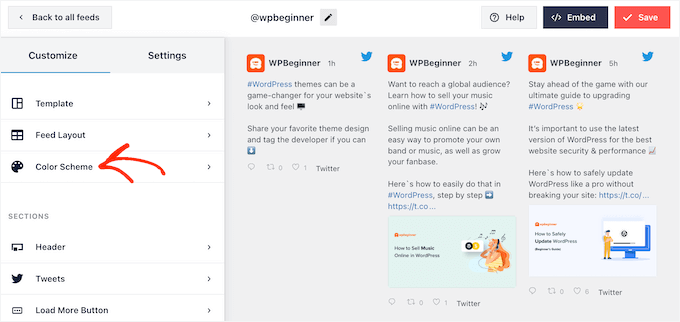
Por padrão, o Smash Balloon usa as cores herdadas do seu tema WordPress, mas você pode alternar para um esquema de cores 'Claro' ou 'Escuro' em vez disso.
Outra opção é criar seu próprio esquema de cores selecionando 'Personalizado' e, em seguida, usando os controles para alterar a cor de fundo, alterar a cor do texto e muito mais.
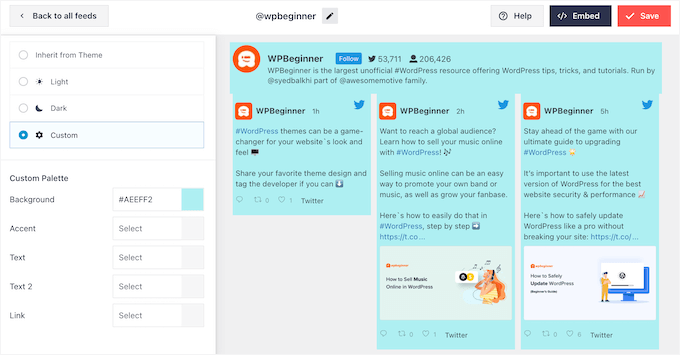
Quando estiver satisfeito com suas alterações, clique no link 'Personalizar' mais uma vez. De volta à tela principal de configurações, você precisa clicar em 'Cabeçalho'.
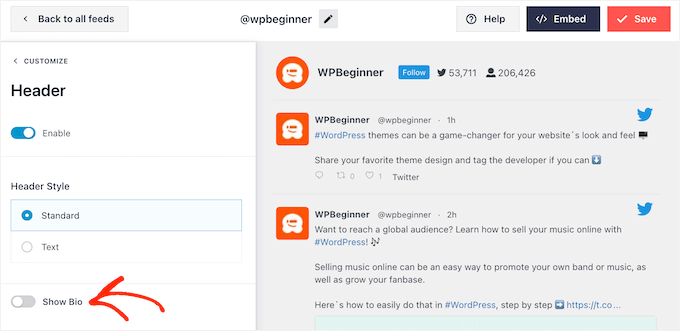
Por padrão, o Smash Balloon adiciona um cabeçalho 'Padrão' ao feed, que mostra um botão 'Seguir' e sua bio do Twitter, se disponível.
Se você quiser ocultar a bio do Twitter, clique para desativar a opção 'Mostrar Bio'.
Outra opção é selecionar 'Texto', que adiciona um cabeçalho 'Estamos no Twitter' ao feed.
Você pode substituir isso por sua própria mensagem digitando-a na caixa 'Texto'.
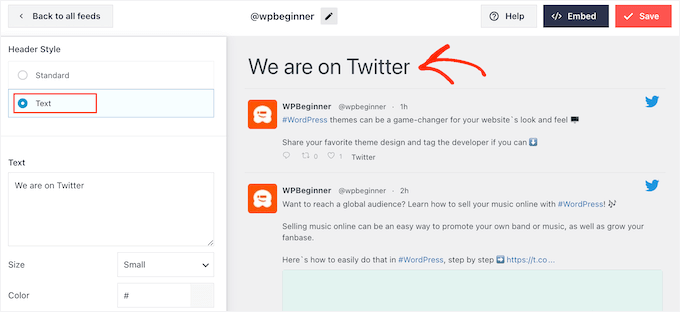
Quando estiver satisfeito com a mensagem, você pode alterar o tamanho e a cor do cabeçalho.
Depois disso, retorne à tela principal de configurações do Smash Balloon e selecione ‘Tweets’. Aqui, você pode escolher entre ‘Estilo do Tweet’ e ‘Editar Elementos Individuais’.
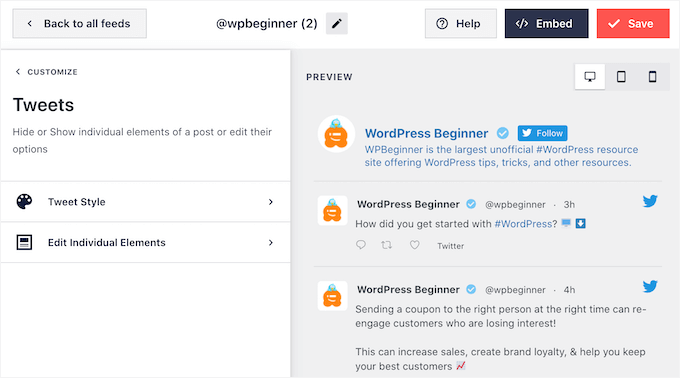
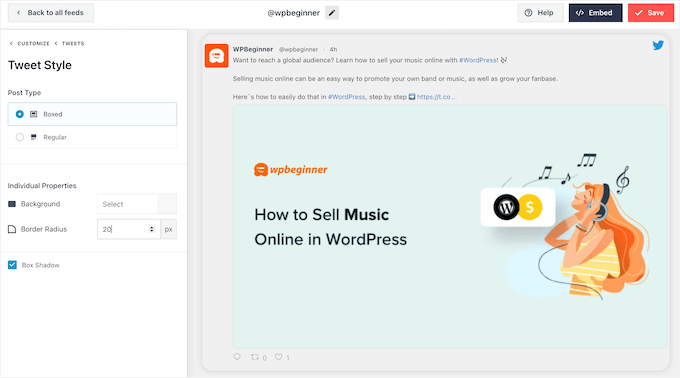
Se você selecionar ‘Estilo do Tweet’, poderá escolher entre layouts com caixa e regulares.
Se você escolher 'Caixa', poderá criar um fundo colorido para cada tweet. Você também pode aumentar o raio da borda para criar cantos arredondados ou adicionar uma sombra de caixa.
Se você escolher 'Regular', poderá alterar a espessura e a cor da linha que separa seus diferentes posts de mídia social.
Quando estiver satisfeito com suas alterações, basta clicar em ‘Tweets’.
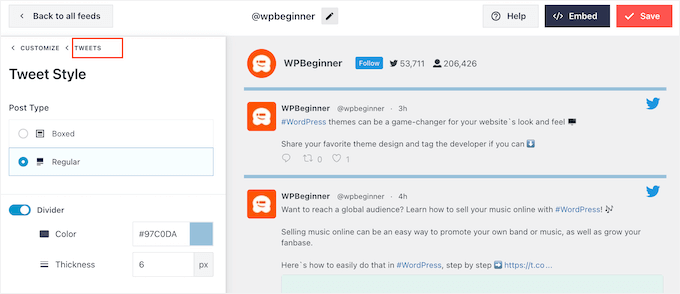
Isso o levará de volta à tela anterior.
Desta vez, você pode clicar em ‘Editar Elementos Individuais’.
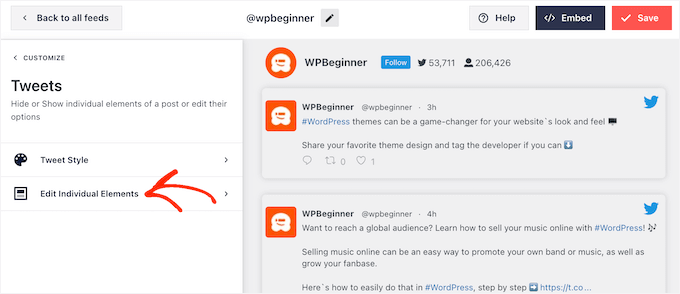
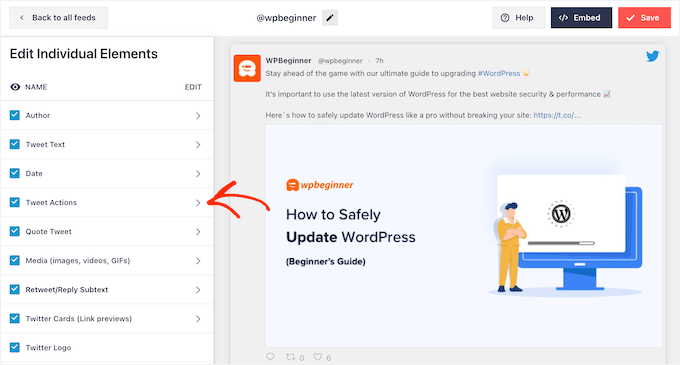
Agora você verá todo o conteúdo que o Twitter Feed Pro inclui em cada tweet, como o autor, o texto do tweet, o logotipo do Twitter e muito mais.
Para obter o máximo de retweets possível, é uma boa ideia fazer com que o ícone de retweet se destaque. Para fazer isso, clique na seta ao lado de ‘Ações do Tweet’.
Aqui, você pode aumentar o tamanho das ações do tweet usando o menu suspenso ‘Tamanho’ e alterar a cor.
Apenas esteja ciente de que o Smash Balloon aplicará essas alterações a todas as ações do tweet e não apenas ao ícone de ‘retweet’.
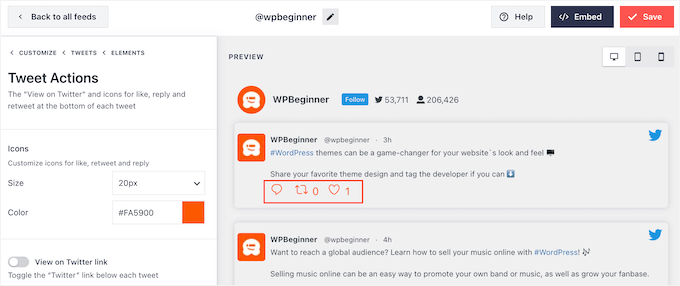
Quando estiver satisfeito com a aparência das ações do tweet, basta clicar no texto ‘Elementos’.
Isso o levará de volta à tela anterior.

Simplesmente repita este processo para personalizar qualquer um dos outros elementos individuais.
Você também pode ocultar um elemento desmarcando sua caixa.
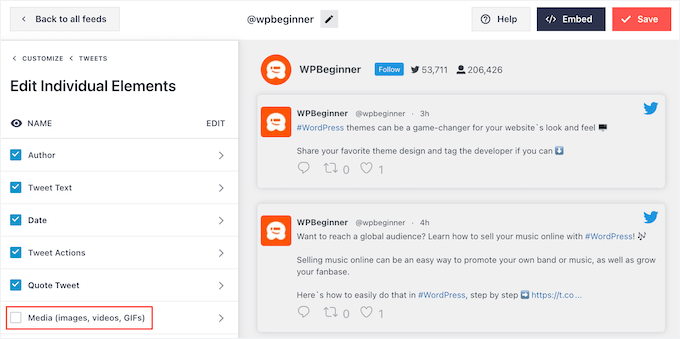
Ocultar conteúdo desnecessário é outro truque que pode ajudar a ação de retweet a se destacar.
Quando estiver satisfeito com a aparência dos tweets, você pode retornar à tela principal de configurações do Smash Balloon e selecionar ‘Botão Carregar Mais’.
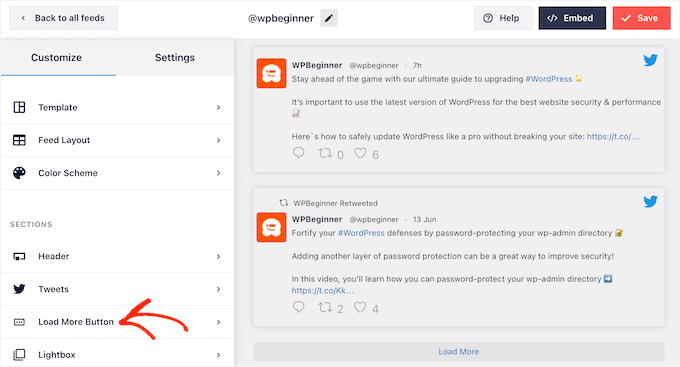
Como é um botão tão importante, você pode querer personalizá-lo alterando sua cor de fundo, estado de foco, rótulo e muito mais para combinar com o design do seu site.
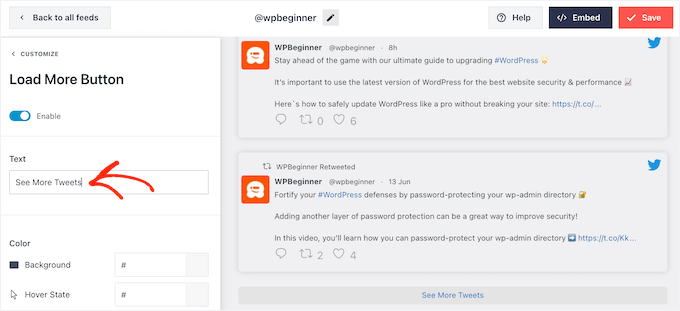
Você também pode substituir o texto padrão ‘Carregar Mais’ por sua própria mensagem, digitando-a no campo ‘Texto’.
Outra opção é habilitar uma rolagem infinita para que novos tweets apareçam automaticamente quando os visitantes chegam ao final do feed. Isso incentiva os visitantes a explorar mais seus tweets e pode render alguns retweets extras.
Para habilitar este recurso, basta clicar no controle deslizante ‘Rolagem Infinita’ para que ele mude de cinza (desabilitado) para azul (habilitado).
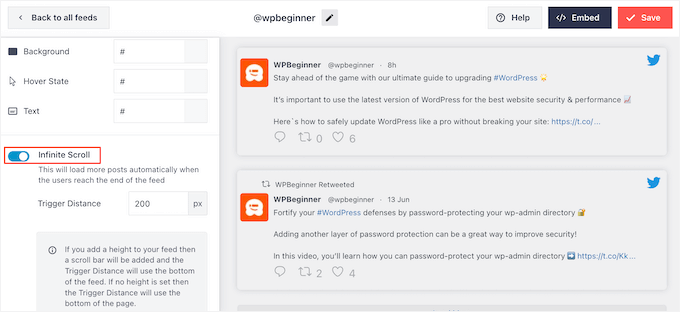
Você também pode alterar a ‘Distância do Gatilho’, que informa ao Smash Balloon quando carregar novos tweets. No entanto, as configurações padrão devem funcionar bem para a maioria dos sites WordPress.
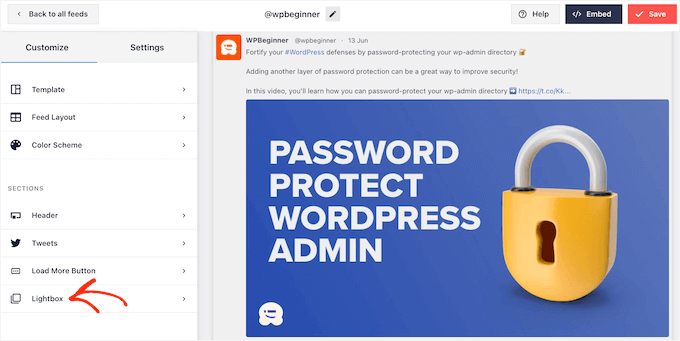
Depois disso, a opção final na tela principal de configurações do Smash Balloon é ‘Lightbox’.
Por padrão, o Twitter Feed Pro permite que os visitantes percorram as imagens e vídeos do feed em um pop-up de lightbox.
Isso pode gerar alguns retweets extras, pois os visitantes podem ter uma visão mais detalhada das imagens do feed e assistir aos seus vídeos sem sair do site.
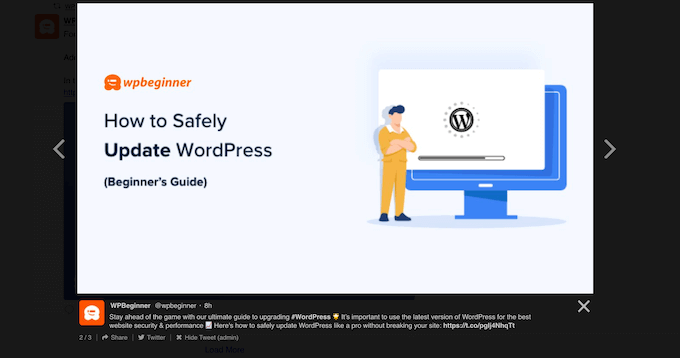
Com isso em mente, recomendo deixar o lightbox ativado.
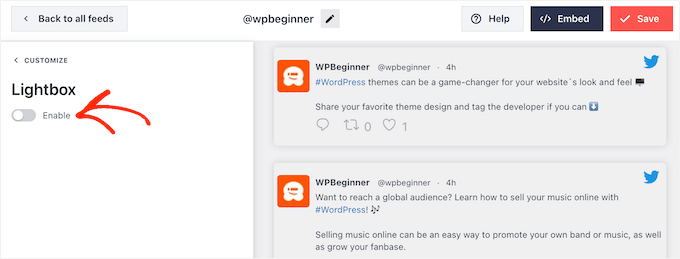
No entanto, se você quiser desativar este recurso, basta clicar no alternador azul ‘Ativar’ para que ele fique cinza.
Quando estiver satisfeito com a aparência do feed do Twitter, não se esqueça de clicar em ‘Salvar’. Depois disso, você estará pronto para incorporar o feed do Twitter e os botões de retweet em seu site WordPress.
Etapa 4: Adicione seu feed do Twitter ao WordPress
Você pode adicionar o feed do Twitter ao seu site usando um shortcode ou o bloco Feed do Twitter. Como é o método mais fácil, vamos primeiro ver como você pode adicionar o feed a qualquer página ou post usando o bloco Smash Balloon.
Se você criou mais de um feed, precisará encontrar o código do feed que deseja incorporar.
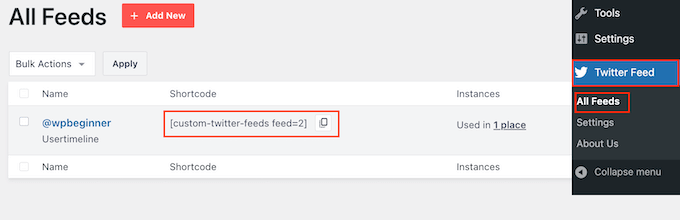
Para obter essas informações, vá para Twitter Feeds » All Feeds e copie o código na coluna ‘Shortcode’. Você precisará adicionar este código ao seu site, então anote-o.
Na imagem a seguir, você precisará usar [custom-twitter-feeds feed=2]
Depois disso, simplesmente abra a página ou post onde você deseja incorporar o feed do Twitter. Em seguida, clique no ícone ‘+’ para adicionar um novo bloco e comece a digitar ‘Twitter Feed’.
Quando o bloco certo aparecer, clique para adicioná-lo à postagem do blog.
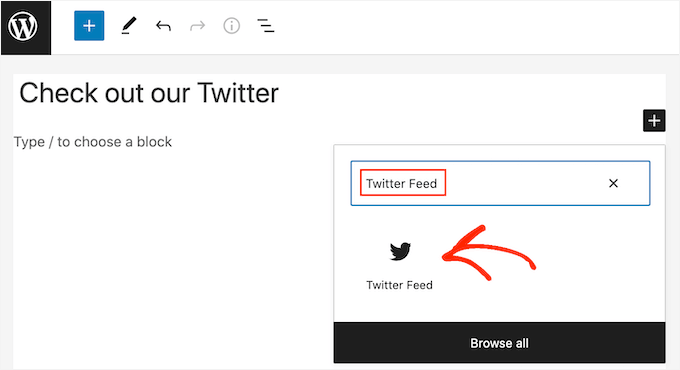
O bloco mostrará um dos seus feeds do Twitter por padrão. Se você quiser usar um feed diferente, procure por ‘Configurações de Shortcode’ no menu do lado direito.
Aqui, basta adicionar o shortcode e clicar em ‘Aplicar Alterações’.
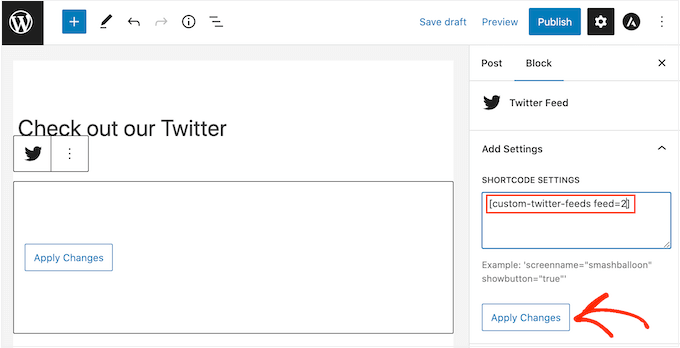
O bloco agora mostrará seu feed do Twitter, e você pode simplesmente publicar ou atualizar a postagem para torná-la ativa em seu site.
Outra opção é adicionar o feed a qualquer área pronta para widgets ou elemento de design em todo o site, como a barra lateral. Isso permite que os visitantes retuitem suas postagens mais recentes de qualquer página do seu site.
Se você estiver usando um tema de blocos, poderá adicionar o bloco Feed do Twitter diretamente a um de seus Modelos ou Partes de Modelo no Editor de Site Completo, usando a mesma abordagem que mostrei para uma página ou post.

Para instruções detalhadas sobre como fazer isso, consulte nosso guia para iniciantes sobre edição completa do site no WordPress.
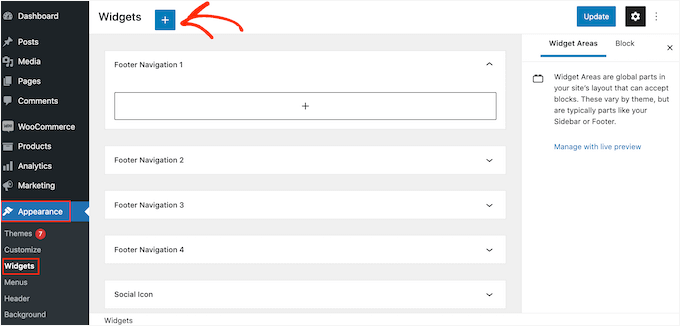
Se você não estiver usando um tema de bloco, precisará ir para Aparência » Widgets no painel do WordPress e, em seguida, clicar no botão azul ‘+’.
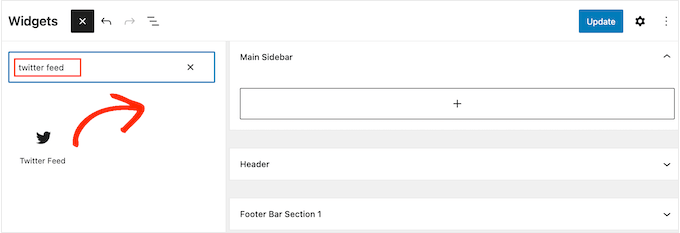
Depois de fazer isso, você precisa digitar ‘Feed do Twitter’ para encontrar o widget correto.
Em seguida, basta arrastá-lo para a área onde você deseja exibir o feed e os botões de retuíte.
O widget exibirá um dos feeds que você criou usando o Smash Balloon.
Para mostrar um feed do Twitter diferente, digite o código do feed na caixa ‘Configurações de Shortcode’ e clique em ‘Aplicar Alterações’.
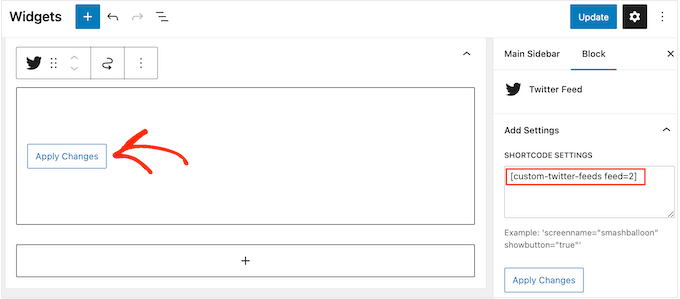
Agora você pode clicar no botão ‘Update’ para tornar o widget ativo. Para mais informações, consulte nosso guia passo a passo sobre como adicionar e usar widgets no WordPress.
Finalmente, você pode incorporar o feed e os botões de retuíte em qualquer página, postagem ou área pronta para widgets usando um shortcode.
Simplesmente vá para Feed do Twitter » Todos os Feeds e copie o código na coluna ‘Shortcode’. Você agora pode adicionar o shortcode a qualquer área pronta para widgets em seu site.
Para mais informações, consulte nosso guia detalhado sobre como adicionar um shortcode no WordPress.
Saiba mais maneiras de usar o Twitter no WordPress
Espero que este artigo tenha ajudado você a adicionar botões de compartilhamento e retuíte do Twitter no WordPress.
Você quer aproveitar ao máximo seu perfil do Twitter (X) para promover seu site WordPress? Ou talvez você queira adicionar mais conteúdo do Twitter ao seu site?
Confira estes guias abaixo:
- Guia para Iniciantes sobre Como Adicionar Cartões do Twitter no WordPress
- Como Corrigir Imagens Quebradas de Cartões do Twitter no WordPress
- Como Promover Sua Página do Twitter no WordPress com um Popup
- Como Exibir Contagem de Seguidores do Twitter e Mais no WordPress
- Como Adicionar um Botão Pagar com um Tweet para Downloads de Arquivos no WordPress
Se você gostou deste artigo, por favor, inscreva-se em nosso Canal do YouTube para tutoriais em vídeo do WordPress. Você também pode nos encontrar no Twitter e no Facebook.




Jiří Vaněk
Eu só posso recomendar botões para o Twitter e Facebook. Eles aumentarão seu alcance e possivelmente backlinks. Além disso, criar perfis para o seu site onde as pessoas podem encontrá-lo e onde você pode fornecer mais informações é uma ótima maneira de se tornar conhecido. Eu tenho isso implementado no meu site também; eu apenas apreciaria algumas estatísticas. Quantas vezes alguém clicou no botão e fez um tweet, e para qual artigo, para que eu possa ter uma visão geral melhor.
WPBeginner Support
Para ajudar a rastrear isso, recomendamos dar uma olhada em nosso guia sobre como rastrear cliques em botões e links com o MonsterInsights abaixo:
https://www.wpbeginner.com/wp-tutorials/how-to-track-link-clicks-and-button-clicks-in-wordpress/
Admin
Jiří Vaněk
Então, eu entendo bem que uma coisa semelhante não pode ser feita usando o Google Analytics, por exemplo, e um plugin externo como o Monster Sight é necessário para isso? Pergunto porque tento usar o mínimo de plugins possível e usá-los para o máximo de coisas possível. É por isso que pensei se eu poderia resolver uma coisa semelhante, por exemplo, usando o Google Analytics.
WPBeginner Support
It is possible but you would need to manually set up the markup in Google Analytics to add to your button which is why we recommend the plugin
Konrad
Adicionar botões de compartilhamento e retuíte do Twitter pode, de fato, impulsionar sua presença nas redes sociais. Uma coisa a considerar é a colocação desses botões para obter o máximo de engajamento. É benéfico realizar testes A/B para determinar as posições mais eficazes em seu site. Além disso, certifique-se de que os botões sejam claramente visíveis, mas não intrusivos à experiência do usuário.
THANKGOD JONATHAN
Este post abriu meus olhos.
Eu estava relutante em criar uma conta no Twitter porque acho que não terei tempo para me engajar em comparação com outros sites sociais que adoro usar.
Mas agora acho que vou tentar depois de ler este artigo.
jafar
thank man
RandyDueck
Obrigado pela rápida resposta. Eu não sou programador, você sabe onde posso conseguir um pedaço de código e colá-lo? Re: Contagem, então estou pensando que ao testar, se eu usar o botão de tweet para postar em minha própria página, o Twitter não achará que é legítimo? No entanto, tenho outra conta no Twitter para a qual tentei twittar e não aumentou. Existe alguma maneira de testar para ver se está funcionando? Como sei que é um tweet legítimo ou não? Fico surpreso que o Twitter pareça difícil em comparação com o FB @wpbeginner
wpbeginner
@RandyDueck O Twitter usa o novo encurtador t.co que apenas encurta links para que seu algoritmo garanta que não é SPAM… então ele cola a versão não encurtada… Você tem que usar outra API e escrever um pouco de código personalizado para fazer os URLs encurtados personalizados funcionarem lá… Quanto à contagem, o botão do Twitter mostra apenas a contagem que ele considera legítima.
RandyDueck
Obrigado por este ótimo pequeno trecho de código. Quero que o botão do Twitter esteja no trecho da postagem e abaixo do título da página de postagem única. o código funciona bem. dá o título correto, etc. no entanto, ele não encurta o link e, após twittar, a contagem de tweets não aumenta. o site é thinkactloveloseweight.com Obrigado pela sua resposta
KatrinaMoody
Gretchen – todos os links devem apontar de volta para o seu permalink – então o seu permalink deve ser o URL de origem, não o seu link curto … faz sentido? Você ainda não pode alterar o encurtador de URL se usar o botão oficial do Tweet (eu verifiquei porque queria usar um link curto).
Adicionando isso tanto tempo depois que o original foi postado porque outros podem ter essa dúvida!
KatrinaMoody
Pensei em anotar que alguns temas mudam o valor para o título e o URL do post – o que significa que o código tweetará com o seu código entre aspas. Recebi algumas perguntas no Twitter sobre isso. Eu apenas encontrei as diferentes variáveis que funcionaram para o meu site e as substituí. Então…
Linha três: data-url=””
foi alterado para %permalink% – que foi a substituição do meu tema
Linha cinco: data-text=””
foi alterado para %post-title% – novamente a substituição do meu tema
Eu não teria conseguido fazer isso sem o seu tutorial! Muito OBRIGADO! Você agora é minha fonte de referência!
idowebmarketing
@wpbeginner @idowebmarketing Ok, existem dois locais deste código, e eu só tinha atualizado um!
wpbeginner
@idowebmarketing @wpbeginner data-via é a única coisa que precisa ser modificada para fazer a alteração.
idowebmarketing
@wpbeginner @idowebmarketing Obrigado – adicionei novas postagens em dois dos meus blogs ontem após implementar o código atualizado, no entanto, ele ainda recomendava wpbeginner em ambos. Existe alguma seção de código que também precise ser atualizada?
wpbeginner
@idowebmarketing Em postagens antigas, o Twitter leva um tempo para descobrir. Em novas postagens, deve funcionar.
idowebmarketing
Meu blog ainda está recomendando wpbeginner e eu atualizei o código. Aqui está o código editado:
<script src=”http://platform.twitter.com/widgets.js” type=”text/javascript”></script> <a href=”http://twitter.com/share” data-url=”<?php the_permalink(); ?>” data-via=”idowebmarketing” data-text=”<?php the_title(); ?>” data-related=”imnewsdaily:Atualizações diárias da indústria de marketing na internet” data-count=”vertical”>Tweet</a>Alguma ideia do que estou fazendo de errado?
Richard
Obrigado por postar isso!! Estou tentando resolver este problema há cerca de três dias agora...
você tem o mesmo código para o botão de curtir do Facebook?
Gretchen
Eu uso os shortlinks gerados pelo WP ao tuitar sobre meus posts e tive problemas com eles sempre aparecendo na minha contagem de Tweets. O último trecho de código neste site parece funcionar, embora se você clicar para ver os resultados da pesquisa no Twitter, ele mostra apenas os links para o permalink real, não os links para o shortlink também: http://bavotasan.com/tutorials/adding-tweet-button-wordpress/ É uma pena que o WordPress e o Twitter não contem esses links como iguais de alguma forma…
Zakir
Posso adicionar javascript no cabeçalho, mas isso degradará a classificação YSlow, atualmente é B. Trabalhei muito para conseguir B de D. Abri um ticket para a equipe técnica do Twitter, eles apenas me enviaram um e-mail com alguns links que podem me ajudar a obter minha resposta ou abrir um novo ticket se não. Isso é tão estúpido. As pessoas do Twitter acham que não vimos outras respostas! Isso é tão frustrante. O LinkedIn está indo muito bem, o botão de compartilhamento deles é atualizado em um minuto.
Deepanshu
hello sir sir how do i use this for pages ? i was able to do it for posts
Zakir
No meu site mencionado acima, usei seu código, index.php, single.php e outros arquivos php dentro do loop.
Posso clicar no botão de tweet do Twitter e ele mostra o número da contagem, mas se eu atualizar a página, esse valor desaparece. Agora, depois de talvez 1 hora, se eu verificar a página desse artigo, posso ver o novo valor da contagem. Por exemplo, antes de eu clicar no botão, era 0, depois de quase 1 hora mostra 1. Minha pergunta é por que levou 1 hora para atualizar. deveria ser atualizado imediatamente, não é?
Agora na página inicial, que é index.php, usei o código e novamente usei em single.php. O usuário clica em um artigo do index.php e vai para a página do artigo que está em single.php. O problema: o valor da contagem não está sincronizando a contagem do index.php para o single.php. Eu verifico mais tarde e está, mas depois de quase 1 hora. então está sincronizando depois de quase 1 hora.
Por quê? Alguma ideia.
Recentemente, alterei o arquivo .htaccess para adicionar cabeçalhos de expiração para obter alguma velocidade. Estou obtendo isso, mas hoje removi essa linha e voltei ao arquivo .htaccess padrão. Você acha que é algo com .htaccess onde o cache é controlado por horas, minutos, segundos, meses ou até anos. Mesmo que eu habilite o cache, o script do Twitter que está no servidor do Twitter não pode forçar o uso do cache.
Agora não tenho certeza onde devo procurar para obter o valor de contagem imediato. o cliente quer ver a contagem imediata e sincronizada com a página do artigo.
Por favor, verifique o http://www.bizgene.com para ter uma ideia.
Qualquer pista ou ideia será um grande favor.
Usei o seguinte código para o botão de contagem de tweets:
<a href="http://twitter.com/share" class="twitter-share-button" data-url="” data-via=”bizgene” data-text=”” data-count=”horizontal”>Tweetar
Zakir
Equipe Editorial
Zakir, achamos que este é um bug comum com a API do Twitter. Temos notado algo semelhante com nosso botão tweetmeme em relação à contagem. Ele sincroniza a contagem quase após 20 – 30 minutos. Talvez adicionar a parte do script em seus códigos de cabeçalho e, em seguida, exibir a parte a href onde você deseja que o botão seja exibido possa ajudar.
Admin
Simon
Não entendi. Usar o link/botão de URL de dados acima fornece apenas um link t.co e nada mais. Algo mudou lá ou por que ele não exibe os valores?
Equipe Editorial
Observação: para obter o_title(); ou o_permalink(); você precisa colocar este código dentro do loop. Se você colocá-lo fora de um loop, ele não fornecerá o valor desejado.
Admin
coz
ARGH. É isso que eu tentei, mas estou substituindo os símbolos de maior que/menor que por colchetes para que, espero, apareça:
[?php the_title(); ?] #[?php the_category(‘,’); ?]
coz
um… o último comentário não está exibindo o php… desculpe. É isso que eu tentei: (espero que isso funcione)
#
coz
Para DataText, estou querendo adicionar o título e a categoria da postagem como uma hashtag. Não consigo descobrir como fazer isso, já que não sou muito familiarizado com php.
Eu tentei: >>> data-text=” #”
mas isso não funcionou. Alguma ideia de como fazer isso?
S.Pradeep Kumar
Bom tutorial. Finalmente implementei esse botão no meu blog. Seria bom se você pudesse fazer um tutorial sobre como personalizá-lo. Eu odeio a cor padrão. : |
Calítoe.:. (Cristina MJ)
Notei que a contagem é exibida horizontalmente mesmo quando se especifica data-count=”vertical”. Alguém sabe o que está errado com isso?
NG
Estou tendo exatamente o mesmo problema. Alguma ideia de como consertar?
Equipe Editorial
Atualize a página… Isso geralmente acontece quando o script do twitter não está carregando bem. Tente colocar a parte do script do twitter na seção head.
Admin
CharityHisle
Acho que vou ficar com a versão do tweetmeme até que o plugin seja completamente desenvolvido com todas as opções de posicionamento.
Rarst
Não faz muito sentido preencher todas as configurações, a maioria delas funciona bem sem serem definidas e escolherá coisas como URL atual e título da página por padrão.
Atributos de tag não padrão não serão validados (pelo menos não como XHTML Transitional na minha experiência até agora). Argumentos de consulta podem não parecer tão organizados, mas são mais estabelecidos e confiáveis.
Konstantin
Alternatively, you could use WordPress’ very own add_query_arg() function, to create the url.
Nice post though, and quick, too.
Equipe Editorial
Sim, tivemos que lançá-lo rapidamente porque muitos dos nossos usuários do Twitter disseram que o queriam.
Admin
Amie
Is there any chance I don’t have “The Loop” because I keep looking for this (or even a part of it) in my index file and it’s not there. Gah, I was hoping this would be easy!
Equipe Editorial
Isso realmente depende do tema que você está usando. Cada tema deve ter o loop para mostrar as postagens recentes. Você pode tentar o plugin do Otto.
Admin
DJ NightLife
Eu costumava ter botões Topsy… estava prestes a mudar para o botão oficial, mas… Parece que esta versão tem um problema em reconhecer a contagem real de tweets. Eu tinha uma postagem de 52 tweets e agora mostra 8.
Otto
Eles estão contando apenas tweets desde julho.
BTW, the new tweet button is fully supported by my Simple Twitter Connect plugin for WordPress. Just so you know.
http://ottopress.com/wordpress-plugins/simple-twitter-connect/
Equipe Editorial
Thanks Otto for updating your plugin. Your work is truly awesome Jut added the link in the post.
Admin
Ted Thompson
Artigo útil, muito obrigado!
josemv
Excelente, obrigado!
Alguma chance de incluir encurtadores de URL personalizados, como cli.gs ou bit.ly?
Equipe Editorial
Não, o Twitter está usando seu próprio serviço para verificar a qualidade do link que está sendo tweetado.
Admin