


Você trabalhou duro para construir seu público no Facebook, mas os visitantes do seu site não estão se conectando com sua página. Frustrante, não é?
Testamos várias maneiras de integrar o Facebook com o WordPress e descobrimos que uma simples Caixa de Curtir pode fazer uma diferença real no crescimento do seu público social.
Uma Caixa de Curtir do Facebook bem posicionada preenche a lacuna entre seu site e as mídias sociais, permitindo que os visitantes interajam com sua página do Facebook sem sair do seu site. É uma daquelas pequenas adições que podem ter um grande impacto em sua prova social.
Neste guia, mostraremos dois métodos diretos para adicionar uma Caixa de Curtir do Facebook ao seu site WordPress: uma abordagem com plugin de Caixa de Curtir do Facebook e uma solução de código.

Por que Adicionar uma Caixa de Curtir do Facebook no Seu Site WordPress?
Adicionar uma Caixa de Curtir do Facebook ao seu site WordPress tem ótimas vantagens.
Primeiro, ajuda a engajar as pessoas, permitindo que elas curtam facilmente sua página de fãs ou página comercial do Facebook. Isso significa que suas postagens aparecerão no feed do Facebook delas, para que você possa continuar alcançando pessoas além do seu site.
Além disso, a Caixa de Curtir da página do Facebook mostra quantas pessoas curtiram sua página no Facebook. Isso pode funcionar como prova social e incentivar mais visitantes a clicar em ‘Curtir’.
Este tutorial mostrará duas maneiras de adicionar uma Caixa de Curtir do Facebook: uma usando um plugin social e outra com código. Você pode usar os links rápidos abaixo para navegar em nosso artigo:
Observação: Uma Caixa de Curtir do Facebook é diferente de um Botão de Curtir. Se você quiser exibir este último em seu site, pode conferir nosso guia passo a passo sobre como adicionar um Botão de Curtir do Facebook no WordPress.
Método 1: Usando um Plugin de Caixa de Curtidas do Facebook para WordPress (Ideal para Iniciantes)
Este primeiro método é a maneira mais fácil e recomendada para iniciantes adicionarem uma Caixa de Curtidas do Facebook em seus sites. Ele também permitirá que você exiba seu feed do Facebook em seu site, se desejar.
Este método usa o Smash Balloon, que é um plugin WordPress fácil de usar que permite incorporar vários feeds de mídia social no WordPress, juntamente com uma Caixa de Curtir.
Para este tutorial, você pode usar a versão gratuita do plugin Smash Balloon Social Post feed. Mas se você quiser mais recursos além da Caixa de Curtir (como exibir vídeos, fotos e eventos), recomendamos a atualização para a versão Pro.
Configurar o Plugin Smash Balloon Facebook Feed
Primeiro, você precisa instalar o plugin do WordPress na área administrativa. Depois disso, vá para Facebook Feed » Todos os Feeds e clique em ‘Adicionar Novo’.
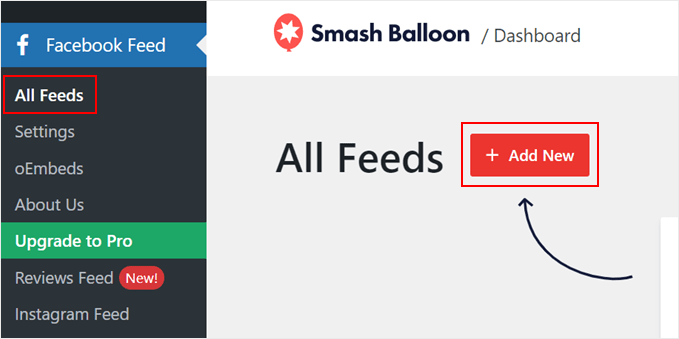
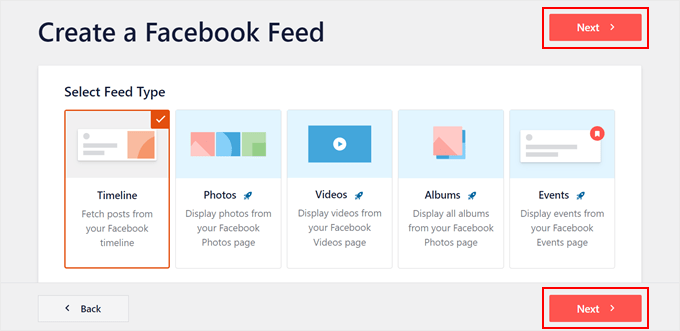
Agora, selecione o tipo de feed ‘Timeline’.
Em seguida, basta clicar no botão ‘Próximo’.
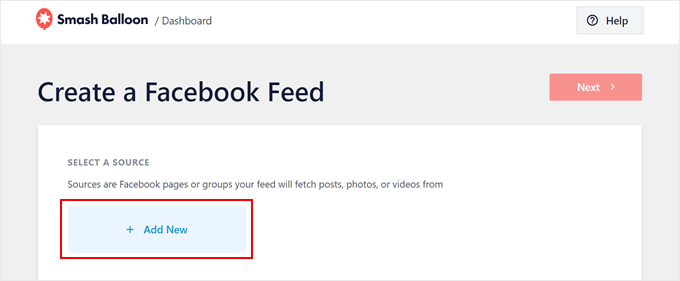
Nesta etapa, você precisará conectar sua página do Facebook ao seu site WordPress.
O que você precisa fazer é clicar no botão ‘Adicionar Novo’.
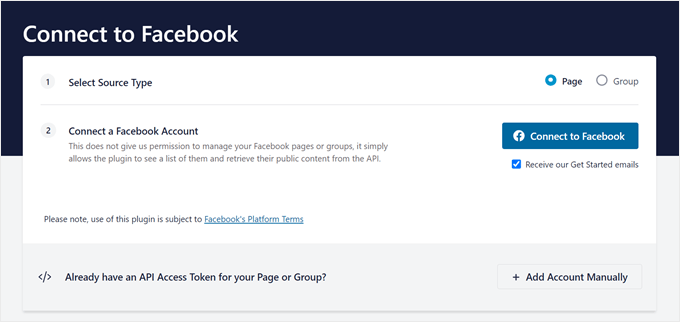
O Smash Balloon o direcionará para uma nova tela.
Aqui, basta selecionar ‘Página’ para o tipo de origem e, em seguida, clicar em ‘Conectar ao Facebook’.
Agora, você precisa fazer login na sua conta do Facebook.
Depois disso, escolha as páginas para as quais você deseja exibir a Caixa de Curtir em seu blog WordPress ou site. Em seguida, clique em ‘Próximo’.
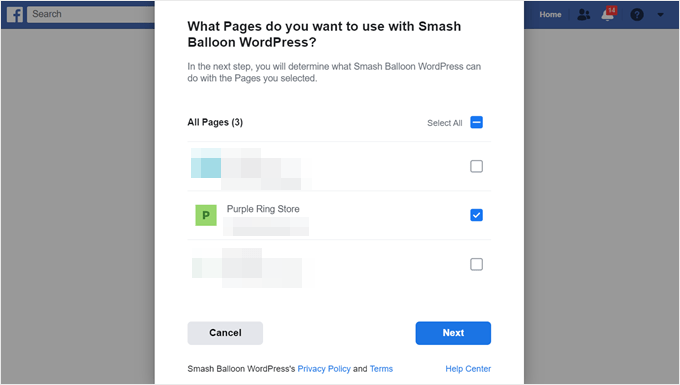
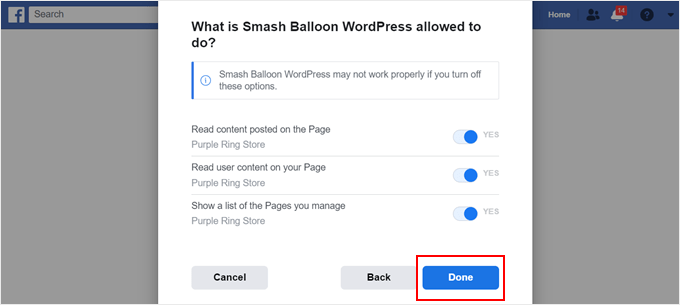
Agora você verá as configurações de permissão do Smash Balloon. Recomendamos habilitá-las todas para garantir que tudo funcione bem.
Agora, prossiga e clique em ‘Concluído’.
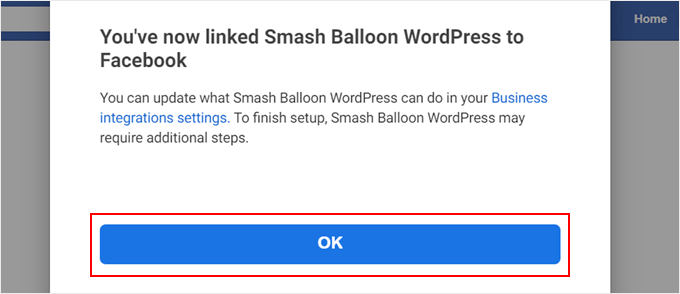
O último pop-up simplesmente confirmará que você vinculou com sucesso o Smash Balloon ao Facebook.
Simplesmente clique em ‘OK’ para continuar.
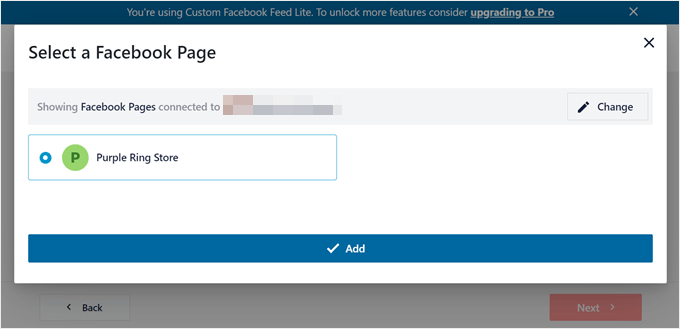
O Smash Balloon agora o redirecionará para a área administrativa, onde você terá que selecionar uma página do Facebook para usar em seu feed de timeline.
Basta escolher uma página e clicar em ‘Adicionar’.
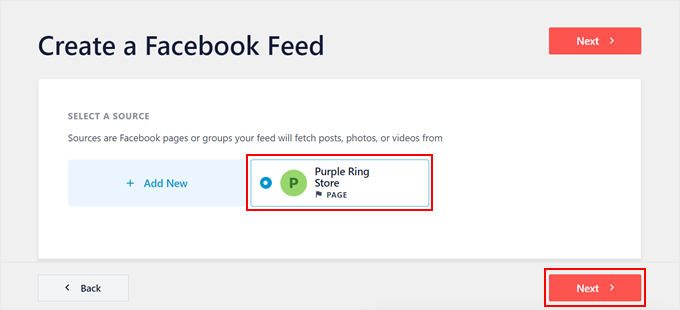
Agora você verá a página do Facebook que acabou de conectar como uma fonte na página do plugin Smash Balloon.
Simplesmente escolha essa opção e clique em ‘Próximo’.
Personalize a Caixa de Curtidas do Facebook
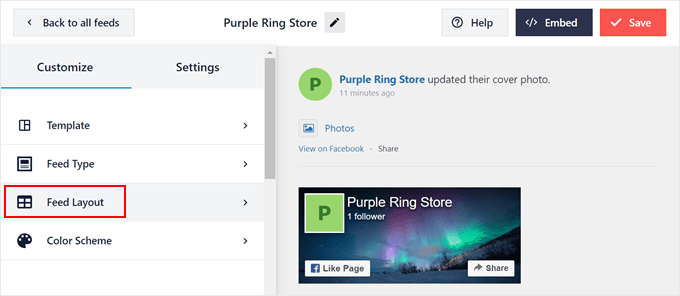
Nesta etapa, o Smash Balloon o levará ao editor de feed do Facebook.
O primeiro passo é clicar em ‘Layout do Feed’ acima da opção Esquema de Cores.
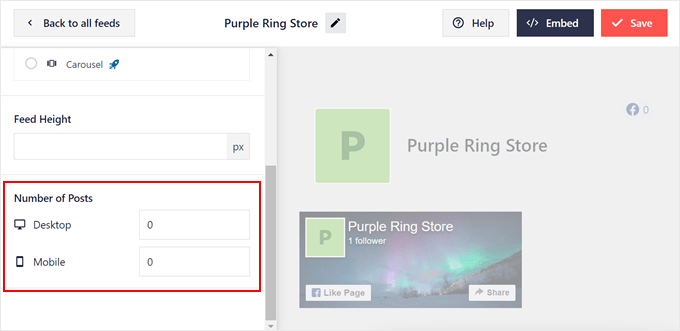
Simplesmente role para baixo até a seção ‘Número de Posts’.
Depois disso, defina o número para Desktop e Mobile como 0. Isso removerá a exibição de todos os seus posts recentes e fará com que o feed exiba apenas a Caixa de Curtidas.
Alternativamente, se você também quiser mostrar seu feed do Facebook junto com a Caixa de Curtir, você pode seguir nosso tutorial sobre como criar um feed personalizado do Facebook no WordPress.
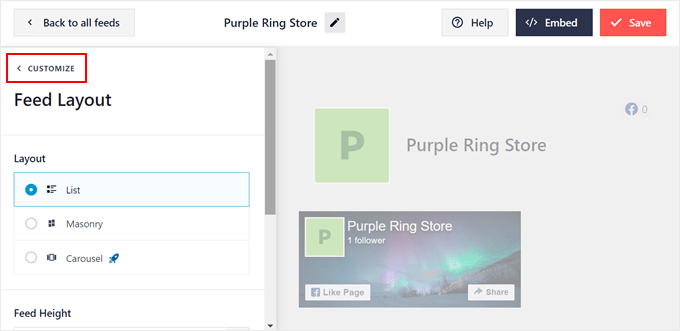
Agora, volte para cima.
Em seguida, clique em ‘Personalizar’ para retornar à página do editor de feed.
Nesta etapa, você pode remover o cabeçalho do seu feed do Facebook.
O que você precisa fazer é descer até a parte ‘Seções’ e selecionar ‘Cabeçalho’.
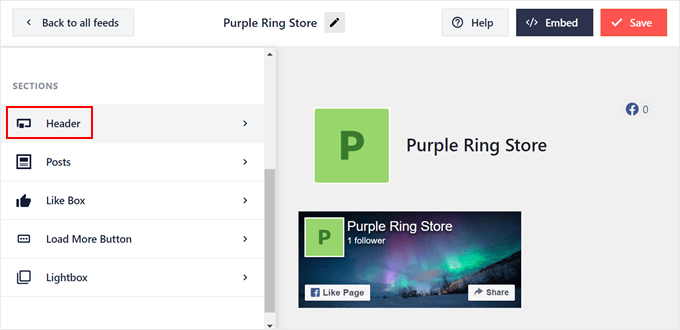
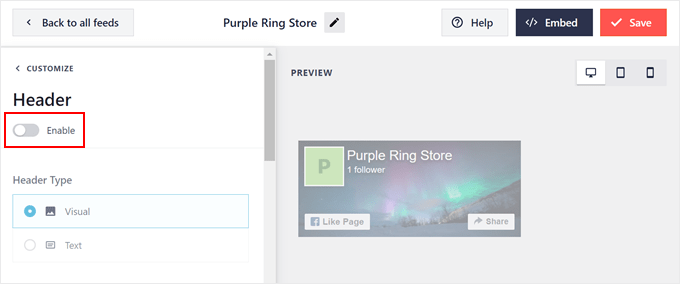
Esta configuração de Cabeçalho determina como será o cabeçalho do seu feed do Facebook.
Mas neste caso, você precisa ocultá-lo, então basta desativar o alternador ‘Ativar’.
Agora vamos voltar para a página principal do editor de feed e abrir a configuração ‘Caixa de Curtidas’. Depois disso, basta ativar o recurso ‘Caixa de Curtidas’.
Nesta página, você também pode ajustar o tamanho da Caixa de Curtidas, posição, exibição da foto de capa, largura personalizada, texto de chamada para ação personalizado, etc.
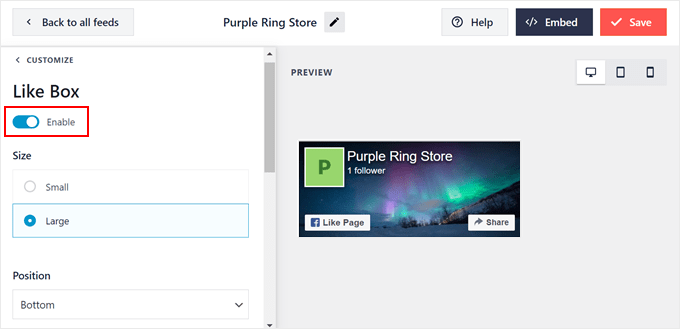
Assim que terminar, basta clicar no botão ‘Salvar’ no canto superior direito.
Incorpore a Caixa de Curtidas do Facebook em sua Página ou Post do WordPress
Nesta fase, você pode exibir a Caixa de Curtir do Facebook em uma página ou em uma área pronta para widgets, como uma barra lateral.
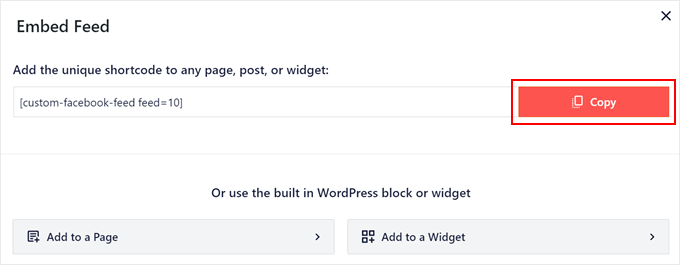
Para fazer isso, clique em ‘Embed’ no canto superior direito. Agora, o pop-up Embed Feed aparecerá, oferecendo duas opções para exibir a Caixa de Curtidas.
Uma é usar um shortcode, e a outra é adicioná-lo diretamente a uma página ou a uma área pronta para widgets. A segunda opção é muito mais fácil, então mostraremos esse método primeiro.
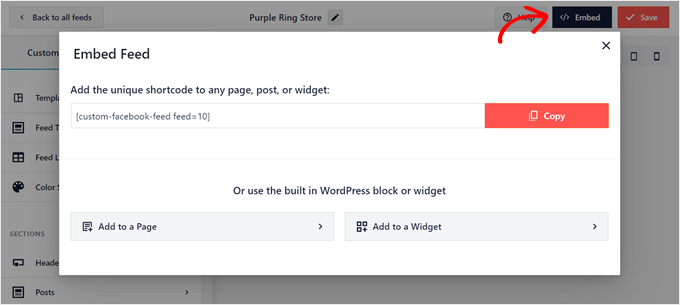
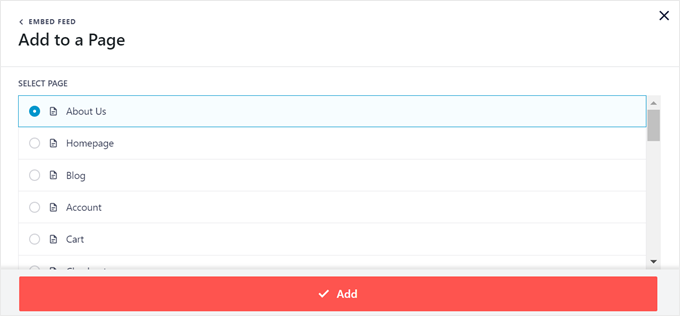
Se você quiser adicionar a Caixa de Curtidas a uma página específica, clique no botão ‘Add to a Page’.
Agora, basta selecionar uma página para adicionar o recurso e clicar em ‘Add’.
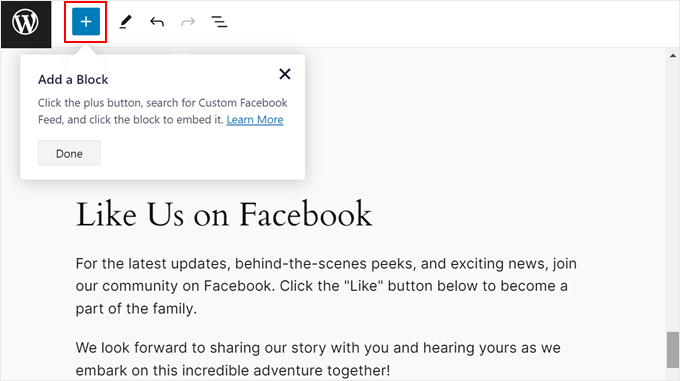
Você chegará agora ao editor de blocos Gutenberg.
Prossiga e clique no botão ‘+ Add a Block’, conforme instruído pelo Smash Balloon.
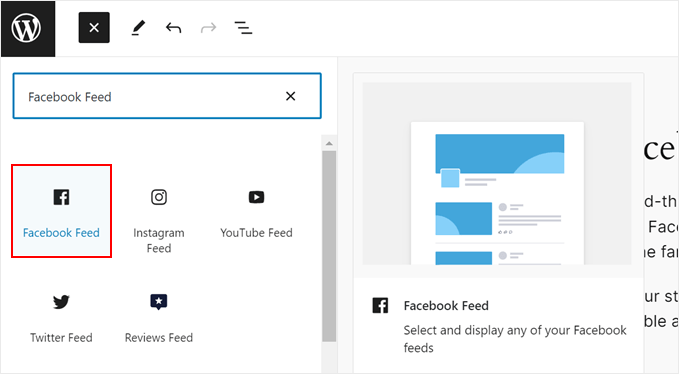
Assim que a biblioteca de inserção de blocos for aberta, você precisará encontrar o bloco Facebook Feed.
Em seguida, simplesmente arraste e solte-o onde parecer melhor na página.
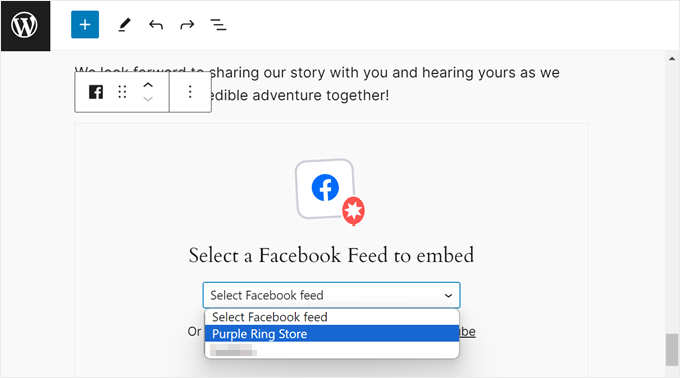
No bloco, selecione o feed do Facebook com a Caixa de Curtidas que você acabou de criar anteriormente.
O bloco exibirá então a Caixa de Curtidas.
Mas e se você tiver várias páginas do Facebook e configurou uma Caixa de Curtidas para cada uma usando o Smash Balloon?
Você também pode alternar entre elas na barra lateral de configurações do bloco, escolhendo um feed no menu suspenso ‘Selecionar um Feed’.
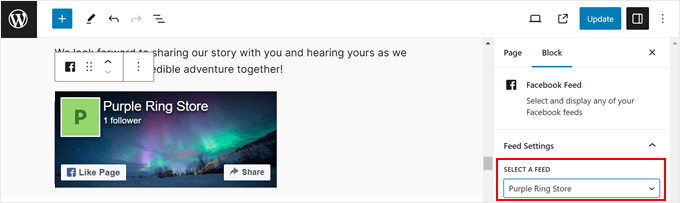
Tudo o que você precisa fazer agora é clicar no botão ‘Atualizar’ para oficializar as alterações.
Veja como nossa Caixa de Curtidas aparece em nosso site de demonstração:
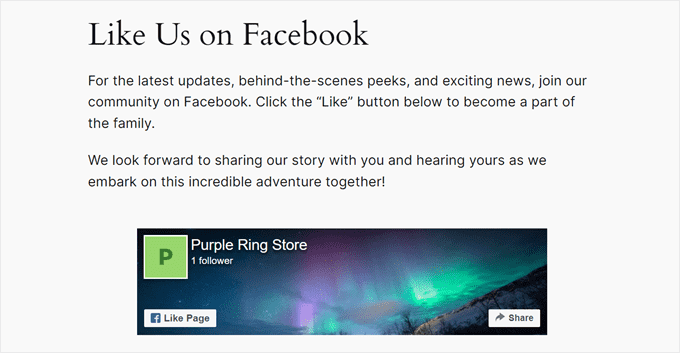
Se você usa um tema WordPress de blocos, você também pode usar o Editor de Site Completo para adicionar o bloco Caixa de Curtir do Facebook aos modelos de página do seu tema.
Para mais informações sobre o Editor de Site Completo, leia nosso guia para iniciantes sobre Edição de Site Completo.
Incorpore o Widget Caixa de Curtidas do Facebook no WordPress
Se você usa um tema WordPress clássico, você pode querer exibir a Caixa de Curtir do Facebook em uma área pronta para widgets, como uma barra lateral, cabeçalho ou rodapé. É uma ótima maneira de mostrar a Caixa de Curtir sem distrair os usuários do conteúdo principal da página.
No pop-up Incorporar Feed, selecione ‘Adicionar a um Widget’ para ir para o editor de widgets baseado em blocos.
Agora, como no método anterior, basta clicar no botão ‘+ Adicionar Bloco’, encontrar o bloco Feed do Facebook e arrastá-lo para a área desejada.
Em nosso site de demonstração, queremos usar a Caixa de Curtidas como um widget de barra lateral do WordPress.
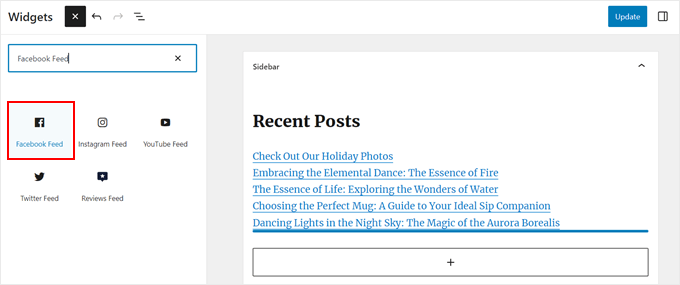
No bloco, selecione o Feed do Facebook com a Caixa de Curtidas que você criou anteriormente.
Em seguida, clique em ‘Atualizar’ para tornar as alterações ao vivo.
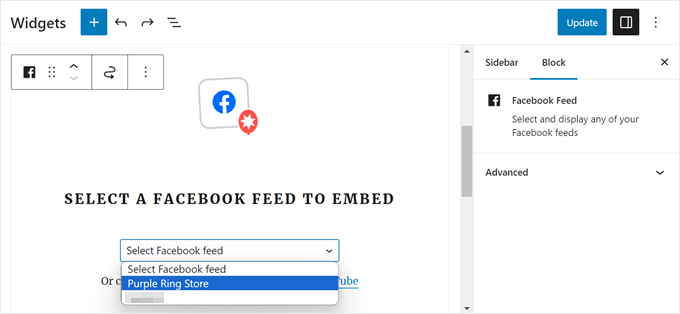
E pronto!
Veja como a barra lateral em nosso site de teste fica com o widget Like Box:
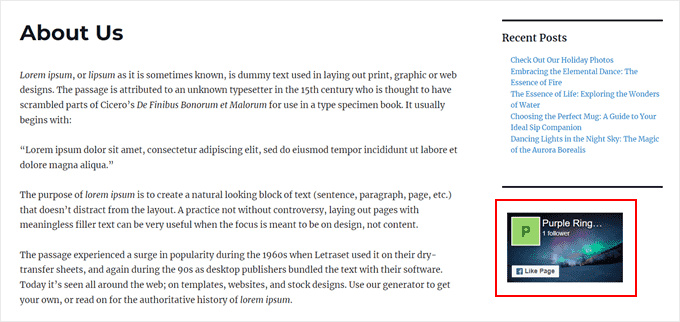
Incorpore o Widget Facebook Like Box Com um Shortcode
Se os dois métodos anteriores não funcionarem, recomendamos adicionar a Caixa de Curtir ou Caixa de Fãs do Facebook usando um shortcode.
Simplesmente copie o shortcode do pop-up Embed Feed anterior e adicione-o em qualquer lugar do seu site.
Para mais informações sobre o uso de shortcodes, você pode ler nosso guia sobre como adicionar shortcodes no WordPress.
Método 2: Adicionando um Facebook Like Box Com Código
Se você está apenas interessado em exibir uma Fan Box ou Like Box do Facebook sem adicionar nenhum outro tipo de feed do Facebook, usar um plugin de página do Facebook pode parecer exagerado. Nesse caso, você pode adicionar a Like Box usando código.
Este método pode parecer intimidante para iniciantes, mas mostraremos uma maneira infalível de inserir código usando WPCode. É um plugin do WordPress que facilita a adição de trechos de código personalizados ao WordPress sem quebrar seu site.
Para este guia, a versão gratuita do WPCode é suficiente, embora você possa fazer upgrade para a versão Pro para recursos avançados como modo de teste e uma biblioteca de trechos de código baseada em nuvem.
Primeiro, vamos instalar o plugin no WordPress. Assim que estiver ativo, vá para Code Snippets » + Add Snippet. Em seguida, selecione ‘Add Your Custom Code (New Snippet)’ e clique em ‘+ Add Custom Snippet.’

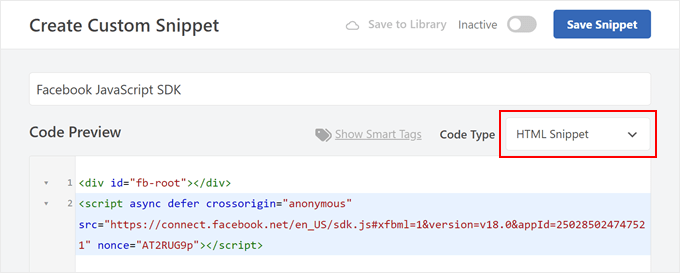
Agora você chegará ao editor de código. Vamos dar um nome ao seu trecho de código personalizado primeiro para que você possa identificá-lo facilmente mais tarde. Para este, vamos chamá-lo de ‘Facebook JavaScript SDK’, porque é isso que adicionaremos aqui.
Agora, mantenha esta aba aberta e crie uma nova aba no seu navegador para ir para a página de Desenvolvedores do Facebook.
No menu, clique em ‘Log In’ para fazer login na sua conta do Facebook.

Se esta for a sua primeira vez acessando a página, complete o assistente de integração para criar uma conta gratuita.
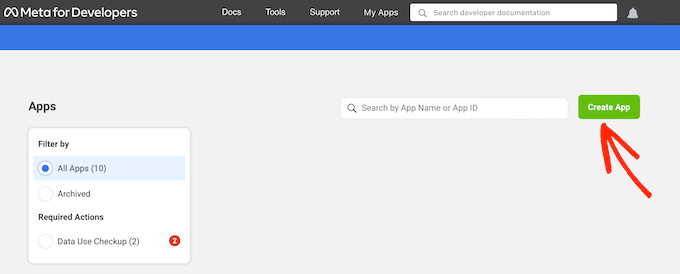
Em seguida, você será direcionado para o painel de Desenvolvedores do Facebook. Vamos clicar no botão ‘Create App’.
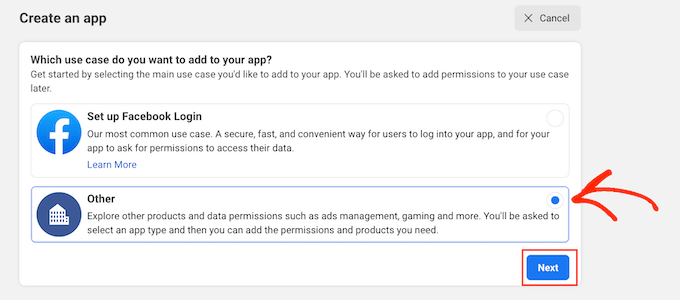
Na próxima página, selecione apenas ‘Outro’ para o caso de uso.
Depois disso, clique no botão ‘Próximo’.
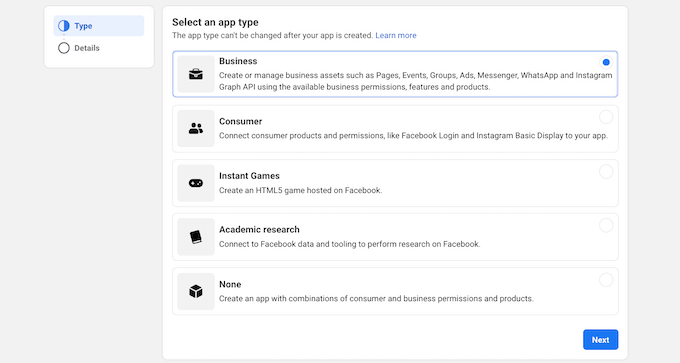
Agora, você verá todos os diferentes aplicativos que pode criar para sua página do Facebook.
Para criar uma Caixa de Curtidas, você pode simplesmente selecionar ‘Negócios’ e, em seguida, clicar em ‘Próximo’.
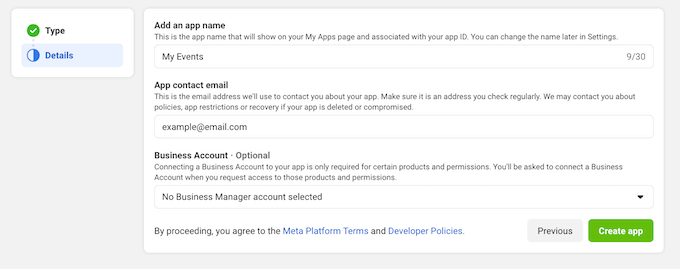
Vamos agora dar um nome ao seu aplicativo. Pode ser qualquer coisa que você goste, já que isso é apenas para referência. Você também pode inserir seu endereço de e-mail e selecionar uma Conta Empresarial opcional.
Finalmente, clique em ‘Criar aplicativo’.
Vamos agora para a página de Desenvolvedores do Facebook para plugins sociais.
Em seguida, role para baixo até encontrar uma seção como na captura de tela abaixo:
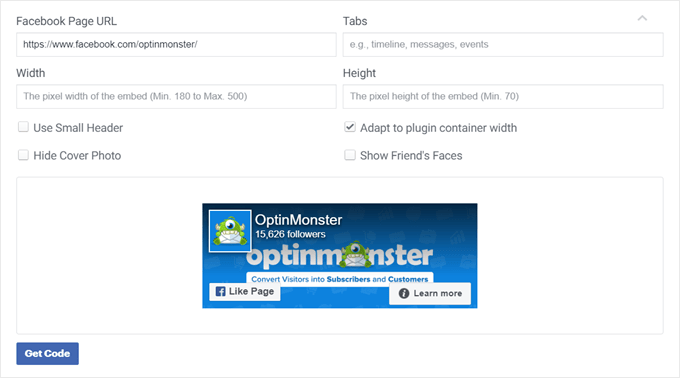
Aqui, certifique-se de preencher a URL da sua página do Facebook, esvazie o campo ‘Tabs’ e especifique a largura e a altura da Like Box, se necessário.
Você também pode optar por usar um cabeçalho menor, desativar a foto de capa e muito mais. Também escolhemos adaptar a Caixa de Curtidas para caber na largura do contêiner, de modo que o tamanho se ajuste responsivamente ao local onde é colocado no site.
Quando terminar, clique no botão ‘Get Code’. Você verá um pop-up que mostra dois tipos de trechos de código: JavaScript SDK e iFrame. Ambos exibirão sua Like Box, mas, em geral, o JavaScript SDK é uma opção muito melhor.
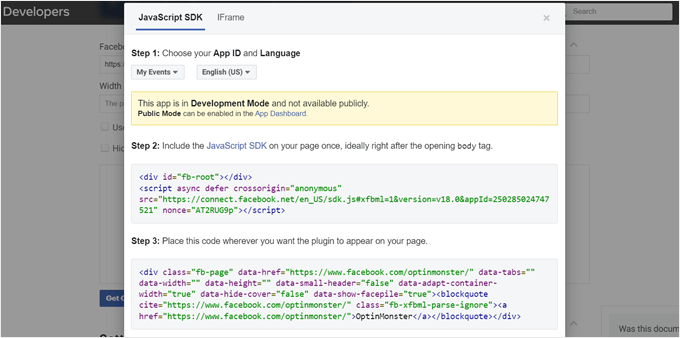
Os SDKs JavaScript geralmente são mais rápidos porque são incorporados diretamente na página da web, permitindo que carreguem como parte do documento principal. Os iFrames exigem o carregamento de um documento HTML inteiro, o que pode diminuir o tempo de carregamento da página.
Na aba JavaScript SDK, certifique-se de que o nome do aplicativo que você criou anteriormente foi selecionado.
Em seguida, copie o código da API do JavaScript SDK da Etapa 2. Agora, mantenha esta aba aberta, mas mude para a aba WPCode e cole o código lá.
Você pode deixar o Tipo de Código como ‘Snippet HTML’.
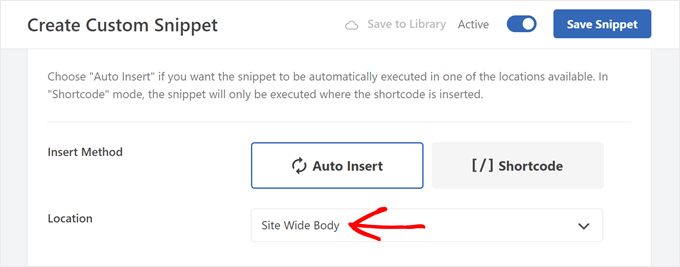
Agora, role para baixo até a seção ‘Inserção’.
O Método de Inserção pode ser deixado como ‘Inserção Automática’, enquanto a Localização deve ser alterada para ‘Corpo do Site Inteiro’.
Finalmente, ative o código e clique em ‘Salvar Snippet’.
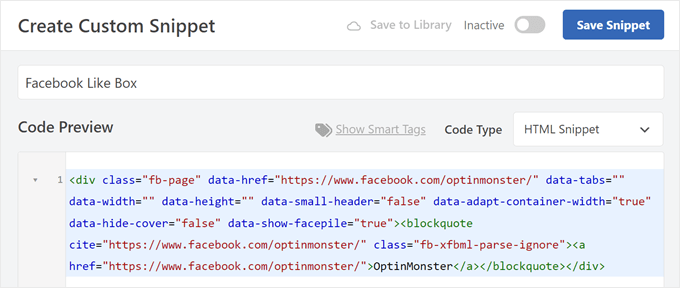
Em seguida, você criará um segundo snippet de código. Você pode seguir os mesmos passos anteriores e chamá-lo de algo como ‘Caixa de Curtidas do Facebook’.
Depois disso, mude para a página do Facebook Developers para plugins sociais de antes e copie o código da Etapa 3.
Navegue até a aba WPCode novamente e cole o código da Etapa 3 na caixa de Visualização do Código. O Tipo de Código pode ser ‘Snippet HTML’.
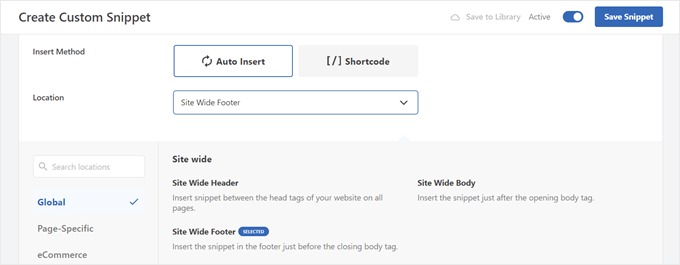
Vamos rolar para baixo até a seção ‘Inserção’.
Se você usar ‘Inserção Automática’, poderá fazer com que a Caixa de Curtidas apareça automaticamente em vários locais que se encaixam na categoria de Localização.
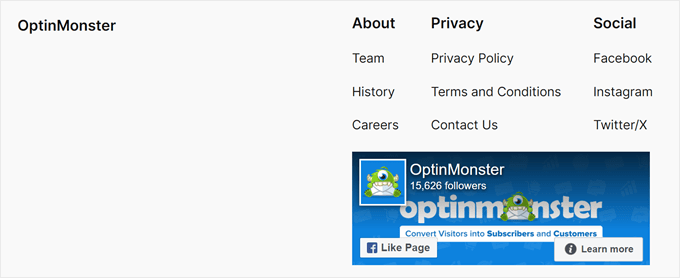
Em nosso exemplo, decidimos escolher a localização ‘Site Wide Footer’, o que significa que a Like Box aparecerá no rodapé.
Existem outras opções também, como Inserir Antes do Post, para exibir a Caixa de Curtidas antes de todos os seus posts de blog do WordPress.
Por outro lado, o método ‘Shortcode’ permite que você crie um shortcode personalizado.
Você pode então adicioná-lo a partes específicas do seu site usando o bloco de shortcode.
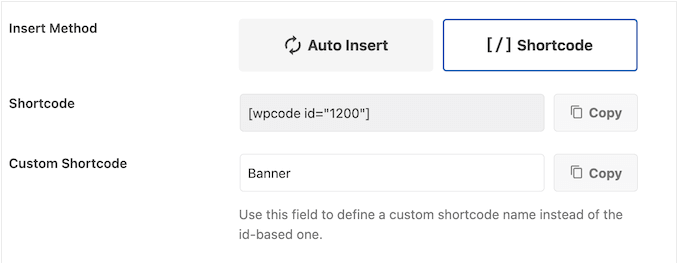
Depois de configurar as configurações de Inserção, basta ativar o código e clicar em ‘Salvar Snippet’.
É isso! Você pode então visitar seu site para ver como a Caixa de Curtidas fica:
Para mais guias sobre como exibir feeds sociais no seu site WordPress, confira nosso artigo sobre como adicionar feeds de mídia social no WordPress.
Bônus: Mais Maneiras de Integrar o Facebook com o WordPress
Quer levar sua integração com o Facebook para o próximo nível? Confira estes guias adicionais:
- Como Criar um Popup de Like Box do Facebook no WordPress – Aumente o engajamento com um popup de Like Box estrategicamente programado.
- Como Incorporar Posts de Status do Facebook no WordPress – Compartilhe atualizações específicas do Facebook diretamente no seu site.
- Como Incorporar um Feed de Grupo do Facebook no WordPress – Exiba as discussões da sua comunidade no seu site.
- Como Exibir Suas Avaliações da Página do Facebook no WordPress – Mostre prova social com avaliações de clientes do Facebook.
- Maneiras Rápidas de Obter Mais Curtidas no Facebook Usando o WordPress – Implemente estas estratégias para aumentar seus seguidores no Facebook.
- Como Exibir o Twitter e o Facebook do Autor na Página de Perfil – Conecte seus leitores com seus contribuidores nas redes sociais.
- Como Adicionar Reações de Curtida do Facebook às Suas Publicações do WordPress – Traga o popular recurso de reações do Facebook para as publicações do seu blog.
- Como Criar uma Página de Destino para Anúncios do Facebook no WordPress – Crie páginas de destino de alta conversão para suas campanhas de anúncios do Facebook.
- Como Postar Automaticamente no Facebook a Partir do WordPress – Otimize sua estratégia de mídia social com postagens automáticas.
Esperamos que este artigo tenha ajudado você a aprender como adicionar uma Caixa de Curtidas ou Caixa de Fãs do Facebook no WordPress. Você também pode querer conferir nossa folha de dicas definitiva de mídia social e lista dos melhores plugins de mídia social para WordPress.
Se você gostou deste artigo, por favor, inscreva-se em nosso Canal do YouTube para tutoriais em vídeo do WordPress. Você também pode nos encontrar no Twitter e no Facebook.




Hajjalah
De fato, adicionar uma caixa de curtidas do Facebook é um ótimo recurso para obter mais reputação na plataforma. Como alguns usuários do site podem não ter tempo de procurar sua página no Facebook, mas apenas oferecer uma curtida diretamente no site. Este é um recurso incrível que estou ansioso para implementar. Obrigado WPBeginner por esta ideia.
Mrteesurez
Isso é incrível. É realmente um recurso útil, permitirá que os usuários curtam rapidamente meus conteúdos diretamente do meu site. Mas ele pode mostrar a contagem de curtidas?
WPBeginner Support
A menos que o Facebook tenha feito alguma alteração, ele deve mostrar a contagem de curtidas.
Admin
dharm
Eu completei todos os passos, mas meu site mostra um erro, por favor me ajude, eu não entendo direito.
nareshdetruja
Ótima informação, irmão, bom artigo.
Hector Jayat
Dica incrível, consegui configurar isso em apenas 5 minutos. Obrigado
Tina Gleisner
Obrigado por explicar que o código JavaScript pode ir no rodapé, e não no cabeçalho como indicado pelo Facebook... embora eu esteja apenas adivinhando por que isso é melhor e apreciaria saber o motivo real (tempo de carregamento?)
Richard
Para atualizar sua postagem, infelizmente parece que o plugin oficial do Facebook agora (2015) não é mais oficial.
Ele também não é atualizado há um ano e meio e agora tem uma classificação de usuário ruim.
Kitty
Uma pergunta: eu uso o plugin, mas por que o wordpress me diz que não é uma URL válida de página do facebook. É o meu próprio site do facebook. Como posso obter a URL correta?
Jurgen
Eu tenho o mesmo problema... diz que não é uma URL válida do facebook e é minha
Peter
Eu instalei o plugin, mas depois recebi um aviso de que ele não é compatível com o WordPress SEO by Yoast.
Aqui está a mensagem abaixo.
O(s) plugin(s) do Facebook pode(m) causar problemas quando usado(s) em conjunto com o WordPress SEO by Yoast.
Tanto o WordPress SEO by Yoast quanto o Facebook criam saída OpenGraph, o que pode fazer com que Facebook, Twitter, LinkedIn e outras redes sociais usem os textos e imagens errados quando suas páginas forem compartilhadas.
Solução recomendada
Recomendamos que você desative o Facebook e dê uma olhada na sua configuração de SEO do WordPress usando o botão acima.
Vou tentar instalar manualmente e ver se funciona.
Equipe WPBeginner
Você provavelmente está usando o WordPress.com, veja nosso guia sobre a diferença entre WordPress.com e WordPress.org.
frank jer
por que não consigo usar os plugins do wordpress?
carol neumann
Estou confuso; plugins do WordPress não são baixados em Widgets. Plugins só podem ser colocados antes e/ou depois de uma postagem, não na barra lateral.
Sohail
BEM FEITO, bom trabalho. Essa é a maneira certa de explicar algo. Obrigado novamente por fazer tutoriais tão bons
Chrys
Olá,
Tentei de tudo para adicioná-lo manualmente, mas a caixa de curtidas não aparece! Eu realmente não consigo descobrir por quê... Coloquei os códigos nos lugares certos...
Alguma ideia?
Atenciosamente
Chrissy
Simples. Real e direto ao ponto. Obrigado, pessoal, como sempre muito útil!
Jeanette O'Hagan
Ótimo post, obrigado. Exatamente o que eu precisava.
rajeshwar sharma
ótimo trabalho... continue o bom trabalho...
giacomo
Hello! thanks for the tips…everything works like a charm
Pummy
Oi Sayyed.
Seu plugin de cabeçalho e rodapé é incrível. Acho que este é um plugin indispensável para iniciantes em wp,
Você publica ótimos posts com ótimos detalhes.
Obrigado.
Ankit
Ótima informação.
Ajay
Eu uso os widgets do Jetpack para adicionar a caixa do Facebook. Achei fácil de usar com um bom número de opções
Bob Downs
Concordo com o Ajay – o widget Caixa de Curtidas do Facebook do Jetpack é simples e fácil de usar sem adicionar nenhum outro plugin além do Jetpack.
Equipe Editorial
Concordo, é por isso que o mencionamos no topo, porque a maioria das pessoas acha mais fácil.
Admin
Scott
iframe parece ser a maneira mais fácil, sem ter que lidar com o javascript. Existem desvantagens significativas em usar iframe?
Equipe Editorial
A única desvantagem significativa é que você não pode ver os dados do Facebook Insights.
Admin