


As pessoas estão visitando seu blog WordPress, mas não estão voltando? Eu já passei por isso. Quando comecei a blogar, ficava feliz em ver o tráfego chegando, mas era desanimador quando a maioria dos visitantes nunca retornava.
O que fez a maior diferença para mim foi construir uma lista de e-mail.
Assim que configurei um formulário de inscrição simples e comecei a enviar atualizações, as pessoas voltaram para ler mais do meu conteúdo. Elas respondiam aos e-mails, compartilhavam minhas postagens e realmente acompanhavam o que eu estava fazendo. Parecia que eu estava construindo uma conexão real em vez de apenas esperar por cliques.
Neste guia, mostrarei como adicionar um formulário de inscrição de e-mail ao seu blog WordPress.
Se você está começando do zero ou quer uma configuração melhor de marketing por e-mail, vou guiá-lo pelos passos de uma forma fácil de seguir.
🔖 Resumo Rápido: Para adicionar assinaturas de e-mail ao WordPress, você precisa de um serviço de marketing por e-mail (como Constant Contact) e um plugin de conexão (como WPForms). Este guia abrange o processo de configuração, integração e incorporação em 6 etapas.
Por Que Devo Construir uma Lista de E-mail para o Meu Blog WordPress?
Construir uma lista de e-mail lhe dá controle total sobre como você alcança seu público. Embora você use um serviço de marketing por e-mail para gerenciá-la, você não fica preso a depender de algoritmos ou de uma única plataforma.
Isso é especialmente útil se você está expandindo seu público através do seu blog WordPress. O e-mail ajuda a transformar visitantes únicos em leitores recorrentes porque você pode manter contato diretamente.
Uma lista de e-mail é exatamente o que o nome sugere: uma coleção de endereços de e-mail que os usuários lhe dão quando se inscrevem para atualizações.
Na WPBeginner, vimos o impacto em primeira mão. Nossa lista de e-mail cresceu para mais de 1 milhão de assinantes, e é uma das nossas formas mais importantes de ajudar as pessoas.
Toda semana, enviamos tutoriais, dicas de plugins e notícias do WordPress que os leitores poderiam ter perdido de outra forma. É assim que nos mantemos conectados com iniciantes em todo o mundo, mesmo muito depois de eles terem saído do nosso site.
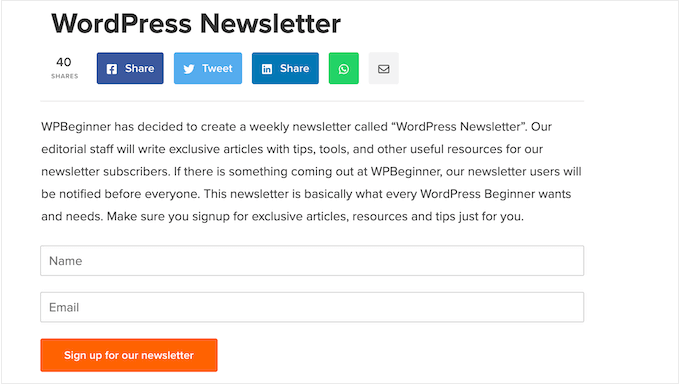
Ao contrário de contas de mídia social ou classificações de busca, sua lista de e-mail é algo que você realmente possui. Você pode entrar em contato com seus leitores a qualquer momento, seja anunciando uma nova postagem, compartilhando dicas ou promovendo um produto.
Outras plataformas, como mídias sociais, podem ser úteis — mas elas vêm com limites. Algoritmos mudam, contas podem ser suspensas e seu conteúdo pode nunca chegar às pessoas que o seguiram.
É por isso que é arriscado depender apenas de plataformas externas.
Se você quiser mais detalhes, confira nosso guia sobre por que você deve começar a construir sua lista de e-mail.
Claro, com esse controle vem a responsabilidade.
Se você estiver coletando nomes e endereços de e-mail — especialmente de usuários na UE — você precisará seguir leis de privacidade como o GDPR. Isso significa ser claro sobre como você usará os dados pessoais e obter permissão antes de enviar e-mails.
Se isso parecer técnico, não se preocupe. Vou guiá-lo por tudo passo a passo. Veja o que este guia cobrirá:
- Como Adicionar Assinaturas de E-mail ao Seu Site WordPress
- Etapa 1: Configure Sua Lista de Assinatura de E-mail
- Passo 2: Crie um Formulário de Assinatura de E-mail no WordPress
- Passo 3: Conecte o WPForms ao Constant Contact
- Passo 4: Adicione o Formulário de Assinatura ao Seu Site
- Passo 5: Exiba Seu Formulário de Assinatura de E-mail em um Popup (Opcional)
- Passo 6: Escreva e Envie E-mails para os Assinantes do Seu Blog
- Perguntas Frequentes: Como Adicionar Assinaturas de E-mail ao Seu Blog WordPress
- Continue: Mais Guias de Marketing por E-mail para Blogueiros WordPress
Vamos começar!
Como Adicionar Assinaturas de E-mail ao Seu Site WordPress
O marketing por e-mail pode parecer avassalador no início, mas é mais fácil do que parece. Com as ferramentas certas, você pode adicionar assinaturas de e-mail ao seu blog WordPress sem nenhum problema técnico.
A primeira coisa que você precisará é um serviço de marketing por e-mail. Isso o ajudará a coletar assinantes, enviar newsletters e rastrear o desempenho de seus e-mails ao longo do tempo.
Eu recomendo usar o Constant Contact porque é uma das plataformas mais amigáveis para iniciantes para pequenas empresas.
Ele vem com recursos úteis como rastreamento de aberturas e cliques, para que você possa entender o que está funcionando e melhorar sua estratégia de e-mail conforme avança.
Além disso, seus planos pagos incluem recursos poderosos como:
- Automações de marketing para acelerar seus fluxos de trabalho
- Segmentação de lista de assinantes para que você possa enviar e-mails específicos para usuários específicos
- Pesquisas e enquetes
- Landing pages direcionadas
- Teste A/B de linhas de assunto para obter os melhores resultados
- Marketing por SMS
Outro benefício? O Constant Contact se integra perfeitamente aos melhores plugins de formulário do WordPress, que mostrarei como usar mais adiante neste guia.
💡 Alternativas: Se o Constant Contact não for exatamente o que você procura, tenho algumas outras recomendações: Brevo (anteriormente Sendinblue) ou HubSpot.
Para mais opções, veja meu resumo dos melhores serviços de marketing por e-mail.
Para este tutorial, vou guiá-lo pelos passos usando o Constant Contact. Mas os conceitos ainda se aplicarão mesmo se você estiver usando um serviço diferente, então sinta-se à vontade para acompanhar.
Etapa 1: Configure Sua Lista de Assinatura de E-mail
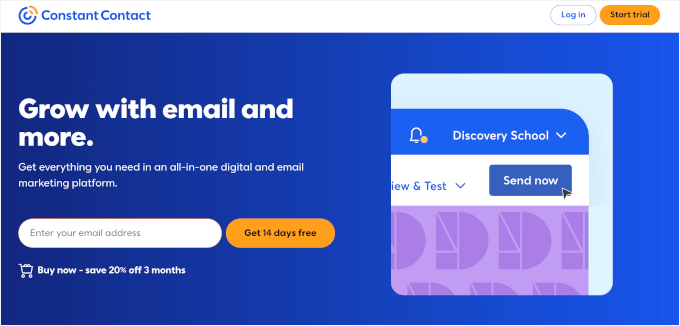
A primeira coisa que você precisa fazer é se inscrever para uma conta no Constant Contact.
Simplesmente vá para a página inicial deles, clique no botão 'Sign up free' (Inscreva-se gratuitamente) e preencha suas informações.
Depois de criar sua conta, é hora de configurar sua lista de e-mail.
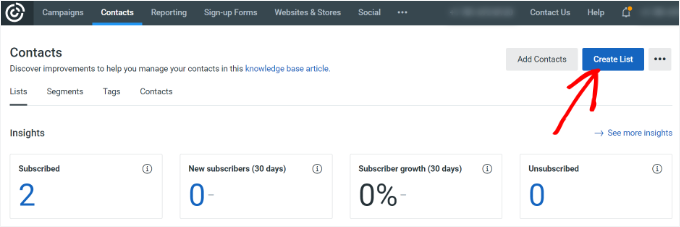
Primeiro, você precisa navegar até a aba 'Contatos' no menu do painel (geralmente encontrado na navegação superior ou lateral).
Isso o levará para a página de contatos. A partir daí, você precisa ir para a aba 'Lists' (Listas) e clicar no botão azul 'Create List' (Criar Lista).
Uma janela pop-up agora será aberta.
Você será solicitado a fornecer um nome para sua lista de e-mail. Pode ser o que você quiser, mas eu a chamarei de 'Minha Newsletter' para este exemplo.
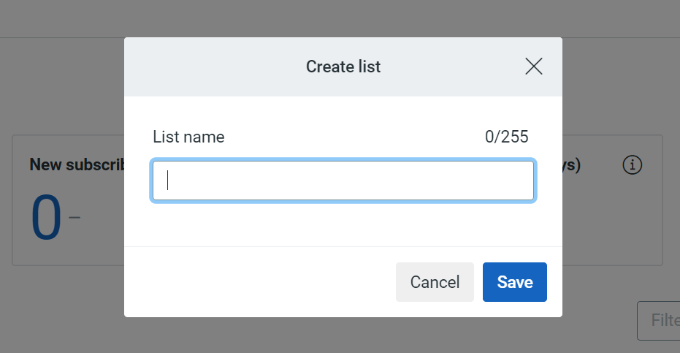
Não se esqueça de clicar no botão 'Save' (Salvar) quando terminar. Agora você tem uma nova lista para as pessoas se inscreverem.
O próximo passo é adicionar um formulário de inscrição de e-mail ao seu site WordPress, onde seus visitantes podem se inscrever e entrar na lista que você acabou de criar.
Passo 2: Crie um Formulário de Assinatura de E-mail no WordPress
Embora o Constant Contact inclua seu próprio construtor de formulários de inscrição, a maneira mais fácil de criar formulários no WordPress é usando o plugin WPForms, que é o melhor construtor de formulários de contato do mercado.
No WPBeginner, usamos o WPForms para todos os nossos formulários – desde nosso formulário de contato até nossa pesquisa anual com leitores. É nossa principal recomendação para iniciantes e proprietários de pequenas empresas, e você pode saber mais sobre ele em nossa extensa análise do WPForms.
Primeiro, vamos criar uma conta no WPForms.
Você pode acessar o site do WPForms e clicar no botão ‘Obter WPForms Agora’. Depois disso, você pode escolher o plano que melhor atende às suas necessidades e concluir o processo de registro.

📝 Observação: Usarei o WPForms Pro para este tutorial porque ele possui integrações avançadas com ferramentas de marketing por e-mail e vem com outros ótimos recursos, como um construtor de formulários com IA.
Se você está com um orçamento limitado, o WPForms Lite é uma ótima alternativa. Ele tem menos recursos, mas ainda permite conectar seus formulários ao Constant Contact.
Após o registro, você poderá acessar sua chave de licença. Você pode manter esta aba aberta ou armazenar sua chave em um local seguro, pois precisará dela em um minuto.
Agora, você pode instalar e ativar o plugin WPForms.
Vá para Plugins » Adicionar Plugin na sua área de administração do WordPress.

Na página seguinte, use a caixa de pesquisa para encontrar rapidamente o plugin WPForms.
Quando você o vir, clique em ‘Instalar Agora’ e depois em ‘Ativar’.

Se precisar de ajuda, siga nosso guia sobre como instalar um plugin para obter instruções detalhadas.
Assim que ativar o plugin, vá para WPForms » Configurações e insira sua chave de licença. Você pode encontrá-la na área da sua conta WPForms.

Assim que sua licença for verificada, role para baixo até a seção ‘GDPR’.
Em seguida, prossiga e marque a caixa ao lado de ‘Ativar Melhorias de GDPR’.
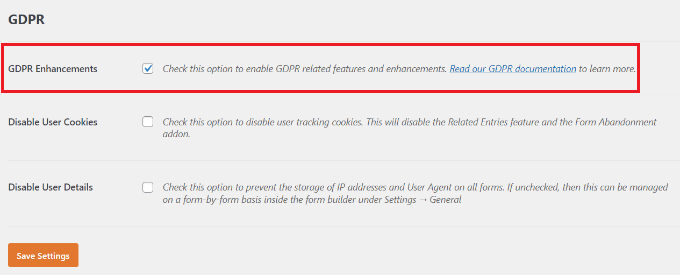
Isso desbloqueará duas opções de privacidade adicionais:
- Desativar Cookies do Usuário – Impede que o WPForms defina cookies para coisas como abandono de formulário, geolocalização e entradas relacionadas.
- Desativar Detalhes do Usuário – Impede que o WPForms armazene endereços IP e informações do navegador de envios de formulário.
Essas configurações são opcionais. Você pode ativá-las com base em quantos dados do visitante deseja (ou precisa) coletar. E quando terminar, não se esqueça de clicar em ‘Salvar Configurações’.
⚠️ Aviso Legal: Na WPBeginner, não somos profissionais jurídicos e este guia tem apenas fins informativos gerais. Recomendo consultar um especialista jurídico para garantir que seus formulários e práticas de dados estejam totalmente em conformidade com regulamentos como o GDPR.
Agora, você pode ir para a página WPForms » Adicionar Novo na sua área de administração do WordPress para começar a criar seu formulário de inscrição por e-mail.

Isso abrirá a página ‘Configuração’ do WPForms.
A partir daqui, você pode começar inserindo um nome para o seu formulário. Isso é apenas para sua referência, mas usar um nome claro e descritivo pode ajudar você a se manter organizado.
Em seguida, você escolherá como deseja criar seu formulário de inscrição por e-mail. O WPForms oferece três opções: começar do zero, usar um modelo pré-fabricado ou experimentar o construtor de formulários com IA.
Se você quiser economizar tempo, pode optar pelo construtor WPForms AI. Tudo o que você precisa fazer é adicionar um prompt simples, como “formulário de inscrição para newsletter com nome e e-mail”, e a IA gerará um formulário completo para você em segundos.

Para este tutorial, no entanto, vou usar um modelo pré-fabricado.
Se você rolar a página ‘Configuração’, verá mais de 2.000 modelos de formulários para escolher, incluindo formulários de assinatura de e-mail, formulários de contato e muito mais. Você também pode usar a barra de pesquisa para encontrar rapidamente o modelo que melhor atende às suas necessidades.
Vamos selecionar o modelo de Formulário de Inscrição de Newsletter.
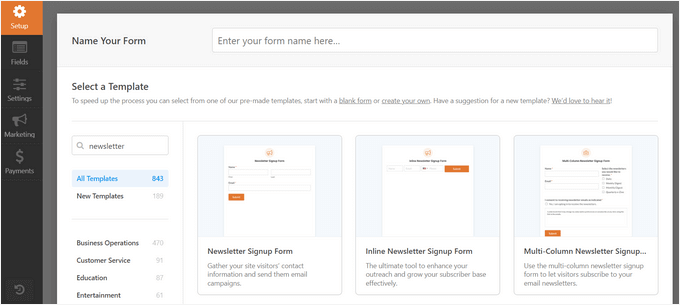
O WPForms agora carregará um formulário de inscrição de newsletter de exemplo na interface do construtor de formulários.
Ele incluirá campos como primeiro e último nome e endereço de e-mail por padrão.
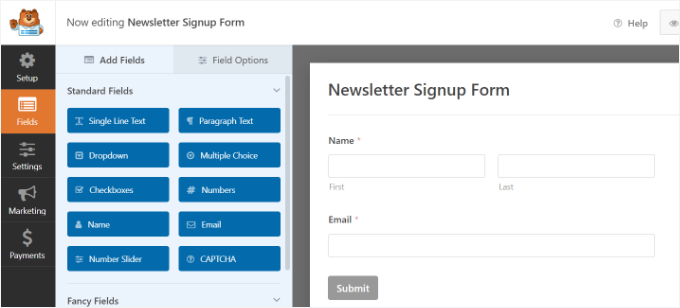
Você pode personalizar esses campos conforme necessário. Por exemplo, você pode mudar para um único campo “Nome Completo”, renomear os rótulos dos campos ou arrastá-los e soltá-los para alterar a ordem.
Em seguida, vamos dar alguns passos simples para ajudar seu formulário a seguir as melhores práticas do GDPR.
Você pode arrastar o campo ‘Acordo GDPR’ do painel esquerdo e soltá-lo em seu formulário.
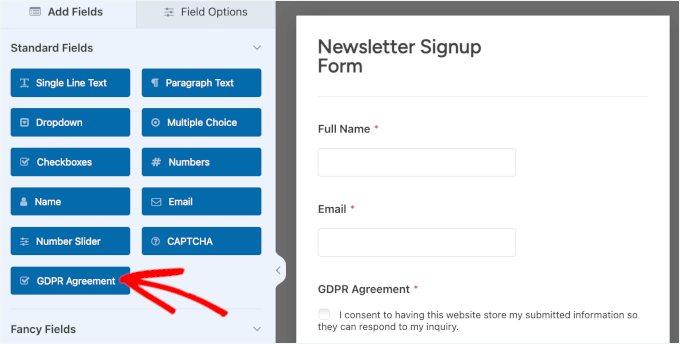
Ao adicionar este campo, você não está apenas seguindo as leis de privacidade. Você também está construindo confiança com seu público. Isso ajuda a garantir que você esteja enviando e-mails apenas para pessoas que disseram claramente que querem ouvir de você, o que leva a uma lista de e-mails mais engajada e de melhor qualidade.
Uma vez adicionado, ele aparecerá na parte inferior do seu formulário.
Sinta-se à vontade para clicar no campo para editá-lo. Você pode alterar o rótulo do campo, personalizar o texto do acordo e até adicionar um link para sua política de privacidade ou termos e condições na caixa de descrição.
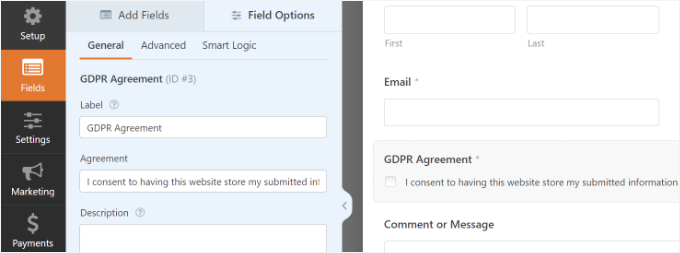
Observe que, se você adicionar o campo de Acordo GDPR, os usuários são obrigados a marcá-lo manualmente antes de enviar. Este campo não pode ser pré-marcado porque as leis GDPR exigem que os usuários tomem uma ação afirmativa para dar seu consentimento.
Para detalhes, você pode conferir nosso guia sobre como criar formulários compatíveis com GDPR no WordPress.
Em seguida, vamos para a aba 'Notificações' nas configurações do formulário. É aqui que você pode controlar quem recebe a notificação quando alguém envia seu formulário.
Por padrão, o WPForms enviará a notificação para o endereço de e-mail do administrador definido nas suas configurações do WordPress. Mas você pode alterá-lo para qualquer endereço de e-mail de sua preferência – ou até mesmo enviar a notificação para vários endereços de e-mail separando-os com vírgulas.
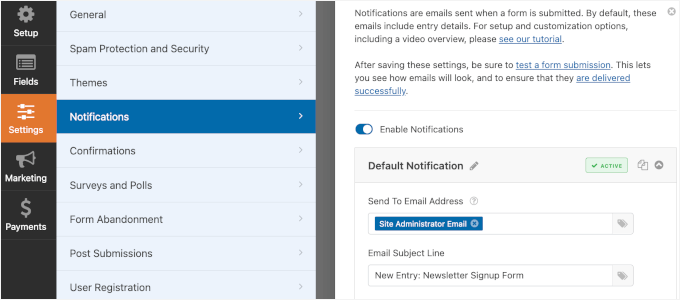
Você também verá uma linha de assunto padrão baseada no nome do seu formulário. Sinta-se à vontade para personalizar esta linha de assunto para tornar suas notificações por e-mail mais fáceis de reconhecer.
🧑💻 Dica Pro: Às vezes, os e-mails de formulário do WordPress não chegam ou são marcados como spam. Uma maneira confiável de corrigir isso é usando o plugin WP Mail SMTP. Ele ajuda a melhorar a entrega de e-mails enviando suas mensagens através de um serviço SMTP adequado.
Nós mesmos usamos o WP Mail SMTP para garantir que os e-mails cheguem às caixas de entrada dos usuários, e não às pastas de spam. Você pode seguir nosso guia sobre como corrigir problemas de envio de e-mail do WordPress para começar.
Depois disso, você pode mudar para a aba ‘Confirmações’ para configurar sua mensagem de confirmação. Esta é a mensagem que seus usuários verão quando enviarem o formulário.
Por padrão, o WPForms exibirá uma mensagem de confirmação, que você pode alterar para o que quiser.
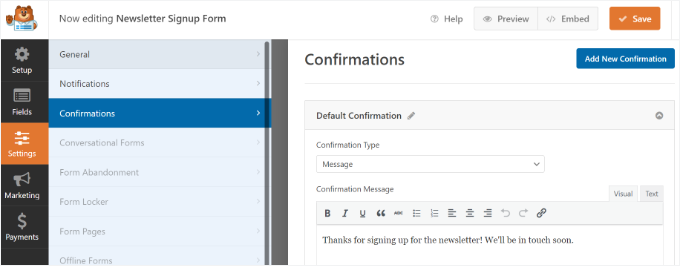
Você também pode alterar o tipo de confirmação e redirecionar os usuários para qualquer página ou URL. Por exemplo, você pode redirecionar novos assinantes para uma página de Agradecimento que entrega um ebook gratuito ou uma lista de seus melhores posts de blog.
Não se esqueça de clicar no botão ‘Salvar’ no topo para armazenar suas alterações.
Passo 3: Conecte o WPForms ao Constant Contact
Agora que seu formulário de inscrição para newsletter está pronto, você está pronto para conectá-lo ao Constant Contact.
Na interface do construtor, vamos mudar para a aba ‘Marketing’ e selecionar ‘Constant Contact’.

Depois disso, você pode clicar no botão ‘Adicionar Nova Conexão’, e você verá um pop-up que pede para você nomear sua conexão.
Eu chamei a minha de ‘Meu Formulário de Newsletter’, mas você pode nomeá-la como quiser. Após inserir um apelido para a conexão, simplesmente clique no botão ‘Ok’.

Na próxima tela, você precisará conectar sua conta do Constant Contact com o WPForms.
Para fazer isso, clique no link ‘Clique aqui para se registrar no Constant Contact’ (ou ‘Conectar ao Constant Contact’ em versões mais recentes).
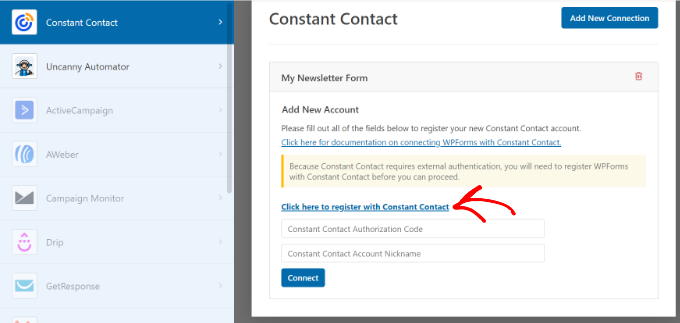
Um pop-up aparecerá solicitando permissão para conectar o WPForms à sua conta Constant Contact.
Basta fazer login e clicar no botão ‘Permitir’ para autorizar a conexão e continuar.
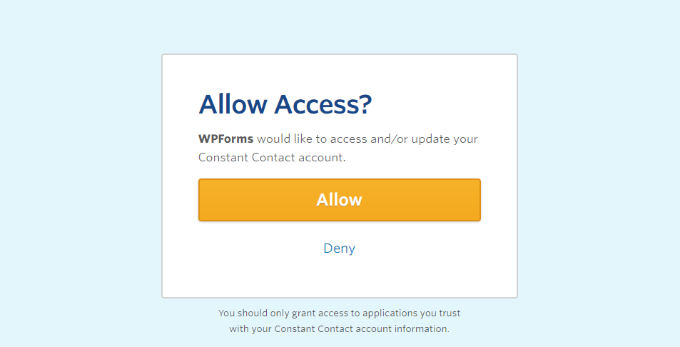
Com o fluxo de conexão moderno, você não precisa copiar ou colar nenhum código de autorização. Assim que clicar em ‘Permitir’, a janela pop-up fechará e a conexão será estabelecida automaticamente.
Você verá uma notificação de que sua conta está conectada. Agora, você pode simplesmente selecionar a conta Constant Contact que você acabou de adicionar no menu suspenso.
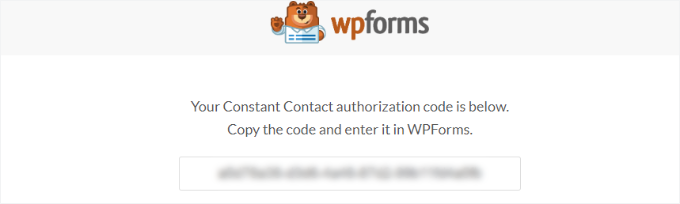
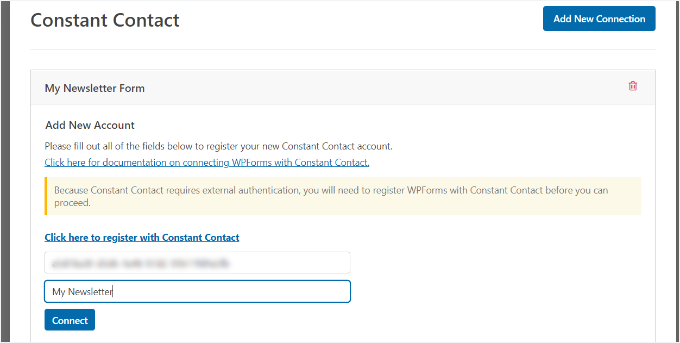
Em seguida, basta fornecer um apelido para a conta nas configurações do WPForms. O ‘Apelido da conta’ pode ser qualquer coisa que você desejar.
Finalmente, clique no botão ‘Conectar’ para continuar.
Na próxima tela, você poderá selecionar os campos que deseja passar do seu formulário para o Constant Contact.
Selecionei ‘email’ e ‘nome completo’, mas você pode selecionar quantos quiser. Apenas certifique-se de que esses dois campos estejam incluídos nos campos do seu formulário de inscrição para newsletter.
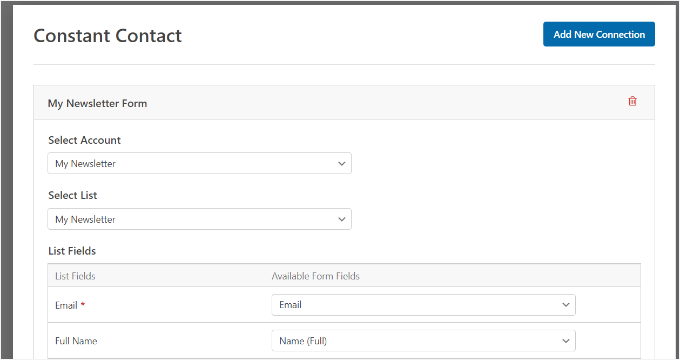
Quando terminar, não se esqueça de salvar suas alterações.
Passo 4: Adicione o Formulário de Assinatura ao Seu Site
Agora que você configurou o formulário, o próximo passo é adicionar o formulário ao seu site WordPress. Felizmente, o WPForms facilita a adição do seu formulário em qualquer lugar do seu site, seja em uma página, post ou área de widget.
Para adicionar seu formulário ao seu site, basta clicar no botão ‘Embed’ ao lado de ‘Save.’
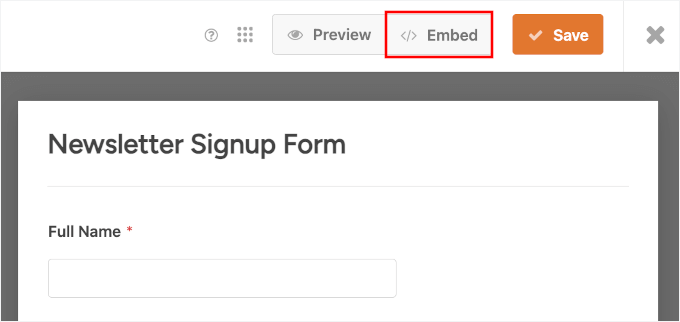
No pop-up que aparece, você pode escolher se deseja inseri-lo em uma página existente ou criar uma nova.
Para este tutorial, vou selecionar uma página existente.

No próximo pop-up, você verá um campo suspenso onde pode selecionar uma página.
Basta clicar para expandir a lista e escolher a página onde deseja adicionar seu formulário.
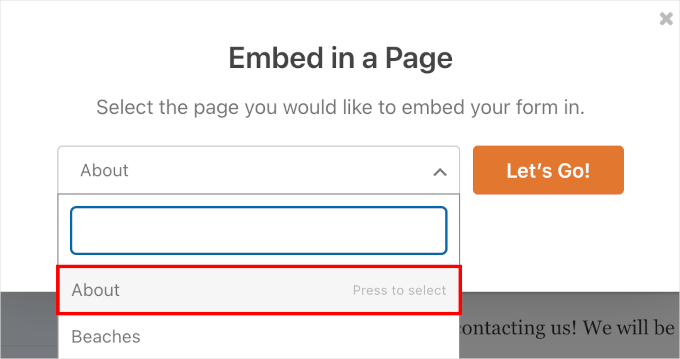
Depois de fazer isso, você pode simplesmente clicar em 'Vamos Lá!' e será redirecionado para o editor de conteúdo do WordPress.
Para inserir seu formulário, clique no ícone ‘+’ para adicionar um novo bloco, em seguida, pesquise e selecione o bloco WPForms.
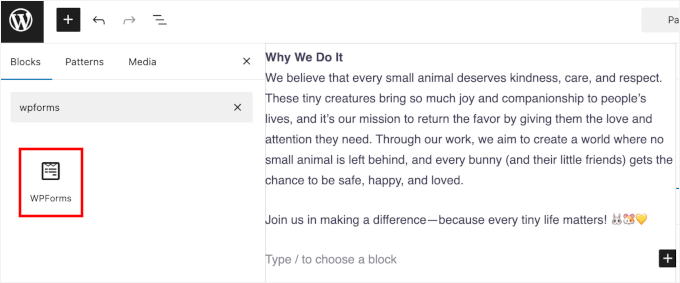
Isso adicionará o bloco à visualização.
A partir daqui, você pode clicar em ‘Select a Form’ e escolher seu formulário de inscrição de newsletter no menu suspenso.
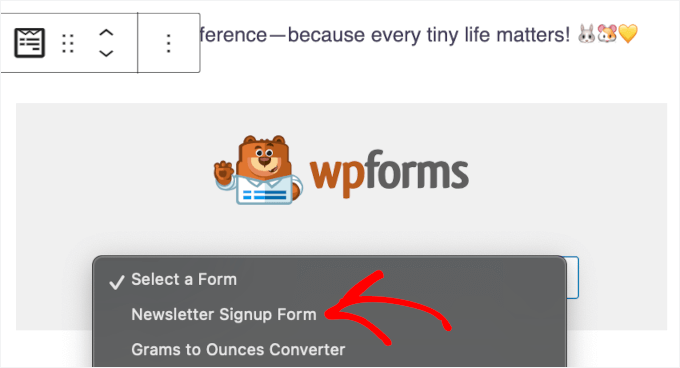
O WPForms o carregará na visualização.
Se desejar, nas configurações do formulário no painel direito, você pode escolher exibir o título do formulário ativando o alternador ‘Show form title’.
Você também pode personalizar o estilo do formulário na seção 'Temas'.
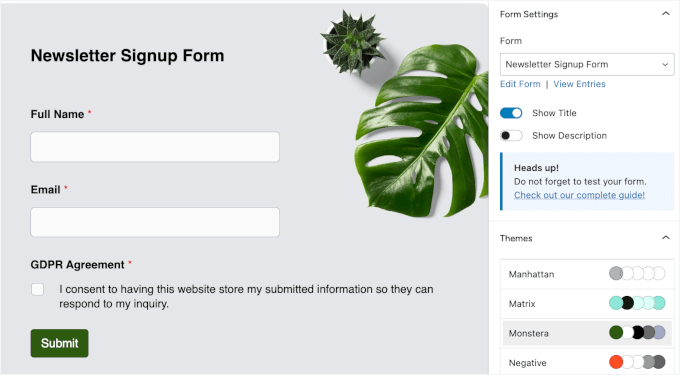
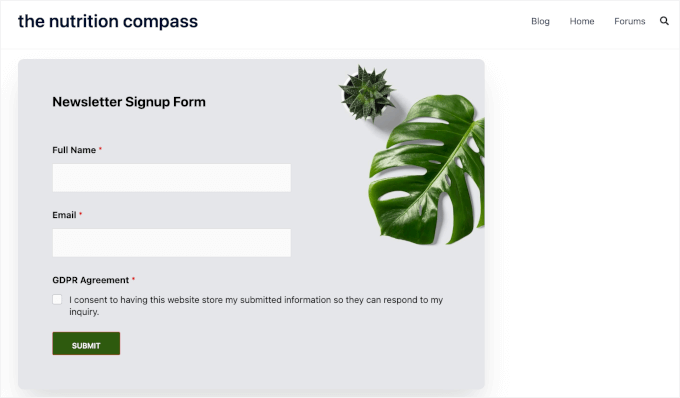
Quando você estiver satisfeito com a aparência do seu formulário, prossiga e atualize sua página. O WPForms é totalmente responsivo, então seu formulário ficará ótimo em celulares e tablets automaticamente.
E aqui está como ele aparece em nosso site de demonstração:
Quer exibir seu formulário em uma área pronta para widgets?
Simplesmente vá para Aparência » Widgets e clique no botão ‘+’ para adicionar o bloco WPForms à sua barra lateral ou a qualquer outra área de widget.

Em seguida, você precisará selecionar seu formulário de newsletter.
Simplesmente clique no menu suspenso no bloco WPForms e escolha seu formulário.

Depois de selecionar o formulário, você pode ver a prévia na área de widgets.
Não se esqueça de clicar no botão 'Atualizar' quando terminar.

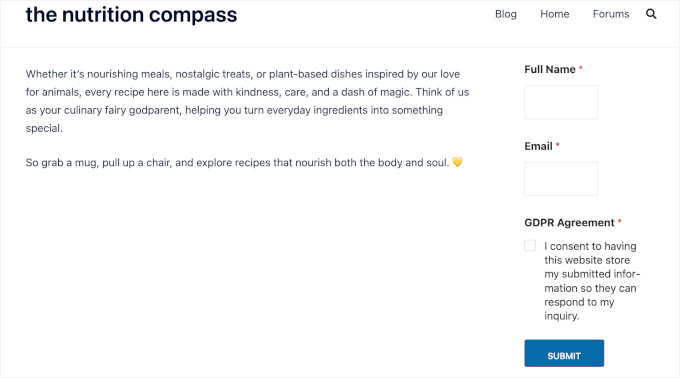
Agora você pode visitar seu site para ver seu formulário de assinatura de e-mail em ação.
Sempre que alguém preencher o nome e o e-mail e marcar a caixa de Acordo GDPR, será inscrito em sua newsletter.
Agora que tudo está configurado, vamos dar uma olhada em como enviar e-mails para seus assinantes.
Passo 5: Exiba Seu Formulário de Assinatura de E-mail em um Popup (Opcional)
Adicionar um único formulário de inscrição em sua barra lateral muitas vezes não é suficiente. Para aumentar sua lista de e-mails mais rapidamente, é melhor dar aos visitantes múltiplas oportunidades de se inscrever, não importa onde eles estejam em seu site.
É aqui que o OptinMonster entra. É o melhor software de otimização de conversão e geração de leads, e pode ajudar você a converter mais visitantes do site em assinantes.
No WPBeginner, usamos o OptinMonster para promover ofertas especiais em pop-ups, slide-ins e banners de cabeçalho. Aqui está nossa análise completa do OptinMonster para mais detalhes.
Para começar, você pode ir ao site do OptinMonster e clicar no botão 'Obter OptinMonster Agora'. Em seguida, você será solicitado a escolher um plano e criar sua conta.

Após o cadastro, você pode instalar o plugin gratuito OptinMonster na sua área de administração do WordPress.
A partir daqui, você pode instalar o plugin OptinMonster na sua área de administração do WordPress. Basta ir em Plugins » Adicionar Plugin para começar.
Você pode então usar a caixa de pesquisa para encontrar rapidamente o plugin OptinMonster.
No resultado da pesquisa, clique no botão 'Instalar Agora' e depois em 'Ativar' para habilitá-lo.

Se precisar de ajuda, confira nosso guia sobre como instalar um plugin do WordPress.
Assim que o plugin for ativado, você verá o assistente de configuração.
Prossiga e clique no botão ‘Conectar sua conta existente’.

Um pop-up aparecerá pedindo para você confirmar a conexão.
Basta clicar no botão ‘Conectar ao WordPress’ para continuar.

Após a conexão da sua conta, você estará pronto para criar seu primeiro formulário de opt-in.
No seu painel do WordPress, vá para OptinMonster » Campanhas e clique em 'Criar sua Primeira Campanha'.

Na próxima tela, você será solicitado a escolher um tipo de campanha.
Com o OptinMonster, você pode criar todos os tipos de formulários de opt-in, como barras flutuantes de cabeçalho e rodapé, caixas de slide-in, tapetes de boas-vindas, formulários inline e pop-ups de lightbox.
Usaremos o tipo de campanha Popup para este tutorial, pois ele tem espaço suficiente para o seu formulário de inscrição e mensagem.

Em seguida, role para baixo para ver os modelos disponíveis.
O OptinMonster oferece mais de 75 modelos de pop-up projetados profissionalmente que são feitos para converter. Você pode escolher qualquer design que se ajuste à sua marca ou aos objetivos da campanha.
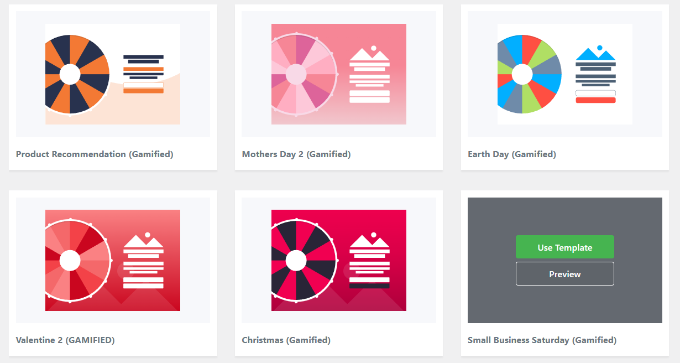
Depois de escolher um modelo, vá em frente e nomeie sua campanha.
Em seguida, clique no botão ‘Começar a Construir’.

Agora você entrará no construtor de arrastar e soltar, onde poderá personalizar o layout e o design do seu pop-up. Basta clicar em qualquer um dos elementos de conteúdo pré-fabricados para editá-los e combiná-los com sua marca e mensagem.
No lado esquerdo, você verá um menu de blocos de conteúdo. Vamos encontrar o bloco ‘WPForms’ e arrastá-lo e soltá-lo no modelo.
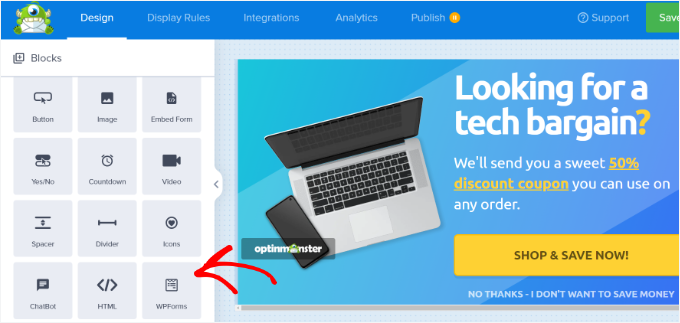
Para adicionar o formulário de inscrição, você pode clicar no menu suspenso ‘Seleção de Formulário’ nas configurações do bloco WPForms no menu do lado esquerdo.
Depois disso, você pode simplesmente escolher o formulário que deseja incorporar.

⚠️ Apenas um aviso: Você não verá uma prévia ao vivo do seu formulário de contato dentro do modelo ao adicionar o shortcode. Isso é completamente normal, e o formulário aparecerá corretamente assim que sua campanha for publicada.
Você pode então ir para a aba ‘Regras de Exibição’ no topo, e é aqui que o OptinMonster se destaca
Nesta aba, você pode controlar exatamente quando e onde suas campanhas aparecem. Por exemplo, você pode mostrar um pop-up assim que alguém estiver prestes a sair do seu site, usando a tecnologia de intenção de saída.
Essa abordagem é ótima para capturar visitantes que estão abandonando o site. No WPBeginner, combinamos essa tecnologia de intenção de saída com um lead magnet e vimos um aumento de 600% em assinantes.
Vá em frente e clique nele para configurar as regras.
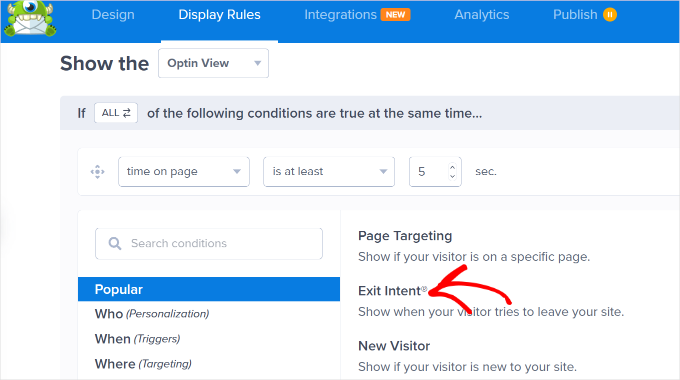
Na próxima tela, você configurará o quão sensível é o gatilho de intenção de saída.
Por padrão, está definido como Médio, mas você pode ajustá-lo para Baixo ou Alto dependendo de quão cedo você quer que o pop-up apareça.
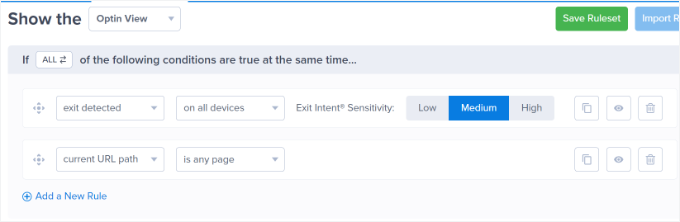
Quando estiver satisfeito com tudo, você pode mudar para a aba ‘Publicar’ no topo.
Em seguida, vá em frente e mude o ‘Status de Publicação’ de ‘Rascunho’ para ‘Publicar’.
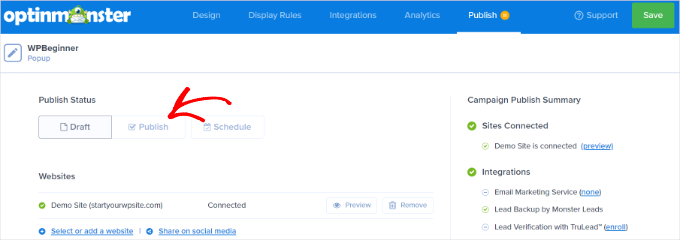
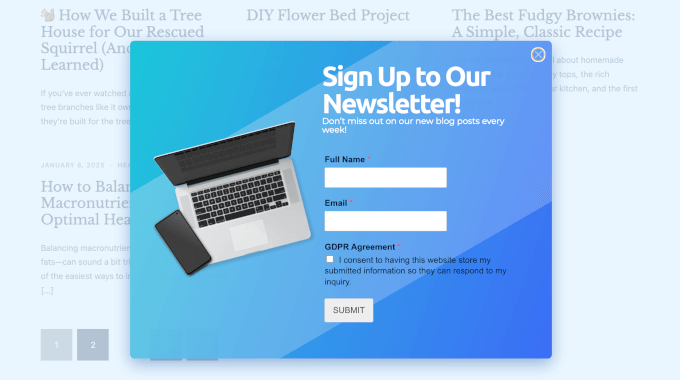
Aí está!
Agora, se você visitar seu site, poderá ver o pop-up em ação.
Passo 6: Escreva e Envie E-mails para os Assinantes do Seu Blog
Existem algumas maneiras de notificar os leitores quando você publica um novo post no blog. Isso inclui o envio de newsletters regulares por e-mail ou o uso de um serviço de RSS para e-mail.
O método RSS envia automaticamente e-mails aos usuários sempre que você publica um novo post no WordPress. Embora conveniente, esses e-mails automatizados geralmente têm taxas de abertura mais baixas (tipicamente 15-20% menores do que newsletters personalizadas) porque podem parecer menos pessoais.
É por isso que recomendo escrever seus e-mails manualmente. Isso permite que você crie uma conexão mais pessoal e conversacional com seus leitores, destaque seu melhor conteúdo e escolha um cronograma consistente que funcione para você.
A maioria dos blogueiros populares envia uma newsletter por e-mail uma vez por semana. Mas você pode definir sua própria frequência e agendar os e-mails com antecedência, para que seu público ouça de você de forma consistente.
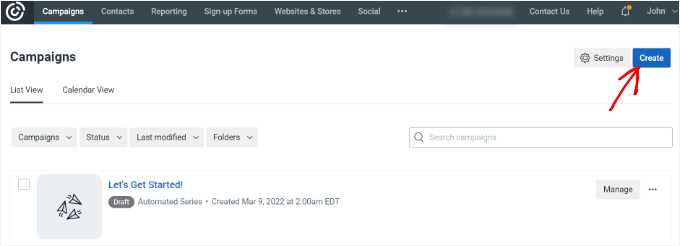
Para escrever e enviar seu primeiro e-mail, você pode começar navegando até a página ‘Campanhas’ no painel da sua conta Constant Contact. Em seguida, prossiga e clique no botão ‘Criar’.
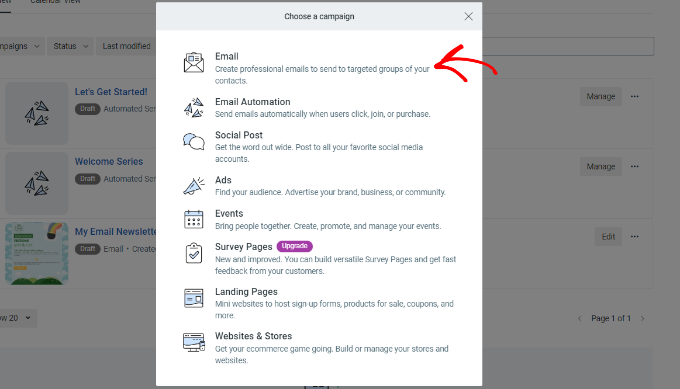
Um pop-up aparecerá com vários tipos de campanha.
Basta escolher ‘Email’ na seção ‘Escolha uma campanha’.
Depois disso, o Constant Contact exibirá vários modelos de e-mail.
Você pode prosseguir e selecionar um modelo para sua newsletter por e-mail.
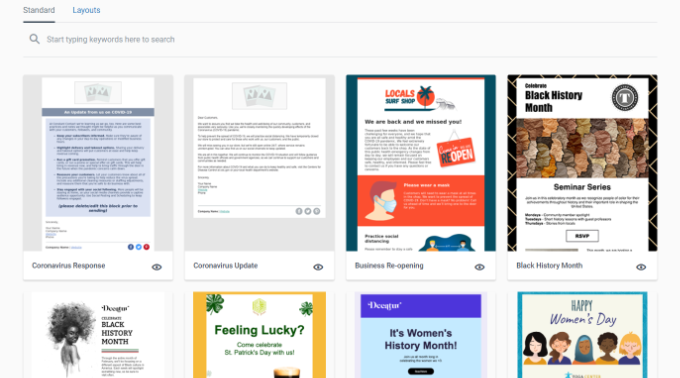
Em seguida, você precisará nomear sua newsletter. Isso é apenas para sua referência, e você sempre pode alterá-lo mais tarde, se necessário.
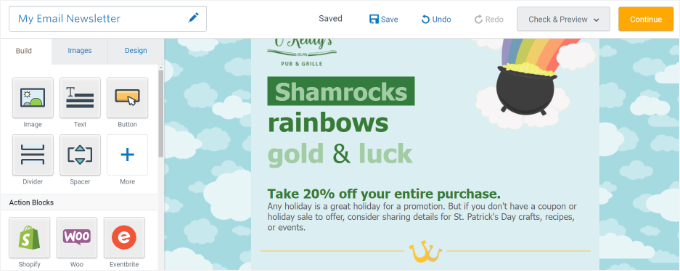
Assim que isso for feito, você será levado ao construtor de e-mail, onde poderá personalizar seu modelo. A partir daqui, basta arrastar e soltar os elementos que você deseja adicionar, editar ou remover.
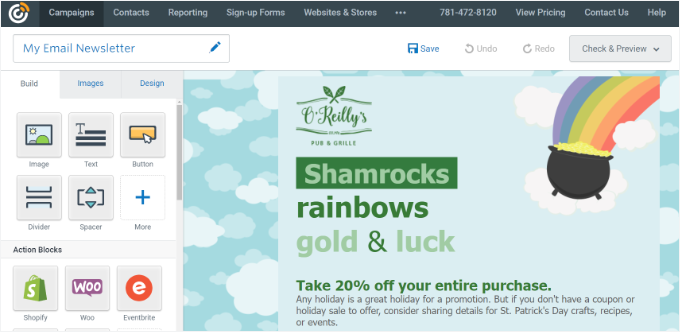
Na parte superior do construtor, você verá a linha de assunto e o texto de pré-cabeçalho (o breve resumo que aparece ao lado da linha de assunto em uma caixa de entrada).
Para atualizá-los, clique nessa área e digite o que você gostaria que seus assinantes vissem.
No lado esquerdo, você verá algumas opções que pode arrastar diretamente para o seu modelo de newsletter. Você pode adicionar imagens, botões, textos e muito mais.
Por exemplo, vou adicionar um link a algum texto na minha newsletter. Para fazer isso, você pode começar destacando o texto que deseja transformar em um link.
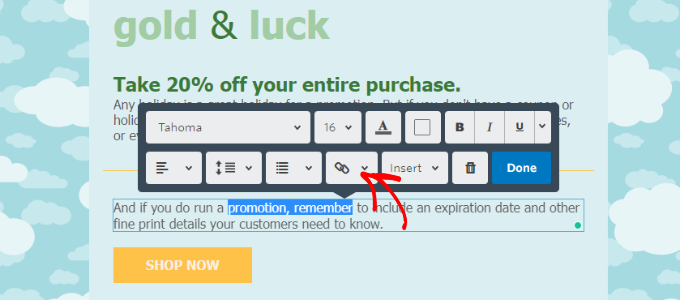
Em seguida, clique no ícone de elo de corrente e escolha ‘Página da Web’ nas opções suspensas.
A partir daqui, você pode colar o link para o seu post do blog.
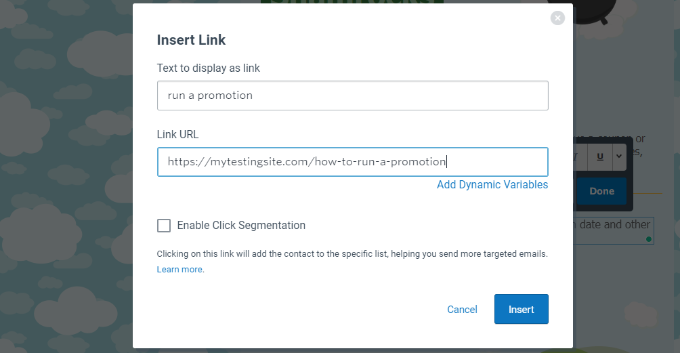
Com isso feito, você pode clicar no botão ‘Inserir’, e está pronto para começar.
Agora, para a última etapa, vamos clicar em ‘Continuar’ no canto superior direito.
Na próxima tela, você precisará selecionar uma lista de e-mail antes de enviar sua newsletter. Você pode escolher listas específicas ou todos os seus contatos, o que é frequentemente chamado de disparo de e-mail.
Antes de enviar para todos, recomendo fortemente usar o recurso 'Visualizar e Testar' para enviar um e-mail de teste para você mesmo. Assim que tiver certeza de que tudo está correto, certifique-se de marcar a caixa ao lado da sua lista e, em seguida, clique no botão 'Enviar Agora' no topo.
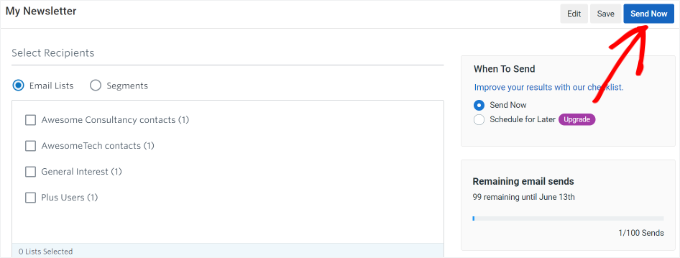
E é assim que você envia seu primeiro e-mail manualmente. Se você quiser agendá-lo para mais tarde, poderá escolher essa opção e definir uma data para o envio.
Você pode repetir este processo sempre que quiser notificar seus assinantes sobre qualquer novidade em seu blog WordPress.
Perguntas Frequentes: Como Adicionar Assinaturas de E-mail ao Seu Blog WordPress
Aqui estão algumas das perguntas mais frequentes que recebemos de nossos leitores sobre como adicionar assinaturas de e-mail ao WordPress.
Quanto custa para iniciar uma lista de e-mail?
O custo para iniciar uma lista de e-mail pode variar. A Constant Contact oferece um teste gratuito de 60 dias (ou 30 dias no Reino Unido), o que é ótimo para começar. Depois disso, os planos deles começam com uma taxa mensal muito acessível.
O WPForms também tem uma versão Lite gratuita que você pode usar para se conectar à Constant Contact.
Com que frequência devo enviar e-mails aos meus assinantes?
Eu acho que uma newsletter semanal funciona melhor para a maioria dos blogueiros. É frequente o suficiente para se manter em destaque, mas não tão frequente a ponto de se tornar irritante. O mais importante é ser consistente, quer você escolha enviar e-mails semanalmente, quinzenalmente ou mensalmente.
Posso adicionar assinantes automaticamente a partir dos comentários do meu blog?
Sim, você pode adicionar assinantes automaticamente a partir dos comentários do seu blog. Por exemplo, o plugin Thrive Comments permite que você crie ações pós-comentário, como redirecionar comentaristas de primeira vez para um formulário de registro de usuário.
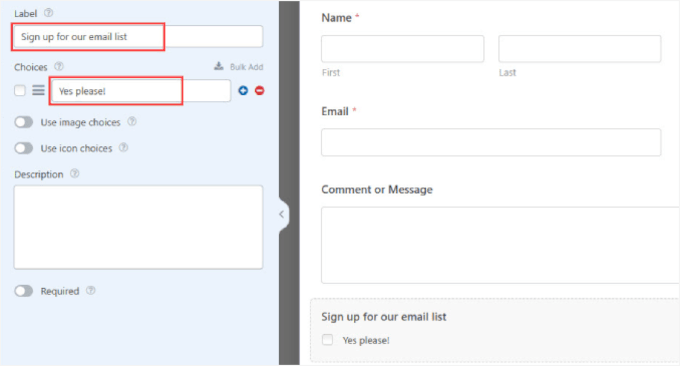
Alternativamente, você pode usar o WPForms para adicionar uma caixa de seleção de assinatura a outros formulários em seu site, como seu formulário de contato principal.
Observe que, para que esta caixa de seleção funcione corretamente (assinando apenas os usuários que a marcarem), você precisará do recurso de Lógica Condicional disponível no WPForms Pro.
Continue: Mais Guias de Marketing por E-mail para Blogueiros WordPress
Espero que este artigo mostre como adicionar assinaturas de e-mail ao seu blog WordPress. Se você achou isso útil, talvez também queira conferir nossos guias sobre:
- Como Exportar Endereços de E-mail de Comentários do WordPress
- Como Criar uma Newsletter Paga no WordPress
- Como Criar um Sorteio para Aumentar sua Lista de E-mails
- Como Prevenir Spam de Inscrição em Newsletter no WordPress
- Melhores Plugins SMTP para WordPress para Melhorar a Entregabilidade de E-mails
Se você gostou deste artigo, por favor, inscreva-se em nosso Canal do YouTube para tutoriais em vídeo do WordPress. Você também pode nos encontrar no Twitter e no Facebook.


Jiří Vaněk
Isso era algo que eu sempre ignorava e não prestava muita atenção. Então comecei a blogar, e à medida que o blog evoluía ao longo do tempo, percebi a importância das listas de e-mail e newsletters para manter contato com os usuários. Foram os artigos aqui no WPBeginner que me abriram os olhos. Foi lá que entendi o quão poderoso essa ferramenta pode ser do ponto de vista de marketing. Para mim, agora é a coisa número um em que focar desde o início ao criar um site. Obrigado por seus artigos educativos, pois eles me ajudaram a entender o verdadeiro poder das newsletters e da coleta de endereços para manter o contato.
Ahmed Omar
formulários de inscrição são cruciais para manter contato com os visitantes interessados e mantê-los atualizados sobre as novas postagens. Além disso, a integração entre WP forms e Constant Contact tornou tudo mais fácil e conveniente
Obrigado
WPBeginner Support
De nada, fico feliz que tenha achado nossa recomendação útil!
Admin
Neil
No exemplo acima, qual é o endereço de e-mail de onde a newsletter é enviada? Eu gostaria que uma newsletter viesse do meu blog, e não do meu endereço de e-mail pessoal.
WPBeginner Support
Nas configurações da newsletter, você pode definir o endereço de e-mail de remetente para um e-mail diferente.
Admin
David Tye
Adorei este site, você pode me enviar newsletters por favor.
Atenciosamente David
WPBeginner Support
You can start receiving our newsletter by clicking on the email icon in the top-right of the page
Admin
Godfrey
Obrigado por este artigo. Embora eu ainda não tenha começado meu primeiro blog, isso me dá uma ideia do que preciso.
WPBeginner Support
Glad our guide could help make the process less intimidating
Admin
Jill Cuthbert
Muito obrigado por este artigo. Eu estava tendo problemas com RSS, pois o que eu realmente queria era uma inscrição por e-mail para o RSS. Acabei de começar minha primeira campanha com o MailChimp e foi muito fácil e direto graças às suas ótimas instruções.
WPBeginner Support
Glad our guide was helpful
Admin
Joe
Eu uso Sendinblue para meu SMTP – devo usar isso? Eu preferiria não configurar outra conta, se possível, para manter as coisas simples.
WPBeginner Support
Você pode usar isso se quiser
Admin
Mike D
Para a solução JetPack: “Aparência » Widgets. Arraste e solte o widget Blog Subscriptions (Jetpack)”. O widget não parece ser mais uma opção válida. JetPack v 7.7.1
WPBeginner Support
A menos que você esteja usando o Jetpack em uma instalação local no seu computador, o widget ainda deve estar disponível.
Admin
John Richardson
Experimentei o MailChimp e foi fácil de configurar. No entanto, se você é um blogueiro caseiro e não tem uma caixa postal, ele publica seu endereço residencial. Nestes dias e tempos, eu simplesmente não podia arriscar.
WPBeginner Support
Se você editar seu rodapé para as mensagens, eles devem ter a opção de remover o endereço.
Admin
Kaitlen D.
Muito obrigado por postar isso! Você sabe como enviar apenas um pequeno trecho do seu post de blog para seus assinantes com o Jetpack em vez de enviar o post de blog inteiro?
WPBeginner Support
Você iria em Configurações, Leitura e para cada item no feed você gostaria de selecionar resumo para enviar apenas trechos.
Admin
Colby
amei isso
WPBeginner Support
Thank you
Admin
Colby
Por favor, assine-me para ver este conteúdo incrível
WPBeginner Support
We have our subscription in the top right of all of our posts and pages under the envelope icon
Admin
noah
Você pode me mostrar como adicionar com sucesso o botão de inscrição do YouTube no meu site WordPress!
WPBeginner Support
Você pode encontrar nosso artigo sobre como fazer isso aqui: https://www.wpbeginner.com/wp-tutorials/how-to-add-youtube-subscribe-button-in-wordpress/
Admin
Sam
por favor envie todas as atualizações
WPBeginner Support
Certamente analisaremos a atualização deste artigo
Admin
Lorraine
Olá
Ótimo artigo para um iniciante!!! Você poderia me ajudar com algo? O site que estou construindo (migrando do Business Catalyst) tem alguns templates personalizados que seriam um pesadelo para colocar em um tema. Mas é possível escolher um tema do WordPress que seja aplicado apenas ao blog e à página inicial, que são muito mais fáceis de mudar?
Qualquer ajuda é muito apreciada.
Lorraine
WPBeginner Support
Temas tentariam estilizar todo o seu site. Você pode querer dar uma olhada em construtores de páginas para recriar o estilo de suas páginas: https://www.wpbeginner.com/beginners-guide/best-drag-and-drop-page-builders-for-wordpress/
Admin
Astuti
Obrigado por este artigo.
sanayache
Olá, eu gostaria de ter um plugin que enviasse notificações para os assinantes quando uma nova página (não postagem) fosse publicada. A lista de assinantes deve permanecer no WordPress e não em sites de marketing por e-mail. Por favor, sugira um plugin.
Monazir Ansari
Obrigado por compartilhar……realmente funciona…..!
Doug
Agradeço seu site super útil!
Estou tentando adicionar um formulário de inscrição para as pessoas se inscreverem nas minhas postagens de blog do WP. O Mailchimp mostra meu endereço de e-mail em uma janela de confirmação.
Para uma simples inscrição por e-mail via RSS, como evito mostrar meu endereço de e-mail? Já vi isso ser feito em outros sites.
Qual serviço fará isso (parece que o Mailchimp não fará)?
Obrigado!
Katie
Eu também estou tendo esse problema. Não tenho interesse em divulgar meu endereço de e-mail para o mundo.
Scott Hayden
Por que o Mailchimp diz que o feed do meu blog não é válido? Tenho que publicar uma postagem antes que ele se torne válido? Meu blog ainda não está pronto e está em modo "em breve".
Natalie
Olá, acabei de ter um 'novo usuário' se inscrevendo no meu blog, que está no WordPress.org.
O que isso significa? Eles podem acessar o painel e todas as minhas postagens?
Obrigado(a) antecipadamente
Natalie
WPBeginner Support
Olá Natalie,
Você pode ir para sua área de administração do WordPress e clicar em Usuários. Nesta página, você pode ver todos os usuários que podem fazer login no seu site WordPress. Ao lado de cada usuário, você poderá ver a função dele. Se um usuário aparecer como Assinante e você não o adicionou, poderá excluir esse usuário.
Você também pode querer visitar a página Configurações » Geral e procurar pela opção de Assinatura. Se a caixa ao lado de ‘Qualquer pessoa pode se registrar’ estiver marcada, você pode desmarcá-la e salvar suas configurações.
Admin
Muhammad Fahad ul Hassan
Olá pessoal,
Na página principal do meu site, estou vendo 55.000 assinantes, mas onde posso encontrar essa lista?
WPBeginner Support
Olá Muhammad Fahad ul Hassan,
Depende de qual ferramenta você está usando para coletar endereços de e-mail. Se você estiver escolhendo um serviço de marketing por e-mail, encontrará sua lista fazendo login em sua conta. Se você estiver usando um plugin do WordPress, verifique a página de configurações do plugin.
Admin
Angie Mek
Existe uma maneira de enviar um e-mail para um assinante toda vez que essa página específica for atualizada? Não para o site inteiro, mas apenas para uma página específica do site?
Isso daria aos seguidores a opção de serem notificados apenas quando uma parte específica do site for atualizada.
Jennifer Bate
Tenho a mesma pergunta. Estou administrando um blog de genealogia e sei que haverá pessoas que desejarão ser notificadas quando eu estiver trabalhando em uma categoria/sobrenome específico. Mas até lá, elas não precisarão do meu feed... e podem parar de ler ou cancelar a inscrição.
Ashley
Existem serviços de acompanhamento por e-mail para blogs que não exigem um endereço físico? Configurei o Mailchimp apenas para descobrir que meu endereço físico precisa ser exibido com as mensagens e, como blogueiro, não preciso de uma caixa postal nem quero que os leitores vejam um endereço físico.
Melanie Blackburn
Estou na parte de clicar em "RSS Feed" para a campanha, mas eles não listam isso como uma opção. Tenho as 3 primeiras opções, mas a quarta é "Automatizado". Eles mudaram isso? Preciso fazer algo diferente?
WPBeginner Support
Olá Melanie,
Sim, mudou um pouco desde então. Atualizaremos o artigo em breve. Enquanto isso, vá para o seu painel do MailChimp e clique no botão Adicionar Campanha. No menu pop-up, selecione 'Deixe-nos guiá-lo'. Na próxima etapa, selecione 'Conectar com novos contatos' e, em seguida, selecione Compartilhar atualizações do blog.
Admin
Trinity
This was incredibly helpful!! I’m trying to add the “pop up” functionality.. but can’t seem to figure it out but everything else works perfectly! Thanks
WPBeginner Support
Olá Trinity,
Glad you found the article helpful
Para funcionalidade de pop-up, você pode querer conferir o OptinMonster. É um software de geração de leads que ajuda você a aumentar sua lista de e-mails usando belos formulários de inscrição por e-mail, incluindo pop-ups de lightbox.
Admin
Jean Browman
O MailChimp funciona apenas metade do tempo para mim. Eu posto no mesmo horário todos os dias e o aviso sai duas horas depois. Às vezes funciona, às vezes não. Você tem alguma ideia do porquê?
Kabrina
Muito útil ainda em 2017, obrigado.
khadija Beauty
Os e-mails que são enviados através de campanhas do MailChimp para meus assinantes não aparecem na caixa de entrada deles, em vez disso, são armazenados diretamente na seção de promoções. Por que isso acontece? Existe alguma maneira de fazê-los aparecer na caixa de entrada?
Hector
Olá. Alguém pode, por favor, responder a esta leitora? Acho que ela fez uma pergunta válida. Obrigado.
WPBeginner Support
Oi Khadija,
O Gmail organiza automaticamente os e-mails e os envia para as abas de promoções ou atualizações. Os usuários podem decidir se querem ver um e-mail na aba principal. Muitos usuários do Gmail, na verdade, desativam a visualização de e-mails por abas para ver apenas a caixa de entrada principal. Um estudo recente da ReturnPath mostrou que a aba de promoções não afeta a entregabilidade do seu e-mail nem suas taxas de abertura.
Mas se você ainda estiver preocupado, pode pedir aos seus assinantes que movam sua mensagem de e-mail de promoções para a principal, mostrando a eles instruções sobre como fazer isso.
Admin
Mark
Alguém sabe com que frequência o Jetpack Subscriptions envia e-mails de notificação quando posto conteúdo novo no meu blog? Existe alguma forma de configurar a frequência/rapidez com que as notificações são enviadas? Obrigado.
Stephen Wells
Olá Mark,
Use o plugin Better Notifications for WordPress, ele permitirá que você configure suas notificações por e-mail.
Atenciosamente
Stephen W.
Robin
Estou tentando mudar para o Mad Mini. Tenho um botão de inscrição personalizado no meu site, mas não sei como conectar o Mad Mini ao meu site. Ajuda.
WPBeginner Support
Por favor, entre em contato com o Mad Mimi para obter suporte.
Admin
Mehedi Hasan
Acabei de começar a fazer meu próprio blog, no WordPress. Depois de algumas postagens, estou recebendo um bom número de usuários e visualizações, mas essas visualizações não se convertem bem em assinaturas, na verdade o resultado é zero. Meu único widget de assinatura de e-mail está na área de widget do rodapé. Agora, depois de ler seu artigo, vou colocar mais dois widgets de assinatura. Um ficará na barra lateral superior e outro no final do conteúdo. Então, obrigado pelo seu ótimo artigo.
WPBeginner Support
Fico feliz que tenha achado útil. Você também pode nos seguir no Twitter para mais dicas e tutoriais úteis sobre WordPress.
Admin
Hayley
Ah! FINALMENTE a resposta para colocar o widget de Inscrição em um blog auto-hospedado!
neha
Este é um recurso muito útil
Jim Keough
E o zapier?
Nicole
Obrigado! Configurei o feed RSS via MailChimp em menos de uma hora. Você tornou isso MUITO fácil!
WPBeginner Support
Glad you found it helpful
Admin
Dale Fletcher
Você não recomendaria o Feed-burner do Google?
WPBeginner Support
Por favor, dê uma olhada em Pare de Usar o FeedBurner – Mova-se para Alternativas ao FeedBurner
Admin
Victor
Existe alguma maneira de fazer com que a caixa de seleção Seguir Blog esteja sempre marcada?
Michele
Segui todos os passos usando minha conta do Mail Chimp, mas não consigo fazer com que o widget de texto no meu site wordpress.com aceite o código incorporado. Preciso de um site wordpress.org para que isso funcione?
WPBeginner Support
Consulte nosso guia sobre a diferença entre o WordPress.org auto-hospedado e o blog gratuito WordPress.com.
Admin
Ian
Olá! Acabei de ativar as assinaturas do Jetpack no meu site. Escolhi o Jetpack apenas pela simplicidade e não sinto realmente a necessidade neste momento de ter acesso à lista de assinantes.
Obrigado,
Ian
Sesan Oguntade
Obrigado por este artigo. Deus te abençoe. Sou assinante da sua newsletter. Devo dizer que aproveitei cada pedacinho do que você oferece aqui. Estou melhorando com meus blogs do WordPress por causa do que leio no seu blog. Obrigado e Deus te abençoe novamente.
rogerpacker
O MailPoet é outra ótima opção. É gratuito para até 2.000 assinantes e apenas US$ 75 por ano para um único site depois disso, e tem ótimos modelos de e-mail.