


Oferecer um desconto na primeira compra é uma das maneiras mais eficazes de transformar os visitantes do seu site em clientes. Isso pode ajudá-lo a:
- Transformar navegadores hesitantes em clientes satisfeitos.
- Construir uma lista de e-mails de potenciais compradores recorrentes.
- Criar um senso de urgência que impulsiona as vendas.
Se você deseja configurar um desconto para a primeira compra em sua loja WooCommerce, você tem várias opções.
Experimentamos muitas delas e reduzimos para os três melhores métodos que realmente funcionam.
💡Resposta Rápida: Como Oferecer Descontos na Primeira Compra no WooCommerce
Com pressa? Aqui estão as 3 maneiras mais fáceis de oferecer um desconto na primeira compra no WooCommerce:
- Opção 1: Advanced Coupons (Melhor para Compartilhar Códigos de Cupom em Qualquer Lugar): Crie um código de cupom reutilizável para a primeira compra que você pode promover em seu site, e-mails e mídias sociais… ideal se você deseja visibilidade máxima e distribuição fácil.
- Opção 2: FunnelKit Automations (Melhor para Geração de Leads + Personalização): Envie automaticamente códigos de desconto exclusivos e de uso único após o cadastro dos usuários… perfeito para aumentar sua lista de e-mails enquanto previne o abuso de cupons.
- Opção 3: First Order Discount WooCommerce (Melhor Opção Gratuita e Automática): Aplique automaticamente um desconto para a primeira compra no checkout, sem necessidade de código… ótimo para iniciantes que desejam uma solução simples e sem intervenção, sem custo adicional.
Por que Oferecer um Desconto na Primeira Compra no WooCommerce?
Um desconto na primeira compra ajuda a transformar novos visitantes em clientes pagantes rapidamente, dando-lhes um motivo claro para comprar agora em vez de sair da sua loja.
Veja como isso ajuda sua loja WooCommerce a crescer:
- Aumente as Vendas Imediatamente: Muitos visitantes estão inseguros em sua primeira visita. Um desconto remove a hesitação e lhes dá um forte motivo para concluir a compra.
- Atraia Novos Clientes: Ofertas para a primeira compra atraem novos compradores e tornam sua loja mais atraente em comparação com os concorrentes. É muitas vezes o impulso que eles precisam para experimentar seus produtos.
- Incentive Pedidos Maiores: Descontos (especialmente os baseados em porcentagem) podem motivar os clientes a adicionar mais itens ao carrinho para obter um melhor valor, o que aumenta o valor médio do seu pedido.
- Construa Relacionamentos de Longo Prazo: Depois que alguém faz sua primeira compra, torna-se muito mais fácil trazê-lo de volta com e-mails, ofertas e acompanhamentos.
Em resumo, um desconto na primeira compra não apenas impulsiona as vendas de curto prazo, mas também ajuda você a aumentar sua base de clientes e a receita ao longo do tempo.
Agora, vamos dar uma olhada em como oferecer facilmente um desconto na primeira compra no WooCommerce. Você pode usar os links abaixo para pular para o método de sua escolha:
- Option 1: Advanced Coupons (Sharing Coupon Codes Anywhere)
- Option 2: FunnelKit Automations (Giving Coupon Codes After Visitors Become Leads)
- Opção 3: Desconto de Primeira Compra WooCommerce (Solução Simples e Gratuita)
- Perguntas Frequentes sobre Oferecer um Desconto na Primeira Compra
- Mais Dicas WooCommerce para Crescer sua Loja:
Opção 1: Cupons Avançados (Compartilhando Códigos de Cupom em Qualquer Lugar)
Se você está procurando criar um código de cupom de primeira compra e compartilhá-lo facilmente com os compradores, recomendamos o uso do Advanced Coupons.
Com este poderoso plugin de cupons, você não está limitado a coletar e-mails primeiro. Você pode compartilhar seu código de cupom em qualquer lugar – em seu site, posts de mídia social, newsletters por e-mail ou até mesmo em materiais impressos. Os clientes podem simplesmente inserir o código no checkout para obter seu desconto.
Você pode conferir nossa análise detalhada do Advanced Coupons para ver todos os seus recursos em ação.
✌️ Observação: Você precisará das versões gratuita e premium do Advanced Coupons (o plano ‘Growth’, que inclui os recursos necessários para este método, começa em US$ 99,50 por ano).
Além das configurações necessárias para este método, a versão premium vem com toneladas de recursos e regras de cupons dinâmicos para expandir seu negócio.
Etapa 1: Configurando Cupons Avançados
Vamos começar instalando o Advanced Coupons em seu site. Após baixar ambos os plugins, acesse seu painel do WordPress para instalá-los e ativá-los.
Precisa de ajuda? Confira nosso guia passo a passo sobre como instalar um plugin do WordPress.
Uma vez ativado, você precisará inserir a licença do seu plugin. Vá para Coupons » Licença em seu painel.
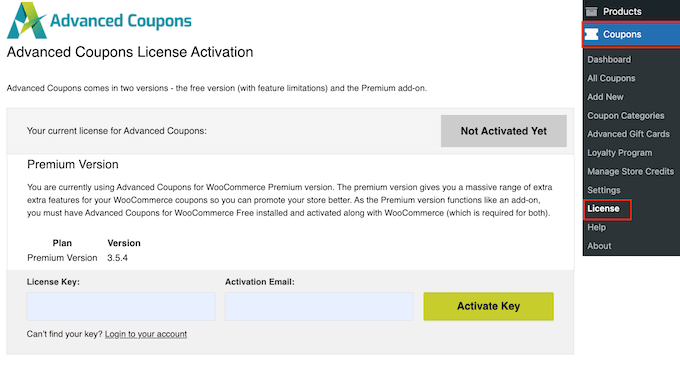
Você encontrará sua chave de licença no painel da sua conta Advanced Coupons. Basta inserir esta chave junto com o endereço de e-mail que você usou ao comprar o plugin e, em seguida, clique em ‘Ativar Chave.’
Etapa 2: Criando seu Cupom para Primeira Compra
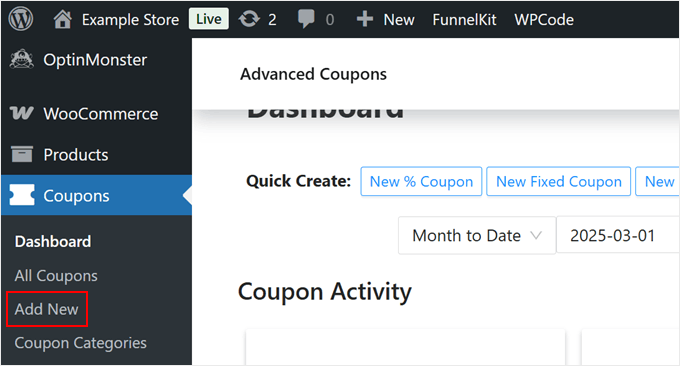
Vamos à parte emocionante: a criação do seu cupom de desconto automatizado. Vá para Cupons » Adicionar Novo no seu painel do WordPress.
Primeiro, dê ao seu cupom um código fácil de lembrar – algo como ‘PRIMEIRO PEDIDO’ ou ‘BEM-VINDO’.
Você também pode adicionar uma descrição do cupom, se desejar.
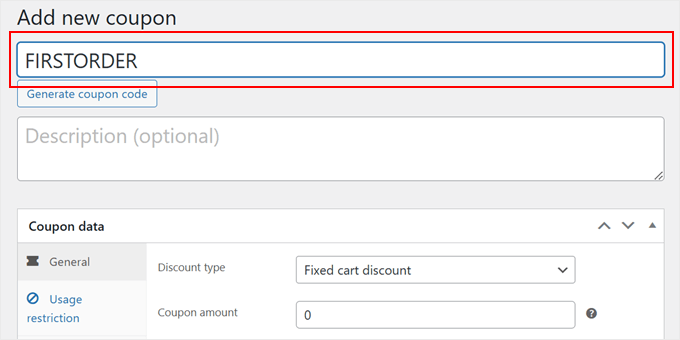
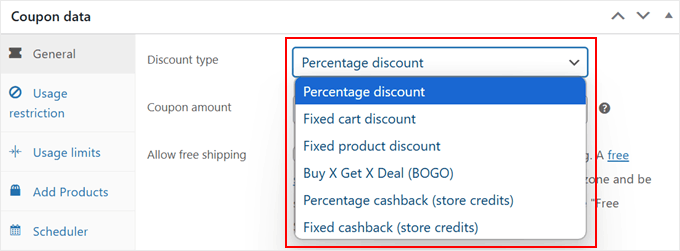
Em seguida, role para baixo até a seção ‘Dados do Cupom’ e abra a aba ‘Geral’. Em ‘Tipo de Desconto’, você verá várias opções:
- Porcentagem do valor total da compra
- Desconto de valor fixo (carrinho ou produto)
- Cashback em porcentagem ou valor fixo em créditos na loja
- Ofertas de compre um, leve outro
Escolha o tipo que faz mais sentido para sua loja.
Geralmente recomendamos descontos percentuais para compradores de primeira viagem, pois eles funcionam bem independentemente do valor da compra.
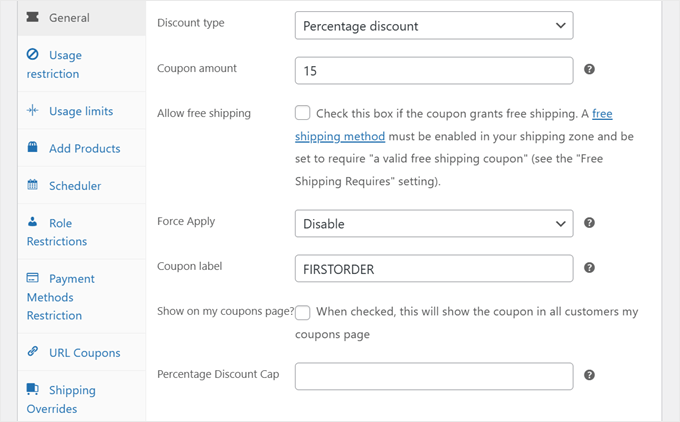
Após selecionar seu tipo de desconto, você pode inserir o valor do desconto.
Depois disso, sinta-se à vontade para permitir frete grátis com o cupom e ativar ou desativar ‘Forçar Aplicação’ (para substituir cupons existentes pelo cupom de primeiro desconto).
Você também pode definir um limite máximo para o desconto percentual para estabelecer limites no valor máximo do desconto.
Assim, por exemplo, você poderia definir um desconto de 15% com um limite de R$ 30. Se um produto custa R$ 300, seu cliente receberá R$ 30 de desconto em vez de R$ 45.
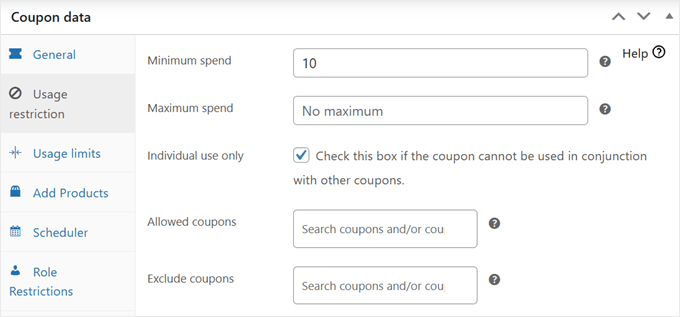
Em seguida, mude para a seção ‘Restrição de Uso’. Há muitas configurações para explorar aqui, mas essencialmente, você pode:
- Defina requisitos de gasto mínimo e máximo. Você pode querer definir um requisito de gasto mínimo para incentivar os clientes a adicionar mais itens ao carrinho, aumentando o valor médio do pedido.
- Escolher a quais produtos o cupom se aplica (se necessário).
- Exclua determinados produtos ou categorias de serem comprados com o cupom (se necessário).
- Ative o uso individual para impedir que o cupom seja usado com outras promoções. Isso significa que seu desconto para a primeira compra não pode ser combinado com nenhum outro código de cupom no mesmo carrinho.
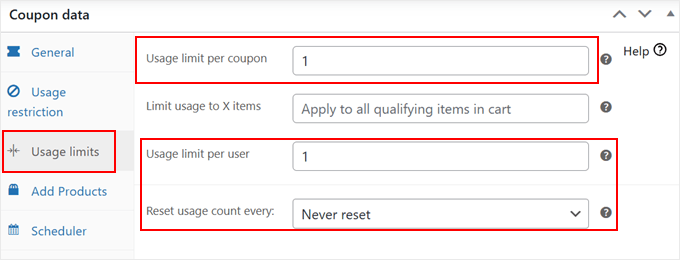
Se você mudar para a aba ‘Limites de Uso’, você pode definir quantas vezes o cupom pode ser usado.
Sugerimos definir os campos ‘Limite de uso por cupom’ e ‘Limite de uso por usuário’ como 1 para que o cupom não possa ser abusado. Além disso, certifique-se de escolher ‘Nunca redefinir’ para a configuração ‘Redefinir contagem de uso a cada’.
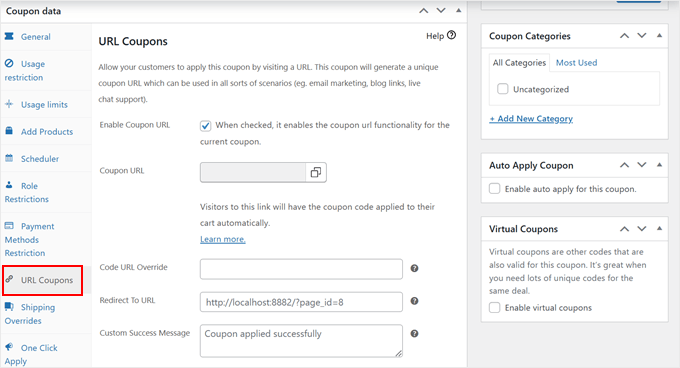
Quer permitir que os usuários simplesmente cliquem em um link e o cupom seja aplicado automaticamente aos seus carrinhos? Se sim, você pode navegar até a aba ‘Cupom de URL’.
Em seguida, confira nosso guia sobre como criar URLs de cupons no WooCommerce para mais informações sobre quais configurações habilitar.
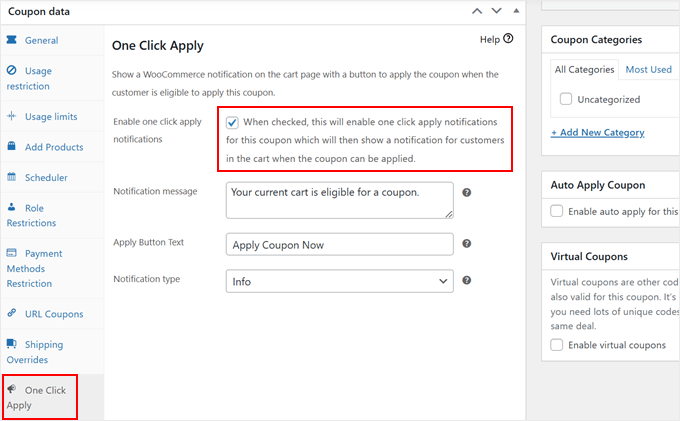
Agora, se você abrir a aba ‘Aplicar com um clique’, você pode dizer ao WooCommerce para notificar os clientes de primeira viagem que eles são elegíveis para um desconto. Caso o cliente queira reivindicar o desconto, ele pode simplesmente clicar em um botão em sua página de carrinho.
Para fazer isso, basta marcar a caixa ‘Ativar notificações de aplicação com um clique’. Em seguida, você pode personalizar a mensagem de notificação, o botão e o tipo.
Etapa 3: Configurando Regras de Desconto para Clientes de Primeira Viagem
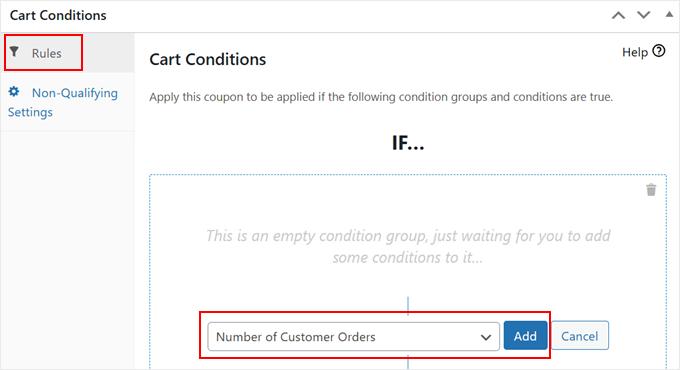
É aqui que o Advanced Coupons realmente brilha. Role para baixo até a seção ‘Condições do Carrinho’. É aqui que garantiremos que apenas clientes de primeira viagem possam usar o desconto.
Na aba ‘Regras’, encontre o menu suspenso e selecione ‘Número de Pedidos do Cliente’. Depois disso, clique em ‘Adicionar’.
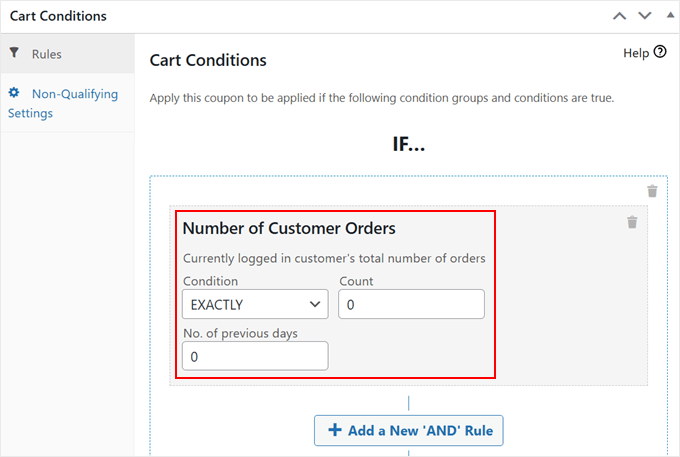
Em seguida:
- Defina a Condição como ‘EXATAMENTE’
- Digite ‘0’ para a Contagem
- Defina ‘Nº de dias anteriores’ para ‘0’
Isso cria uma maneira infalível de verificar clientes que compram pela primeira vez. Quando alguém tenta usar o cupom, o Advanced Coupons verifica o histórico de pedidos dele.
Se eles nunca compraram em sua loja antes, o desconto é aplicado. Se eles tiverem algum pedido anterior, o cupom não funcionará.
Etapa 4: Tornando seu Cupom Ativo
Assim que tudo estiver configurado ao seu gosto, role para cima. Em seguida, basta clicar em ‘Publicar’.
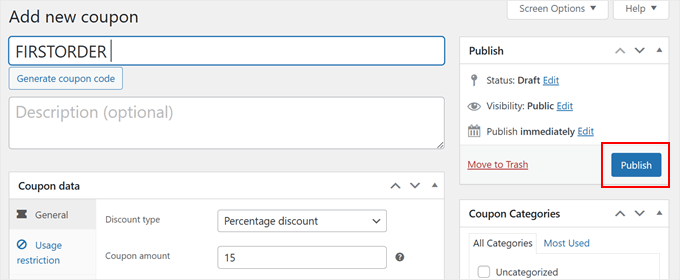
É tão simples quanto isso!
Veja como funciona o recurso de aplicação de cupom com um clique na página do carrinho do WooCommerce:
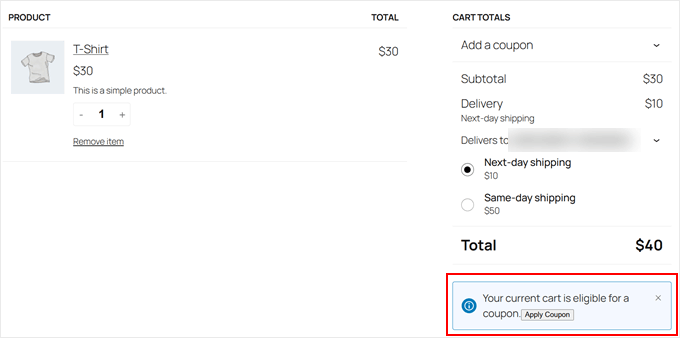
Os visitantes podem simplesmente clicar nele para aplicar o cupom.
Depois que eles fizerem isso, verão uma redução de preço como esta:
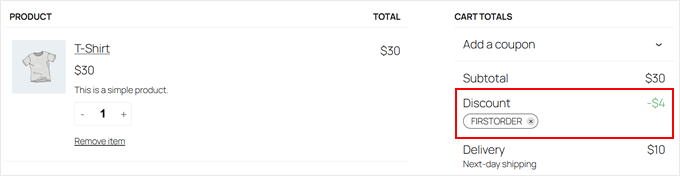
Aqui estão outros tipos de cupons do WooCommerce que você pode criar com o Advanced Coupons:
- Como Agendar Cupons no WooCommerce (e Economizar Tempo)
- Como Criar Cupons Inteligentes no WooCommerce
- Como Oferecer um Desconto de Frete no WooCommerce
Opção 2: FunnelKit Automations (Concedendo Códigos de Cupom Após Visitantes se Tornarem Leads)
Se você deseja capturar leads enquanto incentiva as primeiras compras, recomendamos o uso do plugin premium FunnelKit Automations. Ele permite gerar automaticamente descontos exclusivos de primeira compra para visitantes após eles se inscreverem.
Gostamos desse método porque ele oferece controle preciso sobre quem recebe um desconto. Ao contrário de um único código que pode ser compartilhado em sites de cupons, o FunnelKit gera um código exclusivo para cada pessoa.
Isso evita pedidos falsos e garante que apenas seus novos leads recebam a oferta.
Para saber mais sobre o plugin, você pode ver nossa extensa análise do FunnelKit Automations.
Com isso resolvido, vamos percorrer o processo usando o FunnelKit Automations.
✌️ Observação: Você precisará das versões gratuita e premium do FunnelKit Automations, bem como dos Conectores do FunnelKit Automations (disponíveis para download após a compra do FunnelKit Automations).
A versão premium começa em US$ 99 por ano. Na nossa opinião, vale a pena porque você obtém recursos poderosos de automação do WooCommerce que economizam tempo e ajudam a aumentar sua lista de e-mails.
Etapa 1: Começando com Automações FunnelKit
Primeiro de tudo, você precisará instalar e ativar os plugins FunnelKit Automations (gratuito, premium e conectores) em seu site WordPress.
Se você é novo neste processo, confira nosso guia passo a passo sobre como instalar um plugin do WordPress para iniciantes.
Depois de instalar e ativar cada plugin, você precisará inserir suas chaves de licença. Vá para FunnelKit Automations » Configurações.
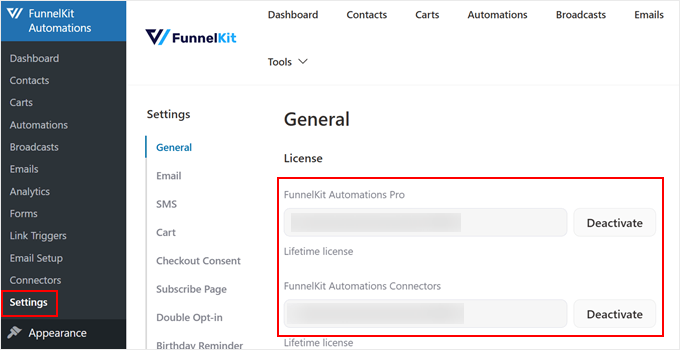
Simplesmente adicione as chaves de licença apropriadas do painel da sua conta FunnelKit aos dois campos 'Licença'.
Em seguida, clique no botão 'Ativar' até que ele mude para 'Desativar'.
Etapa 2: Conectando FunnelKit com seu Formulário de Geração de Leads
Agora, você precisará ter um formulário pronto para gerar seus leads. Em etapas posteriores, mostraremos como conectar seu formulário à automação.
Recomendamos o uso do OptinMonster para criar seu formulário de geração de leads. Nós o usamos em nossas próprias campanhas, e você pode conferir nossa análise completa do OptinMonster para saber sobre nossa experiência.
Com o OptinMonster, você precisa integrá-lo manualmente com o plugin FunnelKit Automations. É por isso que pedimos para você instalar os Conectores do FunnelKit Automations antes.
Dito isso, você também pode usar plugins de formulário do WordPress como o WPForms. Estes também exigem o Conector de Automações FunnelKit apropriado para integração, embora a configuração possa diferir ligeiramente.
Caso contrário, você pode voltar ao seu painel do WordPress e navegar para FunnelKit Automations » Conector. Encontre a seção OptinMonster e clique em ‘Conectar’.
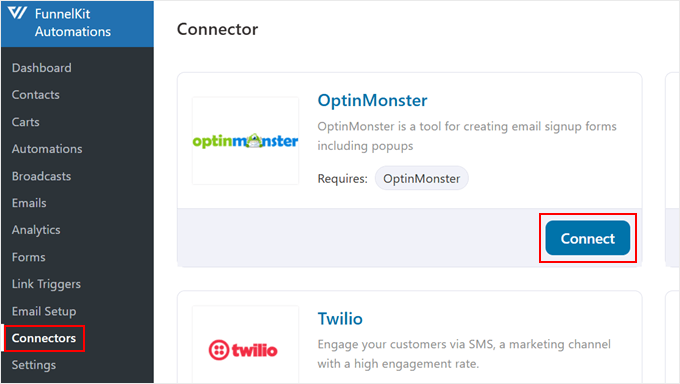
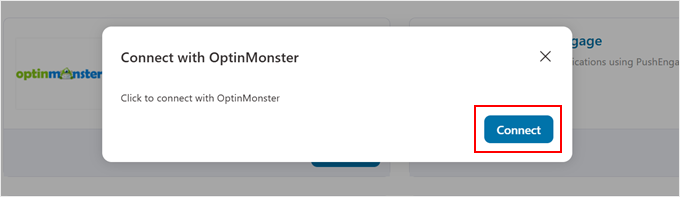
Um pop-up aparecerá agora.
Aqui, basta clicar em ‘Conectar’ novamente.
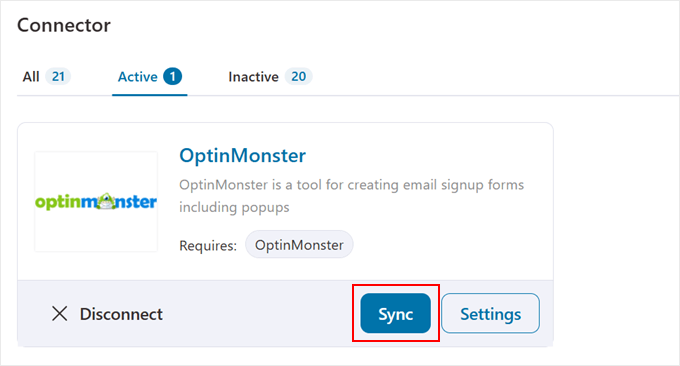
Assim que isso for feito, certifique-se de clicar também em ‘Sincronizar’.
Isso serve apenas para garantir que os plugins OptinMonster e FunnelKit Automations estejam funcionando juntos.
Agora, você pode criar uma nova campanha de geração de leads ou editar uma existente no OptinMonster.
Você pode ler nosso guia sobre como criar popups no WooCommerce para obter informações passo a passo.
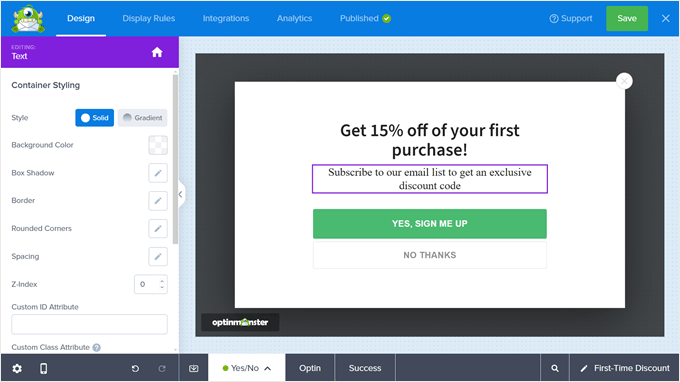
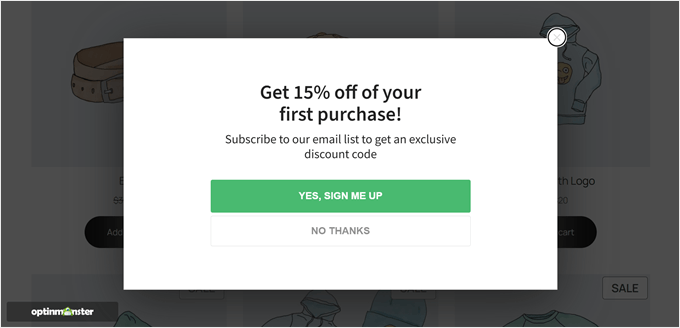
Ao criar sua campanha de geração de leads para oferecer descontos de primeira compra, certifique-se de:
- Mantenha os campos do seu formulário mínimos – apenas e-mail e primeiro nome funcionam melhor.
- Defina expectativas claras sobre quando eles receberão o desconto.
- Inclua o valor do seu desconto no título do popup.
Veja como nosso popup fica para esta campanha:
Etapa 3: Configurando o Gatilho do seu Formulário
Nesta etapa, precisamos configurar uma automação que possa fazer seu sistema de descontos funcionar sozinho.
Pense em automação como uma série de ações 'se isso, então aquilo'. Quando algo acontece (um evento), ele aciona uma resposta específica (uma ação).
Neste caso, quando alguém preenche seu formulário, o sistema envia automaticamente um desconto para eles.
Para configurar isso, vá para FunnelKit Automations » Automations e clique no botão 'Create Automation'.
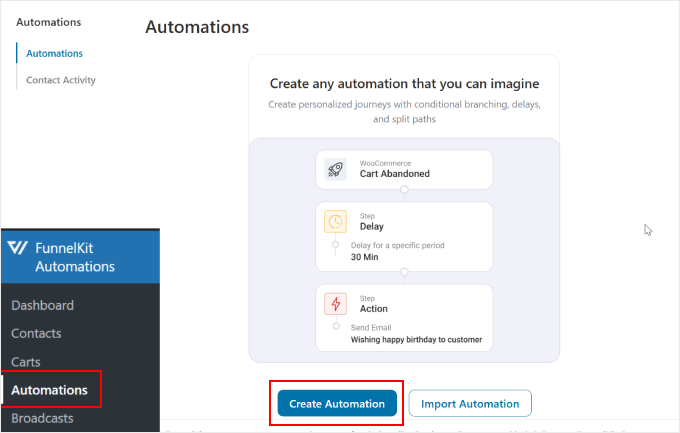
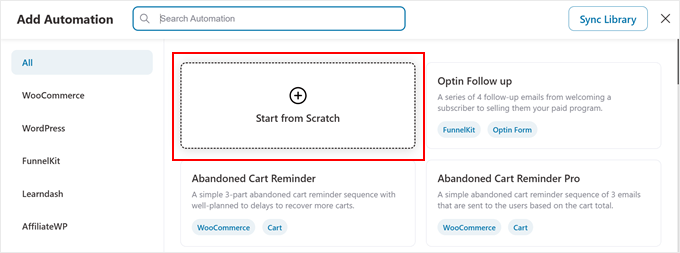
Você verá vários modelos, mas para esta configuração, recomendamos começar com um modelo em branco.
Então, basta clicar na opção 'Start from Scratch'.
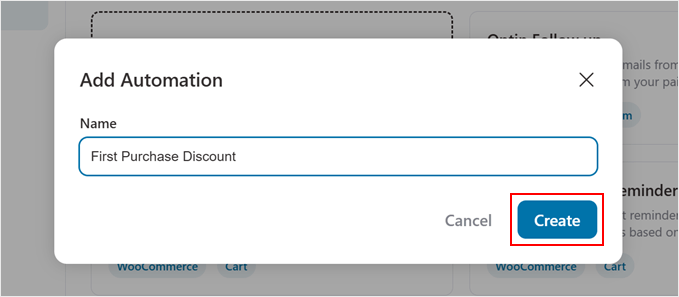
Dê um nome à sua automação do WooCommerce como ‘Desconto na Primeira Compra’ ou ‘Desconto para Novo Cliente’ para que você possa encontrá-la facilmente mais tarde.
Depois disso, clique em 'Create'.
É aqui que dizemos ao FunnelKit para começar a fazer sua mágica.
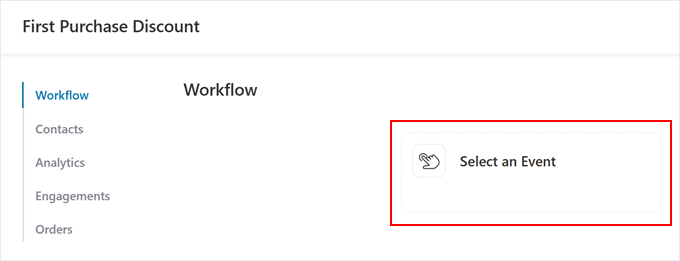
To start, click on the ‘Select an Event’ button. An event is like a trigger that starts your automation. Think of it as telling your virtual assistant, “When you see this happen, do this.”
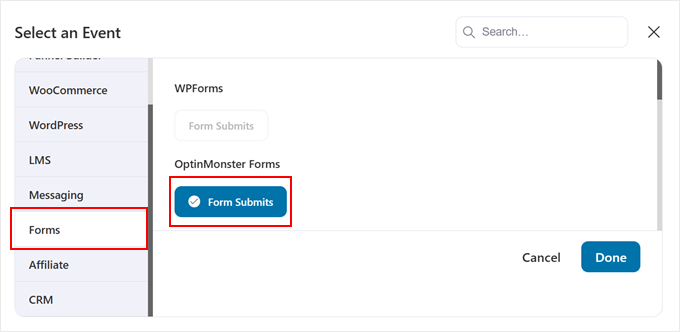
Now, look for the ‘Forms’ tab.
Em OptinMonster, selecione ‘Envios de Formulário’ e clique em ‘Concluído’. Você também encontrará outras opções como WPForms, Thrive Leads e Formidable Forms se você os usar.
Now, let’s choose the right form to add to the automation system. To do this, choose ‘Specific Campaign(s).’
Then, insert the name of the lead generation campaign you want to use.
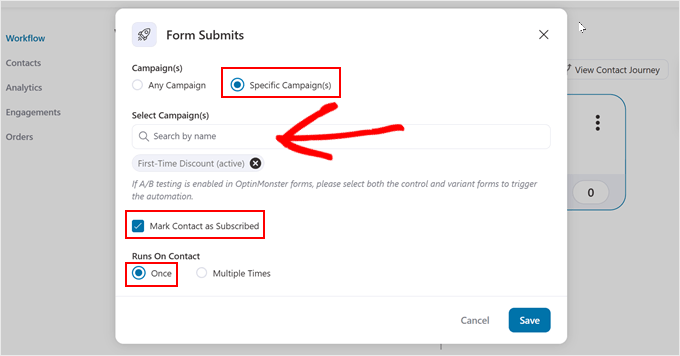
After that, look for the ‘Mark Contact as Subscribed’ checkbox and make sure it’s selected. Also, under ‘Runs On Contact,’ choose ‘once.’
This prevents anyone from trying to get multiple first-purchase discounts by submitting the form multiple times.
After you’ve configured everything, click ‘Save’ to lock in the settings.
Agora, sempre que alguém preencher seu formulário de geração de leads, este gatilho iniciará o processo de código de desconto.
Etapa 4: Criando seu Cupom Dinâmico
Now comes the fun part – setting up the personalized discount code that each new subscriber will receive.
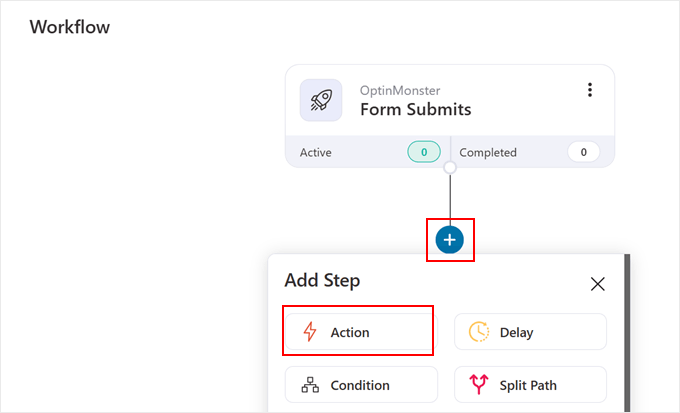
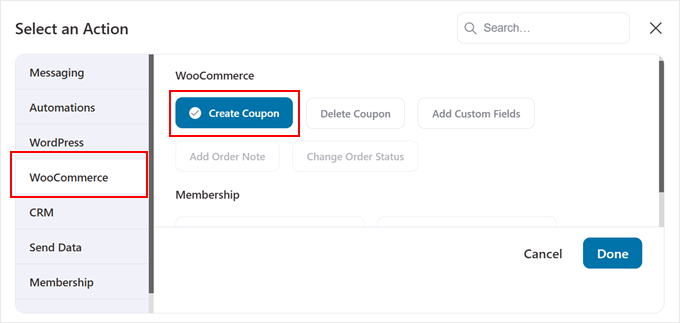
Click the ‘+’ icon below the ‘Form Submits’ step and select ‘Action.’
In the WooCommerce tab, look for ‘Create Coupon.’
Then, just click ‘Done.’
Aqui você personalizará sua oferta de desconto:
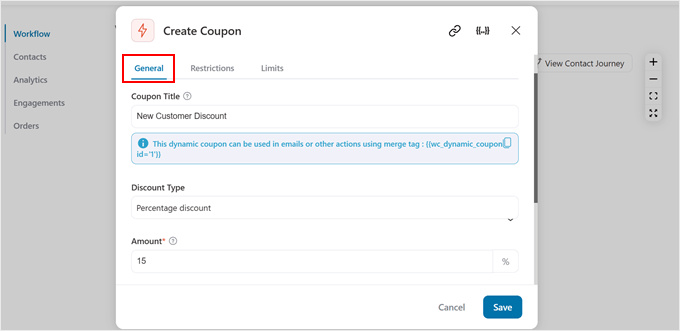
Na aba ‘Geral’, dê um título ao seu cupom em ‘Título do Cupom’. Isso é apenas para sua referência no painel do WordPress, então crie algo descritivo como ‘Desconto para Novos Clientes’.
Em ‘Tipo de Desconto’, você tem três opções: desconto percentual, desconto fixo no carrinho e desconto fixo no produto.
Em seguida, insira seu ‘Valor’ – seja uma porcentagem ou um valor fixo com base na sua escolha acima.
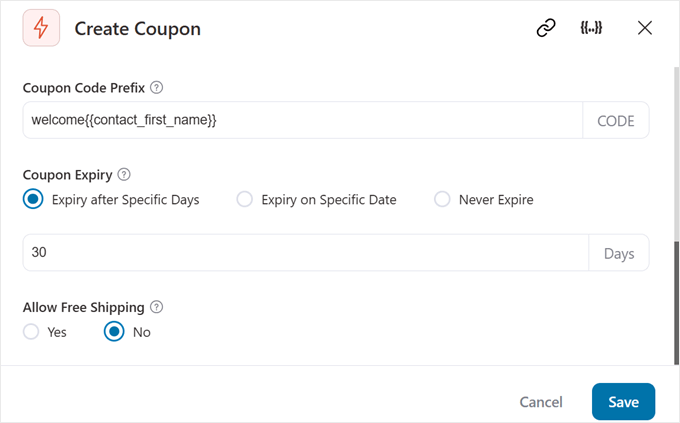
Em ‘Prefixo do Código do Cupom’, você pode adicionar um texto que aparecerá no início de cada código exclusivo.
Você também pode tornar o cupom mais pessoal usando uma tag de mesclagem. As tags de mesclagem são espaços reservados simples que adicionam informações do cliente ao código automaticamente.
Por exemplo, se você usar o prefixo ‘BEMVINDO-’ e adicionar a tag de mesclagem {{contact_first_name}}, um cliente chamado Maria receberia um código de cupom exclusivo como ‘BEMVINDO-MARIA’.
Para criar um senso de urgência, defina uma data de ‘Expiração do Cupom’. Recomendamos defini-la para expirar em até 30 dias, pois isso dá tempo suficiente para o cliente agir, mas não tanto tempo que ele possa esquecer.
Se você quiser tornar sua oferta ainda mais atraente, pode marcar a caixa ‘Permitir Frete Grátis’. Descobrimos que o frete grátis pode aumentar as taxas de conversão, mas faça isso apenas se fizer sentido para o seu negócio.
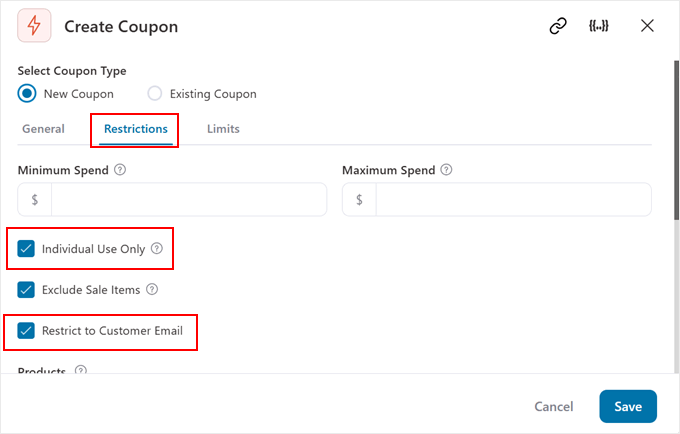
Na aba ‘Restrições’, você pode restringir o uso deste cupom para que ele seja usado exatamente como pretendido.
Aqui, recomendamos que você pelo menos ative ‘Uso Individual Apenas’ (para evitar que o cupom seja combinado com outras promoções) e as configurações de ‘Restringir por E-mail do Cliente’ (para evitar que o cupom seja compartilhado em sites de cupons e abusado).
Você também pode limitar a quantidade de compra para a elegibilidade do código de cupom definindo um valor mínimo e/ou máximo de gastos.
Na aba ‘Limites’, você pode especificar o limite de uso do seu cupom dinâmico do WooCommerce.
Aqui, você pode definir limites por cupom de desconto e por usuário. Isso ajuda a prevenir qualquer uso indevido potencial dos seus códigos de desconto.
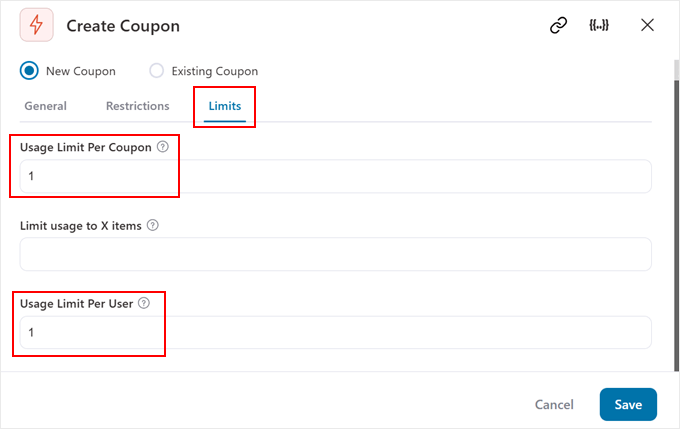
Depois de configurar tudo, clique em ‘Salvar’ para armazenar as configurações do seu cupom.
Etapa 5: Configurando seu E-mail de Boas-Vindas
Agora vamos criar um e-mail do WooCommerce que entrega o código de desconto aos seus novos assinantes.
Após configurar seu cupom, você verá um ícone de ‘+’ logo abaixo dele.
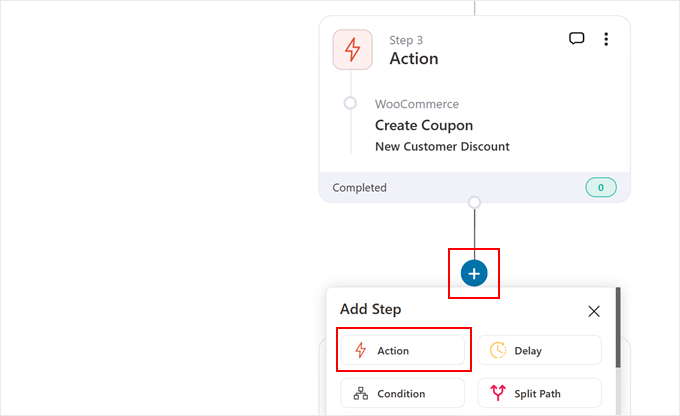
Assim como antes, clique neste ícone e selecione ‘Ação’ para começar a criar seu e-mail.
Desta vez, vá para a aba ‘Mensagens’, escolha ‘Enviar E-mail’ e clique em ‘Concluído’.
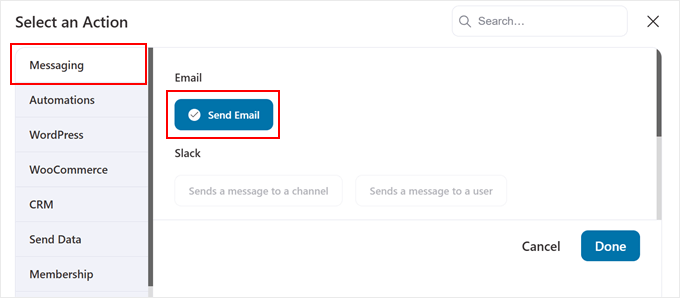
Agora, vamos fazer seu e-mail de boas-vindas se destacar.
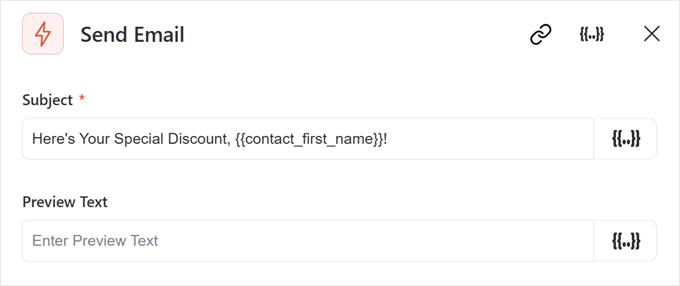
Primeiro, crie sua linha de assunto. Algo como ‘Aqui está seu desconto especial, {{contact_first_name}}!’ funciona bem – é pessoal e diz exatamente o que esperar.
Você também tem a opção de adicionar um texto de pré-visualização. Este é o trecho que as pessoas veem na caixa de entrada antes de abrir o e-mail.
Para o design do e-mail, você tem três opções: Construtor Visual, Texto Rico e HTML Bruto.
Recomendamos o uso do Construtor Visual. É a maneira mais fácil de criar e-mails com aparência profissional sem nenhum conhecimento de codificação. O FunnelKit também vem com modelos pré-construídos que você pode personalizar facilmente para combinar com sua marca.
Depois de fazer sua escolha, clique no botão ‘Editar’.
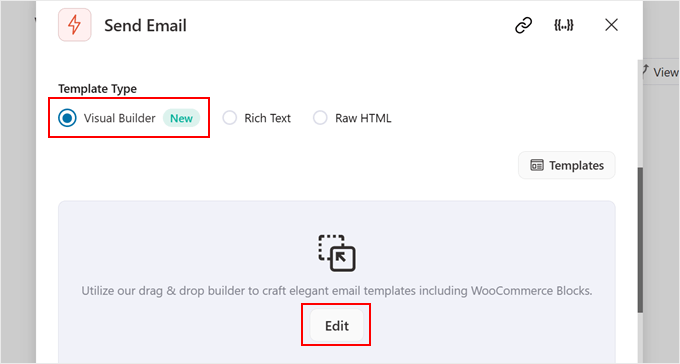
Agora você verá vários modelos de e-mail do WooCommerce para escolher.
Para pré-visualizar como o modelo fica, basta passar o mouse sobre ele e clicar em ‘Pré-visualizar’.
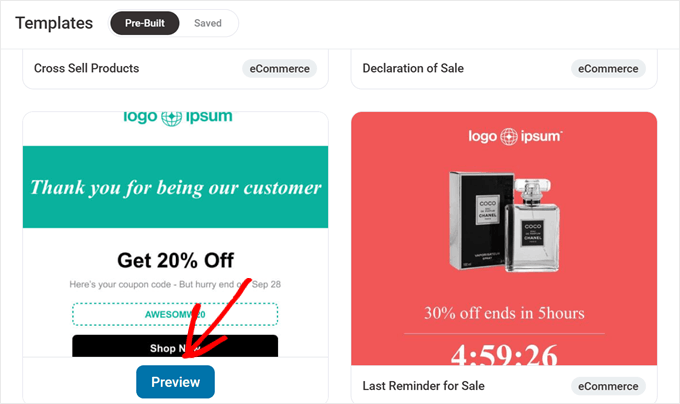
Usaremos o modelo ‘Cupom Personalizado’, pois ele foi perfeitamente projetado para enviar códigos de desconto a novos clientes.
Gostou do que viu? Clique em ‘Importar Modelo’ para usá-lo em seu e-mail.
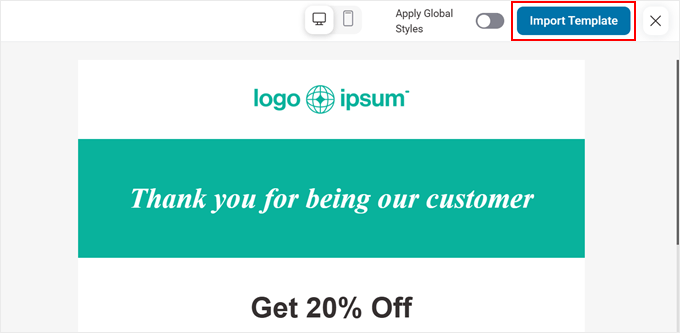
Neste ponto, você pode começar a personalizar o modelo. O Construtor Visual funciona de forma semelhante ao editor de blocos do WordPress.
Você pode arrastar e soltar elementos e editá-los um por um. Em nossa experiência, levou muito pouco tempo para dominá-lo.
Vamos começar adicionando uma tag de primeiro nome para tornar seu e-mail mais pessoal. Para fazer isso, basta clicar em qualquer bloco de Texto ao qual você deseja adicionar a tag.
Em seguida, clique em ‘Merge Tag’.
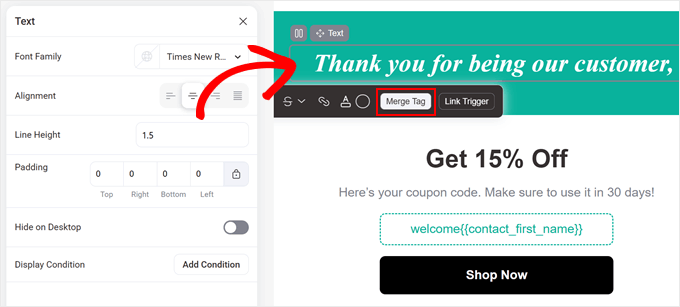
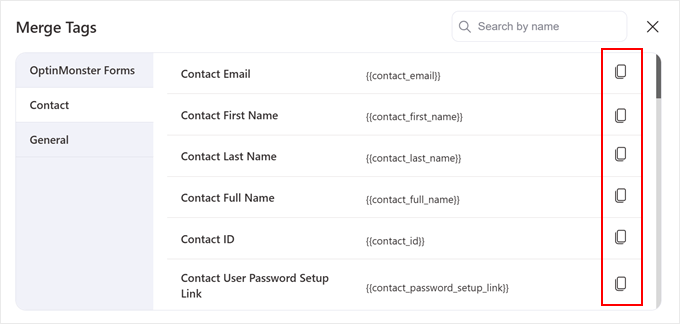
Agora, você verá várias tags de mesclagem disponíveis.
Basta clicar no ícone de cópia à direita para qualquer uma que você queira usar. Em nosso caso, usaremos a do ‘Nome do Contato’.
Aqui está a parte importante – adicionar o código de desconto real ao seu e-mail.
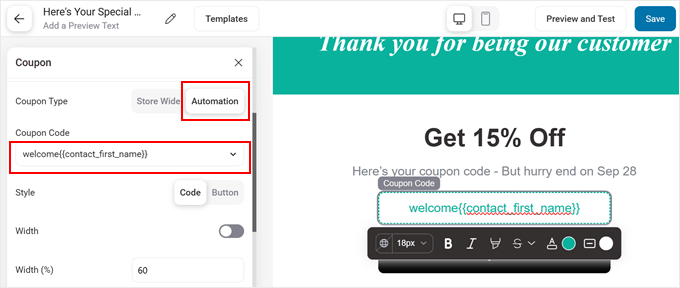
Para fazer isso, selecione o bloco ‘Cupom’ que já está no modelo. Em seguida, escolha ‘Automação’ como o ‘Tipo de Cupom’ e selecione o código de cupom que você acabou de criar.
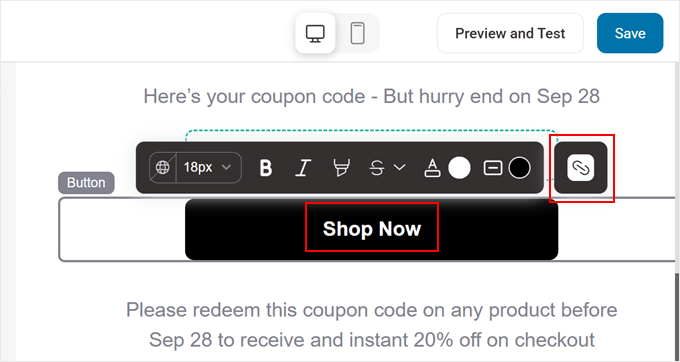
Você também pode facilitar as compras para seus clientes usando o botão ‘Comprar Agora’. Simplesmente selecione o botão no modelo e clique no ícone ‘Link’.
Em seguida, insira um link direto para sua loja, para que os clientes possam começar a navegar imediatamente.
Você pode continuar personalizando seu e-mail do WooCommerce até ficar satisfeito com a aparência dele.
Finalmente, clique no botão ‘Salvar’ no canto superior direito, e pronto! Seu e-mail de boas-vindas automatizado com um código de desconto personalizado está pronto para ser enviado.
Etapa 6: Testando seu E-mail
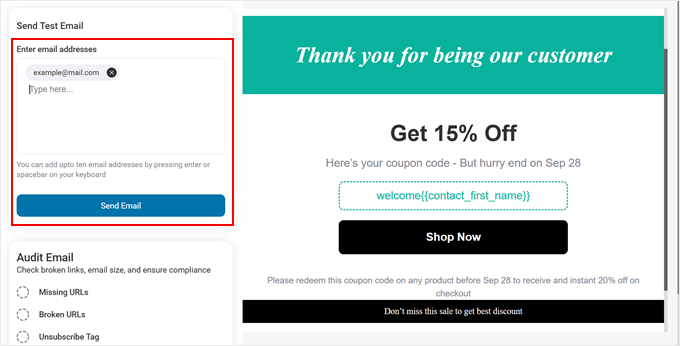
Antes de publicar, vamos garantir que tudo funcione perfeitamente. Clique em ‘Visualizar e Testar’ na parte superior do seu editor de e-mail.
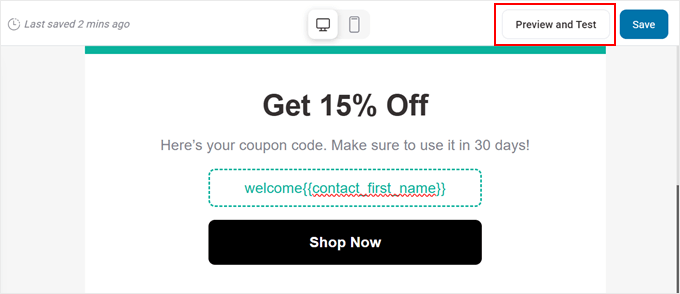
Digite seu próprio endereço de e-mail no campo ‘Enviar E-mail de Teste’ e clique no botão ‘Enviar E-mail’ para entregar o e-mail de teste do WooCommerce.
Dessa forma, você pode ver exatamente o que seus clientes receberão.
Recomendamos verificar se:
- Seu cupom e tags de personalização funcionam corretamente.
- O código do cupom aparece corretamente.
- Todos os links funcionam.
- O e-mail fica bom tanto no desktop quanto no celular.
Assim que terminar, volte ao Construtor Visual, onde você pode fazer quaisquer alterações necessárias e salvá-las novamente.
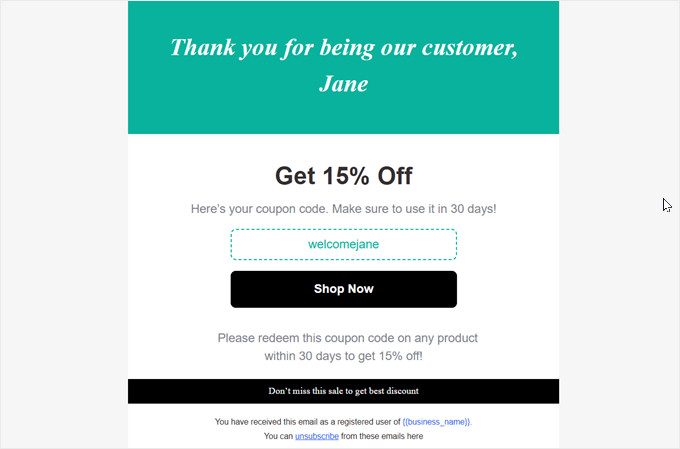
Após alguns ajustes, veja como nosso e-mail fica:
🔎 Não está recebendo seus e-mails de teste do WooCommerce? Este é um problema comum. Geralmente acontece porque o WordPress não está usando um serviço SMTP adequado para enviar e-mails, fazendo com que eles sejam marcados como spam.
Recomendamos o uso do WP Mail SMTP para garantir a entrega confiável de todos os e-mails da sua loja. Para um guia completo, confira nosso artigo sobre como corrigir o WooCommerce que não envia e-mails para resolver o problema.
Etapa 7: Ativando sua Automação
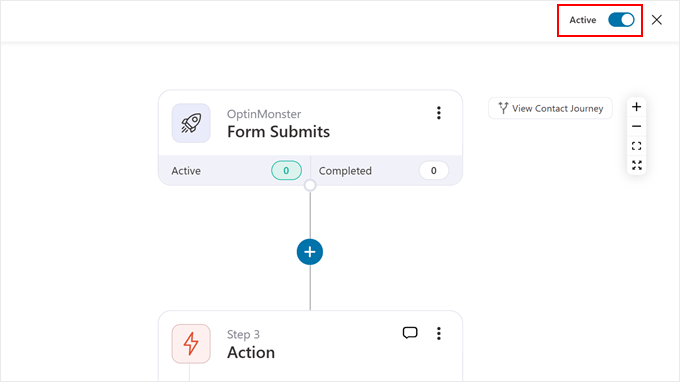
Quando estiver satisfeito com tudo, é hora de ativar sua automação. Feche o Construtor Visual e procure o botão de alternância no canto superior direito da sua tela de automação.
Você pode alterná-lo de 'Inativo' para 'Ativo' para executar a automação.
Agora seu sistema está pronto para capturar informações de novos assinantes, gerar códigos de desconto exclusivos e enviar e-mails de boas-vindas personalizados automaticamente.
Pronto! Você acabou de configurar um sistema automatizado de e-mail de desconto de primeira compra para o WooCommerce.
A melhor parte? Uma vez que esteja em execução, tudo acontece automaticamente – nenhum trabalho manual é necessário.
Aqui estão outros tipos de fluxos de trabalho que você pode configurar com o FunnelKit Automations:
- Como Configurar E-mails de Carrinho Abandonado no WooCommerce
- Como Enviar E-mails Automatizados de Aniversário e Aniversário no WooCommerce
- Como Criar um E-mail de Lembrete de Assinatura do WooCommerce no WordPress
Opção 3: Desconto de Primeira Compra WooCommerce (Solução Simples e Gratuita)
Agora, sabemos que os plugins que mencionamos até agora são pagos. Se você está apenas começando sua loja online ou trabalhando com um orçamento apertado, ficará feliz em saber que também encontramos um plugin gratuito que também funciona.
Ele se chama First Order Discount WooCommerce. Embora não seja tão rico em recursos quanto o FunnelKit Automations ou o Advanced Coupons, ele é perfeito para descontos básicos de primeira compra no WooCommerce. Este plugin simplesmente verifica se um cliente fez uma compra anterior e aplica automaticamente um desconto à sua primeira compra.
Primeiro, instale e ative o plugin do WordPress no seu painel. Assim que for ativado, vá para Woo Extend » First Order Discount.
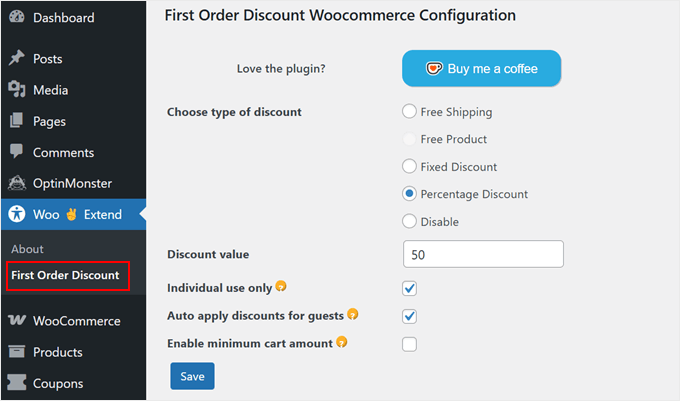
A configuração é surpreendentemente simples. Você verá uma interface limpa com apenas algumas opções principais.
Comece escolhendo o tipo de desconto. A versão gratuita oferece três opções: Frete Grátis, Desconto Fixo ou Desconto Percentual.
Se você selecionar um desconto percentual, basta inserir o valor do desconto desejado no campo 'Valor do Desconto'.
A opção 'Uso individual apenas' impede que os clientes combinem este desconto com outros códigos de cupom. Isso ajuda a proteger suas margens de lucro, ao mesmo tempo em que oferece um incentivo atraente para a primeira compra.
Também recomendamos habilitar ‘Aplicar descontos automaticamente para convidados’. Isso aplica automaticamente o desconto de cliente de primeira viagem para aqueles que compram como convidados, tornando a jornada de compra deles mais tranquila.
Se você usar a versão gratuita do plugin, não poderá ativar a configuração 'Valor mínimo do carrinho', pois ela é reservada para usuários premium.
Depois de fazer suas escolhas, basta clicar em 'Salvar' e pronto!
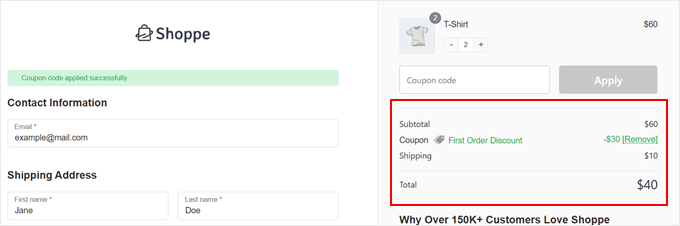
Na interface do cliente, seus clientes verão o desconto aplicado automaticamente ao checkout quando fizerem sua primeira compra. Não é necessário inserir códigos de cupom ou passar por dificuldades – simplesmente funciona.
Perguntas Frequentes sobre Oferecer um Desconto na Primeira Compra
Aqui estão as respostas para algumas perguntas comuns sobre como configurar descontos de primeira compra no WooCommerce.
Qual é um bom desconto para clientes de primeira viagem?
Não existe um número perfeito único, mas um desconto de 10-20% é um ponto de partida popular e eficaz. É atraente o suficiente para incentivar uma compra sem reduzir significativamente suas margens de lucro.
Outro incentivo poderoso é oferecer frete grátis. Recomendamos testar diferentes ofertas para ver o que funciona melhor para seu público específico.
Posso oferecer um desconto de primeira compra sem um plugin no WooCommerce?
O WooCommerce tem funcionalidade de cupom integrada, mas não pode restringir automaticamente um cupom apenas para clientes de primeira viagem por si só. Um cliente poderia reutilizar um código genérico em compras futuras.
Os plugins neste guia adicionam as regras necessárias para verificar o histórico de pedidos de um cliente. Isso garante que o desconto seja aplicado apenas à sua primeira compra.
Como posso impedir que os usuários abusem do desconto de primeira viagem?
Os métodos que cobrimos são projetados para prevenir abusos. Por exemplo, o Advanced Coupons permite limitar o uso a um por usuário, verificando o histórico de pedidos dele.
O FunnelKit Automations é ainda mais seguro, pois gera códigos únicos de uso único vinculados a um endereço de e-mail específico. Isso torna quase impossível que o código seja compartilhado ou reutilizado.
Devo oferecer um desconto percentual ou um valor fixo?
Isso geralmente depende do seu valor médio de pedido. Descontos baseados em porcentagem (como 15% de desconto) escalam com o tamanho do carrinho e podem incentivar os clientes a comprar mais. Por outro lado, descontos de valor fixo (como R$ 10 de desconto) são melhores para lojas com itens de menor preço.
Mais Dicas WooCommerce para Crescer sua Loja:
Procurando mais maneiras de impulsionar o desempenho da sua loja WooCommerce? Selecionamos estes guias para ajudar você a levar sua loja online para o próximo nível:
- Como Vender Pacotes de Produtos no WooCommerce (Passo a Passo)
- Como Adicionar Selos de Produto no WooCommerce (Rápido e Fácil)
- Como Enviar um Cupom Após uma Avaliação de Produto no WooCommerce
- Como Mostrar Recomendações de Produtos no WordPress
- Como Criar Facilmente Pesquisas Pós-Compra no WooCommerce
- Como Configurar o Rastreamento de Conversão do WooCommerce (Passo a Passo)
- Como Converter Visitantes do WooCommerce em Clientes (Dicas)
Esperamos que este artigo tenha ajudado você a aprender como dar um desconto na primeira compra no WooCommerce. Você também pode querer conferir nossas escolhas favoritas dos melhores plugins do WooCommerce para sua loja online e nosso guia definitivo de SEO para WooCommerce.
Se você gostou deste artigo, por favor, inscreva-se em nosso Canal do YouTube para tutoriais em vídeo do WordPress. Você também pode nos encontrar no Twitter e no Facebook.





Tem alguma pergunta ou sugestão? Por favor, deixe um comentário para iniciar a discussão.