



Imagens são uma parte importante da maioria dos sites, incluindo o WPBeginner.
É por isso que nos esforçamos muito para criar capturas de tela claras e fáceis de entender. Às vezes, até adicionamos um efeito de lupa estático, para 'dar zoom' em uma seção específica.
Você quer usar um truque semelhante em seu próprio site? Então você pode adicionar um zoom dinâmico que segue o leitor enquanto ele se move pela imagem.
Somos grandes fãs de usar zoom de imagem em lojas online. Isso dá aos clientes uma maneira de ver os produtos mais de perto, como se estivessem comprando em uma loja física. No entanto, um zoom de imagem é uma ótima adição a qualquer site que use gráficos detalhados e de alta qualidade.
Melhor ainda, adicionar um zoom dinâmico não é complicado. Você só precisa do plugin certo.
Dito isso, nesta análise do WP Image Zoom, estamos dando uma olhada mais de perto neste popular plugin de lupa. Examinaremos seus recursos, suporte e preços, para ver se é o plugin de zoom de imagem certo para você.
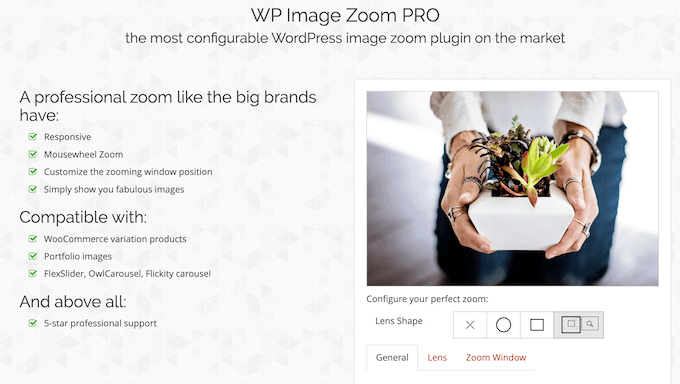
Revisão do WP Image Zoom: Por que usá-lo no WordPress?
WP Image Zoom pode adicionar um efeito de lupa dinâmico a qualquer imagem em seu site WordPress. Ele também é totalmente compatível com WooCommerce, para que você possa adicionar um efeito de zoom às imagens de seus produtos.

Dessa forma, os visitantes podem dar uma olhada mais de perto em suas fotografias, infográficos, galerias de produtos e quaisquer outras imagens. Se você vende arte digital ou fotos de banco de imagens, isso pode impulsionar suas vendas, incentivando potenciais clientes a explorar os detalhes mais finos e ver a qualidade do seu trabalho.
Se você administra uma loja WooCommerce, os compradores podem ver seus produtos de perto, semelhante a como eles pegariam um item da prateleira e o examinariam pessoalmente.
Indo além, o WP Image Zoom é totalmente personalizável para que você possa controlar exatamente como o zoom da lupa se parece e age. Você pode escolher entre várias formas de lente, opções de estilo, animações, níveis de zoom e muito mais.
Se você está apenas começando ou tem um orçamento limitado, pode baixar a versão lite do WP Image Zoom do WordPress.org.

Com este plugin gratuito, você pode adicionar um zoom a qualquer imagem, simplesmente clicando em um botão no editor de blocos do WordPress.
No entanto, o plugin premium vem com mais opções de personalização. Isso inclui alterar o nível de zoom, acionar a janela de zoom ao clicar com o mouse e alterar o tamanho da lente.
Se você é um usuário do WooCommerce, o plugin gratuito pode adicionar um efeito de zoom aos seus produtos e às páginas de categorias do WooCommerce. No entanto, se você atualizar, poderá adicionar ampliação às suas variações de produto também.
Análise do WP Image Zoom: É o Plugin de Zoom de Imagem Certo para Você?
Se você administra uma loja online, um efeito de lupa pode otimizar a jornada do cliente e a experiência de compra. Muitos sites de fotografia também usam um zoom de imagem para exibir seu trabalho original com mais detalhes.
Não importa o tipo de blog ou site que você administra, o plugin de zoom certo pode incentivar os visitantes a explorar seus gráficos de perto. Dito isso, nesta análise do WP Image Zoom, veremos se ele é o plugin de ampliação certo para você.
1. Fácil de Configurar e Usar
O WP Image Zoom é fácil de configurar e usar. Para começar, você pode instalá-lo e ativá-lo como qualquer outro plugin do WordPress.
Com isso feito, você pode configurar suas configurações de zoom escolhendo o formato da lente, o nível de zoom, a animação, o tipo de cursor e muito mais.
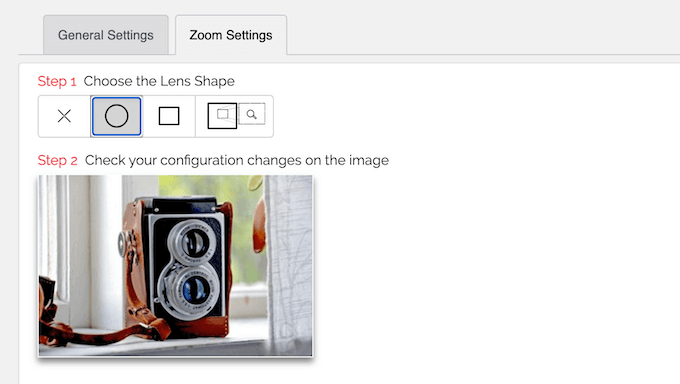
Melhor ainda, o WP Image Zoom tem uma pré-visualização ao vivo para que você possa verificar suas alterações a qualquer momento. Dessa forma, você pode experimentar muitas configurações diferentes para ver o que fica melhor.
Quando você estiver satisfeito com a configuração do zoom, poderá configurar como ele funciona. Na aba 'Geral', você pode ativar ou desativar o efeito de lupa para diferentes tipos de conteúdo, como imagens de produtos do WooCommerce, miniaturas, páginas de anexos e páginas de categorias de produtos.
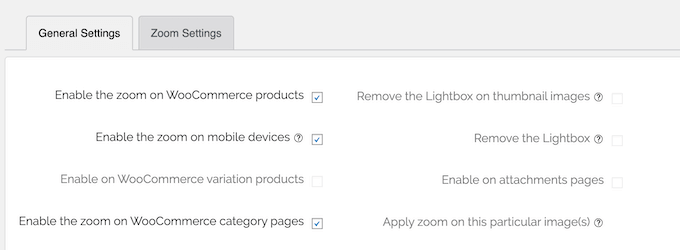
Quer usar um efeito de zoom em seus posts e páginas?
Em seguida, você pode simplesmente adicionar a imagem normalmente e, em seguida, clicar no botão 'com Zoom'.
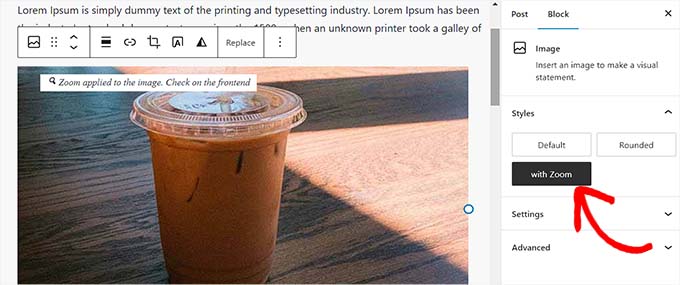
É isso! O WP Image Zoom adicionará um efeito de ampliação à imagem e usará a estilização que você definiu nas configurações do plugin.
2. Totalmente Compatível Com WooCommerce
Você administra um marketplace online? Com o WP Image Zoom, você pode dar aos visitantes a opção de ampliar as imagens de seus produtos.
Melhor ainda, é totalmente compatível com o WooCommerce, então você pode simplesmente marcar uma caixa nas configurações do plugin. Com isso feito, ele adicionará um efeito de zoom às imagens dos seus produtos.

Indo além, ele também pode adicionar um efeito de ampliação às suas páginas de produtos do WooCommerce.
Você usa variações de produto no seu site? Quando clientes em potencial selecionam uma variação diferente, o WooCommerce altera a imagem do produto para mostrar essa nova variação.
A boa notícia é que o WP Image Zoom se adapta a essa mudança, para que os clientes possam dar zoom e explorar diferentes variações de produto.
Alguns temas do WooCommerce também podem adicionar uma lightbox às suas galerias do WooCommerce. Se for esse o caso, o WP Image Zoom tem uma configuração que remove a lightbox dessas imagens em miniatura, para que ela esteja disponível apenas na imagem principal.
3. Configurações Amigáveis para Dispositivos Móveis
De acordo com nossas estatísticas de uso da internet, o tráfego de internet móvel representa quase 55% do tráfego total da web. Dito isso, você vai querer oferecer uma boa experiência a todos os usuários, independentemente do dispositivo que eles estejam usando.
Para começar, você pode facilmente desativar ou ativar o zoom de imagem para usuários de dispositivos móveis, nas configurações do plugin.
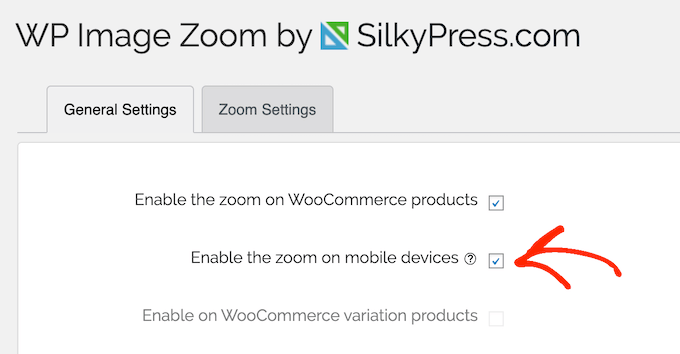
Ao ativar o zoom de imagem em smartphones e tablets, os visitantes podem explorar suas imagens com mais detalhes, independentemente do dispositivo que estiverem usando.
No entanto, dependendo do seu site e das suas imagens, o efeito de ampliação pode não funcionar bem em smartphones e tablets. Dito isso, é importante testar a versão móvel do seu site, para que você possa tomar a melhor decisão para seus usuários.
4. Aplique Zoom a Imagens Individuais
Às vezes, você pode querer adicionar um efeito de lupa a imagens específicas, como a imagem principal de uma página de destino ou página de vendas específica.
Como já mencionado, você pode adicionar um zoom a qualquer imagem através do editor de conteúdo do WordPress.
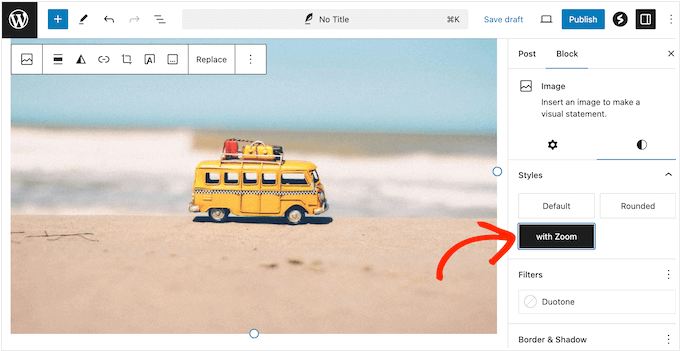
Apenas esteja ciente de que o plugin gratuito limita você a uma única imagem por postagem. Se você quiser adicionar um efeito de ampliação a várias imagens, precisará fazer o upgrade para o plugin premium.
5. Múltiplos Formatos de Lente
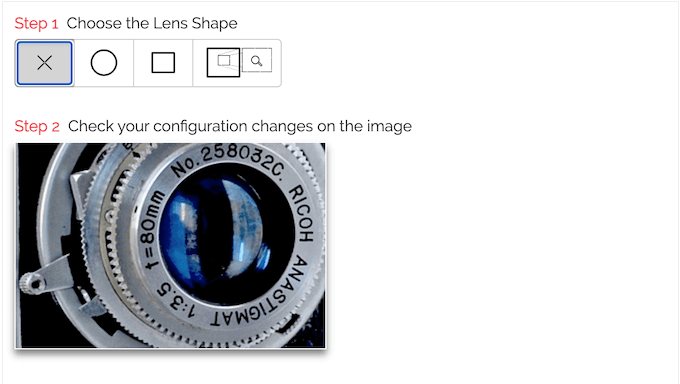
Ao configurar o WP Image Zoom, você pode escolher entre vários formatos de lente.
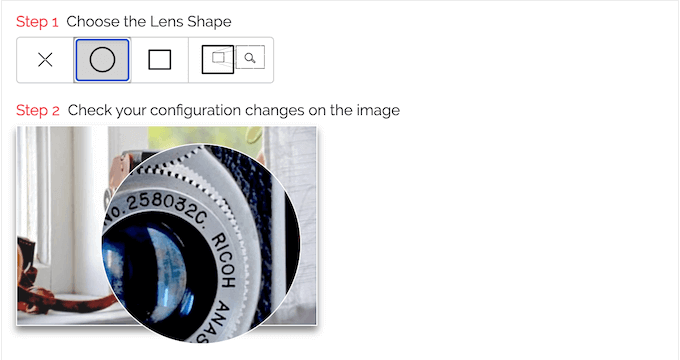
Após selecionar uma forma, você pode ajustar como a lente se parece alterando o tamanho, cor, borda, tonalidade e tempo de desvanecimento.
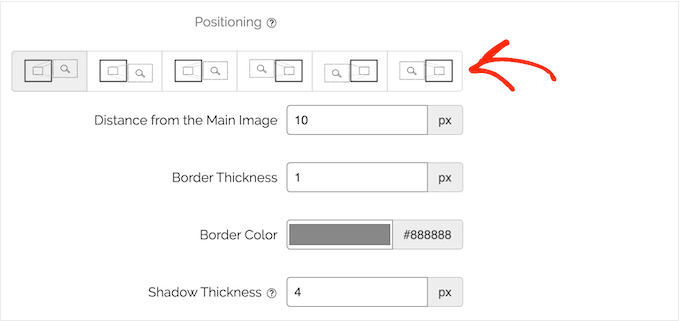
Alternativamente, você pode usar uma janela de zoom em vez disso. Semelhante ao formato da lente, você pode ajustar como a janela se parece e se comporta alterando sua sombra, altura, onde ela aparece na tela, sua distância da imagem principal e muito mais.
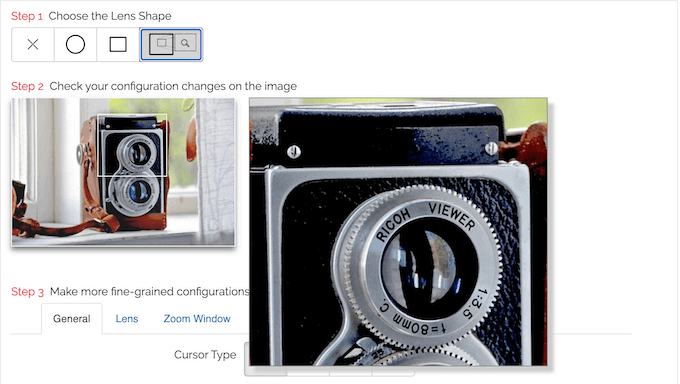
Finalmente, você pode escolher 'Sem Lente' se não quiser usar um formato para o efeito de ampliação.
Quando você seleciona a opção 'Sem Lente', a seção ampliada aparecerá dentro dos limites da imagem original.
6. Múltiplas Posições de Zoom
Ao configurar o plugin, você pode exibir a janela de zoom à direita ou à esquerda da imagem ampliada. Isso significa que você pode mostrar a janela exatamente no local certo para o layout do seu site e onde você normalmente coloca imagens na página.
7. Nível de Zoom Personalizável
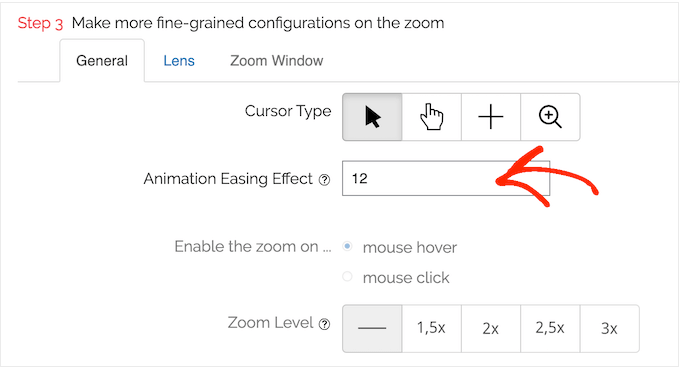
O WP Image Zoom pode calcular automaticamente o nível de zoom com base no tamanho completo da imagem carregada. No entanto, você pode ajustar manualmente o nível de zoom para 1,5x, 2x, 2,5x ou 3x o tamanho da imagem original.
8. Efeito de Suavização de Animação
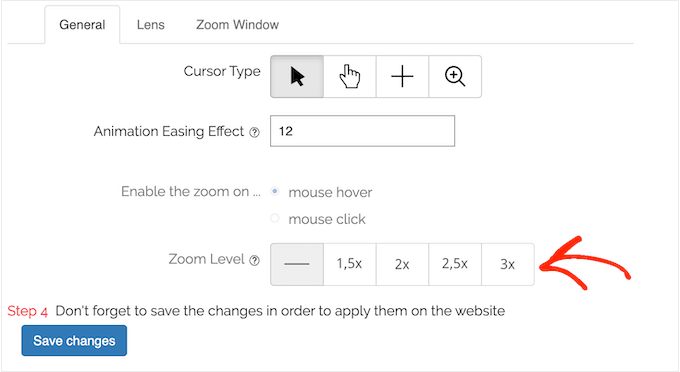
Quando os visitantes movem o mouse sobre uma imagem, a lente de zoom seguirá o cursor. Para tornar esse movimento mais natural e menos brusco, o WP Image Zoom adiciona automaticamente um atraso, conhecido como efeito de suavização de animação.
Você pode tornar essa animação mais rápida ou mais lenta, ou até mesmo remover completamente o efeito de suavização de animação do seu site.
Como sempre, você pode testar diferentes configurações usando a visualização ao vivo para ver qual velocidade você prefere. Isso lhe dá mais controle sobre como o zoom aparece em seu blog WordPress.
9. Aumentar ou Diminuir o Efeito de Fade
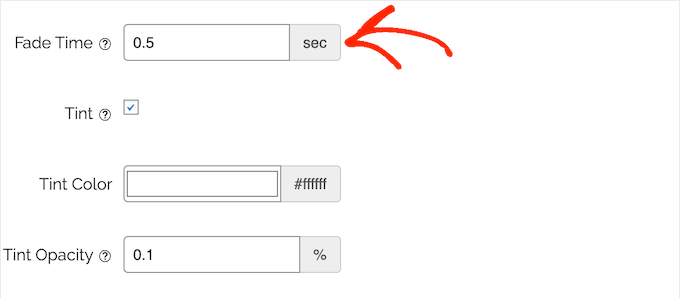
Por padrão, o WP Image Zoom adiciona um pequeno atraso para que a lente de zoom apareça gradualmente, em vez de surgir e desaparecer de repente.
Se preferir, você pode personalizar esse efeito para que a lente apareça e desapareça mais lentamente, ou pode reduzir o tempo de fade para criar uma animação mais súbita.
10. Alternar Entre 'Clique do Mouse' e 'Passar o Mouse'
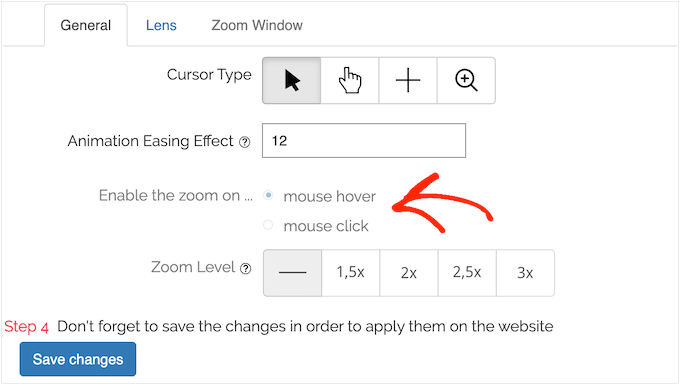
Por padrão, a lente ou janela aparece quando o visitante passa o cursor do mouse sobre uma imagem.
No entanto, alguns visitantes podem acionar o zoom acidentalmente, especialmente se o seu site tiver muitas imagens. Nesse caso, você pode alternar para 'clique do mouse' nas configurações do plugin. Com isso feito, o visitante precisará clicar na imagem para abrir a lente ou janela de zoom.
11. Habilitar Zoom Dentro de um Lightbox
Ao adicionar um efeito lightbox ao seu site, você pode incentivar os visitantes a darem uma olhada mais de perto em suas imagens.
Se você usa lightboxes em seu site, então há boas notícias: o WP Image Zoom é compatível com uma tonelada de plugins de galeria. Dito isso, você pode adicionar um efeito de lupa dentro de suas galerias lightbox, para que os visitantes possam ampliar seções específicas dentro da janela do lightbox.
12. Suporta Easy Digital Downloads
Você usa o Easy Digital Downloads para vender itens como ebooks, planilhas, vídeos e arquivos de música online?
O WP Image Zoom se integra perfeitamente a este popular plugin de downloads digitais. Na verdade, ele pode ampliar automaticamente todas as imagens em destaque em sua loja Easy Digital Downloads.
13. Desativar Lightbox em Temas do WordPress
Como já mencionado, alguns temas adicionam um lightbox às suas galerias WooCommerce. No entanto, alguns temas WordPress vão um passo além e adicionam um lightbox a todas as suas imagens.
Adicionar um lightbox e zoom de imagem a cada imagem pode ser uma experiência confusa e pode até resultar em erros comuns e outros comportamentos estranhos. Felizmente, o WP Image Zoom pode desativar o lightbox embutido do seu tema para proporcionar uma experiência de usuário mais suave.

14. Compatível com Plugins de Galeria
Você já usa outro plugin de galeria ou plugin de slider em seu site WordPress?
Nesse caso, o WP Image Zoom pode aplicar o efeito de zoom às galerias que você cria usando esses plugins. Dependendo do plugin de galeria, você geralmente pode simplesmente digitar a classe da div que contém essa galeria.
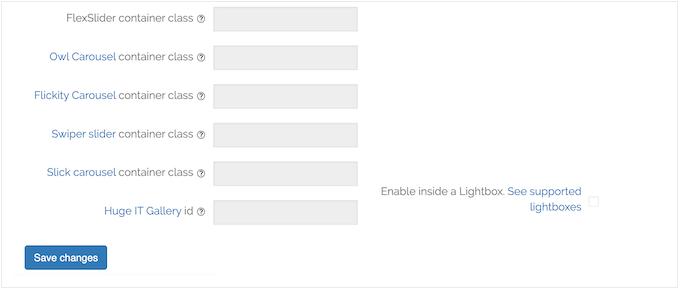
Alternativamente, você pode inserir os IPs das galerias onde deseja adicionar um efeito de zoom.
15. Suporta Page Builders do WordPress
Você usa um plugin construtor de páginas? Então o WP Image Zoom é totalmente compatível com muitos dos construtores de páginas mais populares.
Dentro do page builder escolhido, basta selecionar a imagem onde você deseja habilitar o efeito de ampliação. Você pode então adicionar uma classe CSS “zoooom” à imagem usando as configurações do seu page builder.
Com isso feito, os visitantes podem acionar a lente de zoom passando o mouse sobre a imagem ou clicando nela, dependendo de como você configurou o plugin.
16. Suporte Comunitário e Profissional
O WP Image Zoom pode adicionar uma lupa às suas galerias, produtos e imagens de posts de blog, para que você não precise contratar um desenvolvedor WordPress. Se precisar de ajuda extra, você encontrará documentação detalhada no site do WP Image Zoom.
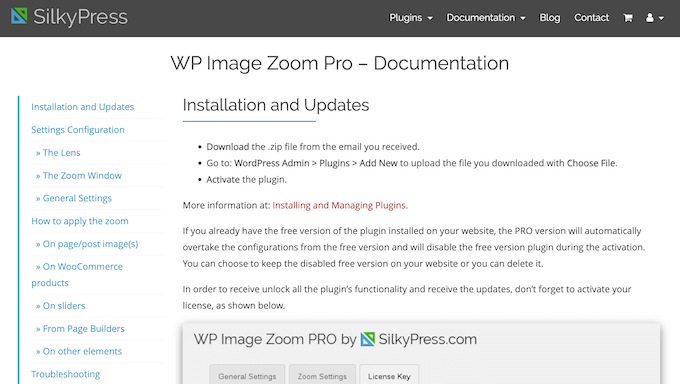
Esta base de conhecimento tem guias detalhados sobre como usar os principais recursos do plugin, juntamente com conselhos sobre como usar o WP Image Zoom com outros plugins essenciais do WordPress.
Se você atualizar para o plano premium, também obterá suporte profissional. Apenas esteja ciente de que, embora você possa continuar usando o plugin após o vencimento da sua licença, você não terá mais acesso ao suporte profissional.
Se sua licença expirar ou você estiver usando o plugin gratuito, você poderá postar suas perguntas e preocupações no fórum do WP Image Zoom no WordPress.org.
Ao postar em fóruns de suporte públicos, tente incluir o máximo de informações possível, para que os especialistas possam entender completamente seu problema e postar uma resposta útil. Para mais informações sobre este tópico, consulte nosso guia sobre como solicitar suporte do WordPress corretamente.
Revisão do WP Image Zoom: Preços e Planos
Se você está apenas começando ou tem um orçamento limitado, pode baixar a versão lite do WP Image Zoom do WordPress.org. Este plugin permite que você escolha entre efeitos de ampliação de zoom interno, lente redonda, lente quadrada e janela de zoom.
Após configurar o zoom, você pode aplicá-lo às imagens de produtos do WooCommerce, categorias de produtos e imagens de posts de blog. No entanto, você só pode aplicar um efeito de zoom a uma única imagem por página. Para remover essa limitação, você precisará atualizar para o plugin premium.
Após a atualização, você também pode adicionar ampliação a variações de produtos, alterar o nível de zoom e acessar outros recursos avançados.
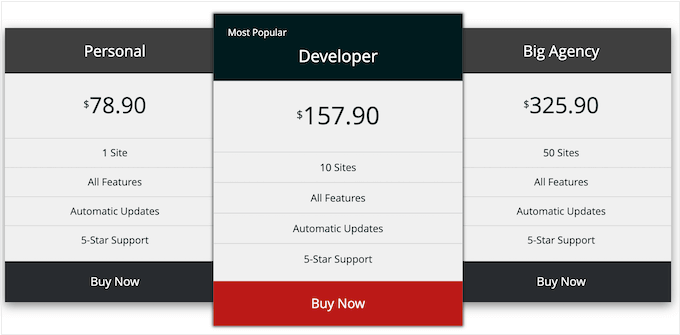
Existem 3 planos para escolher. Ao contrário de outros plugins de imagem, todos os 3 planos incluem o conjunto completo de recursos, mais 1 ano de suporte profissional e atualizações. A principal diferença é o número de sites onde você pode usar o WP Image Zoom.
- Pessoal. Por US$ 78,90 por ano, você pode usar o WP Image Zoom em um único blog, site ou loja online WordPress.
- Desenvolvedor. Com preço anual de US$ 157,90, você pode usar o Developer em até 10 sites. Dito isso, é uma boa opção se você gerencia vários sites, como vários blogs relacionados em uma rede de marketing de afiliados.
- Big Agency. Você gerencia uma agência de desenvolvimento WordPress? Por US$ 249 por ano, você pode instalar o WP Image Zoom em até 50 sites.
Análise do WP Image Zoom: É o Plugin de Zoom de Imagem Certo para Você?
Após analisar os recursos, o suporte e os preços, estamos confiantes de que o WP Image Zoom é um ótimo plugin de ampliação.
Para resumir esta análise do WP Image Zoom, a versão gratuita vem com muitos recursos essenciais. Com este plugin gratuito, você pode adicionar um efeito de ampliação às imagens do blog e às imagens de produtos do WooCommerce. Você também pode ajustar o zoom padrão alterando seu efeito de suavização de animação, tempo de fade e onde a lente aparece na tela.
No entanto, o plugin premium vem com recursos extras. Em particular, recomendamos a atualização se você gerencia uma loja WooCommerce, pois ele pode adicionar um efeito de zoom às variações de seus produtos.
Se você deseja adicionar ampliação às imagens do seu blog, o plugin premium também pode aplicar múltiplos efeitos de zoom por página ou postagem.
Esperamos que esta análise do WP Image Zoom tenha ajudado você a decidir se é o plugin de efeito de zoom certo para você. Em seguida, você pode querer ver nosso guia sobre como escolher o melhor software de design web, ou conferir nossa seleção especializada dos melhores plugins de prova social para WordPress e WooCommerce.
Se você gostou deste artigo, por favor, inscreva-se em nosso Canal do YouTube para tutoriais em vídeo do WordPress. Você também pode nos encontrar no Twitter e no Facebook.

Avaliações de Usuários do WP Image Zoom
Por favor, compartilhe sua avaliação do WP Image Zoom para ajudar outras pessoas na comunidade.