



Você está procurando uma revisão do FooGallery para ajudá-lo a decidir se vale a pena?
FooGallery permite que você crie belas galerias exibindo sua arte digital, fotografias, vídeos, produtos WooCommerce e outros conteúdos. Com foco em SEO e velocidade, o FooGallery foi projetado para aumentar seu tráfego e manter essas pessoas em seu site.
Nesta revisão do FooGallery, veremos se é o plugin de galeria certo para você.
O que é o FooGallery?
FooGallery é um popular plugin de galeria para WordPress. Ele permite que você crie belas galerias com facilidade usando modelos prontos e vários layouts.
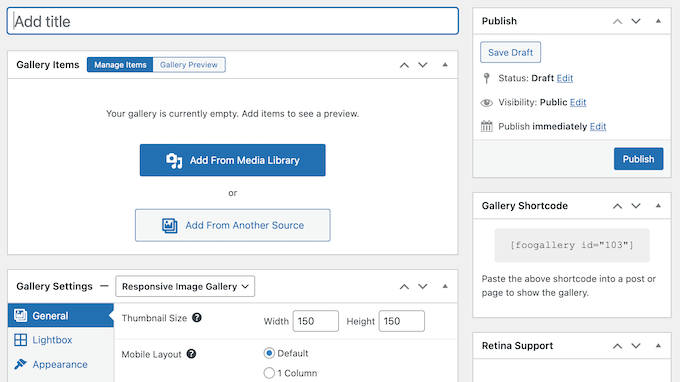
O FooGallery se integra perfeitamente à biblioteca de mídia do WordPress, portanto, você não precisa reenviar nenhuma imagem para o seu site. Em vez disso, você pode criar galerias impressionantes usando os arquivos que já estão em sua biblioteca.
Após escolher sua mídia, você pode refinar a galeria adicionando bordas, sombras, efeitos de passagem de mouse e até mesmo CSS personalizado.

O FooGallery é otimizado para dispositivos móveis e desempenho, para que você possa ter certeza de que suas galerias ficarão ótimas e carregarão rapidamente em todos os dispositivos.
Se você está procurando um plugin de galeria gratuito, pode baixar o FooGallery do repositório oficial do WordPress. Este plugin gratuito vem com 7 modelos de galeria de imagens, um lightbox integrado e suporte para multisite do WordPress.
No entanto, o plugin premium FooGallery tem modelos de galeria adicionais e suporta vídeo. Isso significa que você pode importar mídia de sites populares de hospedagem de vídeo como o YouTube, ou usar seus próprios vídeos auto-hospedados.
Ele também possui recursos avançados, incluindo a opção de adicionar marcas d'água ao seu trabalho original e deeplinking para um impulso extra de SEO para WordPress.
Revisão do FooGallery: É o Plugin de Galeria Certo para Você?
Uma galeria é uma ótima maneira de exibir suas fotografias, arte digital, produtos WooCommerce mais populares, vídeos mais recentes do YouTube e outros conteúdos.
Dito isso, vamos ver se o FooGallery é o plugin de galeria certo para o seu site WordPress.
1. Fácil de Usar
Com o plugin FooGallery, você pode criar galerias de imagens em minutos, graças à sua interface amigável.
Simplesmente escolha as imagens ou vídeos que deseja usar da biblioteca de mídia, do seu computador local ou de um serviço externo como o Adobe Lightroom.
Depois disso, você pode configurar a galeria trabalhando nas diferentes configurações.
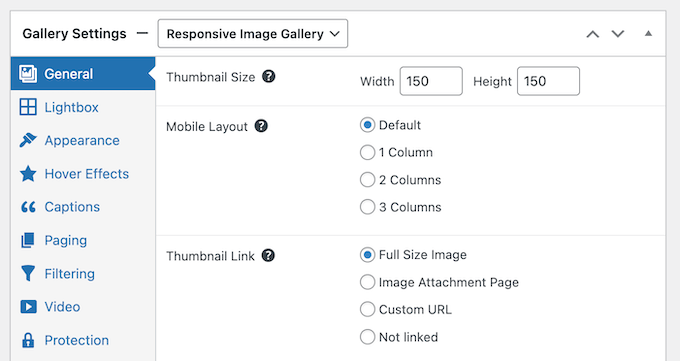
Todas essas opções são diretas, mas você pode clicar em qualquer ícone de '?' para ver uma dica de ferramenta com mais informações.
Você também pode visualizar sua galeria a qualquer momento. Isso facilita a experimentação com diferentes configurações para ver o que você mais gosta.
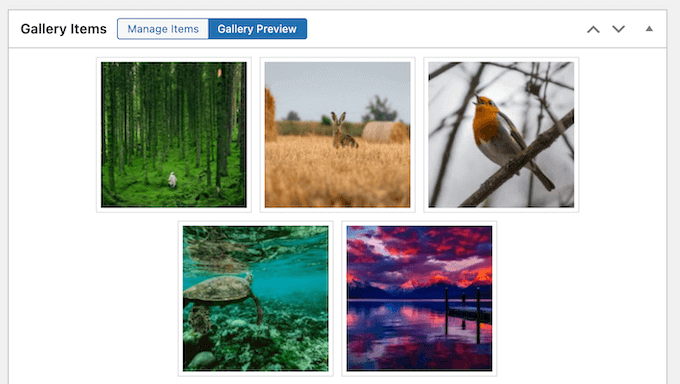
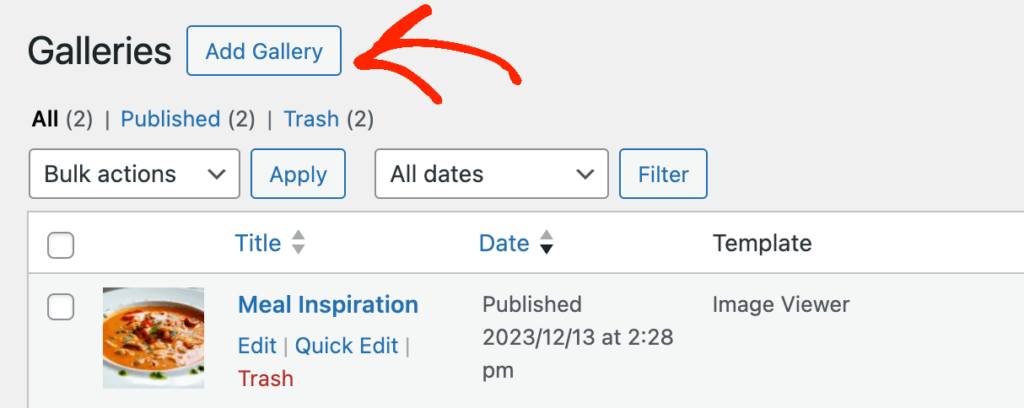
Quando estiver satisfeito com a configuração da galeria, você pode publicá-la e, em seguida, adicioná-la a qualquer página, postagem ou área pronta para widgets usando um shortcode que o plugin cria automaticamente.
Você também pode usar o bloco FooGallery integrado.
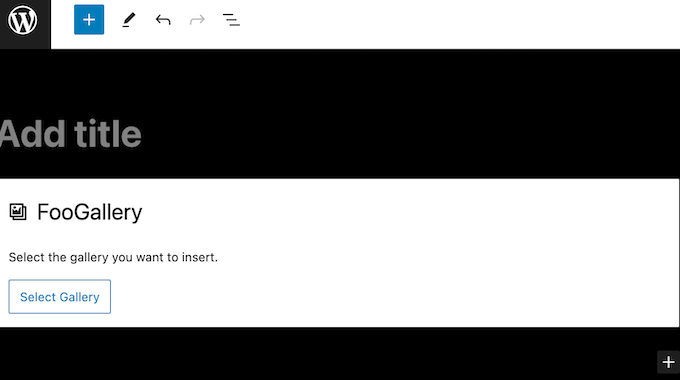
Se você estiver usando um dos temas mais recentes habilitados para blocos, então você pode até mesmo colocar a galeria usando o editor de site completo. Dessa forma, você pode exibir galerias em páginas que não pode editar usando o editor de conteúdo padrão do WordPress, como o modelo de página 404 do seu site.
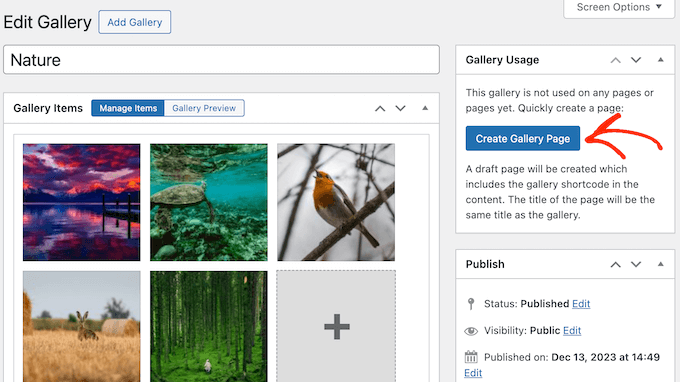
Outra opção é criar uma nova página para a galeria, como uma página de portfólio. Na verdade, o FooGallery pode criar essa página para você e, em seguida, adicionar a galeria automaticamente.
2. Otimizado para Desempenho
Ao contrário de alguns plugins de galeria que podem deixar seu site lento, o FooGallery é otimizado para desempenho e vem com lazy loading habilitado por padrão.
Isso significa que você pode adicionar imagens e vídeos de alta resolução ao seu site, blog ou marketplace online, sem ter que se preocupar com longos tempos de carregamento da página.
3. Galerias Responsivas para Dispositivos Móveis
De acordo com nossas estatísticas de uso da internet, o tráfego de internet móvel representa quase 55% do tráfego total da web. Dito isso, suas galerias devem ter uma aparência tão boa em smartphones e tablets quanto em computadores desktop.
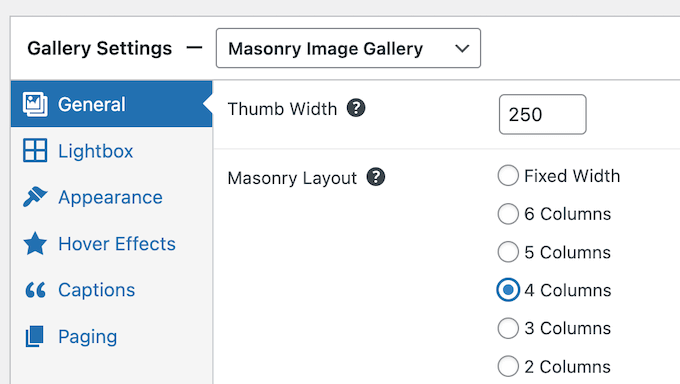
Todos os modelos do FooGallery são responsivos e prontos para dispositivos móveis por padrão. O plugin também possui suporte integrado para retina, para que suas imagens fiquem nítidas e claras em dispositivos que suportam altas resoluções.
Embora as configurações padrão funcionem bem para a maioria dos sites, você também pode especificar quantas colunas deseja exibir em dispositivos móveis.
4. Otimizado para os Mecanismos de Busca
Cada galeria que você cria usando o FooGallery pode ser rastreada e indexada. Isso significa que mecanismos de busca como o Google podem mostrar seu conteúdo às pessoas certas, no momento certo.
O FooGallery também se integra a todos os plugins de SEO mais populares, incluindo o AIOSEO. Dessa forma, você pode ter certeza de que suas galerias serão incluídas em seus sitemaps.
Além disso, o FooGallery pode criar URLs para cada imagem em suas galerias, através de deep linking. Esses links são indexados, sendo uma maneira fácil de otimizar suas imagens para os motores de busca.
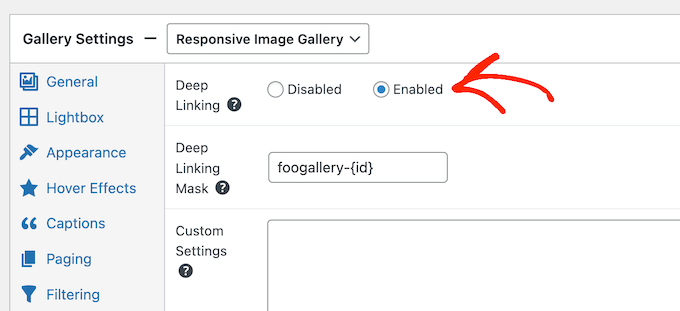
Esses URLs exclusivos também são mais fáceis de compartilhar. Por exemplo, se você quiser mostrar uma imagem a um cliente em potencial, poderá simplesmente enviar um link direto em vez de pedir que ele procure em toda a galeria.
5. Múltiplos Layouts de Galeria
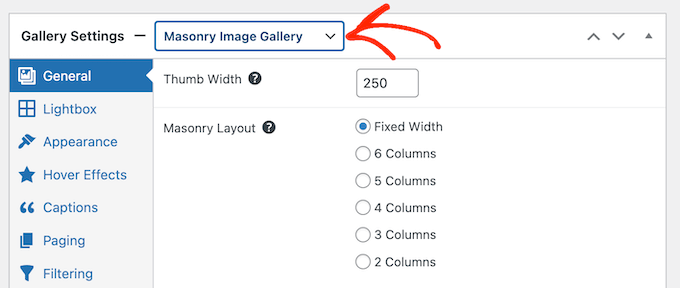
O FooGallery vem com 7 layouts, incluindo masonry, justificado e portfólio. Você pode aplicar esses layouts à sua galeria com facilidade e, em seguida, personalizar o slider responsivo usando as configurações do FooGallery.
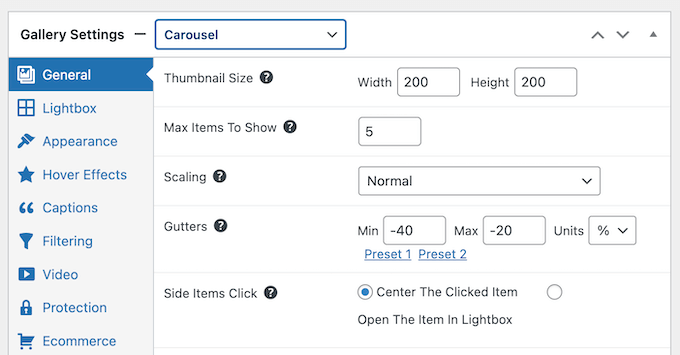
Há também um layout de carrossel que exibe várias imagens ao mesmo tempo.
Os visitantes podem então percorrer a galeria usando controles que você pode personalizar nas configurações do plugin.
6. Estilize sua galeria
Com o FooGallery, você pode estilizar suas galerias de várias maneiras diferentes, para que elas fiquem ótimas com qualquer tema do WordPress.
Para começar, você pode alterar o tamanho da imagem, o alinhamento, adicionar uma sombra de caixa, criar cantos arredondados e muito mais.
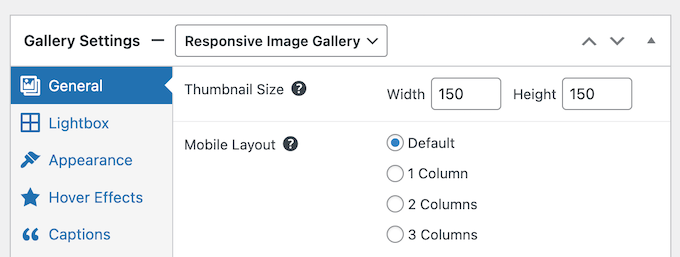
Você também pode alterar o comportamento da galeria, como adicionar um ícone de carregamento, animação de transição e configurá-la para reprodução automática.
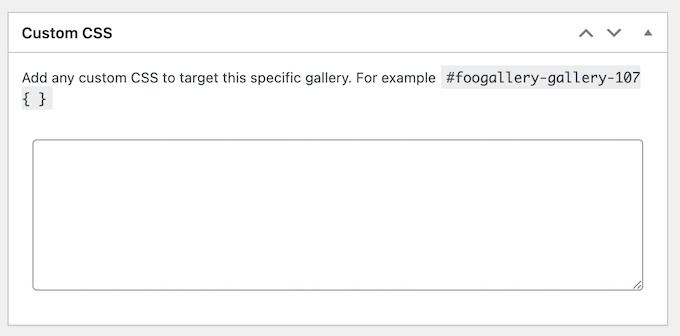
Se você quiser criar um design de galeria completamente único, então você também pode adicionar CSS personalizado.
7. Reordenação Fácil
Ao construir uma galeria, você pode alterar a ordem em que essas imagens aparecem usando um simples arrastar e soltar.
Você também pode selecionar uma das opções de ordenação de galeria pré-feitas, como 'Mais Recentes Primeiro' ou 'Título – Alfabeticamente'.
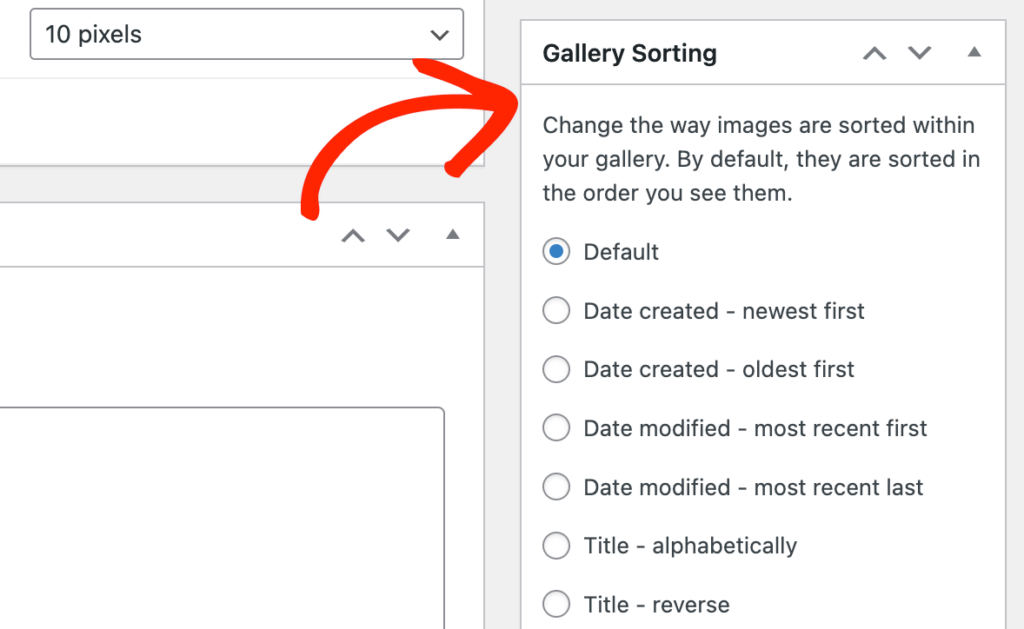
O FooGallery pode até mostrar suas imagens aleatoriamente, o que é uma maneira fácil de manter seu conteúdo fresco e interessante, mesmo para visitantes regulares.
8. Crie Legendas Personalizadas
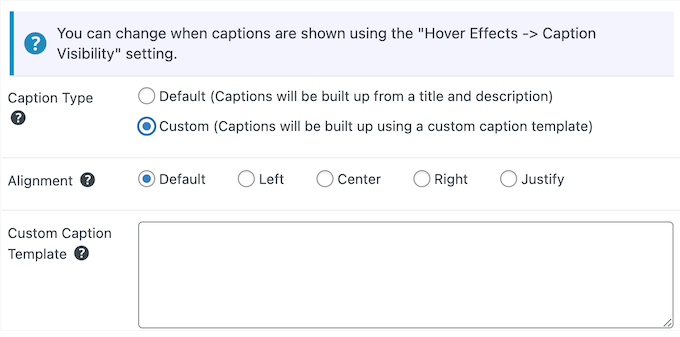
Legendas de imagem podem fornecer informações ou contexto adicionais às pessoas que visitam seu site. Se você quiser exibir legendas, poderá especificar o conteúdo que o FooGallery deve incluir, como o título do anexo.
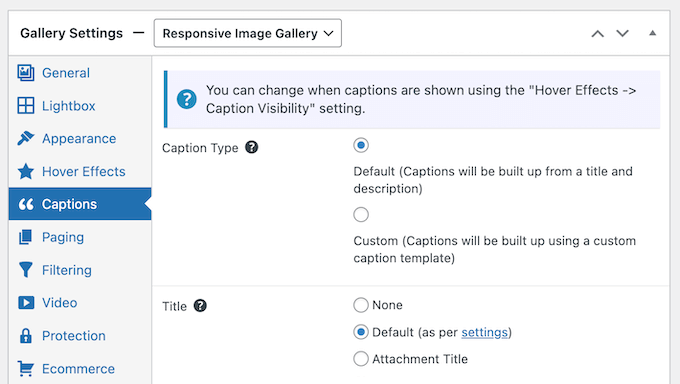
Outra opção é criar um modelo de legenda personalizado usando HTML e placeholders dinâmicos.
Simplesmente selecione a opção de modelo de legenda personalizado, e o FooGallery mostrará todos os placeholders que você pode usar em seu modelo.
9. Lightbox Integrado Pop-ups
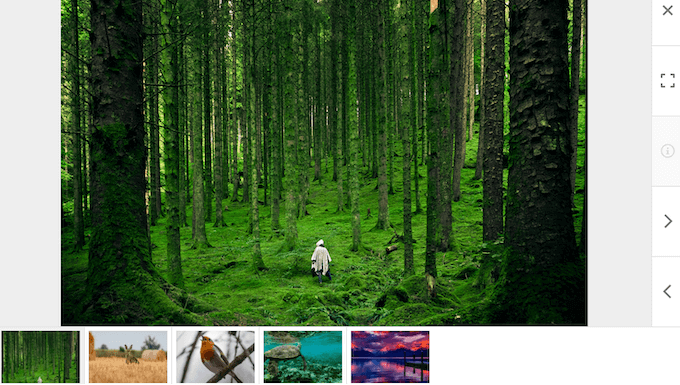
O FooGallery pode exibir suas imagens ou vídeos em um pop-up lightbox, que aparece sobre a página ou post.
O restante do conteúdo da página é escurecido, para que os visitantes só possam interagir com o lightbox. Isso é ideal para mostrar suas galerias sem distrações.
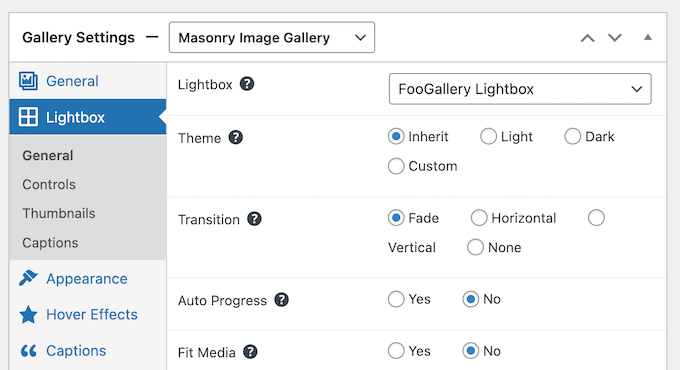
Você pode ativar e desativar o Lightbox do FooGallery dentro das configurações da galeria.
Após ativar o efeito lightbox, você pode personalizar sua aparência e comportamento em seu blog WordPress ou site. Por exemplo, você pode configurá-lo para reprodução automática, adicionar efeitos de transição, exibir legendas e muito mais.
Se você quiser configurações de lightbox mais avançadas, incluindo a opção de exibir botões de compartilhamento social, compre o FooBox Pro. Este addon vem com um conjunto de ícones sociais integrados para que os visitantes possam compartilhar suas imagens e vídeos com facilidade.
10. Modal Avançado de Anexo
Às vezes, você pode querer editar as imagens antes de publicá-las em sua galeria. Para ajudá-lo, o FooGallery vem com um Modal Avançado de Anexo.
Simplesmente passe o mouse sobre a imagem que deseja editar e clique no ícone 'i'.
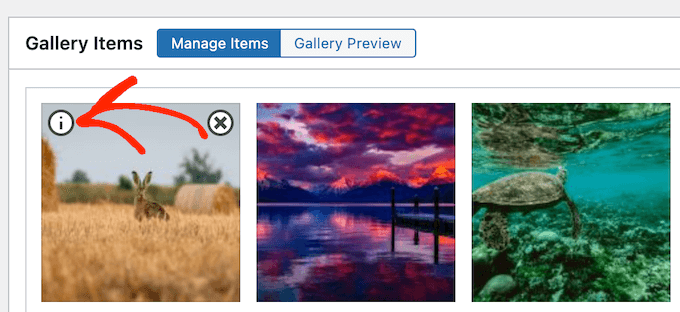
Isso abre uma janela onde você pode alterar o título da imagem, adicionar tags e categorias, alterar a posição de corte e muito mais.
Isso pode economizar muito tempo e esforço, em comparação com a edição de cada imagem separadamente na biblioteca de mídia do WordPress.
11. Criar Galerias de Vídeo
Você quer criar galerias de vídeo? Por exemplo, você pode ter um mercado online e querer mostrar clipes de pessoas aproveitando seus produtos.
O FooGallery permite importar vídeos de fontes como YouTube e Vimeo, ou você pode hospedar vídeos localmente. Você pode até adicionar imagens e vídeos à mesma galeria, criando uma experiência multimídia.

Após selecionar seus vídeos, você terá acesso a todas as configurações usuais do FooGallery. Isso significa que você não terá problemas para criar belas galerias de vídeo no WordPress.
12. Organize Suas Galerias Com Tags e Categorias
Se você tem muitas imagens, os filtros podem ajudar os visitantes a encontrar o que procuram.
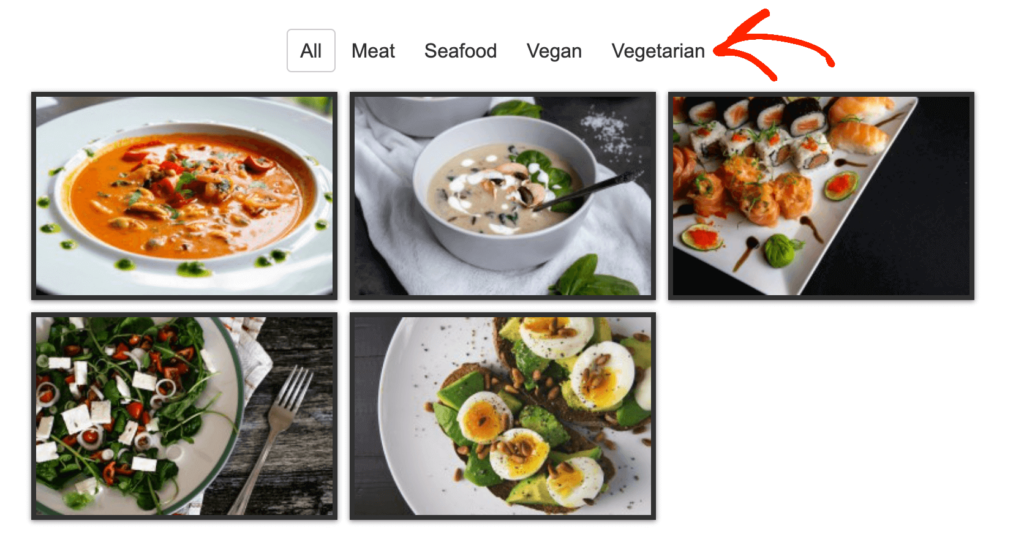
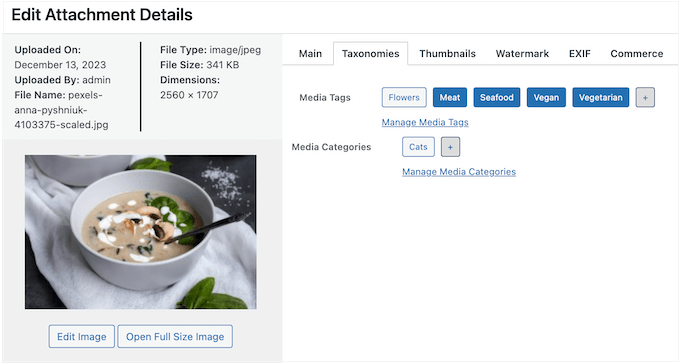
Para criar esses filtros, basta adicionar tags ou categorias à sua mídia e, em seguida, habilitar a filtragem nas configurações do plugin.
Você pode adicionar categorias e tags a uma imagem individual usando o Modal de Anexo Avançado do FooGallery.
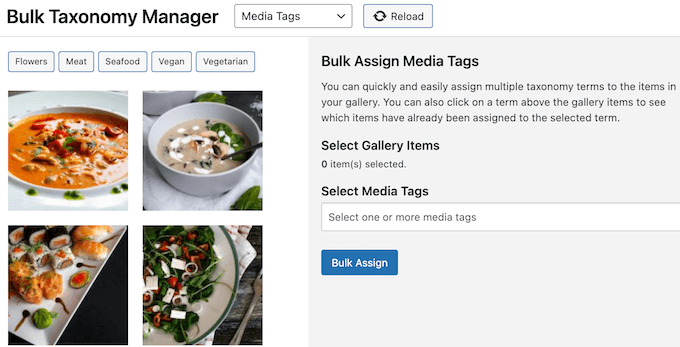
Se você precisar marcar várias imagens, o FooGallery também possui um Gerenciador de Taxonomia em Massa.
Isso permite que você aplique a mesma tag a várias imagens.
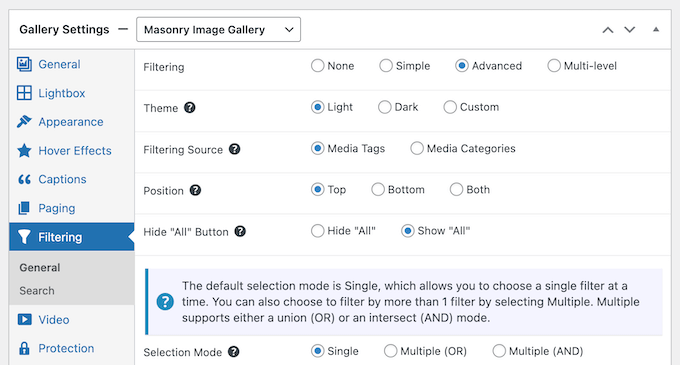
Após adicionar suas tags ou categorias, você pode ativar o filtro de taxonomias do FooGallery.
Você também pode especificar se o FooGallery deve filtrar com base na categoria ou tag, e até mesmo configurar filtragem avançada de vários níveis.
13. Pesquisa de Galeria
Após adicionar tags e categorias às suas imagens, você também pode querer adicionar um campo de pesquisa.
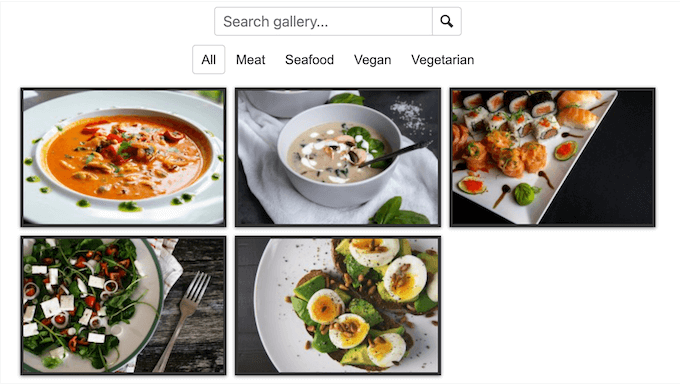
Isso procura por correspondências na categoria ou tag da mídia. Dessa forma, você pode ajudar os visitantes a encontrar o que procuram, mesmo quando uma galeria tem muito conteúdo.
14. Suporte para Paginação
Embora o FooGallery seja otimizado para velocidade e desempenho, galerias muito grandes ainda podem demorar para carregar. Isso é particularmente verdadeiro para usuários de dispositivos móveis ou visitantes com uma conexão de internet mais lenta.
Com isso em mente, você pode querer distribuir galerias maiores por várias páginas, usando paginação. O FooGallery permite que você adicione paginação a qualquer galeria com um único clique.
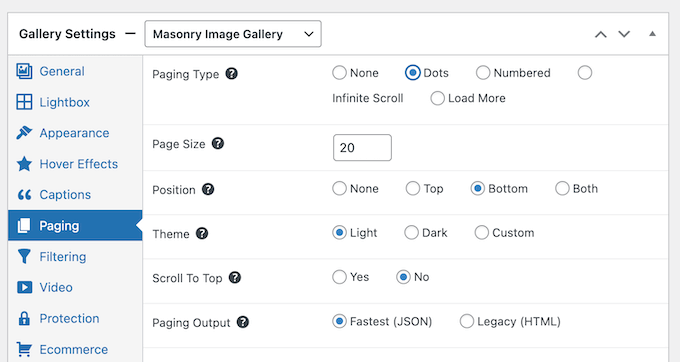
Simplesmente escolha um estilo de paginação, como paginação numérica, e você terá acesso a algumas novas configurações. Isso permite que você personalize como a galeria usa a paginação, incluindo quantas imagens ela deve exibir por página.
15. Organize Suas Imagens com Álbuns
Se você tem muitas galerias diferentes, pode ser útil organizá-las em álbuns. Isso pode ajudar os visitantes a encontrar o que procuram, mesmo quando seu site WordPress tem muitas galerias diferentes.

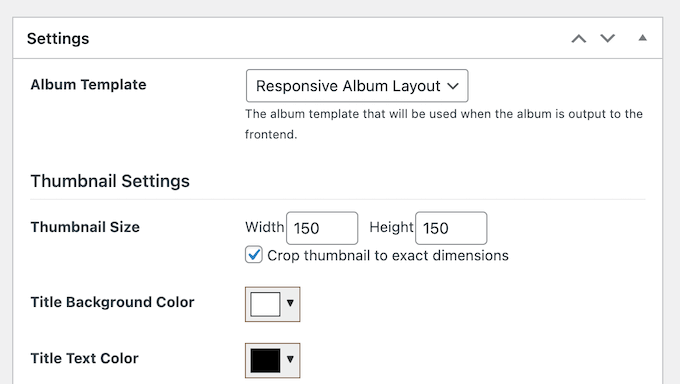
Esses álbuns são totalmente personalizáveis, então você pode alterar a cor do texto, adicionar um novo plano de fundo, mudar o tamanho do bloco da galeria e muito mais.
O FooGallery também vem com dois modelos de álbum prontos que você pode usar.
16. Crie Galerias de Produtos
Se você administra uma loja online ou um mercado de produtos digitais, as galerias são uma ótima maneira de promover muitos produtos em um pequeno espaço.
O FooGallery pode adicionar todos os seus produtos WooCommerce a uma galeria e ainda vem com um layout de Galeria de Produtos pronto.
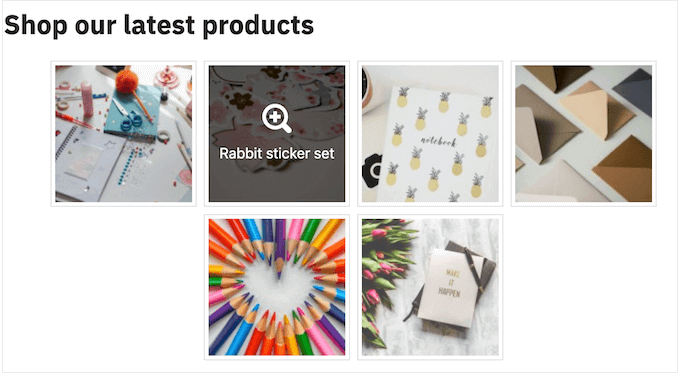
Para começar, você precisará especificar os produtos que deseja incluir na galeria. Por exemplo, você pode mostrar apenas itens de uma categoria de produto específica.
Para obter o máximo de vendas possível, você também pode excluir itens que estão fora de estoque.
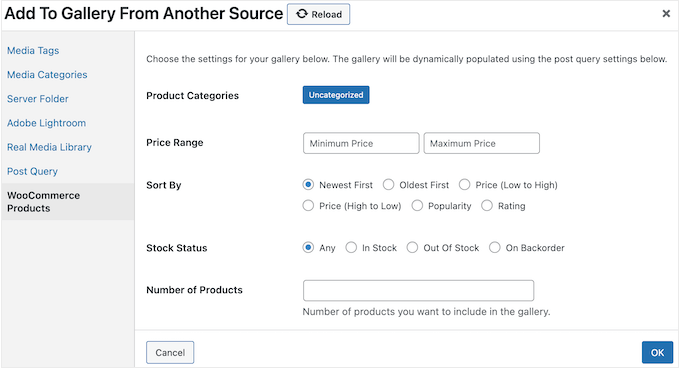
Após especificar os produtos WooCommerce que você deseja usar, você pode personalizar a aparência da galeria.
Para ajudar você a gerar vendas, você pode até adicionar botões à sua galeria, como ‘ver produto’ ou ‘adicionar ao carrinho’.
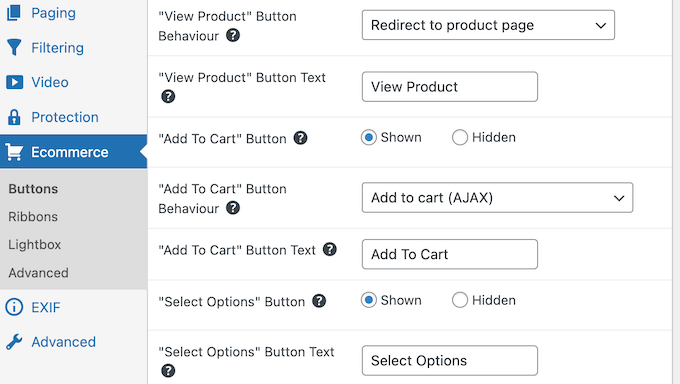
O FooGallery também pode adicionar faixas à sua galeria, como ‘promoção’ ou ‘destaque’.
Dessa forma, você pode destacar produtos específicos, o que pode ajudá-lo a obter mais vendas e aumentar seu negócio online.

Dica Pro: Se você administra uma loja WooCommerce, talvez queira conferir o FooBar Pro. Ele permite criar belas barras de notificação, incluindo uma barra de frete grátis. Você pode exibir essa barra quando o cliente adicionar o primeiro item ao carrinho e, em seguida, mostrar quanto mais o comprador precisa gastar para se qualificar para o desconto de frete grátis.
17. Evitar Roubo de Imagens
Se você é um fotógrafo, artista digital ou cria qualquer tipo de conteúdo original, você vai querer proteger seu trabalho.
O FooGallery pode impedir que scrapers de conteúdo e ladrões roubem suas imagens, desabilitando o clique com o botão direito.
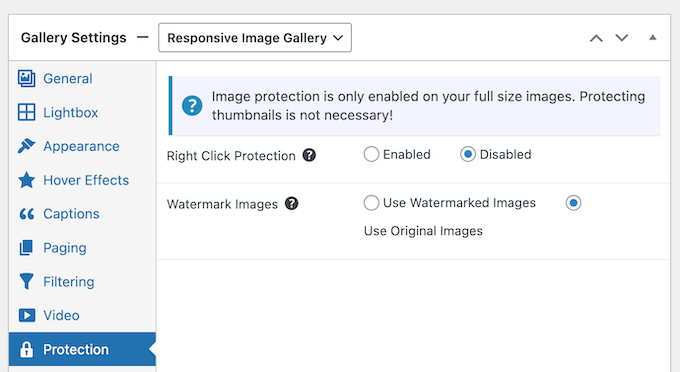
Isso torna mais difícil para as pessoas baixarem suas imagens. Você também pode adicionar uma marca d'água às suas galerias.
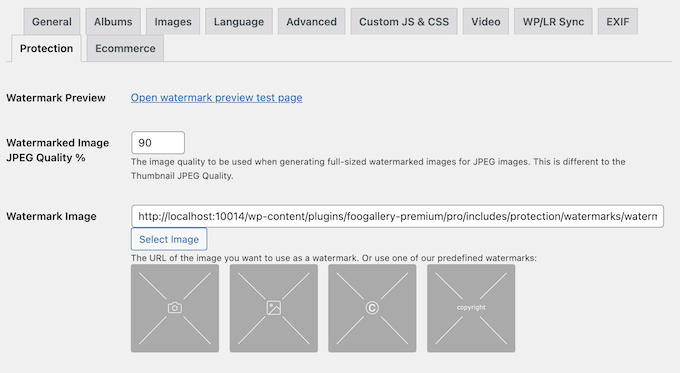
O FooGallery vem com várias marcas d'água pré-definidas que você pode selecionar nas configurações globais do plugin. Você também pode personalizar essas marcas d'água alterando sua transparência, margens e tamanho.
18. Crie uma Galeria Mestra
O FooGallery possui configurações detalhadas que permitem criar todos os tipos de galerias. No entanto, pode haver algumas configurações que você usa repetidamente, como desabilitar o clique com o botão direito ou adicionar um efeito de passagem.
Recriar essas configurações para cada galeria leva tempo e esforço. Com isso em mente, você pode querer criar uma galeria mestra que tenha exatamente as configurações que você precisa.
Para fazer isso, simplesmente crie uma nova galeria e aplique todas as configurações que você deseja usar. Você pode então salvá-la como sua galeria mestra com o clique de um botão.
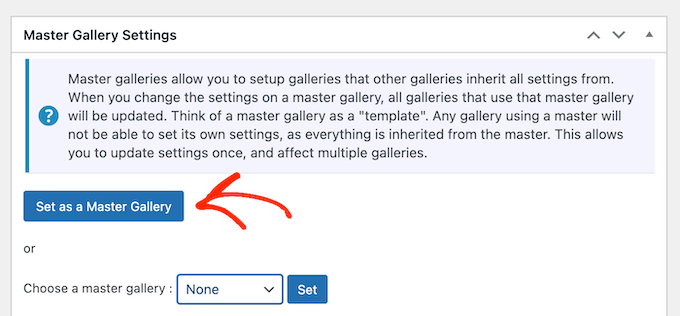
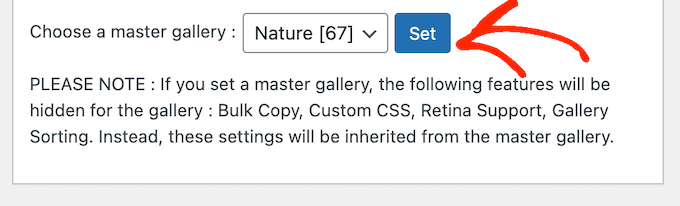
Com isso feito, você pode aplicar o modelo de galeria mestra a qualquer nova galeria que você criar.
Simplesmente role até a caixa 'Configurações da Galeria Mestra' e escolha um modelo no menu suspenso.
19. Importar/Exportar Galerias
Você gerencia vários sites ou blogs? Se você quiser usar a mesma galeria em vários sites, o FooGallery tem um recurso útil de importação/exportação.
Isso é muito mais fácil em comparação com recriar a mesma galeria manualmente.
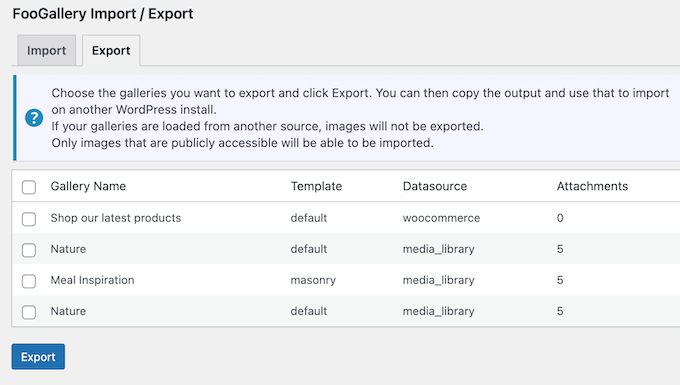
Da mesma forma, se você está migrando do NextGen Gallery, o FooGallery tem uma ferramenta de Importação do NextGEN. Isso permite importar galerias individuais ou até mesmo todas as suas imagens do NextGEN.
20. Suporte Profissional e Comunitário
Com os layouts prontos e o editor amigável do FooGallery, você não terá problemas para criar galerias com aparência profissional. No entanto, às vezes você pode ter dúvidas ou precisar de ajuda extra.
Se você prefere encontrar as respostas sozinho, recomendamos conferir a documentação online detalhada do plugin.
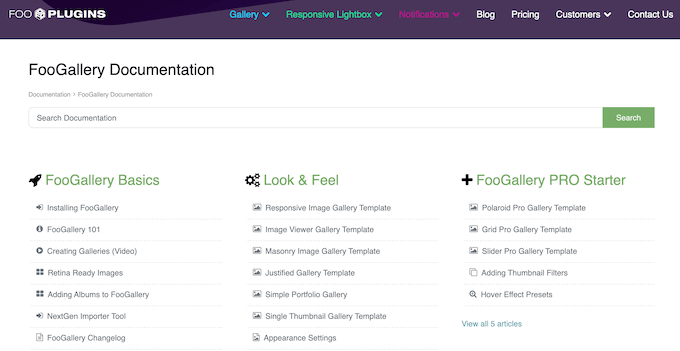
Há também o blog do FooGallery.
Aqui, você encontrará posts aprofundados sobre como usar recursos específicos do FooGallery, além de conselhos sobre tópicos gerais, como onde encontrar os melhores temas WordPress para fotógrafos.
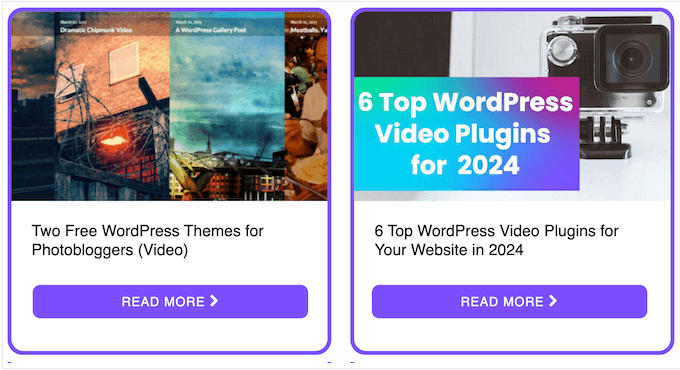
Você pode acessar a documentação online e o blog, independentemente de estar usando o plugin gratuito FooGallery ou o upgrade premium.
No entanto, se você investir no plugin premium, também terá acesso a suporte prioritário. Basta enviar uma solicitação de suporte e a equipe do FooGallery responderá o mais rápido possível.
Preços e Planos do FooGallery
Se você está apenas começando ou tem um orçamento limitado, pode baixar o FooGallery gratuitamente no repositório oficial do WordPress. No entanto, você precisará fazer o upgrade para o plugin premium se quiser criar galerias de produtos WooCommerce, usar paginação ou desbloquear outros recursos avançados.
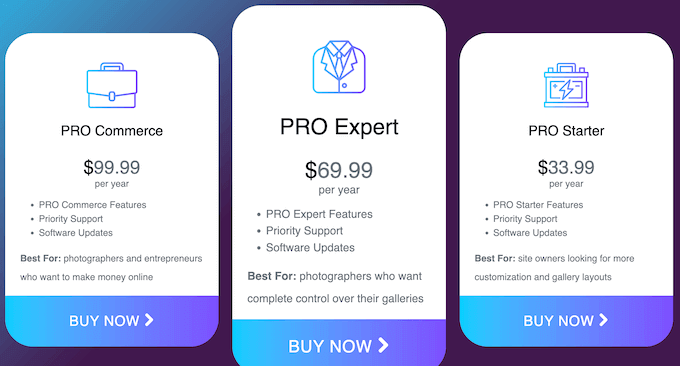
O FooGallery tem 3 planos para escolher:
- Pro Starter. Por US$ 33,99 por ano, você terá acesso a todos os recursos essenciais do FooGallery. Isso permite que você crie quantas galerias quiser, usando todos os layouts do FooGallery. O Pro também vem com uma tonelada de recursos de SEO e otimização de desempenho, incluindo carregamento lento e paginação simples. Levando tudo isso em consideração, o Pro Starter é uma boa opção para quem deseja adicionar galerias avançadas ao seu site WordPress.
- Pro Expert. Com preço anual de US$ 69,99, este plano adiciona suporte para galerias de vídeo. O Pro Expert também lhe dá mais controle sobre a aparência de suas galerias, suportando paginação avançada e legendas personalizadas, e pode impulsionar seu SEO através de deeplinking e tags de mídia. Dito isso, recomendamos o Pro Expert para fotógrafos, artistas digitais e videomakers que desejam exibir seu trabalho original.
- Pro Commerce. Você administra uma loja WooCommerce? Por US$ 99,99 por ano, o Pro Commerce permite criar galerias de produtos e aumentar suas vendas WooCommerce. Ao mesmo tempo, você pode proteger seu conteúdo original desabilitando o clique com o botão direito e adicionando marcas d'água às suas imagens.
Conclusão: O FooGallery é o Plugin de Galeria Certo para Você?
Após uma análise mais detalhada dos recursos, suporte e preços, estamos confiantes de que o FooGallery é um ótimo plugin de galeria WordPress.
Ele permite que você crie um número ilimitado de galerias responsivas para dispositivos móveis que são otimizadas para desempenho e SEO.
Isso ajudará mecanismos de busca como o Google a mostrar seu conteúdo para as pessoas certas, no momento certo. Dessa forma, o FooGallery pode ajudar a aumentar o tráfego do seu blog.
Se você está apenas começando, o plano Pro Starter tem tudo o que você precisa para criar galerias de imagens impressionantes. Ele também possui muitos recursos projetados para impulsionar seu SEO e desempenho, sendo uma ótima escolha para todos os tipos de sites.
Você quer incluir vídeos em suas galerias? Com o plano Pro Expert, você pode exibir mídia de sites populares de compartilhamento de vídeo como Vimeo, ou incluir seus próprios vídeos auto-hospedados.
Por fim, se você quiser ganhar dinheiro online, o Pro Commerce se integra perfeitamente ao WooCommerce. Isso permite que você crie galerias de produtos de alta conversão com apenas alguns cliques. Você também pode proteger seu trabalho original de ladrões de conteúdo desativando o clique com o botão direito e adicionando marcas d'água às suas galerias.
Esperamos que esta análise do FooGallery tenha ajudado você a decidir se é o plugin de galeria certo para você. Em seguida, você pode querer ver nosso guia sobre como escolher o melhor software de design da web, ou conferir nossa escolha especializada dos melhores construtores de páginas WordPress de arrastar e soltar.
Se você gostou deste artigo, por favor, inscreva-se em nosso Canal do YouTube para tutoriais em vídeo do WordPress. Você também pode nos encontrar no Twitter e no Facebook.

Avaliações de Usuários do FooGallery
Por favor, compartilhe sua avaliação do FooGallery para ajudar outras pessoas na comunidade.