


Acontece com mais frequência do que você imagina: um visitante usa a barra de pesquisa do seu site, mas não obtém resultados, mesmo que o conteúdo esteja definitivamente lá. Então, qual é o problema?
Por padrão, a busca do WordPress é bem limitada. Ela só procura em títulos de posts e no conteúdo principal. Isso significa que ela ignora coisas como conteúdo de PDFs, campos personalizados e dados de produtos — muitas vezes as informações exatas que as pessoas estão tentando encontrar.
Assim, seu site pode estar cheio de conteúdo útil, mas a busca do WordPress ainda retorna vazio. 😕
A boa notícia? Você pode corrigir isso sem uma configuração complicada ou codificação.
Nós testamos muitos plugins de busca ao longo dos anos, e o SearchWP se destaca por seu poder, flexibilidade e facilidade de uso. Ele permite que você crie uma busca mais inteligente que encontra conteúdo em todo o seu site.
Neste guia, mostraremos exatamente como melhorar a busca do WordPress usando o SearchWP, passo a passo.

Por que Melhorar a Busca do WordPress com SearchWP?
A funcionalidade de busca padrão do WordPress funciona na maioria das vezes, mas nem sempre exibe os resultados mais precisos. Você também não pode personalizar esse recurso para que ele priorize o conteúdo mais importante do seu site.
Isso significa que os visitantes podem ter dificuldade em encontrar o que procuram usando a busca integrada do WordPress do seu site. Para mais informações, confira nosso guia sobre como funciona a busca do WordPress.
É por isso que recomendamos o uso do SearchWP.
De todos os plugins de busca do WordPress que experimentamos, o SearchWP é o melhor até agora. Usado por mais de 30.000 sites, você pode garantir que está exibindo resultados precisos criando uma escala de relevância personalizada e ajustando o algoritmo de busca.
O SearchWP também permite que você torne qualquer parte do seu site pesquisável, incluindo arquivos PDF, tabelas personalizadas, arquivos de texto, campos personalizados do WordPress, produtos WooCommerce, e muito mais.

Você também tem acesso a métricas de busca detalhadas para que possa ver o que os visitantes estão procurando e os tipos de conteúdo que eles estão encontrando. Isso permite que você melhore continuamente a busca do seu site para fornecer os resultados mais precisos.
Você pode até usar esses dados para gerar novas ideias de posts de blog, vendo o tipo de conteúdo que os visitantes procuram.
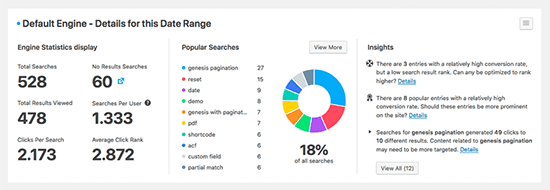
Além disso, o SearchWP se integra automaticamente a todos os principais plugins do WordPress, como WooCommerce, bbPress, Meta Box, Easy Digital Downloads e outros.
Para mais detalhes, você pode conferir nossa análise completa do SearchWP.
Dito isso, vamos mostrar como configurar o SearchWP para melhorar a busca do seu WordPress.
Como Instalar e Configurar o SearchWP
A primeira coisa que você precisa fazer é criar uma conta no SearchWP.
No site do SearchWP, clique no botão ‘Get SearchWP Now’, escolha um plano e complete o processo de inscrição.

📝 Observação: SearchWP é um plugin premium, mas existe um SearchWP Live Ajax Search gratuito que adiciona resultados de busca ao vivo. É uma ótima opção gratuita para melhorar a experiência de busca.
Com isso feito, você estará no painel da sua conta SearchWP. Aqui, você pode baixar o arquivo zip do plugin e copiar sua chave de licença.
Em seguida, você pode instalar e ativar o plugin SearchWP. Na barra lateral de administração do WordPress, vá para Plugins » Adicionar Novo Plugin.

Na tela seguinte, clique no botão ‘Upload Plugin’ para acessar o carregador de arquivos.
A partir daqui, clique em ‘Escolher Arquivo’ e carregue o arquivo zip do SearchWP do seu computador local.

Uma vez carregado, você pode clicar no botão ‘Instalar Agora’ e depois em ‘Ativar’ quando ele aparecer. Para mais detalhes, veja nosso guia passo a passo sobre como instalar um plugin do WordPress.
Após a ativação, vá para SearchWP » Configurações e clique na aba ‘Geral’.

Aqui, você precisa inserir sua licença na caixa 'Chave de Licença'.
Você pode encontrar essas informações em sua conta no site SearchWP. Assim que terminar, certifique-se de clicar no botão 'Verificar Chave'.
Com o SearchWP ativado, você pode agora explorar as diversas maneiras que este plugin pode melhorar o mecanismo de busca padrão do WordPress. Você pode usar os links rápidos abaixo para navegar pelos diferentes tópicos:
- Opção 1: Personalize seu Mecanismo de Busca
- Opção 2: Criar um Formulário de Busca Personalizado
- Opção 3: Tornar Arquivos PDF Pesquisáveis no WordPress
- Opção 4: Habilitar o Recurso de Busca por Categoria no WordPress
- Opção 5: Adicionar uma Função de Busca Ajax ao Vivo ao WordPress
- Opção 6: Adicionar uma Busca Inteligente de Produtos à Sua Loja Online
- Opção 7: Criar um Formulário de Pesquisa de Tipo de Postagem Personalizado no WordPress
- Opção 8: Tornar os Comentários de Posts de Blog Pesquisáveis
- Bônus: Permita que Visitantes Filtrem Posts e Páginas no WordPress
- FAQ: Melhore sua Busca no WordPress
- Descubra Mais Maneiras de Melhorar a Busca no WordPress
Vamos começar.
Opção 1: Personalize seu Mecanismo de Busca
Após ativar o plugin, você pode ajustar como o SearchWP indexa, pesquisa e exibe seu conteúdo. Você pode pensar nisso como criar um algoritmo de busca do Google personalizado apenas para o seu blog WordPress ou site.
Para começar, vá para SearchWP » Algoritmo.

Aqui, você verá uma seção para os diferentes tipos de conteúdo que o SearchWP pesquisa por padrão, como páginas, posts e arquivos de mídia.
Cada seção tem um controle deslizante de ‘Relevância de Atributo’ que altera a forma como o mecanismo de pesquisa do seu site valoriza e classifica esse conteúdo.
O conteúdo que corresponde a um atributo com alta relevância aparecerá mais alto nos resultados de pesquisa. Em contraste, o conteúdo que corresponde a um atributo com menor relevância aparecerá mais baixo nos resultados de pesquisa do usuário.
Por padrão, todos os controles deslizantes de atributo estão definidos como ‘baixo’, mas você pode alterá-los arrastando o controle deslizante para a direita.

Todo site WordPress é único, portanto, você pode querer experimentar diferentes configurações de relevância para ver o que oferece os resultados de pesquisa mais precisos e úteis.
Quando estiver satisfeito com a configuração do algoritmo de pesquisa, role até o topo da tela e clique no botão ‘Salvar’.
O SearchWP agora reconstruirá o índice automaticamente.

Dependendo da velocidade da sua conexão com a Internet e do seu provedor de hospedagem WordPress , isso pode levar alguns minutos.
Assim que você vir ‘Status do Índice 100%’, saberá que o SearchWP indexou seu conteúdo.
Opção 2: Criar um Formulário de Busca Personalizado
Embora o formulário de pesquisa padrão do WordPress seja ótimo, ele não é muito avançado. Às vezes, você pode querer personalizar o comportamento do formulário de pesquisa para que ele atenda melhor às necessidades do seu site e dos seus usuários.
Depois de criar um algoritmo de pesquisa personalizado no SearchWP, você pode prosseguir e criar seu próprio formulário de pesquisa. Para fazer isso, vá para SearchWP » Formulários de Pesquisa e clique no botão ‘Adicionar Novo’.

Isso adicionará um novo formulário de pesquisa pronto para você editar e estilizar.
Por exemplo, você pode alterar o texto do placeholder no campo de pesquisa, escolher um estilo de formulário, alterar o tamanho da fonte, editar o estilo do botão e assim por diante.
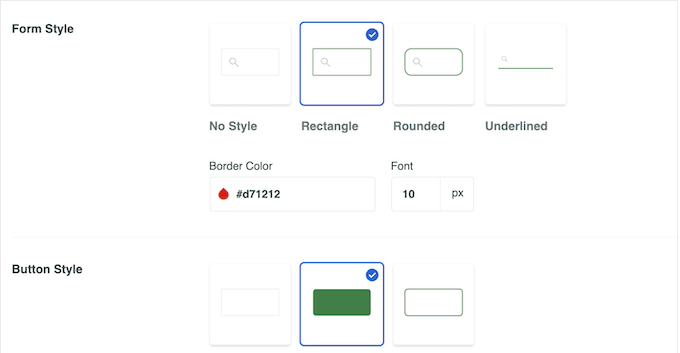
Para instruções passo a passo, você pode conferir nosso guia completo sobre como criar um formulário de pesquisa personalizado no WordPress.
Depois de criar um formulário de pesquisa, você está pronto para adicioná-lo em qualquer lugar do seu site WordPress.
Por exemplo, você pode querer adicionar uma barra de pesquisa ao menu de navegação. Este é frequentemente o local principal para adicionar uma função de pesquisa, pois os usuários podem encontrá-la facilmente e usá-la para encontrar rapidamente as informações desejadas.

Ou, você pode adicionar o formulário de pesquisa à sua postagem do WordPress.
Isso pode ser útil se você quiser permitir que os usuários explorem outros conteúdos depois de terminarem de ler sua postagem de blog.
Com o SearchWP, você também pode criar vários formulários de pesquisa e incorporá-los em diferentes partes do seu site. Dessa forma, você pode ter formulários de pesquisa diferentes para diferentes tipos de conteúdo.
Opção 3: Tornar Arquivos PDF Pesquisáveis no WordPress
PDFs são uma ótima maneira de compartilhar informações com seus visitantes. Por exemplo, muitos sites de restaurantes publicam seus cardápios como arquivos PDF. Você pode até adicionar um visualizador de PDF no WordPress, para que clientes e visitantes possam ver o conteúdo do PDF sem baixá-lo.
Por padrão, a busca integrada do WordPress mostra o título e a descrição dos seus PDFs nos resultados da busca, mas não mostra o conteúdo do documento.
Para tornar seus PDFs pesquisáveis, vá para SearchWP » Algoritmos. Na seção 'Mídia', clique no botão 'Adicionar/Remover Atributos'.

No pop-up que aparece, marque a caixa 'Conteúdo do Documento' se ela ainda não estiver selecionada.
Esta configuração instrui o SearchWP a indexar o conteúdo dos seus PDFs, arquivos do Microsoft Office, arquivos de texto e outros documentos na biblioteca de mídia do WordPress.
Você também deve marcar a caixa 'Metadados de PDF'. O SearchWP então indexará os metadados de PDF que não fazem parte do conteúdo do arquivo, como título, autor, assunto e palavras-chave.

Quando estiver satisfeito com as alterações que fez, clique no botão ‘Concluído’. ‘Conteúdo do Documento’ e ‘Metadados do PDF’ aparecerão agora na seção ‘Mídia’.
Você notará que cada item possui uma escala de ‘Relevância de Atributo Aplicável’.
Por padrão, os controles deslizantes para Conteúdo do Documento e Metadados do PDF estão totalmente à esquerda, portanto, eles não têm muito peso. Se você quiser que o conteúdo do documento e os metadados do PDF tenham um impacto maior nos resultados de pesquisa do WordPress, basta mover os controles deslizantes.
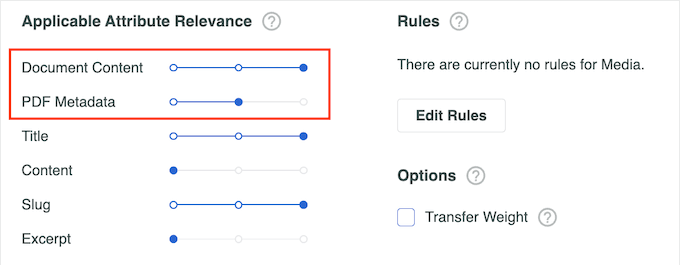
Com isso feito, não se esqueça de clicar em ‘Salvar’ para reconstruir o índice e incluir PDFs relevantes nos resultados da pesquisa.
Para instruções mais detalhadas, consulte nosso guia sobre como adicionar indexação e pesquisa de PDF no WordPress.
Opção 4: Habilitar o Recurso de Busca por Categoria no WordPress
Se você tiver várias categorias em seu site WordPress, talvez queira permitir que os usuários restrinjam sua pesquisa a uma categoria específica. Por exemplo, se você tiver uma loja online, os clientes podem querer pesquisar dentro de uma categoria de produto específica.
Você pode fazer isso adicionando um menu suspenso de categoria aos seus formulários de pesquisa.

Para mais detalhes, consulte nosso guia sobre como pesquisar por categoria no WordPress.
Opção 5: Adicionar uma Função de Busca Ajax ao Vivo ao WordPress
Outro recurso que você provavelmente já viu é a pesquisa Ajax ao vivo, também chamada de pesquisa instantânea. Isso adiciona um recurso de preenchimento automático em um menu suspenso, assim como você vê em mecanismos de busca como o Google.
A pesquisa instantânea ajuda seus visitantes a encontrar o que procuram mais rapidamente, melhorando a experiência do usuário. Felizmente, o SearchWP facilita a adição desse recurso ao seu site.

Para mais detalhes, consulte nosso guia sobre como adicionar pesquisa Ajax ao vivo ao seu site WordPress.
Opção 6: Adicionar uma Busca Inteligente de Produtos à Sua Loja Online
Se você administra um marketplace online, então você vai querer ajudar os visitantes a encontrar os produtos que procuram, rapidamente.

O SearchWP facilita a melhoria da experiência de pesquisa de produtos e o aumento das vendas.
Você pode até personalizar o mecanismo de pesquisa do WooCommerce e dar peso extra aos atributos do produto que mais importam.
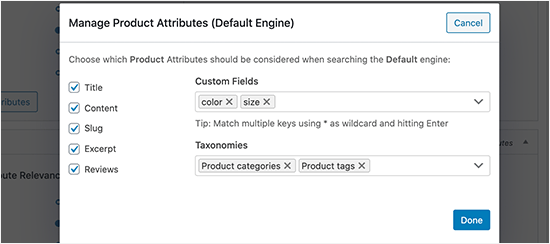
Para mais detalhes, consulte nosso guia sobre como fazer uma pesquisa inteligente de produtos WooCommerce.
Opção 7: Criar um Formulário de Pesquisa de Tipo de Postagem Personalizado no WordPress
Com o SearchWP, você pode criar todos os tipos de formulários de pesquisa, incluindo um formulário de pesquisa avançada para tipos de postagem personalizados.
Para fazer isso, você criará um formulário de pesquisa separado que examinará apenas seus posts personalizados indo para SearchWP » Formulários de Pesquisa. Aqui, clique no botão ‘Adicionar Novo’.
Você pode agora dar um título descritivo ao formulário.
Isso é apenas para sua referência, então você pode usar qualquer coisa que ajude a identificar o formulário em seu painel do WordPress. Isso é particularmente importante se você planeja criar múltiplos formulários de pesquisa no WordPress.

Por padrão, o formulário pesquisará mídia, páginas e posts e ignorará tipos de posts personalizados.
Para incluir tipos de posts personalizados, você precisa encontrar o campo ‘Tipo de pesquisa’ e clicar nele.
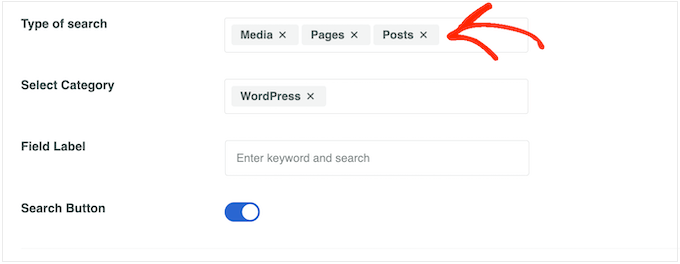
Agora você pode digitar o nome de cada tipo de postagem personalizado.
Quando o tipo de postagem correto aparecer, clique nele para adicioná-lo à busca.

Você quer pesquisar apenas tipos de posts personalizados e ignorar todo o outro conteúdo?
Então, basta clicar no pequeno ‘X’ ao lado de ‘Mídia’, ‘Páginas’ e ‘Posts’.

Com isso feito, o formulário buscará apenas seus tipos de postagem personalizados.
Agora você pode estilizar o formulário alterando o tamanho da fonte, cores, estilo do botão e muito mais. Para mais detalhes, veja nosso guia sobre como criar formulários de pesquisa avançados para tipos de postagem personalizados.
Quando você estiver satisfeito com a configuração do formulário, role até o topo da tela e clique em ‘Salvar’ para armazenar suas configurações.
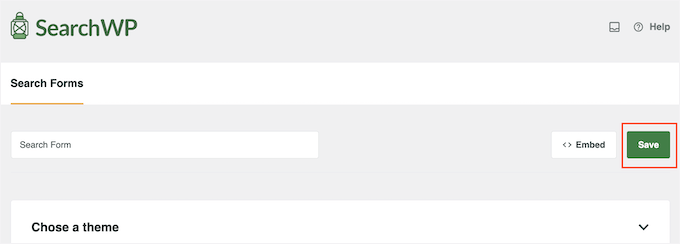
Agora, você pode adicionar o formulário de pesquisa a qualquer página, postagem ou área pronta para widgets usando o bloco Formulário de Pesquisa.
Simplesmente vá para a área onde você deseja exibir o formulário. Em seguida, clique no botão '+' e digite 'Formulário de Pesquisa'.
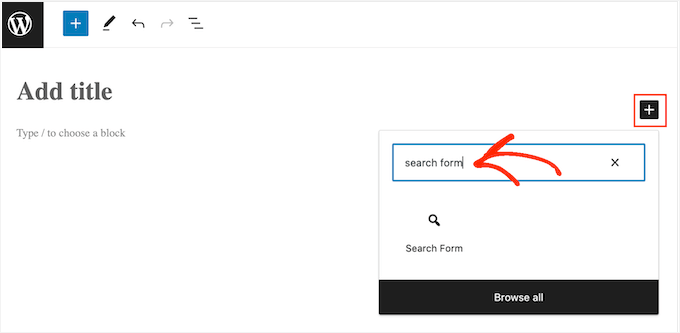
Quando o bloco correto aparecer, clique nele.
Em seguida, abra o menu suspenso 'Selecionar um Formulário' e escolha o formulário de pesquisa que você deseja exibir.
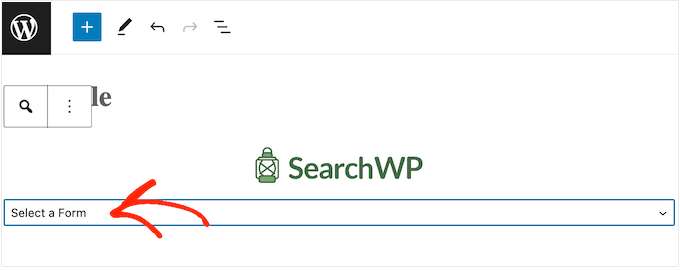
Quando estiver pronto para tornar o formulário de pesquisa ativo, basta clicar em 'Atualizar' ou 'Publicar'. Agora, você pode visitar seu site WordPress para ver o formulário de pesquisa em ação.
Opção 8: Tornar os Comentários de Posts de Blog Pesquisáveis
Você já deixou um comentário atencioso em uma postagem de blog, apenas para esquecer exatamente onde ele estava mais tarde? Talvez você quisesse revisitar a discussão para adicionar outro pensamento, ou talvez estivesse ansioso para ver se alguém respondeu ao seu comentário.
Infelizmente, com a pesquisa padrão do WordPress, encontrar esse comentário específico pode ser como procurar uma agulha em um palheiro. Felizmente, o SearchWP permite que você indexe e pesquise facilmente comentários ao lado de suas postagens e páginas regulares.
Isso significa que os usuários podem encontrar comentários relevantes muito mais rapidamente, potencialmente levando a um aumento no engajamento e ajudando-os a descobrir insights valiosos que poderiam ter perdido.
Para tornar os comentários de posts de blog pesquisáveis no WordPress, você pode editar seu algoritmo de busca padrão, como mostramos na opção 1. Em seguida, marque a caixa 'Comentários' e clique em 'Concluído'.

A partir daí, você pode configurar a escala de 'Relevância de Atributos Aplicáveis' dos comentários.
Você pode querer experimentar diferentes configurações para ver o que funciona melhor para o seu blog.

Para instruções detalhadas, confira nosso guia sobre como tornar os comentários de posts de blog pesquisáveis no WordPress.
Bônus: Permita que Visitantes Filtrem Posts e Páginas no WordPress
A busca é ótima para ajudar os visitantes a encontrar conteúdo, mas o que acontece quando eles procuram algo e recebem uma longa lista de resultados? Percorrer todos eles não é uma grande melhoria.
É aí que entra a filtragem. Em vez de percorrer uma longa lista, os visitantes podem refinar as opções até encontrarem exatamente o que procuram.
WPFilters facilita a adição — é um plugin complementar da equipe do SearchWP.

O WPFilters permite adicionar blocos de filtro a qualquer página diretamente do editor de blocos, sem necessidade de codificação.
Seus visitantes podem então filtrar posts, páginas, categorias, tags, campos personalizados e muito mais. Os resultados são atualizados instantaneamente, para que não haja espera para a página recarregar.

Se você tem uma loja online, ele também funciona com produtos WooCommerce, para que os compradores possam filtrar por categoria, faixa de preço ou atributos do produto para encontrar o que precisam mais rapidamente.
Um recurso que é especialmente útil: cada combinação de filtro obtém seu próprio URL exclusivo. Isso significa que os visitantes podem marcar uma visualização filtrada ou compartilhá-la, e você pode vincular a uma seleção de conteúdo específica diretamente de um boletim informativo por e-mail.
Para mais detalhes, veja nosso guia sobre como permitir que usuários filtrem posts e páginas no WordPress.
FAQ: Melhore sua Busca no WordPress
Antes de terminarmos, aqui estão as respostas para algumas perguntas comuns sobre como melhorar e personalizar a busca no WordPress.
Como adiciono uma barra de busca no WordPress?
Você pode adicionar uma barra de busca usando o bloco ou widget de Busca integrado. No editor do WordPress, clique no botão ‘+’, procure por Busca e insira-o em qualquer lugar da sua página, post, cabeçalho ou barra lateral.
Como torno minha funcionalidade de busca mais específica?
Você pode tornar a busca mais específica limitando o que ela procura, por exemplo, apenas posts, apenas produtos, ou apenas uma categoria específica. Plugins como o SearchWP permitem que você controle exatamente qual conteúdo é incluído, como campos personalizados, PDFs, ou dados de produtos.
Posso personalizar o widget de busca do WordPress?
Sim. Você pode alterar seu layout, texto de espaço reservado, estilo do botão e onde ele aparece em seu site. Você pode fazer estilização básica nas configurações do bloco ou usar as opções do seu tema WordPress para mais controle de design.
Como crio uma caixa de pesquisa dinâmica no WordPress?
Uma caixa de pesquisa dinâmica (ao vivo) mostra resultados conforme o usuário digita. Você pode adicionar isso usando um plugin que suporte pesquisa ao vivo, como SearchWP Live Ajax Search ou ferramentas semelhantes.
Como crio um filtro de pesquisa no WordPress?
Filtros de pesquisa permitem que os usuários restrinjam resultados por coisas como categoria, tag, preço ou tipo de postagem. Você pode criar filtros usando um plugin de pesquisa ou um plugin de filtragem, e então conectá-los à sua página de resultados de pesquisa.
Descubra Mais Maneiras de Melhorar a Busca no WordPress
Esperamos que este artigo tenha ajudado você a aprender como melhorar a pesquisa no WordPress com SearchWP.
Na verdade, existem muitas outras maneiras de melhorar a busca do seu WordPress, mas não podemos abordá-las todas neste artigo. Mas se você estiver interessado, confira os artigos abaixo:
- Como Adicionar Busca Fuzzy no WordPress para Melhorar os Resultados
- Como Excluir Páginas Específicas, Autores e Mais da Pesquisa do WordPress
- Como Personalizar a Página de Resultados de Pesquisa no WordPress
- Como Adicionar Pesquisa Multilíngue no WordPress
- Como Ver Análises de Busca no WordPress
- Como Corrigir a Busca do WordPress Não Funcionando (Erros Comuns)
Se você gostou deste artigo, por favor, inscreva-se em nosso Canal do YouTube para tutoriais em vídeo do WordPress. Você também pode nos encontrar no Twitter e no Facebook.





Olaf
É notável quando você pensa nisso, o quanto o WordPress não busca nativamente. Usamos o Search WP apenas duas vezes até agora, e na primeira vez, foi bastante desafiador se orientar e configurá-lo corretamente. Precisávamos dele principalmente para pesquisar dentro de comentários, pois era um blog com muitos comentários que continham informações valiosas para o site. Não trabalho com este plugin com frequência, mas sempre que o usei, sempre concluímos que, em termos de pesquisa no site, provavelmente não há nada melhor.
Jiří Vaněk
O Search WP é um plugin excelente. Depois de ler alguns artigos aqui, decidi instalá-lo. É realmente uma solução completa e perfeita em um único plugin. O que eu gosto particularmente nele é a capacidade de pesquisar em comentários, o que é absolutamente fantástico. Às vezes, conselhos e insights valiosos de outros usuários estão escondidos nos comentários, mas o WordPress não pesquisa nativamente nos comentários. Graças ao Search WP, isso agora é possível, e realmente ajuda ao procurar informações importantes em todo o site.
Moinuddin Waheed
Estou um pouco confuso sobre a terminologia "custom post type" na busca AJAX.
Quero dizer, podemos categorizar e então definir a busca com base nessas categorias.
Então, qual é a principal diferença entre a busca por categoria e a busca por "custom post type"?
E qual usar para exibir produtos do WooCommerce na busca?
WPBeginner Support
Uma busca de tipo de post personalizado incluiria quaisquer tipos de post personalizados que você tenha em seu site e isso incluiria o WooCommerce, se você quisesse, mas o plugin também tem buscas específicas para WooCommerce.
Admin
Rebecca
Eu não adiciono PDFs através da biblioteca de Mídia. Em vez disso, eu faço upload dos meus arquivos através da pasta de Upload de conteúdo. Eu tenho que fazer isso dessa forma porque esses documentos são frequentemente alterados e é mais fácil gerenciar e atualizar dessa maneira. Existe uma maneira de fazer o SearchWP indexar PDFs usando este método, ou isso tem que ser feito através da biblioteca de mídia?
WPBeginner Support
Terá que ser feito através da biblioteca de mídia, mas você deve entrar em contato com o suporte do SearchWP.
Admin
Jon
Esta ferramenta também indexará outros tipos de arquivo? Como um documento do Word? Estou procurando algo para pesquisar/indexar textos, documentos do Word, PDFs (currículos) que são enviados.
Vikas
Jon, você conseguiu alguma coisa, pois estou procurando o mesmo.
Pippin Williamson
Comecei a usar o SearchWP no meu próprio site e tenho que dizer que os resultados são fenomenais.
Mike
Eu adoraria ver um tutorial sobre como substituir a busca do WP por uma busca personalizada do Google para obter um pouco de dinheiro do AdSense com a busca. Eu apenas ignorei um plugin para isso, ou existe uma maneira fácil de fazer isso sem um plugin?
Obrigado, estou aprendendo muito com seu site e uso o WP desde 2006!
WPBeginner Support
confira como adicionar busca personalizada do Google no WordPress.
Admin
Mike
Vocês são ótimos. De alguma forma eu perdi essa pequena joia. Exatamente o que eu estava procurando. Adoro o fato de não precisar de outro plugin e que ele se aplicará a todos os campos de busca.
Thanks….AGAIN.