


No mês passado, um leitor notou um link quebrado em uma das minhas postagens em meu site pessoal. Quando ele me enviou um e-mail sobre isso, a postagem já estava no ar há três semanas.
Essa experiência me fez desejar que houvesse uma maneira mais fácil para os leitores relatarem problemas imediatamente.
Se você tem um site WordPress, sabe o quão desafiador pode ser identificar todos os erros de digitação, links quebrados ou informações desatualizadas. Mesmo com uma revisão cuidadosa, erros podem passar despercebidos. E quando acontecem, podem prejudicar a credibilidade do seu site e frustrar seus leitores.
Neste tutorial, mostrarei como permitir que os usuários o notifiquem sobre erros em seu conteúdo. Quando configurado corretamente, isso pode transformar seus leitores em aliados valiosos que podem alertá-lo instantaneamente sobre quaisquer problemas que encontrarem.
Por que permitir que os usuários o notifiquem sobre erros?
Permitir que os usuários relatem erros ajuda você a manter seu conteúdo preciso, aumentar o engajamento e construir confiança. Isso transforma seus leitores em colaboradores úteis que podem apontar erros de digitação, links quebrados ou detalhes desatualizados que você pode ter negligenciado.
Aqui está uma análise mais detalhada dos benefícios:
- 📖 Leitores frequentemente percebem coisas que você não percebe. Quando comecei meu site WordPress, eu confiava apenas na minha própria revisão. Mas os leitores frequentemente apontavam links quebrados ou fatos desatualizados através de comentários ou e-mails. Foi quando percebi que precisava de um sistema melhor.
- 🌐 Seu público tem conhecimento diversificado. Visitantes vêm de diferentes origens e níveis de especialização. Uma pessoa pode notar um erro técnico, enquanto outra identifica um pequeno erro de digitação ou erro gramatical que você já leu dezenas de vezes.
- 📨 Sem um sistema adequado, a maioria dos erros não é reportada. Se não houver uma maneira fácil de relatar erros, os leitores geralmente saem sem dizer nada. Alguns podem comentar, mas os comentários se perdem facilmente e não são projetados para relatar erros.
Além disso, depois que adicionei um sistema adequado de reporte de erros ao meu site, notei vários benefícios:
- A precisão do conteúdo melhorou
- Os leitores se sentiram mais engajados e apreciados
- A credibilidade do meu site aumentou
- Economizei tempo por não ter que verificar constantemente posts antigos
Pense nisso como ter centenas de editores voluntários cuidando do seu conteúdo.
Como Usar o UserFeedback para Coletar Relatórios de Erros
Adicionar um sistema de reporte de erros ao seu site WordPress é como ter um par extra de olhos revisando seu conteúdo. Depois de configurar isso em meus próprios sites, detectei e corrigi inúmeros problemas que poderiam ter passado despercebidos.
Depois de testar muitas opções, descobri que o UserFeedback é o melhor plugin de feedback do usuário para WordPress. Ele é leve, então não vai deixar seu site lento, e permite criar widgets de feedback simples e não intrusivos que são perfeitos para essa tarefa.
No WPBeginner, também o usamos para coletar feedback de nossos leitores. Tivemos uma ótima experiência, sobre a qual você pode aprender em nossa análise completa do UserFeedback.
Etapa 1: Instalar e Ativar o UserFeedback
Primeiro, acesse o site do UserFeedback para criar sua conta.
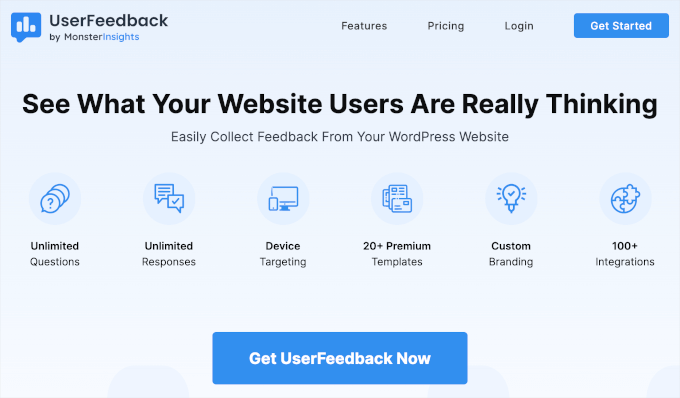
Você pode clicar no botão ‘Obter UserFeedback Agora’, escolher o plano que deseja e finalizar a compra.
📌 Observação: O plugin UserFeedback também tem uma versão gratuita que você pode instalar. No entanto, usarei o plano Pro neste tutorial para desbloquear mais recursos.
Você chegará ao seu painel do UserFeedback, onde poderá copiar sua chave de licença.
Em seguida, abra uma nova aba e faça login na sua área administrativa do WordPress para instalar a versão gratuita do UserFeedback. Faremos o upgrade com sua chave de licença depois.
Vá para Plugins » Adicionar Novo Plugin.

Na próxima tela, você pode pesquisar por UserFeedback.
Simplesmente clique em ‘Instalar Agora’ nos resultados da pesquisa e, em seguida, em ‘Ativar’ para habilitar o plugin no seu site WordPress.

Assim que a versão gratuita estiver ativa, você poderá atualizá-la usando sua chave de licença.
Basta ir para as configurações do UserFeedback no WordPress, colar sua chave e clicar no botão ‘Verificar’ para desbloquear os recursos premium.

E é isso! Você instalou e ativou com sucesso a versão premium do UserFeedback.
Você deverá ver um novo item de menu chamado ‘UserFeedback’ no seu painel do WordPress. Para mais instruções, você pode consultar nosso guia passo a passo sobre como instalar um plugin do WordPress.
Etapa 2: Crie sua primeira pesquisa de feedback
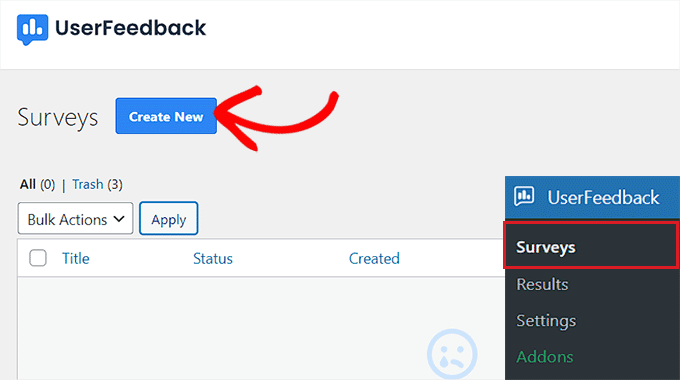
No seu painel do WordPress, vá para UserFeedback » Pesquisas. Em seguida, você precisa clicar no botão ‘Criar Novo’ para criar seu primeiro formulário de feedback.
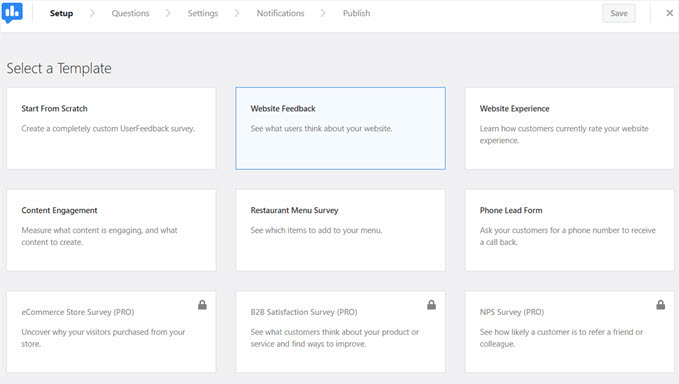
O UserFeedback mostrará vários modelos para você escolher.
Como queremos que os usuários relatem erros de conteúdo, selecione o modelo ‘Feedback do Site’. Este modelo já está configurado com um campo de pergunta para os usuários descreverem os problemas que encontram.
Você também pode personalizar a aparência do seu formulário alterando cores, fontes e estilos de botões para combinar com a identidade visual do seu site.
Etapa 3: Personalize seu formulário de feedback
Agora que você criou um formulário de feedback básico, vamos personalizá-lo para atender às suas necessidades.
No editor do UserFeedback, você será solicitado a especificar a pergunta que deseja fazer.
Para começar, você pode clicar no campo ‘Título da Pergunta’ para editá-lo. Eu mudei o meu para “Encontrou um Erro? Avise-nos!” porque é mais convidativo e também explica o propósito do formulário.
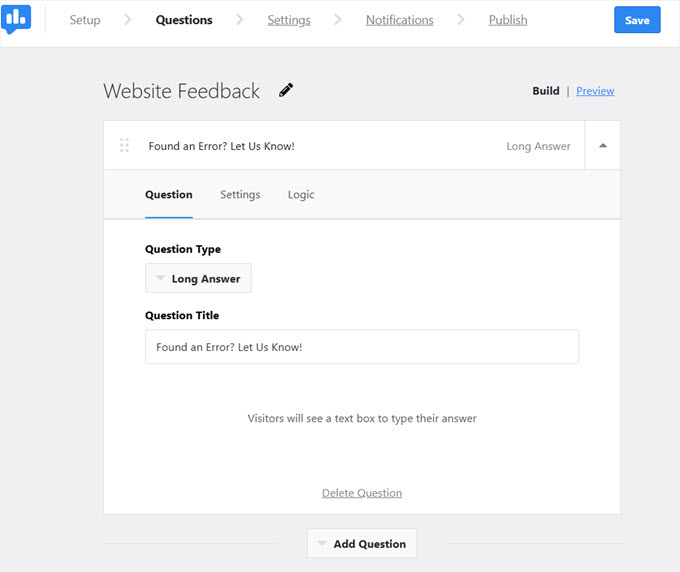
Você pode até clicar em ‘Adicionar Pergunta’ para adicionar várias perguntas de feedback do usuário ao formulário. No entanto, como queremos que seja um formulário de feedback simples, vamos usar apenas uma pergunta.
Clique na aba ‘Configurações’ para escolher onde e quando o formulário deve ser exibido, e por quanto tempo.
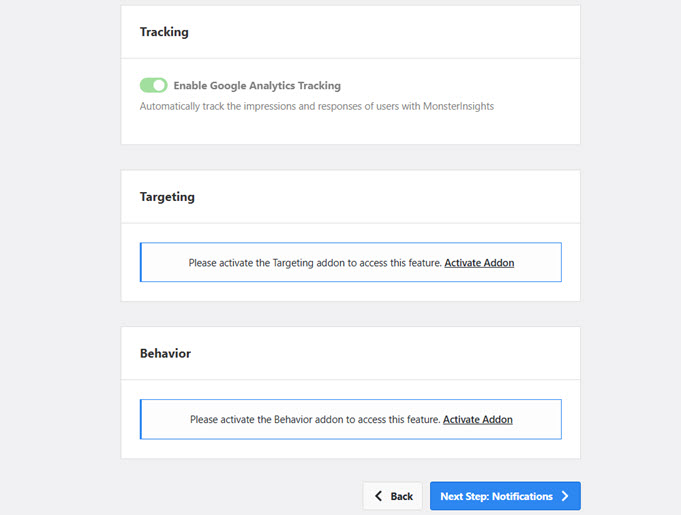
Para personalizar ainda mais onde e como seu formulário aparece, você precisará instalar os add-ons de Segmentação e Comportamento.
🧑💻 Dica Pro: Se você não se importa em exibir o formulário para todos os visitantes, pode pular esta etapa e ir direto para a aba ‘Notificações’.
Para instalar os addons do UserFeedback, abra uma nova aba e visite seu painel administrativo do WordPress. Em seguida, vá para ‘UserFeedback’ e depois ‘Addons’.
Em seguida, você pode clicar no botão ‘Instalar’ ao lado dos add-ons que deseja instalar. Não se esqueça de ativá-los também.
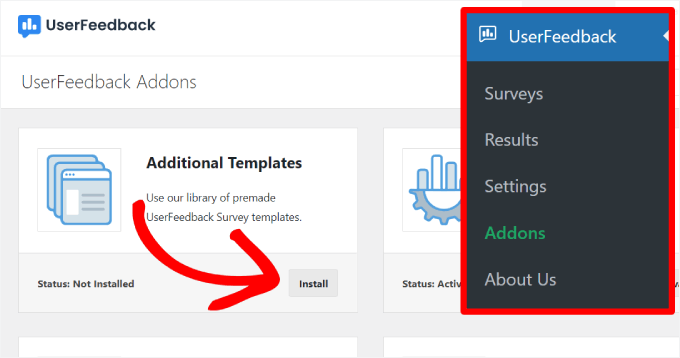
A partir daqui, você pode retornar à aba do navegador com a página ‘Configurações’ aberta.
Depois disso, atualize a página para ver as novas seções ‘Segmentação’ e ‘Comportamento’, onde você pode especificar onde e quando seu formulário de feedback aparece.
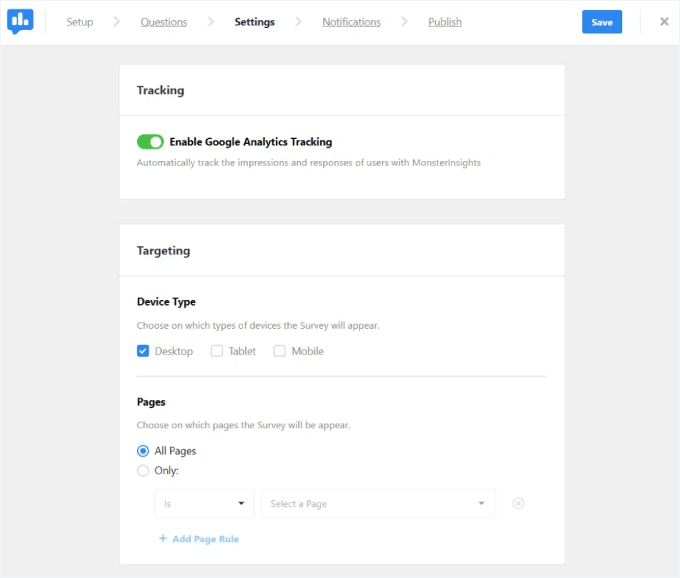
Aqui, você pode escolher tipos de dispositivo, páginas específicas, por quanto tempo o formulário permanece visível e muito mais.
Por exemplo, você pode usar as configurações de ‘Segmentação’ para fazer com que o formulário de relato de erros apareça apenas em suas postagens de blog, mas não em sua página inicial ou página de contato. Isso ajuda você a obter feedback exatamente onde ele é mais necessário.
Etapa 4: Configurar Notificações por E-mail
A última etapa de configuração é configurar suas notificações.
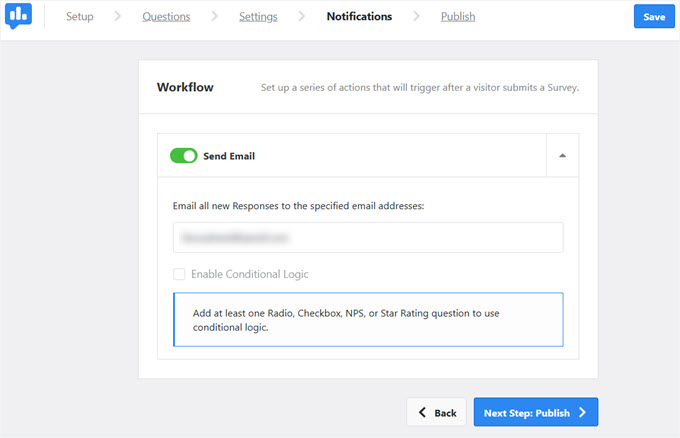
Na aba ‘Notificação’, você precisa inserir seu endereço de e-mail no campo ‘Enviar por e-mail todas as novas respostas para os endereços de e-mail especificados’.
Certifique-se de que o alternador 'Enviar E-mail' esteja ativado e clique em 'Próxima Etapa: Publicar'.
Certifique-se de que o alternador 'Enviar E-mail' esteja ativado e, em seguida, clique no botão 'Próxima Etapa: Publicar' na parte inferior.
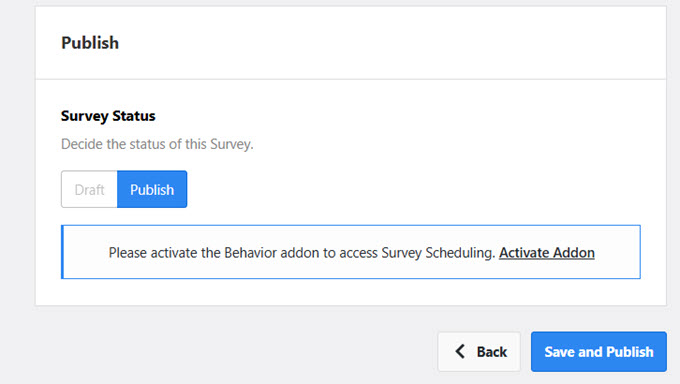
Isso o levará ao painel final 'Publicar', onde você poderá revisar suas configurações uma última vez.
Quando estiver pronto, clique no botão ‘Salvar e Publicar’ para tornar seu formulário de pesquisa ativo.
Etapa 5: Teste seu sistema de feedback
Por fim, recomendo fortemente testar seu sistema de feedback. Você precisa visitar seu blog WordPress ou site como um usuário comum faria e procurar o formulário de feedback. Em seguida, envie um relatório de teste.
Você vai querer ter certeza de que:
- O formulário aparece onde você quer.
- O formulário abre sem problemas.
- Todos os campos funcionam corretamente.
- Você recebe a notificação por e-mail.
Assim que tudo funcionar como esperado, seu sistema de relatório de erros estará pronto. Os usuários agora podem ajudá-lo facilmente a identificar e corrigir problemas de conteúdo em seu site.
Você pode visualizar as submissões dos usuários acessando a página UserFeedback » Resultados no seu painel do WordPress.
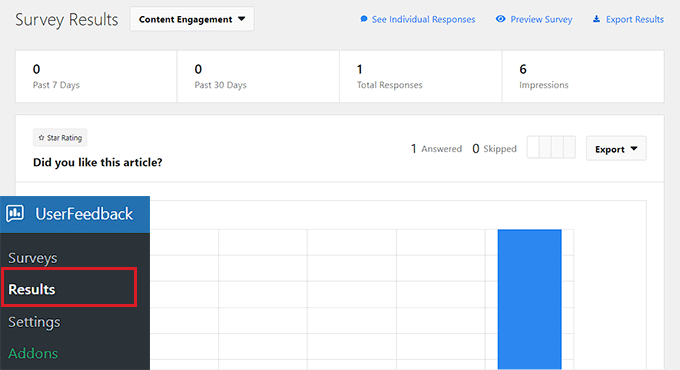
A partir daqui, você pode rastrear o número de respostas, impressões e todas as respostas fornecidas por seus visitantes.
Bônus: Certifique-se de nunca perder um e-mail de relatório de erros
Ao coletar relatórios de erros, é importante garantir que essas notificações realmente cheguem à sua caixa de entrada. O problema é que o sistema de e-mail padrão do WordPress pode ser pouco confiável às vezes. As mensagens podem cair no spam ou falhar completamente no envio.
Para manter tudo funcionando sem problemas, você pode usar o WP Mail SMTP. É a ferramenta que eu uso, e desde então, não perdi nenhum problema de relatório.
Por padrão, o WordPress tenta enviar e-mails usando um método que muitos provedores de hospedagem bloqueiam para evitar spam. O WP Mail SMTP corrige o problema comum do WordPress de não enviar e-mails, redirecionando suas mensagens através de um provedor de serviços de e-mail adequado.
Dessa forma, todos os relatórios de erros, envios de formulários e alertas são entregues como esperado.
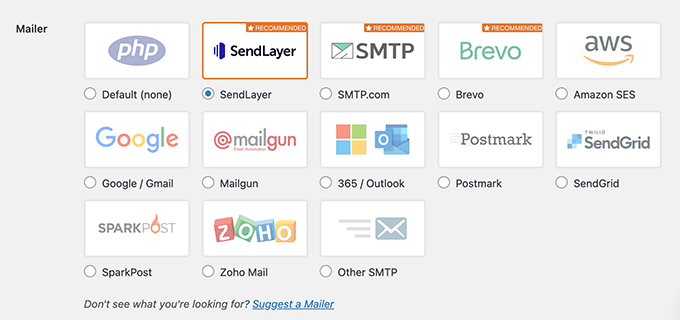
Para obter detalhes sobre como fazer isso, consulte nosso guia sobre como usar um servidor SMTP para enviar e-mails do WordPress.
Guias Relacionados para Coleta de Feedback no WordPress
Espero que este guia tenha ajudado você a permitir que os usuários o notifiquem sobre erros em posts do WordPress.
Se você achou isso útil, confira nossos outros guias para criar diferentes formulários de feedback no WordPress:
- Como Obter Feedback Rápido Sobre Seus Artigos no WordPress
- Como Criar uma Pesquisa no WordPress (com Relatórios Bonitos)
- Como Criar uma Pesquisa de Net Promoter Score (NPS) no WordPress
- Como Usar Conteúdo Gerado pelo Usuário no WordPress para Expandir Seu Negócio
- Melhores Plugins de Feedback para WordPress
Se você gostou deste artigo, por favor, inscreva-se em nosso Canal do YouTube para tutoriais em vídeo do WordPress. Você também pode nos encontrar no Twitter e no Facebook.



Mladen
Parece que este plugin não existe mais. Algum outro plugin que você possa recomendar?
WPBeginner Support
Olá Mladen,
Já está disponível. Você pode tentar.
Admin
John Drinkwater
uma ótima ideia, onde você não quer comentários completos, mas as pessoas ainda têm a chance de apontar pequenos erros. Recomendo isso a alguns clientes.
tarun
eu quero um novo desenvolvedor core php trainee. ok. sim senhor
Leonard Rattini, CCP
Você não explicou como realizar a função do shortcode.
Stephanie
Não vejo o plugin ativo neste post. Visto que você recomenda este plugin, por que vocês mesmos não o utilizam?
Muhammad Imran
Este é realmente um ótimo plugin para receber notificações dos usuários. Vou tentar, aliás, obrigado por compartilhar este plugin.
Ted Sherwood
Instalei este plugin. Antes eu tinha resumos na minha página inicial, agora não tenho mais. E não consigo recuperá-los. Alguma conexão? Se não, por favor, me ajude a recuperá-los!
Bohdan
Olá. Obrigado por experimentar nosso plugin.
Por favor, abra um ticket sobre a quebra dos resumos. na página de suporte da Mistape. Seria ótimo se pudéssemos analisar seu problema e resolvê-lo.
Bohdan
A maior atualização desde o lançamento será lançada em breve. A mudança mais notável é a opção de escolher o modo de diálogo: ou é uma notificação simples de sucesso, que é a única opção agora; ou uma caixa de diálogo de confirmação, ou esta última com um campo de comentário opcional. Além disso, haverá uma opção para enviar e-mail ao autor da postagem se o ID da postagem for identificado. E muitas, muitas melhorias e correções internas.
Stay tuned!
Jayne Bodell
What a great idea! I presume that WP for Beginners will be installing this plug in soon. I promise to restrain myself. You guys do a great job though. I frequently add your posts to my Evernote file.
Imagino quantos blogueiros instalarão este plugin.