


No WPBeginner, usamos um botão de compartilhamento do WhatsApp em nosso site porque oferece aos leitores uma maneira rápida de repassar nossos guias para amigos e familiares. É um recurso simples que consistentemente ajuda nosso conteúdo a alcançar mais pessoas.
Se você deseja adicionar o mesmo recurso ao seu site WordPress, o desafio é descobrir a melhor maneira de fazer isso.
Você quer algo fácil de configurar, que funcione em todos os dispositivos e se encaixe naturalmente em seu design. A colocação também é importante, pois o botão precisa aparecer onde os visitantes realmente notarão e tocarão nele.
E com tantos plugins prometendo ser "os melhores", pode ser difícil saber qual opção é a certa para o seu site.
Neste guia, mostrarei como adicionar um botão de compartilhamento do WhatsApp no WordPress usando alguns passos fáceis. 🧑💻
Por que Adicionar um Botão de Compartilhamento do WhatsApp no WordPress?
Adicionar um botão de compartilhamento do WhatsApp torna super fácil para os visitantes compartilharem seu conteúdo com amigos e familiares. Se alguém achar seu post útil, pode enviá-lo pelo WhatsApp com apenas um toque ou clique.
O WhatsApp funciona bem para compartilhamento porque as pessoas já o usam todos os dias. Como ele parece familiar, elas são mais propensas a compartilhar seus posts do blog em comparação com outras opções de compartilhamento menos usadas.
Deixe-me detalhar alguns dos principais benefícios:
- 📈 Consiga mais tráfego com menos esforço – Cada compartilhamento pode trazer novos leitores que confiam na recomendação de alguém que conhecem.
- 📲 Alcance pessoas no celular – O WhatsApp tem mais de 2 bilhões de usuários, e a maioria deles o utiliza em seus telefones. É perfeito para compartilhamentos rápidos e otimizados para dispositivos móveis.
- 🤳Aumente o engajamento no celular – Compartilhar pelo WhatsApp parece fácil, enquanto e-mail ou outros métodos podem parecer lentos ou complicados.
- 🌐 Alcance audiências globais – O WhatsApp é muito popular na Europa, América Latina e Ásia, tornando-o ótimo para tráfego internacional.
- 🤝 Construa confiança – Quando o conteúdo é compartilhado em um chat privado, ele parece pessoal e confiável.
Descobri que os botões do WhatsApp funcionam especialmente bem para conteúdo prático e compartilhável, como tutoriais, guias de como fazer e posts de notícias. Basicamente, transforma leitores satisfeitos em promotores do seu conteúdo.
Por exemplo, se você tem um blog de receitas, os leitores podem enviar instantaneamente ideias de jantar para o grupo de bate-papo da família. Se você compartilha dicas de negócios, alguém pode encaminhar seu artigo para um colega em segundos.
Dito isso, vamos ver como você pode adicionar um botão de compartilhamento no WhatsApp no WordPress.
Aqui está uma visão geral rápida de todos os tópicos que compartilharei neste guia:
- Crie um Botão de Compartilhamento no WhatsApp no WordPress
- Add the WhatsApp Share Button to Specific Posts, Pages, or Areas
- Bônus: Adicione um Botão do WhatsApp Click-to-Chat no WordPress
- Perguntas Frequentes: Adicione um Botão de Compartilhamento do WhatsApp no WordPress
- Próximos Passos: Usando Ferramentas de Chat e Outras Mídias Sociais no WordPress
Crie um Botão de Compartilhamento no WhatsApp no WordPress
A maneira mais fácil de criar um botão de compartilhamento no WhatsApp é usando o plugin gratuito Sassy Social Share. Este método adiciona automaticamente o botão a todos os seus posts e páginas, para que você não precise configurá-lo separadamente a cada vez.
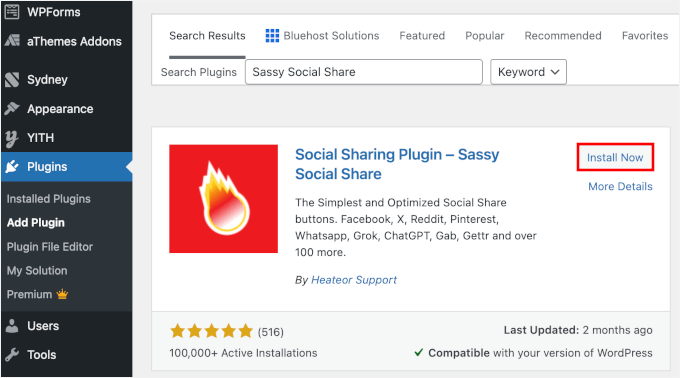
Primeiro, você precisa instalar e ativar o plugin Sassy Social Share. Na sua área de administração do WordPress, você pode ir em Plugins » Adicionar Novo Plugin.

Em seguida, você vai querer usar a barra de pesquisa para encontrar rapidamente o plugin.
Nos resultados da pesquisa, clique no botão ‘Instalar Agora’ e depois em ‘Ativar’ para habilitar o plugin no seu site WordPress.
Para instruções detalhadas, consulte nosso guia sobre como instalar um plugin do WordPress.
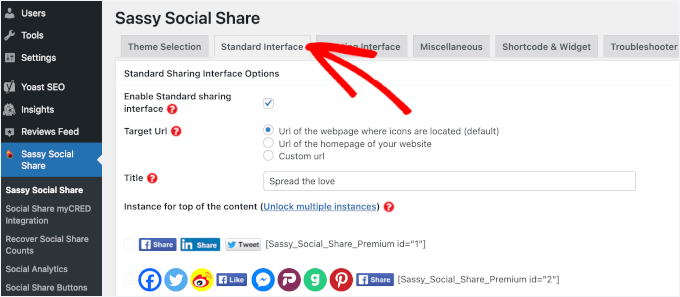
Assim que o plugin estiver ativo, você precisará navegar até Sassy Social Share na barra lateral esquerda do seu painel WordPress.
Em seguida, mude para a aba ‘Interface Padrão’ na parte superior da página.
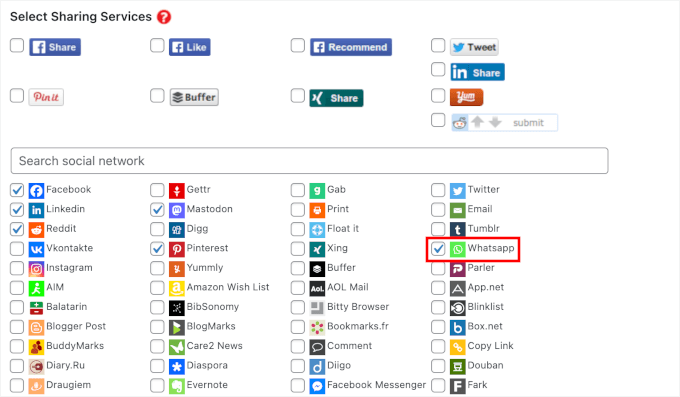
Em seguida, você pode rolar para baixo até a seção ‘Selecionar Serviços de Compartilhamento’.
Aqui, você verá uma lista de plataformas de mídia social onde você pode habilitar botões de compartilhamento, incluindo Facebook, Instagram, Pinterest, Twitter e muito mais.
Simplesmente marque a caixa ao lado da opção WhatsApp (e outras, se relevante).
Quando terminar, não se esqueça de clicar no botão ‘Salvar Alterações’ para armazenar suas configurações.
Para personalizar a aparência do seu botão de compartilhamento do WhatsApp, você pode ir para a aba ‘Seleção de Tema’.
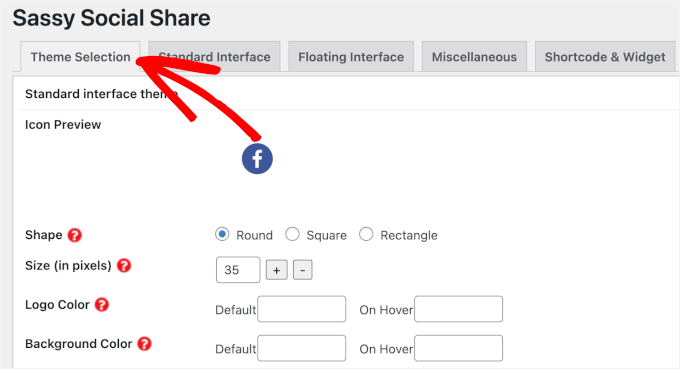
A partir daqui, você pode ajustar o tamanho do botão, alterar sua forma (quadrada ou arredondada), modificar o estilo do logotipo e até mesmo atualizar as cores de fundo.
Para ajudar os usuários a reconhecerem instantaneamente o botão, recomendo usar a cor da marca oficial do WhatsApp, que é um verde claro (código hexadecimal #25D366).
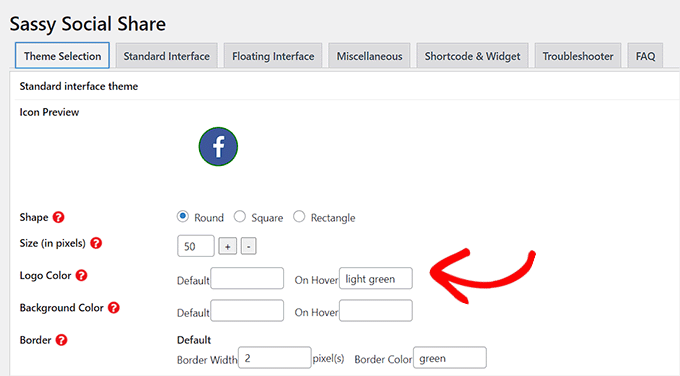
Recomendo experimentar essas configurações até que os botões combinem com o design do seu site.
Assim que estiver satisfeito com a aparência, clique novamente no botão ‘Salvar Alterações’ .
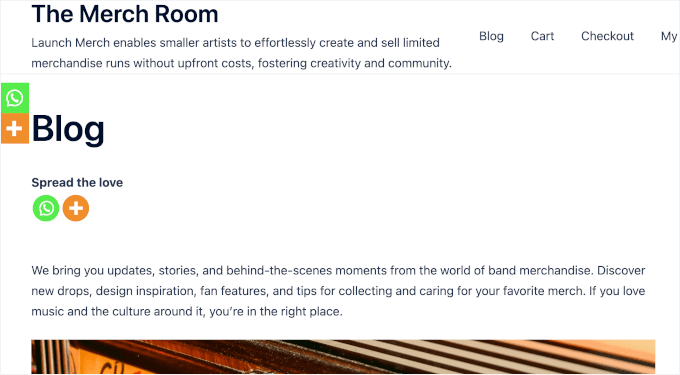
Agora, visite qualquer post ou página em seu site, e você verá o botão de compartilhamento do WhatsApp exibido junto com suas outras opções de compartilhamento social:
Adicionar o Botão de Compartilhamento do WhatsApp a Posts, Páginas ou Áreas Específicas
Não quer adicionar um botão do WhatsApp a todas as páginas? Não se preocupe, o plugin também permite adicioná-lo facilmente a posts e páginas individuais.
Se você deseja exibir o botão de compartilhamento do WhatsApp apenas em posts e páginas específicas, primeiro você precisa desativar a exibição global dos botões de compartilhamento.
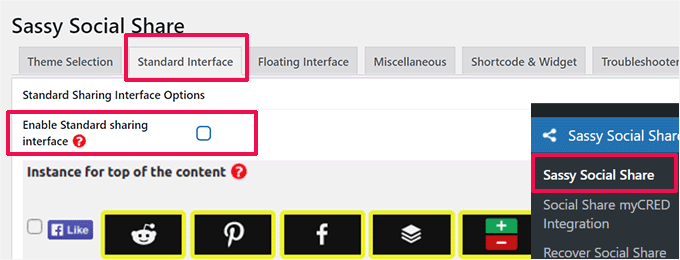
Para fazer isso, basta ir à página Sassy Social Share na barra lateral de administração do WordPress e mudar para a guia ‘Standard Interface’.
Em seguida, você precisa desmarcar a caixa da opção ‘Habilitar interface de compartilhamento padrão’.
Em seguida, você pode mudar para a aba ‘Interface Flutuante’.
A partir daqui, basta desmarcar a opção ‘Ativar interface de compartilhamento flutuante’.
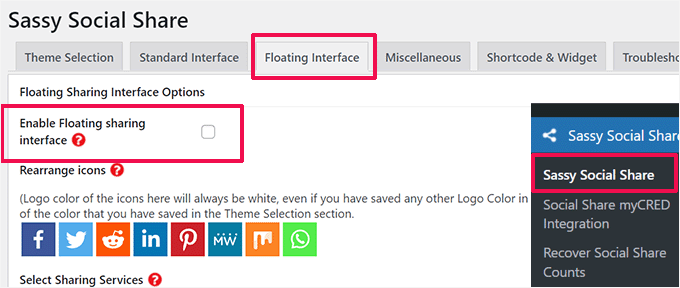
Ao desabilitar os botões de compartilhamento social padrão e flutuantes, você abriu caminho para adicionar o botão do WhatsApp manualmente onde quiser.
É uma boa prática desmarcar ambas as configurações, pois isso lhe dá controle total sobre a colocação.
Adicionando o Botão de Compartilhamento no WhatsApp no Editor de Blocos
Este método é perfeito se você quiser que o botão de compartilhamento do WhatsApp apareça apenas em páginas ou posts específicos. Em vez de exibi-lo em todo o site, você pode controlar exatamente onde ele aparece usando um simples shortcode.
Para adicionar o botão, abra o post ou página onde você deseja exibir o botão de compartilhamento do WhatsApp no editor de conteúdo, ou você pode criar um novo.
Uma vez que você esteja no editor de blocos, clique no ícone de mais (+) no canto superior esquerdo e procure pelo bloco ‘Shortcode’. Depois disso, adicione o bloco à página.
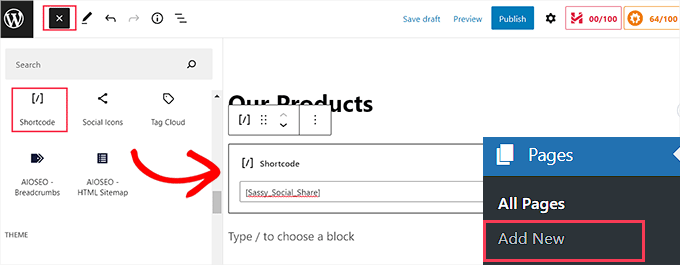
Em seguida, você precisa copiar o seguinte shortcode e colá-lo no bloco ‘Shortcode’:
[Sassy_Social_Share]
Quando terminar, basta clicar no botão ‘Publicar’ ou ‘Atualizar’ para salvar suas alterações.
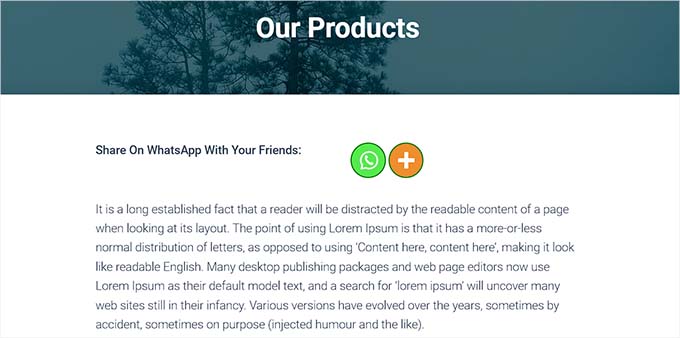
Seu botão de compartilhamento do WhatsApp ficará assim:
Adicionando o Botão de Compartilhamento no WhatsApp como um Widget (Apenas Temas Clássicos)
Este método é ideal se você quiser adicionar o botão de compartilhamento do WhatsApp à sua barra lateral ou outras áreas prontas para widgets em seu site.
Para adicionar o botão de compartilhamento do WhatsApp à barra lateral do seu site, você precisa visitar a página Aparência » Widgets na área de administração. Isso abrirá a tela de gerenciamento de widgets do WordPress.
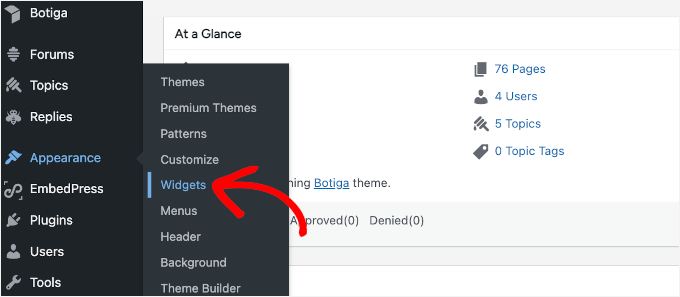
A partir daqui, clique no botão ‘+’ no canto superior esquerdo e localize o bloco ‘Shortcode’.
Assim que encontrá-lo, clique e arraste o widget para a área de widget desejada no lado direito da tela. A maioria dos sites tem áreas como ‘Barra Lateral Principal’, ‘Área do Rodapé’ ou ‘Barra Lateral do Blog’, dependendo do que seu tema do WordPress permite.
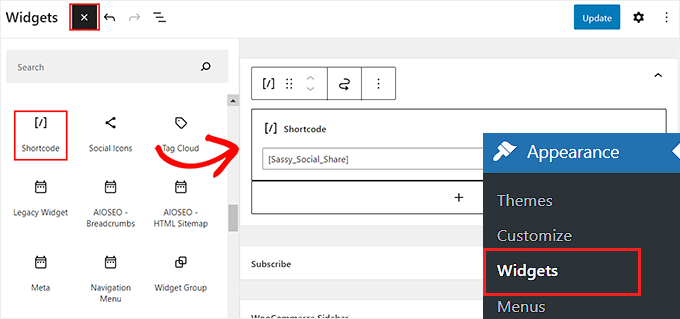
Depois disso, basta copiar e colar o seguinte shortcode no bloco:
[Sassy_Social_Share]
Em seguida, clique no botão ‘Atualizar’ para salvar suas configurações.
É assim que o seu botão de compartilhamento do WhatsApp ficará depois de adicionado à barra lateral do site:

Adicionando o Botão de Compartilhamento do WhatsApp no Editor de Site Completo (Apenas Temas de Blocos)
Se você estiver usando um tema de blocos, então estará usando o editor completo do site e não terá acesso à página ‘Widgets’.
Primeiro, você precisa visitar Aparência » Editor na barra lateral de administração para iniciar o editor completo do site. Isso abre a interface moderna de edição de sites do WordPress, onde você pode modificar todo o layout do seu tema.

Assim que o editor carregar, você verá o design do seu site à direita e um menu de navegação à esquerda.
Em seguida, você pode ir para ‘Padrões’ ou ‘Modelos’ na barra lateral esquerda, dependendo de onde você deseja adicionar o botão.
🧑💻 Dica Pro: Clique em ‘Padrões’ se você quiser adicionar o botão a uma seção de bloco reutilizável (como uma caixa de autor ou área de rodapé). Clique em ‘Modelos’ se você quiser que o botão apareça automaticamente em todas as postagens ou páginas que usam um modelo específico.
Para este guia, escolherei ‘Modelos’.
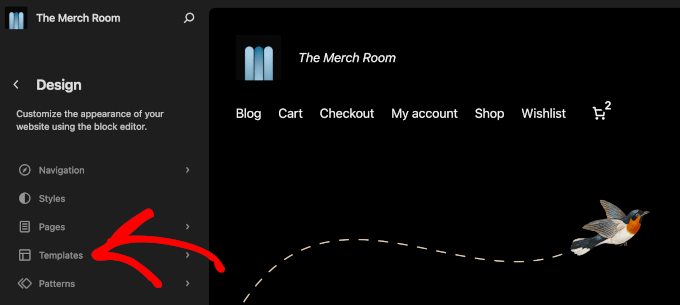
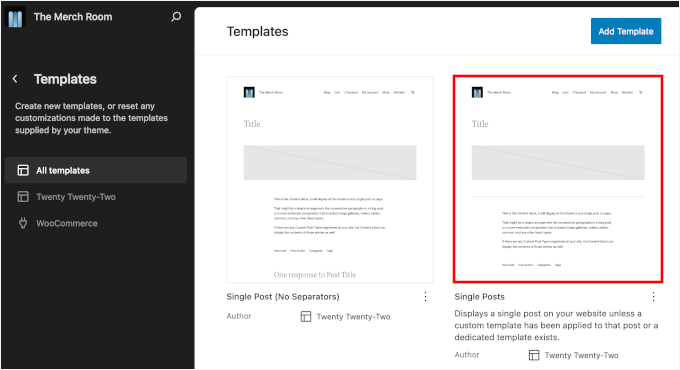
Na próxima tela, você verá uma lista de modelos disponíveis no seu tema atual.
A partir daqui, você pode escolher o modelo que controla a área onde deseja que o botão apareça.
Por exemplo, selecione o modelo responsável pelas postagens do seu blog se você quiser que o botão apareça em todas as postagens. Ou escolha o que gerencia o rodapé do seu site se você quiser que ele seja exibido lá.
Após abrir um modelo, clique no ícone de mais (+) para adicionar um novo bloco.
Em seguida, você pode procurar pelo bloco Shortcode e adicioná-lo ao seu modelo.
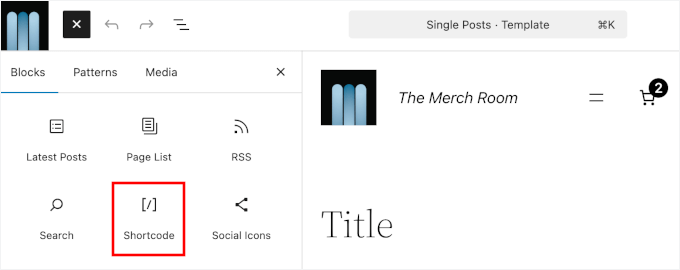
Agora, cole o shortcode do Sassy Social Share neste bloco:
[Sassy_Social_Share]
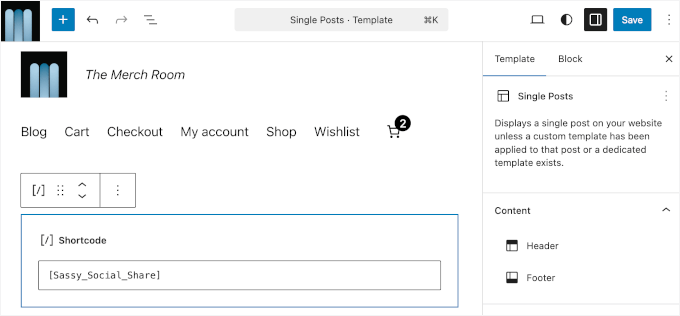
Quando terminar, clique no botão ‘Salvar’ no topo.
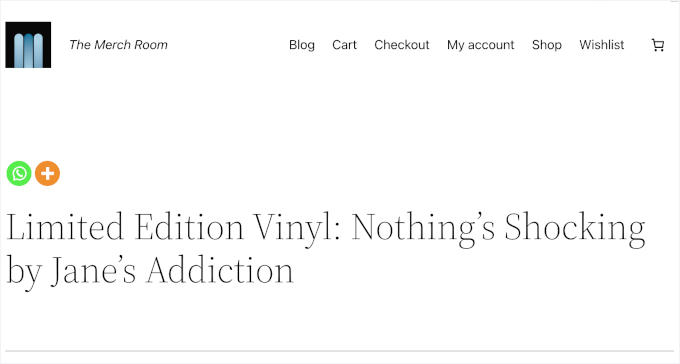
É assim que o botão de compartilhamento do WhatsApp apareceu no meu site de demonstração:
Se você quiser saber mais, confira nosso guia completo sobre como adicionar um shortcode no WordPress.
Bônus: Adicione um Botão do WhatsApp Click-to-Chat no WordPress
Se você quiser que os visitantes entrem em contato com você diretamente, e não apenas compartilhem seu conteúdo, você também pode adicionar um botão de clique para conversar do WhatsApp. Ele permite que os usuários enviem mensagens instantaneamente com um toque, usando um aplicativo em que já confiam.
Isso ajuda a construir confiança e incentiva mais pessoas a entrar em contato. Além disso, funciona especialmente bem para lojas online e sites de serviços, onde os clientes geralmente precisam de respostas rápidas antes de estarem prontos para comprar.
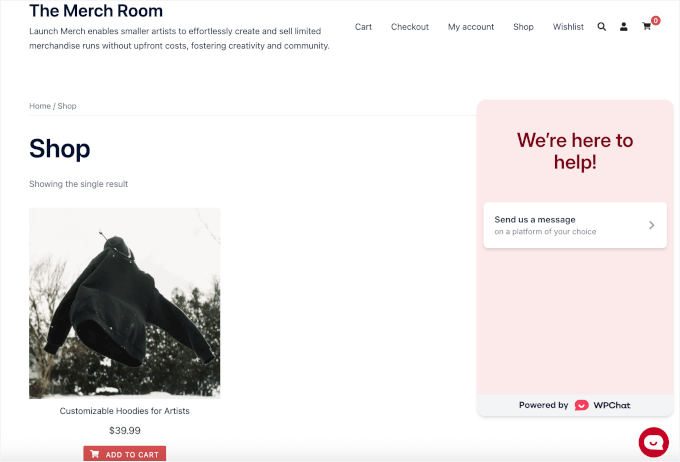
A maneira mais fácil de fazer isso é com o plugin WPChat. Ele foi projetado para ajudá-lo a adicionar botões de clique para conversar para aplicativos de mensagens populares, como o WhatsApp, diretamente ao seu site WordPress.
Para mais detalhes, você pode conferir nossa análise completa do WPChat ou seguir nosso guia passo a passo sobre como adicionar um widget de clique para conversar do WhatsApp no WordPress.
Perguntas Frequentes: Adicione um Botão de Compartilhamento do WhatsApp no WordPress
Agora que você adicionou um botão de compartilhamento do WhatsApp ao seu site, pode ainda ter algumas dúvidas. Aqui estão algumas respostas rápidas e claras:
Como adiciono um botão de compartilhamento do WhatsApp no WordPress?
Basta instalar um plugin de compartilhamento social como o Sassy Social Share e ativar a opção WhatsApp. Você pode mostrar o botão em todo o seu site, adicioná-lo a páginas específicas com um shortcode, colocá-lo em áreas de widget ou incluí-lo nos modelos do seu tema de blocos.
Posso adicionar um botão do WhatsApp sem um plugin?
Sim, você pode, mas é bastante técnico. Você precisaria adicionar manualmente um link HTML personalizado que usa um formato especial de URL whatsapp://. Isso pode ser complicado e você teria que fazer isso para cada página.
Usar um plugin dedicado é muito mais fácil porque ele lida com todo esse código automaticamente, garantindo que seus botões de compartilhamento funcionem corretamente o tempo todo.
Preciso de uma API do WhatsApp para um botão de compartilhamento?
Não. Os botões de compartilhamento do WhatsApp usam a URL de compartilhamento pública do WhatsApp, portanto, você não precisa de uma chave de API ou de permissões especiais. Funciona em qualquer site WordPress imediatamente.
Próximos Passos: Usando Ferramentas de Chat e Outras Mídias Sociais no WordPress
Espero que este artigo tenha ajudado você a adicionar uma poderosa ferramenta de compartilhamento ao seu site WordPress. Agora que você está facilitando o compartilhamento do seu conteúdo, pode estar pronto para explorar outras maneiras de se conectar com seu público e aumentar o engajamento.
Para ajudar você nessa jornada, aqui estão alguns de nossos outros guias populares:
- Como Adicionar Texto para Fala no WordPress
- Como Adicionar um Chatbot no WordPress (Passo a Passo)
- Como Enviar Notificações de Pedido do WooCommerce Diretamente para o WhatsApp
- Escolhas de Especialistas dos Melhores Plugins de Chat para WordPress
- A folha de dicas completa de mídia social para WordPress
Se você gostou deste artigo, por favor, inscreva-se em nosso Canal do YouTube para tutoriais em vídeo do WordPress. Você também pode nos encontrar no Twitter e no Facebook.




Moinuddin Waheed
A maioria dos plugins de compartilhamento social não inclui botões de compartilhamento e chat do WhatsApp.
É bom saber que o plugin Sassy Social Share oferece uma solução completa para compartilhamento e chat do WhatsApp.
Mrteesurez
Ok, se eu entendi bem, você quer dizer que o botão de chat do WhatsApp levará os visitantes diretamente para o aplicativo móvel WhatsApp deles ou eles conversarão na versão web do WhatsApp diretamente do Chrome?
WPBeginner Support
Usando o botão de compartilhamento, os usuários seriam enviados para o WhatsApp deles para iniciar a conversa.
Admin
nitin
qual plugin de compartilhamento social você usa?
WPBeginner Support
At the moment we are using something custom for our site
Admin
Anuradha Chawla
Comparado a outras opções de compartilhamento social, acredito que WhatsApp, Facebook e Twitter formam a maior parte do compartilhamento social na Índia. Obrigado por compartilhar este artigo.
Kat
Você pode adicionar o botão de compartilhamento do WhatsApp a imagens? Alguns dos meus posts de blog são pesados em imagens e eu não gostaria que o URL do post fosse compartilhado, em vez disso, eu gostaria que a imagem específica dentro do post fosse compartilhada. Isso é possível?
VIvien
O que notei é que quanto mais plugins você adiciona ao seu site, menos você entende o que aconteceu quando seu tema falha.
Toni
Acho que seria útil se houvesse algum tipo de descrição do que o plugin é usado.
elsieisy
Instalado! Obrigado.
Eu reduzi o tamanho da minha tela e eu vi, mas ainda não vi no celular.
Útil Colin
Observação: Este plugin não foi testado com as versões mais recentes do WordPress acima da v 4.0.7. Meu site usa WordPress 4.2.4. Como posso ter certeza de que está tudo bem usá-lo?
Panagiotis Tabakis
A única maneira de ter 100% de certeza é testar você mesmo, ou consultar usuários que o usaram com sua versão do WP. De acordo com a nota dos desenvolvedores, deve funcionar.