


Você já viu sites que têm números pequenos, em sobrescrito, no texto que linkam para informações adicionais na parte inferior da página? Esses são chamados de notas de rodapé, e são uma ótima maneira de fornecer contexto adicional ou citar fontes sem poluir seu conteúdo principal.
Alguns de nossos leitores perguntaram como adicionar notas de rodapé às suas postagens do WordPress, especialmente ao escrever conteúdo com muita pesquisa ou artigos que precisam de citações.
Neste artigo, mostraremos como adicionar notas de rodapé simples e elegantes às suas postagens de blog do WordPress, passo a passo.
Por Que Adicionar Notas de Rodapé às Suas Postagens de Blog do WordPress?
Se você mantém um blog educacional, publica pesquisas ou cobre notícias, as notas de rodapé são uma ótima maneira de dar mais contexto ao seu conteúdo. Você pode usá-las para adicionar comentários, destacar fatos importantes ou inserir citações de fontes acadêmicas em seu site.
Uma nota de rodapé geralmente aparece como um pequeno número sobrescrito no corpo principal do seu texto. O conteúdo real da nota de rodapé é então colocado na parte inferior da página ou aparece como uma dica para distingui-la do conteúdo principal.
Aqui está um exemplo:

Além de fornecer clareza e transparência para seus leitores, as notas de rodapé podem fazer com que seu site WordPress pareça mais profissional e confiável. Elas mostram que você fez sua pesquisa e tem as fontes para apoiar suas afirmações.
Felizmente, o editor do WordPress.org possui um recurso de nota de rodapé integrado que você pode usar facilmente para inserir contexto adicional. Dessa forma, você não precisará adicionar as notas de rodapé manualmente.
Este guia mostrará como adicionar notas de rodapé no WordPress às suas postagens ou páginas de blog usando dois métodos. Um é usando o bloco de Notas de Rodapé no editor Gutenberg, e o outro é com um plugin.
Você pode usar os links abaixo para pular para um método específico:
Método 1: Como adicionar notas de rodapé no WordPress sem um plugin
Este método é ideal para pessoas que desejam usar notas de rodapé simples em posts de blog e não querem instalar um plugin para isso.
Para usar o bloco de Notas de Rodapé do WordPress, você precisará abrir o editor de blocos Gutenberg para uma postagem nova ou existente.
Depois disso, você pode começar a adicionar blocos de parágrafo, imagens e outros tipos de conteúdo à postagem do blog. Você pode até adicionar letras capitulares para estilizar seu texto e chamar a atenção dos leitores.
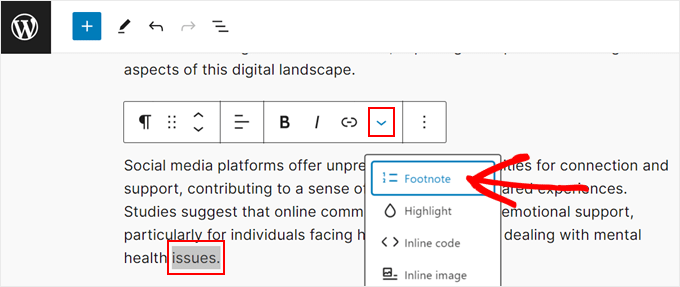
Agora, basta destacar uma palavra em seu conteúdo à qual você deseja adicionar a nota de rodapé. Na barra de ferramentas do bloco, clique na seta suspensa e selecione 'Nota de rodapé'.
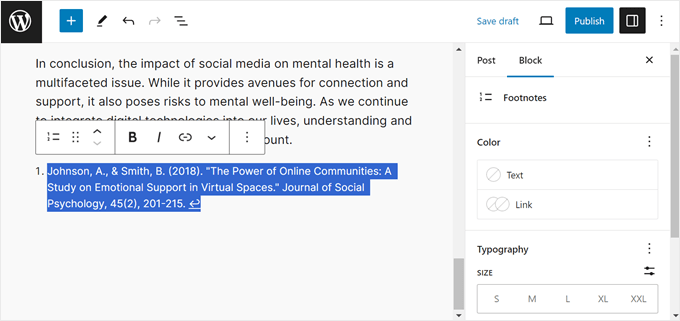
Você será redirecionado para o final da página, onde o bloco de Notas de Rodapé foi adicionado automaticamente. Aqui, você pode digitar suas informações extras.
Além disso, você pode personalizar a cor do texto do bloco, tipografia, dimensões e borda usando as configurações no painel direito.
Se houver links na nota de rodapé, você pode querer alterar a cor dos links para destacá-los.
Sinta-se à vontade para repetir esta etapa para incluir quantas notas de rodapé forem necessárias.
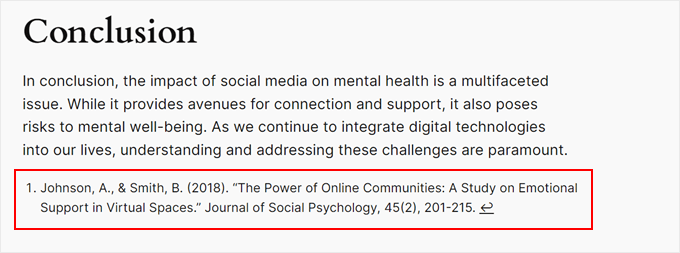
Quando você visualizar seu site WordPress, deverá haver um link de nota de rodapé para a frase que você destacou anteriormente.

Se você clicar no hiperlink, ele o levará para o final da página com a nota de rodapé.
Aqui, você também pode clicar na seta hiperlinkada para retornar à seção onde a nota de rodapé está atribuída.
Você também pode querer visualizar seu site no celular para garantir que a nota de rodapé seja legível nas telas de smartphones.
Embora este método seja bastante simples para iniciantes, ele não oferece muitas opções de personalização. Se você está procurando mais maneiras de alterar a aparência da nota de rodapé, continue para o próximo método.
Método 2: Como adicionar notas de rodapé ao WordPress com um plugin
Outra maneira de criar notas de rodapé é usar o plugin gratuito Modern Footnotes. Ao contrário do bloco de Notas de Rodapé, ele oferece muito mais opções para modificar a aparência da nota de rodapé.
Por exemplo, você pode fazer com que a nota de rodapé apareça como uma dica, bem como informações adicionais na parte inferior da página.
A primeira coisa que você fará é instalar o plugin Modern Footnotes. Para mais informações sobre instalação de plugins, confira nosso guia sobre como instalar um plugin do WordPress.
Observação: Se você não tem certeza se deve usar este plugin, pode instalá-lo no WordPress Playground temporário e experimentá-lo.
Configurando as Opções do Plugin Modern Footnotes
Com o plugin instalado, você agora pode ir para Configurações » Modern Footnotes. É aqui que você pode configurar as opções de nota de rodapé de acordo com suas preferências.
Vamos analisar cada configuração, uma por uma.
'Comportamento da nota de rodapé no desktop' permite que você selecione como a nota de rodapé deve se comportar quando o site está sendo visualizado em um computador desktop.
Você pode fazer a nota de rodapé aparecer quando o cursor pairar sobre a dica de ferramenta ou quando o usuário clicar na dica de ferramenta. Alternativamente, a nota de rodapé pode expandir abaixo do texto referenciado.
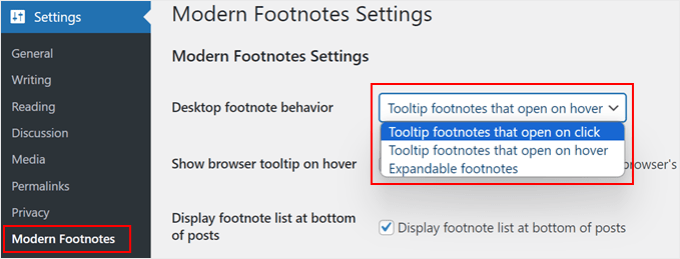
Qual você escolhe depende das suas preferências. Dito isso, a nota de rodapé se expandirá abaixo do texto por padrão em telas de celular.
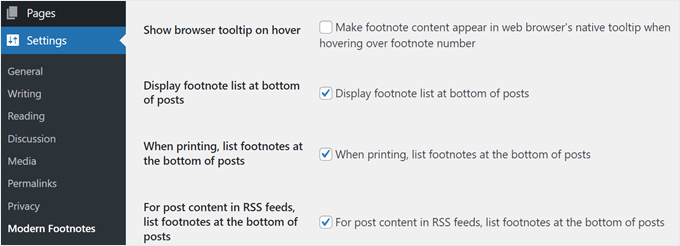
Além disso, você também pode marcar a caixa 'Fazer o conteúdo da nota de rodapé aparecer na dica de ferramenta nativa do navegador da web ao pairar sobre o número da nota de rodapé', se necessário. Isso significa que a nota de rodapé aparecerá na dica de ferramenta do navegador em vez da do plugin quando o cursor pairar sobre o texto.
Recomendamos desativar esta configuração se você escolher a opção de dica de ferramenta para o comportamento da nota de rodapé no desktop. Caso contrário, você terá duas dicas de ferramenta para a mesma nota de rodapé, o que os leitores podem achar irritante.
Abaixo, você também pode escolher exibir a lista de notas de rodapé no final das postagens. Dessa forma, o leitor pode ver todas as informações adicionais em um só lugar.
Você também pode querer habilitar este recurso quando a postagem do blog for sindicada através de feeds RSS.
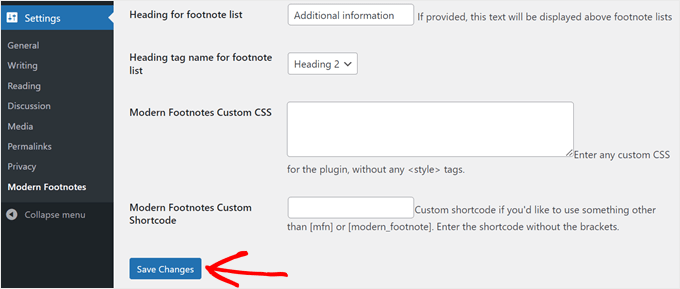
Rolar para baixo, você pode optar por inserir um título para sua lista de notas de rodapé e escolher uma tag de título para ele. Isso ajuda a separar o conteúdo real da sua postagem de blog das notas de rodapé. Você pode escrever algo como Referências, Notas de Rodapé, Citações ou Informações Adicionais.
Se você quiser adicionar CSS personalizado para modificar o texto da nota de rodapé, sinta-se à vontade para inseri-lo na caixa 'Modern Footnote Custom CSS'.
Por último, mas não menos importante, você pode personalizar o shortcode do Modern Footnotes se não quiser usar a versão integrada. Certifique-se de inserir o shortcode sem os colchetes.
Assim que estiver satisfeito com as configurações, clique em ‘Salvar Alterações’.
Adicionando Notas de Rodapé Usando o Plugin Modern Footnotes
Agora que você configurou as definições do Modern Footnotes, vamos inserir algumas notas de rodapé em seu conteúdo. Abra o editor de blocos para uma postagem ou página nova ou existente.
Existem duas maneiras de adicionar uma nota de rodapé. Uma é com um shortcode, que é o que recomendamos.
Primeiro, encontre a frase à qual você deseja inserir uma nota de rodapé. Em seguida, logo ao lado dessa frase, digite o seguinte shortcode:
[mfn]Insira sua nota de rodapé aqui[/mfn]
Certifique-se de substituir o texto entre os colchetes pelas suas informações.
Também sugerimos colocar o shortcode dentro do mesmo bloco da frase, bem ao lado do texto, sem nenhum espaço entre eles, exatamente como no exemplo abaixo. Caso contrário, a nota de rodapé pode parecer desconectada do texto.
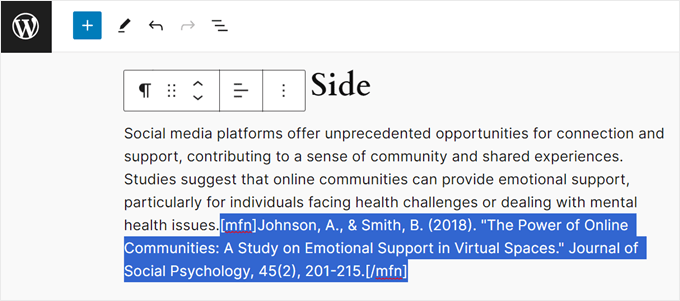
O outro método é digitar o texto da sua nota de rodapé ao lado da frase à qual você deseja adicionar a nota. Certifique-se de que não haja espaço entre o texto da nota de rodapé e a frase.
No exemplo abaixo, queremos adicionar uma nota de rodapé contendo uma citação acadêmica para a frase que começa com ‘Estudos sugerem…’.
Em seguida, destaque a nota de rodapé e clique no botão de seta para baixo na barra de ferramentas. Depois disso, selecione ‘Adicionar uma Nota de Rodapé’.
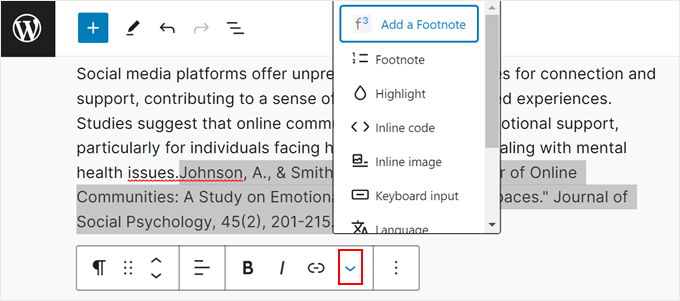
A desvantagem do segundo método é que pode ser difícil rastrear quais linhas de texto receberam uma nota de rodapé e quais não receberam quando você está editando o conteúdo. É por isso que recomendamos o método do shortcode.
Ao visualizar a postagem do blog, você verá que agora há um número ao lado da frase. Se você usar a opção de dica de ferramenta, é assim que a nota de rodapé ficará:

Por outro lado, a nota de rodapé aparecerá abaixo do texto se você usar a formatação expansível.
Veja como fica quando você clica no número:

Finalmente, se você optar por exibir todo o conteúdo da nota de rodapé na parte inferior da postagem, você pode rolar para baixo para encontrar tudo lá.
Eles devem estar em algum lugar acima da seção de comentários.

Dica Pro: Quer adicionar um aviso no final da sua postagem do blog em vez de uma nota de rodapé? Confira nosso guia sobre como adicionar automaticamente um aviso no WordPress para obter instruções passo a passo.
Saiba mais maneiras de personalizar seu conteúdo do WordPress
Além de notas de rodapé, existem muitas maneiras de tornar o conteúdo do seu WordPress mais interessante e legível para os visitantes.
Por exemplo, você pode adicionar fontes personalizadas ao WordPress. Dessa forma, você pode criar uma tipografia que pareça única e diferente de outros concorrentes, tornando seu site mais memorável.
Além disso, você pode destacar certos textos em seus blocos de texto para direcionar a atenção dos usuários às informações mais importantes.
Outra coisa que você pode fazer é exibir uma prévia ao vivo de seus links internos ou externos quando os visitantes passarem o mouse sobre eles enquanto navegam pelo seu conteúdo. É uma maneira fácil e envolvente de ter uma prévia do tipo de página que eles verão se clicarem no link.
Aqui estão outras dicas que você pode conferir:
- Como Destacar Novas Publicações para Visitantes Recorrentes no WordPress
- Como Adicionar Conteúdo Dinâmico no WordPress (Guia para Iniciantes)
- Como Adicionar um Redimensionador de Fonte no WordPress para Acessibilidade
- Como Adicionar Modo Escuro ao seu Site WordPress (Fácil)
- Como Exibir Rótulos de Informações Nutricionais no WordPress
Esperamos que este artigo tenha ajudado você a aprender como adicionar notas de rodapé ao seu site WordPress. Você também pode querer ler nossas melhores escolhas de especialistas para os melhores construtores de páginas de arrastar e soltar para WordPress e nosso guia sobre como editar um site WordPress.
Se você gostou deste artigo, por favor, inscreva-se em nosso Canal do YouTube para tutoriais em vídeo do WordPress. Você também pode nos encontrar no Twitter e no Facebook.


Jiří Vaněk
Às vezes, no site, uso trechos de livros ou outros blogs como opiniões sobre algo, e sempre os adicionei abaixo do artigo. Mas este método é muito mais elegante, pois adiciona um pequeno link para a informação abaixo da linha diretamente ao trecho. Do ponto de vista do usuário do site, será uma maneira muito melhor de resolver isso. Obrigado por mais uma de muitas inspirações sobre como tornar o conteúdo mais amigável ao usuário.
THANKGOD JONATHAN
Isso é muito bom. Mas como o editor Gutenberg funciona de forma semelhante ao editor de Blocos, devo usar apenas o editor de Blocos ou preciso instalar o editor Gutenberg novamente?
WPBeginner Support
They are the same editor, it just has two different names
Admin
samarth
Tenho uma pergunta. Adicionar notas de rodapé através do método personalizado (HTML) causaria palavras no artigo e o comprimento do artigo seria aumentado?
E, se for através do plugin, as palavras das notas de rodapé não serão contadas como palavras do post do blog?
Desculpe por quaisquer erros gramaticais.
WPBeginner Support
Ambos os métodos adicionariam texto ao seu artigo, não recomendaríamos nenhum dos métodos se você quisesse apenas aumentar sua contagem de palavras.
Admin
Ciprian
Olá,
Obrigado por esta informação, eu tentei e está funcionando bem, mas agora tenho uma curiosidade:
– os links para estas notas são dofollow, do ponto de vista de SEO, isso está ok ou deveríamos torná-los nofollow?
– se precisarmos deles nofollow, como podemos fazer isso?
Muito obrigado.
WPBeginner Support
Para links nofollow, você vai querer dar uma olhada em nosso artigo aqui: https://www.wpbeginner.com/beginners-guide/how-to-add-nofollow-links-in-wordpress/
Admin
Didier Van Bogget
Funciona bem! Realmente simples. Obrigado.
David
Ei, perdoe minha ignorância, mas não consigo descobrir como ativar este ou qualquer outro plugin. O que estou perdendo?
Equipe Editorial
Você está usando WordPress.com ou WordPress.org auto-hospedado?
https://www.wpbeginner.com/beginners-guide/self-hosted-wordpress-org-vs-free-wordpress-com-infograph/
Admin
Hank
Adicionei o plugin e tentei algumas notas de rodapé. Quando clico no pequeno número que deveria linkar para a nota de rodapé, ele me leva para baixo da caixa de comentários na página do WordPress e não exibe a nota de rodapé. Tenho que rolar para cima para ver a nota de rodapé.
Alguém sabe como posso fazer com que ele vá para a nota de rodapé real?
Equipe Editorial
Parece um problema de CSS no seu tema que está causando isso.
Admin
Hank DeBey
Eu tinha alguns resquícios de tentativas anteriores de notas de rodapé no código. Removi esses e as coisas melhoraram. Obrigado pela sua ajuda.
Evan Lowry
Isso ainda acontece quando você visualiza a página quando está desconectado do Painel? Para mim, quando o menu do painel está no topo (quando estou conectado), parece que os links das notas de rodapé me levam muito para baixo – mas quando visualizo a mesma página desconectado, como um leitor faria, as notas de rodapé funcionam corretamente.
Evan Lowry
Este é um ótimo plugin, mas na versão que baixei para 3.5.1, as notas de rodapé reiniciam após dez, voltando a zero, no rodapé. Alguém sabe como corrigir isso? Eu só quero que continue: 11, 12, etc...
Equipe Editorial
Você tentou contatar o autor?
Admin
Kiesha Michelle
Thanks for this!! I was trying to figure out how to add footnotes….
fatihtoprak
Ótimo plugin, obrigado por isso.
retlkpr
Agora esse eu não conhecia. Obrigado! Funciona muito bem.