


Não tem certeza se deve usar o Contact Form 7 ou o WPForms para o seu site WordPress? Escolher o plugin de formulário de contato errado pode custar leads, frustrar seus visitantes e desperdiçar horas de tempo de configuração.
Claro, Contact Form 7 e WPForms são duas das opções mais populares. Mas eles são, na verdade, construídos para usuários muito diferentes.
O Contact Form 7 oferece controle total com código personalizado, enquanto o WPForms facilita a criação de formulários usando um editor de arrastar e soltar e com poderosas ferramentas de IA.
Nesta comparação, detalharemos as principais diferenças em recursos, facilidade de uso, preços e desempenho. Dessa forma, você pode escolher com confiança o melhor plugin de formulário de contato para o seu site. 🙌

Visão Geral Rápida: Contact Form 7 vs. WPForms
Com pressa? Aqui está uma visão geral rápida de como os 2 construtores de formulários do WordPress se comparam:
| Plugin | WPForms | Contact Form 7 |
| Classificação | 🥇 #1 | 🥈 #2 |
| Ideal para | Pessoas que querem criar todos os tipos de formulários WordPress de forma rápida e fácil | Pessoas que precisam apenas de um formulário de contato simples e têm algum conhecimento de HTML |
| Facilidade de Uso | Amigável para iniciantes Usa o editor visual com funcionalidade de arrastar e soltar | Tem uma curva de aprendizado Usa o editor de texto |
| Modelos de Formulário | Mais de 2.000 modelos de formulários em diferentes categorias | 1 modelo padrão |
| Opções de Personalização | Usa tags inteligentes para notificações Tem 3 tipos de confirmação Permite estilização de formulários | Tem mensagens de confirmação pré-feitas para várias situações |
| Recursos Adicionais e Integrações | Possui uma grande biblioteca de add-ons de um clique e integrações de terceiros | Integrações limitadas de terceiros |
| Planos de preços | Versão gratuita Plano premium a partir de US$ 49,50/ano | Grátis |
Uma Introdução ao Contact Form 7 vs. WPForms
Plugins de formulário permitem adicionar diferentes tipos de formulários aos seus sites WordPress. Estes podem incluir um formulário de contato simples, um formulário de inscrição para newsletter, um formulário de reserva ou até mesmo um quiz.
Contact Form 7 e WPForms são ambos plugins de formulário WordPress populares, e eles têm seus próprios pontos fortes.
Contact Form 7 é o plugin de formulário de contato mais antigo no diretório oficial de plugins do WordPress. É completamente gratuito, então pode ser uma boa opção se você estiver com um orçamento apertado.

Uma coisa que se destacou mais durante nossa pesquisa sobre o Contact Form 7 foi que ele tem mensagens de confirmação pré-feitas para várias situações. Isso definitivamente permite que você economize tempo para trabalhar em outras tarefas.
Dito isso, este plugin de formulário tem apenas um modelo, um formulário de contato simples. Isso pode ser muito inconveniente se você quiser criar outros tipos de formulários web, como inscrições para newsletter, formulários de pedido ou pesquisas de usuários.
Ele também usa um editor de texto, então você precisará de algum conhecimento de HTML para aproveitar ao máximo.
Por outro lado, o WPForms foi lançado em 2016 por Syed Balkhi (o fundador do WPBeginner) e Jared Atchison.
Este construtor de formulários é um dos plugins de formulário WordPress de crescimento mais rápido no mercado. Desde o seu lançamento, ele teve mais de 6 milhões de instalações em sites WordPress ao redor do mundo.

O WPForms oferece mais de 2.000 modelos de formulário em várias categorias, incluindo operações de negócios, atendimento ao cliente e até calculadoras. Qualquer formulário que você queira criar, o WPForms provavelmente terá o modelo certo para usar.
Além disso, o WPForms usa um editor visual de arrastar e soltar. Isso permite que você crie seus formulários facilmente sem ter que tocar em uma única linha de código.
No WPBeginner, nós realmente usamos o WPForms para criar muitos dos nossos formulários, incluindo nossa pesquisa anual com leitores. Para saber mais sobre ele, você pode ver nossa extensa análise do WPForms.
Uma desvantagem do WPForms é que você precisará fazer upgrade para os planos premium para acessar seus recursos avançados.
Como ambos são tão populares, mergulhamos fundo no Contact Form 7 e no WPForms para ver qual deles realmente se destaca. Em nossa pesquisa, comparamos esses 2 principais plugins de formulários nos seguintes critérios:
Agora, vamos comparar os 2 plugins de formulários WordPress com mais detalhes para determinar qual é o melhor para o seu projeto.
Facilidade de Uso
Escolher um plugin de formulário WordPress que seja fácil de usar pode tornar o processo de criação de formulários muito mais simples. Um plugin de formulário amigável para iniciantes permite que os usuários criem e personalizem formulários sem precisar tocar em uma única linha de código.
Contact Form 7 – Facilidade de Uso
O Contact Form 7 usa um editor baseado em texto, que oferece uma experiência semelhante ao uso do editor clássico do WordPress.
Os campos do formulário aparecem como 'label' no editor de formulários.
Por exemplo, o seguinte formulário de exemplo tem os campos 'Seu nome', 'Seu e-mail', 'Assunto' e 'Sua mensagem'.
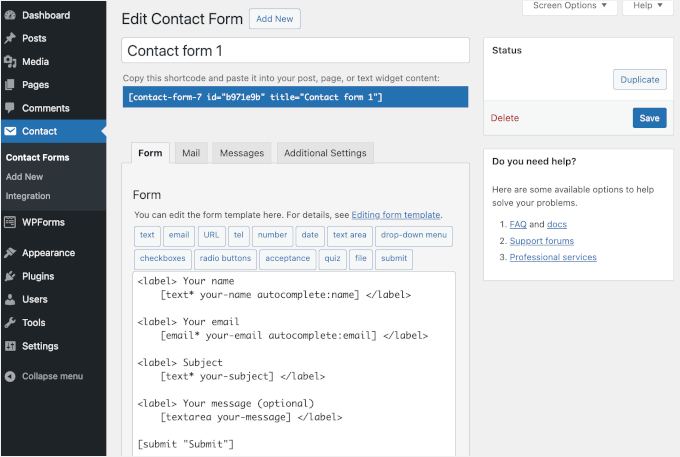
À primeira vista, nossa primeira impressão foi que este construtor de formulários era um pouco intimidador. Embora o formulário esteja em HTML, na maioria das vezes, você não precisa ter conhecimento de codificação para criar formulários usando este plugin.
O Contact Form 7 oferece vários tipos de campos, incluindo um menu suspenso, caixas de seleção e botões de rádio.
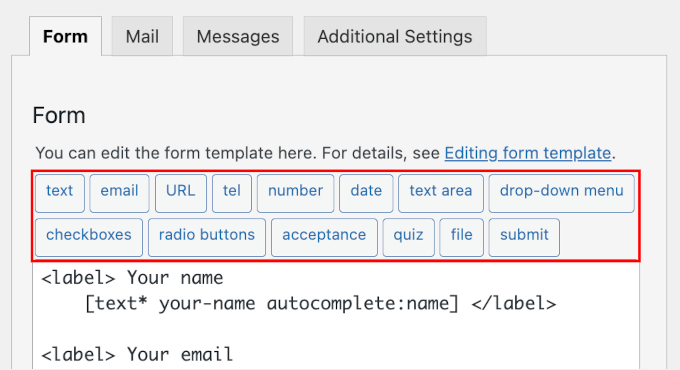
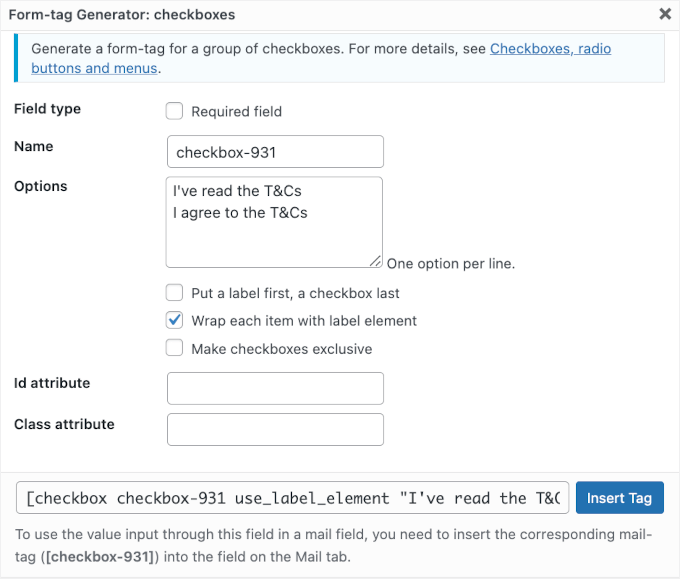
Ao clicar em um botão, como 'Checkboxes', uma janela pop-up onde você pode preencher os detalhes do campo aparecerá.
Também notamos que esses pop-ups podem conter notas adicionais.
Portanto, certifique-se de ler todos eles e seguir as instruções. Caso contrário, inserir a tag no editor de texto pode causar erros.
No entanto, durante o processo de teste, achamos a etapa de publicação um pouco complicada.
Primeiro, o painel do plugin não tem um botão de publicação. Portanto, para publicar seu formulário, você precisará acessar o editor de blocos da sua página ou post da área de administração do WordPress.
Segundo, o Contact Form 7 não fornece uma pré-visualização ao vivo no editor de blocos.
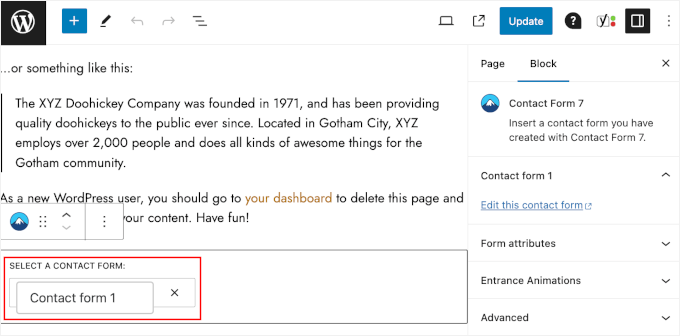
Como podemos ver na captura de tela acima, selecionamos o 'Formulário de contato 1' que acabamos de criar.
Você pode então clicar no botão ‘Visualizar’ para ver se o formulário e o campo de caixa de seleção que você adicionou foram incluídos com sucesso.
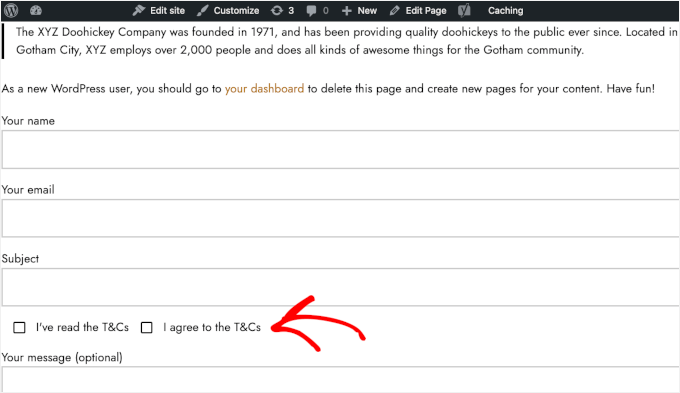
Neste ponto, você pode verificar se o seu formulário está com uma boa aparência no front-end.
Se não, você terá que voltar à interface do plugin Contact Form 7 para corrigi-lo. Se tudo parecer bem, então é assim que o formulário pode parecer no site ativo:
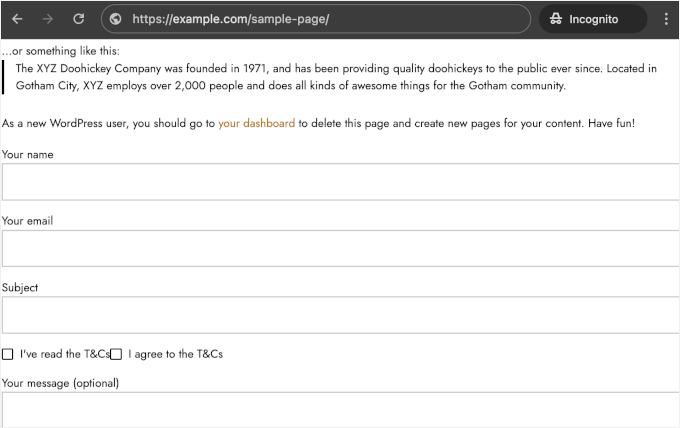
WPForms – Facilidade de Uso
Quando comparado ao Contact Form 7, o WPForms é uma opção muito mais amigável para o usuário.
Este construtor de formulários usa um editor visual com funcionalidade de arrastar e soltar. Ele requer zero habilidades técnicas, o que definitivamente ajuda você a criar formulários de forma rápida e fácil.
O construtor de formulários WPForms tem todas as ferramentas de personalização no lado esquerdo da tela.
Quando você faz alterações, pode vê-las na visualização ao vivo no lado direito. Você também pode arrastar e soltar componentes para garantir que tudo fique bom.
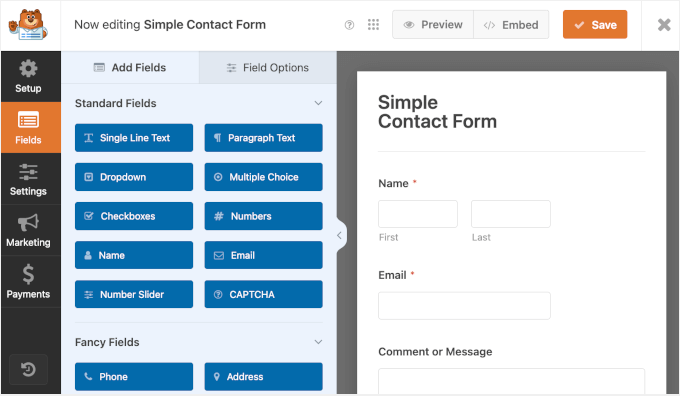
Na aba ‘Adicionar Campos’, você verá muitos tipos de campos, incluindo ‘Texto de Linha Única’, ‘Dropdown’ e ‘Slider de Número’.
☝ Observação: Todos os campos na seção 'Campos Padrão' estão incluídos no WPForms Lite. Para acessar os da seção 'Campos Elegantes', você precisará fazer upgrade para o plano Básico ou superior.
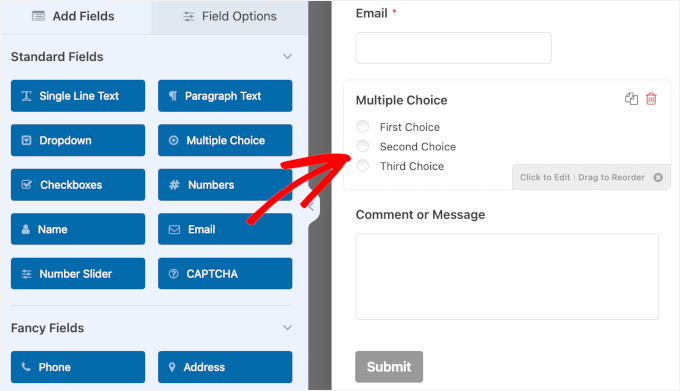
Portanto, se você quiser adicionar um campo de múltipla escolha ao formulário, tudo o que você precisa fazer é clicar no botão ‘Múltipla Escolha’. Ele aparecerá na visualização ao vivo.
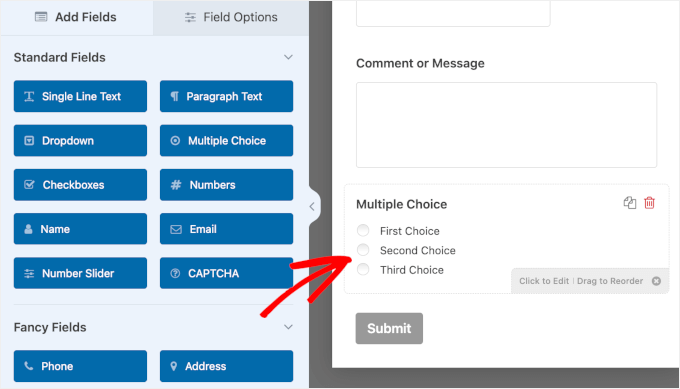
Por padrão, o WPForms colocará o novo campo na parte inferior do formulário. Em seguida, tentamos mover os campos usando a funcionalidade de arrastar e soltar.
Achamos esse recurso muito útil porque podemos ver diretamente como o formulário pode ficar após mover seus elementos.
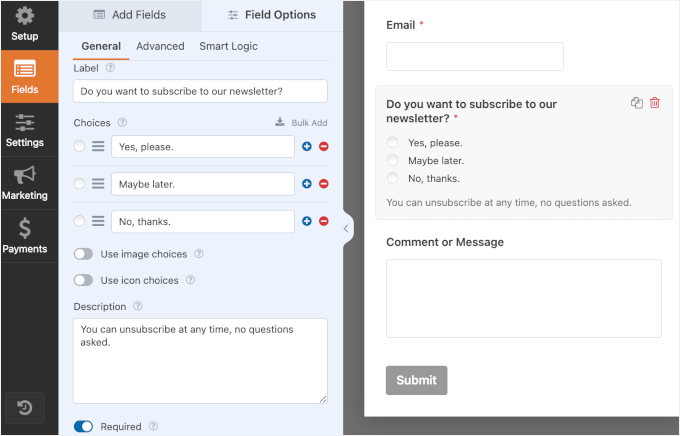
A aba ‘Opções de Campo’ é onde você ajusta o ‘Rótulo’, as ‘Escolhas’ e a ‘Descrição’ de um campo.
💡 Dica de Especialista: As Escolhas de IA do WPForms podem economizar muito tempo na criação de formulários.
Em vez de digitar manualmente várias opções, basta usar o botão 'Gerar Opções' para preencher instantaneamente campos como menus suspensos, caixas de seleção e múltipla escolha com sugestões relevantes.
É especialmente útil para criar pesquisas, quizzes ou formulários de registro com conteúdo dinâmico.
Abaixo do campo 'Descrição', há um controle deslizante 'Obrigatório'.
Este recurso permite definir se uma pergunta é opcional ou obrigatória. Quando ativado, um asterisco vermelho (*) aparecerá ao lado do rótulo do formulário. Isso indica que os usuários devem preencher o campo para continuar.
Além disso, descobrimos que incorporar seu formulário WPForms em sua postagem ou página do WordPress é muito mais fácil do que com o Contact Form 7.
Em primeiro lugar, eles têm o botão '< / > Incorporar' na interface do construtor de formulários. Assim, você não precisa sair do construtor para publicar seu formulário.
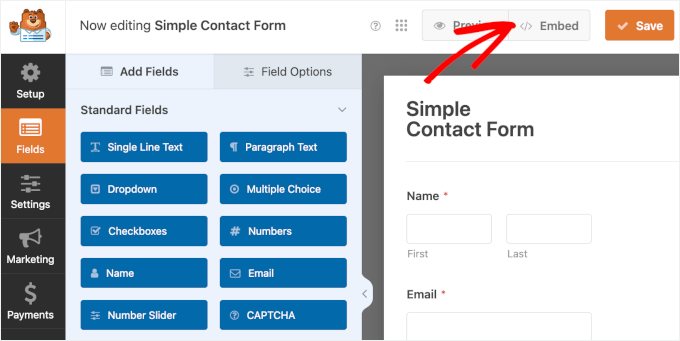
Clicar no botão '< / > Incorporar' acionará uma janela pop-up onde você escolherá publicá-lo em uma página existente ou criar uma nova página dedicada.
Em seguida, você adicionará o formulário usando o bloco WPForms no editor de blocos.
Ao contrário do Contact Form 7, que não nos informa se adicionamos o formulário com sucesso, o WPForms oferece uma prévia no editor de blocos. E, com base em nossa experiência, isso nos poupou muitas dores de cabeça.
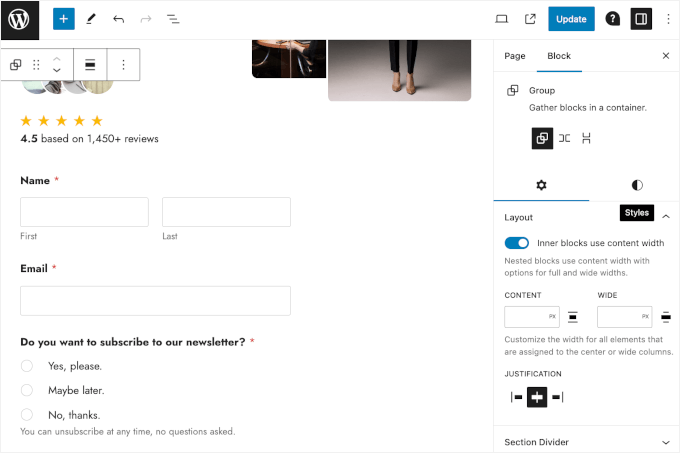
☝ Observação: Você não precisa publicar seu formulário imediatamente. Simplesmente aproveite o botão 'Salvar' e saia do editor para publicar o formulário quando quiser.
Você sempre pode usar o shortcode do formulário ou adicioná-lo usando o bloco WPForms no editor de blocos de uma postagem ou página.
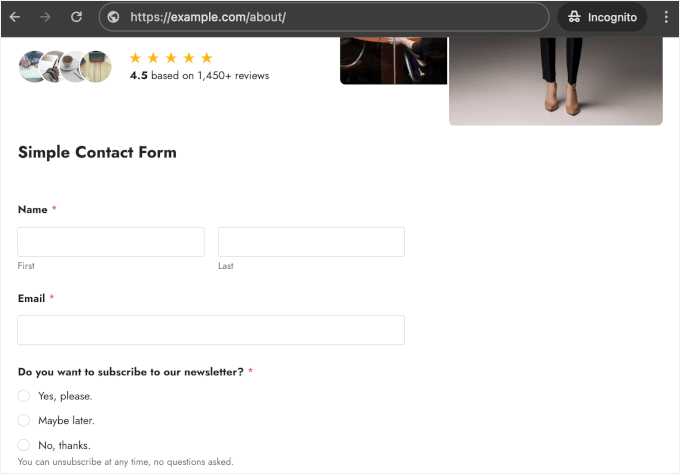
Assim que você estiver satisfeito com tudo, poderá publicar seu formulário com super facilidade. Veja como ele pode ficar no seu site WordPress:
Quer começar do zero, mas não tem certeza de quais campos incluir no seu formulário?
O WPForms AI simplifica o processo, permitindo que você gere um formulário pronto para uso com apenas um prompt rápido.
Você pode começar com modelos pré-definidos para formulários comuns ou digitar suas próprias ideias no campo de prompt. Assim que você pressionar 'Enter' ou clicar no ícone 'Enviar', o WPForms AI criará um formulário especialmente para você.

Em segundos, você verá uma prévia do seu formulário na seção do construtor.
Embora você não possa editar diretamente na prévia, é uma ótima maneira de verificar se é exatamente o que você precisa antes de fazer ajustes. É rápido, fácil e incrivelmente útil!
Vencedor – WPForms
O WPForms é o vencedor em facilidade de uso, graças ao seu editor visual com funcionalidade de arrastar e soltar.
Ao contrário do Contact Form 7, que depende de um editor baseado em texto e pode ser intimidador para iniciantes, o WPForms permite que os usuários criem e personalizem formulários sem nenhum conhecimento de codificação.
O recurso de visualização ao vivo no WPForms também torna o processo de criação de formulários ainda mais fácil. Ele elimina a necessidade de alternar entre o construtor de formulários e o editor de blocos.
Modelos de Formulário
Os modelos podem tornar seu processo de criação de formulários mais suave e rápido. Você pode simplesmente usar um modelo pré-fabricado imediatamente ou editá-lo rapidamente para atender às suas necessidades.
Vamos ver como os 2 plugins de formulário do WordPress se comparam em termos de modelos.
Contact Form 7 – Modelos de Formulário
Com o Contact Form 7, você obtém apenas uma configuração básica de formulário padrão que pode personalizar usando código.
Isso significa que toda vez que você for em Contato » Adicionar Novo, você verá o mesmo formulário de contato pré-construído no editor.
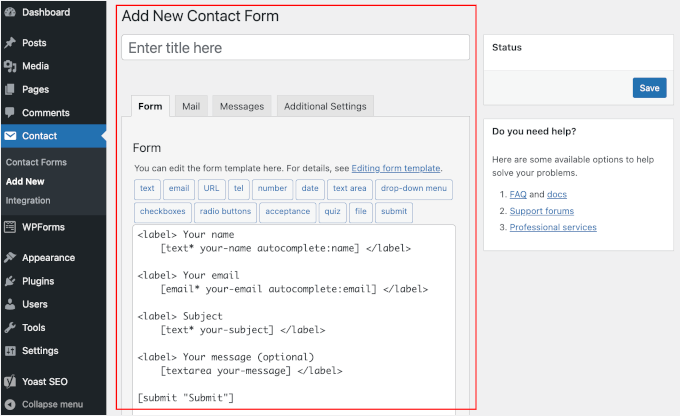
A falta de modelos torna um tanto inconveniente usar o Contact Form 7 para criar diferentes tipos de formulários.
Por exemplo, você deseja criar uma inscrição para newsletter por e-mail ou um formulário de solicitação de orçamento. Para fazer isso, você terá que começar com o mesmo modelo e trabalhar a partir daí, o que pode consumir tempo.
WPForms – Modelos de Formulário
O WPForms tem mais de 2.000 modelos de formulários e continua crescendo. Com essa vasta gama de opções, você pode criar e lançar qualquer formulário em apenas alguns cliques.
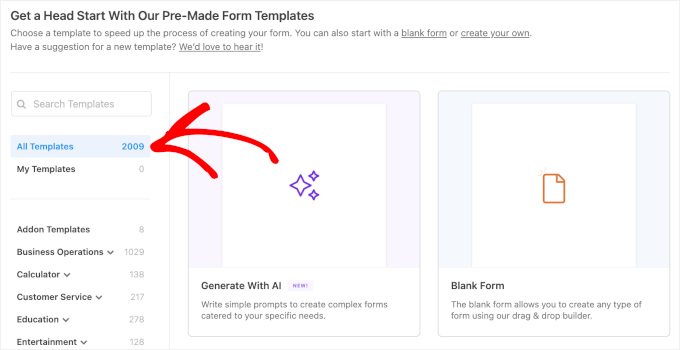
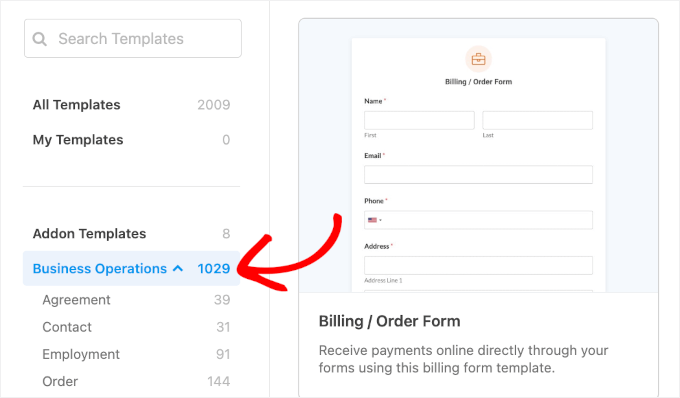
Na galeria de modelos, você verá categorias como 'Operações de Negócios', 'Atendimento ao Cliente' e 'Marketing'. Você pode expandir cada uma delas para encontrar subcategorias de modelos de formulário.
Por exemplo, na categoria ‘Operação de Negócios’, existem ‘Contato’, ‘Pedido’, ‘Pagamento’ e mais.
Na categoria ‘Saúde e Bem-Estar’, alguns exemplos de modelos incluem o ‘Formulário de Diário Alimentar’, o ‘Formulário Calculadora de IMC‘ e o ‘Formulário de Apoio à Saúde Mental’.
Além disso, nas categorias ‘Sem Fins Lucrativos’, você encontrará modelos de formulários para doação e voluntariado. Por exemplo, você pode criar formulários usando um modelo de ‘Formulário de Solicitação de Patrocínio’, ‘Formulário de Registro de Arrecadação de Fundos’ ou ‘Formulário de Doação‘.
A maneira fácil de encontrar o modelo de formulário perfeito é usar a barra de pesquisa.
Portanto, se você deseja criar um formulário de contato, pode simplesmente digitar ‘formulário de contato’ na barra de pesquisa. Em seguida, o WPForms mostrará todos os modelos de formulário de contato disponíveis.
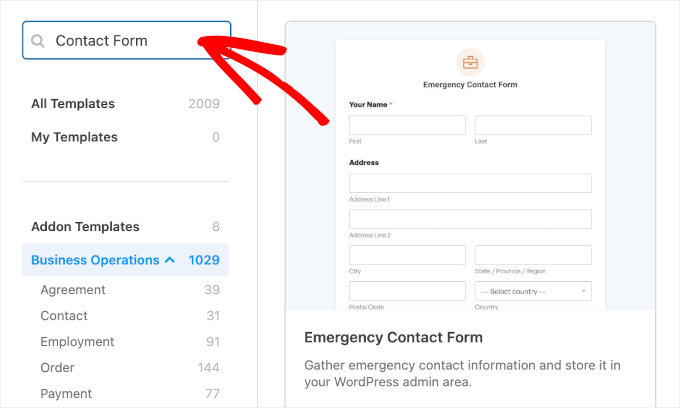
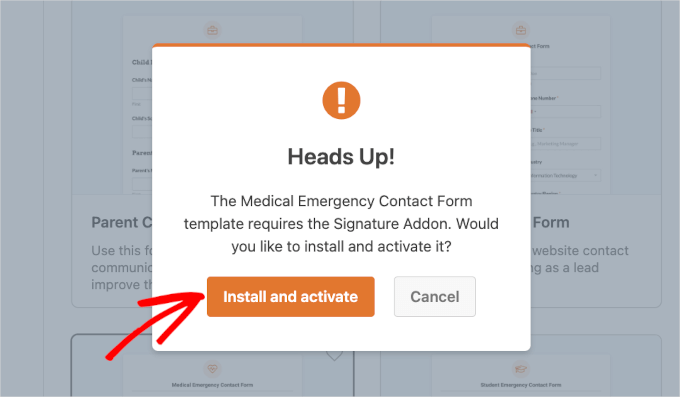
Ao explorar os modelos, descobrimos que alguns modelos podem exigir a instalação de um complemento.
Para esses modelos, um pop-up de instalação aparecerá depois que você clicar em ‘Usar Modelo’.
Dito isso, para acessar todos os modelos de formulário e complementos, você precisará do WPForms Pro ou superior.
Se você está com um orçamento apertado, não se preocupe. O WPForms Lite tem alguns modelos de formulários essenciais, como formulários de contato e feedback.
Vencedor – WPForms
O WPForms possui uma biblioteca extensa com mais de 2.000 modelos pré-fabricados cobrindo uma ampla gama de categorias.
Esta vasta seleção permite que os usuários encontrem e personalizem rapidamente o formulário exato de que precisam. Isso economiza tempo e esforço em comparação com o Contact Form 7, que possui apenas um modelo de formulário de contato padrão que requer modificações significativas para diferentes usos.
Opções de Personalização
A personalização de formulários geralmente inclui a configuração de e-mails de notificação, a configuração da confirmação de envio do formulário e a estilização da aparência do formulário.
Nas seções a seguir, vamos analisar as diferentes opções de personalização oferecidas pelos 2 plugins.
Contact Form 7 – Opções de Personalização
As opções de personalização não são o ponto forte do Contact Form 7. Embora o plugin permita personalizar notificações e mensagens de confirmação, ele realmente não permite estilizar a aparência do seu formulário.
Durante nossos testes, descobrimos que o Contact Form 7 permite personalizar suas configurações padrão de notificação por e-mail na aba ‘Mail’.
Observe que você só pode usar as tags de rótulo do seu formulário para editar o modelo de e-mail. Não se preocupe em ir e voltar entre as abas ‘Form’ e ‘Mail’, pois o Contact Form 7 incluiu todas as tags que você pode usar nesta aba.

Uma coisa boa sobre a opção de personalização de notificações do Contact Form 7 é o seu Mail (2).
Agradecemos este recurso, pois ele o incentiva a configurar uma resposta automática após um usuário enviar um formulário. Uma resposta automática pode dizer: 'Olá, recebemos o seu envio do formulário de contato em nosso site. Se não foi você, por favor, ignore esta mensagem.'

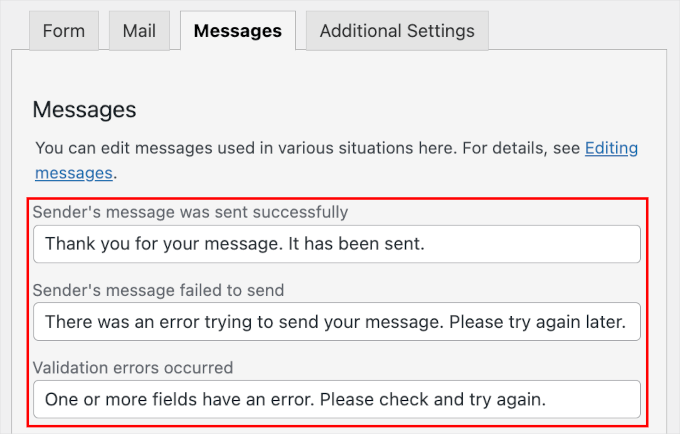
Em seguida, na aba 'Messages', descobrimos que é onde você pode criar mensagens de confirmação.
Há uma longa lista de campos com mensagens de confirmação prontas aqui. No entanto, você pode editá-las e usar suas mensagens personalizadas com base nas situações apresentadas.
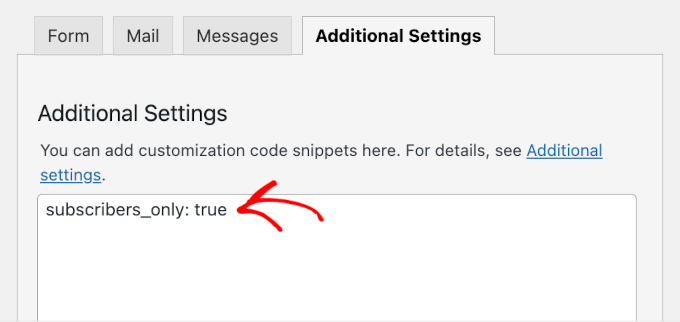
Você pode inserir código personalizado na aba 'Additional Settings', e é aqui que algum conhecimento de codificação pode ajudar.
Por exemplo, aqui, adicionamos o trecho de código 'subscribers_only: true' para que apenas usuários logados possam enviar um formulário.
Infelizmente, o Contact Form 7 não oferece controles de estilização visual integrados para refinar o design ou estilo do formulário, exigindo CSS personalizado em vez disso.
Você ainda pode personalizar a aparência dos seus formulários do Contact Form 7, embora isso dependa muito do tema que você está usando. Alguns temas do WordPress incorporarão formulários do Contact Form 7 de uma forma que combine com o visual geral do tema.
WPForms – Opções de Personalização
O WPForms oferece opções de personalização mais flexíveis.
Na seção Notifications, você poderá ver todos os campos para personalizar suas notificações por e-mail.
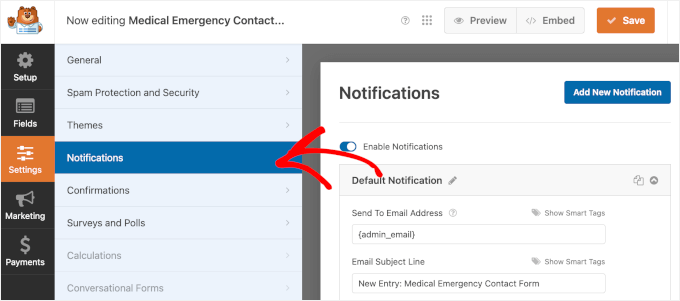
Por padrão, o WPForms já os preencheu com texto pré-fabricado ou Smart Tags, que extraem automaticamente dados como o nome do site ou o e-mail do usuário.
Então, basicamente, você tem suas notificações por e-mail configuradas. Você pode deixá-las como estão ou personalizá-las – realmente depende de você.
Editar esses campos pode parecer intimidante se você nunca fez isso antes. Mas ao editar os campos com smart tags, descobrimos que o botão '?' tem informações úteis.
Por exemplo, veja o que o botão ‘?’ diz para personalizar o campo ‘Enviar para Endereço de E-mail’.
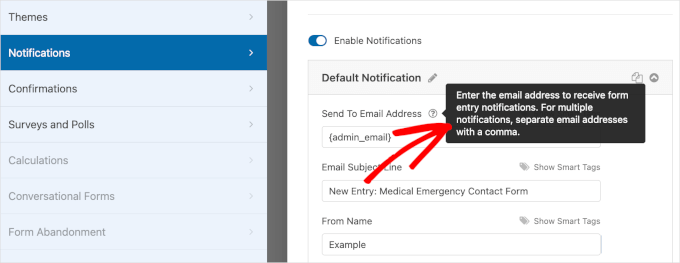
Lá, você encontrará pequenas notas para configurar múltiplos destinatários, e você vai querer seguir as instruções para evitar erros.
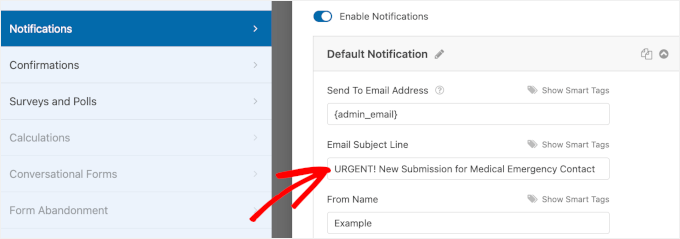
Editar os campos com texto pré-fabricado também é muito mais simples.
Você pode simplesmente digitar qualquer coisa na caixa de texto. Por exemplo, alteramos a ‘Linha de Assunto do E-mail’ padrão para ‘URGENTE! Nova Submissão para Contato de Emergência Médica.’
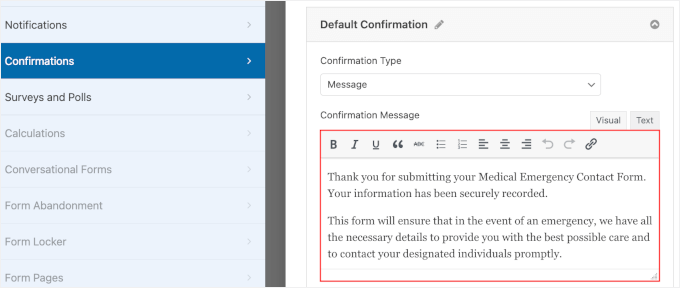
Quando se trata de confirmações, o WPForms permite que você escolha entre três tipos de confirmação: ‘Mensagem’, ‘Mostrar uma página’ e ‘Ir para URL (redirecionar)‘.
Dito isso, a configuração padrão é uma mensagem de confirmação. Você pode definitivamente ajustar a mensagem de confirmação padrão para combinar com o tom da sua marca.
Além de notificações e confirmações, o WPForms permite que você personalize a aparência do seu formulário a partir do editor de blocos do WordPress na seção ‘Temas’.
Com dezenas de temas disponíveis, você terá muitas opções para encontrar um que combine com sua marca. Você pode ver como cada tema se parece no editor de blocos enquanto os explora.
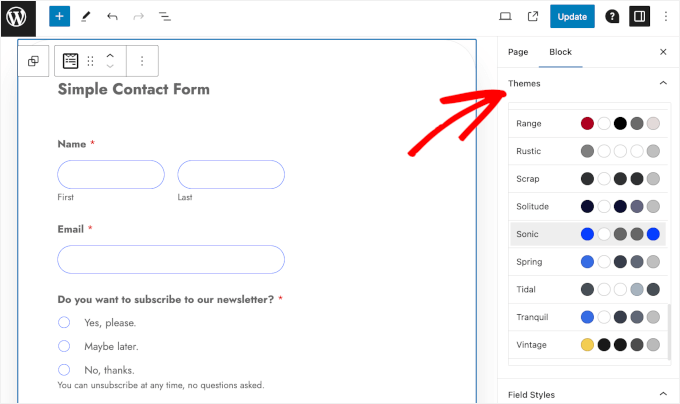
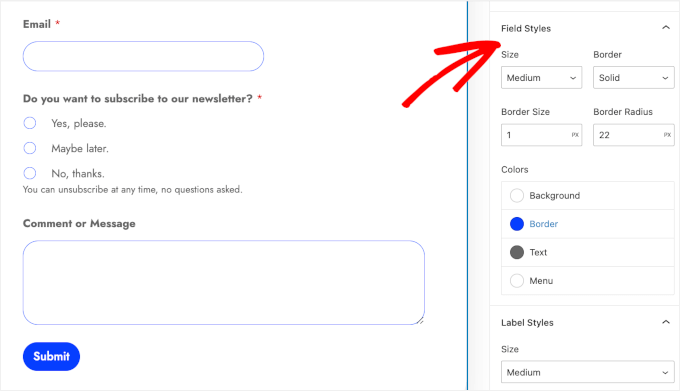
Em seguida, rolamos um pouco mais para baixo no painel ‘Bloco’ e encontramos mais opções para personalizar o tema.
Essas opções de personalização permitem que você altere os ‘Estilos de Campo’, ‘Estilos de Rótulo’, ‘Estilos de Botão’ e ‘Estilos de Contêiner’, o que pode personalizar ainda mais seu formulário.
Vencedor – WPForms
O WPForms oferece uma ampla gama de recursos flexíveis. Estes incluem e-mails de notificação personalizáveis e mensagens de confirmação, bem como extensas opções de estilização de formulários.
Em contraste com as opções de design inexistentes do Contact Form 7 e sua dependência de codificação para personalização avançada, ficamos impressionados com o que o WPForms oferece.
Recursos Adicionais e Integrações
Recursos extras e integrações de terceiros tornam um plugin de formulário mais poderoso. Eles adicionam novas funções, automatizam tarefas e melhoram a forma como os dados são gerenciados.
Vamos analisar o Contact Form 7 vs. WPForms quando se trata de add-ons.
Contact Form 7 – Recursos Adicionais e Integrações
O Contact Form 7 permite que você integre ferramentas de terceiros para levar seu formulário para o próximo nível.
Essas ferramentas incluem Brevo, Akismet, re-CAPTCHA e Stripe.
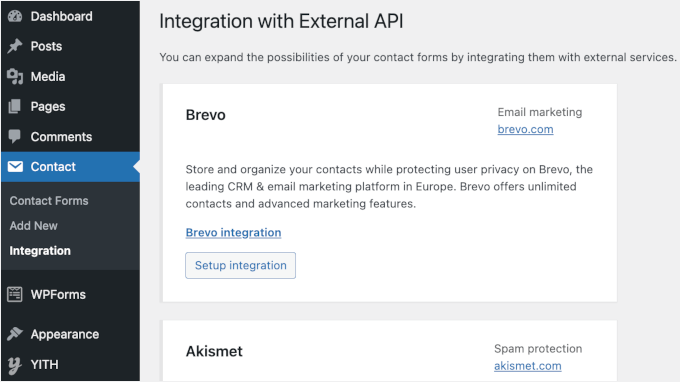
☝ Observação: O Contact Form 7 descontinuou sua integração com o Constant Contact, o que significa que ele não é mais suportado.
Embora não haja muitas ferramentas de terceiros que você possa integrar, o processo de integração é bem simples. Você clica no botão ‘Configurar Integração’, insere uma ou duas chaves e, em seguida, aguarda a conclusão do processo.
WPForms – Recursos Adicionais e Integrações
O WPForms oferece add-ons de um clique e muitas integrações de terceiros, tornando-o mais poderoso que o Contact Form 7.
Embora o pacote completo de add-ons e integrações de terceiros esteja disponível apenas no WPForms Pro e superior, o WPForms Lite vem com integrações de Constant Contact e Stripe, além de proteção contra spam integrada.
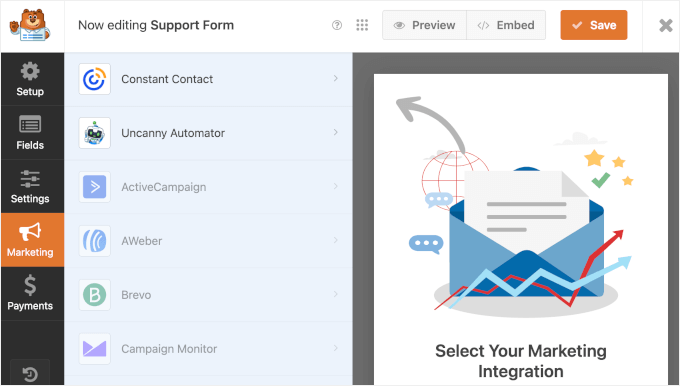
Na seção ‘Marketing’, descobrimos que você pode integrar seu formulário gratuito do WPForms com Constant Contact e Uncanny Automator. (Observe que os add-ons em cinza não estão disponíveis no WPForms Lite.)
Em seguida, fomos ver o que o WPForms Lite oferece na seção ‘Pagamentos’.
Aqui, descobrimos que você pode conectar seu formulário gratuito do WPForms ao Stripe como sua opção de pagamento.
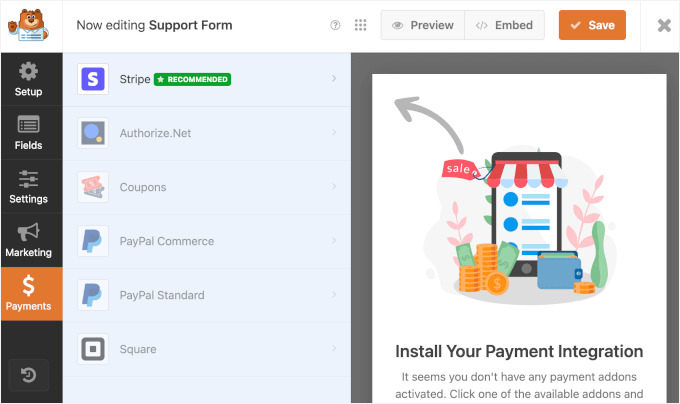
Se você tem um plano premium do WPForms, então terá mais opções para adicionar recursos extras ou integrar add-ons de terceiros.
Na seção ‘Addons’, você pode ver a lista completa de ferramentas disponíveis para integrar.
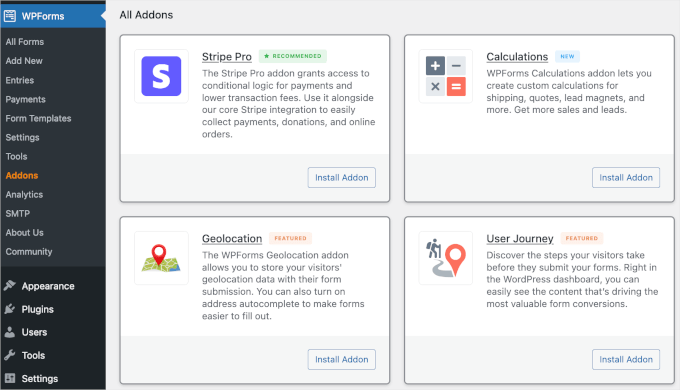
Por exemplo, se você quiser saber de onde os usuários enviam seus formulários, pode instalar e ativar o complemento Geolocalizações.
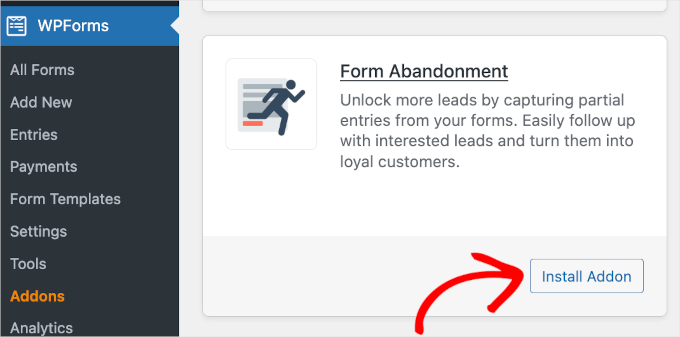
Simplesmente role a página para baixo, localize o add-on e clique em ‘Instalar Addon’. Em seguida, tudo o que você precisa fazer é esperar que o WPForms conclua o processo.
Para rastrear a jornada do usuário desde a primeira visita ao site até o envio do formulário, existe o complemento User Journey. E para rastrear e reduzir problemas de abandono de formulário, você pode aproveitar o complemento Form Abandonment.
E se você usa o Google Workspace, pode enviar uploads de arquivos diretamente para o Google Drive ou automaticamente criar eventos no Google Agenda a partir de seus formulários de reserva e agendamento.
Vencedor – WPForms
Mais uma vez, o WPForms é o vencedor em recursos adicionais e integrações. Ele possui uma extensa biblioteca de add-ons que podem melhorar a funcionalidade dos seus formulários, como marketing, pagamentos e análise de usuários.
Mesmo em sua versão gratuita, o WPForms Lite, o plugin oferece aos usuários soluções de marketing e pagamento para expandir suas capacidades de formulários.
Planos de Preços
Ao considerar qual plugin oferece o melhor custo-benefício, o preço desempenha um papel importante.
Vamos analisar os preços do Contact Form 7 vs. WPForms.
Contact Form 7 – Planos de Preços
O Contact Form 7 é um plugin gratuito para WordPress, o que o torna altamente acessível para usuários que desejam adicionar formulários de contato básicos aos seus sites sem gastar nada.
No entanto, é importante notar que o Contact Form 7 não oferece recursos premium encontrados em plugins de formulário pagos. Isso significa que você não terá acesso a funcionalidades avançadas como lógica condicional e uploads de arquivos.
Além disso, você pode não ter tantas opções de integração com serviços populares de terceiros além das opções básicas como reCAPTCHA e Akismet.
Além disso, como o Contact Form 7 é gratuito, ele não oferece serviços de suporte dedicados. Você precisará depender de fóruns da comunidade e documentação para obter assistência, que nem sempre pode resolver problemas específicos ou urgentes rapidamente.
Portanto, embora o Contact Form 7 seja uma escolha sólida para necessidades simples de formulários sem custo, você pode achá-lo limitante.
WPForms – Planos de Preços
O WPForms é um construtor de formulários freemium. Isso significa que você pode começar com a versão gratuita, WPForms Lite, que inclui recursos e funcionalidades básicas.
Em seguida, você pode fazer um upgrade para um plano pago para acessar recursos e integrações mais avançados.
A versão premium do WPForms oferece 4 níveis de preços que são adaptados a diferentes necessidades.
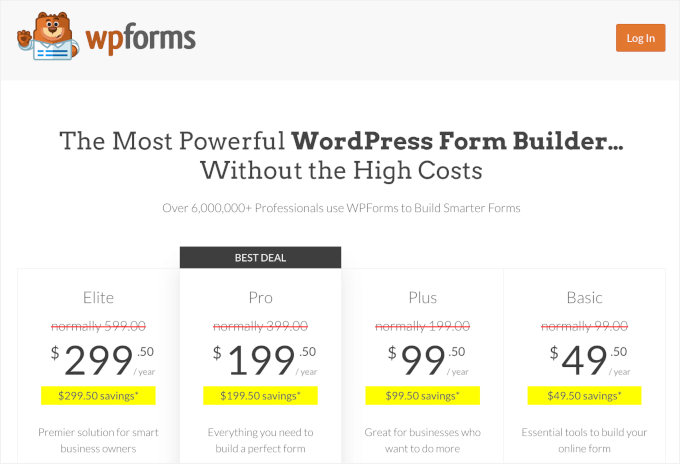
- Plano Básico (R$ 49,50/ano para 1 site) – Inclui alguns modelos de formulário premium e recursos úteis como lógica condicional, gerenciamento de entradas e uploads de arquivos.
- Plano Plus (US$ 99,50/ano) – Possui tudo do Plano Básico, além de integrações de marketing e ferramentas de automação.
- Plano Pro (R$ 199,50/ano) – Desbloqueia todos os mais de 2.000 modelos de formulário, integrações de pagamento, ferramentas de conversão e add-ons avançados.
- Plano Elite ($299,50/ano) – Permite a configuração em sites ilimitados e dá acesso a todos os recursos disponíveis.
O melhor de tudo é que os planos premium do WPForms vêm com uma equipe de suporte dedicada e uma garantia de devolução do dinheiro em 14 dias.
Vencedor – Empate
Ao considerar tudo, é um empate no papel, mas o vencedor depende das suas prioridades: o Contact Form 7 vence no custo puro (gratuito), enquanto o WPForms vence no valor (tempo economizado e recursos).
O WPForms, com sua precificação em níveis, pode acomodar um amplo espectro de necessidades dos usuários, do básico ao avançado. Ele atende a proprietários de negócios que valorizam velocidade, facilidade de uso e a capacidade de criar vários tipos de formulários com recursos adicionais.
Por outro lado, o Contact Form 7 é gratuito, mas carece de opções de personalização e suporte dedicado. Ele atende melhor a sites pessoais ou blogueiros que se sentem confortáveis com codificação e buscam uma solução de formulário simples e sem custo.
Contact Form 7 vs. WPForms: Qual é Melhor?
Ao comparar o Contact Form 7 e o WPForms, descobrimos que cada plugin tem prós e contras para diferentes tipos de usuários.
No entanto, acreditamos que o WPForms é a melhor escolha geral. É um construtor de formulários rico em recursos com excelentes opções de personalização e suporte dedicado.
O WPForms realmente se destaca com sua interface amigável. A funcionalidade de arrastar e soltar facilita para qualquer pessoa criar e personalizar formulários, mesmo que seja a primeira vez.
O construtor de formulários WPForms também é ideal para sites de negócios que precisam de funcionalidades avançadas como integrações de pagamento, análises detalhadas de formulários e integrações extensas de terceiros.
Por outro lado, o Contact Form 7 pode ser adequado para usuários que precisam de formulários de contato básicos sem nenhum custo. Pode ser ideal para hobbyistas, blogueiros pessoais e pequenos sites que exigem um formulário de contato simples.
Embora o Contact Form 7 não ofereça recursos avançados como lógica condicional ou uploads de arquivos, ele atende eficazmente às necessidades básicas de formulários. Dito isso, os usuários podem precisar estar confortáveis com um pouco de codificação para maximizar seu potencial.
Perguntas Frequentes Sobre Contact Form 7 vs. WPForms
Nesta seção, responderemos a algumas das perguntas mais frequentes sobre Contact Form 7 vs. WPForms.
O Contact Form 7 é bom?
O Contact Form 7 é bom o suficiente para algumas necessidades, mas não é 100% amigável para iniciantes. Suas opções de personalização também são limitadas, o que dificulta a personalização de seus formulários.
Qual é melhor, Contact Form 7 ou WPForms?
O WPForms é melhor e mais amigável para iniciantes porque oferece um construtor de formulários de arrastar e soltar e mais de 2.000 modelos. Essa combinação ajuda você a criar todos os tipos de formulários em apenas alguns minutos, sem codificação.
Qual formulário de contato é melhor para WordPress?
O WPForms é o melhor plugin de formulário de contato do WordPress devido à sua facilidade de uso, recursos extensos e opções de personalização. Ele se destaca pela facilidade de uso, recursos extensos, opções de personalização, suporte e valor pelo dinheiro.
Saiba Mais Sobre Formulários WordPress
Esperamos que este artigo sobre WPForms vs. Contact Form 7 tenha sido útil. Se você achou útil, talvez queira dar uma olhada em nossos outros guias sobre:
- Como Mostrar um Formulário de Contato Flutuante no WordPress
- Como Criar um Formulário WordPress com Seletor de Data
- Como Restringir Seus Formulários do WordPress Apenas Para Usuários Logados
- Formulário WordPress Não Funciona: Dicas de Solução de Problemas
- WPForms vs. Gravity Forms vs. Formidable Forms
Se você gostou deste artigo, por favor, inscreva-se em nosso Canal do YouTube para tutoriais em vídeo do WordPress. Você também pode nos encontrar no Twitter e no Facebook.





Olaf
O Contact Form 7 é uma lenda. Qualquer pessoa que começou com o WordPress anos atrás, nas versões 3.x, provavelmente se lembra que quase não havia mais nada para formulários. Todos nós amávamos o plugin porque ele era funcional, simples e fornecia tudo o que precisávamos. O problema que vejo com ele hoje, no entanto, é que ele não evoluiu significativamente desde então. Ele não oferece mais muitos recursos adicionais e, se você precisar de algo mais complexo, inevitavelmente recorrerá a um produto diferente. É aí que entra o WP Forms. Você pode usar suas funções básicas gratuitamente, que já são ótimas, ou pagar por recursos premium para obter uma ferramenta comparável ao Formidable Forms ou outros plugins de formulário de ponta. Nesta comparação, infelizmente, o Contact Form 7 não consegue realmente sair por cima, mas é bom ler sobre ele novamente depois de tantos anos. Traz de volta um pouco de nostalgia.
Moinuddin Waheed
O Contact Form 7 é um dos plugins que quase todo usuário do WordPress conhece.
É um dos plugins mais antigos no diretório de plugins do WordPress e muitos novos usuários do WordPress o utilizam como seu primeiro formulário de contato para criar páginas de contato.
Você chegou a uma conclusão muito lógica sobre diferentes aspectos deste plugin.
O WPForms é, sem dúvida, o melhor plugin de formulários em termos de funcionalidade e facilidade de uso.
Acho que é apenas uma questão de tempo até que alguém conheça este plugin de formulários e comece a se sincronizar com ele para todas as tarefas relacionadas a formulários.
Jiří Vaněk
Ótima comparação dos dois plugins. Eu costumava usar o Contact Form 7 em todos os meus sites. No entanto, mais tarde recebi a versão mais recente do WPForms do wpbeginner e percebi que este plugin não tem concorrência. Pessoalmente, aprecio muito os add-ons que vêm com o WPForms. O plugin em si é pequeno, leve e eficiente em termos de recursos. Se você precisa apenas de um formulário de contato, a versão gratuita será suficiente. Mas a verdadeira diversão começa com a versão paga, pois os add-ons abrem um mundo totalmente novo de possibilidades na criação de formulários. Desde que comecei a usar o WPForms, não consideraria mudar. Na minha opinião, é o melhor plugin de longe, e quando combinado com o plugin WP SMTP Mail, ele cria uma dupla imbatível que se complementa perfeitamente.
Moinuddin Waheed
Eu não poderia concordar mais com este fato sobre o wpforms.
Eu uso este plugin há muito tempo e a versão pro há algum tempo.
Este wpforms mudou o jogo na minha jornada de criação de formulários. Eu costumava ter dificuldades para criar sites onde as pessoas pudessem fazer formulários fáceis e eficientes.
Agora posso usar a biblioteca de modelos para criar toneladas de formulários diferentes.
Este construtor de formulários de arrastar e soltar com lógica condicional poderosa ajuda na criação de formulários interativos.