


Nada é mais estressante do que descobrir que seu site WordPress está fora do ar, foi hackeado ou de repente está rodando muito devagar. E a verdade é que isso acontece com milhares de proprietários de sites todos os dias – geralmente porque a manutenção de rotina foi negligenciada.
Após trabalhar com milhões de leitores e ajudar usuários a solucionar problemas de tudo, desde sites lentos até interrupções completas, sabemos exatamente o que é preciso para manter um site WordPress saudável.
Na WPBeginner, vimos o que quebra, por que quebra e os passos simples que evitam esses problemas em primeiro lugar.
Neste guia para iniciantes, vamos guiá-lo pelas tarefas essenciais de manutenção que você deve realizar regularmente, as ferramentas que as facilitam e os problemas que você vai querer corrigir antes que se tornem problemas maiores. 🛡️
Abordaremos vários tópicos neste guia. Você pode clicar nos links abaixo para pular para qualquer seção:
- O que é Manutenção de WordPress?
- Por que a Manutenção do WordPress é Importante?
- Tarefa 1: Atualizando o Core, Plugins e Temas do WordPress
- Tarefa 2: Fazendo Backup Regularmente do Seu Site WordPress
- Tarefa 3: Monitorando Seu Site em Busca de Vulnerabilidades de Segurança
- Tarefa 4: Otimizando Seu Site para Desempenho
- Tarefa 5: Solucionando Erros do WordPress e Monitorando o Uptime
- Habilitando o Modo de Manutenção no WordPress
- Quando Terceirizar a Manutenção para Agências de Suporte WordPress
- Perguntas Frequentes Sobre Manutenção do WordPress
- Outros Guias Definitivos para Manutenção de WordPress
Vamos começar.
O que é Manutenção de WordPress?
A manutenção do WordPress é o processo contínuo de manter seu site funcionando sem problemas, com segurança e atualizado. Envolve uma série de tarefas que garantem que seu site funcione sem problemas e o protegem de ameaças potenciais.
Algumas dessas tarefas incluem:
- atualizando os arquivos principais do WordPress, temas e plugins
- fazer backup do seu site
- otimizando o desempenho
- garantindo a segurança com varreduras regulares
- monitoramento de tempo de atividade e muito mais.
A manutenção do WordPress geralmente é incluída como parte de pacotes de hospedagem gerenciada. Mas se você optar por um plano de hospedagem diferente, precisará cuidar da manutenção por conta própria ou terceirizá-la para um serviço pago.
Sem a manutenção adequada do site, você pode ter muitos problemas. Por exemplo, versões desatualizadas do WordPress, temas e plugins podem introduzir falhas de segurança que hackers podem explorar para injetar malware ou roubar dados.
Da mesma forma, se o seu site não for copiado regularmente, você corre o risco de perder todo o seu conteúdo e dados em caso de falha do servidor, tentativa de hacking ou exclusão acidental.
Um banco de dados desorganizado, imagens não otimizadas e plugins inativos também podem diminuir significativamente a velocidade de carregamento do seu site, levando a uma experiência de usuário ruim e potencialmente a classificações de SEO mais baixas.
Dito isso, vamos analisar alguns dos benefícios de realizar tarefas de manutenção do site regularmente.
Por que a Manutenção do WordPress é Importante?
A manutenção regular do WordPress oferece muitos benefícios para o seu site, incluindo segurança e desempenho aprimorados, além de proporcionar tranquilidade.
Aqui está uma análise mais detalhada de alguns dos benefícios:
- Segurança Aprimorada: Ao manter o núcleo do WordPress, temas e plugins atualizados, você pode corrigir vulnerabilidades de segurança e proteger seu site contra tentativas de hacking.
- Desempenho Aprimorado: Tarefas regulares de manutenção, como otimizar imagens, limpar o banco de dados e usar um plugin de cache, podem melhorar significativamente a velocidade de carregamento do seu site. Isso pode resultar em uma melhor experiência do usuário e classificações mais altas.
- Tranquilidade: Saber que seu site está atualizado, seguro e com backup regular lhe proporciona tranquilidade e permite que você se concentre na criação de conteúdo e no crescimento do seu site.
- Previne Problemas Futuros: A manutenção proativa do site pode impedir que pequenos problemas se transformem em problemas caros e demorados.
Agora, vamos analisar algumas tarefas importantes de manutenção que você deve realizar para manter seu site funcionando sem problemas.
Tarefa 1: Atualizando o Core, Plugins e Temas do WordPress
Uma das tarefas de manutenção do WordPress mais básicas e importantes é garantir que o WordPress, os plugins e os temas estejam atualizados. Isso ajudará a corrigir bugs, vulnerabilidades de segurança e problemas de compatibilidade que podem causar conflitos.
Para começar, você pode atualizar os arquivos principais do WordPress. O núcleo do WordPress é o coração do seu site e inclui todos os arquivos essenciais que fazem o WordPress funcionar.
Você pode atualizá-lo acessando Painel » Atualizações no painel de administração do WordPress. A partir daqui, basta atualizar para a versão mais recente do WordPress.

📝 Observação: Atualizações de segurança menores geralmente acontecem automaticamente, então se você não vir um botão de atualização, provavelmente já está atualizado.
Para saber mais, consulte nosso guia sobre como atualizar o WordPress corretamente.
Assim como o núcleo do WordPress, os plugins e temas também precisam de atualizações regulares para funcionar corretamente e com segurança. Plugins e temas desatualizados são pontos de entrada comuns para hackers, e atualizações regulares protegem seu site contra essas vulnerabilidades.
Você pode atualizar plugins indo em Plugins » Plugins Instalados e clicando no link ‘Atualizar agora’ abaixo do plugin.

Da mesma forma, você também pode atualizar seu tema do WordPress acessando Aparência » Temas no painel de administração.
Em seguida, clique na opção ‘Atualizar agora’ para o tema que você deseja atualizar.

Outra dica que economiza tempo é habilitar a opção de atualização automática para plugins e temas. Dessa forma, sempre que a versão mais recente do plugin for lançada, o WordPress atualizará o plugin para você.
Para mais detalhes, consulte nosso guia sobre como habilitar atualizações automáticas para plugins e temas do WordPress.
Tarefa 2: Fazendo Backup Regularmente do Seu Site WordPress
Outra tarefa chave de manutenção do WordPress que você deve realizar regularmente é a criação de backups do seu site.
Um backup é uma cópia dos dados do seu site WordPress, incluindo o banco de dados, conteúdo, arquivos de mídia e muito mais, que pode ser restaurada em caso de perda de dados. Como parte de um plano de recuperação de desastres do site, os backups fornecem uma cópia recente do seu site para restaurar se algo der errado.
Agora, você pode estar se perguntando com que frequência deve fazer backup do seu site. A frequência do seu backup deve depender de com que frequência você adiciona novo conteúdo ou faz alterações no seu site. Por exemplo, um backup diário ou semanal é recomendado para sites ativos e lojas de comércio eletrônico.
Existem muitas maneiras de fazer backup do seu site WordPress, mas a melhor maneira é usar um plugin. Testamos muitos plugins de backup do WordPress e, em nossa experiência, Duplicator Pro é a melhor opção no mercado.
O Duplicator é super fácil de usar e você pode criar backups dos dados do seu site em pouco tempo. A melhor parte é que ele funciona perfeitamente com diferentes serviços de armazenamento em nuvem, como Dropbox e Google Drive.
Além disso, ele oferece agendamentos de backup, que permitem automatizar o processo e escolher exatamente quando você quer que seu site seja copiado.
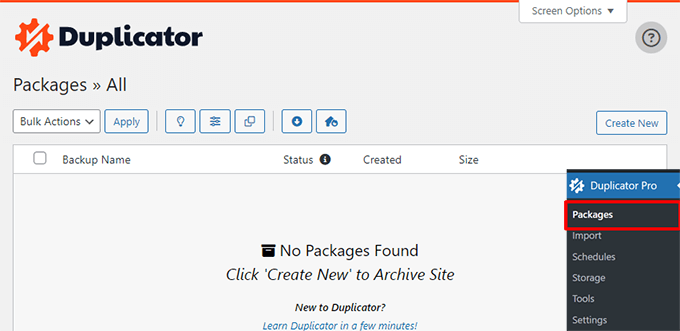
Na verdade, usamos o Duplicator em alguns dos sites de nossos parceiros, e tem sido uma ótima experiência. Veja nossa análise completa do Duplicator para mais informações sobre o plugin.
Além de usar um plugin, você também pode criar backups manualmente. Por exemplo, você pode usar o cPanel do seu serviço de hospedagem ou usar um cliente FTP para salvar seus arquivos e pastas do WordPress.
Para instruções completas, passo a passo, consulte nosso guia sobre como fazer backup do seu site WordPress.
Tarefa 3: Monitorando Seu Site em Busca de Vulnerabilidades de Segurança
Para manter seu site WordPress funcionando sem problemas, você precisará verificar ameaças de segurança como parte de sua rotina de manutenção.
Um site invadido pode prejudicar seriamente sua reputação e receita. Hackers podem roubar informações e senhas de usuários, instalar software malicioso e até distribuir malware para seus usuários.
É por isso que é melhor monitorar continuamente seu site contra diferentes ameaças e verificar se há malware.
Existem muitas ferramentas de varredura de malware para WordPress que você pode usar para começar. Ao longo dos anos, testamos muitos plugins de segurança. Nossa experiência mostra que a Sucuri é uma das melhores opções.
Ele oferece uma ferramenta gratuita de escaneamento online (SiteCheck) que verifica seu site em busca de ameaças visíveis. Basta inserir a URL do seu site na ferramenta online e clicar no botão ‘Enviar’. A Sucuri então verificará seu site em busca de malware e outras ameaças.
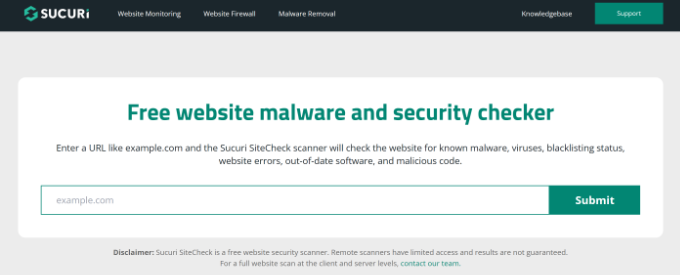
📝 Observação: Para limpar e remover malware automaticamente, você precisará do serviço pago da Sucuri.
Siga nosso guia sobre como verificar seu site WordPress em busca de código potencialmente malicioso para obter detalhes.
Além disso, você também deve seguir as melhores práticas de segurança de sites para se proteger contra diferentes vulnerabilidades.
Por exemplo, sempre use senhas fortes e exclusivas com gerenciamento adequado de funções de usuário. Você também deve usar autenticação de 2 fatores para adicionar uma camada extra de segurança, exigindo uma segunda forma de identificação além de apenas uma senha.
Para mais detalhes, você pode consultar nosso guia completo sobre segurança do WordPress.
Tarefa 4: Otimizando Seu Site para Desempenho
Outro motivo para realizar a manutenção regular do WordPress é garantir que seu site carregue rapidamente para os visitantes. Um site de carregamento lento pode fazer com que os visitantes saiam, reduzir as vendas e prejudicar suas classificações de pesquisa.
Você pode começar com tarefas básicas como excluir comentários não aprovados e limpar posts e páginas excluídos. Isso liberará espaço adicional em seu site e utilizará menos recursos do servidor.
Da mesma forma, você pode otimizar as imagens em seu site usando formatos de próxima geração (como WebP), usando plugins de compressão para reduzir o tamanho do arquivo, habilitando o carregamento preguiçoso e ajustando as dimensões das imagens.

Para mais detalhes, consulte nosso guia sobre como otimizar imagens para desempenho na web sem perder qualidade.
Outra tarefa importante de manutenção do WordPress é otimizar o banco de dados.
Um banco de dados do WordPress é uma coleção de todas as informações essenciais para o funcionamento do seu site. É como uma grande sala de armazenamento onde o WordPress guarda dados de todas as partes do seu site.
Com o tempo, seu banco de dados pode acumular muitos dados desnecessários, como revisões de posts, comentários de spam, lixeira, opções transitórias, metadados órfãos e muito mais. Isso aumentará o tamanho dos seus backups do banco de dados, usará mais espaço em disco e tornará as restaurações mais demoradas.
Felizmente, existem várias ferramentas e plugins para otimizar o banco de dados. Com base em nossos testes e experiência, recomendamos o uso do plugin WP-Optimize. Ele é desenvolvido pela mesma equipe por trás do UpdraftPlus.
Existe também uma versão gratuita do plugin que você pode usar. Para usá-la, basta selecionar diferentes tarefas para otimização e clicar no botão 'Executar todas as otimizações selecionadas'.
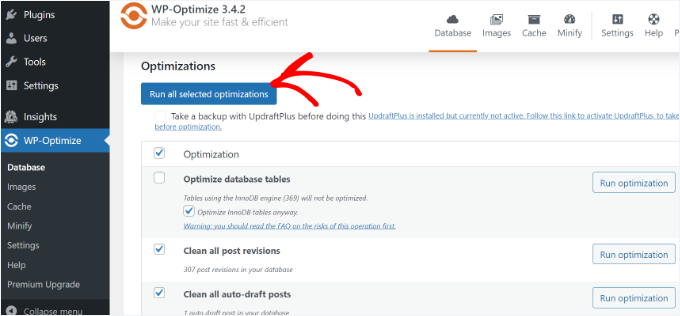
Por exemplo, algumas das tarefas incluem otimizar tabelas do banco de dados, limpar todas as revisões de posts, limpar todos os rascunhos automáticos, remover comentários de spam e lixeira, e até mesmo reparar o banco de dados do WordPress.
Existem recursos adicionais de otimização no WP‑Optimize também. Para saber mais sobre eles, consulte nosso guia sobre manutenção do banco de dados do WordPress.
Você também pode melhorar a velocidade de carregamento do seu site usando um plugin de cache (como WP Rocket ou WP Super Cache), uma rede de entrega de conteúdo (CDN), plugins mais leves, otimizando processos em segundo plano e muito mais.
Além de manter a velocidade do seu site em forma, estes são especialmente úteis para manter um forte desempenho durante eventos de alto tráfego.
Para mais dicas, veja nosso guia definitivo sobre velocidade e desempenho do WordPress.
Tarefa 5: Solucionando Erros do WordPress e Monitorando o Uptime
Sua manutenção do WordPress não estará completa sem corrigir os erros ou problemas que surgem em seu site.
Como parte do processo de manutenção, você deve monitorar quaisquer problemas que os usuários estejam enfrentando, verificar links quebrados, monitorar o tempo de atividade e resolver quaisquer erros que você possa ter experimentado recentemente.
Para solucionar problemas, você pode começar encontrando e corrigindo links quebrados. Um link quebrado ou um link morto ocorre quando uma página da web é excluída ou movida para um local diferente. Como resultado, o servidor exibirá uma mensagem de erro "404 Not Found".
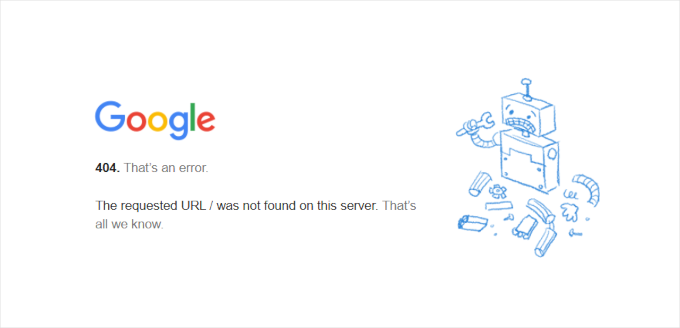
Você pode corrigir erros 404 usando ferramentas como o Verificador de Links Quebrados da AIOSEO. É gratuito e muito amigável para iniciantes. O plugin escaneia automaticamente seu site em busca de links quebrados e permite que você crie redirecionamentos 301 instantaneamente para corrigi-los.
Para detalhes sobre o plugin, você pode ver nossa análise completa do Verificador de Links Quebrados.
Depois disso, você também deve configurar o monitoramento de tempo de atividade do servidor para o seu site.
Tempo de atividade é quando seu site está funcional e disponível para os usuários na internet. Se o seu site estiver fora do ar devido a uma ameaça de segurança ou erro humano, isso pode prejudicar a experiência do usuário e seus rankings de SEO.
Uma maneira simples de evitar que isso passe despercebido é usar ferramentas de monitoramento de tempo de atividade. Com base em nossa experiência, recomendamos o uso do UptimeRobot. É um serviço gratuito que monitora seu site a cada 5 minutos e envia alertas por vários canais.
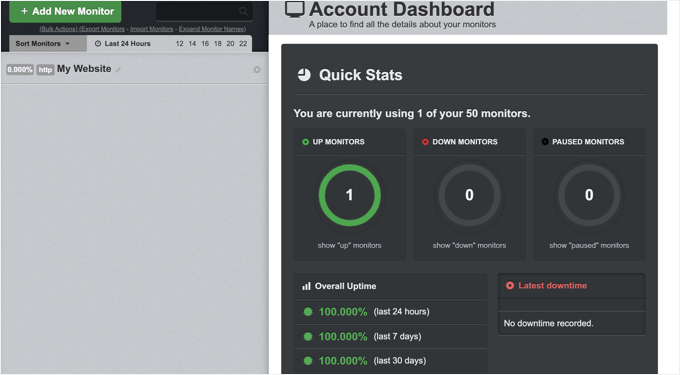
Você também pode usar outras ferramentas como Pingdom e o Verificador de Status de Tempo de Atividade de Sites do IsItWP. Para mais detalhes, consulte nosso guia sobre como monitorar o tempo de atividade do servidor do site WordPress.
Em seguida, você também deve ficar atento a diferentes erros do WordPress. Por exemplo, às vezes os plugins podem desaparecer do painel, seu site pode ficar preso no modo de manutenção, você pode ter conflitos de plugins e muito mais.
Aqui estão alguns recursos úteis sobre como identificar e corrigir diferentes erros:
- Como Corrigir o WordPress Travado no Modo de Manutenção (O Jeito Fácil)
- Corrigir Brevemente Indisponível para Manutenção Agendada no WordPress
- Como Corrigir o Arquivo .htaccess do WordPress (Guia para Iniciantes)
- Como Corrigir Plugins Desaparecendo do Painel do WordPress
- Como Corrigir Seu Erro de Conexão Não É Privada
- Como Verificar Conflitos de Plugins do WordPress
Habilitando o Modo de Manutenção no WordPress
Agora que você conhece algumas tarefas importantes de manutenção para realizar em seu site, é melhor colocar seu site em modo de manutenção ou modo somente leitura antes de começar.
Ser transparente sobre a manutenção tranquiliza os usuários de que você está trabalhando ativamente nos bastidores, o que ajuda a construir confiança e gerenciar expectativas.
Isso também ajuda você a evitar a perda de quaisquer dados ou conteúdo que sejam adicionados ao seu site enquanto você faz alterações. Você pode evitar frustrações com uma experiência de usuário ruim quando os recursos não funcionam corretamente devido à manutenção.
A maneira mais fácil de ativar o modo de manutenção é usar o SeedProd. É um construtor de páginas amigável para iniciantes com arrastar e soltar que oferece modelos pré-construídos e muitas opções de personalização. Você pode facilmente criar páginas de "em breve", páginas de erro 404, páginas de vendas e muito mais.
Alguns de nossos parceiros de negócios usam o SeedProd para construir sites personalizados. Tem funcionado bem para eles, e você pode saber mais sobre o plugin em nossa extensa análise do SeedProd.
A melhor parte é que você pode usar a versão Lite do SeedProd gratuitamente para criar uma página de manutenção profissional e ativá-la em seu site. Dessa forma, os usuários serão redirecionados para uma página de manutenção enquanto você trabalha em seu site.

Para saber mais, consulte nosso tutorial passo a passo sobre como colocar seu site WordPress em modo de manutenção. E para inspiração, veja nossas seleções de especialistas de ideias de páginas de manutenção que você pode usar em seu site WordPress.
🧑💻 Dica Profissional: Antes de lançar quaisquer alterações ou atualizações em seu site, é aconselhável visualizar seu site WordPress antes de publicá-lo.
Quando Terceirizar a Manutenção para Agências de Suporte WordPress
Quando você começa a fazer manutenção de sites, geralmente pode realizar todas as tarefas por conta própria.
No entanto, à medida que seu site cresce, você pode não ter tempo suficiente para mantê-lo regularmente. Além disso, alguns recursos personalizados ou tarefas de manutenção podem exigir horas de desenvolvimento sob demanda.
É aqui que você pode terceirizar a manutenção do site para agências de suporte WordPress. Estes são especialistas que podem lidar com a manutenção contínua enquanto você se concentra em expandir seus negócios.
Por exemplo, esses serviços geralmente oferecem suporte 24 horas por dia, 7 dias por semana, monitoramento de tempo de atividade, varreduras de segurança abrangentes, backups de nuvem de rotina, atualizações regulares, otimização de desempenho e muito mais.
Se você estiver procurando por recomendações, pode ver nossas seleções de especialistas dos melhores serviços de manutenção WordPress.
Perguntas Frequentes Sobre Manutenção do WordPress
Aqui estão algumas perguntas comuns que os usuários têm sobre a manutenção do WordPress:
Quanto Tempo Leva a Manutenção do WordPress?
A manutenção do WordPress envolve muitas tarefas, e o tempo necessário para completá-las depende do tamanho do seu site. Algumas tarefas, como moderação de comentários, monitoramento de tempo de atividade, atualizações de plugins e temas, e backups do site, podem levar apenas alguns minutos (5 a 20 minutos).
No entanto, se você estiver realizando tarefas de manutenção, como uma auditoria completa do site, uma grande atualização de tema ou alterando configurações de SEO, isso pode levar significativamente mais tempo (30 a 60 minutos).
O tempo de manutenção do WordPress também pode aumentar se você precisar de desenvolvimento personalizado em seu site.
Quanto custa a manutenção do WordPress?
Os custos de manutenção do WordPress dependem do tipo de site que você tem e do nível de manutenção que você procura.
Um site pessoal pode exigir manutenção básica, que você mesmo pode fazer com plugins gratuitos e alguns premium, custando de US$ 0 a US$ 30 por mês. Mas à medida que seu site cresce, você pode precisar mudar para plugins premium e pagar por algum desenvolvimento sob demanda.
Sites empresariais e lojas online exigem manutenção avançada, como atualizações regulares, segurança robusta, otimização de velocidade, etc. Em alguns casos, você pode ter que contratar uma agência de manutenção ou desenvolvedores. Assim, os custos podem variar entre US$ 300 e US$ 1000+ por mês.
Como posso entrar em contato com o suporte do WordPress?
O WordPress.org oferece suporte por meio de seus fóruns e comunidade. Em seu site, eles têm documentação detalhada e guias de solução de problemas. Além disso, você pode obter ajuda do WordPress por meio de blogs, grupos de mídia social e outros recursos gratuitos de terceiros.
Se você encontrar um problema com um plugin ou tema, também poderá entrar em contato com os desenvolvedores para obter ajuda. No entanto, o próprio WordPress não oferece suporte por chat ao vivo ou e-mail aos usuários.
Como ativar o modo de manutenção para o WooCommerce?
Se você tem uma loja WooCommerce, a maneira mais fácil de ativar o modo de manutenção é usando o SeedProd. Ele oferece modelos pré-fabricados e muitas opções de personalização. Você pode começar rapidamente com seu construtor de arrastar e soltar e criar páginas de destino impressionantes.
Em breve vs. Modo de Manutenção: Qual devo usar?
O modo em breve é usado quando seu site WordPress ainda não foi lançado. O modo de manutenção é usado quando seu site está temporariamente offline para manutenção.
Os modos "em breve" e de manutenção também são tratados de forma diferente pelos mecanismos de busca. O modo de manutenção informa ao Google que seu site está temporariamente fora do ar (status 503), portanto, seu ranking de SEO não será prejudicado.
Outros Guias Definitivos para Manutenção de WordPress
Esperamos que este artigo tenha ajudado você a aprender como manter seu site WordPress. Você também pode querer ver nossos guias sobre:
- Dicas de Manutenção para eCommerce
- Em Breve vs. Modo de Manutenção
- Manutenção do WordPress vs. Hospedagem Gerenciada
- Como Criar um Relatório de Manutenção WordPress para Clientes
- Guia Definitivo para Otimizar Core Web Vitals para WordPress
Se você gostou deste artigo, por favor, inscreva-se em nosso Canal do YouTube para tutoriais em vídeo do WordPress. Você também pode nos encontrar no Twitter e no Facebook.





David Lim
Regular maintenance—whether it’s updating plugins, optimizing performance, or ensuring security—really helps prevent larger issues down the line. I particularly like the tips on enabling automatic updates and setting up regular backups.
Dennis Muthomi
Uau, WPBeginner! Este guia completo sobre manutenção do WordPress é uma mina de ouro.
Eu realmente gostei da seção sobre monitoramento de segurança, foi reveladora – eu não tinha percebido o quão cruciais são as varreduras regulares de malware. Sua recomendação da Sucuri é certeira; eu a uso há um tempo e tem sido um divisor de águas para a segurança do meu site.
Obrigado por reunir um recurso tão valioso.
São artigos como estes que tornam o WordPress mais acessível para todos!
WPBeginner Support
You’re welcome
Admin
B Pily
Este guia é uma joia! Eu nunca percebi o quão importante era a manutenção regular do WordPress até ler isto. As dicas sobre otimização do banco de dados e atualização de plugins foram certeiras. E agendar backups automáticos? Um divisor de águas absoluto! Obrigado por explicar de forma tão clara — definitivamente uma leitura obrigatória para quem leva a sério manter seu site WordPress em ótima forma.
WPBeginner Support
Glad our guide was helpful
Admin
Jiří Vaněk
Isso é como uma pequena Bíblia para iniciantes em WordPress. Muitas pessoas que começam com WordPress pensam que, uma vez que o site está pronto, todo o trabalho acabou e não há mais nada a fazer. E eu não as culpo. No entanto, um site WordPress é um processo sem fim, e realmente requer verificação pelo menos duas vezes por mês para ver o que há de novo e realizar a manutenção. É como um carro — você não pode simplesmente dirigi-lo sem trocar o óleo e os freios. Como sempre, um ótimo guia de manutenção e excelentes dicas para iniciantes.
Oyatogun Oluwaseun Samuel
Concordo plenamente com sua analogia! Assim como um carro precisa de manutenção regular para funcionar sem problemas, sites WordPress exigem atenção contínua para permanecerem seguros e com bom desempenho. É fácil negligenciar o esforço contínuo necessário. Verificações e atualizações regulares são cruciais para prevenir problemas futuros. Este guia faz um excelente trabalho ao detalhar essas tarefas em etapas gerenciáveis.