


É frustrante criar um ótimo conteúdo, apenas para que suas imagens deixem seu site lento e passem completamente despercebidas pelos mecanismos de busca. Muitos proprietários de empresas não percebem que imagens não otimizadas podem prejudicar seus rankings e afastar visitantes antes mesmo que a página carregue.
Nós também já passamos por isso. Mas depois de anos otimizando nossas próprias imagens aqui no WPBeginner, aprendemos a torná-las um ativo poderoso para gerar tráfego.
Neste guia, vamos guiá-lo através do processo simples e passo a passo de SEO de imagens. Você aprenderá as técnicas exatas que usamos para fazer nossas imagens ranquear, atrair mais visitantes e acelerar nosso site.
Aqui está uma breve visão geral do que você aprenderá neste artigo:
- Otimizando Suas Imagens para SEO e Velocidade
- O Que é Texto Alternativo (Alt Text)?
- Qual a Diferença Entre Texto Alternativo vs. Títulos?
- Qual a Diferença Entre Texto Alternativo vs. Legendas?
- Como Adicionar Texto Alternativo, Título e Legenda a Imagens no WordPress
- Quando Usar Legendas para Imagens no WordPress
- Usando All in One SEO para Gerenciar Automaticamente o SEO de Suas Imagens (Recomendado)
- Como Desativar Páginas de Anexo no WordPress
- Dicas Adicionais para Melhorar o SEO de Imagens
- Tutorial em Vídeo
- Perguntas Frequentes Sobre SEO de Imagens
- Recursos Adicionais Sobre Otimização de Imagens no WordPress
Otimizando Suas Imagens para SEO e Velocidade
A velocidade de carregamento da página desempenha um papel importante no SEO e na experiência do usuário. Os motores de busca classificam consistentemente sites rápidos mais alto. Isso também é verdade para a pesquisa de imagens.
As imagens aumentam o tempo total de carregamento da sua página. Elas levam mais tempo para baixar do que o texto, o que significa que sua página carrega mais lentamente se houver vários arquivos de imagem grandes para baixar.
É por isso que você precisa garantir que as imagens em seu site WordPress sejam otimizadas para a web. Isso pode ser um pouco complicado de se acostumar, já que muitos iniciantes não são especialistas em gráficos e edição de imagens.
A melhor maneira de otimizar imagens é editá-las em seu computador usando um software de edição de fotos como o Adobe Photoshop. Isso permite que você escolha o formato de arquivo correto para criar um tamanho de arquivo pequeno.
Você também pode usar um plugin de compressão de imagem para WordPress. Plugins de otimização de imagem permitem que você reduza automaticamente o tamanho do arquivo ao fazer o upload de uma imagem para o WordPress.
Você pode aprender mais em nosso guia prático sobre como otimizar imagens corretamente antes de fazer o upload de quaisquer imagens para o seu site.
O Que é Texto Alternativo (Alt Text)?
Texto alternativo ou texto alternativo é um atributo HTML adicionado à tag img que é usado para exibir imagens em uma página da web. Ele se parece com isto em código HTML puro:
<img src="/fruitbasket.jpeg" alt="A fruit basket" />
Ele permite que os proprietários de sites descrevam a imagem em texto simples. O principal propósito do texto alternativo é melhorar a acessibilidade, permitindo que leitores de tela leiam o texto alternativo para usuários com deficiência visual.
O texto alternativo também é crucial para o SEO de imagens. Ele ajuda os motores de busca a entender o contexto da imagem.
Motores de busca modernos podem reconhecer uma imagem e seu conteúdo usando inteligência artificial. No entanto, eles ainda dependem dos proprietários de sites para descrever a imagem em suas próprias palavras.
O texto alternativo também acompanha as imagens na pesquisa de imagens do Google, o que ajuda os usuários a entender a imagem e melhora suas chances de atrair mais visitantes para o seu blog WordPress.
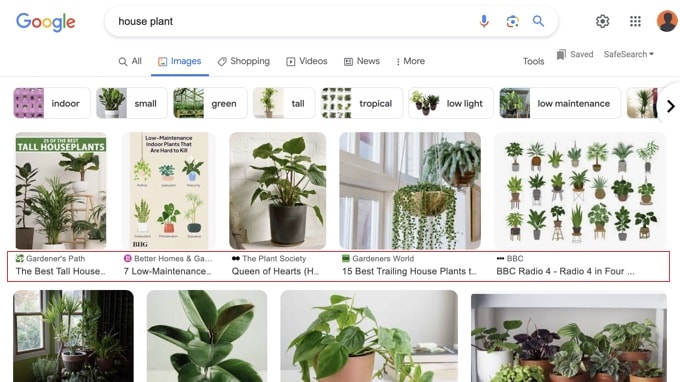
Geralmente, o texto alternativo não é visível em seu site.
No entanto, se uma imagem estiver quebrada ou não puder ser encontrada, seus usuários poderão ver o texto alternativo com um ícone de imagem quebrada ao lado dela.

Qual a Diferença Entre Texto Alternativo vs. Títulos?
O texto alternativo (alt text) ajuda os mecanismos de busca e leitores de tela a entenderem uma imagem. O título da imagem, por outro lado, serve a dois propósitos diferentes.
Primeiro, dentro da Biblioteca de Mídia do WordPress, o título ajuda você a organizar e encontrar suas imagens. Segundo, quando você o adiciona a uma postagem ou página, ele pode criar uma dica de texto que aparece quando um visitante passa o mouse sobre a imagem.
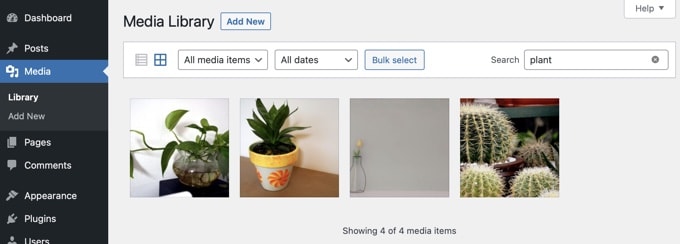
No passado, o WordPress usava automaticamente o título da Biblioteca de Mídia para criar essa dica. No entanto, esse recurso foi removido como padrão porque poderia ser repetitivo para pessoas que usam leitores de tela, que frequentemente ouviam tanto o texto alternativo quanto o título.
Embora a dica de título possa ser útil às vezes, o texto alternativo é muito mais importante tanto para SEO quanto para acessibilidade.
Qual a Diferença Entre Texto Alternativo vs. Legendas?
O texto alternativo é usado para descrever a imagem para mecanismos de busca e leitores de tela. Por outro lado, a legenda é usada para descrever a imagem para todos os usuários.
O texto alternativo não é visível em seu site, enquanto as legendas são visíveis abaixo de suas imagens.

O texto alternativo é crucial para um melhor SEO de imagens em seu site. A legenda é opcional e pode ser usada quando você precisa fornecer informações adicionais sobre a imagem aos visitantes do site.
Como Adicionar Texto Alternativo, Título e Legenda a Imagens no WordPress
O texto alternativo, o título e a legenda compõem os metadados da imagem que você pode adicionar às imagens ao carregá-las no WordPress.
Ao adicionar uma imagem usando o bloco de Imagem padrão, o WordPress permite que você adicione uma legenda e texto alternativo para ela.
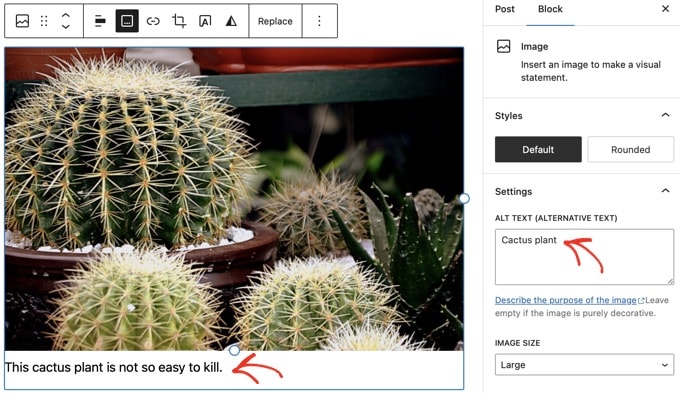
Por padrão, o WordPress usa o nome do arquivo da sua imagem para criar seu título na Biblioteca de Mídia.
Você pode alterar o título expandindo as configurações avançadas do bloco da imagem. Aqui você encontrará um campo 'Atributo de Título' onde você pode adicionar seu próprio título personalizado para a imagem.
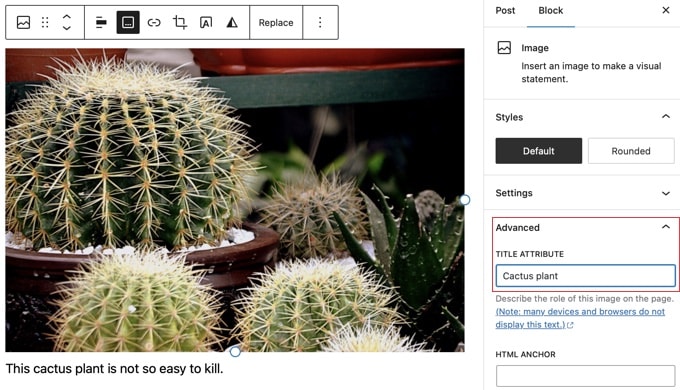
Você também pode editar a tag alt e o título das imagens que já carregou no WordPress.
Para fazer isso, você precisa visitar a página Mídia » Biblioteca e encontrar a imagem que deseja editar.
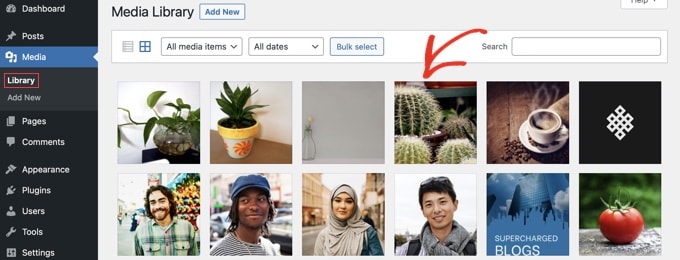
Simplesmente clicar em uma imagem abrirá o pop-up de detalhes do anexo.
Aqui, você pode inserir texto alternativo, um título, uma legenda e uma descrição opcional que é exibida na página do anexo.
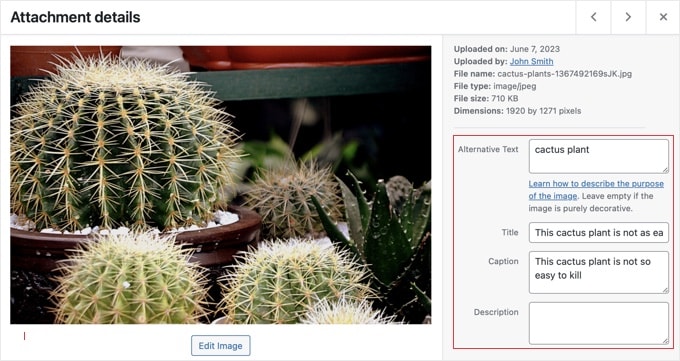
Observação: Alterar a tag alt ou a legenda de uma imagem através da Biblioteca de Mídia não a alterará nas postagens e páginas onde a imagem já está sendo usada.
Quando Usar Legendas para Imagens no WordPress
Legendas permitem que você forneça detalhes adicionais para uma imagem a todos os seus usuários. Elas ficam visíveis na tela para todos os usuários, incluindo mecanismos de busca e leitores de tela.
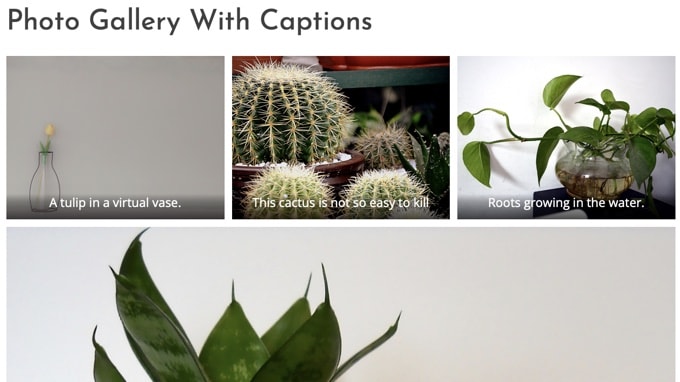
Como você deve ter notado, a maioria dos sites normalmente não usa legendas com imagens em seus posts ou páginas de blog. Isso ocorre porque as legendas geralmente não são necessárias para explicar uma imagem.
As legendas são mais adequadas nos seguintes cenários:
- Fotos de família ou de eventos
- Fotos que precisam de explicação adicional descrevendo a história de fundo
- Galerias de imagens de produtos
Na maioria dos casos, você poderá explicar a imagem no próprio conteúdo do artigo.
Usando All in One SEO para Gerenciar Automaticamente o SEO de Suas Imagens (Recomendado)
All in One SEO (AIOSEO) é o melhor plugin de SEO para WordPress do mercado, e seu complemento de SEO de Imagem definirá automaticamente seu texto alternativo, títulos de imagem, legendas e muito mais. Ele também adicionará um sitemap de imagem adequado e outros recursos de SEO para melhorar seu ranking de SEO.
A primeira coisa que você precisa fazer é instalar e ativar o plugin All in One SEO. Para mais detalhes, veja nosso guia passo a passo sobre como instalar um plugin do WordPress. Para usar o recurso de SEO de Imagem, você precisará do plano Plus ou superior.
Após a ativação, o plugin iniciará o assistente de configuração automaticamente. Você pode aprender como configurar o plugin em nosso guia sobre como configurar o All in One SEO corretamente.
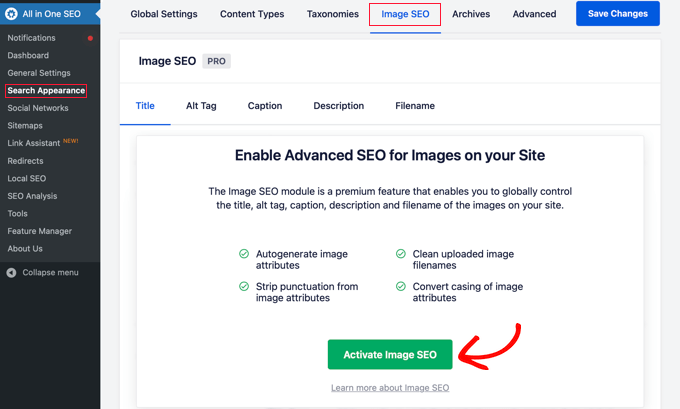
Agora você precisa navegar para All in One SEO » Aparência da Pesquisa e, em seguida, clicar na aba ‘SEO de Imagem’. Depois disso, clique no botão ‘Ativar SEO de Imagem’ para habilitar os recursos premium de SEO de imagem.
Configurando Títulos Automáticos de Imagem Usando All in One SEO
Ao navegar para a aba ‘Título’ na página de SEO de Imagem, você pode escolher um formato de título usando tags inteligentes que serão usadas automaticamente para gerar atributos de título para suas imagens.
Por exemplo, adicionar a tag ‘+ Título da Imagem’ usará automaticamente o título da imagem usado na biblioteca de mídia do WordPress.
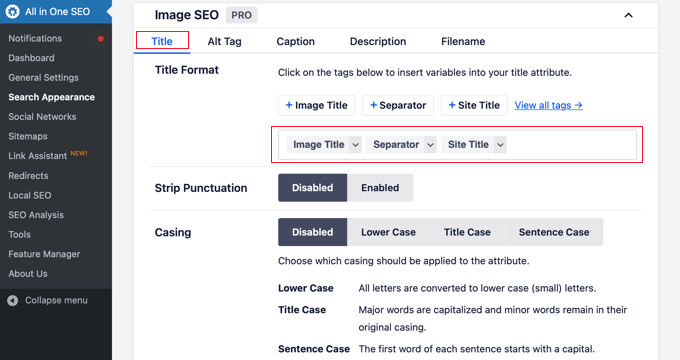
Você também pode adicionar outras tags, como o título do seu site, remover pontuações do título e alterar sua capitalização.
Configurando Texto Alternativo Automático Usando All in One SEO
Em seguida, você pode clicar na aba ‘Alt Tag’ para formatar automaticamente o texto alternativo das suas imagens.
Por padrão, o AIOSEO simplesmente usará o texto alternativo da biblioteca de mídia. Se desejar, você também pode adicionar o título do seu site e outras informações ao texto alternativo de cada imagem em seu site.
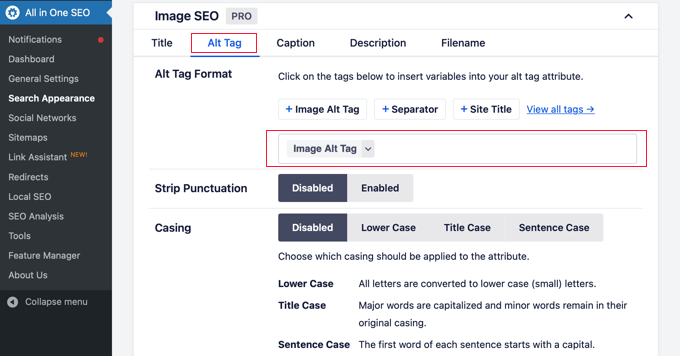
O add-on de SEO de Imagem do All in One SEO também pode gerar legendas de imagem automaticamente, desativar páginas de anexo como veremos abaixo e muito mais.
Relacionado: Veja nosso guia sobre como gerar automaticamente texto alternativo de imagem no WordPress usando IA.
Como Desativar Páginas de Anexo no WordPress
O WordPress cria uma página para cada imagem que você carrega em seus posts e páginas. Isso é chamado de página de anexo. Esta página apenas mostra uma versão maior da imagem real e nada mais.
Isso pode ter um impacto negativo de SEO em seus rankings de busca. Os motores de busca consideram páginas com pouco ou nenhum texto como conteúdo de baixa qualidade ou fino.
É por isso que recomendamos que você desative as páginas de anexo em seu site.
Desativando Páginas de Anexo Usando All in One SEO
A maneira mais fácil de fazer isso é instalando e ativando o plugin All in One SEO. Para mais detalhes, veja nosso guia passo a passo sobre como instalar um plugin do WordPress.
Após a ativação, ele desativa automaticamente os URLs de anexo. Você também pode desativar manualmente as páginas de anexo no WordPress visitando a página All in One SEO » Aparência de Busca e clicando na aba ‘SEO de Imagem’.
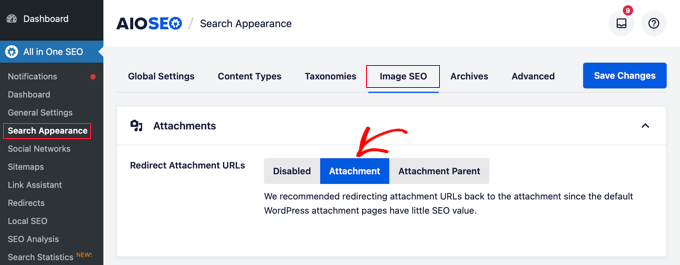
A partir daqui, encontre a opção ‘Redirecionar URLs de Anexo’. Recomendamos configurá-la como ‘Anexo’. Isso significa que, se alguém tentar visitar a página do anexo, será redirecionado diretamente para o arquivo de imagem, que é a melhor opção para a maioria dos sites.
As páginas de anexo agora serão redirecionadas para as próprias imagens. Isso significa que sempre que um motor de busca ou visitante acessar o URL de uma página de anexo, eles verão a imagem em vez da página de anexo.
Desativando Páginas de Anexo Usando Código
Você também pode desativar páginas de anexo adicionando código ao arquivo functions.php do seu tema. A maneira mais segura de fazer isso é com WPCode, o plugin de snippets de código mais popular que facilita a adição de snippets de código no WordPress.
O melhor é que o WPCode vem com uma biblioteca de snippets integrada onde você pode encontrar todos os snippets de código WordPress mais populares, incluindo a desativação de páginas de anexos.
Primeiro, você precisa instalar e ativar o plugin gratuito WPCode. Para mais detalhes, consulte nosso guia sobre como instalar um plugin do WordPress.
Após a ativação, vá para Snippets de Código » + Adicionar Snippet. Você precisa pesquisar na biblioteca de snippets para localizar o snippet Desativar Páginas de Anexos.
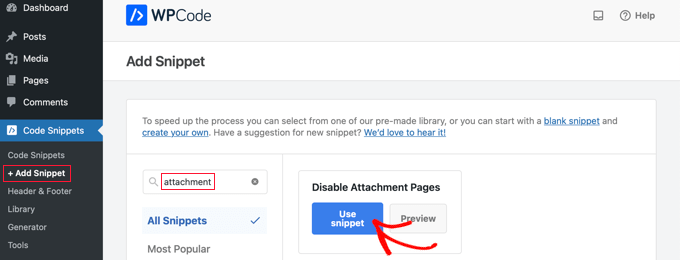
Ao passar o mouse sobre o snippet, você verá alguns botões.
Simplesmente clique no botão ‘Usar snippet’ e um novo snippet será criado para você.
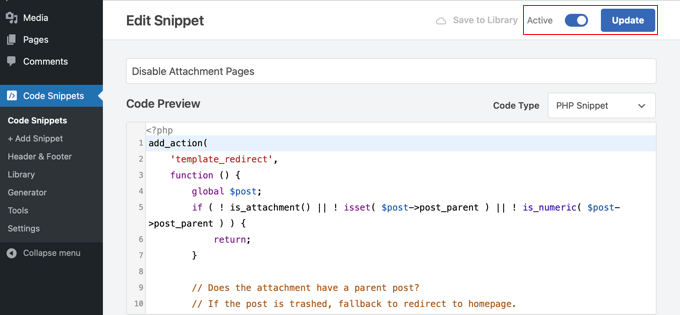
Tudo o que você precisa fazer agora é alternar o interruptor ‘Ativo’ para a posição Ligado e, em seguida, clicar no botão ‘Atualizar’. Você agora desativou com sucesso as páginas de anexos.
Se você tem familiaridade com código, então também pode fazer isso manualmente adicionando o seguinte código diretamente ao arquivo functions.php do seu tema.
function wpb_redirect_attachment_to_post () {
if ( is_attachment() ) {
global $post;
if( empty( $post ) ) $post = get_queried_object();
if ($post->post_parent)	{
	$link = get_permalink( $post->post_parent );
	wp_redirect( $link, '301' );
	exit();
	}
else	{
	// What to do if parent post is not available
	wp_redirect( home_url(), '301' );
	exit();
	}
}
}
add_action( 'template_redirect', 'wpb_redirect_attachment_to_post' );
Dicas Adicionais para Melhorar o SEO de Imagens
Adicionar uma tag alt não é a única coisa que você pode fazer para melhorar o SEO de imagens. Abaixo estão algumas dicas adicionais que você deve ter em mente ao adicionar imagens às postagens do seu blog.
1. Escreva Texto Alt Descritivo
Muitos iniciantes costumam usar apenas uma ou duas palavras como texto alt para a imagem. Isso torna a imagem muito genérica e mais difícil de classificar.
Por exemplo, em vez de apenas ‘filhotes’, você pode usar ‘Filhotes brincando com um pato de borracha amarelo’.
2. Use Nomes de Arquivo Descritivos para Suas Imagens
Em vez de salvar suas imagens como DSC00434.jpeg, você precisa nomeá-las corretamente. Pense nas palavras-chave que os usuários digitarão na pesquisa para encontrar essa imagem específica.
Seja mais específico e descritivo nos nomes dos arquivos de imagem. Por exemplo, casa-vermelha-de-madeira.jpeg é melhor do que apenas casa.jpeg.
3. Forneça Contexto para Suas Imagens
Os motores de busca estão ficando mais inteligentes a cada dia. Eles conseguem reconhecer e categorizar imagens muito bem. No entanto, eles precisam que você forneça contexto para a imagem.
Suas imagens precisam ser relevantes para o tópico geral da postagem ou página. Também é útil colocar a imagem perto do texto mais relevante em seu artigo.
4. Siga as Melhores Práticas de SEO
Você também precisa seguir as diretrizes gerais de SEO para o seu site. Isso melhora seus rankings de pesquisa gerais, incluindo a pesquisa de imagens.
5. Use Fotografias e Imagens Originais
Existem muitos sites gratuitos de fotografia de banco de imagens que você pode usar para encontrar imagens gratuitas para seus posts de blog. No entanto, o problema com fotos de banco de imagens é que elas são usadas por milhares de sites.
Tente usar fotografias originais ou crie imagens de qualidade que sejam exclusivas para o seu blog.
Tutorial em Vídeo
Perguntas Frequentes Sobre SEO de Imagens
Aqui estão as respostas para algumas das perguntas mais comuns que recebemos sobre otimização de imagens para mecanismos de busca. Estas dicas rápidas ajudarão a esclarecer qualquer confusão e a melhorar o SEO da sua imagem.
1. Qual é a parte mais importante do SEO de imagens?
Dois fatores são igualmente importantes: o texto alternativo (alt text) e o tamanho do arquivo. O texto alternativo ajuda os mecanismos de busca a entender sobre o que é uma imagem, o que é crucial para a classificação na busca de imagens. Um tamanho de arquivo pequeno garante que sua imagem carregue rapidamente, o que é um fator importante tanto para a experiência do usuário quanto para o SEO geral da página.
2. O nome do arquivo de imagem importa para o SEO?
Sim, importa. Um nome de arquivo descritivo como ‘gatinho-branco-brincando-com-lã.jpg’ dá aos mecanismos de busca um contexto imediato sobre a imagem. É muito melhor do que um nome genérico como ‘IMG_1234.jpg’.
3. Qual é o melhor formato de imagem para SEO?
O WebP é geralmente o melhor formato porque oferece excelente qualidade com um tamanho de arquivo muito menor do que JPEG ou PNG. No entanto, JPEG é ótimo para fotografias, e PNG é melhor para gráficos que exigem um fundo transparente.
4. Devo usar legendas em todas as minhas imagens?
Não, legendas nem sempre são necessárias. Você só deve usá-las quando precisar fornecer contexto adicional que já não esteja no texto principal, como creditar um fotógrafo, explicar um gráfico complexo ou descrever imagens em uma galeria.
5. Como o All in One SEO ajuda com o SEO de imagens?
All in One SEO automatiza muitas tarefas de SEO de imagem. Ele pode gerar automaticamente texto alternativo e títulos, criar um sitemap de imagem dedicado para o Google e desativar páginas de anexo do WordPress, o que ajuda a evitar que os mecanismos de pesquisa encontrem conteúdo fino em seu site.
Recursos Adicionais Sobre Otimização de Imagens no WordPress
SEO de Imagem é apenas um aspecto da otimização de imagens no WordPress. Você pode gostar de ver outros guias relacionados à melhoria de imagens em seu site WordPress.
- Como Otimizar Imagens para Desempenho Web Sem Perder Qualidade de Imagem
- Como adicionar imagens corretamente no WordPress (Passo a Passo)
- Como Adicionar Imagens em Destaque ou Miniaturas de Postagem no WordPress
- Ferramentas para Criar Melhores Imagens para os Posts do seu Blog
- Ótimos Plugins do WordPress para Gerenciar Imagens (Atualizado)
- Como Criar uma Galeria de Imagens no WordPress (Passo a Passo)
- Como Carregar Imagens Lentamente (Lazy Load) Facilmente no WordPress
- Como Corrigir Problemas Comuns de Imagem no WordPress (Guia Fácil)
- WebP vs. PNG vs. JPEG: O Melhor Formato de Imagem para WordPress
- Onde o WordPress Armazena Imagens no Seu Site?
Sabemos que a maioria dos blogueiros não são fotógrafos ou designers gráficos. Felizmente, existem algumas ótimas ferramentas online que você pode usar para criar gráficos para seus sites.
Esperamos que este artigo tenha ajudado você a aprender sobre SEO de imagens para o seu site. Você também pode querer ver nosso guia sobre como corrigir problemas comuns de imagem no WordPress ou nossas melhores escolhas para os melhores plugins e ferramentas de SEO para WordPress.
Se você gostou deste artigo, por favor, inscreva-se em nosso Canal do YouTube para tutoriais em vídeo do WordPress. Você também pode nos encontrar no Twitter e no Facebook.



bonmot
O código após “Se você está familiarizado com código, então você também pode fazer isso manualmente adicionando o seguinte código diretamente ao arquivo functions.php do seu tema.” parece estar incompleto. Não deveria haver:
function wpb_redirect_attachment_to_post () {
antes
if ( is_attachment() ) {
?
WPBeginner Support
Thank you for catching that, it should be fixed in the article now
Admin
Jiří Vaněk
O formato da imagem tem algum efeito no SEO? É jpeg, webp ou png? Eu uso webp por causa do tamanho, há uma chance melhor para SEO de que o Google possa preferir este tipo de imagem por causa do seu tamanho?
WPBeginner Support
A menos que ouçamos o contrário, não há vantagem de SEO para o formato da imagem, seria melhor usar o formato de imagem que melhor se adapta ao uso da imagem.
Admin
Jiří Vaněk
Obrigado pela resposta, eu esperava que o Google preferisse um formato de imagem personalizado e também que preferisse o tamanho. Dano. De qualquer forma, obrigado pela resposta. Eu uso webp na Web e continuarei a usá-lo.
Patricia
“Observação: Alterar a tag alt ou a legenda de uma imagem através da Biblioteca de Mídia não a alterará nas postagens e páginas onde a imagem já está sendo usada.”
Se este for o caso, como posso ajustar as tags alt das imagens já em uso?
Joe Staiano
Tudo bem editar todas essas fotos na minha Biblioteca de Mídia do Painel do WP se o site e as páginas individuais já estiverem publicados e ativos? Preciso excluir cada foto e recarregar uma versão copiada da foto que tenha as tags Alt, Título e Descrição corretas?
WPBeginner Support
Se você fez alterações na biblioteca de mídia nas tags de imagem, precisaria reenviar as imagens para que as informações sejam as que você alterou para a mídia já presente em seu site.
Admin
Nelda Schulte
Essa foi uma ótima explicação. Tenho procurado por este tipo específico de informação há dias, a sua foi a melhor que encontrei. Obrigado!
WPBeginner Support
You’re welcome
Admin
Philbeaux
A descrição de uma imagem anexada tem algum efeito no SEO de uma página?
WPBeginner Support
No momento, não tem um grande impacto no SEO.
Admin
Favian
Re: tamanho da imagem – Carreguei imagens de 1200x1200px com <1mb. Faz sentido reduzir o tamanho do arquivo diretamente no WP (por exemplo, inserir imagens não em 'tamanho completo', mas em 'grande', 'médio' etc.)? Ou tenho que cuidar do tamanho da imagem ao carregar as imagens diretamente do meu disco rígido? Obrigado
WPBeginner Support
Nesse ponto, torna-se mais uma questão de preferência pessoal, mas preferimos otimizar e redimensionar as imagens antes de carregá-las em um site WordPress, se é isso que você quer dizer.
Admin
Ahmed
Obrigado por este bom post.
WPBeginner Support
You’re welcome, glad you liked our post
Admin
sanjay sajeev
Olá,
Obrigado por compartilhar as dicas de otimização de imagens. Minha preocupação é outra. Por exemplo, publiquei um post de blog incluindo uma imagem. Mais tarde, quero remover essa imagem do post e adicionar uma nova. Se eu removê-la e adicionar uma nova imagem. Isso afetará o SEO do meu site?
WPBeginner Support
Não deve haver uma grande mudança no ranking do SEO do seu site se você alterar a imagem.
Admin
Jad
E o campo Descrição?!
WPBeginner Support
Esse campo serve para exibir texto na página de anexo da imagem ou abaixo da imagem, dependendo do design do seu tema, em vez de algo importante para SEO no momento.
Admin
Denisse
Olá! Muito obrigado por esta informação. Estou procurando um post como este há um tempo.
Para as fotos minhas que vão na minha seção "Sobre mim" no meu blog, elas ainda precisam de metadados?
WPBeginner Support
Recomendamos adicionar metadados a essas imagens também.
Admin
denisse
Agradeço sua rápida resposta.
Avinash
Olá,
Obrigado pelo ótimo artigo.
Existem diretrizes específicas para adicionar texto alternativo à imagem de capa do blog?
WPBeginner Support
Você seguiria o mesmo procedimento para outras imagens; ao selecionar a imagem, você deve ter a opção de editar as tags com o uploader de mídia.
Admin
Tom
Olá:
Ótimo artigo!!!
Tenho uma pergunta, você disse: “Alterar a tag alt ou a legenda de uma imagem através da Biblioteca de Mídia não a alterará nas postagens e páginas onde a imagem já é usada.”
Isso significa que preciso inserir a imagem novamente depois de adicionar a tag alt na Biblioteca de Mídia?
Obrigado
WPBeginner Support
Depois de configurá-lo na biblioteca de mídia, assim que você tentar adicioná-lo a uma postagem, ele deverá trazer as tags que você definiu na biblioteca de mídia.
Admin
ivykaye
Obrigado
WPBeginner Support
You’re welcome
Admin
Franci Hoffman
Isso é muito útil, Syed, especialmente sua explicação sobre “Como Adicionar Texto Alternativo, Título e Legenda a Imagens no WordPress”.
Obrigado.
WPBeginner Support
Glad our article was helpful
Admin
Rob
Faço SEO desde antes do Google existir. Vim ler isso apenas por diversão e porque confio no WP beginner.
Na verdade, aprendi algo.
Eu não tinha ideia de que a tag alt era usada na pesquisa de imagens do Google para descrever a imagem.
WPBeginner Support
Glad our article could help teach something new
Admin
Linda
Devido a restrições de tempo e ao grande volume de fotos que me pedem para postar em mais de 5 sites que gerencio para minha organização, muitas vezes negligencio os metadados e me arrependo mais tarde. Este é um artigo muito importante e um ótimo incentivo para todos nós organizarmos nossas bibliotecas de mídia desde o início e nos disciplinarmos com cada imagem adicionada para fornecer essas informações. (Sem mencionar nossas postagens e páginas!)
Obrigado.
WPBeginner Support
Thanks for the feedback on our article and the importance of metadata
Admin
John Monyjok Maluth
Uau! Ótimo artigo novamente. Preciso disso para melhorar minhas imagens. Sim, estou usando Yoast SEO, mas nunca pensei em usá-lo para melhorar as imagens do meu site, especialmente desativando as “páginas de anexo”.
Obrigado por me ajudar a encontrar as melhores dicas do WordPress quando preciso. Você me ensinou muitas coisas.
John Shalom
WPBeginner Support
Glad our article could help
Admin
Nur Salam
Devo usar arquivos originais de fotos de banco de imagens. Porque as imagens são de alta resolução e tamanho. E o gtmetrics sugeriu o uso de fotos otimizadas…
WPBeginner Support
Dependendo de onde você obteve a foto de banco de imagens, você deve verificar o acordo de licença para ter certeza de que isso é permitido.
Admin
Chris
Recebo regularmente uma mensagem no meu desktop sobre o seu site. Como faço para parar isso?
WPBeginner Support
Se o seu navegador aceitou automaticamente nossas notificações push por algum motivo, você deve conseguir clicar com o botão direito nas notificações para pará-las.
Admin