


Muitos viajantes adoram ser os primeiros a descobrir experiências de viagem de nicho e guias que os levam para fora do caminho batido. Portanto, se você lançou seu negócio de viagens em menor escala, como nas redes sociais ou em nível local com recomendações boca a boca, isso é ótimo!
No entanto, pode ser hora de levar as coisas para o próximo nível. Vimos em primeira mão como ter um site adequado pode transformar um pequeno negócio de viagens – desde a otimização de reservas até a exibição de destinos deslumbrantes e a construção de confiança com clientes em potencial.
É por isso que reunimos este guia passo a passo para criar um site de negócios de viagens com WordPress.
Vamos guiá-lo por tudo o que você precisa saber, desde a escolha do tema certo até a configuração de sistemas de reserva e gateways de pagamento. Seja você um guia turístico solo ou administrando uma agência de viagens de serviço completo, mostraremos exatamente como construir um site que transforma visitantes em clientes pagantes.
Qual é o Melhor Construtor de Sites para Criar um Site de Negócios de Viagens?
Muitos tipos diferentes de negócios usam o WordPress para vender seus serviços ou produtos, mas o WordPress realmente se destaca para aqueles na indústria de viagens que procuram uma solução amigável, confiável e que não custará uma fortuna.
Primeiramente, o WordPress é de código aberto, o que significa que é totalmente gratuito para baixar e usar. Ao cortar custos desnecessários, como assinaturas de construtores de sites, você pode investir mais do seu dinheiro para fazer seu negócio de viagens prosperar – e não apenas para manter seu site funcionando.
Mas não deixe que a parte “gratuita” te engane. O WordPress vem com todas as ferramentas que você precisa para criar um site de viagens fantástico.
Além disso, o WordPress permite que você adicione recursos extras usando coisas chamadas plugins. Eles são como pequenos aplicativos que você pode instalar no seu site WordPress para adicionar todo tipo de funcionalidade. Existem mais de 59.000 deles apenas no diretório oficial de plugins do WordPress.org!
Isso inclui toneladas de plugins que são perfeitos para negócios de viagens, como sistemas de reservas, ferramentas de gerenciamento de passeios e belas galerias para que você possa exibir seus destinos de férias exóticos. Melhor ainda, você pode baixar e usar todos os plugins do WordPress.org gratuitamente.
Existem também inúmeros temas do WordPress projetados especificamente para a indústria de viagens. Mais uma vez, muitos deles são gratuitos.
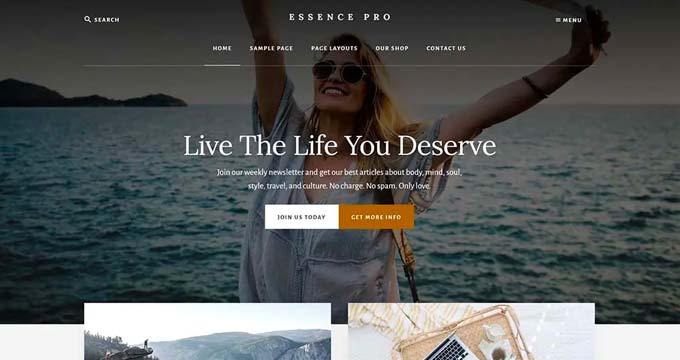
Mas não se trata apenas de economizar dinheiro. De acordo com as estatísticas de nossa pesquisa, o WordPress é a plataforma de sites mais popular do mundo e alimenta quase 43% de todos os sites. Isso diz algo sobre o quão confiável, seguro, fácil de usar e adaptável ele é.
Isso significa que, ao escolher o WordPress, você se junta a milhões de outros sites de sucesso, incluindo muitos agentes e empresas de viagens conhecidas. Você terá uma plataforma confiável que é perfeita para sua organização.
Dito isso, existem dois tipos de software WordPress, então é importante escolher o certo.
O primeiro é o WordPress.com, que é um construtor de sites hospedado. Com o WordPress.com, você não precisa encontrar seu próprio plano de hospedagem e instalar o software sozinho. Em vez disso, você pode escolher um plano gratuito ou comprar um dos planos pagos disponíveis, e a Automattic hospedará seu site para você.
Em seguida, temos o WordPress.org, que também é conhecido como WordPress auto-hospedado. Recomendamos o uso do WordPress.org para o seu site de viagens porque, ao contrário do WordPress.com, você não precisa pagar por um plano caro para poder instalar plugins.
Para um mergulho mais profundo sobre por que recomendamos consistentemente o WordPress, consulte nossa análise completa do WordPress ou nossa comparação especializada de WordPress.com vs WordPress.org.
Então, você está pronto para criar um site de viagens incrível com o WordPress? Fantástico! Vamos passar por isso passo a passo. Aqui está uma visão geral rápida do que abordaremos:
- Passo 1: Escolha um Nome de Domínio e Plano de Hospedagem
- Etapa 2: Crie um novo site WordPress
- Passo 3: Escolha um Tema para o Seu Negócio de Viagens
- Passo 4: Crie uma Página Inicial e um Menu de Navegação
- Passo 5: Crie Galerias de Imagens para o Seu Negócio de Viagens
- Passo 6: Instale e Configure o Plugin WP Travel Engine
- Passo 7: Crie um Pacote de Viagem para o Seu Negócio
- Passo 8: Adicione um Formulário de Contato ao Site do Seu Negócio de Viagens
- Passo 9: Adicione Avaliações de Clientes em Seu Site
- Passo 10: Use o AIOSEO para Melhorar o Ranking nos Mecanismos de Busca
- Ferramentas Bônus para Aumentar as Conversões no Site do Seu Negócio de Viagens
Passo 1: Escolha um Nome de Domínio e Plano de Hospedagem
Para criar um site WordPress, você precisará primeiro obter um nome de domínio e hospedagem web.
Um nome de domínio é o nome do seu site na internet. É o que os clientes terão que digitar para visitar seu site, como www.turismo.com ou www.aventurasdeviagem.com.
Hospedagem de sites é onde seu site vive na internet. Para escolher o plano de hospedagem perfeito para o seu negócio de viagens, você pode querer ver nossa lista dos melhores serviços de hospedagem WordPress.
Você notará que, embora o WordPress.org seja gratuito, o nome de domínio e a hospedagem web são onde seus custos se acumularão. O custo médio de um nome de domínio é de US$ 14,99/ano, enquanto os custos de hospedagem começam em US$ 7,99/mês.
Isso pode ser um pouco caro se você está apenas começando e tem um orçamento apertado.
Felizmente, a Bluehost está oferecendo um DESCONTO ENORME para leitores do WPBeginner, juntamente com um nome de domínio gratuito e um certificado SSL.
Bluehost é um serviço de hospedagem recomendado pelo WordPress e um dos melhores do ramo.
Para obter um desconto na Bluehost, basta clicar no botão abaixo.
Isso o levará ao site da Bluehost, onde você terá que clicar no botão ‘Comece Agora’.

Você será levado à página de Preços da Bluehost, onde poderá selecionar um plano de hospedagem de acordo com as necessidades do seu site de negócios de viagens.
Recomendamos optar pelo plano ‘Starter’ ou ‘Business’, pois são os planos de hospedagem web mais populares entre nossos leitores.
Ao fazer sua escolha, basta clicar no botão ‘Escolher Plano’ abaixo de um plano.

Isso o direcionará para uma nova página onde você terá que escolher um nome de domínio para o seu site de negócios de viagens.
Recomendamos escolher um nome relacionado ao seu negócio que seja fácil de pronunciar, soletrar e lembrar.
A opção mais fácil seria escolher o nome do seu negócio de viagens existente. No entanto, tenha em mente que este nome de domínio pode já estar sendo usado por outro site.
Nesse caso, você pode tentar adicionar algumas palavras-chave extras ou usar sua localização para fazer seu nome de domínio se destacar. Para mais ideias, você pode querer ver nosso guia para iniciantes sobre como escolher o melhor nome de domínio.
Se você está apenas começando seu negócio de viagens e ainda não tem um nome para ele, então você também pode experimentar o Gerador Gratuito de Nomes de Empresas do WPBeginner para criar um nome interessante para sua empresa.
Após inserir um nome, basta clicar no botão ‘Pesquisar Domínio’ para continuar.

Você será então levado para a página de Carrinho da Bluehost. A partir daqui, você pode selecionar a duração do seu plano Bluehost.
Sugerimos escolher a opção ‘3 Anos’, pois ela oferece a maior economia. Em seguida, clique no botão ‘Continuar para o Checkout’.

Isso o levará para a próxima etapa, onde você será solicitado a fornecer as informações da sua conta, endereço de e-mail comercial, nome, país, número de telefone e muito mais.
Depois disso, digite suas informações de pagamento para concluir a compra.

Depois de fazer isso, você receberá um e-mail de confirmação com os detalhes para fazer login no seu painel da Bluehost. Este será o seu painel de controle onde você gerenciará o site do seu negócio de viagens.
Agora, é hora de instalar o WordPress.
Etapa 2: Crie um novo site WordPress
Se você se inscreveu na Bluehost usando nosso link acima, a Bluehost instalará automaticamente o WordPress em seu nome de domínio para você.
No entanto, se você quiser criar um site WordPress diferente para o seu negócio de viagens, você pode fazer isso clicando na aba 'Websites' no painel da Bluehost.
Depois de fazer isso, clique no botão 'Adicionar Site'.

Isso abrirá uma nova tela onde você pode começar escolhendo um tipo de site.
Se você está criando um site completamente novo, então você deve selecionar a opção ‘Instalar WordPress’. No entanto, se você deseja migrar um site existente para um nome de domínio diferente, então você pode escolher a opção ‘Transferir um WordPress existente’.
Depois disso, clique no botão ‘Continue’.

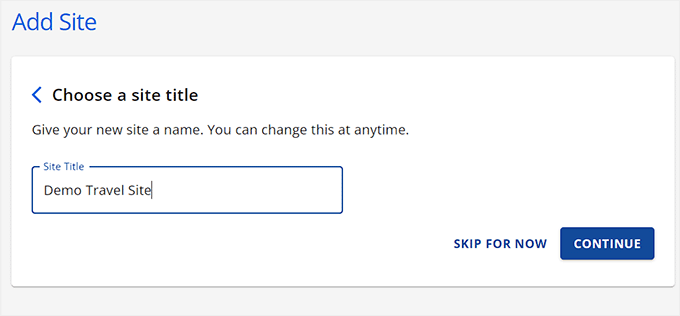
Você será direcionado para uma nova tela onde poderá adicionar um nome para o seu site de acordo com o seu gosto.
Em seguida, clique no botão 'Continuar'.
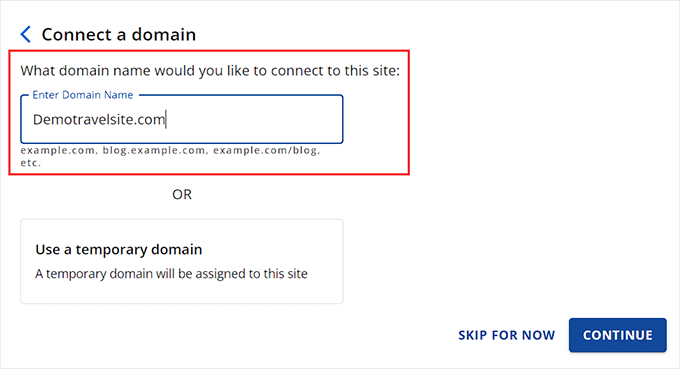
Agora, você será solicitado a conectar-se a um nome de domínio para o seu negócio de viagens.
No entanto, se você ainda não comprou um, então você pode escolher a opção ‘Usar um domínio temporário’ enquanto isso.
Agora, o Bluehost começará a instalar e configurar seu site WordPress, o que pode levar alguns minutos.
Assim que isso for feito, você será redirecionado para a aba ‘Sites’ onde poderá encontrar seu novo site.
Aqui, basta clicar no botão ‘Editar Site’ para fazer login na sua área de administração do WordPress.

Se desejar, você também pode fazer login no seu painel do WordPress indo para seusite.com/wp-admin/ no seu navegador da web.
Observação: Se você selecionou uma hospedagem diferente para o site de sua agência de viagens, como HostGator, SiteGround ou Hostinger, talvez você queira ver nosso guia completo sobre como instalar o WordPress para obter instruções.
Passo 3: Escolha um Tema para o Seu Negócio de Viagens
Temas do WordPress são modelos projetados profissionalmente que controlam a aparência do seu site no front-end.
Ao visitar seu site WordPress recém-instalado, você notará que ele atualmente tem o tema padrão ativado, que se parecerá com isto:

Se você quer que seu negócio de viagens seja bem-sucedido, obtenha mais leads e impressione seus clientes, então você deve substituir o tema padrão por um que corresponda ao seu nicho.
Você pode instalar qualquer um dos temas populares do WordPress em seu site e, em seguida, personalizá-los de acordo com seu gosto.
Você também pode usar temas que foram projetados especificamente com o nicho de viagens em mente. Para mais detalhes, talvez você queira ver nossa lista dos melhores temas do WordPress para blogs de viagem.
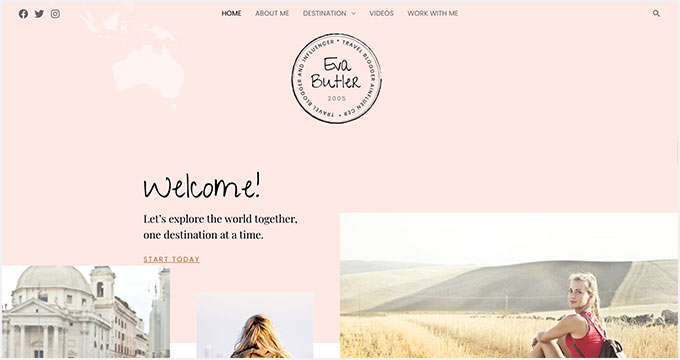
No entanto, se você deseja personalizar facilmente o site de sua agência de viagens em apenas alguns cliques, recomendamos o uso do SeedProd.
É o melhor construtor de páginas do WordPress do mercado que permite criar landing pages e até mesmo um tema inteiro sem usar nenhum código.
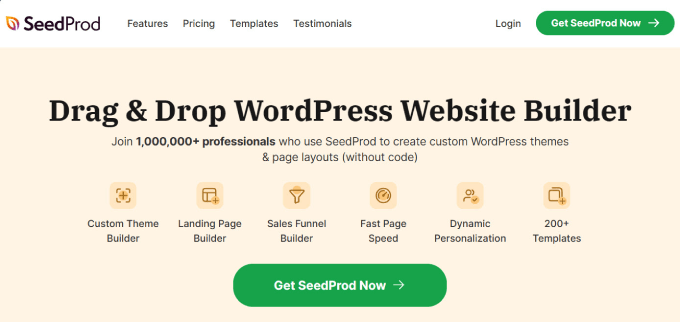
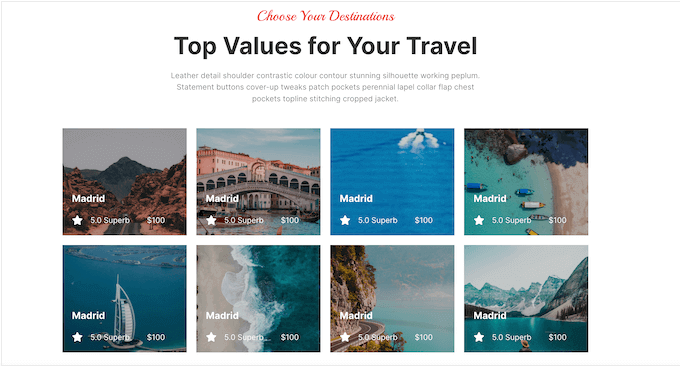
Ele vem com uma tonelada de modelos prontos, incluindo muitos que são projetados especificamente para a indústria de viagens.
Esses modelos vêm com seções onde você pode adicionar informações sobre seus destinos, avaliações de clientes, fotos, chamadas para ação e outros conteúdos essenciais.
Somos grandes fãs do SeedProd há anos, e até o usamos para construir muitos de nossos sites parceiros, incluindo os sites WP Charitable, WPForms e Duplicator. Até mesmo o site do SeedProd foi construído usando o SeedProd.
Isso significa que temos uma boa ideia sobre os prós e contras deste plugin. Para ajudá-lo a decidir se o SeedProd é a escolha certa para o site de sua agência de viagens, confira nossa análise detalhada do SeedProd.
Se você decidir usar o SeedProd, o primeiro passo é instalar e ativar o plugin SeedProd. Para instruções detalhadas, veja nosso guia passo a passo sobre como instalar um plugin do WordPress.
Após a ativação, visite a página SeedProd » Theme Builder no painel do WordPress e clique no botão ‘Theme Template Kits’.
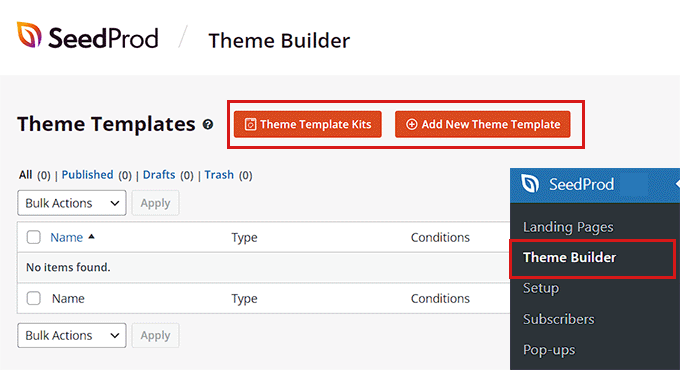
Isso o levará a uma nova tela onde você verá uma lista de modelos pré-fabricados que você pode usar em seu site.
Quando encontrar o modelo ‘Travel Theme’ ou ‘Travel Blog’, clique nele para abri-lo no construtor de arrastar e soltar.
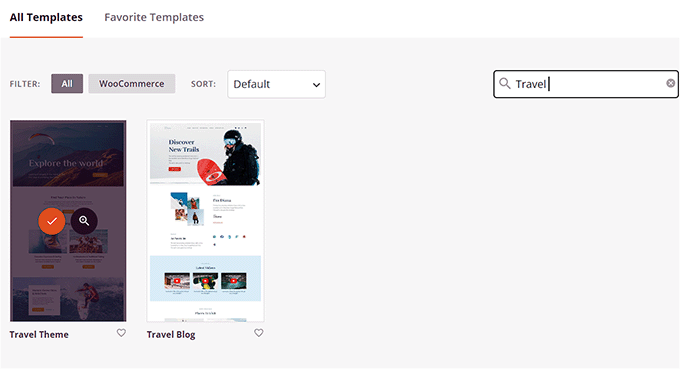
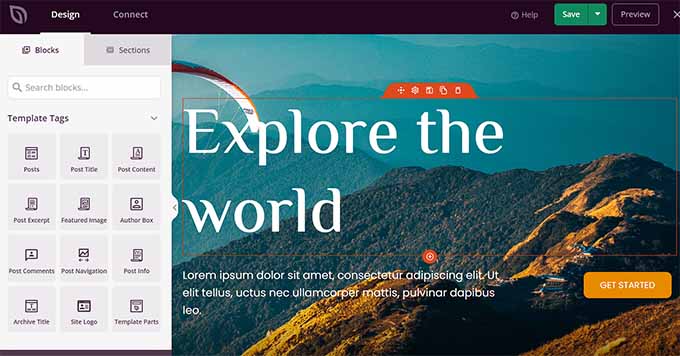
O SeedProd agora criará todos os modelos de página de que você precisará para o seu negócio de viagens e abrirá a página inicial no construtor de páginas.
Aqui, você pode arrastar e soltar qualquer bloco da coluna esquerda na visualização da página. Para instruções detalhadas, veja nosso guia para iniciantes sobre como criar um tema personalizado no WordPress.
Quando terminar, não se esqueça de clicar no botão ‘Salvar’ no topo.
Se você quiser usar outro tema específico para viagens em seu site, talvez queira ver nosso tutorial sobre como instalar um tema do WordPress.
Depois de ativar seu tema, basta visitar a página Aparência » Personalizar na barra lateral de administração do WordPress. Aqui, você pode alterar a aparência do tema no personalizador.
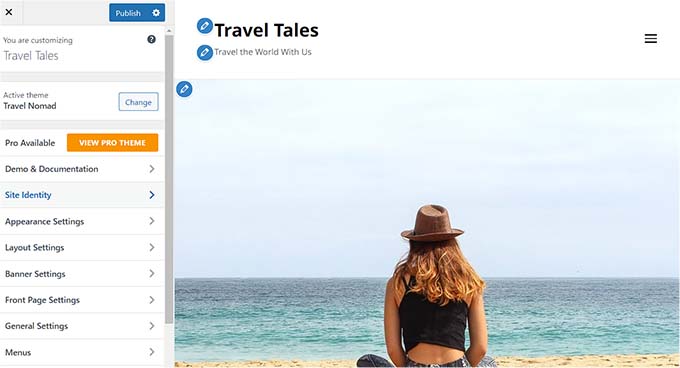
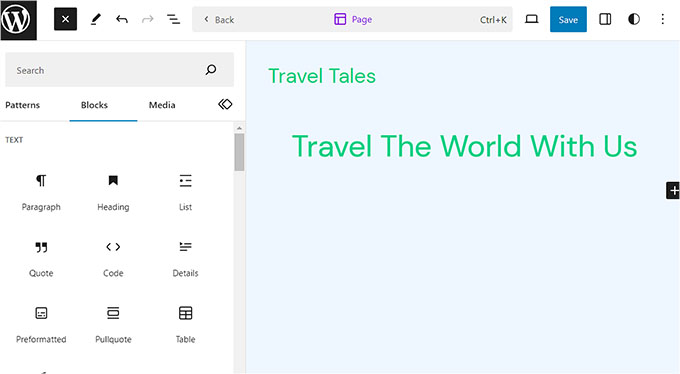
Se você estiver usando um tema baseado em blocos, precisará visitar a página Aparência » Editor no painel do WordPress.
Isso abrirá o editor de site completo, onde você pode arrastar e soltar os blocos da coluna esquerda para personalizar seu site de negócios de viagens.
Quando terminar, não se esqueça de clicar no botão ‘Salvar’ para armazenar suas configurações.
Passo 4: Crie uma Página Inicial e um Menu de Navegação
O WordPress usa dois tipos de conteúdo por padrão, que são posts e páginas.
Páginas podem ser usadas para uma página inicial, uma página de Contato ou uma página Sobre nós. Por outro lado, posts são usados para criar artigos e posts de blog para o seu site.
Esses posts são então exibidos em ordem cronológica inversa na página inicial do seu site.
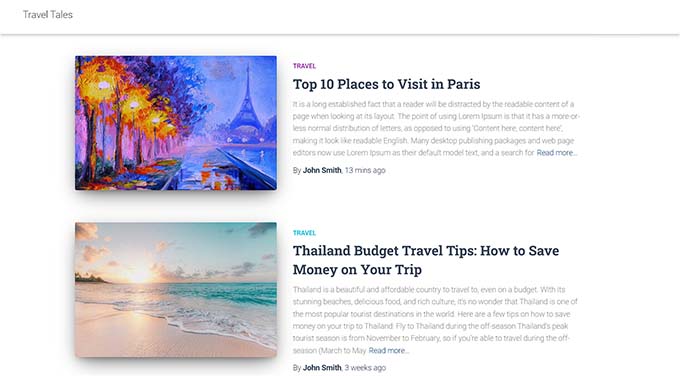
Para promover ainda mais o seu negócio de viagens, é uma boa ideia iniciar um blog de viagens no seu site. Isso ajudará a melhorar suas classificações nos motores de busca e a conquistar mais clientes.
Para instruções detalhadas, veja nosso guia para iniciantes sobre como iniciar um blog de viagens no WordPress.
No entanto, mesmo que você planeje escrever posts de blog, recomendamos criar uma página diferente para seus artigos e não exibi-los na página inicial.
Em vez disso, você pode criar uma página inicial personalizada para o seu site que represente seu negócio de viagens de forma visualmente agradável.
Para mais detalhes, veja nosso tutorial sobre como criar uma página inicial personalizada no WordPress.
Depois de terminar de projetar sua página inicial, você precisa visitar a página Configurações » Leitura no seu painel do WordPress e escolher a opção 'Uma página estática' na seção 'Sua página inicial exibe'.
Em seguida, abra o menu suspenso 'Página inicial' e escolha a página que deseja usar.

Se você quiser criar uma página separada para blog de viagens, pode ver nosso tutorial sobre como criar uma página de blog separada. Finalmente, clique no botão 'Salvar Alterações' para armazenar suas configurações.
Ao adicionar diferentes posts e páginas ao site do seu negócio de viagens, você também precisará adicionar um menu de navegação no topo.

Este menu de navegação mostrará uma estrutura organizada do seu site e ajudará seus visitantes a navegarem por ele.
Para criar um menu de navegação para o seu site WordPress, consulte nosso guia passo a passo sobre como adicionar um menu de navegação no WordPress.
Passo 5: Crie Galerias de Imagens para o Seu Negócio de Viagens
Para negócios de viagens, mostrar visuais deslumbrantes é absolutamente crucial.
Imagens de alta qualidade de paisagens de tirar o fôlego, atividades emocionantes e lugares aconchegantes para ficar podem realmente inspirar potenciais viajantes e deixá-los animados para reservar uma viagem com você.
Além disso, essas galerias de imagens também podem ser usadas para promover pacotes de viagens específicos, contar uma história sobre sua empresa de viagens de aventura, aumentar o reconhecimento da marca e muito mais.
Para criar galerias de imagens no WordPress, recomendamos o uso do Envira Gallery.
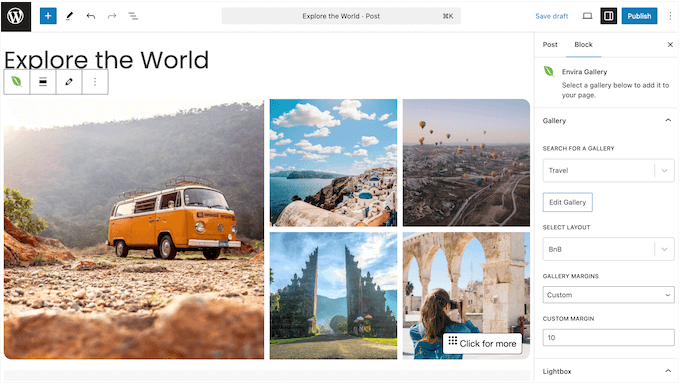
Na nossa opinião, é o melhor plugin de galeria do WordPress disponível, repleto de recursos incríveis como lightboxes, tags, marcas d'água e muito mais.
Testamos o Envira Gallery e descobrimos que ele é super fácil de usar para iniciantes, e pode lidar com um grande número de imagens sem deixar seu site lento. Para saber mais sobre por que gostamos dele, confira nossa análise detalhada do Envira Gallery.
Se você decidir que é o plugin certo para você, o primeiro passo é instalá-lo. Para instruções detalhadas, veja nosso guia para iniciantes sobre como instalar um plugin do WordPress.
Após a ativação, visite a página Envira Gallery » Settings e insira sua chave de licença. Você pode encontrar essas informações na área de conta do Envira Gallery.

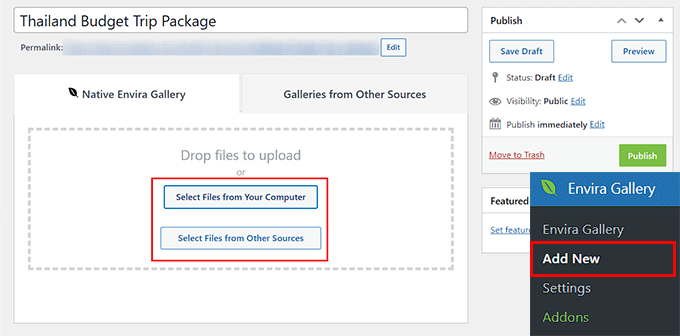
Em seguida, vá para a página Envira Gallery » Add New no painel do WordPress. Aqui, clique no botão 'Select Files from Your Computer' para carregar imagens do computador.
Se você quiser adicionar imagens da biblioteca de mídia, clique no botão 'Select Files from Other Sources'.
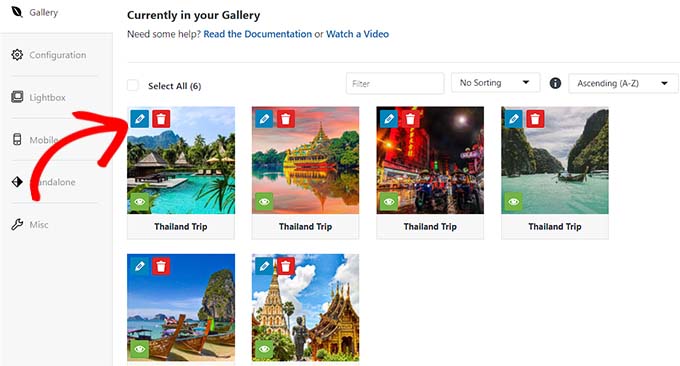
Depois de carregar as imagens para o seu pacote de viagem, role para baixo até a seção 'Currently in Your Gallery'.
Aqui, clique no ícone de lápis no topo de cada imagem para abrir o prompt ‘Editar Metadados’.
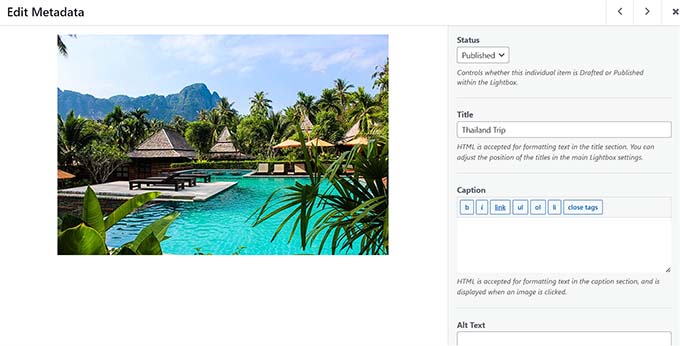
Assim que esse prompt aparecer na tela, você poderá adicionar títulos, descrições, tags e texto alternativo às suas imagens.
Em seguida, clique no botão ‘Salvar Metadados’ para armazenar suas configurações.
Depois disso, você pode configurar outras configurações de galeria de acordo com seu gosto. Para instruções detalhadas, você pode consultar nosso guia para iniciantes sobre como criar uma galeria de imagens no WordPress.
Por fim, clique no botão ‘Publicar’ no topo para armazenar suas configurações.
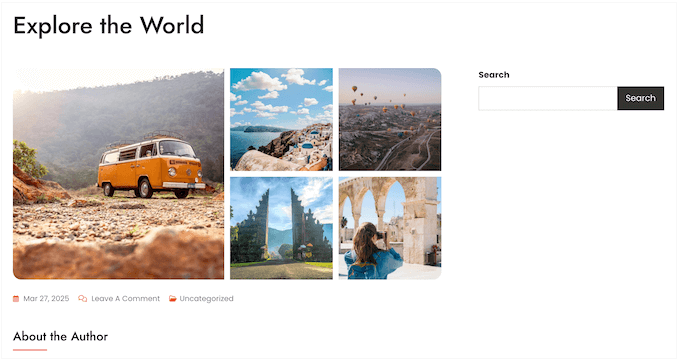
Agora, visite a página/postagem do WordPress onde você deseja adicionar a galeria de imagens para o pacote de viagens.
Aqui, você precisa clicar no botão ‘Adicionar Bloco’ (+) no canto superior esquerdo da tela para abrir o menu de blocos. Em seguida, adicione o bloco Envira Gallery à página/postagem.
Depois disso, basta escolher a galeria de imagens que você criou para o pacote de viagem no menu suspenso dentro do bloco.
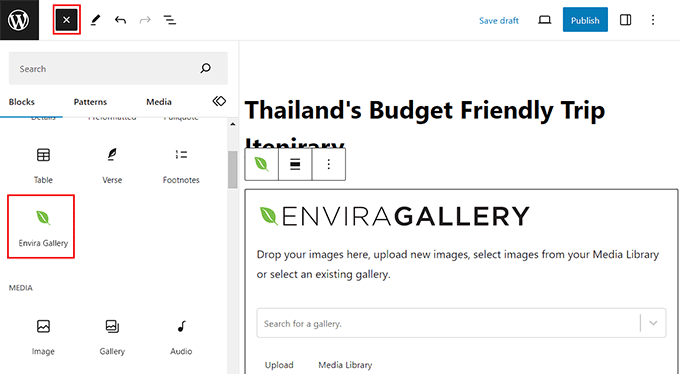
Finalmente, prossiga e clique no botão ‘Publicar’ ou ‘Atualizar’ para salvar suas configurações.
Agora você pode prosseguir e adicionar várias galerias de imagens para mostrar seus pacotes de viagem, diferentes destinos e muito mais em seu site de negócios de viagens WordPress.
Passo 6: Instale e Configure o Plugin WP Travel Engine
Por padrão, o WordPress não vem com nenhuma funcionalidade integrada para empresas de turismo. É por isso que você precisará usar um plugin de terceiros como o WP Travel Engine para configurar viagens e reservas em seu site.
O WP Travel Engine é um plugin popular e gratuito para WordPress que permite criar um site de reservas de viagens otimizado para SEO em minutos.
Observação: Existe também uma versão premium do WP Travel Engine. Este plugin lhe dará acesso a um construtor de itinerário avançado, recursos de upsell e muito mais. No entanto, usaremos o plugin gratuito para este tutorial.
Primeiro, você precisa instalar e ativar o plugin WP Travel Engine. Para instruções detalhadas, veja nosso guia para iniciantes sobre como instalar um plugin do WordPress.
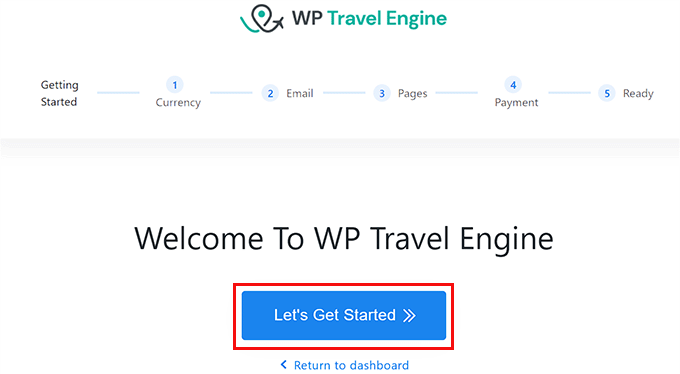
Após a ativação, o plugin iniciará um assistente de configuração em sua tela, onde você terá que clicar no botão ‘Vamos Começar’.
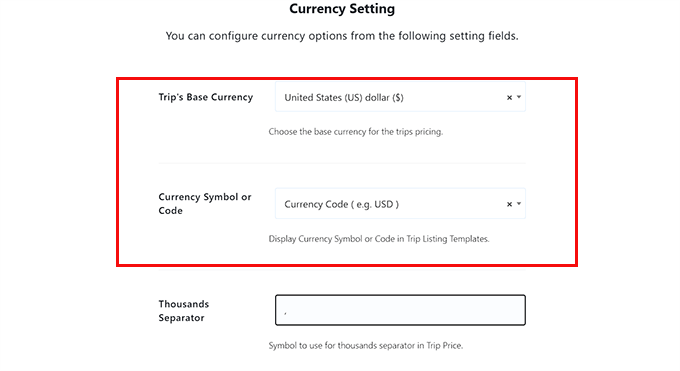
Você será levado para a etapa 'Configuração de Moeda', onde precisará escolher a moeda base do seu site, seu símbolo e um separador de milhar.
Depois disso, clique no botão ‘Continue’ para prosseguir.
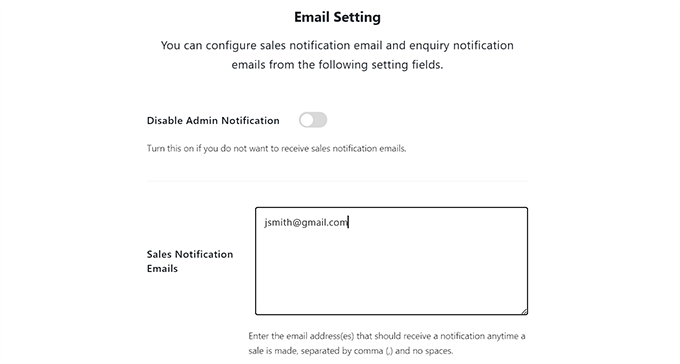
Na próxima etapa, você precisa configurar as opções de e-mail. Aqui, digite o endereço de e-mail onde você deseja receber notificações quando um usuário reservar uma viagem, ao lado da opção ‘E-mails de Notificação de Vendas’.
Se você não quiser receber notificações, basta ativar o interruptor no topo.
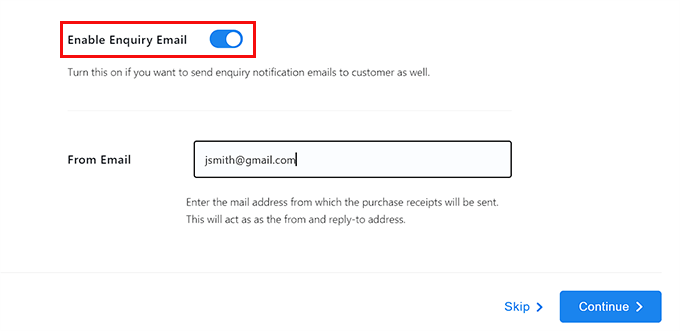
Depois disso, ative a opção ‘Habilitar E-mail de Consulta’ se você quiser poder enviar e-mails para clientes que reservam uma viagem usando seu site.
Em seguida, digite o endereço de e-mail que será usado para enviar e-mails aos clientes ao lado da opção ‘E-mail de’ e clique no botão ‘Continuar’.
Dica de especialista: E-mails enviados diretamente do WordPress podem, às vezes, acabar na pasta de spam. É por isso que recomendamos o uso de um serviço como o WP Mail SMTP para melhorar a entrega de e-mails. Para mais detalhes, consulte nosso guia sobre como corrigir o problema de o WordPress não enviar e-mails.
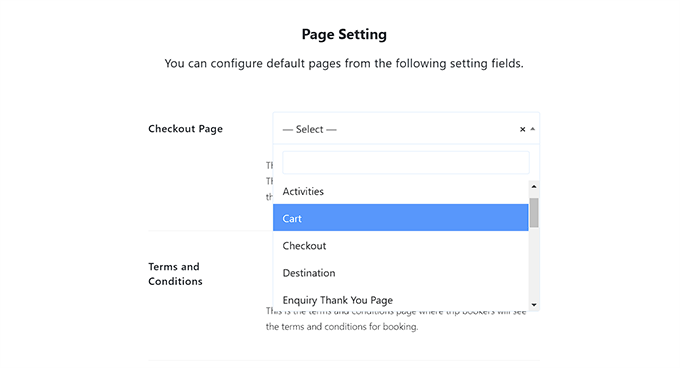
Você será levado para a etapa ‘Configurações de Página’, onde você terá que escolher diferentes páginas para o checkout, termos e condições, confirmação de reserva e outras páginas.
Aqui, você pode selecionar qualquer uma das páginas que já publicou em seu site ou escolher uma página criada pelo plugin.
Por exemplo, se você tem uma página de checkout existente, pode selecioná-la no menu suspenso. Se não tiver uma, pode deixar a configuração como está, e o plugin criará uma página personalizada para você.
Quando terminar, clique no botão 'Continuar'.
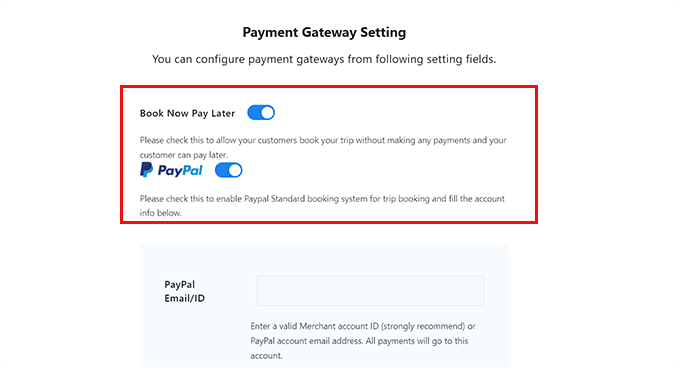
Na etapa 'Configuração do Gateway de Pagamento', você precisa ativar os interruptores para a opção 'Reservar Agora Pagar Depois' e a opção 'PayPal'.
Depois disso, adicione seu ID de e-mail do PayPal no campo 'E-mail/ID do PayPal'.
Esses gateways de pagamento serão adicionados ao site da sua empresa de turismo. Em seguida, clique no botão 'Continuar' para avançar.
Agora você configurou com sucesso o plugin WP Travel Engine.
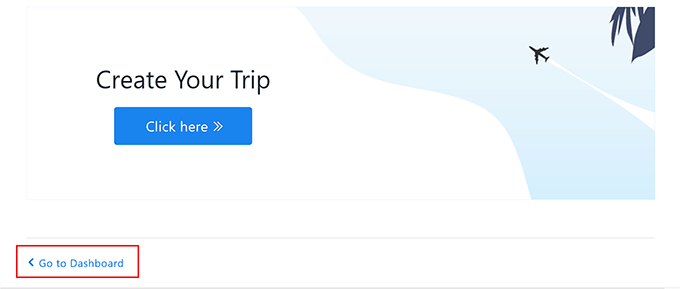
Na última etapa, basta clicar no botão 'Ir para o painel' para sair do assistente de configuração.
Passo 7: Crie um Pacote de Viagem para o Seu Negócio
Após configurar o plugin, é hora de criar um pacote de viagem para o seu site. Para fazer isso, basta visitar a página Viagens » Adicionar Novo no painel de administração do WordPress.
Isso abrirá o editor de blocos, onde você pode começar adicionando um título e detalhes para o seu pacote de viagem. Você também pode clicar no botão 'Adicionar Bloco' (+) no canto superior esquerdo para adicionar um bloco de Imagem, Título ou Citação.
Você também pode adicionar a galeria de imagens que você criou para o pacote de viagem arrastando e soltando o bloco ‘Envira Gallery’ do menu de blocos.
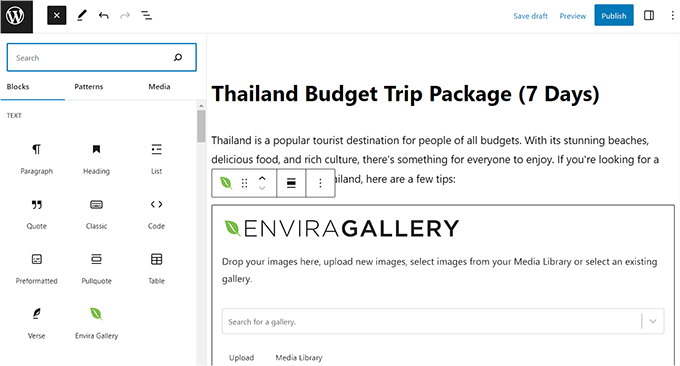
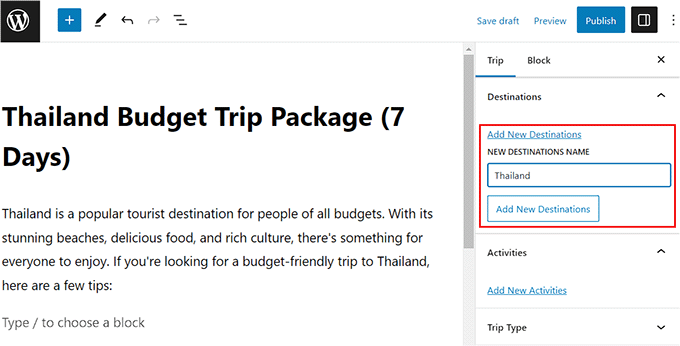
Depois de fazer isso, expanda a aba ‘Destinos’ no painel de blocos à direita e clique no link ‘Adicionar Novos Destinos’.
Aqui, você pode adicionar o nome do país ou cidade para o pacote de viagem que você está oferecendo. Este recurso ajudará você a organizar seus pacotes de viagem por diferentes destinos.
Isso também ajudará seus usuários se você planeja oferecer vários pacotes para o mesmo destino.
Em seguida, expanda a aba ‘Atividades’ e clique no link ‘Adicionar Novas Atividades’. Aqui, você pode adicionar todas as atividades que você oferecerá aos seus clientes nesta viagem, como snorkeling, caminhadas, mergulho, visita a áreas históricas e muito mais.
Esta opção também pode ajudar você a categorizar ainda mais sua viagem. Por exemplo, se um usuário que não tem um destino específico em mente, mas gosta de caminhadas, digitar essa palavra-chave na caixa de pesquisa, ele verá todos os pacotes de viagem que têm caminhadas listadas como uma das atividades.
Depois disso, você também pode adicionar uma imagem em destaque, tipo de viagem (aventura, férias de lazer, viagem de negócios) e tags para o seu pacote no painel de blocos.
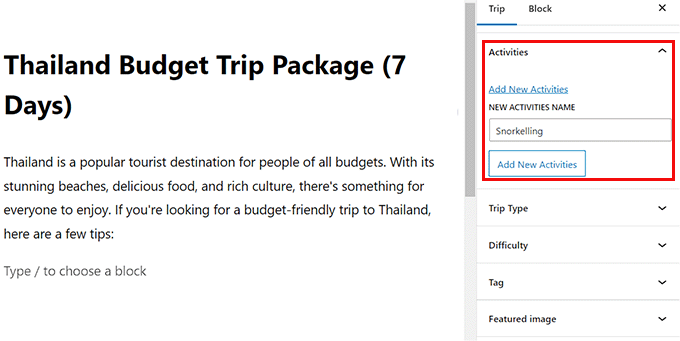
Agora, é hora de você configurar as definições da viagem. Para isso, role para baixo até a seção ‘WP Travel Engine – Configurações da Viagem’.
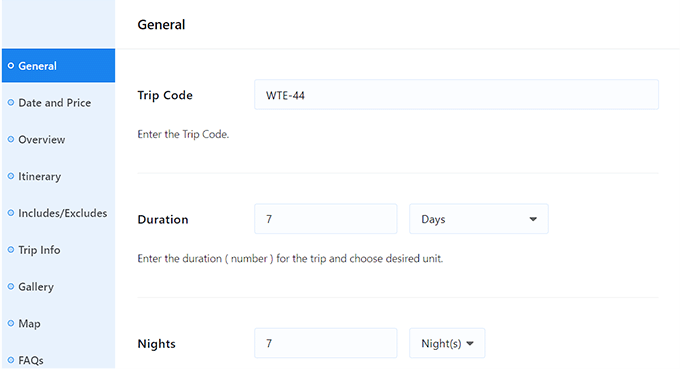
Aqui, você pode digitar o código da viagem e a duração em dias e noites da viagem.
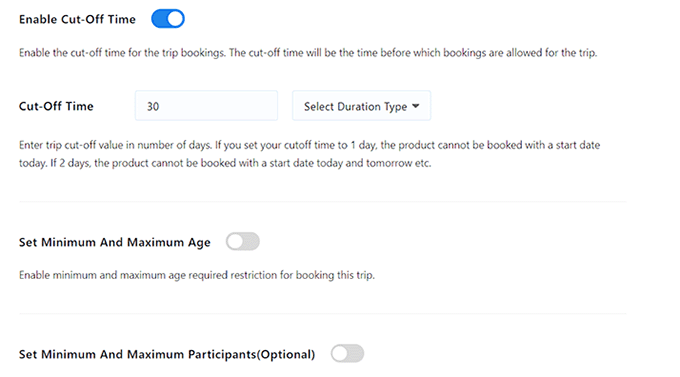
Você também pode habilitar um prazo para o pacote de viagem. Isso significa que os usuários não poderão reservar esta viagem após uma data especificada.
Em seguida, você também pode definir uma idade mínima e máxima para a viagem e o número mínimo ou máximo de participantes para a viagem.
Quando terminar, não se esqueça de clicar no botão ‘Salvar e Continuar’ para armazenar suas configurações.
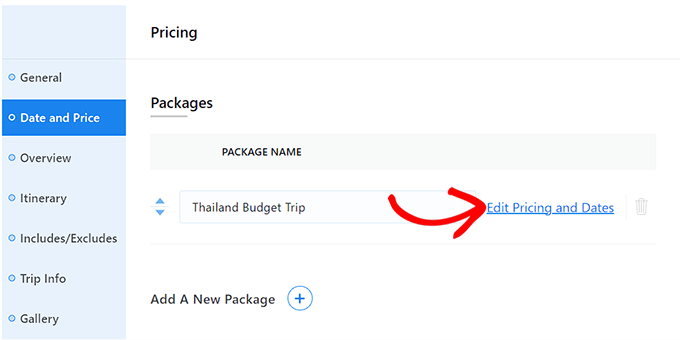
Isso o levará para a aba ‘Data e Preço’, onde você terá que clicar no botão ‘Adicionar Novo Pacote’.
Em seguida, você terá que adicionar um nome para o pacote e clicar no link ‘Editar Preços e Datas’.
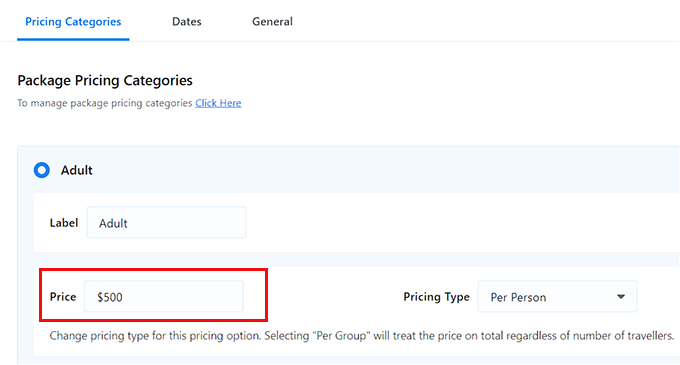
Isso abrirá um prompt na tela onde você pode expandir a aba ‘Adulto’ e, em seguida, digitar o preço da viagem. Você pode definir o preço por pessoa ou por grupo.
Depois disso, você pode definir uma faixa de preço para crianças e clicar no botão ‘Salvar e Fechar’ quando terminar.
Em seguida, clique no botão ‘Continuar’ para avançar.
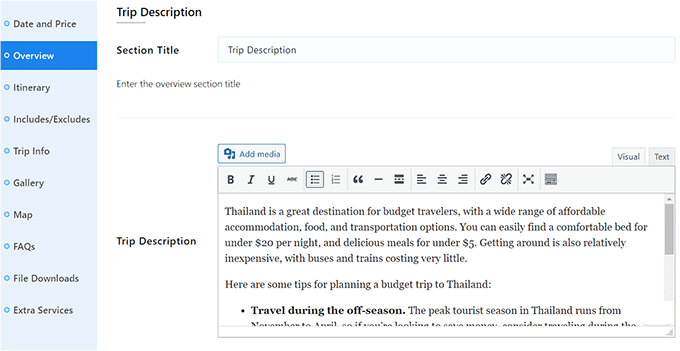
Isso o levará para a seção ‘Visão Geral’, onde você pode adicionar um título e uma descrição para sua viagem.
Você pode até adicionar destaques da viagem, como uma aventura de snorkeling, na seção ‘Destaques da Viagem’. Depois disso, clique no botão ‘Salvar e Continuar’.
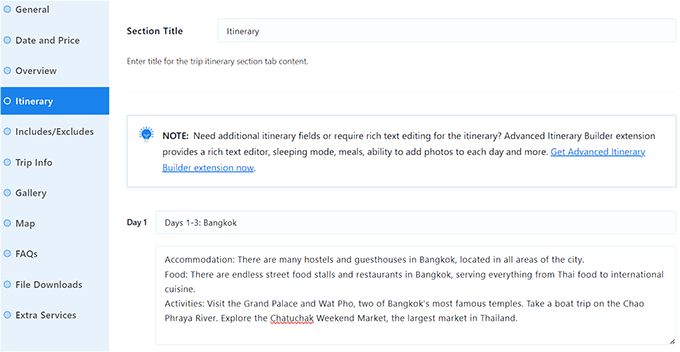
Agora você será levado para a seção ‘Roteiro’, onde pode começar adicionando um título.
Em seguida, adicione um título para o roteiro do dia 1 e escreva todas as atividades que farão parte do primeiro dia da viagem. Para adicionar vários dias à viagem, você terá que clicar no botão ‘Adicionar Roteiro’.
Quando terminar, clique no botão ‘Salvar e Continuar’.
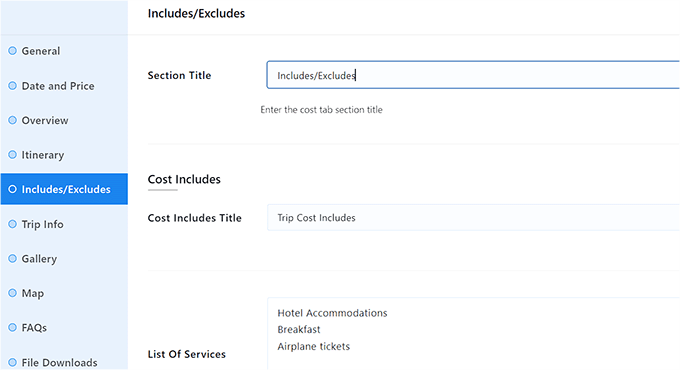
Na seção ‘Inclui/Exclui’, você terá que adicionar uma seção para todas as coisas que estão incluídas no preço da viagem, como a reserva do hotel, café da manhã e muito mais.
Da mesma forma, você também terá que adicionar uma seção para todas as coisas que estão excluídas dos preços da viagem, como taxas de snorkeling, jantar e muito mais.
Ao fazer isso, clique no botão ‘Salvar e Continuar’.
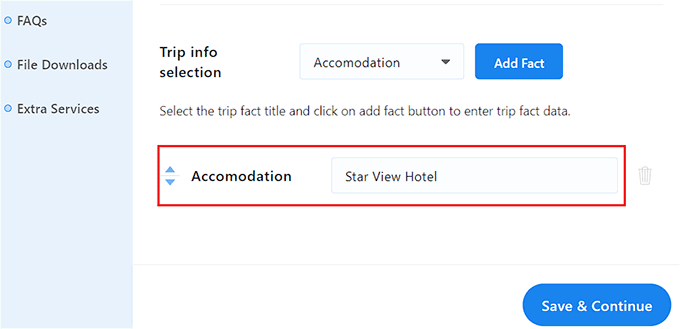
Você será levado agora para a seção ‘Informações da Viagem’, onde você terá que adicionar um título e, em seguida, escolher fatos da viagem no menu suspenso que podem não ter sido adicionados antes.
Por exemplo, se você quiser falar sobre o hotel onde seus clientes ficarão hospedados, você pode selecionar a opção ‘Acomodação’ e clicar no botão ‘Adicionar Fato’.
Depois disso, você pode simplesmente adicionar o nome e o link do hotel ao lado da opção ‘Acomodação’.
Você também pode adicionar outros detalhes para a viagem, como taxas de admissão, cidade de chegada, melhor estação, informações sobre métodos de pagamento, traslado do hotel, WiFi, refeições e muito mais.
Quando terminar, clique no botão ‘Salvar e Continuar’.
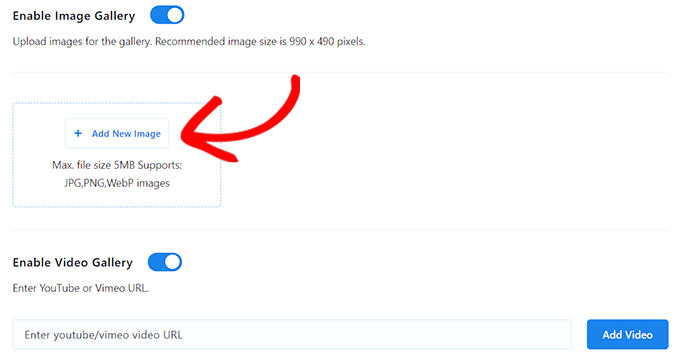
Você será levado agora para a seção ‘Galeria’, onde você pode ativar o interruptor ‘Ativar Galeria de Imagens’ se você ainda não adicionou uma galeria com Envira.
Você pode então adicionar imagens, e a galeria será criada automaticamente para você. Você pode até adicionar uma galeria de vídeos para o pacote ativando o interruptor ‘Ativar Galeria de Vídeos’.
Em seguida, você pode adicionar um vídeo do YouTube ou Vimeo ao seu pacote. Após fazer isso, clique no botão ‘Salvar e Continuar’ para prosseguir.
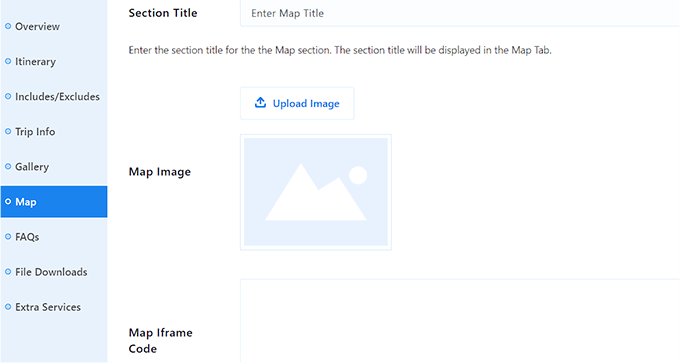
Isso o levará para a seção ‘Mapa’, onde você pode adicionar um título, uma imagem do mapa e um código iframe para o hotel onde seus clientes ficarão ou para o local geral da viagem.
Em seguida, clique no botão ‘Salvar e Continuar’.
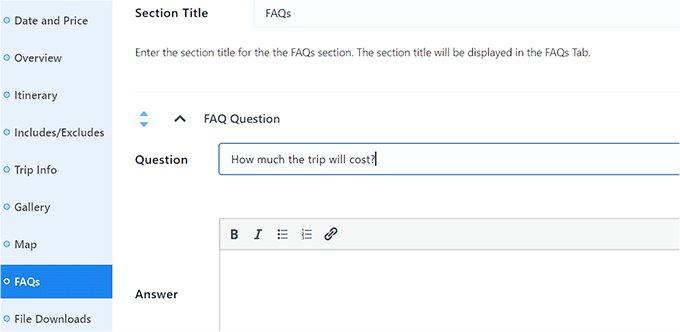
Na seção de Perguntas Frequentes, você pode clicar no botão ‘Adicionar Perguntas Frequentes’ e adicionar perguntas que são feitas com frequência pelos seus usuários. Isso ajudará a responder às dúvidas dos clientes e até a melhorar seu ranking nos mecanismos de busca.
Após adicionar as FAQs, simplesmente clique no botão ‘Salvar e Continuar’.
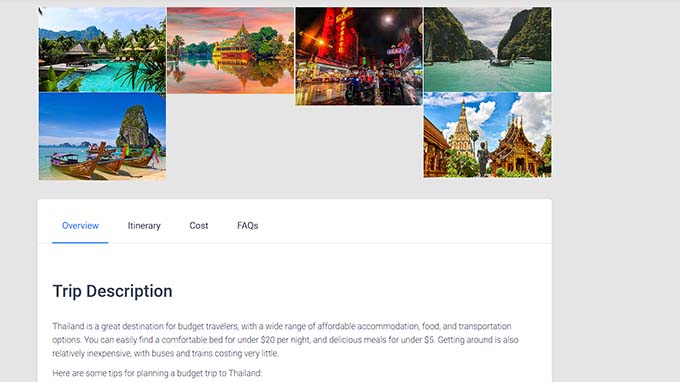
Agora, role de volta para o topo e clique no botão ‘Publicar’ para tornar seu pacote de viagem ativo. Depois disso, você pode visitar seu site WordPress para ver o pacote em ação.
Agora você pode criar mais pacotes para o site da sua agência de viagens repetindo o processo.
Passo 8: Adicione um Formulário de Contato ao Site do Seu Negócio de Viagens
Uma vez que você tenha criado vários pacotes de viagem que planeja vender em seu site, é uma boa ideia adicionar também um formulário de contato.
Este formulário permitirá que os clientes entrem em contato com você se tiverem alguma dúvida, o que pode ajudar a melhorar a satisfação do cliente. Além disso, pode até ajudá-lo a criar uma lista de e-mails, permitindo que você colete informações do cliente.
Recomendamos o uso do WPForms para adicionar um formulário de contato ao seu site.
É o melhor plugin de formulário de contato para WordPress do mercado, que vem com mais de 2000 modelos de formulários pré-fabricados, um construtor de arrastar e soltar, proteção contra envios de spam e muito mais.

Se você passou algum tempo no WPBeginner, notará que temos uma tonelada de formulários. Formulários de contato, formulários de migração de site, pesquisas anuais de usuários, um formulário de envio para nosso Centro de Soluções – e adivinhe? Todos eles são alimentados pelo WPForms.
Usamos o WPForms há anos, então gostamos de pensar que sabemos uma coisa ou duas sobre este popular plugin. Para ajudá-lo a decidir se é adequado para o site da sua agência de viagens, escrevemos uma análise detalhada do WPForms com base em nossas próprias experiências com o plugin.
Se você decidir usar este plugin, o primeiro passo é instalar e ativar o WPForms. Para instruções detalhadas, consulte nosso tutorial sobre como instalar um plugin do WordPress.
Depois disso, tudo o que você precisa fazer é usar o modelo 'Formulário de Contato Simples' do WPForms e adicioná-lo a qualquer página ou postagem usando o bloco WPForms.
Para instruções detalhadas, veja nosso tutorial sobre como criar um formulário de contato no WordPress.

Além de um formulário de contato, também recomendamos o uso de um serviço telefônico profissional em seu site de viagens para facilitar o contato dos usuários ou a realização de reservas por telefone. Isso pode levar a mais conversões.
Você pode facilmente adicionar um serviço de telefonia para sua agência de viagens usando o Nextiva.
É o melhor serviço de telefonia empresarial para pequenas empresas, super fácil de usar, oferece configuração simples, muitos recursos e preços razoáveis.
Quer mais informações? Usamos o Nextiva como nosso VOIP, então escrevemos uma análise detalhada do Nextiva com base em nossas experiências.

Além disso, o Nextiva também vem com outros recursos como fax online, chat ao vivo, pesquisas online, CRM, análise de chamadas e muito mais.
Para detalhes, consulte nosso tutorial sobre como configurar um sistema de atendimento automático para seu site.
Passo 9: Adicione Avaliações de Clientes em Seu Site
Outra forma de construir confiança entre potenciais clientes e aumentar as conversões é adicionar avaliações de clientes ao site da sua empresa de viagens.
Se você já tem avaliações para seus pacotes de viagem no Yelp, Facebook ou Google, pode adicioná-las facilmente ao seu site usando o plugin Smash Balloon Reviews Feed Pro.
É o melhor plugin de avaliações de clientes para WordPress do mercado, que permite adicionar avaliações ao seu site em um layout visualmente agradável.

Inseguro se é o plugin certo para você? Nós testamos o Smash Balloon Reviews Feed e compartilhamos todas as nossas impressões em uma análise detalhada do Smash Balloon. Isso lhe dará uma ideia melhor de como ele pode exibir essas avaliações brilhantes de clientes em seu site de viagens e ajudá-lo a construir confiança com potenciais compradores.
Se você decidir instalá-lo em seu site de viagens, consulte nosso tutorial sobre como exibir avaliações do Google, Facebook e Yelp no WordPress para obter instruções passo a passo.
Passo 10: Use o AIOSEO para Melhorar o Ranking nos Mecanismos de Busca
Depois de terminar de criar seu site de negócios de viagens, é importante focar na otimização para mecanismos de busca (SEO).
Isso pode ajudá-lo a ter uma classificação mais alta e a obter mais tráfego para seu site. Por sua vez, isso pode levar a mais conversões e interesse em seu negócio de viagens.
Recomendamos o uso do All in One SEO (AIOSEO) para otimizar seu site WordPress.
O AIOSEO vem com um assistente de configuração incrível que ajuda você a escolher automaticamente as melhores configurações de SEO para o seu negócio. Além disso, oferece recursos como uma lista de verificação de SEO on-page, sitemaps XML, um verificador de links quebrados, um gerador de schema e muito mais.
Temos usado esta ferramenta no WPBeginner nos últimos dois anos e notamos um aumento significativo em nossos rankings nos motores de busca devido a ela. Para saber mais, veja nossa análise do AIOSEO.
Você também pode adicionar FAQs e seus schemas, rastrear resultados de palavras-chave individuais, fazer SEO de imagens, usar um assistente de mídia social e usar o recurso assistente de links para otimizar ainda mais seu site.
Para mais detalhes, você pode querer ver nosso guia completo de SEO para WordPress.
Ferramentas Bônus para Aumentar as Conversões no Site do Seu Negócio de Viagens
Neste momento, você já deve ter um site de viagens funcional. Agora, role de volta para o topo e clique no botão 'Publicar' para tornar seu pacote de viagem ativo. Depois disso, você pode visitar seu site WordPress para ver o pacote em ação. Aqui estão alguns plugins que você pode instalar para melhorar seus negócios e obter mais conversões:
- OptinMonster: É a melhor ferramenta de otimização de conversão e geração de leads do mercado. Ela pode ser usada para criar formulários de opt-in que ajudarão a construir sua lista de e-mails.
- MonsterInsights: É a melhor solução de análise para WordPress. Isso ajudará você a ver de onde vêm seus visitantes e a otimizar sua estratégia de negócios com base em dados reais.
- PushEngage: É o melhor software de notificação push que permite enviar notificações push da web personalizadas para seus clientes. Por exemplo, você pode informar aos usuários quando publicou uma nova postagem no blog ou lançou um novo pacote de viagens.
- SearchWP: É o melhor plugin de busca do mercado que permite criar um formulário de busca melhor para o seu site. Dessa forma, os usuários podem encontrar as ofertas de viagem que procuram.
Esperamos que este artigo tenha ajudado você a aprender como criar um site de negócios de viagens no WordPress. Você também pode querer ver nosso guia para iniciantes sobre como determinar o tamanho ideal de um servidor web para o seu site e nossas principais escolhas para os plugins essenciais do WordPress para expandir o site do seu negócio.
Se você gostou deste artigo, por favor, inscreva-se em nosso Canal do YouTube para tutoriais em vídeo do WordPress. Você também pode nos encontrar no Twitter e no Facebook.



Jiří Vaněk
O WordPress é uma ótima ferramenta para sites de viagens porque muitas pessoas procuram informações sobre um destino, além de reservar férias ou viagens. Isso permite que o proprietário de tal site crie um blog no site, onde ele pode descrever cada destino de forma excelente com várias sugestões de restaurantes, monumentos culturais e muito mais. Para muitas pessoas, um site assim é muito mais familiar e elas prefeririam comprar férias ou uma viagem neste site do que em outro lugar, onde não aprenderão muito sobre o destino.
Kzain
Um site de viagens com um blog é uma maneira fantástica de oferecer valor aos clientes potenciais. Não se trata apenas de vender viagens, mas de criar uma experiência rica e informativa. Concordo que as pessoas são mais propensas a reservar com um site que oferece informações detalhadas sobre o destino.
Moinuddin Waheed
Criar um site de negócios de viagens era algo que eu pensava que exigiria muita expertise e conhecimento, especialmente as páginas de reserva e checkout. Depois de passar por este artigo, agora parece que é outra tarefa fácil, como criar outros sites de blog. Usar esses plugins e um construtor de páginas como o SeedPro torna a vida ainda mais fácil.
WPBeginner Support
Ficamos felizes em ajudar a mostrar o quão simples o processo pode ser.
Admin
Konrad
thank you for the detailed article as always screenshots are helpful
WPBeginner Support
De nada!
Admin
Ralph
Ótimo guia detalhado. Eu adoraria ver algo semelhante para um blog de culinária / receitas. Você pode publicar algo assim ou já tem um guia assim?
WPBeginner Support
Temos um guia semelhante que você pode encontrar na página abaixo:
https://www.wpbeginner.com/start-a-wordpress-blog/food-blog-recipes/
Admin