


As opções do seu menu Aparência parecem diferentes? Nós, do WPBeginner, recebemos muitas mensagens de usuários confusos perguntando para onde foram as opções de menu padrão sob a aba Aparência.
Não é um erro nem um bug. Na verdade, é devido a algumas mudanças nas versões mais recentes do WordPress. Você pode notar essa situação acontecendo após a troca de um tema clássico para um tema de blocos.
Aqui estão as boas notícias: você ainda pode personalizar seu tema WordPress. Neste guia, mostraremos como editar partes do seu tema WordPress, mesmo que as opções de menu Aparência padrão estejam faltando.
O que aconteceu com o menu Aparência no WordPress?
Se você instalar um tema de blocos do WordPress, notará que seu menu Aparência parece diferente. Em vez de Aparência » Personalizar, você verá Aparência » Editor em vez disso, assim:

O menu Editor o levará ao Editor Completo do Site do WordPress. Esse recurso é basicamente uma extensão do editor de blocos Gutenberg, permitindo que você edite seu tema da mesma forma que editaria suas páginas e posts com blocos.
Dito isso, isso também significa que você não verá as opções de menu padrão como Personalizar, Menus, Widgets e Editor de Arquivos de Tema. Você ainda pode acessá-los, é apenas que suas localizações são diferentes.
Neste artigo, mostraremos como acessar configurações importantes como menus de navegação e widgets, mesmo que essas opções não estejam mais no menu Aparência.
Aqui estão os tópicos que abordaremos, e você pode pular para o que lhe convier:
- Opção 1: Mudar para um Tema Clássico do WordPress
- Opção 2: Use o Editor de Site Completo para Personalizar seu Menu de Navegação
- Opção 3: Abra o URL customize.php Diretamente
- Opção 4: Vá para o Menu Ferramentas para Usar o Editor de Arquivos de Tema
- I'm Using a Classic Theme, So Why are My Appearance Menus Still Missing?
Opção 1: Mudar para um Tema Clássico do WordPress
Se você quiser continuar usando os menus de navegação clássicos, então você precisará mudar seu tema do WordPress para um que não inclua o recurso de Edição de Site Completo.
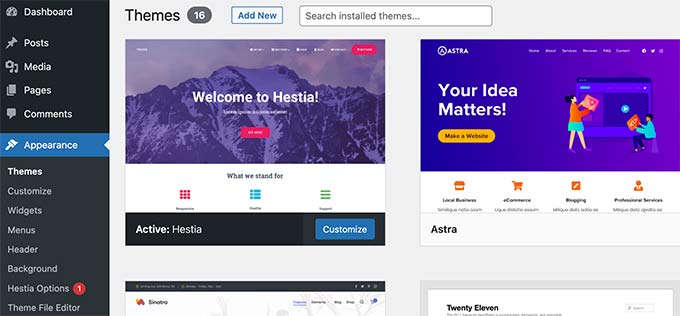
Atualmente, muitos temas populares do WordPress não suportam a Edição de Site Completo. No entanto, sempre há uma chance de que eles comecem a usá-la à medida que melhora com o tempo.
Alternativamente, você pode criar seu próprio tema personalizado do WordPress sem escrever nenhum código.
Opção 2: Use o Editor de Site Completo para Personalizar seu Menu de Navegação
Se você gosta do seu tema de blocos, então você precisará aprender a editar seu menu de navegação usando o Editor de Site Completo.
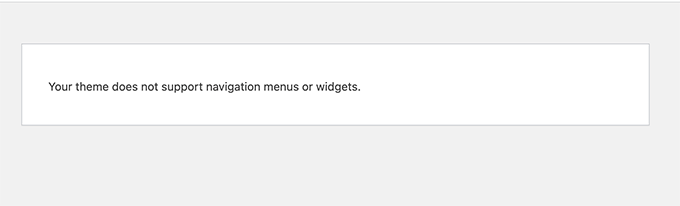
Mesmo que você insira manualmente o URL para a página do menu de navegação (como https://example.com/wp-admin/nav-menus.php), você verá a seguinte mensagem de erro:
Ao usar um tema de blocos, você pode adicionar, criar e editar menus de navegação usando o bloco de Navegação no editor do site.
Simplesmente inicie o editor completo do site visitando a página Aparência » Editor.
Isso o levará à interface do editor do site. Você pode inserir um novo bloco de Navegação clicando no botão ‘+’.
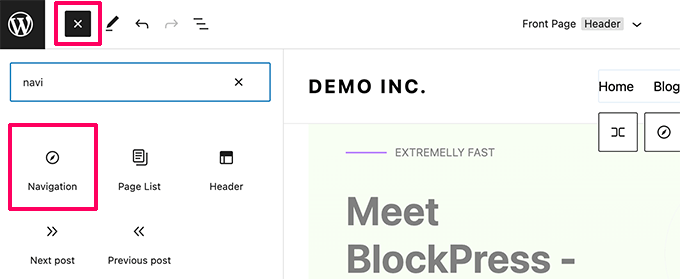
Se você já tem um bloco de Navegação adicionado pelo seu tema, você pode clicar para selecioná-lo.
Em seguida, simplesmente escolha um menu ou crie um novo.
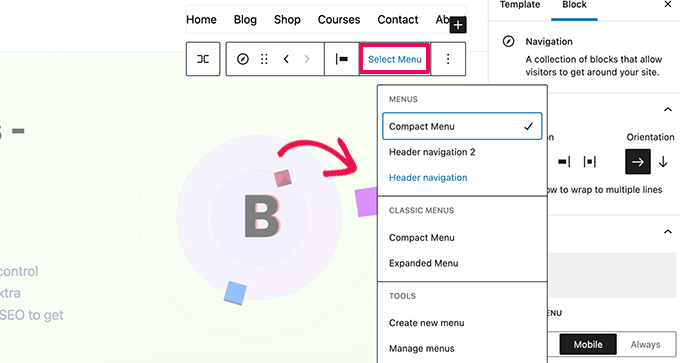
Você pode até selecionar menus anteriores que você criou para o seu site na seção Menus Clássicos.
Se você está começando com um novo menu vazio, você pode adicionar itens ao seu menu de navegação. Você pode adicionar links como você normalmente faz no editor de blocos ao escrever posts e páginas.
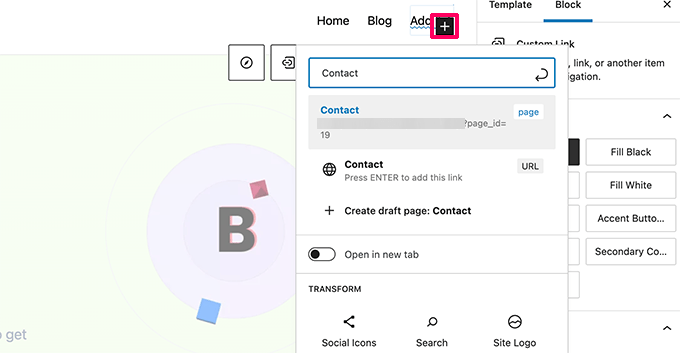
Assim que terminar, não se esqueça de clicar no botão Atualizar para salvar seu menu e aplicá-lo em todo o seu blog WordPress.
Para mais detalhes, você pode ver nosso guia passo a passo sobre como adicionar um menu de navegação no WordPress.
Opção 3: Abra o URL customize.php Diretamente
O menu Personalizar em Aparência é usado para iniciar o Personalizador de Tema, que é o que você usa para editar um tema clássico do WordPress. Se você usar um tema de blocos, ainda poderá acessar uma versão limitada dele visitando o URL customize.php diretamente:
https://example.com/wp-admin/customize.php
Simplesmente digite esse URL em seu navegador e substitua "example.com" pelo nome de domínio do seu próprio site WordPress.
Você verá uma notificação de que seu tema suporta Edição de Site Completa. Abaixo disso, você encontrará algumas opções básicas de personalização.
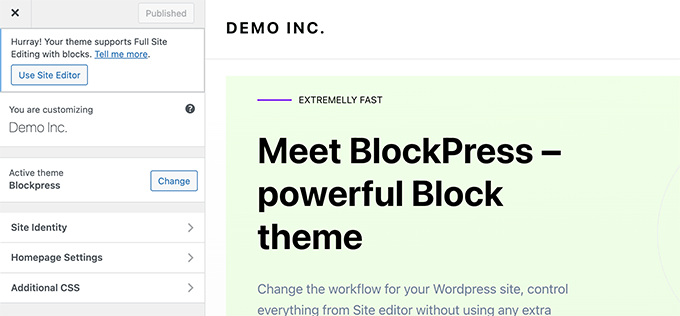
Para mais detalhes, confira nosso artigo sobre como corrigir a falta do Personalizador de Tema no painel do WordPress.
Por que não consigo editar os widgets do meu tema no Personalizador de Tema se eu usar um tema de blocos?
Se o seu tema WordPress não tiver barras laterais ou áreas de widgets definidas, você não verá o menu Widgets em Aparência.
Acessar manualmente a página de widgets (por exemplo, https://example.com/wp-admin/widgets.php) mostrará uma mensagem de erro de que seu tema não é compatível com widgets:
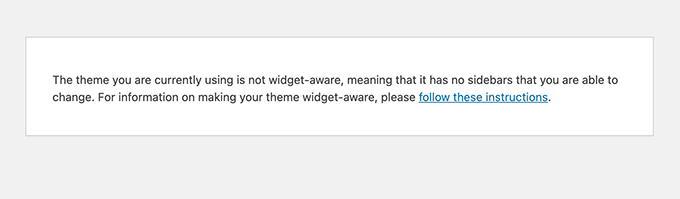
O motivo é que os temas de blocos não usam widgets porque todas as partes de um tema de blocos são personalizáveis com o Editor de Site Completo.
Além disso, você pode usar os recursos de Padrões e Partes de Modelo do Editor de Site Completo do WordPress para criar suas próprias áreas de widget (como barras laterais ou rodapés) e adicionar blocos lá. Para mais informações, confira nosso guia para iniciantes sobre como usar padrões de blocos.
Por outro lado, se o seu tema tiver áreas de widget, você verá um menu de widgets.
Ele ainda usará o editor de widgets baseado em blocos.
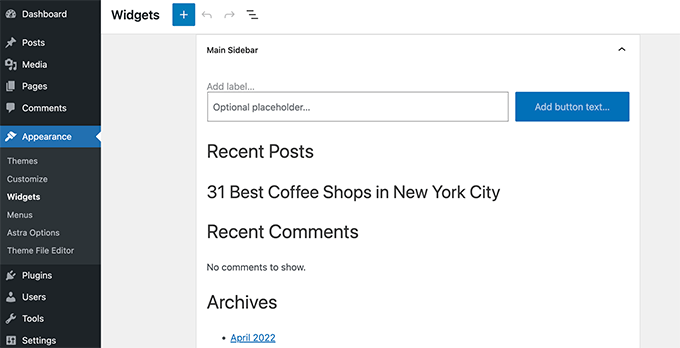
Você pode mudar para a tela de widgets legados usando o plugin Classic Widgets.
Opção 4: Vá para o Menu Ferramentas para Usar o Editor de Arquivos de Tema
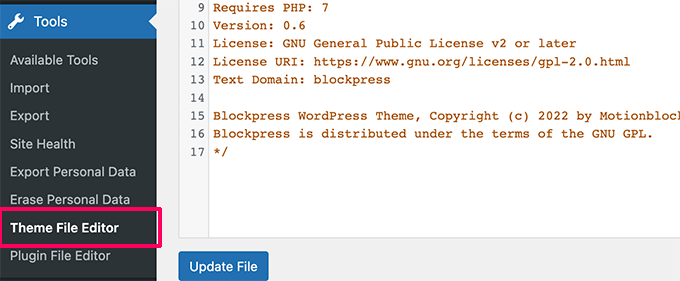
O WordPress vinha com um editor de arquivos básico que permitia editar arquivos de tema e modelos diretamente da área de administração do WordPress.
Não recomendamos o uso desse editor, mas ele era muito útil para muitos iniciantes quando precisavam adicionar rapidamente um trecho de código ao arquivo functions.php de seu tema.
A boa notícia é que ele ainda está disponível, mas foi movido para o menu Ferramentas se você estiver usando um tema de Edição de Site Completo.
Estou Usando um Tema Clássico, Então Por Que Meus Menus de Aparência Ainda Estão Faltando?
Se você estiver usando um tema clássico e ainda não conseguir ver todas ou algumas das opções do menu Aparência, aqui estão alguns motivos possíveis:
- Conflitos de plugin – Um plugin pode estar interferindo no seu menu de administração. Tente desativar todos os seus plugins do WordPress e veja se o menu reaparece.
- Compatibilidade do tema – Seu tema pode não ser totalmente compatível com sua versão atual do WordPress. Tente atualizar seu tema, mudar temporariamente para um tema padrão do WordPress ou testar seu tema em relação aos padrões mais recentes.
- Restrições de função do usuário – Sua conta de usuário pode não ter a função e permissões necessárias para acessar esses menus. Verifique se você tem a função de usuário correta (como Administrador).
- Código personalizado – Código personalizado no seu arquivo functions.php ou em um plugin must-use pode estar ocultando esses itens de menu. Recomendamos o uso de um plugin como WPCode para adicionar snippets de código ao WordPress com segurança.
- Problemas de cache – O cache do seu navegador ou um plugin de cache pode estar exibindo uma versão desatualizada da sua área de administração. Tente limpar seu cache para resolver o problema.
- Problemas no banco de dados – Seu banco de dados do WordPress pode ter opções corrompidas. Você pode precisar reparar seu banco de dados.
- Permissões de arquivo incorretas – Permissões de arquivo incorretas podem, às vezes, fazer com que partes do WordPress funcionem mal. Considere verificar as permissões de arquivo do seu WordPress.
Para mais informações, confira nosso guia de solução de problemas do WordPress e nosso artigo sobre os erros mais comuns do WordPress e como corrigi-los.
Saiba Mais Maneiras de Otimizar Sua Área de Administração do WordPress
Agora que você aprendeu como corrigir opções ausentes no menu Aparência, pode se interessar em personalizar e otimizar ainda mais sua área de administração do WordPress. Aqui estão alguns tutoriais úteis para aprimorar sua experiência na área de administração do WordPress:
- Como Adicionar um Centro de Notificações na Administração do WordPress – Torne seus alertas de administração mais organizados e fáceis de gerenciar.
- Alterar Cores de Fundo de Posts na Administração do WordPress com Base no Status – Use cores para ver facilmente o status de seus posts.
- Como Branquear seu Painel de Administração do WordPress – Faça a área de administração parecer sua própria marca, ótimo para sites de clientes.
- Como Usar a Administração do WordPress em Inglês em um Site Multilíngue – Mantenha sua administração em inglês, mesmo que seu site use vários idiomas.
- Como Desativar o Botão Opções de Tela no WordPress – Simplifique sua administração removendo o recurso Opções de Tela.
- Como Adicionar Avisos Personalizados na Administração do WordPress – Crie seus próprios alertas para compartilhar informações importantes com os usuários.
- Como Esvaziar Automaticamente o Lixo do Seu WordPress – Mantenha seu site limpo limpando automaticamente itens antigos.
- Como Adicionar o Modo Escuro ao Painel de Administração do Seu WordPress – Torne seu painel mais agradável aos olhos com um fundo escuro.
Esperamos que este artigo tenha ajudado você a corrigir os menus de Aparência ausentes na área de administração do WordPress. Você também pode querer dar uma olhada em nosso tutorial sobre como personalizar o painel de administração do WordPress e nossas escolhas de especialistas dos melhores plugins de log de atividade e rastreamento do WordPress.
Se você gostou deste artigo, por favor, inscreva-se em nosso Canal do YouTube para tutoriais em vídeo do WordPress. Você também pode nos encontrar no Twitter e no Facebook.




Justin
não, nada disso funcionou. Eu ainda não tenho o editor de menu clássico azul marinho em Aparência.
WPBeginner Support
Se nenhum dos métodos estiver funcionando para você, recomendamos dar uma olhada em nossas recomendações na seção "Estou Usando um Tema Clássico, Então Por Que Meus Menus de Aparência Ainda Estão Ausentes?", que ajudará a resolver os motivos mais comuns.
Admin
Mrteesurez
Este é um artigo perspicaz, pois eu não sabia que ainda era possível criar áreas de widget próprias e adicionar blocos nelas usando padrões ou partes de modelo no editor completo do site do WordPress.
Às vezes, pode-se sentir relutante em mudar de um tema ao qual se acostumou e que forneceu muitos recursos interessantes para o seu site, portanto, pode ser melhor criar um widget personalizado.
Obrigado por este guia.
Oyatogun Oluwaseun Samuel
Uau, fiquei confuso pela primeira vez enquanto tentava criar um menu personalizado para um site que estava projetando para um cliente, pois todos os submenus sob o menu de aparência desapareceram, deixando os submenus de temas e editor. Ler este artigo esclareceu minha confusão. Isso é realmente útil. Muito obrigado.
Bekatama
Mudar de Tema Funciona! Obrigado
WPBeginner Support
You’re welcome, glad our guide could help
Admin
Katherine
Olá! Eu só queria agradecer muito por esta informação. Eu estava tendo problemas para configurar meu site com um tema específico. Eu me apaixonei pelo tema, mas não conseguia entender a navegação. Passei mais de 24 horas tentando descobrir. Obrigado novamente!
WPBeginner Support
Que bom saber que nosso guia foi útil!
Admin