


Hai mai creato un modulo WordPress dettagliato, solo per vedere diminuire i tuoi tassi di completamento? I visitatori danno un'occhiata alla lunga lista di domande e abbandonano il tuo sito senza finire. È frustrante, soprattutto quando hai *bisogno* di quelle informazioni.
È qui che entra in gioco la logica condizionale. 💡
Aiuta a mostrare solo le domande pertinenti in base alle risposte precedenti, il che mantiene gli utenti coinvolti e migliora la qualità dei tuoi dati.
Abbiamo visto in prima persona come questa singola funzionalità possa migliorare drasticamente le prestazioni dei moduli. E in questa guida, condivideremo 6 dei modi più efficaci per utilizzare la logica condizionale nei moduli WordPress. In questo modo, puoi creare moduli più intelligenti e personalizzati che le persone desiderano effettivamente completare.
📌 TL;DR: La logica condizionale mostra o nasconde dinamicamente i campi in base all'input dell'utente e, in questa guida, copriamo i follow-up dei sondaggi, le opzioni RSVP, le candidature di lavoro, i ringraziamenti personalizzati, le notifiche intelligenti e i quiz concatenati utilizzando WPForms e Formidable Forms.
Cos'è la logica condizionale nei moduli e perché è importante?
La logica condizionale è una potente funzionalità di creazione di moduli che consente ai campi di apparire o scomparire in base alle risposte dell'utente. Invece di sopraffare ogni visitatore con lo stesso set di domande, puoi personalizzare il modulo per mostrare solo ciò che è pertinente.
Ciò crea un'esperienza più pulita e personalizzata, rendendo i tuoi moduli WordPress più facili da compilare.
Ad esempio, supponiamo che tu abbia un modulo per un sondaggio sulla soddisfazione del cliente sul tuo sito web.
In questo tipo di modulo, non vuoi mostrare ogni possibile domanda di follow-up a ogni utente. Invece, puoi mostrare le domande di follow-up in base a come hanno risposto alla valutazione a stelle.
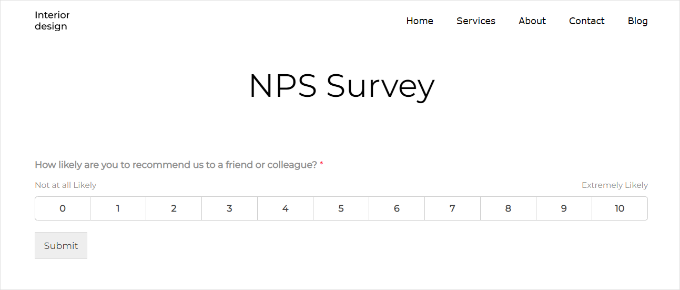
Ecco come la logica condizionale potrebbe funzionare in pratica:
Se un utente fornisce una valutazione bassa (1-2 stelle), è possibile visualizzare campi di follow-up come "Descrivi il tuo problema" o "Come possiamo migliorare?" Ma se forniscono una valutazione alta (4-5 stelle), si potrebbe invece chiedere, "Cosa ti è piaciuto di più?"
Quando gli utenti vedono solo le domande che contano per loro, è più probabile che rimangano coinvolti e completino il modulo, il che è cruciale poiché gli studi dimostrano che oltre il 77% degli acquirenti online abbandona i moduli. Ciò significa che ottieni più invii e dati di migliore qualità con cui lavorare.
E con un input più pulito, puoi inviare follow-up più intelligenti, raccomandazioni personalizzate o email mirate. Tutto basato su come qualcuno interagisce con i tuoi moduli.
Come aggiungere la logica condizionale nei moduli WordPress
Nelle sezioni seguenti, condivideremo 6 casi d'uso della logica condizionale per migliorare i tuoi moduli WordPress. Per dimostrare il processo, utilizzeremo WPForms e Formidable Forms.
WPForms è il costruttore di moduli migliore e più adatto ai principianti con strumenti AI e funzionalità drag-and-drop. Ha più di 2.100 modelli, che possono aiutarti a creare qualsiasi modulo in pochi minuti.
Inoltre, utilizziamo noi stessi WPForms sul sito web di WPBeginner. Ci affidiamo a questo strumento per il nostro modulo di contatto, il sondaggio annuale degli utenti, il modulo di migrazione del sito e altro ancora. Per ulteriori informazioni sulla nostra esperienza, consulta la nostra estesa recensione di WPForms.

Nel frattempo, il plugin Formidable Forms è un'opzione più avanzata. È l'ideale per creare moduli complessi, inclusi calcolatori e quiz. Puoi leggere la nostra recensione di Formidable Forms per maggiori dettagli.
Quindi, prima di iniziare, potresti voler installare prima questi plugin. Per maggiori dettagli, non esitare a consultare la nostra guida dettagliata su come installare un plugin WordPress.
📝 Nota: Per utilizzare la logica condizionale su WPForms e Formidable Forms, avrai bisogno delle versioni premium dei plugin. Ma puoi sempre creare il modulo di base con WPForms Lite e poi passare a un piano a pagamento per applicare le regole di logica condizionale.
Ecco una rapida panoramica dei casi d'uso che tratteremo in questo articolo:
- Caso d'uso 1: Richiedi informazioni aggiuntive nei moduli di sondaggio
- Caso d'uso 2: Mostra o Nascondi Opzioni nei Moduli RSVP per Eventi
- Caso d'uso 3: Visualizza campi diversi nei moduli di candidatura di lavoro
- Caso d'uso 4: Messaggi di ringraziamento personalizzati
- Caso d'uso 5: Impostare più destinatari delle notifiche
- Caso d'uso 6: Crea un quiz a catena
- Suggerimento bonus: monitora e riduci l'abbandono dei moduli
- Domande Frequenti (FAQ) sulla Logica Condizionale
- Risorse aggiuntive per padroneggiare i moduli di WordPress
Pronto? Iniziamo.
Caso d'uso 1: Richiedi informazioni aggiuntive nei moduli di sondaggio
La logica condizionale fa sembrare il tuo sondaggio una conversazione reale.
Ad esempio, se un utente o cliente dice che il tuo negozio non è stato eccezionale, il modulo può chiedere automaticamente un follow-up come: "Cosa è andato storto?" Questo ti aiuta a ottenere feedback più utili invece di chiedere a tutti le stesse domande.
In questo primo caso d'uso, ti mostreremo come creare un modulo di sondaggio che sembri una conversazione utilizzando WPForms AI.
Puoi iniziare con la versione gratuita di WPForms per creare un modulo di base. Ma tieni presente che mentre la logica condizionale e il costruttore AI sono disponibili nel piano Basic, questo sondaggio richiede il piano Pro perché i campi Scala Likert e NPS provengono dall'addon Sondaggi e Questionari.
Passaggio 1: Crea un modulo di sondaggio utilizzando WPForms
Per iniziare a creare un modulo di sondaggio, devi prima navigare su WPForms » Aggiungi nuovo dalla tua bacheca WordPress.
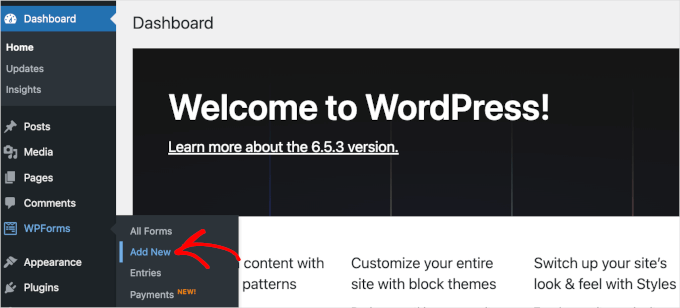
Questo ti reindirizzerà alla pagina di configurazione di WPForms, dove potrai nominare il tuo modulo e selezionare come costruirlo.
Ora, vedrai diverse opzioni di modello nella schermata del generatore di moduli. Invece di sceglierne una, fai clic sul pulsante ‘Genera con AI’ per aprire l’assistente AI.
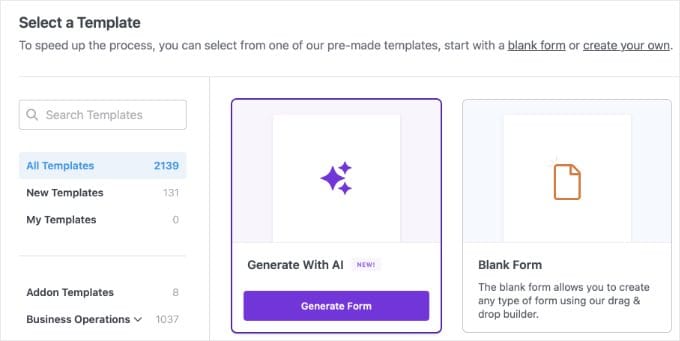
Qui puoi descrivere esattamente ciò che desideri.
Sii specifico: questo aiuta l’AI a creare un risultato migliore. Ad esempio, puoi chiedere di includere campi interattivi come una Scala Likert o un campo Net Promoter Score (NPS) per rendere il tuo sondaggio più professionale.
Per questo esempio, puoi inserire un prompt come:
Create a conversational customer survey for a coffee shop. Include a Likert Scale for atmosphere, a Net Promoter Score field, and a Paragraph Text field asking 'Please explain your low rating'.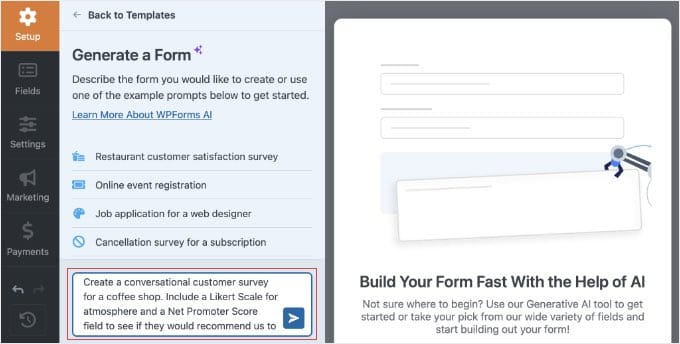
Una volta inviato il tuo prompt, WPForms AI genererà una bozza del tuo modulo. Sceglierà automaticamente i tipi di campo corretti e imposterà cose come una scala di valutazione da 0 a 10 per le domande sulla fedeltà.
Successivamente, vedrai un’anteprima del tuo sondaggio.
Se desideri modificare qualcosa, puoi continuare a utilizzare la chat per aggiornarla. Ad esempio, potresti chiedere di “aggiungere una casella di opt-in per la newsletter” o “tradurre questo intero modulo in spagnolo.”
📝 Nota: Le modifiche AI funzionano solo mentre ti trovi in questa schermata di anteprima. Se esci, la sessione di chat verrà reimpostata.
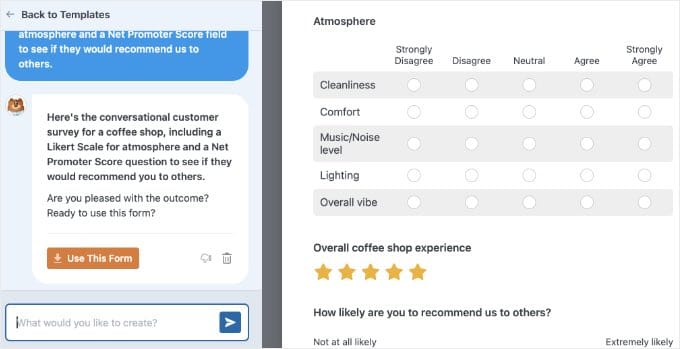
Quando sei soddisfatto del risultato, fai clic sul pulsante ‘Usa questo modulo’. Questo aprirà il generatore drag-and-drop standard di WPForms.
Passaggio 2: Applica la logica condizionale nel tuo modulo
Una volta che i campi del tuo modulo sono pronti, è il momento di applicare la logica condizionale. Ad esempio, puoi usarla per mostrare o nascondere domande se un utente invia una valutazione da 1 o 2 stelle.
Per impostare questo, dovrai fare clic sul campo ‘Spiega la tua bassa valutazione’. Successivamente, apri la scheda ‘Logica Intelligente’ sulla sinistra e attiva l’opzione ‘Abilita Logica Condizionale’.
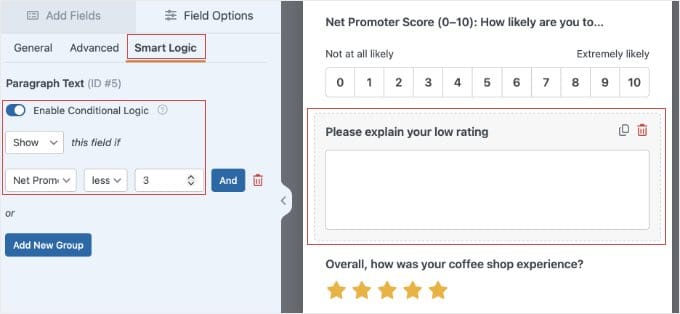
Ora puoi creare una regola per quando questo campo dovrebbe apparire. Ad esempio, potresti mostrare questa domanda solo se una valutazione, come “Qualità del caffè”, è inferiore a 3 stelle.
Questa piccola modifica rende il tuo sondaggio più pertinente per ogni visitatore ed evita di mostrare domande non necessarie.
🧑💻 Suggerimento Pro: Puoi anche chiedere all’AI di impostare questo per te durante la generazione del modulo. Ad esempio, includi qualcosa come “mostra la casella di feedback solo se la valutazione è di 2 stelle o meno” nel tuo prompt.
Puoi ripetere questo processo anche per altri campi. Questo ti aiuta a creare un sondaggio più pulito e mirato che raccoglie solo i feedback più utili.
Se tutto il resto sembra già a posto, puoi fare clic su 'Salva' in modo da non perdere i tuoi progressi.
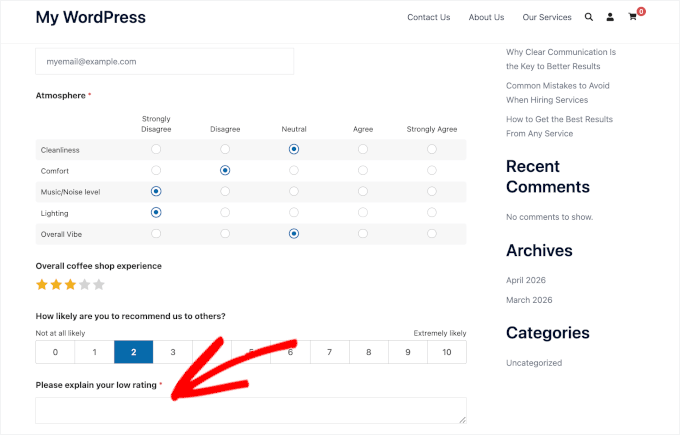
Per istruzioni passo passo, puoi consultare la nostra guida su come creare sondaggi interattivi WordPress con l’AI.
Caso d'uso 2: Mostra o Nascondi Opzioni nei Moduli RSVP per Eventi
In un modulo RSVP, puoi usare la logica condizionale per indirizzare gli utenti attraverso percorsi diversi in base alle loro risposte.
Ad esempio, se un utente risponde 'Sì' alla partecipazione al tuo evento, puoi chiedere se desidera portare altre persone con sé. Se risponde 'No', può saltare quelle domande e passare alla sezione pertinente successiva.
Questo mantiene il sondaggio breve e conciso per ogni rispondente, il che può aiutare a migliorare i tassi di completamento del tuo modulo.
Passaggio 1: Crea un modulo RSVP utilizzando WPForms
In WPForms, puoi rapidamente impostare un modulo RSVP utilizzando il modello 'Modulo RSVP per invito a festa'. Dalla tua bacheca WordPress, navighiamo su WPForms » Aggiungi nuovo.
Nella pagina di configurazione, puoi nominare il tuo modulo in base all'evento che desideri organizzare. Qui, useremo 'Modulo RSVP per festa' come esempio.
Quindi, puoi scorrere lo schermo verso il basso per individuare il modello 'Modulo RSVP per invito a festa'. Una volta trovato, passa semplicemente il mouse sopra il modello e fai clic su 'Usa modello'.
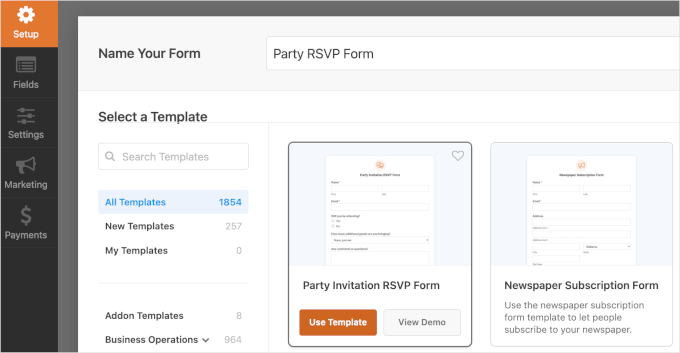
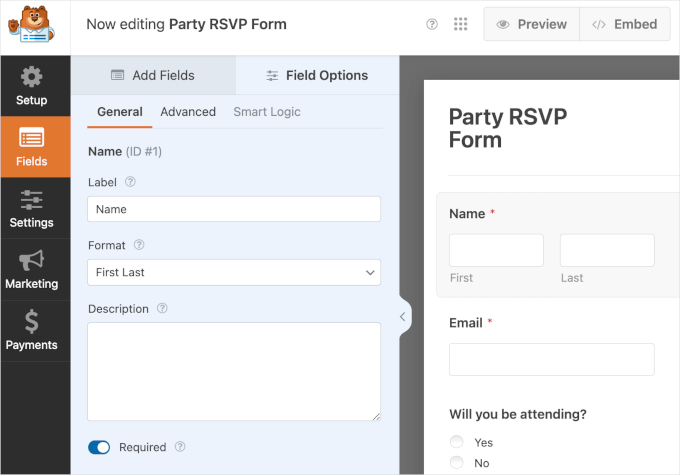
Nella schermata successiva, vedrai il costruttore di moduli drag-and-drop.
Il lato sinistro contiene tutte le impostazioni di personalizzazione e il lato destro mostra l'anteprima live del modulo.
Passaggio 2: Personalizza il modulo RSVP con la logica condizionale
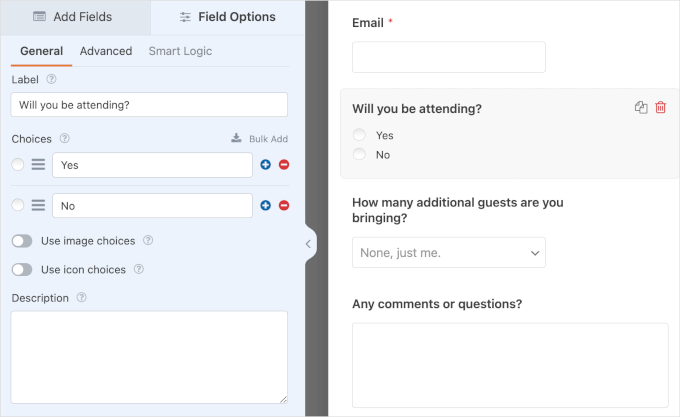
Per iniziare la personalizzazione, puoi semplicemente fare clic su un campo, ad esempio, ‘Caselle di controllo’.
WPForms visualizzerà quindi il pannello di personalizzazione sul lato sinistro. Qui puoi modificare l’etichetta, aggiungere una nuova scelta e scrivere una descrizione per il campo ‘Parteciperai?’.
🧑💻 Suggerimento Pro: Se rimani bloccato nell’aggiungere opzioni, prova le Scelte AI. Descrivi semplicemente ciò di cui hai bisogno, come “motivi comuni per cui le persone contattano un’azienda” per un modulo di contatto, e l’AI genererà automaticamente un elenco pertinente per te.
Ora, è il momento di impostare la logica condizionale.
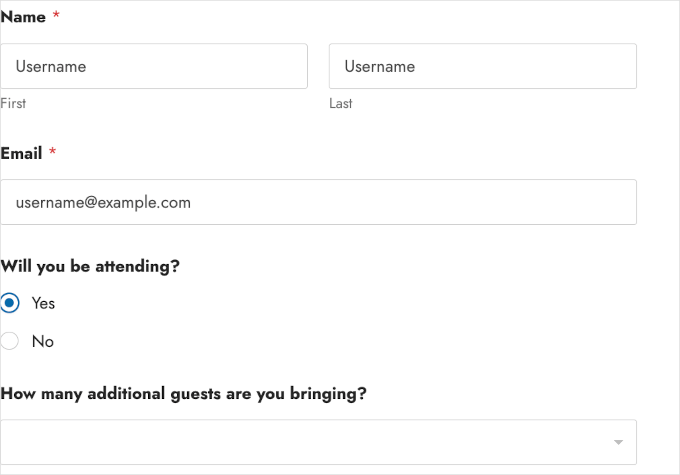
In sostanza, vorrai mostrare il campo 'Quanti ospiti aggiuntivi porterai?' solo se un utente seleziona 'Sì' su 'Parteciperai?'.
Per mostrare o nascondere il campo, la prima cosa da fare è fare clic sul campo 'Quanti ospiti aggiuntivi porterai?'.
Sul lato sinistro, puoi accedere alla scheda ‘Logica Intelligente’. Quindi, attiva semplicemente l'opzione ‘Abilita Logica Condizionale’.
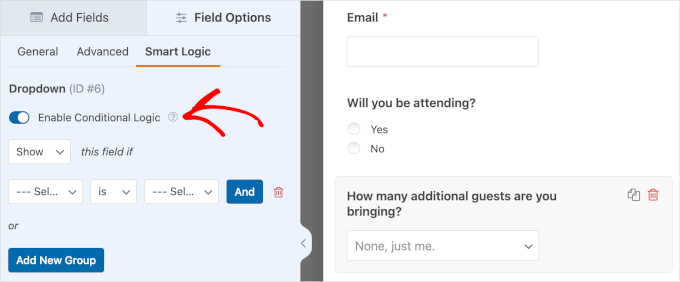
Quindi, vedrai dei menu a discesa per configurare le impostazioni:
- Mostra o Nascondi. Questo menu a tendina ti consente di mostrare o nascondere il campo ‘Quanti ospiti aggiuntivi porti con te?’.
- Seleziona Campo. In questo menu a discesa, sceglierai uno degli altri campi del modulo per impostare l'oggetto della condizione.
- È e altre opzioni. La configurazione predefinita per questo menu a discesa è ‘è’. Ma puoi trovare diverse opzioni come ‘non è’, ‘vuoto’, ‘contiene’, ‘inizia con’, e altro ancora.
- Seleziona Scelta. In quest'ultimo, sceglierai un'opzione dal campo scelto.
Ora, la configurazione completa dovrebbe essere ‘Mostra‘ questo campo se ‘Parteciperai‘ ‘è‘ ‘Sì‘.
Una volta terminato, ricorda di fare clic su ‘Salva’ per salvare i tuoi progressi.
E questo è tutto! Hai utilizzato con successo la logica condizionale per mostrare o nascondere un campo. Ecco come potrebbe apparire il modulo sul tuo sito web WordPress:
Per la guida completa, puoi consultare come creare un modulo RSVP in WordPress.
Caso d'uso 3: Visualizza campi diversi nei moduli di candidatura di lavoro
Se stai accettando candidature di lavoro, puoi utilizzare la logica condizionale per visualizzare campi diversi in base alla posizione per cui il candidato si sta candidando.
Ad esempio, se un candidato seleziona la posizione ‘Sviluppatore Software’, puoi visualizzare un campo aggiuntivo come ‘Conoscenza dei linguaggi di programmazione’.
E se scelgono 'Graphic Designer', allora apparirà il campo 'Competenze software di progettazione'.
Passaggio 1: Crea un modulo di candidatura utilizzando WPForms
Andiamo su WPForms » Aggiungi Nuovo dalla tua bacheca di WordPress e iniziamo a creare un modulo di candidatura con logica condizionale.
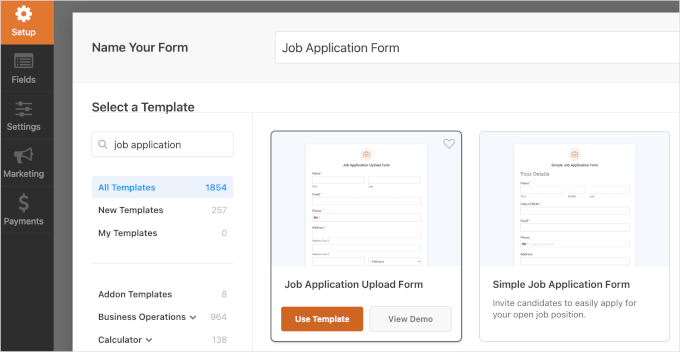
Una volta nella pagina 'Impostazioni', la prima cosa da fare è dare un nome al tuo modulo. Dopodiché, scorri verso il basso per selezionare un modello.
WPForms ha molti modelli di moduli di candidatura di lavoro.
In questo esempio, utilizzeremo il 'Modulo di candidatura di lavoro con caricamento'. Una volta individuato il modello, dovrai passarci sopra con il mouse e fare clic su 'Usa modello'.
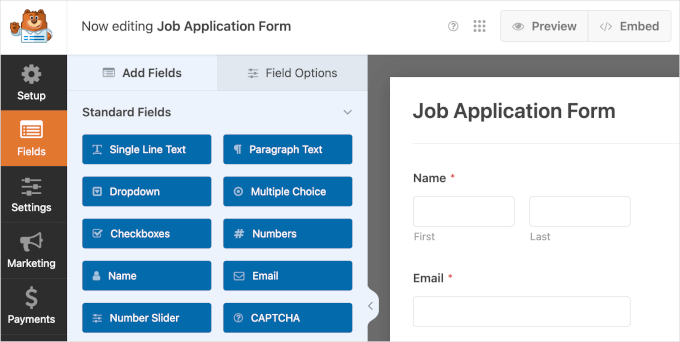
Una volta arrivato all'interfaccia del builder di WPForms, puoi iniziare a personalizzare il modello utilizzando gli strumenti nel pannello di sinistra.
Nel pannello di destra, hai l'anteprima live. Puoi esplorare questa sezione per vedere quali campi sono disponibili nel modello.
Passaggio 2: Personalizza il tuo modulo di candidatura per le posizioni disponibili
Per un modulo di candidatura, potresti dover aggiungere un campo a discesa per più posizioni e campi di casella di controllo per le competenze richieste. Quindi, puoi impostare una logica condizionale in base alla selezione del candidato nel menu a discesa della posizione disponibile.
Per creare un campo 'Per quale posizione ti stai candidando?', fai semplicemente clic su 'Dropdown' sul lato sinistro.
Dopodiché, puoi trascinare e rilasciare il nuovo campo a discesa sopra il campo 'Come sei venuto a conoscenza di questa posizione?' per mantenere tutto organizzato.
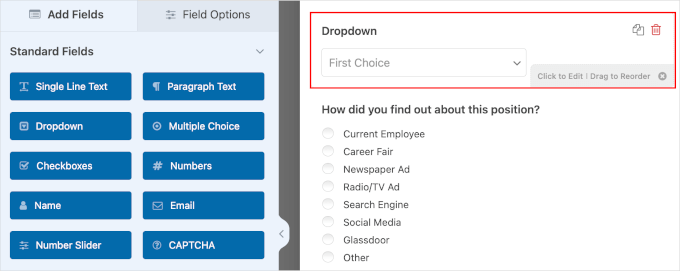
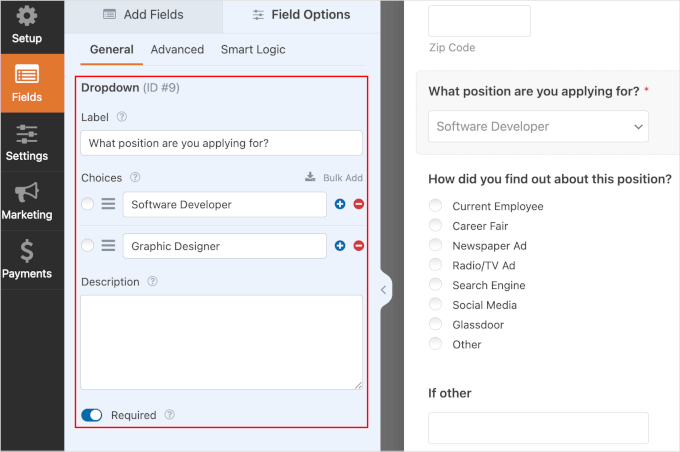
Successivamente, facciamo clic sul campo a discesa per modificarne i dettagli. Questo aprirà la scheda 'Opzioni campo'. Lì, puoi modificare quanto segue:
- Etichetta. Questo è come un nome. Invece di 'Dropdown', puoi cambiarlo in 'Per quale posizione ti stai candidando?'
- Scelte. In questo campo, digita semplicemente le posizioni disponibili. Ad esempio, useremo ‘Sviluppatore Software‘ e ‘Graphic Designer’. Puoi inserirne quante ne desideri.
- Descrizione. Se necessario, puoi fornire una breve descrizione del campo. Quindi, verrà visualizzata appena sotto il menu a discesa.
- Interruttore 'Richiesto'. Vorrai attivare l'interruttore 'Richiesto' per assicurarti che i candidati non saltino questo passaggio.
Una volta completati i dettagli, ecco come potrebbe apparire:
Il prossimo passo è preparare i campi delle caselle di controllo per dare seguito all'input del candidato per la posizione per cui si sta candidando.
Torniamo alla scheda 'Campi' e facciamo clic su 'Caselle di controllo'. Quindi, dovrai farlo ancora una volta in modo da avere due campi per le caselle di controllo.
Una volta aggiunti i campi, puoi trascinarli e rilasciarli sotto 'Per quale posizione ti stai candidando?'
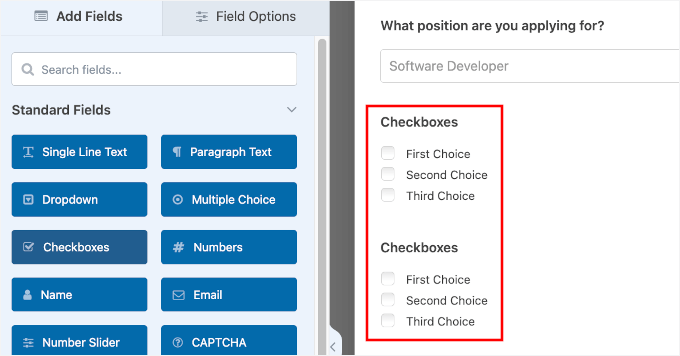
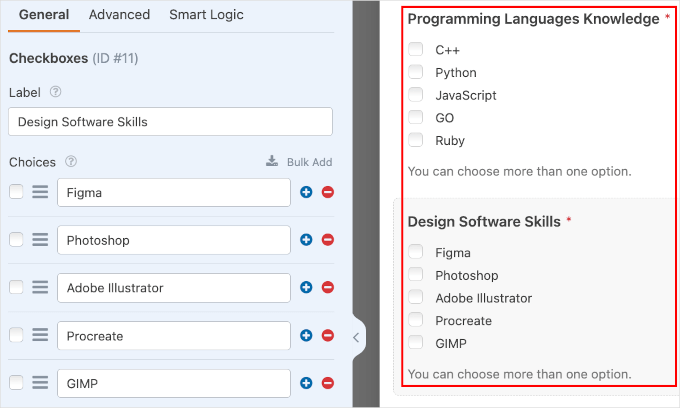
Ora puoi fare clic sui campi delle caselle di controllo per modificarne i dettagli. Nel pannello 'Opzioni campo', puoi modificare quanto segue:
- Etichetta. Puoi cambiarla in 'Conoscenza linguaggi di programmazione'. Per la seconda casella di controllo, puoi etichettarla come 'Competenze software di progettazione'.
- Scelte. Le scelte per la posizione di sviluppatore software potrebbero essere C++, Python, JavaScript, GO, Ruby, e così via. Le competenze richieste per il graphic designer possono includere Figma, Photoshop, Adobe Illustrator, Procreate, GIMP, ecc.
- Descrizione. Per questo campo, è una buona idea far sapere ai candidati che possono scegliere più opzioni.
- Interruttori. Il pannello Opzioni Campo delle checkbox ha diversi interruttori. L'interruttore ‘Usa scelte immagine’ ti consente di aggiungere immagini a ogni opzione disponibile. E il campo ‘Usa scelte icona’ ti consente di utilizzare icone per ogni opzione disponibile. Quindi, l'interruttore ‘Obbligatorio’ assicura che i candidati compilino il campo.
🧑💻 Suggerimento Pro: Non sei sicuro di cosa aggiungere alle tue caselle di controllo? Usa semplicemente la funzione AI Choices di WPForms. Scrivi ciò che stai cercando, come “Competenze chiave per uno sviluppatore software” o “Strumenti di progettazione popolari per un graphic designer”, e lascia che l'IA elenchi le opzioni per te.
Mentre immagini e icone sono ottime per l'attrattiva visiva, in questo tutorial ci atterremo alle normali scelte di testo. Dopo aver personalizzato i dettagli dei campi, ecco l'aspetto finale:
Passaggio 3: Applica la logica condizionale per posizioni diverse
Ora dovresti essere pronto per impostare la logica condizionale.
Per iniziare, fai clic sul campo 'Conoscenza linguaggi di programmazione'. Quindi, naviga semplicemente alla scheda 'Logica intelligente' per abilitare la logica condizionale.
Ora, semplicemente attiva l'interruttore 'Abilita logica condizionale'. Dopodiché, puoi impostare il campo in modo che venga visualizzato solo quando i candidati scelgono la posizione di 'Sviluppatore software'.
Ecco come dovrebbe essere la configurazione completa: 'Mostra' questo campo se 'Per quale posizione ti stai candidando?' 'è' 'Sviluppatore software'.
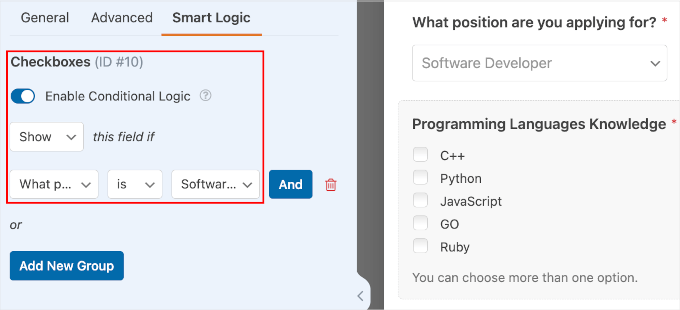
Successivamente, ripetiamo i passaggi ancora una volta per i candidati che si candidano per la posizione di graphic designer.
Per prima cosa, fai clic sul campo 'Competenze software di progettazione'. Quindi, procedi e abilita la logica condizionale dalla scheda 'Logica intelligente'.
Una volta fatto ciò, puoi configurare le impostazioni.
La configurazione completa per questo campo dovrebbe essere: ‘Mostra‘ questo campo se ‘Per quale posizione ti stai candidando?‘ ‘è‘ ‘Graphic Designer‘.
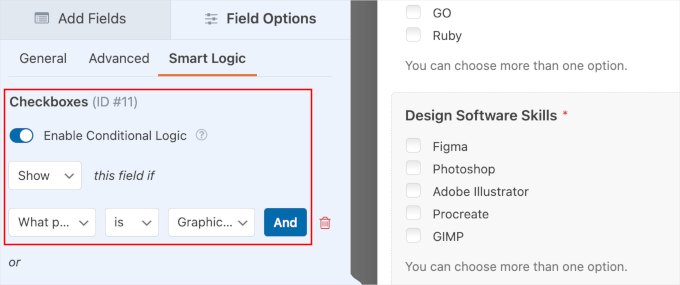
A questo punto, puoi procedere e fare clic su ‘Salva’.
📝 Nota: Non preoccuparti di contrassegnare i campi nascosti condizionalmente come 'Richiesti'. WPForms è abbastanza intelligente da ignorare la regola di obbligatorietà se il campo rimane nascosto all'utente. A questo punto, puoi procedere e fare clic su 'Salva'.
Congratulazioni: hai creato con successo un modulo di candidatura di lavoro con logica condizionale. Ecco come potrebbe apparire sul tuo sito web:
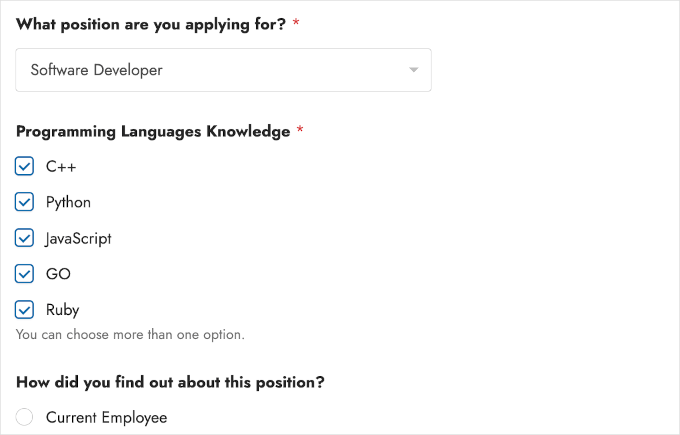
Per i dettagli, consulta la nostra guida su come creare un modulo di candidatura in WordPress.
Caso d'uso 4: Messaggi di ringraziamento personalizzati
La logica condizionale ti consente anche di inviare diversi messaggi di ringraziamento in base alla selezione dell'utente all'interno del tuo modulo WordPress. Messaggi di ringraziamento personalizzati possono fornire informazioni preziose e specifiche all'utente, migliorando l'interazione.
Ad esempio, se un utente seleziona ‘Richiesta di supporto tecnico’ all'interno di un modulo di supporto, il messaggio di ringraziamento può includere informazioni sui prossimi passi e un link alle risorse di supporto.
Se selezionano 'Richiesta di vendita', il messaggio può includere informazioni sui tuoi prodotti e un link per programmare una consulenza o una demo.
Passaggio 1: Crea un modulo di supporto utilizzando WPForms
In WPForms, puoi impostare diversi messaggi di ringraziamento nell'area delle impostazioni delle notifiche.
Ma prima, creiamo un modulo di supporto. Puoi farlo navigando su WPForms » Aggiungi Nuovo.
Nella schermata successiva, assegnerai un nome al tuo modulo. Questo nome è solo per tuo riferimento, quindi puoi usare qualsiasi nome desideri.
Quindi, scorri la schermata verso il basso per selezionare un modello. Puoi usare la barra di ricerca per trovare più rapidamente il modello del modulo di supporto.
Una volta trovata una bozza di modulo di sondaggio che desideri utilizzare, passaci sopra con il mouse e fai clic su 'Usa modello'. Nel nostro esempio, stiamo utilizzando il modello 'Modulo di supporto tecnico'.
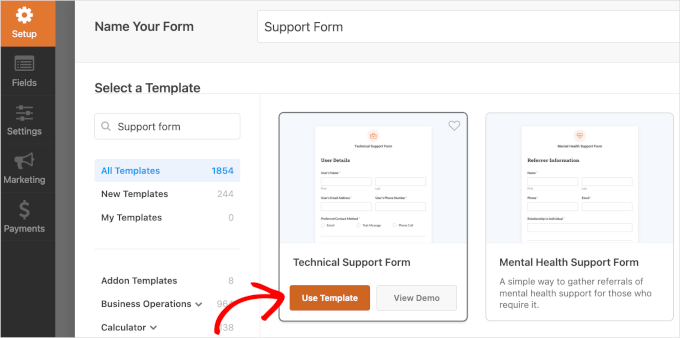
Questo ti reindirizzerà all'interfaccia del builder di WPForms.
Passaggio 2: Configura le impostazioni di conferma con la logica condizionale
Da qui, dovrai andare su Impostazioni » Conferme. Quindi, puoi fare clic su 'Aggiungi nuova conferma'.
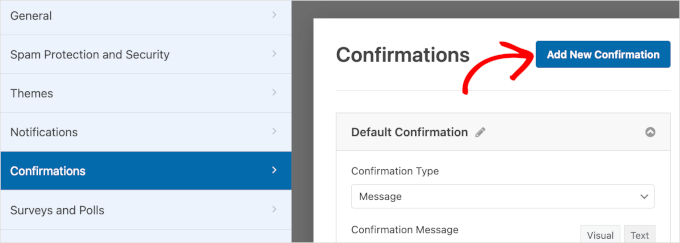
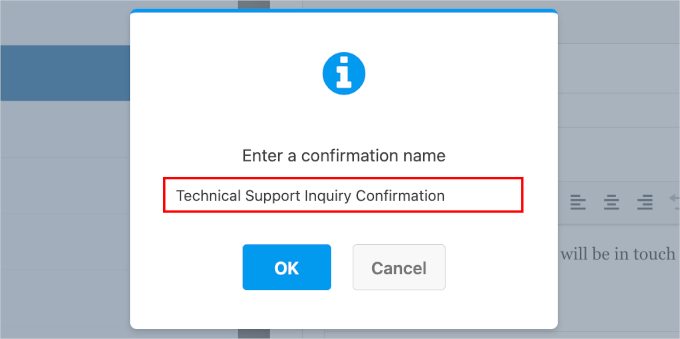
Una volta fatto clic sul pulsante, vedrai una finestra pop-up.
In questo pop-up, digita il nome della tua nuova conferma nella casella di testo. Qui, la stiamo chiamando 'Conferma richiesta di supporto tecnico'.
Quindi, procedi e fai clic su 'OK' per accedere all'area delle impostazioni.
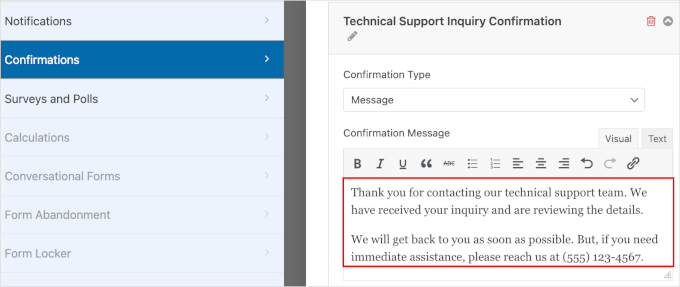
Nel campo 'Tipo di conferma', dovrai scegliere 'Messaggio'.
Questo aprirà la casella di testo, dove puoi scrivere un messaggio di conferma personalizzato quando gli utenti inviano una richiesta di supporto tecnico. Ecco un esempio:
Una volta terminato, è ora di impostare la logica condizionale.
Innanzitutto, puoi scorrere la sezione per trovare l'interruttore 'Abilita logica condizionale'. Devi attivarlo.
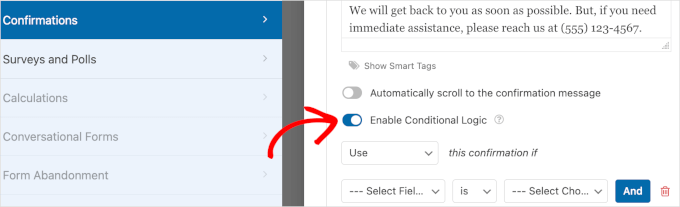
Quindi, sarai in grado di configurare le impostazioni tramite i menu a discesa:
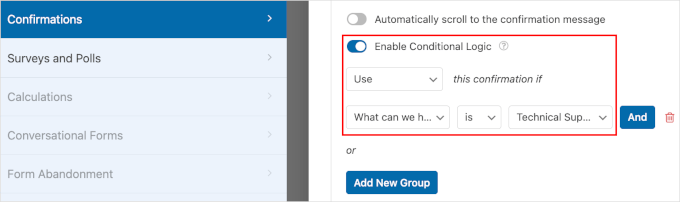
- Usa o Non usare. Questo campo ti consente di specificare quando utilizzare il messaggio di conferma. Imposteremo questo come 'Usa'.
- Seleziona campo. Nel menu a discesa successivo, procedi e scegli 'Con cosa possiamo aiutarti oggi?' da utilizzare come oggetto.
- È e altre opzioni. Qui vedrai che l'impostazione predefinita è 'è'. Vorrai mantenerla così.
- Seleziona scelta. Infine, selezioniamo l'opzione 'Richiesta di supporto tecnico', poiché vogliamo utilizzare questo messaggio di conferma quando un utente chiede aiuto tecnico.
Dopo aver terminato la configurazione, ecco come potrebbe apparire:
Una volta terminato, fai semplicemente clic su 'Salva' per mantenere i tuoi progressi. Quindi, vorrai ripetere questi passaggi per impostare un messaggio di conferma per gli utenti che inviano richieste di vendita.
Ecco fatto: hai imparato a usare la logica condizionale per personalizzare i messaggi di ringraziamento.
Caso d'uso 5: Impostare più destinatari delle notifiche
Questo caso d'uso funziona meglio se hai un modulo sulla tua pagina di destinazione o un popup progettato per acquisire lead.
Impostando i tuoi destinatari multipli, ti assicuri che ogni lead venga indirizzato subito al team giusto.
Clienti e potenziali clienti apprezzeranno il tempo di risposta ridotto. Questo ti aiuterà a rendere il tuo processo di acquisizione lead per il servizio clienti più efficiente ed efficace.
Utilizzando lo stesso modulo di supporto del metodo precedente, proviamo a creare una notifica per il tuo team di supporto tecnico e vendite.
Passaggio 1: Modifica il tuo modulo di supporto per aggiungere una notifica
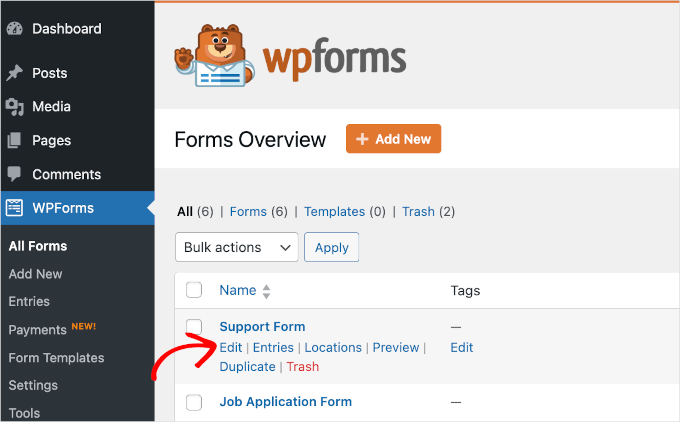
Innanzitutto, dovrai navigare su WPForms » Tutti i moduli e fare clic su 'Modifica' sotto il tuo modulo di supporto tecnico.
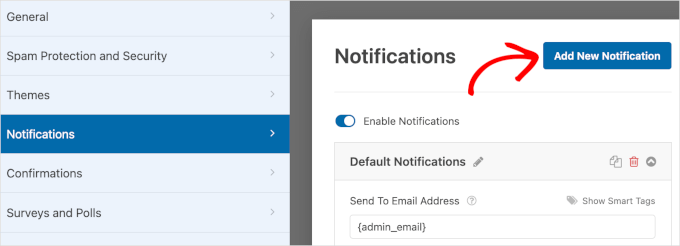
Quindi, puoi iniziare a impostare le notifiche navigando su Impostazioni » Notifiche.
Da qui, fai clic su 'Aggiungi nuova notifica'.
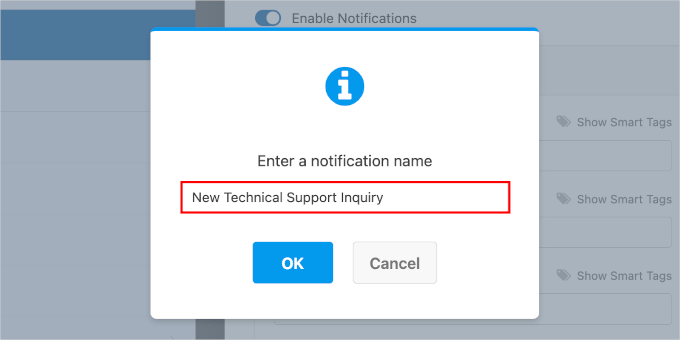
Apparirà una finestra pop-up. Tutto ciò che devi fare è dare un nome alla nuova notifica. Qui la chiameremo 'Nuova richiesta di supporto tecnico'.
Quindi, fai semplicemente clic su 'OK' per passare al passaggio successivo.
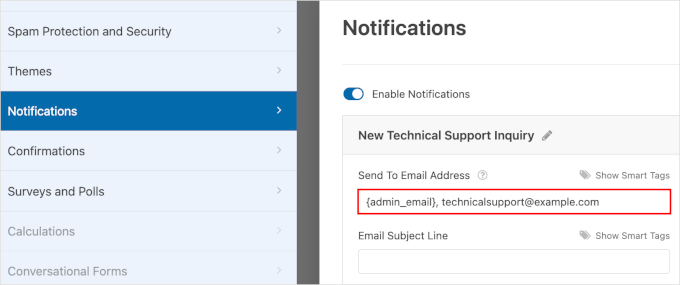
Una volta dentro, la prima cosa da fare è digitare l'indirizzo email corretto per il tuo team di supporto tecnico nel campo ‘Invia all’indirizzo email’.
Puoi eliminare o mantenere il tag smart {admin_email}. Se lo mantieni, assicurati di separare le email con una virgola (ad esempio: {admin_email}, support@yourdomain.com).
Passaggio 2: Applica la logica condizionale alla nuova notifica
Successivamente, puoi scorrere la sezione per trovare l'interruttore ‘Abilita logica condizionale’.
Procedi e attiva quell'interruttore.
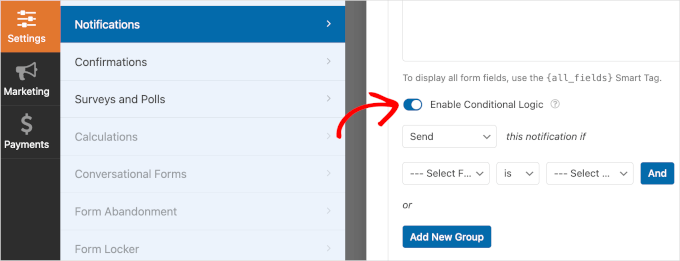
Sotto l'interruttore, dovresti trovare menu a discesa per impostare la logica condizionale:
- Invia o Non Inviare. Questo menu a discesa ti consente di scegliere se inviare o meno le notifiche. Scegliamo ‘Invia’.
- Seleziona Campo. In questo campo, vorrai scegliere ‘Per cosa possiamo aiutarti oggi?’. Questo imposterà l'oggetto per i menu a discesa successivi.
- È e altre opzioni. L'impostazione predefinita è ‘è’, e la manterremo.
- Seleziona Opzioni. In quest'ultimo campo, vorrai selezionare l'opzione ‘Richiesta di supporto tecnico’.
Ecco come dovrebbe apparire la logica condizionale dopo la configurazione:
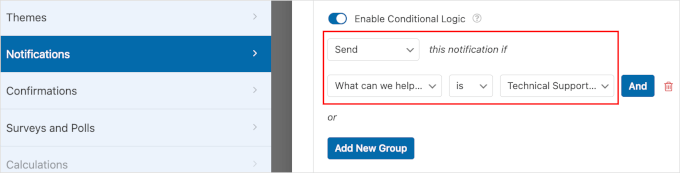
Una volta fatto, non dimenticare di fare clic su ‘Salva’ in modo da non perdere i tuoi progressi.
Quindi, dovrai ripetere questi passaggi, dall'aggiunta di una nuova notifica al clic su ‘Salva’, per creare notifiche per il team di vendita.
E questo è tutto! Hai imparato a usare la logica condizionale per impostare i destinatari appropriati delle notifiche.
Caso d'uso 6: Crea un quiz a catena
Uno dei modi più divertenti per utilizzare la logica condizionale è creare quiz in WordPress con risposte e reazioni a catena.
Un quiz a catena ti consente di presentare domande agli utenti in base alle loro risposte precedenti. Quindi, poiché il percorso di ogni utente attraverso il quiz può essere diverso, questa sarà un'esperienza più personalizzata e interattiva.
Ad esempio, un sito web di salute e benessere potrebbe utilizzare un quiz a catena per consigliare piani di fitness personalizzati.
Puoi iniziare chiedendo l'obiettivo principale di fitness dell'utente, come perdita di peso, aumento di massa muscolare o salute generale. In base alla sua risposta, poni domande più pertinenti, come le sue abitudini di esercizio o la sua dieta.
Per questo caso d'uso finale utilizzeremo Formidable Forms. È uno dei migliori plugin per la logica condizionale di WordPress per creare quiz. Inoltre, ti consente anche di creare un sistema di punteggio insieme al quiz.
📝 Nota: Vuoi creare quiz di personalità? Ti consigliamo WPForms. È facile da usare ed è ottimo per contenuti divertenti e coinvolgenti come i quiz "Qual è il tuo stile di viaggio?" o "Che tipo di formaggio sei?".
Per i dettagli, consulta la nostra guida su come creare un quiz di personalità in WordPress.
Prerequisito: Crea una pagina di piano di fitness personalizzato per l'invio del modulo
Prima di iniziare, tieni presente che gli utenti si aspetteranno di ricevere un piano di fitness personalizzato dopo aver inviato il modulo. Reindirizzare gli utenti a una pagina dedicata ti consente di formattare il piano di fitness in modo accattivante con immagini o video.
Inoltre, rende molto più facile monitorare il tuo modulo in Google Analytics.
Per fare ciò, creiamo le pagine del piano di fitness. Puoi andare su Pagine » Aggiungi Nuova Pagina dalla tua bacheca di WordPress.

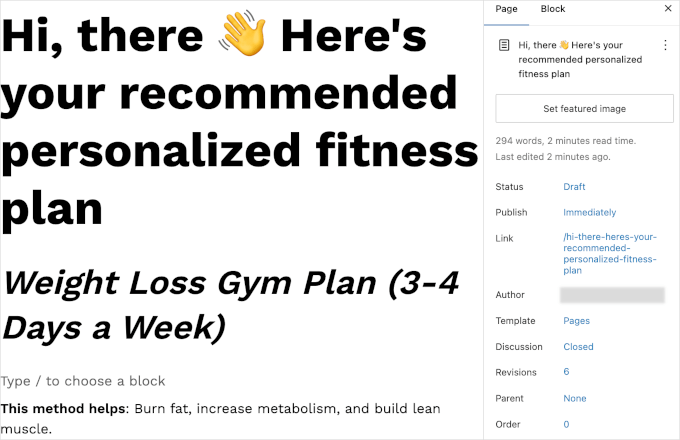
Nell'editor di contenuti, puoi iniziare a creare il piano di fitness personalizzato per tutte le combinazioni possibili per il tuo modulo di logica condizionale. Per questo tutorial, ti mostreremo come reindirizzare gli utenti che scelgono:
- 'Perdita di peso' per la domanda 'Qual è il tuo obiettivo di fitness primario?'.
- '3-4 volte a settimana' per la domanda 'Quanti giorni alla settimana ti allenerai?'.
- 'Palestra' per la domanda 'Preferisci allenarti a casa o in palestra?'.
Ecco come appare la nostra bozza:
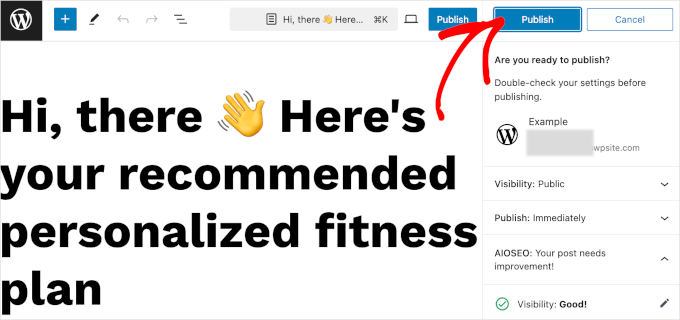
Una volta terminato, puoi premere il pulsante 'Pubblica' e, ancora una volta, sul pannello di conferma.
Quindi, puoi fare clic sul link 'Visualizza pagina' al termine della pubblicazione.
Procedi e copia l'URL della pagina (o tieni aperta questa scheda per un facile accesso), ci servirà per un reindirizzamento.
Passaggio 1: Installa e attiva il plugin Quiz
Per utilizzare le funzionalità del quiz, dovrai prima acquistare una licenza premium dal sito web di Formidable Forms.
Quindi, puoi installare il plugin gratuito Formidable Forms sul tuo sito web WordPress. Per istruzioni dettagliate, consulta la nostra guida passo passo su come installare un plugin WordPress.
Fatto ciò, vai su Formidable Forms » Impostazioni globali e fai clic sul pulsante ‘Connetti un account’ per verificare la tua licenza.
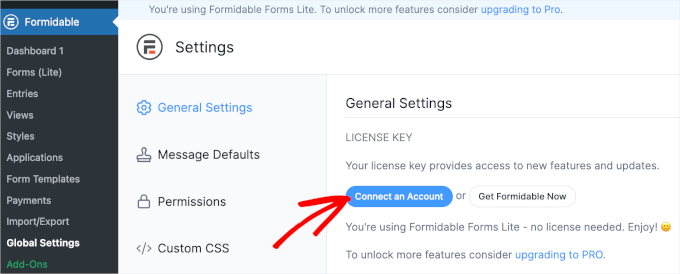
Questo ti reindirizzerà a una nuova pagina.
In questa pagina, puoi vedere l'indirizzo email che hai utilizzato per registrarti a Formidable Forms. Se tutto è in ordine, fai clic su 'Connetti e installa Formidable Forms Pro'.
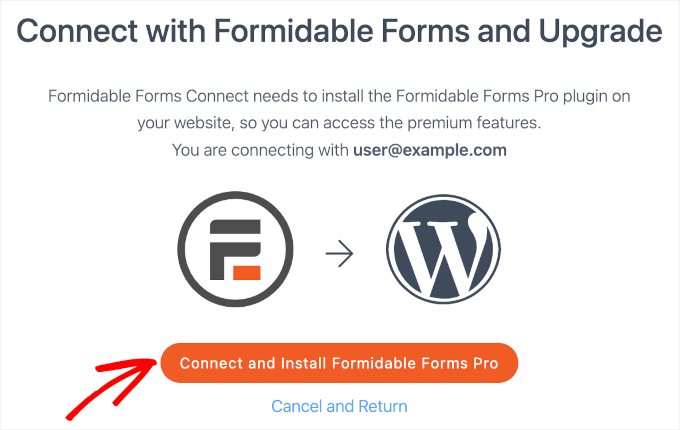
Il pulsante cambierà in ‘Attendere prego...’. Attendi semplicemente un momento affinché il processo di connessione sia completato.
Passaggio 2: Crea un quiz utilizzando Formidable Forms
Una volta terminato, navighiamo su Formidable Forms » Moduli » + Aggiungi nuovo.
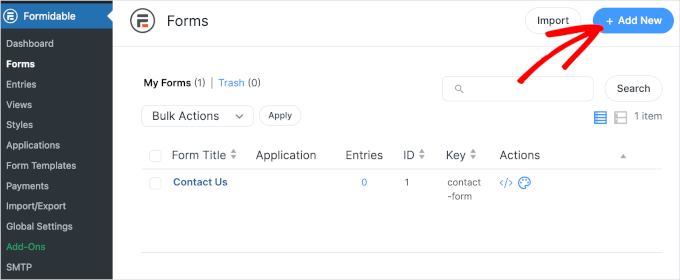
Il passaggio successivo è la scelta di un modello.
Nel pannello 'Modelli di moduli', possiamo vedere che Formidable Forms offre oltre 300 modelli. Per trovare un modello di quiz più velocemente, puoi digitare 'quiz' nella barra di ricerca.
Quindi, passa semplicemente il mouse sul modello 'Quiz' e fai clic su 'Usa modello'. Puoi anche visualizzare in anteprima il modello facendo clic sul pulsante 'Visualizza demo'.
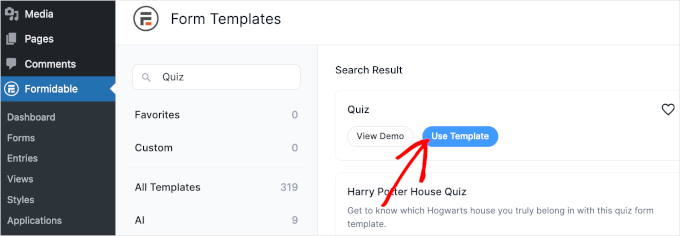
Facendo clic sul pulsante 'Usa modello' verrai reindirizzato al costruttore di Formidable Forms.
Puoi accedere a tutti gli strumenti di personalizzazione sul lato sinistro. Il lato destro è dove hai l'anteprima live del modulo.
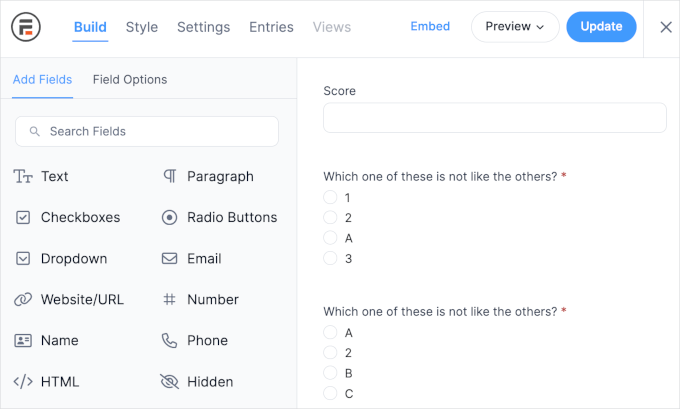
Possiamo vedere che ci sono domande preimpostate in questo modello di modulo.
Per aggiungere le tue domande, puoi fare clic su ciascun campo. Quindi, regola semplicemente il testo scritto dal pannello di personalizzazione sul lato sinistro.
Per questa guida, creeremo un quiz a catena sulla salute e il benessere come esempio.
Qui, stiamo cambiando la prima domanda da ‘Quale di questi non è come gli altri?’ a ‘Qual è il tuo obiettivo di fitness primario?’
Quindi, selezioniamo la casella ‘Richiesto’ per assicurarci che gli utenti non saltino questa domanda.
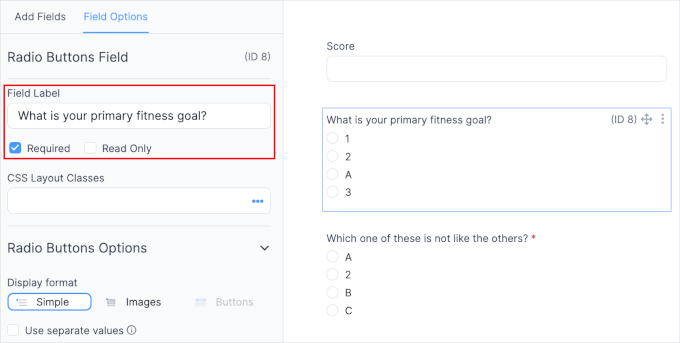
Se vuoi, puoi cambiare lo stile del pulsante radio. Noi rimaniamo su ‘Semplice’, ma puoi usare immagini o installare il componente aggiuntivo ‘Pulsante’ per avere più accesso ad altri stili di pulsante.
Ora, scorri verso il basso il pannello di personalizzazione e modifica le opzioni per questa domanda.
Stiamo modificando le opzioni in ‘Perdita di peso’, ‘Aumento muscolare’ e ‘Salute generale’. Per impostazione predefinita, il modello di modulo ha quattro opzioni. Quindi, dovremo assicurarci di cambiare anche quello.
Per rimuovere un'opzione, fai semplicemente clic sul pulsante ‘-‘ a destra del campo opzione.
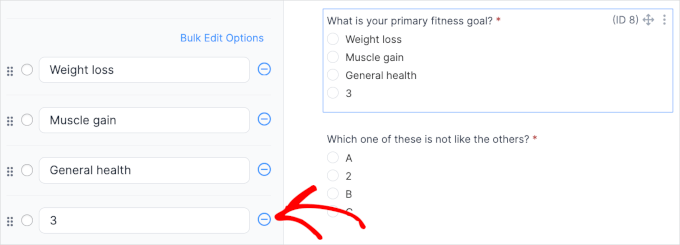
Una volta fatto clic sul pulsante ‘-‘, vedrai nell'anteprima live che Formidable Forms ha rimosso l'opzione.
Successivamente, vorrai creare domande correlate per ogni opzione. Questo perché imposteremo la logica condizionale per quando gli utenti scelgono una delle tre opzioni.
Puoi ripetere il processo per aggiungere le tue domande. Ed ecco come appare la nostra domanda aggiuntiva per l'opzione ‘Perdita di peso’:
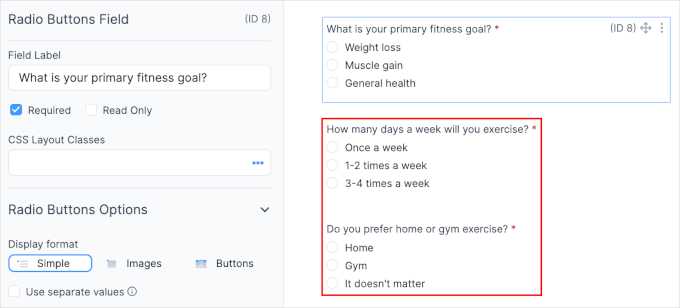
Per l'opzione ‘Aumento muscolare’, potresti voler chiedere le preferenze alimentari dell'utente.
Poiché ci sono così tante opzioni dietetiche, è più facile elencare le più comuni e includere un campo ‘Altro’ in modo che gli utenti possano digitare le proprie.
Tutto quello che devi fare è semplicemente fare clic su ‘Aggiungi altro’ alla fine della sezione opzioni.
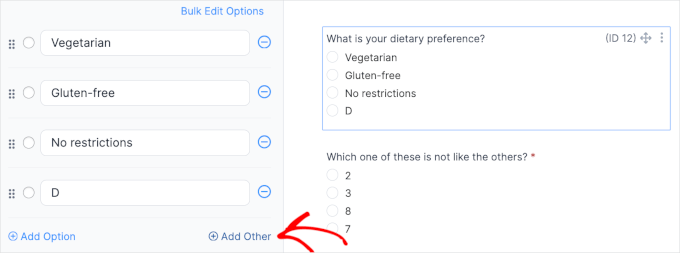
Una volta fatto ciò, verrà aggiunto un pulsante radio ‘Altro’ con una semplice casella di testo. Se non l'hai già fatto, sentiti libero di fare clic sul pulsante ‘-‘ per l'opzione ‘D’.
Ed ecco come potrebbe apparire:
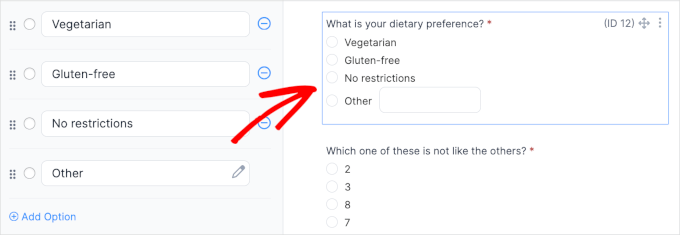
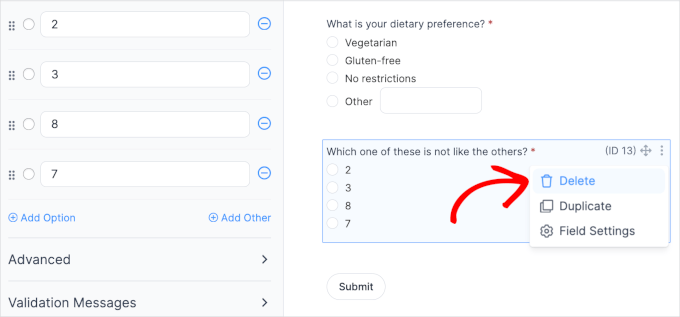
Se ci sono più campi del necessario, puoi eliminare il resto.
Per fare ciò, dovrai prima fare clic sul campo. Quindi, fai clic sul pulsante con i tre puntini nell'angolo in alto a destra.
Una volta espanso il menu, fai semplicemente clic su ‘Elimina.’
Passaggio 3: Applica la logica condizionale al quiz
Ora, è il momento di impostare la logica condizionale.
Per prima cosa, dovrai recarti alla seconda domanda su quante volte gli utenti sono disposti a fare esercizio in una settimana. Fai clic sul campo.
Dopodiché, scorriamo verso il basso il pannello di personalizzazione ed espandiamo la voce di menu ‘Logica condizionale’.
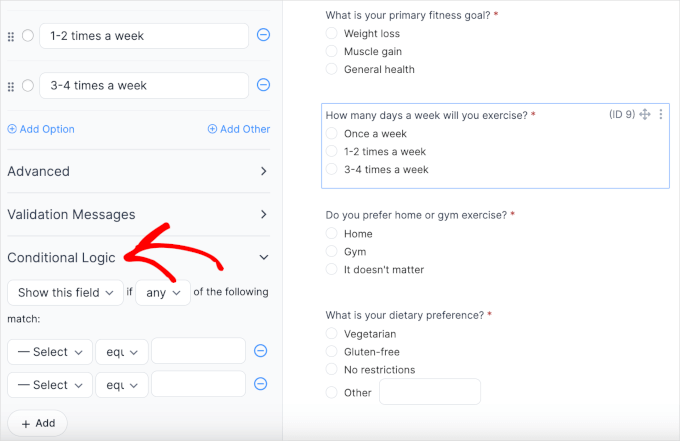
Nella sezione ‘Logica condizionale’, puoi configurare diversi menu a discesa.
Vorrai mostrare il campo ‘Quanti giorni alla settimana farai esercizio?’ se gli utenti scelgono l'opzione ‘Perdita di peso’. Ecco le impostazioni di cui avrai bisogno:
- Mostra o nascondi questo campo. Qui puoi mostrare o nascondere il campo ‘Quanti giorni alla settimana farai esercizio?’. Puoi lasciarlo come ‘Mostra questo campo.’
- Qualsiasi o tutti. In questo menu a discesa, puoi configurare se una o tutte le condizioni devono essere soddisfatte. Lasciamolo come ‘qualsiasi’.
- Seleziona campo. Qui, sceglierai uno degli altri campi del modulo per impostare l'oggetto della condizione. Scegliamo ‘Qual è il tuo obiettivo principale?’
- Uguale e altre opzioni. Per impostazione predefinita, la configurazione è ‘uguale’. Puoi lasciarla così com'è.
- Seleziona opzione. In quest'ultimo campo, vorrai selezionare ‘Perdita di peso’, poiché vuoi che questa domanda appaia per gli utenti che scelgono l'opzione.
Se desideri impostare una sola condizione, puoi fare clic sul pulsante ‘-‘ o lasciarlo così com'è.
Ed ecco come potrebbe apparire la configurazione finale:
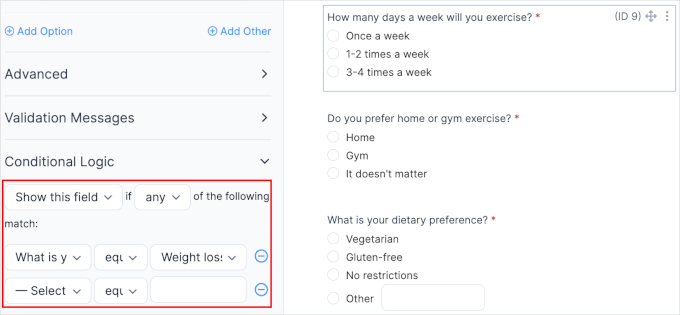
Successivamente, impostiamo la logica condizionale per il campo ‘Preferisci esercizio a casa o in palestra?’. Per questa guida, proveremo a mostrare la domanda se gli utenti selezionano le altre opzioni dal campo ‘Quanti giorni alla settimana farai esercizio?’.
Fai clic sul campo ‘Preferisci esercizio a casa o in palestra?’ per accedere alle impostazioni della logica condizionale.
Una volta nelle impostazioni della logica condizionale, vorrai impostare due condizioni:
- ‘Quanti giorni alla settimana farai esercizio?’ ‘uguale’ ‘1-2 volte a settimana’
- ‘Quanti giorni alla settimana ti alleni?’ ‘uguale a’ ‘3-4 volte a settimana’
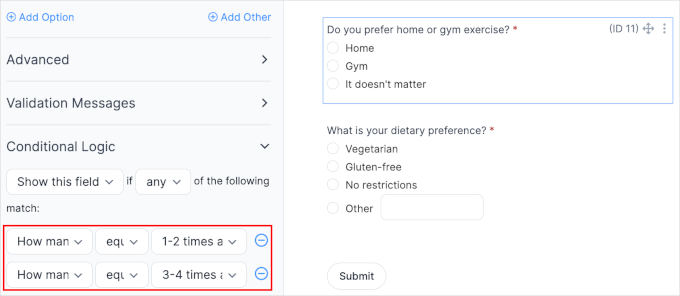
Queste impostazioni ti consentono di mantenere nascosto il campo ‘Preferisci allenamento a casa o in palestra?’ per gli utenti che selezionano l'opzione ‘Una volta alla settimana’. Per questi utenti, possiamo consigliare subito l'allenamento a casa.
Puoi ripetere questi processi per tutti gli altri tuoi campi. Una volta fatto, fai clic sul pulsante ‘Aggiorna’.
Passaggio 4: Imposta i reindirizzamenti di conferma con la logica condizionale
Ora, passiamo alla scheda ‘Impostazioni’ e navighiamo su Azioni e notifiche » Conferma.
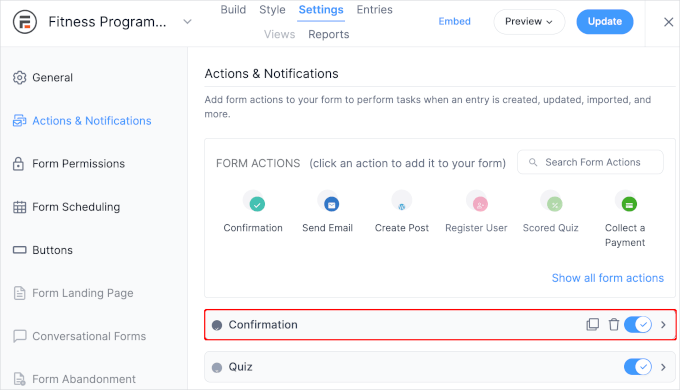
Nella sezione 'Conferma', vorrai cambiare il tipo di conferma in 'Reindirizza a URL'.
Questo aprirà un campo di testo ‘URL di reindirizzamento’, quindi inserisci l'URL assoluto del piano di fitness che hai appena creato, assicurandoti che includa la parte ‘https://’.
C'è anche un'impostazione di azione per aprire la pagina in una nuova scheda. Puoi attivare l'interruttore per abilitare l'impostazione, ma la manterremo inattiva.
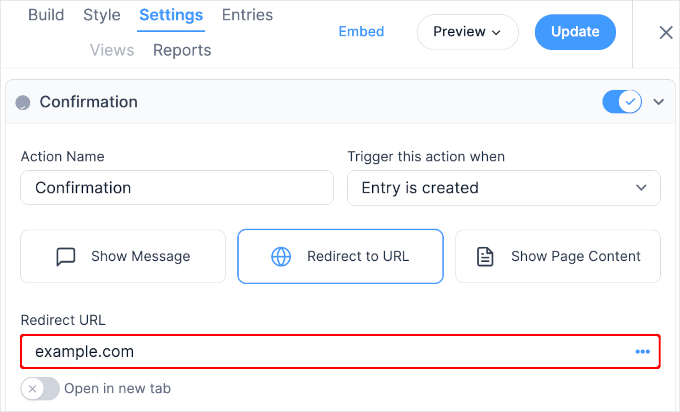
Il passaggio successivo consiste nell'aggiungere la logica condizionale per questo reindirizzamento.
Per fare ciò, dovrai fare clic sul link 'Logica condizionale' e impostare le regole. Per aggiungere altre condizioni, puoi fare clic sul pulsante '+' a destra dei campi a discesa,
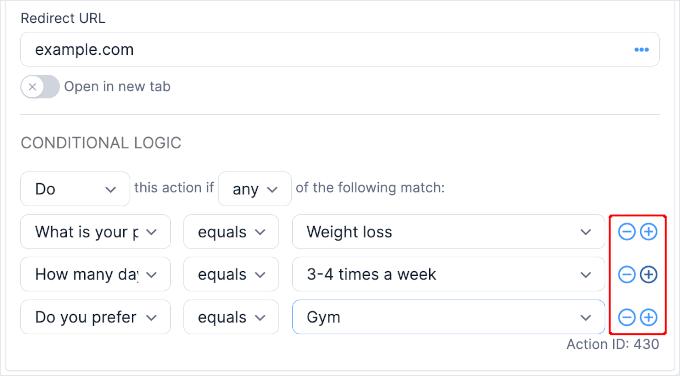
Ora puoi fare clic su 'Aggiorna' per salvare le modifiche.
Passaggio 5: Incorpora il quiz concatenato in WordPress
Fatto ciò, è ora di incorporare il modulo del quiz nel tuo sito web WordPress. Fai semplicemente clic sul pulsante ‘Incorpora’ nella parte superiore del costruttore di moduli.
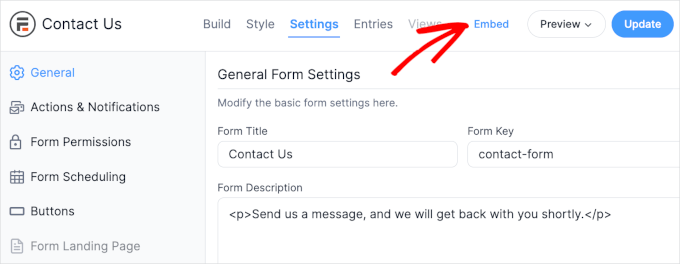
Ora vedrai un popup con diverse opzioni di incorporamento.
Ad esempio, puoi selezionare una pagina esistente, crearne una nuova o inserire il modulo manualmente con uno shortcode.
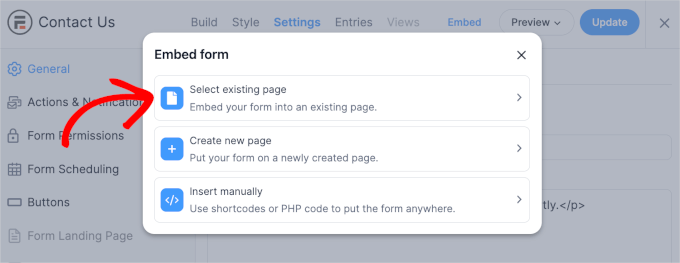
Ora ti mostreremo come potrebbe apparire il modulo del quiz a catena sul tuo sito web.
Ecco un'anteprima di quando gli utenti scelgono ‘Perdita di peso’ per il loro obiettivo di fitness e ‘Una volta alla settimana’ come piano di allenamento:
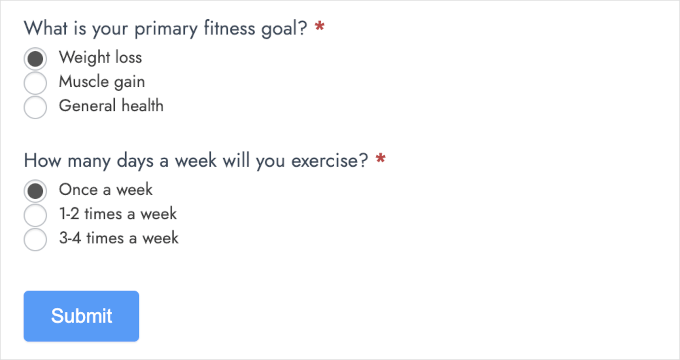
Dallo screenshot sopra, possiamo vedere che hai nascosto con successo il campo ‘Preferisci allenamento a casa o in palestra?’.
E questo è ciò che potrebbe apparire se gli utenti selezionano ‘Perdita di peso’ e ‘3-4 volte a settimana’.
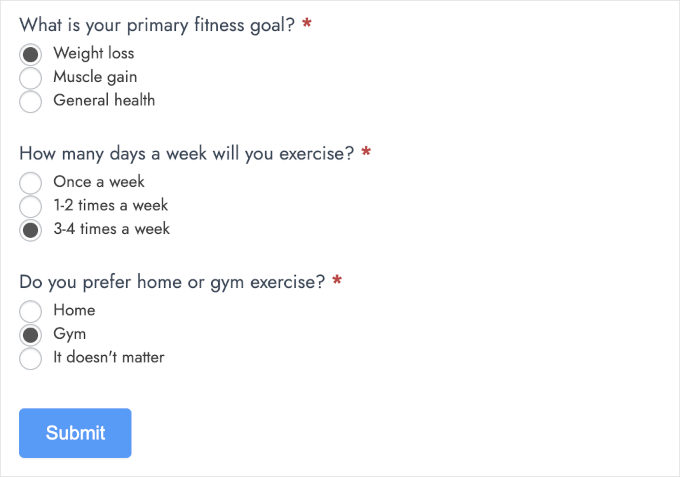
Come possiamo vedere nello screenshot, l'opzione ‘Preferisci allenamento a casa o in palestra’ appare per gli utenti che scelgono ‘3-4 volte a settimana’.
Ora, vediamo come cambiano i campi quando gli utenti scelgono l'opzione ‘Aumento muscolare’.
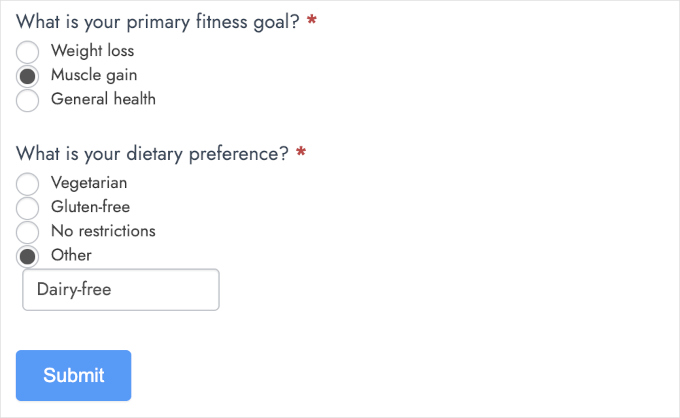
Ora è il momento di vedere il tuo quiz concatenato in azione.
Puoi effettuare un invio di prova per assicurarti che il tuo reindirizzamento condizionale funzioni perfettamente. Sul nostro sito web di prova, abbiamo compilato il modulo utilizzando le regole che abbiamo impostato per il reindirizzamento.
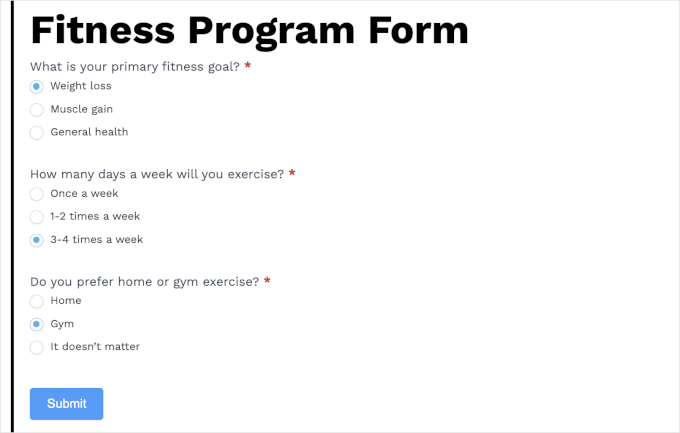
Una volta terminata la compilazione del tuo quiz, premi il pulsante ‘Invia’ come farebbe un partecipante al quiz.
Quindi, dovresti vedere la pagina del piano di fitness corrispondente – ecco come appare la nostra:
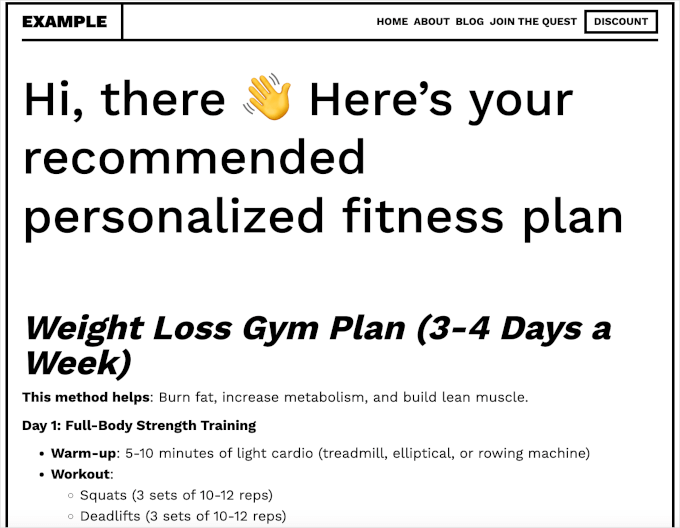
Congratulazioni! Ora hai imparato come creare un quiz a catena con logica condizionale.
Suggerimento bonus: monitora e riduci l'abbandono dei moduli
L'utilizzo della logica condizionale può rendere i tuoi moduli più intelligenti e coinvolgenti, ma anche i moduli migliori non sono immuni da un problema comune: l'abbandono dei moduli. Ciò accade quando qualcuno inizia a compilare un modulo ma se ne va senza averlo inviato.
È un problema per tutti i tipi di moduli. Potrebbe accadere con un modulo di checkout WooCommerce, un modulo di contatto o anche un modulo di iscrizione alla newsletter. A volte, i moduli sembrano troppo lunghi, confusi o semplicemente non valgono lo sforzo. E quando ciò accade, le persone se ne vanno.
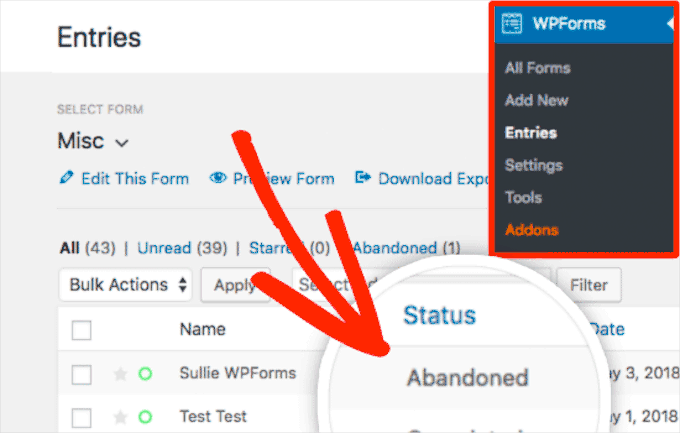
L'abbandono dei moduli è un grosso problema perché i moduli sono fondamentali per la crescita del tuo sito web. Ti aiutano a ottenere più lead, aumentare le vendite e far crescere la tua attività.
Inoltre, ecco il punto: gli studi dimostrano che oltre il 77% degli acquirenti online abbandona i propri moduli di checkout. Sono un sacco di opportunità mancate.
Fortunatamente, la logica condizionale aiuta a ridurre significativamente questo abbandono nascondendo i campi non necessari, rendendo i tuoi moduli più corti e molto meno intimidatori. Riducendo il carico cognitivo, rendi più facile per i clienti completare il modulo.
Per ottenere il massimo dai tuoi moduli, è importante tenere d'occhio i tassi di abbandono e capire dove le cose possono essere migliorate. Uno dei migliori strumenti per questo compito è MonsterInsights, un plugin di Google Analytics che funge da migliore soluzione di analisi per WordPress.
Per i dettagli, puoi consultare la nostra guida su come monitorare e ridurre l'abbandono dei moduli.
Domande Frequenti (FAQ) sulla Logica Condizionale
Ecco alcune domande comuni che riceviamo sull'utilizzo della logica condizionale nei moduli di WordPress.
Quali sono i migliori plugin per moduli WordPress con logica condizionale?
WPForms e Formidable Forms sono due dei migliori plugin per moduli per aggiungere la logica condizionale. WPForms è perfetto per i principianti con il suo generatore facile da usare, mentre Formidable Forms eccelle nella creazione di moduli complessi e avanzati.
Posso usare la logica condizionale con un plugin per moduli gratuito?
La maggior parte dei plugin di moduli gratuiti offre funzionalità di logica condizionale molto limitate o nulle. Per ottenere l'accesso completo a questo potente strumento, avrai tipicamente bisogno di un plugin premium come WPForms.
La logica condizionale migliora davvero le conversioni dei moduli?
Sì, può fare una grande differenza. Mostrando solo i campi pertinenti, rendi i tuoi moduli più corti e meno intimidatori. Questo può ridurre l'abbandono dei moduli e incoraggiare più persone a completarli.
Quanto è complicato impostare la logica condizionale?
È sorprendentemente semplice con il plugin giusto. Strumenti moderni come WPForms forniscono un'interfaccia intuitiva dove puoi creare regole 'se-allora' utilizzando menu a discesa, senza bisogno di codifica.
Risorse aggiuntive per padroneggiare i moduli di WordPress
Speriamo che questo articolo ti abbia aiutato a scoprire nuovi modi per utilizzare la logica condizionale. Per migliorare ulteriormente i tuoi moduli, ti consigliamo di consultare queste utili guide:
- La guida definitiva all'uso dei moduli WordPress
- Confronto tra i migliori plugin per la creazione di moduli WordPress
- Come mostrare un modulo di contatto fluttuante in WordPress
- Come monitorare e ridurre l'abbandono dei moduli in WordPress
- Il modulo WordPress non funziona: suggerimenti per la risoluzione dei problemi
Se ti è piaciuto questo articolo, iscriviti al nostro Canale YouTube per tutorial video su WordPress. Puoi trovarci anche su Twitter e Facebook.




Moinuddin Waheed
La logica condizionale è una funzionalità molto potente e utile dei moduli che può essere utilizzata per rendere i moduli più dinamici e coinvolgenti in base all'input degli utenti.
La cosa migliore della logica condizionale è che puoi affrontare molte dimensioni in un singolo modulo e puoi attrarre tutti i tipi di suggerimenti e feedback.
Inoltre, puoi facilmente presentare contenuti curati in base alle loro risposte.
Sembra che si stia stabilendo un coinvolgimento in tempo reale tra l'utente e il sito web.
Mrteesurez
Grazie per questa guida, la controllerò sicuramente per aggiungere la funzionalità al mio sito web. Ho recentemente acquisito Formidable form ma sto ancora imparando a usarlo in modo efficace. Grazie per aver tirato fuori questo, la logica condizionale è ciò che apprezzo per mostrare contenuti o moduli diversi in base all'input e all'interazione dell'utente.
Suman Sourabh
Applicare la logica condizionale usando un'interfaccia utente? Contate su di me! Uso un modulo di contatto da WPForms ma non ho usato la logica condizionale in esso. Indovina che dovrò provarci! Grazie.
Jiří Vaněk
La logica condizionale è fantastica perché mantiene il modulo il più breve possibile per l'utente, aiutandomi, come proprietario del sito web, a raccogliere quanti più feedback possibile. Vedo la logica condizionale come un modo fantastico per personalizzare veramente il modulo per l'utente. In passato, pensavo che creare qualcosa del genere sarebbe stato estremamente difficile o avrebbe richiesto la conoscenza di un linguaggio di programmazione, poiché avrei dovuto creare i moduli da solo. Ecco perché non ci ho mai provato. Tuttavia, con WPForms, puoi vedere come cercano di rendere queste funzionalità relativamente complesse il più semplici possibile per gli utenti. Amo questo plugin e le sue estensioni, e con tutorial così dettagliati, ciò che sembrava impossibile è ora una realtà, anche per qualcuno come me che non sa programmare.
Moinuddin Waheed
Ho avuto sensazioni simili riguardo alla creazione di forme logiche complesse che avrebbero richiesto conoscenze di programmazione esperte.
Infatti, le attività relative alle forme sono sempre state un punto dolente per me finché non ho iniziato a usare wpforms.
Offre tutte le funzionalità e le caratteristiche necessarie per creare qualsiasi tipo di modulo.