


Meta ha iniziato a distribuire il suo agente AI di WhatsApp (ufficialmente chiamato Meta Business Agent) alle aziende idonee in tutto il mondo.
Il suo agente AI può rispondere a domande, consigliare prodotti e qualificare lead per la tua attività 24 ore su 24. Per le piccole imprese, ciò significa che non devi assumere personale aggiuntivo per qualificare i lead. Poiché funziona 24 ore su 24, 7 giorni su 7, non c'è bisogno di preoccuparsi di messaggi persi durante le ore non lavorative.
Il problema è che funziona solo all'interno di WhatsApp, quindi i visitatori che si trovano attualmente sul tuo sito web non lo vedono mai.
E se ti dicessi che puoi mettere lo stesso agente AI al lavoro direttamente sul tuo sito WordPress? Ciò significa che puoi trasformare i tuoi visitatori occasionali in lead qualificati prima che se ne vadano!
In questa guida, ti mostrerò come configurare l'agente AI di WhatsApp di Meta e collegarlo al tuo sito WordPress, passo dopo passo.
Riepilogo rapido: Innanzitutto, attiva l'AI Business di Meta nell'app WhatsApp Business. Quindi installa WPChat su WordPress, collega il tuo numero WhatsApp Business e imposta una Smart FAQ sul sito. I visitatori ottengono risposte istantanee sul tuo sito e fluiscono su WhatsApp, dove l'AI di Meta gestisce il resto. La configurazione richiede circa 30 minuti.
Cos'è l'agente AI di WhatsApp di Meta?
Meta Business Agent è un assistente AI che risiede all'interno di WhatsApp Business e dei messaggi diretti (DM) di Instagram. Più di un milione di aziende lo stanno già utilizzando in paesi come India e Brasile. Meta lo sta ora espandendo a più aziende in tutto il mondo.
Una volta configurato, può rispondere alle domande dei clienti 24 ore su 24, 7 giorni su 7, suggerire prodotti dal tuo catalogo, prenotare appuntamenti e raccogliere dettagli sui lead. Inoltre, passa la conversazione a una persona reale ogni volta che il cliente lo chiede o la domanda diventa troppo complessa.
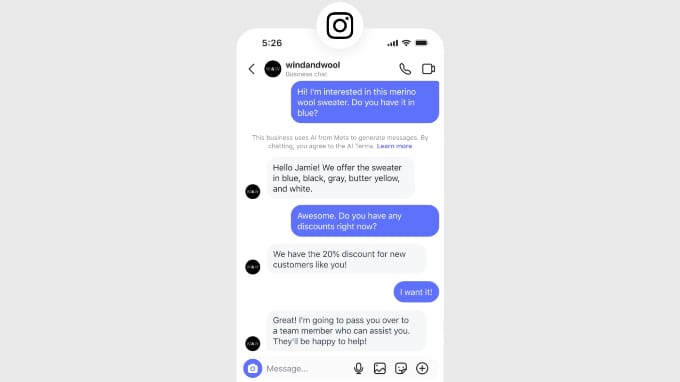
Per ora, le piccole e medie imprese possono utilizzarlo gratuitamente tramite l'app WhatsApp Business. Meta ha dichiarato che le aziende più grandi pagheranno in futuro in base all'utilizzo tramite un piano Premium.
Ecco il problema: l'agente AI di Meta funziona solo all'interno di WhatsApp. Non posiziona una chatbox sul tuo sito web, quindi un visitatore che naviga nella tua homepage non ha modo di raggiungerlo a meno che tu non gliene dia uno.
Perché collegare l'agente AI di WhatsApp di Meta al tuo sito WordPress?
Per una piccola impresa, questa non è solo una fantastica integrazione... Si tratta di catturare vendite che stai attualmente perdendo:
- Cattura i clienti nel momento esatto. I tuoi visitatori sono sul tuo sito web, non nella loro app WhatsApp, quando decidono se acquistare da te. Avere una conversazione con loro al momento giusto rimuove l'attrito che fa rimbalzare le persone.
- Recupera il tuo tempo (senza assumere nessuno). Come proprietario di una piccola impresa, non puoi essere incollato al telefono a rispondere alle stesse domande tutto il giorno e tutta la notte. Meta Business Agent gestisce le cose ripetitive per te 24 ore su 24, 7 giorni su 7, così non devi preoccuparti dei messaggi fuori orario.
- Inizia ad aiutare i visitatori oggi stesso, anche prima che Meta ti contatti. L'agente di Meta è ancora in fase di rilascio, quindi potrebbe non essere ancora disponibile per il tuo account. Con il plugin WPChat, i tuoi visitatori ottengono risposte istantanee basate sull'IA adesso, così non devi aspettare per iniziare a convertire.
Ora impostiamo tutto. 👇
Passaggio 1: Attiva l'IA aziendale di Meta su WhatsApp
Prima di aggiungere qualsiasi cosa a WordPress, è utile attivare l'agente IA che risponderà ai tuoi messaggi WhatsApp. Avrai bisogno dell'app WhatsApp Business sul tuo telefono, che è diversa dall'app WhatsApp normale.
Apri l'app WhatsApp Business e tocca la scheda 'Strumenti'. Cerca l'opzione chiamata 'La tua IA aziendale' e toccala per avviare la configurazione guidata.
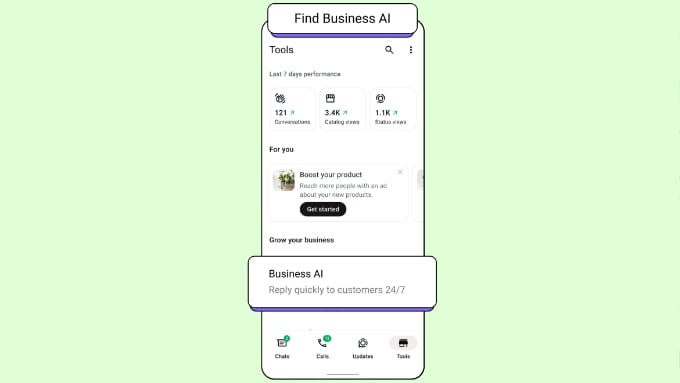
Da lì, WhatsApp ti guiderà nell'addestramento dell'agente.
Aggiungerai i dettagli della tua attività, collegherai un catalogo prodotti se ne hai uno e caricherai una breve FAQ che copre cose come i tuoi orari, la spedizione e la politica di reso.
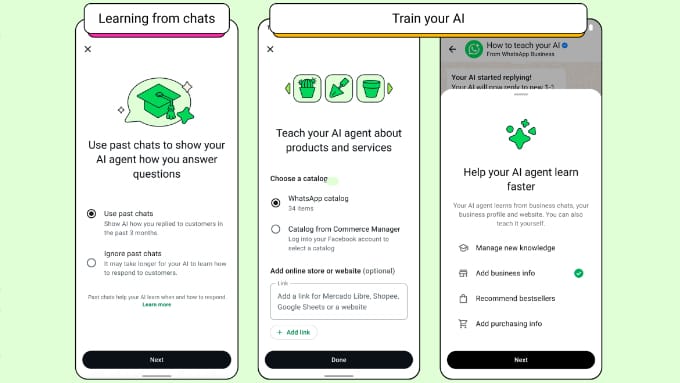
Imposterai anche le tue regole di passaggio, che decidono quando una chat deve essere trasferita a una persona reale. Consiglio di mantenerle generose all'inizio in modo che i clienti possano sempre raggiungere facilmente un essere umano.
Ci sono anche alcune regole che Meta richiede di seguire:
- La tua IA deve identificarsi come assistente.
- Può gestire solo attività aziendali (non chat aperte).
- I clienti devono poter richiedere un umano in qualsiasi momento.
Nota: L'IA aziendale di Meta viene distribuita in fasi, quindi potresti non vedere ancora 'La tua IA aziendale' nella tua scheda Strumenti.
Non preoccuparti! Finché non otterrai l'accesso, puoi fare affidamento sulla ricerca intelligente di WPChat, che aiuta i tuoi utenti a trovare la risposta pertinente in base alle loro intenzioni. Inoltre, il suo sistema di FAQ intelligente aiuta i clienti a ottenere soluzioni istantanee per le richieste comuni.
Vai avanti e completa il resto di questa guida e avrai un widget di chat funzionante sul tuo sito WordPress. Puoi attivare il passaggio di Meta una volta che raggiunge il tuo account.
Una volta che il tuo agente è attivo, qualsiasi messaggio inviato al tuo numero di telefono WhatsApp Business può essere risposto automaticamente.
Successivamente, diamo ai visitatori del tuo sito un modo per iniziare quella conversazione.
Passaggio 2: Installa e attiva WPChat
WPChat è il plugin che collega il tuo sito WordPress a WhatsApp. È realizzato da Smash Balloon, il team dietro alcuni dei plugin di social media più popolari per WordPress, quindi è costruito per essere facile da usare per i principianti.
Innanzitutto, dovrai installare e attivare il plugin WPChat. Se hai bisogno di aiuto con questo passaggio, consulta la nostra guida su come installare un plugin WordPress.
Nota: La versione gratuita di WPChat è sufficiente per aggiungere un widget di chat WhatsApp e una FAQ di base al tuo sito. Hai bisogno di un piano a pagamento solo per la Ricerca Intelligente basata sull'IA, i funnel di chat, agenti aggiuntivi e il targeting avanzato delle pagine, che ti indicherò man mano.
Passaggio 3: Collega il tuo numero WhatsApp Business
Dopo aver attivato il plugin, vedrai un nuovo menu WPChat nella barra laterale di WordPress. Fai clic su di esso, quindi fai clic sul pulsante ‘Configura’ per avviare la procedura guidata di onboarding.
La prima cosa che chiede è il tuo numero di telefono. Inserisci lo stesso numero di WhatsApp Business che hai utilizzato nel passaggio 1, poiché è qui che arriveranno i messaggi dei tuoi visitatori.

Tieni il telefono a portata di mano nel caso ti venga chiesto di verificare il numero tramite SMS o chiamata.
Un consiglio importante: usa un numero di cellulare o fisso reale, non un numero virtuale o VoIP da un servizio come Google Voice. WhatsApp li blocca e rischi di perdere l'accesso alle tue conversazioni.
Successivamente, la procedura guidata ti consente di scegliere un tema iniziale per il tuo widget. Puoi scegliere ‘Base’, ‘Notte’ o ‘Pastello’, e potrai perfezionare l'aspetto in seguito.

Dopo di che, sceglierai dove appare il widget. Puoi mostrarlo su tutto il tuo sito o limitarlo a pagine specifiche, quindi completare la procedura guidata.
Se sei sulla versione gratuita, fai semplicemente clic su ‘Completa configurazione senza aggiornamento’.
Il tuo widget di chat è ora attivo sul tuo sito e puntato su WhatsApp.
Suggerimento: Prima di fare affidamento sul widget, apri il tuo sito sia sul telefono che sul computer, fai clic sul pulsante di chat e inviati un messaggio di prova. Questo conferma che il widget apre WhatsApp e raggiunge il numero corretto prima che lo utilizzino visitatori reali.
Passaggio 4: Configura il tuo agente di supporto
WPChat utilizza i profili degli agenti per mostrare ai visitatori con chi stanno parlando. Anche se sei solo tu, impostare un agente rende la chat più personale.
Nota: La versione gratuita include un agente. Se hai un team di supporto, il piano Base supporta fino a 5 agenti, il piano Plus fino a 10 e il piano Elite offre agenti illimitati.
Vai su WPChat » Agenti e fai clic sul pulsante ‘Nuovo agente’.

Ora puoi inserire il nome dell'agente, aggiungere i suoi dettagli di contatto e caricare una foto del profilo, se lo desideri.
Al termine, fai clic su ‘Salva modifiche’.

I dettagli di contatto che inserisci qui sono ciò che collega ciascun agente a WhatsApp, quindi ricontrolla che il numero di telefono sia corretto.
Se desideri offrire più di WhatsApp, fai clic su ‘Impostazioni agente’ nella parte superiore della pagina. Qui puoi attivare ‘Messenger’, ‘Telegram‘ e ‘Instagram’, quindi aggiungere il nome utente di ciascun agente per tali piattaforme.

Puoi anche impostare gli orari di disponibilità in ‘Impostazioni agente’, in modo che il widget venga visualizzato quando il tuo team è online. Quando tutti sono offline, subentra la tua FAQ, che configurerai nel passaggio successivo.
Passaggio 5: Personalizza il tuo widget di chat
Un widget di chat dovrebbe corrispondere al tuo marchio in modo che sembri parte del tuo sito, non qualcosa che è stato aggiunto. WPChat ha un personalizzatore live che si aggiorna mentre modifichi.
Vai su WPChat » Personalizzatore. Vedrai un'anteprima del tuo widget sulla destra e le tue opzioni di modifica sulla sinistra.
Da qui, puoi regolare alcune cose per renderlo tuo:
- Tema: Passa tra i design predefiniti come punto di partenza.
- Palette colori: Scegli un predefinito o imposta un 'Colore d'accento' personalizzato per abbinarlo al tuo brand.
- Intestazione: Modifica il testo di benvenuto che i visitatori vedono in cima alla chat.
- Icona: Scegli l'icona del pulsante che apre e chiude il widget.
- Avatar assistente: Usa un'immagine predefinita o carica la tua.

Puoi anche riordinare le sezioni all'interno del widget trascinandole, o nascondere una sezione facendo clic sull'icona dell'occhio accanto ad essa.
Quando tutto sembra a posto, fai clic sul pulsante 'Salva' per applicare le modifiche.
Passaggio 6: Configura la tua FAQ intelligente sul sito
Questa è la parte che rende il tuo sito web istantaneamente utile. La FAQ intelligente risponde alle domande comuni direttamente nel widget, in modo che i visitatori non debbano attendere una risposta o persino lasciare il tuo sito.
Vai su WPChat » Domande frequenti e fai clic sul pulsante 'Aggiungi domanda'.

Ora devi inserire la domanda e digitare una risposta chiara.
Puoi anche aggiungere un'immagine se aiuta a spiegare qualcosa.

Ripeti questo per le domande che senti più spesso, come tempi di spedizione, prezzi o politiche di reso. La versione gratuita ti consente di aggiungere fino a 10 domande, che coprono le basi per la maggior parte dei siti.
Ecco dove entra in gioco l'IA. Nei piani a pagamento, la 'Ricerca intelligente' di WPChat utilizza l'IA per comprendere cosa intende un visitatore, non solo le parole esatte che digita.
Quindi, se qualcuno chiede: "Quanto tempo ci vorrà prima che il mio ordine arrivi?", l'IA la abbina automaticamente alla tua risposta "Quali sono i tempi di consegna?". È un piccolo tocco che fa sembrare che la chat capisca davvero le persone.
Nota: L'aggiunta di voci FAQ è gratuita. La ricerca intelligente basata sull'IA che abbina le domande per significato è una funzionalità Premium ed è misurata con token di ricerca mensili a seconda del tuo piano.
Passaggio 7: Crea un funnel di chat (funzionalità a pagamento)
Se vuoi guidare i visitatori verso un obiettivo, come prenotare una chiamata o trovare il prodotto giusto, i funnel di chat ti consentono di creare un semplice flusso automatizzato. I funnel di chat sono disponibili nei piani Plus e superiori, quindi sentiti libero di saltare questo passaggio se sei nel piano gratuito o Basic.
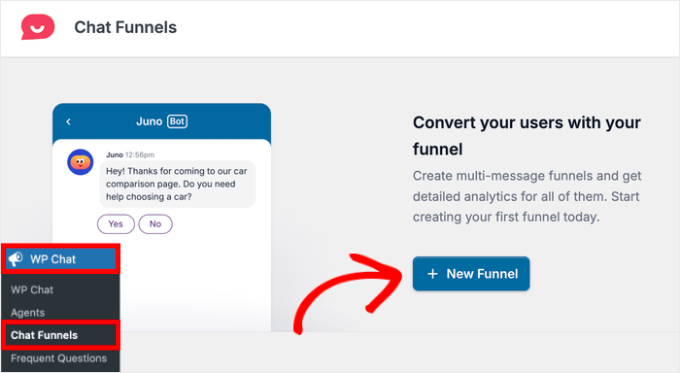
Vai su WPChat » Funnel di chat e fai clic su 'Nuovo funnel'.
Assicurati di dare un nome al tuo funnel in modo da poterlo trovare in seguito, quindi modifica il primo blocco di messaggi con un saluto e alcune opzioni tra cui il visitatore può scegliere.
Per ogni opzione, fai clic sull'icona a forma di 'matita' per decidere cosa succede dopo. Puoi inviare il visitatore a un altro messaggio o passarlo all'assistenza clienti su WhatsApp.
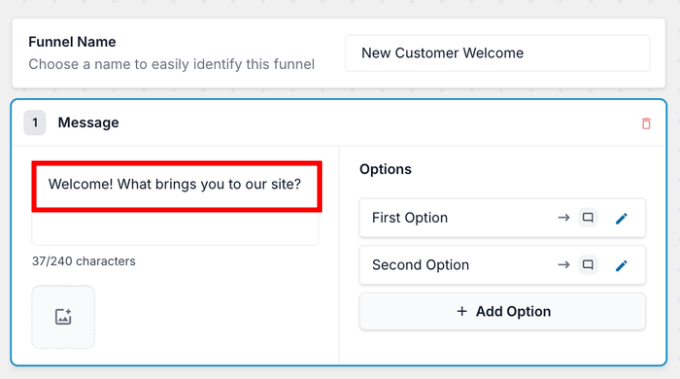
Puoi trascinare i blocchi per riordinarli, quindi fare clic su 'Salva modifiche'. Infine, scegli su quali pagine appare il funnel e salva di nuovo.
Un buon funnel svolge parte del lavoro di qualificazione prima che la conversazione raggiunga WhatsApp, dove l'IA di Meta può raccogliere il lead e continuare.
Passaggio 8: Aggiungi la chat di WhatsApp ai tuoi prodotti WooCommerce (facoltativo)
Se gestisci un negozio online, le pagine dei tuoi prodotti sono i punti in cui gli acquirenti esitano di più. Un'opzione di chat proprio lì può rispondere all'unica domanda che si frappone tra un visitatore e un acquisto.
Con WPChat, puoi controllare esattamente dove appare il widget. Nelle impostazioni di visibilità del ‘Customizer’ (o durante la configurazione), scegli di visualizzare il widget sulle pagine dei prodotti e sulle pagine delle categorie di WooCommerce.
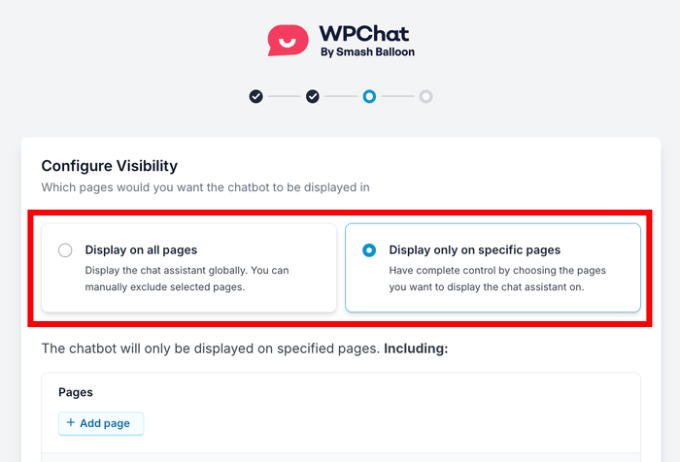
In questo modo, un acquirente che guarda un prodotto può chiedere informazioni su taglie, disponibilità o spedizione senza lasciare la pagina. La sua domanda va su WhatsApp, dove l'agente di Meta può consigliare l'articolo giusto o confermare la disponibilità.
Il risultato è un supporto attivo 24 ore su 24 che inizia sul tuo sito web e continua nell'app che i tuoi clienti già utilizzano, tutto alle tue condizioni.
Alternativa: Aggiungi un semplice link WhatsApp senza plugin
Se tutto ciò che desideri è un link WhatsApp cliccabile e non il widget completo sul sito, allora puoi saltare il metodo del plugin.
WhatsApp ha un link integrato click-to-chat che apre una chat con il tuo numero sul telefono di un visitatore o su WhatsApp Web.
Questo è il modo più veloce per ottenere un link WhatsApp funzionante, ma tieni presente che è solo un link. Non ti fornisce il widget di chat sul sito, la Smart FAQ, i profili degli agenti o i funnel di chat che WPChat offre. Se vuoi che i visitatori chattino direttamente sulle tue pagine, allora la configurazione di WPChat sopra descritta è l'opzione più completa.
Il formato è https://wa.me/<numero>. Sostituisci <numero> con il tuo numero di telefono completo in formato internazionale, solo cifre, senza segno più, spazi, trattini o zero iniziale.
Ad esempio, https://wa.me/15551234567.
Puoi anche precompilare un messaggio di avvio in modo che i visitatori non debbano digitarne uno.
Aggiungi semplicemente ?text= seguito dal tuo messaggio codificato in URL, come https://wa.me/15551234567?text=Ciao%2C%20ho%20una%20domanda.
Una volta ottenuto il link, puoi inserirlo quasi ovunque sul tuo sito:
- Incollalo in un blocco Pulsante in modo che risalti come call to action.
- Aggiungilo a un menu di navigazione come link personalizzato.
- Collega qualsiasi testo o immagine ad esso in un post o pagina.
Domande frequenti sull'agente AI di WhatsApp
Ecco alcune domande comuni sull'aggiunta dell'agente AI di WhatsApp di Meta a WordPress.
Esiste un plugin WhatsApp gratuito per WordPress?
Sì. WPChat ha una versione gratuita che ti permette di aggiungere un widget di chat WhatsApp, collegare un agente e creare fino a 10 voci FAQ. Hai bisogno di un piano a pagamento solo per la ricerca intelligente AI, i funnel di chat e agenti aggiuntivi.
L'agente AI di WhatsApp di Meta è gratuito?
Al momento, le piccole e medie imprese possono utilizzare Meta Business Agent gratuitamente tramite l'app WhatsApp Business. Meta ha dichiarato che le grandi aziende pagheranno in futuro in base all'utilizzo tramite un piano Premium.
Posso collegare l'agente AI di WhatsApp di Meta al mio sito WordPress?
Non direttamente, perché l'agente di Meta funziona solo all'interno di WhatsApp. Li colleghi aggiungendo un widget di chat WhatsApp al tuo sito con un plugin come WPChat, che invia i visitatori su WhatsApp dove l'AI risponde.
Ho bisogno di un account WhatsApp Business?
Sì. Avrai bisogno dell'app WhatsApp Business e di un numero di telefono reale (non virtuale) per utilizzare l'agente AI di Meta e per collegare il tuo numero a WPChat.
Posso mostrare il pulsante WhatsApp solo su determinate pagine?
Sì. WPChat ti consente di scegliere dove appare il widget. La versione gratuita offre un controllo di base su tutto il sito, mentre il piano Basic e superiori aggiungono un targeting avanzato per pagina, categoria o prodotto.
Risorse aggiuntive per la live chat
Ora hai l'IA di WhatsApp di Meta connessa al tuo sito WordPress.
I visitatori ottengono risposte istantanee dove si trovano e le tue domande più frequenti vengono gestite automaticamente giorno e notte.
Potresti anche voler consultare queste guide aggiuntive sulla chat IA e sulla live chat per WordPress:
- I migliori plugin WhatsApp per WordPress — Una raccolta dei migliori plugin per connettere il tuo sito WordPress a WhatsApp, con opzioni per ogni budget.
- Il miglior software di supporto live chat per WordPress — Confronta i migliori strumenti di live chat per trovare la soluzione giusta per il tuo team di supporto e il tuo budget.
- Come aggiungere un chatbot in WordPress (passo dopo passo) — Scopri come configurare un chatbot basato sull'IA che risponde alle domande e qualifica i lead 24 ore su 24.
- Il miglior software di chatbot IA per il tuo sito web — Un confronto delle migliori piattaforme di chatbot IA per aiutarti a scegliere lo strumento giusto per la tua attività.
Se ti è piaciuto questo articolo, iscriviti al nostro Canale YouTube per tutorial video su WordPress. Puoi trovarci anche su Twitter e Facebook.




Hai una domanda o un suggerimento? Lascia un commento per iniziare la discussione.