Hai fatto tutto nel modo giusto: pubblicato i tuoi post sul blog, ottimizzato i titoli, magari anche creato alcuni backlink. Ma il traffico non arriva ancora e non riesci a capire perché. Ora, prima di pubblicare un altro post, vale la pena verificare se le pagine orfane stanno lavorando contro di te.
Le pagine orfane sono facili da trascurare. Nessun link interno vi punta. Sono invisibili alla maggior parte dei visitatori. E Google ha poche ragioni per classificarle.
Sono anche uno dei problemi SEO più trascurati. Ma la soluzione è più semplice di quanto si possa pensare.
In questo post, ti mostrerò come rintracciare ogni pagina orfana sul tuo sito WordPress e esattamente come risolverla in modo che la tua SEO torni in carreggiata.

⚡ TL;DR: Le pagine orfane sono post o pagine sul tuo sito senza link interni che puntano ad esse, rendendole quasi impossibili da trovare per i motori di ricerca. Il modo più semplice per trovarle e correggerle è utilizzare la funzione Link Assistant in All in One SEO (AIOSEO).
Cosa sono le pagine orfane?
Una pagina orfana è qualsiasi pagina del tuo sito web a cui nessun'altra pagina rimanda. Non ci sono link interni che indirizzano visitatori o motori di ricerca verso di essa.
È come una stanza in un edificio senza corridoi che vi conducono. La stanza esiste, ma nessuno può trovarla perché non c'è modo di entrarci.
Come si creano le pagine orfane?
Le pagine orfane possono comparire su qualsiasi blog o sito WordPress, e spesso vengono create per errore.
Ecco i modi più comuni in cui si crea una pagina orfana:
| Causa | Cosa succede |
|---|---|
| Pagine mai aggiunte alla struttura del sito | Una pagina viene pubblicata ma non viene mai collegata dal menu di navigazione, da una categoria o da qualsiasi altro post. Esiste nel tuo database ma rimane completamente isolata dal resto del tuo sito. |
| Migrazioni del sito andate male | Spostare il tuo sito su una nuova piattaforma o ristrutturare i tuoi URL può interrompere i link interni. Questo isola le pagine dal resto del tuo sito, cosa comune quando gli URL cambiano senza i corretti redirect 301. |
| Rimozione graduale dei link nel tempo | Mentre aggiorni il tuo menu di navigazione o ridisegni i post, i link possono scomparire involontariamente. Ciò che un tempo era ben collegato può diventare orfano nel tempo. |
| Pagine di destinazione delle campagne lasciate indietro | Le pagine create per campagne o promozioni a tempo limitato spesso non vengono integrate nella struttura principale del tuo sito. Quando la campagna finisce, rimangono isolate. |
Alcune pagine orfane vengono create di proposito, come landing page per annunci a pagamento o pagine che stai ancora testando. Ma anche in quel caso, devono essere gestite con cura, cosa che tratterò più avanti in questa guida.
Perché le pagine orfane danneggiano la tua SEO
Le pagine orfane sono dannose per la tua SEO WordPress perché i motori di ricerca come Google si basano sui link interni per scoprire, scansionare e comprendere il valore dei tuoi contenuti.
Quando una pagina non ha link che puntano ad essa, Google ha poche ragioni per visitarla, e ancora meno ragioni per classificarla.
Ecco cosa può significare in pratica:
- ❌ Le pagine potrebbero non essere indicizzate — Se il crawler di Google non riesce a trovare una pagina tramite link interni, questa potrebbe non apparire affatto nei risultati di ricerca.
- ❌ Faticano a posizionarsi, anche per parole chiave facili — I link interni passano l'autorità dei link (nota anche come “link juice” o valore SEO), che aiuta le pagine a competere nella ricerca. Senza di essa, anche contenuti ben scritti possono rimanere invisibili.
- ❌ Le pagine orfane sprecano il crawl budget — Sui siti più grandi, Google ha un numero limitato di pagine che scansionerà per visita. Le pagine orfane consumano questo budget senza contribuire in alcun modo.
- ❌ Sono invisibili agli strumenti di ricerca AI — Strumenti come ChatGPT, Perplexity e Google AI Overviews si basano su contenuti indicizzati e ben collegati. Poiché le pagine orfane spesso non vengono indicizzate in primo luogo, questi strumenti raramente le mostrano.
Inoltre, un sito con molte pagine disconnesse può segnalare una struttura scadente ai motori di ricerca, il che può influire negativamente sui tuoi posizionamenti in generale.
Ora, vediamo come trovare e correggere le pagine orfane sul tuo sito WordPress. Ecco tutto ciò che tratterò in questa guida:
- Passaggio 1: Installa e attiva il plugin All In One SEO (AIOSEO)
- Passaggio 2: Abilita la funzionalità Link Assistant
- Passaggio 3: Trova le pagine orfane sul tuo sito WordPress
- Passaggio 4: Scegli quali pagine orfane correggere
- Passaggio 5: Correggi le pagine orfane prioritarie
- Altri modi per trovare pagine orfane
- Considerazioni aggiuntive per la gestione delle pagine orfane
- La tua checklist per l'audit delle pagine orfane di WordPress
- Domande frequenti sulla ricerca e correzione delle pagine orfane in WordPress
- Prossimi Passaggi per Migliorare la Tua SEO su WordPress
Passaggio 1: Installa e attiva il plugin All In One SEO (AIOSEO)
Per trovare e correggere le pagine orfane in WordPress, avrai bisogno dello strumento giusto per il lavoro.
Ti consiglio di utilizzare All In One SEO (AIOSEO). È uno dei plugin SEO più affidabili disponibili per WordPress e include una potente funzionalità Link Assistant che semplifica l'individuazione delle pagine orfane.
Su WPBeginner, utilizziamo AIOSEO per ottimizzare i titoli, configurare le impostazioni di OpenGraph, creare markup schema e gestire altre attività SEO critiche. Inoltre, viene costantemente aggiornato con nuove funzionalità e miglioramenti.
Per maggiori informazioni sul plugin, consulta la nostra recensione dettagliata di AIOSEO.
Per iniziare, puoi visitare il sito web di AIOSEO per creare un account. Fai clic su ‘Get All in One SEO for WordPress’, seleziona un piano che includa la funzionalità Link Assistant (piano Pro o superiore) e completa il tuo acquisto.

💡 Nota: Avrai bisogno almeno del piano Pro di AIOSEO per accedere al Link Assistant. Ma puoi installare la versione gratuita di AIOSEO per esplorare il plugin prima di effettuare l'upgrade.
Al momento della registrazione, riceverai l'accesso alla tua dashboard AIOSEO, dove potrai scaricare il file zip del plugin e copiare la tua chiave di licenza.
Ora puoi procedere con l'installazione del plugin All In One SEO. Naviga semplicemente su Plugin » Aggiungi Nuovo nella tua area di amministrazione di WordPress.

Nella schermata successiva, fai clic sul pulsante ‘Carica Plugin’.
Quindi, fai clic sul pulsante ‘Scegli File’ per caricare il tuo file zip di AIOSEO Pro dal tuo computer.

Una volta caricato, fai clic su ‘Installa Ora’, seguito da ‘Attiva’. Se hai bisogno di aiuto dettagliato, consulta la nostra guida su come installare un plugin di WordPress.
AIOSEO aggiungerà quindi un nuovo menu alla tua bacheca di WordPress. Da qui, naviga su AIOSEO » Impostazioni Generali per verificare la tua chiave di licenza.
Nel campo, inserisci la tua chiave di licenza AIOSEO Pro e fai clic su ‘Attiva’.

Ora puoi accedere a tutte le tue impostazioni SEO all'interno del menu AIOSEO. Lavorerai all'interno di questo menu per il resto di questo tutorial.
Se hai bisogno di aiuto con questo processo, consulta la nostra guida su come configurare correttamente All in One SEO per WordPress.
Passaggio 2: Abilita la funzionalità Link Assistant
Ora che AIOSEO è installato e attivato, devi abilitare la funzionalità Link Assistant. Questo ti aiuterà a identificare le pagine orfane sul tuo sito.
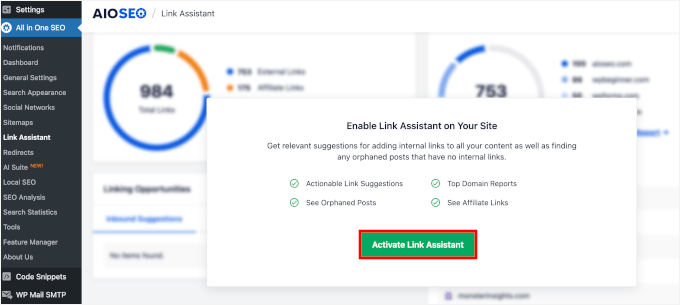
Dalla tua bacheca di WordPress, vai su AIOSEO » Link Assistant, e quindi puoi fare clic sul pulsante ‘Attiva Link Assistant’ se non è già attivo.

Una volta abilitato, vedrai una finestra popup che ti chiederà di scansionare i tuoi contenuti.
Procedi e fai clic sul pulsante ‘Scansiona Ora’.
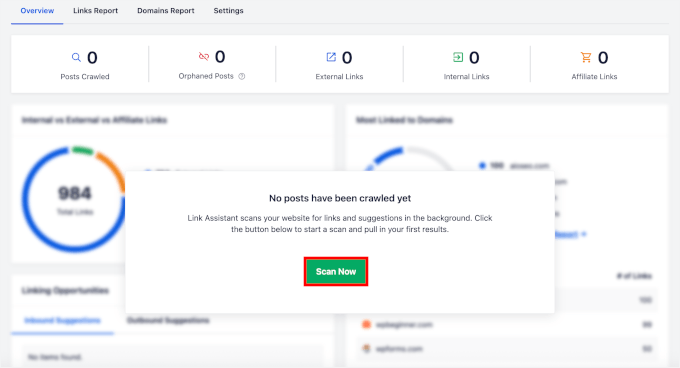
AIOSEO inizierà quindi ad analizzare la struttura dei link interni del tuo sito in background. Questo processo scansiona l'intero sito per costruire una mappa di come le tue pagine sono collegate tra loro.
💡 Suggerimento Pro: Se è la prima volta che attivi Link Assistant, concedigli qualche minuto per terminare la scansione del tuo sito WordPress prima di passare al passaggio successivo. Siti più grandi potrebbero richiedere più tempo per l'elaborazione e vedrai un indicatore di avanzamento che mostra lo stato della scansione.
Passaggio 3: Trova le pagine orfane sul tuo sito WordPress
Ora che Link Assistant è attivo, è il momento di vedere quali pagine del tuo sito sono orfane.
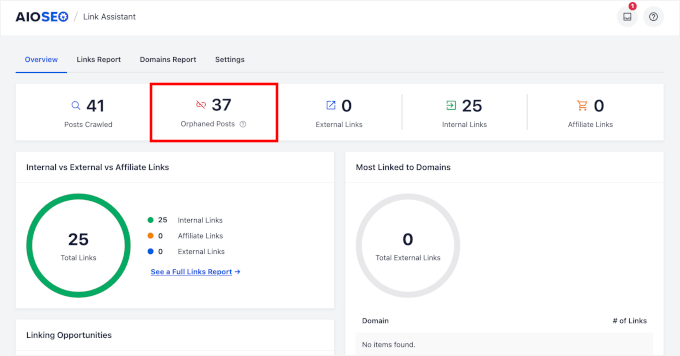
Dalla tua bacheca di WordPress, naviga su AIOSEO » Link Assistant e fai clic sulla scheda ‘Post Orfani’.

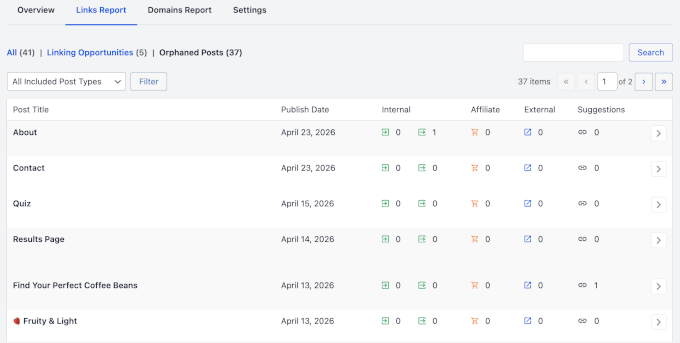
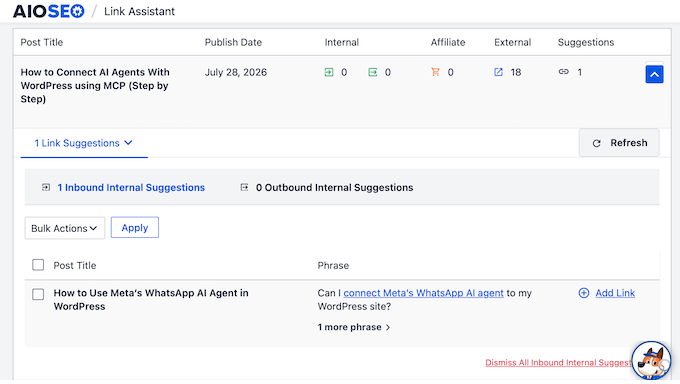
Questo ti mostrerà un elenco completo di ogni pagina e post sul tuo sito a cui non punta alcun link interno:
- Titolo Post — Il nome della pagina o del post orfano. Puoi fare clic su di esso per aprire direttamente quel contenuto.
- Data di Pubblicazione — Quando la pagina è stata pubblicata per la prima volta. Questo può aiutarti a individuare contenuti vecchi che potrebbero essere stati dimenticati nel tempo.
- Link Interni — Il numero di link interni che puntano attualmente a questa pagina. Per le pagine orfane, questo mostrerà zero.
- Link di Affiliazione — Il numero di link di affiliazione nella pagina stessa. Questo ti aiuta a vedere se la pagina contiene contenuti monetizzati che vale la pena salvare e ricollegare.
- Link Esterni — Il numero di link esterni (in uscita) sulla pagina. Le pagine con link esterni pertinenti spesso contengono contenuti di valore che vale la pena conservare e correggere.
- Suggerimenti — Raccomandazioni rapide da AIOSEO su come gestire ogni pagina orfana, che si tratti di aggiungere link interni, eliminarla o reindirizzarla altrove.
Ecco come appare nel pannello:

Passaggio 4: Scegli quali pagine orfane correggere
Prima di iniziare ad aggiungere link ovunque, prenditi un momento per riflettere criticamente sul tuo elenco di pagine orfane. Se stai guardando un lungo elenco, non farti prendere dal panico.
Non tutte le pagine devono essere corrette e trattarle tutte allo stesso modo può effettivamente fare più male che bene.
Il tuo obiettivo è identificare quali pagine valgono veramente la pena di essere ricollegate al tuo sito e quali è meglio eliminare o reindirizzare.
Ti consiglio di iniziare concentrandoti sulle pagine che sai essere preziose, come le pagine dei prodotti, i post del blog più popolari o i contenuti che hai attivamente promosso. Quelle sono le più propense a beneficiare di essere ricollegate alla struttura del tuo sito.
🧑💻 Suggerimento Pro: È utile mantenere un semplice foglio di calcolo mentre esamini l'elenco. Annota ogni pagina, il tipo di contenuto e se sembra valere la pena correggerla, reindirizzarla o rimuoverla. Questo rende il passaggio successivo molto più facile da gestire.
Dai priorità alle pagine con backlink
Se un altro sito web sta già linkando a una delle tue pagine orfane, allora quella pagina sta passando link equity al tuo sito. Ricollegarla internamente significa che quel valore può fluire al resto dei tuoi contenuti.
Puoi controllare i backlink usando Google Search Console o uno strumento come Semrush.
Nel report 'Siti con più link' di Google Search Console, ad esempio, troverai tutti i siti di terze parti che ti linkano. Puoi espandere il report cliccando su 'Altro', quindi cliccando su qualsiasi dominio per vedere a quali delle tue pagine hanno linkato e gli URL esatti coinvolti.
Qualsiasi pagina orfana con backlink esistenti dovrebbe passare in cima alla tua lista di correzioni.

💡 Nota: Tieni presente che se hai appena collegato il tuo sito a Google Search Console per la prima volta, potrebbero essere necessari alcuni giorni affinché i tuoi dati sui link vengano popolati. Puoi consultare la nostra guida su come aggiungere il tuo sito WordPress a Google Search Console.
Verifica il volume di ricerca o i posizionamenti esistenti
Alcune pagine orfane potrebbero già ricevere un flusso di traffico dai motori di ricerca, anche senza link interni. Questo è un forte segnale che il contenuto ha potenziale.
Per fare ciò, puoi utilizzare il report 'Performance' in Google Search Console per vedere se alcune delle tue pagine orfane compaiono nei risultati di ricerca.

Per ulteriori suggerimenti su Google Search Console, consulta la nostra guida su come utilizzare Google Search Console per aumentare il traffico del sito web.
Controlla il traffico sul sito con MonsterInsights
Google Search Console ti mostra come una pagina si comporta nella ricerca, ma non come si comportano i visitatori una volta atterrati sul tuo sito. Per quello, ti consiglio di usare MonsterInsights.
Porta i tuoi dati di Google Analytics direttamente nella dashboard di WordPress, in modo da poter vedere quali pagine attirano ancora traffico senza aprire GA4.
MonsterInsights non troverà pagine orfane per te, perché Link Assistant lo fa già. Ciò che aiuta è decidere quali orfane valgono il tuo tempo.
Vai su Insights » Report per vedere quali pagine ricevono effettivamente visite, quindi incrocia questi dati con l'elenco delle pagine orfane di Link Assistant.

Una pagina orfana che attira ancora traffico costante nonostante abbia zero link interni è un buon candidato da salvare, quindi ricollegala per prima. Una pagina che ha registrato a malapena un visitatore negli ultimi mesi è un candidato migliore per essere reindirizzata o rimossa, cosa che tratto nella sezione Bonus qui sotto.
Considera il potenziale di guadagno
Non tutte le pagine sono create uguali quando si tratta del tuo profitto. Le pagine dei prodotti, le pagine dei servizi e i contenuti ad alta conversione dovrebbero essere prioritari rispetto ai post generici del blog o alle pagine informative.
Se una pagina supporta direttamente i tuoi obiettivi aziendali, merita di essere ben collegata all'interno della struttura del tuo sito.

Segnala duplicati e contenuti scarsi
Mentre esamini il tuo elenco, probabilmente ti imbatterai in pagine molto brevi, obsolete o quasi identiche ad altri contenuti del tuo sito. Queste pagine probabilmente non necessitano di collegamenti interni aggiunti.
Invece, prendine nota. La sezione Bonus alla fine di questa guida spiega esattamente come gestire contenuti scarsi e contenuti duplicati nel modo giusto.

Passaggio 5: Correggi le pagine orfane prioritarie
Ora arriva la parte in cui ricolleghi effettivamente le tue pagine orfane al resto del tuo sito WordPress. Link Assistant di AIOSEO rende questo processo molto più semplice rispetto a farlo manualmente, perché suggerisce automaticamente link interni pertinenti per te.
Dalla scheda ‘Post orfani’, trova una pagina che desideri correggere. Puoi fare clic direttamente sul titolo del post o fare clic sull'icona della freccia accanto ad esso per aprire i suggerimenti per quella pagina.

AIOSEO ti mostrerà un elenco di altri post e pagine sul tuo sito che si adatterebbero naturalmente per collegarsi alla tua pagina orfana. Questi suggerimenti si basano sulla pertinenza dei contenuti, quindi stai aggiungendo collegamenti che abbiano senso per i tuoi lettori.
Se ottieni suggerimenti per collegamenti interni, vedrai due tipi di suggerimenti:
- Suggerimenti in uscita — Pagine a cui il tuo contenuto orfano dovrebbe collegarsi. Questi aiutano a stabilire il contesto e a mantenere i lettori coinvolti sul tuo sito.
- Suggerimenti in entrata — Pagine del tuo sito che dovrebbero collegarsi alla tua pagina orfana. Questi aiutano a portare traffico e autorità al contenuto orfano.
Da qui, puoi passare il mouse sul testo di ancoraggio, che sono le parole cliccabili che appariranno come link nel tuo contenuto, per vedere dove punta.

Prima di finalizzare un link, vale la pena controllare il testo di ancoraggio.
AIOSEO ti dà la possibilità di modificarlo facendo clic sull'icona della matita accanto al suggerimento.

Raccomando di utilizzare testo di ancoraggio che suoni naturale nel contesto.
Un testo di ancoraggio descrittivo e pertinente aiuta anche i motori di ricerca a capire di cosa tratta la pagina collegata, il che può darle una spinta SEO piccola ma utile.
Fai clic su ‘Salva modifiche’ per aggiornare il tuo testo di ancoraggio.

Una volta esaminati i suggerimenti, fai semplicemente clic sul pulsante ‘Aggiungi link’ accanto a qualsiasi suggerimento che desideri utilizzare.
AIOSEO aggiungerà automaticamente il link interno a quel post, senza che tu debba aprire tu stesso l'editor dei contenuti. Questo fa risparmiare molto tempo, soprattutto se hai diverse pagine orfane da elaborare contemporaneamente.

Apparirà un popup che ti chiederà di confermare le modifiche.
Fai clic su 'Sì, voglio aggiungere questo suggerimento' e AIOSEO applicherà immediatamente i link interni alle tue pagine orfane.

Da qui, puoi procedere e ripetere il processo per tutte le tue pagine orfane prioritarie.
Per i tuoi orfani di maggior valore, vale la pena fare un passo in più e aggiungerli direttamente alla struttura del tuo sito.
Link Assistant aggiunge link dal corpo di altri post. Ma una pagina pilastro, una pagina prodotto chiave o una landing page importante merita spesso uno spazio più permanente.
Puoi aggiungere queste pagine al tuo menu di navigazione principale, o assegnare post a una categoria pertinente. Un link nel menu punta alla pagina da ogni pagina del tuo sito, rendendo facile per i lettori e i motori di ricerca raggiungerla da qualsiasi luogo.
Se utilizzi link di affiliazione aggiunti tramite plugin come ThirstyAffiliates, vedrai anche suggerimenti di affiliazione nel report.
Allo stesso modo, compaiono suggerimenti esterni per i link in uscita che potresti aggiungere. I link esterni indirizzano i lettori a contenuti pertinenti su altri siti web, il che aiuta a stabilire l'autorità e fornisce contesto al tuo contenuto.
Aggiungere questi funziona allo stesso modo dei link interni. AIOSEO suggerisce pagine pertinenti e tu le approvi con un clic.
Nel tuo processo, potresti anche vedere più suggerimenti di link interni per una singola pagina. Fai attenzione perché più link interni non sono sempre meglio.

Aggiungere troppi link a una singola pagina può diluire l'equità dei link e apparire innaturale ai motori di ricerca. Punta a link che siano genuinamente pertinenti per il lettore e che aggiungano valore reale al contenuto.
Per ulteriori indicazioni, consulta la nostra guida definitiva sul linking interno per la SEO.
Al termine, visita il post del blog o la pagina effettiva per vedere i nuovi link interni in azione.

Altri modi per trovare pagine orfane
Link Assistant di AIOSEO è il modo più semplice per trovare pagine orfane, ed è il metodo che raccomando.
Ma se non usi AIOSEO, o vuoi solo un secondo strumento per controllare la tua lista, allora hai alcune alternative.
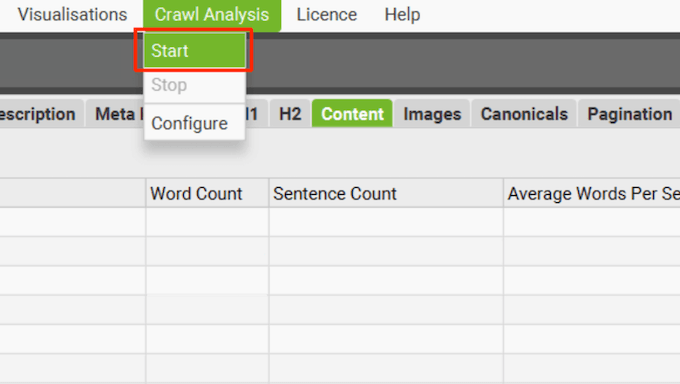
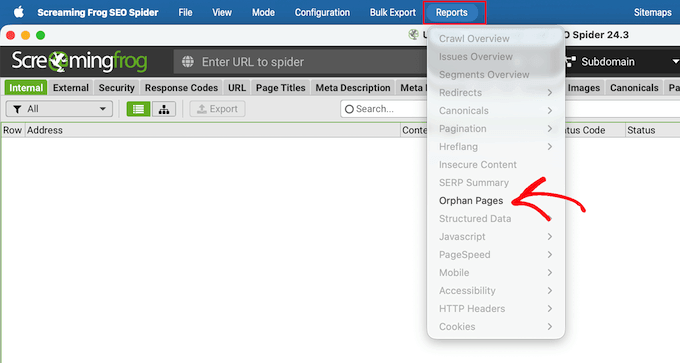
- Screaming Frog SEO Spider — Un crawler desktop gratuito fino a 500 URL. Collegalo a Google Search Console o alla tua sitemap XML, e il suo report Orphan URLs segnala le pagine che quelle fonti conoscono ma che il crawl non ha mai raggiunto tramite un link interno.
- Semrush Site Audit — Esegue il crawl del tuo intero sito e individua le pagine orfane confrontando il crawl con la tua sitemap. È uno strumento a pagamento, ma utile se desideri anche ricerche di parole chiave o monitoraggio dei backlink.
- Un controllo manuale di Search Console — Confronta gli URL nella tua XML sitemap con le pagine a cui un crawl può effettivamente accedere. Tutto ciò che si trova nella sitemap e che il crawl non trova è probabilmente orfano. La nostra guida a Google Search Console illustra i report di cui avrai bisogno.
Questi metodi trovano solo pagine orfane, quindi le risolverai comunque aggiungendo link interni nel modo in cui abbiamo trattato sopra.
Se desideri un controllo completo dello stato di salute mentre ci sei, esegui il nostro strumento gratuito di audit SEO per individuare altri problemi insieme alle tue pagine orfane.
Considerazioni aggiuntive per la gestione delle pagine orfane
Correggere le pagine orfane aggiungendo link interni è la mossa giusta per la maggior parte dei contenuti. Ma non tutte le pagine orfane dovrebbero essere gestite allo stesso modo.
Ecco come gestire quelle che richiedono un approccio diverso:
- Pagine orfane sottili o duplicate — Non collegare contenuti deboli. Invece, rimuovi queste pagine impostandole per restituire uno stato 404 o 410, che indica ai motori di ricerca di eliminarle dall'indice. Prima di eliminare le pagine, tuttavia, crea un backup completo, per ogni evenienza dovessi annullare le modifiche.
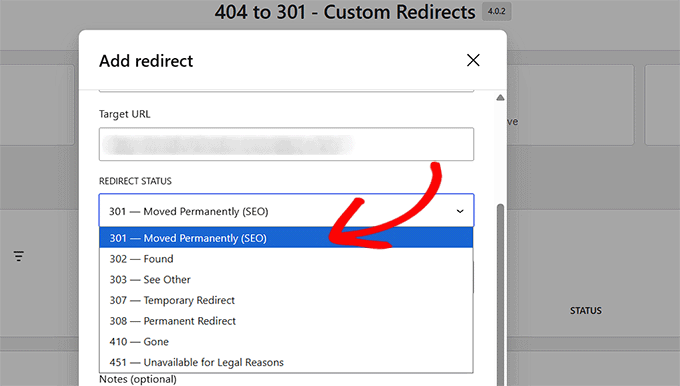
- Pagine eliminate — Se le pagine eliminate hanno ancora backlink che puntano ad esse, imposta un reindirizzamento 301 verso una pagina pertinente invece di lasciarle restituire un 404. Questo preserva l'autorità dei link che hai accumulato. Dato che stai già utilizzando AIOSEO Pro per Link Assistant, puoi impostare questi reindirizzamenti con il suo Gestore di Reindirizzamenti integrato, senza aggiungere un plugin separato.
- Pagine orfane intenzionali — Le landing page e le pagine di test non dovrebbero avere link interni che puntano ad esse. Se sono indicizzate dai motori di ricerca, aggiungi un tag noindex in modo che non appaiano nei risultati di ricerca.
La tua checklist per l'audit delle pagine orfane di WordPress
Le pagine orfane non sono una correzione una tantum. Nuove pagine compaiono ogni volta che pubblichi, ridisegni o migri il tuo sito, quindi è utile eseguire un rapido audit con una certa regolarità.
Ecco la checklist che seguo:
- Scansiona con Link Assistant — Apri AIOSEO » Link Assistant e controlla la scheda 'Post orfani' per eventuali pagine con zero link interni.
- Verifica incrociata dei dati — Conferma le tue priorità in Google Search Console (backlink e prestazioni di ricerca) e MonsterInsights o Google Analytics (traffico sul sito).
- Ordina ogni orfano — Decidi se riconnetterlo, reindirizzarlo, noindexarlo o eliminarlo.
- Riconnetti quelli da conservare — Aggiungi link interni pertinenti con Link Assistant e aggiungi le tue pagine più importanti al menu di navigazione.
- Gestisci il resto — Reindirizza le pagine che hanno backlink, aggiungi un tag noindex agli orfani intenzionali e rimuovi i contenuti sottili o duplicati.
- Riscansiona regolarmente — Esegui questo audit ogni pochi mesi, e sempre dopo un ridisegno o una migrazione del sito.
Esegui questa lista un paio di volte all'anno, e le pagine orfane smetteranno di prosciugare il tuo posizionamento e torneranno a lavorare per il tuo SEO.
Domande frequenti sulla ricerca e correzione delle pagine orfane in WordPress
Hai ancora domande sulla gestione delle pagine orfane? Ecco alcune delle domande più frequenti che i nostri lettori pongono.
Perché le pagine orfane sono dannose per la SEO?
Le pagine orfane sono dannose per la SEO perché i motori di ricerca scoprono i contenuti seguendo i link interni, e le pagine a cui non puntano link sono molto più difficili da trovare, scansionare e posizionare.
Senza link interni, queste pagine non ricevono link equity dal resto del tuo sito. Ciò rende difficile per loro competere nei risultati di ricerca, anche se il contenuto in sé è ben scritto.
Con quale frequenza dovrei controllare le pagine orfane?
Dovresti controllare le pagine orfane almeno una volta ogni pochi mesi, o ogni volta che apporti modifiche significative alla struttura, alla navigazione o ai contenuti del tuo sito.
I siti che pubblicano frequentemente o che hanno recentemente subito un redesign o una migrazione dovrebbero controllare più spesso, poiché queste sono le situazioni in cui le pagine orfane hanno maggiori probabilità di apparire.
Posso correggere le pagine orfane senza un plugin?
Sì, puoi correggere le pagine orfane senza un plugin rivedendo manualmente i tuoi contenuti e aggiungendo link interni tramite l'editor di WordPress, ma questo approccio richiede molto tempo ed è facile commettere errori.
Uno strumento come Link Assistant di AIOSEO accelera notevolmente il processo identificando automaticamente i contenuti orfani e suggerendo link interni pertinenti per te.
Le pagine orfane sono la stessa cosa delle pagine senza uscita?
No, sono problemi opposti. Una pagina orfana non ha link interni che puntano verso di essa, quindi visitatori e motori di ricerca non hanno modo di accedervi. Una pagina senza uscita è il contrario: altre pagine vi puntano, quindi le persone possono raggiungerla, ma essa non ha link interni che puntano verso qualcos'altro.
Entrambi sono problemi di link interni e vale la pena risolverli. Su una pagina senza uscita, il lettore non ha più dove andare e la link equity che affluisce non ha più dove proseguire. Aggiungere alcuni link in uscita pertinenti la risolve allo stesso modo in cui si riconnette una pagina orfana.
Devo correggere ogni pagina orfana?
No, non devi correggere ogni pagina orfana sul tuo sito. Contenuti scarsi, pagine duplicate e pagine orfane intenzionali come le landing page PPC sono gestite meglio tramite rimozione, reindirizzamento o noindexing piuttosto che aggiungendo link interni ad esse.
Concentra invece i tuoi sforzi sulle pagine che hanno un reale potenziale di traffico, backlink esistenti o un forte valore di guadagno.
Qual è un buon rapporto di link interni per pagina?
Non esiste un numero perfetto unico, ma una buona regola generale è includere link interni ovunque aiutino veramente il lettore a trovare contenuti correlati.
La maggior parte degli esperti SEO suggerisce di puntare a una manciata di link interni pertinenti per post piuttosto che inserirne quanti più possibile. Troppi link possono diluire la link equity e sembrare innaturali ai lettori.
Le pagine orfane influenzeranno la mia visibilità nella ricerca AI?
Sì, le pagine orfane possono influire sulla tua visibilità negli strumenti di ricerca basati sull'IA come ChatGPT, Perplexity e Google AI Overviews.
Questi strumenti si basano su contenuti ben indicizzati e ben collegati per fornire informazioni accurate, e le pagine scollegate dalla struttura del tuo sito spesso non vengono indicizzate in primo luogo, quindi questi strumenti non possono trovarle. La correzione delle pagine orfane aiuta a garantire che i tuoi contenuti siano individuabili sia dalla ricerca tradizionale che da quella basata sull'IA.
Prossimi Passaggi per Migliorare la Tua SEO su WordPress
Ora hai trovato le tue pagine orfane con Link Assistant di AIOSEO, hai ricollegato quelle preziose con link interni e hai reindirizzato o rimosso le altre.
Per continuare a costruire su questo, esplora le nostre altre guide SEO:
- Come Eseguire un Audit SEO e Generare un Report SEO Gratuito
- Come trovare e correggere link interrotti in WordPress
- Come monitorare le modifiche SEO sul tuo sito WordPress (facilmente)
- Checklist SEO per WordPress in 13 punti per principianti
- La guida definitiva alla SEO locale per WordPress per aumentare le classifiche
Se ti è piaciuto questo articolo, iscriviti al nostro Canale YouTube per tutorial video su WordPress. Puoi trovarci anche su Twitter e Facebook.
Hai una domanda o un suggerimento? Lascia un commento per iniziare la discussione.