


“Scrivo ottimi contenuti, ma nessuno li trova mai.” Sentiamo questa frustrazione dai principianti di WordPress costantemente, e abbiamo vissuto la stessa identica lotta quando abbiamo iniziato.
È frustrante passare ore a scrivere un post del blog solo per vedere zero traffico. Fortunatamente, far notare il tuo sito ai motori di ricerca non richiede una magia complicata.
Abbiamo sviluppato un sistema semplice e graduale che ora porta milioni di visitatori ai nostri siti web ogni mese. In questa guida SEO, ti illustreremo il nostro processo esatto che funziona oggi nell'era delle panoramiche AI oltre i tradizionali link blu.
Questa guida fornisce una roadmap completa per potenziare il tuo SEO WordPress con strategie attuabili che puoi mettere in pratica immediatamente.
Per aiutarti a navigare in questa guida approfondita, abbiamo creato un comodo indice qui sotto:
Indice dei contenuti
- Cos'è la SEO? (E perché è importante nel 2026)
- Fondamenti di SEO per WordPress
- Configurazione del tuo Plugin SEO
- SEO On-Page per WordPress
- Costruire autorevolezza e fiducia
- Ottimizzazione per la ricerca AI
- SEO locale per siti WordPress
- SEO multilingue per siti WordPress
- SEO tecnica per siti WordPress
- Best Practice SEO per WordPress
- Tutorial video
- Domande frequenti sull'ottimizzazione SEO di WordPress
- Altri strumenti e risorse SEO
- Guide SEO WordPress correlate
Cos'è la SEO? (E perché è importante nel 2026)
SEO sta per Search Engine Optimization, che è la pratica di strutturare il tuo sito web e i contenuti in modo che i motori di ricerca come Google possano trovarlo, capirlo e classificarlo. Se fatto bene, la SEO trasforma il tuo sito web in un magnete per traffico gratuito e organico da persone che cercano attivamente ciò che offri.
Puoi pensare alla SEO come all'organizzazione di una biblioteca. I tuoi contenuti sono i libri e la SEO è il sistema di catalogazione che aiuta i lettori a trovare esattamente ciò di cui hanno bisogno. Senza di essa, anche i migliori contenuti rimangono invisibili su uno scaffale polveroso.

Nel 2026, la SEO si è evoluta oltre i tradizionali ranking dei link blu. Google ora mostra contenuti nelle Panoramiche AI (riepiloghi generati dall'IA in cima ai risultati di ricerca), snippet in primo piano, box Domande correlate e pannelli informativi. Una strategia SEO WordPress moderna deve ottimizzare per tutti questi elementi, non solo per la posizione #1.
I motori di ricerca rimangono la più grande fonte di traffico per la maggior parte dei siti web. Sulla base della nostra esperienza nella gestione di siti con oltre 100 milioni di visualizzazioni di pagina annuali, crediamo che rendere il tuo sito WordPress compatibile con i motori di ricerca sia l'investimento con il più alto ROI che puoi fare.
La parte migliore è che le stesse strategie SEO funzionano anche per ChatGPT, Claude, Perplexity e altri strumenti di ricerca AI che stanno guadagnando popolarità.
Fondamenti di SEO per WordPress
WordPress è costruito con codice pulito e conforme agli standard che segue le best practice SEO fin da subito. Questo è uno dei motivi per cui così tante persone scelgono WordPress. Ma ci sono alcune impostazioni fondamentali che devi verificare prima di fare qualsiasi altra cosa.
Controlla le impostazioni di visibilità del tuo sito
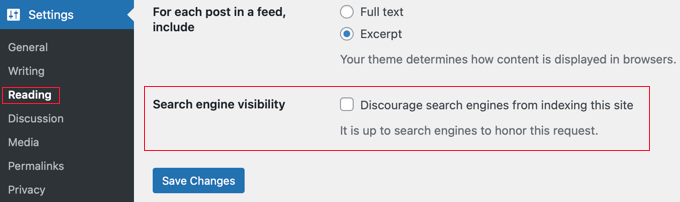
WordPress viene fornito con un'opzione integrata per nascondere il tuo sito web dai motori di ricerca (utile durante lo sviluppo). Tuttavia, se questa opzione viene selezionata accidentalmente, il tuo sito web diventa non disponibile per i motori di ricerca.
Se il tuo sito web non compare nei risultati di ricerca, la prima cosa da fare è assicurarsi che questa opzione non sia selezionata.
Vai semplicemente alla pagina Impostazioni » Lettura nel tuo pannello di amministrazione WordPress e assicurati che la casella accanto a "Scoraggia i motori di ricerca dall'indicizzare questo sito" sia deselezionata.
Utilizzo di strutture URL SEO-friendly in WordPress
Gli URL SEO-friendly contengono parole che spiegano chiaramente il contenuto della pagina e sono facili da leggere sia per gli esseri umani che per i motori di ricerca.
Ad esempio:https://www.wpbeginner.com/how-to-install-wordpress/
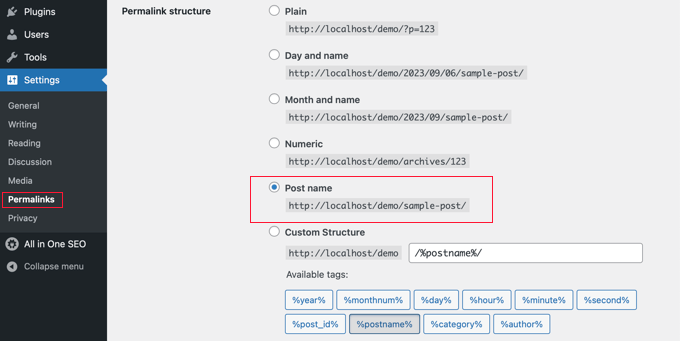
Se l'URL del tuo sito web assomiglia a ?p=10467 allora non è SEO friendly.
Puoi correggerlo andando alla pagina Impostazioni » Permalink e selezionando l'opzione "Nome articolo".
Attenzione: Se il tuo sito è attivo da più di 6 mesi, non cambiare la struttura dei tuoi permalink senza aver prima impostato correttamente i redirect 301. Cambiare gli URL su un sito consolidato può rompere i link e farti perdere i ranking esistenti.
Per istruzioni più dettagliate, dai un'occhiata alla nostra guida su cos'è una struttura di URL SEO-friendly in WordPress.
WWW vs. Non-WWW
Se stai appena iniziando con il tuo sito web, devi scegliere se vuoi usare www (https://www.example.com) o non-www (https://example.com) nell'URL del tuo sito.
I motori di ricerca considerano questi due siti web diversi, quindi devi sceglierne uno e attenerti ad esso. Puoi impostare la tua preferenza visitando la pagina Impostazioni » Generali . Aggiungi l'URL preferito sia nel campo ‘Indirizzo WordPress’ che in quello ‘Indirizzo Sito’.

Nonostante ciò che qualcun altro potrebbe dire, dal punto di vista SEO, non c'è alcun vantaggio nell'usare l'uno o l'altro. Per informazioni più dettagliate su questo argomento, vedi www vs non-www – quale è meglio per la SEO di WordPress.
Configurazione del tuo Plugin SEO
Tutti i siti web necessitano di un plugin SEO per WordPress perché gestisce le basi tecniche come i tag del titolo, le meta description, le XML sitemap, il markup schema, gli URL canonici e altro ancora. Invece di installare plugin separati per ogni attività, consigliamo di utilizzare una soluzione completa.
Scegliere il miglior plugin SEO per WordPress
Abbiamo testato tutti i principali plugin SEO sul mercato su dozzine di siti WordPress attivi. Nel 2021, dopo anni di utilizzo di Yoast SEO, abbiamo spostato WPBeginner su All in One SEO (AIOSEO) perché stava innovando più velocemente e offre più funzionalità integrate.
Se stai considerando, ecco la nostra lista dei migliori plugin SEO per WordPress:
- AIOSEO – il miglior plugin SEO per WordPress a tutto tondo utilizzato da 3 milioni di siti web. Potente versione gratuita disponibile.
- Yoast SEO – plugin SEO legacy per WordPress che è popolare ma non sta più innovando.
- RankMath – popolare plugin SEO ma è stato recentemente acquisito da una società di private equity, quindi l'innovazione si è fermata.
- SEOPress – nuovo arrivato sul mercato.
Per una guida dettagliata, consulta la nostra guida completa su come configurare All In One SEO per WordPress.
Aggiungi Sitemap XML in WordPress
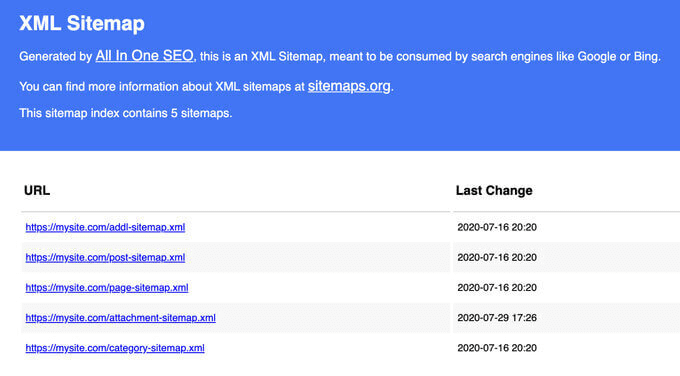
Una XML sitemap è un file che elenca ogni pagina del tuo sito web in un formato leggibile dai motori di ricerca. Non aumenta direttamente i ranking, ma aiuta Google a scoprire e indicizzare i tuoi contenuti più velocemente.
Se stai usando AIOSEO, la tua sitemap viene creata automaticamente. Puoi trovarla su:
https://yourdomain.com/sitemap.xml
Oltre alla XML sitemap standard, dovresti anche considerare l'aggiunta di sitemap specializzate a seconda del tipo di sito che gestisci:
| Tipo di Sitemap | Cos'è | Quando Usarla | Casi d'Uso Comuni |
|---|---|---|---|
| Sitemap Immagini | Una sitemap che include metadati delle immagini (didascalie, titoli, URL dei file) insieme agli URL delle pagine | Usala se le immagini giocano un ruolo chiave nel modo in cui i visitatori scoprono il tuo sito | Immagini di prodotti e-commerce, portfolio fotografici e altro. |
| Sitemap Video | Una sitemap che include metadati video come miniature, titoli, descrizioni e durata | Quando vuoi che Google scopra e indicizzi i tuoi contenuti video | Tutorial video, demo di prodotti, corsi online, siti multimediali |
| Sitemap Notizie | Una sitemap progettata per contenuti di notizie tempestivi pubblicati nelle ultime 48 ore | È più adatto a te se pubblichi contenuti idonei per Google News | Pubblicazioni di notizie, testate giornalistiche e stampa |
| Sitemap RSS | Una sitemap basata su feed che notifica ai motori di ricerca i contenuti pubblicati o aggiornati di recente | Quando desideri un'indicizzazione più rapida dei nuovi contenuti senza attendere un aggiornamento standard della sitemap | Blog, siti di notizie, editori con molti contenuti |
| Sitemap HTML | Una pagina leggibile dall'uomo che elenca tutti gli URL del tuo sito in una struttura organizzata | Quando desideri migliorare la navigazione interna e aiutare i visitatori a trovare i contenuti | Grandi siti web, hub di risorse, directory, knowledge base |
AIOSEO gestisce automaticamente tutti questi tipi di sitemap.
Il passo successivo è inviare le tue sitemap a Google Search Console in modo che Google sappia dove trovarle.
Aggiungi il tuo sito a Google Search Console
Google Search Console è uno strumento gratuito che ti mostra esattamente come Google vede il tuo sito web. Puoi vedere quali termini di ricerca portano le persone sul tuo sito, come appaiono le tue pagine nei risultati e se Google ha problemi a scansionare i tuoi contenuti.
Se stai usando AIOSEO, segui questa guida per connettere Google Search Console. Altrimenti, consulta il nostro tutorial passo passo su come aggiungere il tuo sito WordPress a Google Search Console.
Una volta connesso, fai clic su 'Sitemap' nel menu a sinistra e invia l'URL della tua sitemap. Google inizierà a utilizzarla per scansionare il tuo sito in modo più efficiente.

Consigliamo di controllare la tua Search Console almeno una volta al mese. Presta attenzione a:
- Report sulle prestazioni – mostra quali query generano impressioni e clic
- Report sulla copertura/indicizzazione – segnala le pagine che Google non può indicizzare o ha escluso
- Report sui Core Web Vitals – evidenzia problemi di velocità ed esperienza utente (maggiori informazioni qui sotto)
Suggerimento Pro: AIOSEO include una dashboard delle statistiche di ricerca che porta i dati di Google Search Console direttamente all'interno di WordPress, in modo da poter monitorare i progressi SEO senza lasciare il tuo sito.

Oltre a Google, consigliamo anche di inviare il tuo sito a Bing, DuckDuckGo e altri motori di ricerca.
Dovresti anche installare MonsterInsights per vedere i dati di Google Analytics all'interno della tua dashboard di WordPress. Questo ti aiuta a capire quali fonti di traffico e quali pagine stanno ottenendo i migliori risultati. Vedi la nostra guida su come installare Google Analytics in WordPress.
SEO On-Page per WordPress
Il tuo plugin SEO gestisce le basi tecniche, ma i veri guadagni derivano dai contenuti che pubblichi. In questa sezione, ti mostreremo come ottimizzare ogni post del blog, trovare le parole chiave giuste e organizzare i tuoi contenuti in modo che i motori di ricerca possano comprenderli.
Ottimizzare i tuoi post del blog per la SEO
La SEO è un processo continuo e i maggiori guadagni derivano dall'ottimizzazione di ogni singolo post che pubblichi.
AIOSEO (e altri plugin SEO di alto livello) ti consentono di impostare un titolo SEO, una meta descrizione e una parola chiave di focalizzazione per ogni post e pagina. Ottieni anche un'anteprima in tempo reale di come apparirà il tuo elenco su Google.
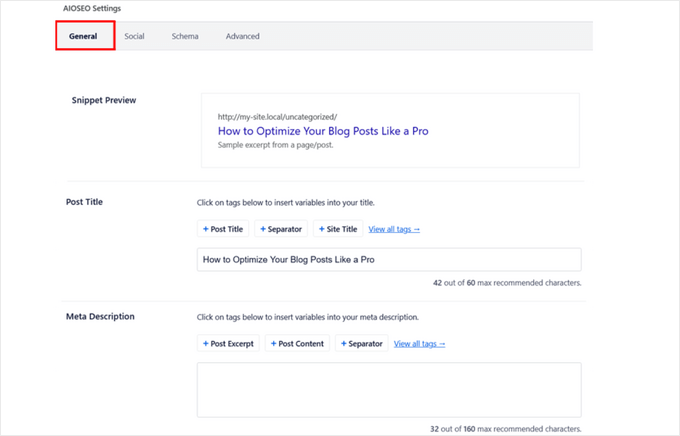
Ecco gli elementi chiave on-page da ottimizzare per ogni post:
- Titolo SEO – includi la tua parola chiave principale all'inizio e mantienilo sotto i 60 caratteri in modo che Google non lo tagli
- Meta description – scrivi un riassunto accattivante di 160 caratteri che invogli gli utenti a cliccare
- Intestazioni (H2, H3, H4) – usa una chiara gerarchia di intestazioni in cui ogni intestazione descrive la sezione sottostante e include parole chiave pertinenti dove si inseriscono naturalmente
- Primo paragrafo – menziona l'argomento principale entro le prime 100 parole in modo che sia i lettori che i motori di ricerca comprendano di cosa tratta la pagina
- Formattazione snippet in primo piano – se desideri apparire nelle caselle di risposta di Google o nelle Panoramiche AI, struttura le risposte chiave come paragrafi brevi e diretti o elenchi numerati subito dopo un'intestazione in stile domanda
Ora conosci gli elementi importanti che dovresti ottimizzare in ogni contenuto che pubblichi.
Successivamente, puoi utilizzare il punteggio di analisi on-page TruSEO di AIOSEO per analizzare ciò che hai fatto bene e ciò che necessita di miglioramenti nel tuo contenuto. La parte migliore è che puoi controllarlo in tempo reale mentre scrivi. Noi lo usiamo in ogni articolo che pubblichiamo su WPBeginner.
Se vuoi, puoi anche usare strumenti di controllo SEO per analizzare la leggibilità, la densità delle parole chiave e la pertinenza del tuo contenuto prima di pubblicare.
Per una guida completa, consulta la nostra guida su come ottimizzare i tuoi post del blog per la SEO come un professionista.
Fare ricerca di parole chiave per il tuo sito web
Molti principianti indovinano gli argomenti che le persone cercano. È come sparare una freccia nel buio. La ricerca per parole chiave sostituisce le congetture con dati reali, così puoi creare contenuti attorno a termini che il tuo pubblico sta effettivamente cercando.
Ecco cosa ti aiuta a fare una buona ricerca per parole chiave:
- Scopri le parole e le frasi esatte che il tuo pubblico digita su Google
- Trova argomenti in cui hai una possibilità realistica di posizionarti, anche contro siti più grandi
- Comprendi l'intento di ricerca in modo da poter soddisfare ciò che gli utenti desiderano realmente
- Costruisci cluster di argomenti che rafforzano la tua autorevolezza su un argomento
- Evita di sprecare tempo su parole chiave a cui le Panoramiche AI rispondono già completamente
Ci sono molti strumenti di ricerca per parole chiave disponibili. Raccomandiamo LowFruits perché è specializzato nel trovare parole chiave a bassa competizione dove hai una possibilità realistica di posizionarti.
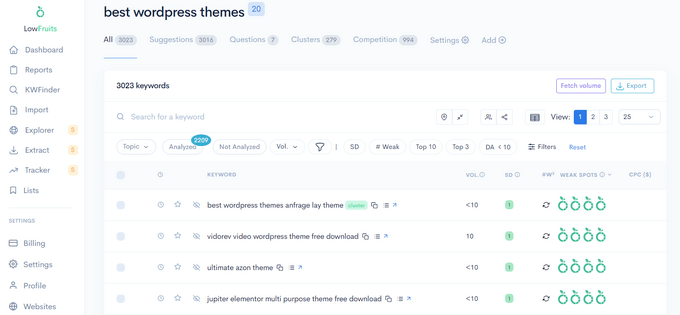
Ecco un flusso di lavoro pratico per la ricerca di parole chiave che puoi seguire:
- Inizia con argomenti seme – elenca 5-10 argomenti generali centrali per la tua nicchia
- Espandi con strumenti – inserisci ogni argomento seme in LowFruits o nel Generatore di Parole Chiave di WPBeginner per trovare centinaia di parole chiave correlate
- Raggruppa in cluster – organizza le parole chiave correlate in cluster di argomenti con una pagina pilastro supportata da diversi post correlati
- Controlla le lacune dei concorrenti – usa il nostro Controllo Densità Parole Chiave gratuito sugli URL dei concorrenti per vedere cosa stanno targettizzando loro e tu no
- Dai priorità in base all'intento – parole chiave informative (“come fare”), commerciali (“migliori strumenti”) e transazionali (“acquista”) richiedono tipi di pagina diversi. Concentrati sulle parole chiave in cui gli utenti cercano di visitare un sito web per ottenere la loro risposta
LowFruits include anche una funzione di raggruppamento delle parole chiave per aiutarti a raggruppare parole chiave correlate, il che rafforza la tua autorevolezza su un argomento e ti aiuta a posizionarti per più termini con meno articoli.
Se desideri alternative gratuite, eccone due che abbiamo creato noi stessi:
- Generatore di parole chiave WPBeginner – genera oltre 300 idee di parole chiave istantaneamente da qualsiasi termine di base
- Controllo densità parole chiave – rivela quali parole chiave stanno prendendo di mira i tuoi concorrenti su qualsiasi pagina
Importante: l'intento della parola chiave è più importante del volume della parola chiave. Una parola chiave con 500 ricerche mensili e un chiaro intento di acquisto o apprendimento genererà spesso più valore di un termine generico con 10.000 ricerche a cui Google risponde con una Panoramica AI. Concentrati sulle parole chiave in cui l'utente deve visitare un sito web per ottenere la sua risposta.
Per una guida completa, consulta la nostra guida su come fare ricerca di parole chiave per il tuo blog WordPress.
Utilizzo corretto di categorie e tag in WordPress
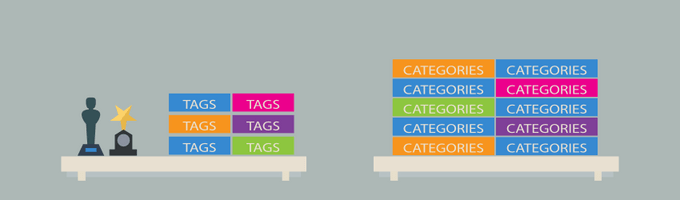
WordPress ti consente di organizzare i post in categorie e tag. Usati correttamente, aiutano sia i lettori che i motori di ricerca a comprendere la struttura del tuo sito.
Dopo aver spiegato questo a migliaia di lettori, ecco come la pensiamo:
- Le categorie sono ampi gruppi di argomenti, come l'indice di un libro. Un blog di cucina potrebbe avere categorie come Ricette, Recensioni e Consigli di cucina. Le categorie sono gerarchiche (puoi creare sottocategorie).
- I tag sono descrittori specifici, come l'indice di un libro. Un post nella categoria Ricette potrebbe essere taggato "pasta", "vegetariano" o "pasti da 30 minuti".
L'errore più comune è creare troppe categorie o usare tag e categorie in modo intercambiabile. Mantieni le tue categorie a 8-12 argomenti generali e usa i tag per i dettagli specifici.
Per saperne di più su questo argomento, consulta la nostra guida su categorie vs. tag e best practice SEO e la nostra guida su SEO della tassonomia.
Costruire autorevolezza e fiducia
Pubblicare contenuti di qualità è solo metà dell'equazione. Google valuta anche se il tuo sito è autorevole e affidabile prima di indicizzarlo. Le pratiche seguenti ti aiutano a costruire questa credibilità nel tempo.
Rendi l'Internal Linking un'abitudine
I motori di ricerca assegnano a ogni pagina un punteggio comunemente chiamato "autorità della pagina". Uno dei segnali più forti che influenzano questo punteggio sono i link, sia da altri siti web che dal tuo sito.
Ecco perché il linking interno è così importante. Ogni volta che crei un link da uno dei tuoi post a un altro, passi autorevolezza e aiuti i motori di ricerca a capire quali pagine sono più importanti.
Prendi l'abitudine di aggiungere almeno 3-4 link interni in ogni post che pubblichi. Se hai più autori, includi questa regola di "aggiungere almeno 4 link interni" nella tua checklist pre-pubblicazione.
Quando si effettua l'interlinking, dare priorità ai link verso i propri articoli più completi e performanti (spesso definiti contenuti pilastro o pagine pilastro). Questo aiuta a distribuire l'autorità del tuo sito e indica ai motori di ricerca quali pagine sono le più importanti.
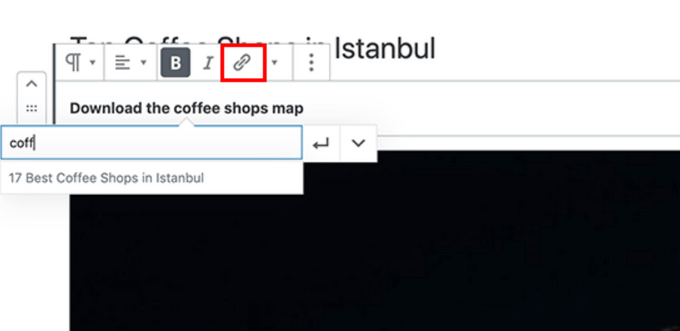
Aggiungere link interni manualmente può richiedere molto tempo, motivo per cui AIOSEO ha creato Link Assistant. Esegue automaticamente la scansione del tuo sito e suggerisce link interni pertinenti che puoi aggiungere con un clic.
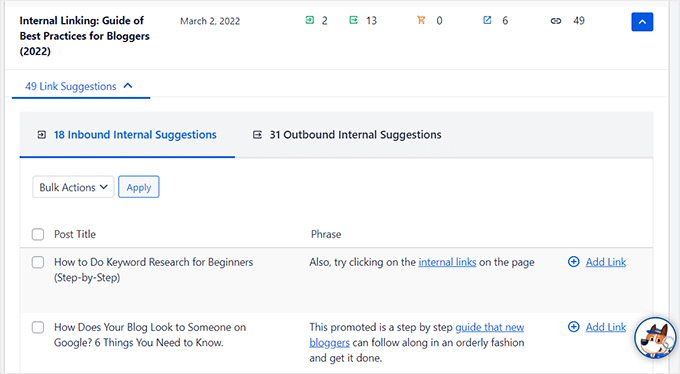
Per ulteriori strategie, consulta la nostra guida ai link interni con le migliori pratiche e il nostro elenco dei migliori plugin per link interni per WordPress.
Correlato: AIOSEO offre anche un plugin gratuito Broken Link Checker che scansiona il tuo sito alla ricerca di link non funzionanti e ti consente di correggerli senza lasciare WordPress.
Schema Markup e Rich Snippet (Schema FAQ, Recensioni e altro)
Hai notato che alcuni risultati di Google appaiono diversi? Alcuni mostrano valutazioni a stelle, menu a discesa per FAQ, schede di ricette o dettagli di eventi. Questi elenchi avanzati sono chiamati rich snippet e sono alimentati da markup schema.
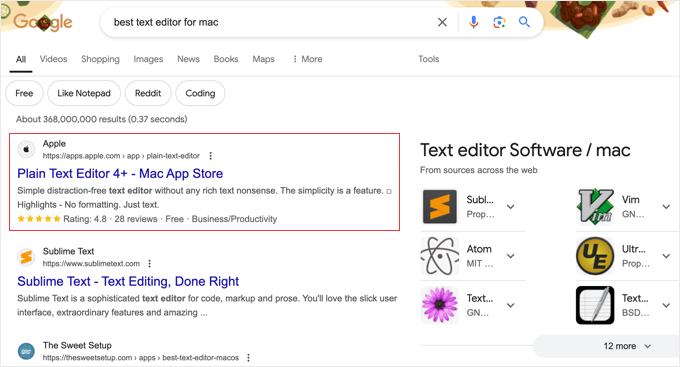
Schema markup è dati strutturati che aggiungi al tuo sito per indicare ai motori di ricerca esattamente cosa sono i tuoi contenuti: una ricetta, un prodotto, una FAQ, un evento o un articolo. I motori di ricerca utilizzano quindi questi dati per visualizzare risultati avanzati che si distinguono e ottengono tassi di clic più elevati.
Lo schema svolge anche un ruolo sempre più importante nelle AI Overviews. I riepiloghi generati dall'IA di Google attingono da pagine con dati chiari e strutturati. L'aggiunta di uno schema appropriato aumenta la probabilità che i tuoi contenuti vengano citati in questi riepiloghi AI.
La buona notizia è che non è necessario scrivere alcun codice. AIOSEO include un generatore di schema direttamente nell'editor dei tuoi post. Seleziona semplicemente il tipo di schema (Articolo, FAQ, HowTo, Prodotto, Ricetta, Evento, ecc.), compila i campi e il plugin aggiunge automaticamente il codice JSON-LD corretto. AIOSEO ha anche recentemente introdotto un Generatore di Schema AI che può analizzare il contenuto della tua pagina e creare lo schema appropriato per te, senza alcuna configurazione manuale.

Ad esempio, l'aggiunta dello schema FAQ a un post può far espandere il tuo elenco con menu a discesa di domande e risposte direttamente nei risultati di ricerca:
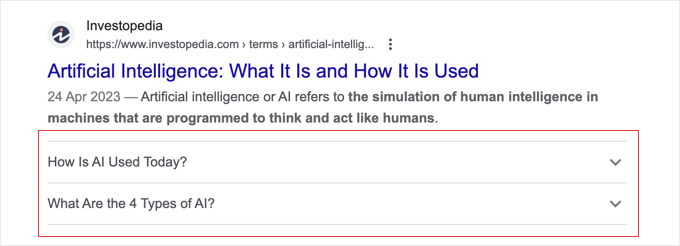
Puoi utilizzare tecniche simili per lo schema ricetta, lo schema prodotto, lo schema evento e altro ancora. Ti consigliamo di sfruttare lo schema su ogni post: è uno dei modi più semplici per migliorare il tuo tasso di clic.
Costruire segnali E-E-A-T sul tuo sito WordPress
E-E-A-T sta per Experience, Expertise, Authoritativeness, and Trustworthiness. È un framework che Google utilizza per valutare la qualità dei contenuti ed è diventato uno dei fattori di ranking più importanti negli ultimi anni.
In parole povere, Google vuole sapere: questo contenuto è stato scritto da qualcuno che sa davvero di cosa sta parlando? E i lettori possono fidarsi di questo sito web?
Ecco i segnali E-E-A-T più importanti che puoi aggiungere al tuo sito WordPress:
- Bio dell'autore su ogni post – includi una breve biografia con le credenziali, l'esperienza e i link pertinenti dell'autore. Un plugin per la bio dell'autore lo rende facile
- Pagine dedicate all'autore – crea pagine di profilo autore complete che elencano gli articoli pubblicati da ciascun scrittore, le qualifiche e i profili social
- Una pagina "Informazioni" – spiega chi gestisce il sito, l'esperienza del tuo team e perché i lettori dovrebbero fidarsi dei tuoi contenuti
- Cita le tue fonti – collega a fonti autorevoli quando fai riferimento a dati, statistiche o affermazioni per segnalare che i tuoi contenuti sono ben documentati
- Mostra esperienza reale – condividi esperienze dirette, screenshot, dati originali o casi di studio. Google apprezza in particolare la componente "Esperienza"
- Trasparenza editoriale – considera l'aggiunta di una politica editoriale, un processo di verifica dei fatti o badge "revisionato da" su contenuti importanti
La funzionalità Author SEO di AIOSEO automatizza gran parte di questo. Genera la corretta markup schema per l'autore, struttura i tuoi segnali E-E-A-T per i motori di ricerca e supporta l'assegnazione di scrittori/revisori su ogni post – tutto senza toccare il codice.
Per un'analisi più approfondita di come Google valuta la qualità dei contenuti, consulta la nostra guida su cos'è Google E-E-A-T e come migliorarlo.
Ottimizzazione per la ricerca AI
La ricerca non riguarda più solo dieci link blu. Google AI Overviews, ChatGPT, Perplexity e altri strumenti AI stanno cambiando il modo in cui le persone trovano informazioni. Ecco come assicurarti che i tuoi contenuti WordPress appaiano in questi nuovi canali.
Ottimizzazione per AI Overviews e ricerca generativa
Google AI Overviews sono riepiloghi generati dall'IA che appaiono in cima ai risultati di ricerca per molte query. Invece di mostrare solo link, Google ora legge più pagine web e crea una risposta sintetizzata – con citazioni che rimandano alle fonti utilizzate.
Ottenere i tuoi contenuti citati in un AI Overview può generare traffico significativo, anche se non sei nella tradizionale posizione #1. Ecco come ottimizzare per questo:
- Rispondi direttamente alle domande – struttura i tuoi contenuti con titoli di domande chiari (H2/H3) seguiti da risposte concise e fattuali nelle prime 1-2 frasi. I modelli AI attingono da contenuti che forniscono risposte dirette
- Usa formattazione strutturata – elenchi numerati, elenchi puntati, tabelle comparative e paragrafi in stile definizione sono più facili da analizzare e citare per l'IA
- Aggiungi valore unico – AI Overviews privilegia contenuti con dati originali, esperienza diretta, opinioni di esperti ed esempi specifici. I consigli generici vengono saltati
- Mantieni i contenuti aggiornati – i modelli AI favoriscono i contenuti aggiornati di recente, quindi aggiorna regolarmente i tuoi post con informazioni, screenshot e date attuali
- Usa la markup schema – come abbiamo trattato sopra, i dati strutturati aiutano l'IA a comprendere il tipo e l'autorevolezza dei tuoi contenuti
Le stesse strategie che ti aiutano a essere citato nelle AI Overviews di Google funzionano anche per ChatGPT, Perplexity e altri strumenti di ricerca AI. Questi strumenti analizzano e citano i contenuti web in modi simili.
Questa pratica è ora comunemente chiamata Generative Engine Optimization (GEO). Per una strategia completa, consulta la nostra guida per principianti alla GEO per WordPress.
Configurazione di llms.txt per agenti AI
Un nuovo sviluppo nella ricerca AI è lo standard llms.txt. Simile a come robots.txt dice ai crawler dei motori di ricerca come accedere al tuo sito, llms.txt dice agli agenti AI (come ChatGPT, Claude e Perplexity) di cosa tratta il tuo sito e come utilizzare i tuoi contenuti.
Aggiungere un file llms.txt al tuo sito WordPress aiuta gli strumenti AI a comprendere la struttura dei tuoi contenuti, quali pagine sono più importanti e come rappresentare accuratamente le tue informazioni quando rispondi alle domande degli utenti.
Suggerimento Pro: Questo è ancora uno standard emergente, ma l'adozione precoce ti dà un vantaggio poiché la ricerca basata sull'intelligenza artificiale continua a crescere. Molti utenti WordPress stanno già vedendo traffico di riferimento dagli strumenti AI e avere un file llms.txt rende più facile per questi strumenti trovare e citare correttamente i tuoi contenuti.
Per una guida passo passo all'impostazione, consulta il nostro tutorial su cos'è llms.txt e come aggiungerlo al tuo sito WordPress.
SEO locale per siti WordPress
Se la tua attività ha una sede fisica – un ristorante, un negozio al dettaglio, una clinica o un ufficio regionale – allora devi ottimizzare per la SEO locale. Ciò garantisce che il tuo sito appaia nei risultati di ricerca locali e su Google Maps quando le persone cercano attività come la tua nelle vicinanze.
Ad esempio, quando qualcuno cerca "ristoranti italiani vicino a me", Google mostra un elenco e una mappa delle attività pertinenti nella loro zona:
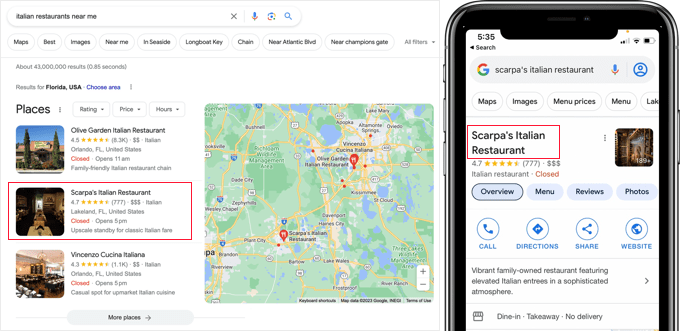
Google riporta che le ricerche di luoghi locali come "negozi vicino a me" continuano a crescere in modo esponenziale di anno in anno (fonte). Se la tua attività non è visibile nei risultati locali, stai perdendo potenziali clienti.
I fattori chiave per le classifiche SEO locali includono:
- Profilo dell'attività su Google – rivendica e completa la tua scheda con orari, foto e categorie accurate
- Recensioni positive – incoraggia recensioni autentiche dei clienti su Google e sul tuo sito web
- Coerenza NAP – assicurati che il nome, l'indirizzo dell'attività e il numero di telefono siano identici su ogni piattaforma
- Schema markup locale – aggiungi dati strutturati in modo che i motori di ricerca possano leggere le informazioni sulla tua posizione in modo accurato
Il modo più semplice per aggiungere lo schema markup per le attività locali è utilizzare il modulo Local SEO di AIOSEO. Ti consente di aggiungere dati sulla posizione, informazioni di contatto, orari di apertura e mappe con indicazioni stradali dettagliate.
Se la tua attività ha più sedi, è sufficiente attivare l'impostazione "Più sedi" per gestirle tutte da un unico posto.

SEO multilingue per siti WordPress
Se il tuo pubblico di destinazione proviene da diversi paesi del mondo, allora tradurre il tuo sito WordPress può aprirlo a fonti di traffico completamente nuove.
La SEO multilingue assicura che i motori di ricerca comprendano per quale lingua e regione è destinata ogni versione della tua pagina.
Senza una corretta configurazione, tuttavia, i motori di ricerca potrebbero avere difficoltà a fornire la versione linguistica corretta al visitatore giusto, oppure potrebbero non indicizzare affatto i tuoi contenuti tradotti.
Ecco le cose fondamentali da fare correttamente per la SEO multilingue:
- Utilizza i tag hreflang – Questi indicano ai motori di ricerca quale lingua e regione targetizza ogni pagina, in modo che la versione corretta venga visualizzata nei risultati di ricerca del paese corretto. I tag hreflang devono essere reciproci (se la tua pagina inglese linka alla tua pagina francese, la pagina francese deve linkare indietro), altrimenti i motori di ricerca potrebbero ignorarli. Inoltre, includi un tag x-default come fallback per i visitatori la cui lingua non corrisponde a nessuna versione.
- Assegna a ogni lingua il proprio URL – Sia che tu utilizzi sottodirectory (/es/), sottodomini (es.example.com) o domini separati, devi assegnare a ogni lingua il proprio indirizzo web univoco. Assicurati di evitare di inserire più lingue in un unico URL.
- Traduci i metadati, non solo il contenuto – Anche il titolo SEO, la meta descrizione, il testo alternativo delle immagini e i dati strutturati dovrebbero essere tradotti, non solo il contenuto visibile della pagina.
- Aggiungi un selettore di lingua visibile – Rendi facile per i visitatori trovare e passare alla loro lingua preferita direttamente dal menu di navigazione o dalla barra laterale del tuo sito web.
- Fai rivedere le traduzioni – L'IA e la traduzione automatica sono migliorate molto, ma dovresti considerare di far rivedere le pagine ad alto rischio (come pagine legali, pagine di prodotto e il tuo checkout) da un madrelingua per proteggere la qualità.
Per gestire le traduzioni effettive, consigliamo Universally, uno strumento di traduzione basato sull'IA che può tradurre l'intero sito in 110 lingue in pochi minuti.
Universally genera automaticamente tag hreflang, meta descrizioni tradotte, sitemap XML multilingue e URL correttamente strutturati per ogni lingua. In questo modo, i motori di ricerca possono scansionare e indicizzare ogni versione linguistica come pagina a sé stante.
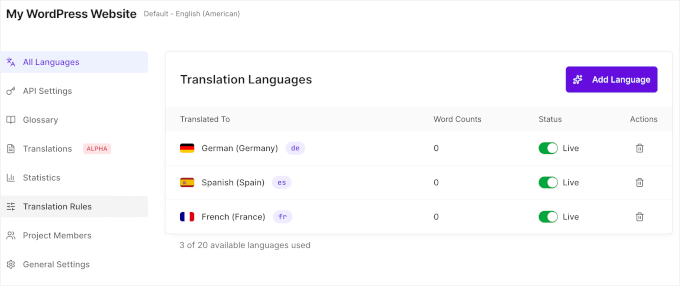
Inoltre, a differenza dei plugin di traduzione che creano una copia duplicata di ogni pagina nel tuo database (come WPML o Polylang), Universally non memorizza contenuti tradotti sul tuo sito.
Le traduzioni vengono servite dalla propria cloud e consegnate dai server più vicini a ciascun visitatore. Pertanto, l'aggiunta di più lingue non rallenta il tuo sito, il che è anche importante per la SEO.
Per maggiori dettagli su come utilizzarlo, consulta la nostra guida su come tradurre il tuo sito web con l'IA.
SEO tecnica per siti WordPress
Anche i migliori contenuti faranno fatica a posizionarsi se il tuo sito è lento, insicuro o difficile da scansionare per i motori di ricerca. La SEO tecnica copre la salute del tuo sito web dietro le quinte, che influisce direttamente sul tuo posizionamento.
Core Web Vitals e Velocità del Sito
Google utilizza Core Web Vitals come fattore di ranking diretto. Queste sono tre metriche specifiche che misurano quanto velocemente e fluidamente il tuo sito appare ai visitatori reali:
- LCP (Largest Contentful Paint) – quanto velocemente si carica il contenuto principale. Obiettivo: meno di 2,5 secondi
- INP (Interaction to Next Paint) – quanto velocemente il tuo sito risponde quando un utente fa clic, tocca o digita. Obiettivo: meno di 200 millisecondi
- CLS (Cumulative Layout Shift) – quanto è stabile il layout della pagina durante il caricamento (nessun pulsante che salta o testo che si sposta). Obiettivo: meno di 0,1
Puoi controllare i tuoi punteggi utilizzando il tool gratuito di Google PageSpeed Insights, o nel report Core Web Vitals all'interno di Google Search Console.
Ecco le ottimizzazioni di velocità specifiche per WordPress che fanno la differenza maggiore:
- Scegli un hosting veloce – l'hosting è il tuo limite di velocità. Nessuna ottimizzazione può compensare un server lento. Un host WordPress veloce come SiteGround o Hostinger fa la differenza maggiore
- Installa un plugin di caching – WP Rocket è la nostra raccomandazione. Gestisce il caching delle pagine, la minificazione dei file e il lazy loading con una configurazione minima. Vedi la nostra guida su come configurare WP Rocket
- Usa una CDN – una rete di distribuzione dei contenuti serve le tue pagine dai server più vicini a ciascun visitatore, riducendo i tempi di caricamento a livello globale. La maggior parte dei buoni host include questa funzionalità
- Riduci al minimo i plugin – rimuovi tutto ciò che non è utilizzato. Ogni plugin aggiunge JavaScript e CSS che rallentano il tempo di caricamento
- Comprimi e carica in modo lazy le immagini – usa i formati WebP o AVIF per dimensioni di file più piccole. Vedi la nostra sezione sull'ottimizzazione delle immagini qui sotto
- Ottimizza i font – limita i pesi dei font personalizzati e usa font-display: swap per prevenire ritardi nel rendering
Per una guida completa all'ottimizzazione, consulta la nostra guida definitiva per velocizzare WordPress e il nostro tutorial dettagliato su come ottimizzare i Core Web Vitals per WordPress.
Ottimizzare le immagini in WordPress per la SEO
Le immagini rendono i tuoi contenuti più coinvolgenti, ma le immagini non ottimizzate sono una delle cause più comuni di caricamenti lenti delle pagine.
Ecco come mantenere le tue immagini veloci e ottimizzate per la SEO:
- Comprimi prima di caricare – usa strumenti o plugin per ridurre le dimensioni del file senza perdita di qualità visibile. Vedi la nostra guida su come ottimizzare le immagini per il web
- Usa formati moderni – i formati WebP e AVIF sono significativamente più piccoli di JPEG/PNG mantenendo la qualità. La maggior parte dei moderni plugin per immagini di WordPress può convertire automaticamente
- Abilita il lazy loading – questo carica le immagini solo quando entrano nell'area di visualizzazione, migliorando la velocità di caricamento iniziale della pagina. WordPress include il lazy loading di base per impostazione predefinita
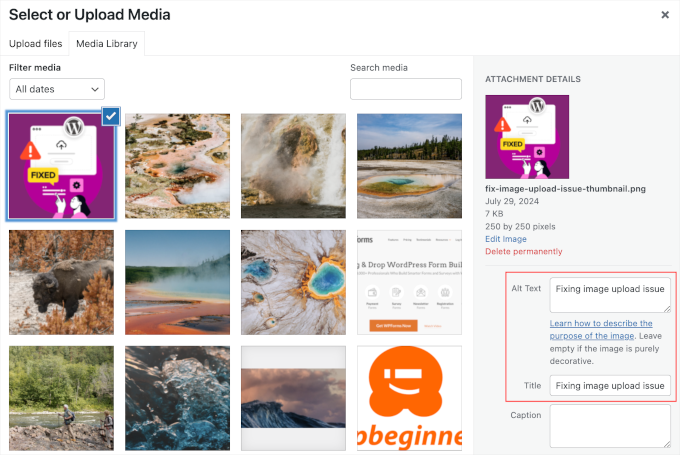
- Scrivi testo alternativo descrittivo – i tag alt aiutano i motori di ricerca a comprendere le tue immagini e migliorano l'accessibilità per gli screen reader. Descrivi l'immagine in modo naturale e non riempire il testo alternativo di parole chiave.
Se aggiungi molte immagini al tuo sito, ti consigliamo di utilizzare Envira Gallery insieme ad AIOSEO. Nei nostri test di velocità, è stato il plugin per gallerie WordPress più veloce ed è completamente ottimizzato per la SEO fin da subito.
Per ulteriori suggerimenti, consulta la nostra guida completa per principianti alla SEO delle immagini. E se hai contenuti video, consulta la nostra guida su come impostare la SEO video in WordPress.
Sicurezza e Protezione del Tuo Sito WordPress
Ogni settimana, Google mette in blacklist migliaia di siti web per malware e phishing. Un sito inserito nella blacklist scompare completamente dai risultati di ricerca: tutto il tuo lavoro di SEO svanito in un istante.
La buona notizia è che mantenere sicuro il tuo sito WordPress non è difficile. Segui le istruzioni passo passo nella nostra guida definitiva alla sicurezza di WordPress.
Su WPBeginner, utilizziamo Cloudflare per proteggere i nostri siti dagli attacchi. In precedenza abbiamo utilizzato Sucuri per molti anni – consulta il nostro studio di caso su come Sucuri ci ha aiutato a bloccare 450.000 attacchi in 3 mesi.
Inizia a usare SSL/HTTPS

SSL crittografa la connessione tra il browser del tuo visitatore e il tuo server. Google ha confermato che HTTPS è un segnale di ranking e i browser come Chrome mostrano avvisi di sicurezza sui siti senza di esso.
Se gestisci un negozio online o raccogli dati degli utenti, SSL non è un'opzione: è obbligatorio.
Tutte le principali società di hosting WordPress offrono certificati SSL gratuiti tramite Let's Encrypt. Consulta la nostra guida su come ottenere un certificato SSL gratuito per il tuo sito web.
Se hai bisogno di un certificato wildcard SSL premium o di un certificato con una garanzia di sicurezza, ti consigliamo Namecheap. I loro certificati includono garanzie di sicurezza e un sigillo del sito TrustLogo per una maggiore credibilità.
Best Practice SEO per WordPress
Se hai seguito i passaggi precedenti, sei già avanti rispetto alla maggior parte dei siti web. Queste pratiche aggiuntive sono veloci da implementare e possono darti un vantaggio extra nei risultati di ricerca.
Ottimizza i commenti di WordPress

I commenti autentici sono un forte segnale di coinvolgimento degli utenti. Possono portare a più link, a un tempo di permanenza maggiore sulla pagina e a visitatori abituali, tutti fattori che aiutano la SEO.
Tuttavia, i commenti di spam con link dannosi possono danneggiare attivamente il tuo posizionamento. Ti consigliamo di utilizzare Akismet (preinstallato con WordPress) per filtrare automaticamente lo spam. Se hai bisogno di protezione aggiuntiva, consulta questi suggerimenti e strumenti per combattere lo spam nei commenti.
Se i tuoi post attirano molti commenti autentici, è fantastico, ma troppi commenti su una singola pagina possono rallentarla. Puoi risolvere questo problema paginando i tuoi commenti per dividerli su più pagine.
Vuoi più coinvolgimento? Dai un'occhiata a questi modi per ottenere più commenti sul tuo blog WordPress.
Link esterni NoFollow in WordPress
Quando crei un link a un altro sito web, trasferisci una piccola parte dell'autorità del tuo sito (chiamata "link equity") a quella pagina. Questo è normale e va bene per le fonti attendibili.
Tuttavia, per i link che non vuoi approvare – link sponsorizzati, URL inviati dagli utenti o siti non attendibili – dovresti aggiungere un attributo nofollow. Questo dice ai motori di ricerca di non trasferire la tua autorità a quel link.
Un link normale appare così:
<a href="http://example.com">Example Website</a>
Un link nofollow appare così:
<a href="http://example.com" rel="nofollow">Example Website</a>
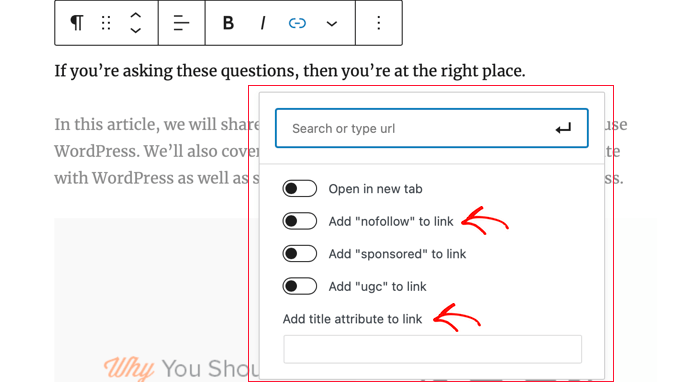
WordPress non include un'opzione nofollow per impostazione predefinita, ma AIOSEO la aggiunge direttamente all'editor dei link. Quando inserisci un link, attiva semplicemente l'opzione "Aggiungi nofollow":
Per maggiori dettagli, consulta la nostra guida su come aggiungere link nofollow in WordPress.
Post completi vs. Riassunti o Estratti
Per impostazione predefinita, WordPress mostra il contenuto completo dell'articolo sulla tua homepage, nelle pagine di archivio delle categorie, nelle pagine dei tag e nel feed RSS. Questo crea due problemi: i motori di ricerca potrebbero vederlo come contenuto duplicato e rallenta le tue pagine di archivio.
La soluzione è semplice: mostra riassunti (estratti) invece di articoli completi su queste pagine.
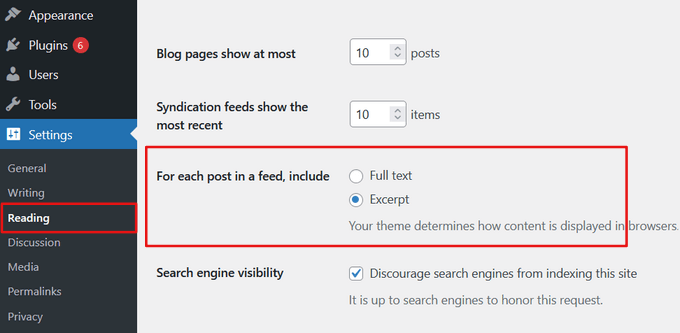
Per il tuo feed RSS, vai su Impostazioni » Lettura e seleziona "Estratto".
Per le pagine di archivio front-end del tuo sito, di solito puoi configurare questo nelle impostazioni del tuo tema (tramite il Personalizzatore o l'Editor del sito), oppure utilizzare il blocco "Altro" nei singoli post per controllare il punto di interruzione.
Per istruzioni dettagliate, consulta la nostra guida su come personalizzare gli estratti di WordPress senza codice.
Tutorial video
Domande frequenti sull'ottimizzazione SEO di WordPress
Ecco le risposte ad alcune delle domande più comuni che riceviamo su WordPress SEO.
1. Quanto tempo ci vuole perché WordPress SEO funzioni?
Le ottimizzazioni di base on-page possono mostrare risultati minori entro settimane, ma miglioramenti significativi del ranking richiedono in genere da 3 a 6 mesi. La SEO è una strategia a lungo termine che si accumula nel tempo con uno sforzo costante.
2. WordPress è valido per la SEO fin da subito?
Sì, WordPress fornisce una solida base SEO con codice pulito che i motori di ricerca possono leggere facilmente. Tuttavia, per massimizzare la tua visibilità, hai bisogno di un plugin SEO come All in One SEO e delle best practice trattate in questa guida.
3. Posso occuparmi della SEO da solo o devo assumere un esperto?
Puoi assolutamente fare la tua SEO seguendo questa guida. Molti proprietari di piccole imprese gestiscono con successo l'ottimizzazione del proprio sito. Se lo trovi troppo dispendioso in termini di tempo, assumere un professionista è una buona opzione.
4. Qual è la parte più importante della SEO per un principiante?
Inizia con la ricerca delle parole chiave e la SEO on-page. Comprendi cosa cerca il tuo pubblico, quindi ottimizza i tuoi titoli, meta descrizioni e contenuti per corrispondere a quelle parole chiave. Questo ti darà il maggiore impatto iniziale.
5. Come ottimizzo il mio sito WordPress per le Panoramiche AI?
Struttura i tuoi contenuti con titoli di domande chiari seguiti da risposte dirette e fattuali. Utilizza elenchi, tabelle e markup schema. Aggiungi valore unico come dati originali o esperienze di prima mano. Consulta la nostra sezione completa su come ottimizzare per la ricerca AI sopra e la nostra guida a Generative Engine Optimization.
6. Cos'è E-E-A-T e WordPress lo supporta?
E-E-A-T (Esperienza, Competenza, Autorevolezza, Affidabilità) è un framework che Google utilizza per valutare la qualità dei contenuti. WordPress lo supporta bene: puoi aggiungere biografie degli autori, pagine "chi siamo", politiche editoriali e una corretta marcatura schema per l'autore. Plugin come AIOSEO lo rendono ancora più semplice con la loro funzionalità Author SEO.
7. Qual è la guida essenziale per la SEO di WordPress?
La stai leggendo! Questa guida copre tutto, dalle impostazioni di base di WordPress alle strategie avanzate come l'ottimizzazione per la ricerca AI e l'E-E-A-T. Segui queste best practice e utilizza un plugin SEO completo, e avrai una solida base per posizionarti nei risultati di ricerca.
Altri strumenti e risorse SEO
Una volta che ti sentirai a tuo agio con le best practice SEO per WordPress sopra menzionate, questi strumenti e risorse ti aiuteranno ad andare oltre.
Le nostre migliori raccomandazioni per gli strumenti SEO per WordPress:
- AIOSEO – il miglior plugin SEO all-in-one per WordPress, utilizzato da oltre 3 milioni di siti web. È disponibile una potente versione gratuita
- Semrush – la nostra prima scelta per la ricerca di parole chiave e l'analisi della concorrenza. È costoso ma estremamente potente. (Alternative gratuite: WPBeginner Keyword Generator e Keyword Density Checker)
- MonsterInsights – il miglior plugin di Google Analytics per WordPress. Non puoi migliorare ciò che non puoi misurare. È disponibile una versione gratuita MonsterInsights Lite
- LowFruits – uno strumento di ricerca di parole chiave focalizzato sulla ricerca di parole chiave a bassa concorrenza che sono più facili da posizionare
- SEOBoost – un assistente di scrittura basato sull'intelligenza artificiale che analizza i tuoi contenuti per densità di parole chiave, leggibilità e pertinenza mentre scrivi
Per un confronto completo, consulta il nostro elenco dei migliori plugin e strumenti SEO per WordPress.
Guide SEO WordPress correlate
Questa guida è la pagina pilastro del nostro hub di conoscenza sulla SEO per WordPress. Approfondisci argomenti specifici con queste guide complementari:
Contenuti e SEO On-Page
- Checklist SEO per articoli del blog
- Guida alla ricerca delle parole chiave
- Strategia dei topic cluster
- SEO per categorie e tassonomie
- Best practice per i link interni
AI e SEO Avanzata
- Google AI Overviews – suggerimenti per utenti WordPress
- Guida per principianti all'ottimizzazione per motori generativi (GEO)
- Cos'è l'E-E-A-T di Google e come migliorarlo
- Cos'è llms.txt e come aggiungerlo in WordPress
- SEO per la ricerca vocale per WordPress
SEO Tecnica e Prestazioni
- Come ottimizzare le Core Web Vitals per WordPress
- Guida definitiva per aumentare la velocità di WordPress
- Il problema del crawl budget SEO di WordPress
- Come aggiungere IndexNow in WordPress
- Guida completa alla sicurezza di WordPress
Strumenti e Plugin SEO
- I migliori plugin SEO per WordPress a confronto
- I migliori strumenti per la ricerca di parole chiave
- I migliori plugin per il linking interno
- Checklist per l'audit SEO di WordPress
- Come creare un report SEO per il tuo sito WordPress
- Come ottenere i sitelink di Google per il tuo sito WordPress
Speriamo che questa guida ti abbia aiutato a imparare come ottimizzare correttamente il tuo sito WordPress per la SEO. Inizia ad implementare questi suggerimenti oggi stesso e dovresti vedere miglioramenti significativi nel tuo traffico di ricerca entro pochi mesi, man mano che i motori di ricerca elaborano le tue modifiche.

Jagdeep Singh
grazie per aver condiviso questo. Ho usato Semrush e Google Keyword Planner prima di questo, ma ho anche imparato alcuni nuovi strumenti da questo articolo. Il confronto ha reso facile la comprensione.
Supporto WPBeginner
Grazie, siamo lieti di averti fornito alcuni nuovi strumenti da provare
Amministratore
Hazel Meredith
Grazie per tutto quello che fai per la community di WP! Consigli e raccomandazioni sempre utili!
Supporto WPBeginner
Siamo felici di sapere che trovi utili i nostri consigli
Amministratore
Mark
Grazie per tutto l'aiuto. Uso WordPress da 15 anni!
Supporto WPBeginner
Prego, siamo felici di esserti d'aiuto e ti auguriamo molti altri anni di utilizzo di WordPress
Amministratore
Tina Hobbs
Grazie per tutti i tuoi consigli e il tuo aiuto, dato che non sono cresciuta con i computer e ho bisogno di tutto l'aiuto possibile per capire cosa c'è là fuori, se ne ho bisogno e come usarlo!! Continua così.
Supporto WPBeginner
Prego, siamo felici di poter rendere queste informazioni più facili da capire
Amministratore
Prajun Bhandari
ottimo contenuto Ciao, vorrei che potessi fornire una guida separata e completa sulla SEO on-page e sulla SEO tecnica, insieme ai rispettivi schemi.
Supporto WPBeginner
Grazie per il suggerimento, valuteremo come presentare al meglio tali informazioni. Per ora, abbiamo 2 articoli alla fine della sezione SEO tecnica di questo articolo per aiutare con il lato tecnico
Amministratore
Mahmoud Momani
Buon articolo, copre la maggior parte di ciò di cui chiunque ha bisogno per iniziare con la SEO
vicki clark
non proprio una principiante ma riesco sempre a imparare qualcosa dai tuoi articoli. grazie
Supporto WPBeginner
Siamo felici di poterti portare qualche nuova chicca con i nostri contenuti
Amministratore
Joseph Chait
beh ciao, felice di leggere i tuoi articoli e di saperne di più sulla SEO. Trovo questo uno degli argomenti più difficili per costruire un sito web e ottenere traffico sul tuo sito. Personalmente non mi preoccupo nemmeno di questo, lo lascio fare a qualcun altro o assumo qualcuno che lo faccia per me...
Supporto WPBeginner
È sicuramente un argomento complesso. Anche se decidi di farti aiutare da qualcun altro con l'impostazione, speriamo che la nostra guida qui ti aiuti a capire cosa sta succedendo e cosa deve essere fatto
Amministratore
Julia Reece
Grazie per il post. Ho trovato alcuni nuovi plugin da provare quando aggiorno il mio sito web.
Supporto WPBeginner
Prego, sono lieto che tu abbia trovato utile l'articolo
Amministratore
Rick Hawn
Sembra che molti strumenti sarebbero utili, grazie
Supporto WPBeginner
Prego, sono lieto che tu abbia trovato utile il post
Amministratore
Max
Ottimo articolo, ma è strano che tu non abbia menzionato un plugin eccezionale come RankMath. Menzioni anche Semrush e silenzi Ahrefs. Entrambi i menzionati non sono solo plugin ma strumenti. Sono leader di mercato
Supporto WPBeginner
Puoi vedere i nostri articoli di confronto, ma per contenuti più lunghi cerchiamo di attenerci alla nostra raccomandazione principale per evitare la paralisi da scelta e, qualora la nostra raccomandazione principale non funzionasse per l'utente, il nostro articolo di confronto fornirebbe altre opzioni e il motivo per cui ne raccomandiamo una rispetto all'altra
Amministratore
A Owadud Bhuiyan
Come funziona il nome di dominio per la SEO? Perché la gente usa .com per la maggior parte del tempo?
Supporto WPBeginner
Il nome di dominio non è direttamente associato alla SEO, è più per essere memorabile per i tuoi utenti. Ti consigliamo di dare un'occhiata al nostro articolo qui sotto per scegliere un dominio per le nostre raccomandazioni sui domini.
https://www.wpbeginner.com/beginners-guide/tips-and-tools-to-pick-the-best-domain-for-your-blog/
Amministratore
Olaf
È piuttosto notevole come i plugin SEO di oggi possano gestire più del 50% del lavoro quando si tratta di SEO. A partire dalle impostazioni di base, per poi passare alle sitemap, ai markup schema e molto altro. Per i principianti, un plugin SEO è assolutamente essenziale. Dopodiché, dipende da quanto tempo ogni persona vuole dedicare a questo argomento incredibilmente dinamico, così come da quanti soldi è disposta a investire nell'ottimizzazione, poiché strumenti professionali come Semrush non sono esattamente economici. Altrimenti, questa è un'ottima risorsa piena di informazioni su come la SEO può essere gestita efficacemente a casa senza un'agenzia.
Digital Giver
Stavo cercando consigli pratici sulla SEO e questo articolo ha colpito nel segno! Gli esempi che hai fornito per migliorare la SEO on-page sono proprio quello di cui avevo bisogno. Sono entusiasta di applicare queste strategie.
Cole
Grazie per questo post. Ha reso alcune cose più chiare ora.
Supporto WPBeginner
Prego!
Amministratore
Betsy Ray Malone
Grazie mille per questo! Phew, c'è un sacco di lavoro messo in questo post xD Davvero molto utile, anche se ho letto solo pezzi e pezzi. Sono ansioso di iniziare a usare questi consigli nella vita reale! Grazie ancora. Dio ti benedica.
Supporto WPBeginner
Prego!
Amministratore
Daniele Manca
Mi sono recentemente iscritto alla newsletter di WP Beginner e avevo già un sacco di articoli nella mia casella di posta da leggere, che finora non avevo avuto il tempo di leggere. Oggi ho deciso di esaminarli in ordine cronologico e questa è stata la prima lettura.
Ho imparato un sacco di informazioni utili su come migliorare la SEO di un sito WordPress, WP Beginner sembra già la Wikipedia per gli appassionati di WordPress. Sono così felice che la piattaforma esista.
Supporto WPBeginner
Siamo lieti che tu abbia trovato utile il nostro contenuto!
Amministratore
Oyatogun Oluwaseun Samuel
Questo articolo è un gioiello, immagina che non sapessi prima che il modo in cui scrivi il tuo nome di dominio è importante per l'ottimizzazione per i motori di ricerca. www o non www, ho usato arbitrariamente uno di questi senza sapere che significano due cose diverse per i motori di ricerca. Grazie mille per la tua intuizione!
Supporto WPBeginner
Prego!
Amministratore
Mrteesurez
Questi sono utili consigli SEO, ora capisco perché i backlink sono importanti dato che hai fatto luce su come i motori di ricerca assegnano un punteggio a ogni pagina di un sito web (autorità della pagina). Grazie.
Chris Pinnock
Avevo alcune conoscenze di SEO prima di leggere questo articolo, ma questo articolo ha ampliato le mie conoscenze sull'argomento. Non sapevo che velocità e sicurezza influenzassero i ranking SEO. Terrò presente questo aspetto quando alla fine creerò il mio sito web con WordPress. Una cosa che mi incuriosisce è se la visualizzazione di contenuti con JavaScript abbia un effetto sui ranking SEO. I motori di ricerca classificano più in alto le pagine che provengono direttamente dal server?
Supporto WPBeginner
A meno che non sentiamo diversamente, non dovrebbero esserci modifiche SEO quando si utilizza JavaScript per visualizzare i contenuti.
Amministratore
Mrteesurez
Felice di sapere che l'articolo ha ampliato le tue conoscenze sulla SEO, così come ha ampliato le mie. Ho scoperto che velocità e sicurezza sono effettivamente cruciali per il posizionamento. Per quanto riguarda la tua domanda, la visualizzazione di contenuti con JavaScript può influire sulla SEO. I motori di ricerca possono indicizzare JavaScript, ma non è sempre così semplice come il contenuto renderizzato lato server. Devi assicurarti che il tuo JavaScript sia scansionabile e non blocchi contenuti importanti per aiutare a mantenere il tuo posizionamento SEO. Inoltre, non si deve minimizzare l'uso estensivo di JavaScript per evitare un caricamento lento della pagina che potrebbe in seguito influire sulla SEO per quanto riguarda la velocità.
È una buona idea testare come il tuo sito viene indicizzato utilizzando strumenti come Google Search Console.
Hajjalah
In effetti, i tuoi articoli sono una lettura obbligata per ogni blogger principiante. Personalmente apprezzo la natura dettagliata e passo dopo passo dei tuoi articoli. Di solito vedo articoli online che suggeriscono che l'indicizzazione per un nuovo blog richiede settimane o mesi.
Credimi, questo non è corretto se leggi questo articolo. Quando ho seguito la guida di questo articolo, il mio piccolo nuovo blog è stato indicizzato dopo due giorni da Google e ora viene indicizzato ogni due giorni. Sì, due giorni.
Il mio traffico è ora di almeno 100 visitatori al giorno e il 99% proviene dalle impressioni di Google. In effetti WPBeginner è più che ottimo.
Supporto WPBeginner
Lieti di sapere che i nostri consigli sono stati utili!
Amministratore
Mrteesurez
Grazie per aver condiviso la tua esperienza e come l'articolo ti ha aiutato a fare progressi con il tuo sito web. Sono d'accordo, non ci vuole fino a un mese perché un nuovo sito web venga indicizzato da Google. Personalmente, quando apporto modifiche al mio sito, noto che ci vogliono solo pochi giorni. Se un nuovo blog è ben ottimizzato, non penso che ci vorrebbero più di due settimane per essere indicizzato.
Moinuddin Waheed
Faccio SEO da così tanto tempo e non ero consapevole se Google considerasse i siti web www e non www come due entità separate.
Questo è esattamente quello che intendo dire quando dico che ogni volta che mi imbatto in questi argomenti, ottengo nuove intuizioni su cose che altrimenti non avrei notato all'inizio.
Questi semplici passaggi SEO possono sembrare poco importanti, ma dal punto di vista SEO sono fondamentali per fare progressi reali.
Temitayo Ayanda
Questa è una spiegazione molto completa e dettagliata riguardo alla SEO. Questo post è come un corso per me. Grazie per questo. Ho familiarità con il plugin Yoast SEO, penso che proverò anche questo plugin AIOSEO per i siti web dei miei prossimi clienti.
Supporto WPBeginner
Speriamo che il plugin ti piaccia
Amministratore
Rahul Dubey
Padroneggiare la SEO di WordPress è una solida base, ma fare un passo avanti con i plugin e gli strumenti giusti è la chiave per rimanere all'avanguardia. Il tuo elenco è come uno scrigno del tesoro per chiunque cerchi di migliorare il proprio gioco SEO su WordPress.
Supporto WPBeginner
Siamo lieti che la nostra guida ti sia stata utile
Amministratore
Mudiwa Nyoni
Ehi, volevo solo lasciare una breve nota per ringraziarti tantissimo! Questo blog è stato di grande aiuto e ha chiarito tutta la confusione che avevo fino ad ora. Seriamente, mi hai salvato la vita!
Supporto WPBeginner
Siamo lieti che i nostri contenuti siano stati utili!
Amministratore
mohadese esmaeeli
Secondo me, la SEO non è solo ottimizzazione per i motori di ricerca, e dovremmo sempre dare priorità all'utente. Dovremmo creare contenuti, offrire prodotti o persino progettare pensando all'utente. I robot di Google riconoscono sicuramente queste esperienze utente piacevoli, e i siti web incentrati sull'utente sono più apprezzati. In questo modo, molti costi aggiuntivi diminuiscono gradualmente.
Supporto WPBeginner
È certamente una buona idea scrivere prima per i tuoi utenti, aggiungere raccomandazioni SEO oltre a scrivere per i tuoi utenti è normalmente il corso migliore per la SEO a lungo termine
Amministratore
Jiří Vaněk
Va di pari passo. Se hai un'ottima SEO ma i contenuti e il sito web non sono user-friendly, non ti servirà a nulla perché le persone se ne andranno. Al contrario, se il tuo sito è user-friendly ma non attira nessuno, non raggiungerai il tuo pubblico di riferimento. È importante trovare un equilibrio tra i due. Infatti, è meglio concentrarsi prima su contenuti di alta qualità che coinvolgano le persone e poi assicurarsi che anche il sito web sia ben ottimizzato. Tuttavia, questa è una disciplina impegnativa, soprattutto perché Google cambia occasionalmente i suoi algoritmi. Ciononostante, come hai menzionato, la soddisfazione degli utenti e gli utenti di ritorno sono i migliori certificati SEO, e col tempo anche il motore di ricerca se ne accorgerà.
mohadese esmaeeli
Sì, sono d'accordo. In effetti, questo articolo è stato oro! Mi ha aiutato molto a capire i miei problemi e ho imparato diversi consigli nuovi e pratici. Tuttavia, sto ancora studiando nel campo del SEO tecnico.
mohadese esmaeeli
ottimo contenuto Ciao, vorrei che tu potessi fornire una guida separata e completa sul SEO on-page e sul SEO tecnico, insieme ai rispettivi schemi.
Supporto WPBeginner
Grazie per aver condiviso questa richiesta, esamineremo la possibilità in futuro
Amministratore
mohadese esmaeeli
Ciao, questa guida è stata completa ed eccellente. Grazie.
Avevo una domanda su questa sezione “Utilizzo di strutture di URL SEO-Friendly in WordPress”
Quando si impostano gli indirizzi delle categorie di WordPress, il termine “category” viene visualizzato in tutti gli indirizzi. Come posso configurarlo in modo da poter includere un indirizzo personalizzato senza il termine “category” nel link?
Supporto WPBeginner
Per personalizzare i tuoi permalink, ti consigliamo di dare un'occhiata alla nostra guida qui sotto:
https://www.wpbeginner.com/wp-tutorials/how-to-create-custom-permalinks-in-wordpress/
Amministratore
mohadese esmaeeli
Ciao, grazie mille per questa guida.
Ho utilizzato questa guida e modificato i permalink in WordPress. In precedenza, non ero soddisfatto della struttura degli indirizzi e c'erano slug di categoria non necessari nei miei link.
Ecco perché ho deciso di semplificare i link. Link più brevi sono migliori per gli utenti e, allo stesso tempo, sono più leggibili.
Jiří Vaněk
Lista scritta in modo eccellente. Il plugin AIO SEO mi ha aiutato di più. Ciò che ha davvero aiutato a migliorare i risultati sono stati gli schemi di markup. Ho scoperto che è fantastico inserire COME FARE nelle istruzioni e anche che aiuta molto inserire domande e risposte FAQ alla fine degli articoli dove è utile. Questo mi ha aiutato a ottenere di più nei risultati di ricerca avanzata. Sebbene ci voglia un po' di tempo per creare uno schema di markup, è molto facile con AIO SEO. Ora torno agli articoli più vecchi e li aggiungo. Si vede davvero molto nei risultati. Inoltre, molti siti web non utilizzano schemi di markup, dandoti un certo vantaggio rispetto ai siti web della concorrenza.
Fajri
Sono io stesso uno specialista SEO e mi concentro sulla SEO locale.
Una delle mie "liste di controllo obbligatorie" è aggiungere lo schema FAQ al mio articolo, poiché aiuta a far apparire snippet avanzati nella ricerca di Google.
Alcuni plugin SEO possono aiutarti a realizzarlo, ma puoi anche ottenere aiuto utilizzando generatori di schema HTML disponibili online.
Jiří Vaněk
Concordo assolutamente. Schemi e FAQ aiutano molto a comparire nei risultati di ricerca avanzati. Se il contenuto del sito lo consente, le FAQ e lo schema di markup aggiuntivo sono un ottimo strumento per ottenere una ricerca avanzata per la parola chiave data, ed è fantastico. Se non sai come usare gli schemi di markup, installa AIO SEO. Può aggiungerli in pochi clic ed è facile anche per i principianti.
mohadese esmaeeli
Ciao caro amico,
Ho utilizzato vari metodi per includere schemi e domande frequenti nei risultati di ricerca di Google. Ad esempio, inserivo uno snippet di codice già pronto alla fine degli articoli di WordPress e poi lo personalizzavo di conseguenza.
Venivano visualizzati abbastanza bene nei risultati di ricerca di Google. Il plugin non poteva essere installato prima. Tuttavia, ora questa funzionalità è stata aggiunta all'editor di Gutenberg, ed è facile avere schemi per i post.
Piotr Z
Questo è oro!
Ho preso molti appunti. Sto già facendo alcune cose, ma ad esempio i link interni – c'è così tanto che posso migliorare. E per qualche motivo non ho controllato i plugin, ma se questo potesse essere automatizzato?!
Grazie per questo post completo!
Supporto WPBeginner
Prego, siamo lieti di poter condividere queste raccomandazioni
Amministratore
Halis SENTURK
Grazie per questa guida completa. La userò per il sito web del mio nuovo cliente!
Supporto WPBeginner
Prego, speriamo che trovi tutto utile!
Amministratore
Pintu
helo la seo è importante o no
Supporto WPBeginner
La SEO è importante per aiutare i motori di ricerca a trovare il tuo sito e decidere di mostrarlo ai nuovi visitatori
Amministratore
Moinuddin Waheed
L'ottimizzazione per i motori di ricerca per ogni blog e sito web è di massima importanza per diverse ragioni.
La ragione principale per avviare un blog è generare un buon reddito e il reddito verrà generato solo se otteniamo traffico sul nostro blog. Per ottenere traffico sul nostro blog o sito web dobbiamo assicurarci di creare contenuti pertinenti, contenuti che interessano alle persone/clienti o al pubblico.
Qui entra in gioco l'ottimizzazione per i motori di ricerca. Assicura che i tuoi articoli e post raggiungano il pubblico di destinazione.
Mrteesurez
SEO come sta per: Search Engine Optimization (Ottimizzazione per i motori di ricerca).
Quando ottimizzi il tuo blog per i motori di ricerca, vedrai traffico diretto gratuito da Google e da altri motori di ricerca per i quali lo hai ottimizzato.
I motori di ricerca sono popolari e le persone li usano quotidianamente per cercare informazioni e guide. Solo Google riceve quasi 80 miliardi di visite al mese.
Sai quanto tempo impiegherai in termini di pubblicità per il tuo blog, ma con la SEO, riceverai traffico gratuito massiccio di nuove persone che visitano il tuo blog.
Jiří Vaněk
Ottimizzare per la SEO ti farà risparmiare molti soldi sulla pubblicità a pagamento. Se il sito web è ben ottimizzato per la SEO, risparmierai denaro sulla pubblicità a pagamento perché sarai visibile anche senza pubblicità. Inoltre, tutti coloro che scrivono un blog desiderano che i propri contenuti vengano visti. La regola non scritta dice che le persone cliccano sul sito web fino alla decima posizione di ricerca al massimo. Se continui così, probabilmente nessuno leggerà i tuoi contenuti. Ecco perché è importante. La seconda cosa correlata a questo sono i titoli. Anche se sarai nelle prime posizioni, è importante usare il titolo per attirare le persone a cliccare sul link. I titoli sono terribilmente sottovalutati, ma se crei un titolo accattivante per l'utente, puoi avere più lettori in quarta posizione che in prima. Sono semplicemente attratti dal titolo. Quindi la SEO è l'alfa e l'omega per aumentare il numero di visite.
Peter Iriogbe
Sebbene il commento sollevi buoni punti sul fatto che la SEO aiuti il tuo sito web a farsi notare, è come un pezzo di un puzzle. Vedi, ci sono altri pezzi importanti come avere contenuti di qualità, assicurarsi che i visitatori abbiano una buona esperienza e essere pertinenti a ciò che le persone cercano. La SEO non è una soluzione magica per tutto, e quanto bene funzioni può dipendere da ciò di cui tratta il tuo sito web, da chi hai di fronte e da cosa vuoi ottenere con il tuo sito. È un po' come su misura un abito: una taglia non va bene per tutti!
Muayyad M Karadsheh
La mia sezione Visibilità sui motori di ricerca non viene visualizzata nella mia sezione amministratore? Cosa dovrei fare?
Supporto WPBeginner
Sebbene non si tratti di un problema di limite di memoria, ti consigliamo di consultare la nostra guida qui sotto per i motivi più probabili.
https://www.wpbeginner.com/plugins/why-cant-i-add-or-install-plugins-in-wordpress/
Amministratore
T.A. Creech
Ho sbattuto la testa imparando la SEO per giorni. Grazie a questo post, ho capito le basi, FINALMENTE. Grazie!
Supporto WPBeginner
Siamo lieti di aver potuto semplificare le cose per te!
Amministratore
Fred
Uno dei migliori articoli che abbia mai incontrato online. È così informativo e adatto ai principianti.
Supporto WPBeginner
Lieti di sapere che la nostra guida è stata utile!
Amministratore
pardeep
Informativo, ma non hai menzionato la lunghezza dell'articolo.
Supporto WPBeginner
Ci sono molte opinioni diverse sulla lunghezza degli articoli a seconda della nicchia in cui ti trovi e di ciò di cui stai scrivendo. Se avremo una raccomandazione specifica, saremo sicuri di condividerla in questo articolo, ma al momento non ne abbiamo una.
Amministratore
E Weiss
se ho iniziato con il plugin Yoast, è un problema se passo ad AIOSEO o creerà problemi?
Supporto WPBeginner
No, entrambi hanno strumenti per trasferire tra loro se volessi cambiare plugin.
Amministratore
Jerry
Questa è una guida per principianti così incredibile su WordPress SEO. Ho imparato molto. Grazie.
Supporto WPBeginner
Siamo lieti che la nostra guida ti sia stata utile
Amministratore
GK
Grazie per una guida SEO così completa per la SEO di WordPress.
Ho capito molto bene la SEO di WordPress.
mahdi
grazie mille per questo articolo informativo
ho una domanda
Come fare la SEO dei prodotti del sito?
Kathryn
Grazie per questo articolo informativo! Mi sta aiutando molto a capire la SEO e come rendere i miei post più efficaci.
Supporto WPBeginner
Siamo lieti che la nostra guida sia stata utile
Amministratore
Pragyan
Ciao, Syed… È davvero un articolo fantastico.
Ma ho una domanda… e cioè –
Devo creare la Sitemap solo una volta (oppure) Devo creare la Sitemap ogni volta che creo un nuovo post???
Supporto WPBeginner
Devi solo impostare la sitemap una volta
Amministratore
jane sloan
Grazie per aver fornito queste informazioni
Supporto WPBeginner
Prego
Amministratore
Oyekanmi olamilekan
Non mi avete mai deluso quando si tratta di costruire un sito web che soddisfi le aspettative. I vostri contenuti sono ricchi e mi fanno mantenere i miei clienti.
Supporto WPBeginner
Siamo lieti che la nostra guida ti sia stata utile
Amministratore
Sora
Grazie mille per l'articolo dettagliato. Ho una domanda. Ho recentemente avviato un blog di viaggi e sto pensando a un plugin SEO per WordPress. Quale è meglio: AIOSEO o Yoast Seo?
Supporto WPBeginner
Per le nostre raccomandazioni, dovresti dare un'occhiata alla nostra lista qui sotto:
https://www.wpbeginner.com/showcase/9-best-wordpress-seo-plugins-and-tools-that-you-should-use/
Amministratore
Amber German
Volevo solo dire che siete brillanti. Ho recentemente spostato il mio blog da un account Blogger gratuito a un account WordPress self-hosted, basandomi sulle vostre raccomandazioni e sapendo che sarebbe stato meglio per il mio blog. Adoro vedere le vostre spiegazioni per tutti i passaggi e le opzioni per costruire un sito web o un blog, e poi vederli in azione proprio qui sul vostro. Aiuta il processo di apprendimento. Non è sicuramente semplice come avevo immaginato (200 semplici passaggi equivalgono a molta più complicazione), ma grazie a questo sito, so che ci arriverò alla fine. Letteralmente non potrei farlo senza di voi.
Supporto WPBeginner
Siamo lieti che tu abbia trovato utile il nostro contenuto
Amministratore
Andre Lima
Articolo perfetto. Mi aiuta molto e riesco a ottenere un punteggio SEO migliore. Ho un dubbio: il mio sito è senza prefisso WWW. Ma riesco a raggiungere entrambi (con e senza WWW). La mia configurazione in WordPress è senza WWW. Ci sono problemi per i motori di ricerca nel mantenere la configurazione così?
Supporto WPBeginner
Non dovrebbe esserci alcun problema, potresti voler assicurarti con il tuo host che stai reindirizzando alla versione che preferiresti fosse trovata il tuo sito.
Amministratore
Mireia
Questo è fantastico, grazie!
Supporto WPBeginner
Sono contento che tu l'abbia trovato utile
Amministratore