


Hai passato ore a progettare il tuo negozio WooCommerce. I prodotti sono fantastici e il tuo sito è pronto per i clienti.
Ma se le persone non riescono a trovarti su Google, il tuo duro lavoro non si tradurrà in vendite. Il tuo negozio riceve pochissimi clienti, mentre i tuoi concorrenti ottengono tutto il traffico.
Vedo succedere questo continuamente. Un negozio sembra perfetto in superficie, ma fatica ad attirare traffico perché i motori di ricerca non sanno che esiste.
WooCommerce è progettato per essere SEO-friendly. Tuttavia, per dominare veramente i risultati di ricerca, devi andare oltre le impostazioni di base.
Abbiamo aiutato migliaia di principianti a posizionare i loro negozi. E in questa guida, ti mostrerò esattamente come ottimizzare la SEO del tuo WooCommerce per ottenere più traffico e vendite.
Cos'è WooCommerce?
WooCommerce è un plugin gratuito e open-source creato per WordPress. Ti consente di sfruttare la potenza del website builder più popolare al mondo e trasformarlo in un negozio online completamente funzionale.
Poiché è open-source, hai completa libertà. Puoi personalizzare ogni singola parte del tuo negozio per adattarla al tuo marchio, senza le restrizioni che potresti trovare su altre piattaforme.
Quando parlo con i principianti che avviano il loro primo negozio, di solito hanno due grandi domande: come si confronta WooCommerce con Shopify ed è valido per la SEO?
Ho creato un confronto dettagliato tra Shopify e WooCommerce per aiutarti a rispondere alla prima domanda e decidere quale piattaforma è giusta per te.
Per quanto riguarda la seconda domanda, la risposta è una buona notizia:
WooCommerce è ottimizzato per la SEO?
La risposta breve è: Sì. WooCommerce è molto SEO-friendly fin da subito perché funziona su WordPress, che è ampiamente considerata la migliore piattaforma per la SEO.
Tuttavia, il software è solo le fondamenta. Quando avvii un negozio online con WooCommerce, i tuoi ranking di ricerca dipenderanno fortemente dai contenuti che aggiungi. I nomi dei tuoi prodotti, le descrizioni e le immagini.
Pensala in questo modo: WooCommerce gestisce il codice, ma tu gestisci i contenuti. La SEO è un processo continuo, non un'impostazione una tantum.
Potresti chiederti: "Da dove comincio?"
È esattamente per questo che questa guida è qui. Ho suddiviso l'intero processo di SEO per WooCommerce in passaggi semplici e attuabili per aiutarti a ottenere più traffico e vendite.
Nota importante: Non devi fare tutto in una volta. Ti consiglio di aggiungere questa pagina ai preferiti e di seguire i passaggi uno per uno, al tuo ritmo.
Puoi utilizzare i collegamenti rapidi qui sotto per passare alla sezione che ti interessa di più, o semplicemente continuare a leggere per padroneggiare tutto:
- Scegli il Plugin SEO per WooCommerce Giusto
- Esegui la Ricerca di Parole Chiave per i Tuoi Prodotti
- Scrivi Titoli SEO Accattivanti per i Prodotti
- Aggiungi Descrizioni SEO per i Prodotti
- Scrivi Descrizioni di Prodotti Uniche (Usando l'IA)
- Ottimizza lo Slug del Prodotto
- Abilita i Breadcrumb
- Usa Correttamente Categorie, Tag e Attributi dei Prodotti
- Ottimizza il Collegamento Interno con Link Assistant
- Usa il Content Marketing per Generare Traffico
- Aggiungi Testo Alternativo per le Immagini dei Prodotti
- Aggiungi Titolo e Descrizioni SEO per le Categorie di Prodotti
- Monitora le Prestazioni di WooCommerce
- Ottimizza Velocità e Prestazioni del Sito Web
- Migliora la Sicurezza di WooCommerce
- Domande Frequenti sulla SEO di WooCommerce
- Risorse Aggiuntive per il Tuo Negozio Online
1. Scegli il Plugin SEO WooCommerce Giusto
Poiché WooCommerce si basa su WordPress, la SEO del tuo negozio è forte quanto la configurazione di WordPress. Devi assicurarti che le fondamenta siano solide prima di ottimizzare prodotti specifici.
Se desideri il quadro completo, abbiamo una Guida SEO definitiva per WordPress che copre tutto, dalle strutture degli URL alla ricerca di contenuti duplicati. È un'ottima risorsa da salvare nei preferiti.
Tuttavia, se vuoi ottimizzare rapidamente il tuo negozio, lo strumento singolo più efficace che puoi utilizzare è un plugin SEO dedicato per WooCommerce. Per ottenere i migliori risultati, ti consiglio di installare e configurare All in One SEO (AIOSEO).
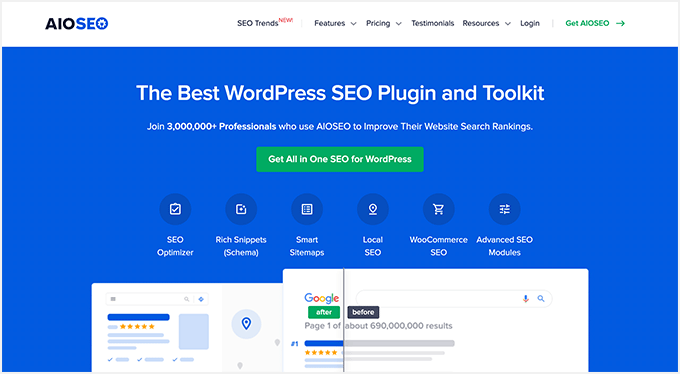
Un motivo per cui amo AIOSEO è il suo wizard di configurazione dedicato per WooCommerce. Configura automaticamente le impostazioni tecniche complesse per il tuo negozio in modo che tu non debba indovinare.
Soprattutto, aggiunge automaticamente il markup dello schema dei prodotti. Questo traduce i dati dei tuoi prodotti, come prezzi, stato di magazzino e spedizione, in un formato che Google comprende. È così che ottieni quei rich snippet accattivanti (valutazioni a stelle e prezzi) direttamente nei risultati di ricerca.
Usiamo AIOSEO qui a WPBeginner da anni ed è stato un fattore importante nella nostra crescita di ranking nei motori di ricerca. Per saperne di più, consulta la nostra recensione dettagliata di AIOSEO.
Con il plugin configurato, sei pronto per la parte divertente: ottimizzare i tuoi prodotti.
2. Esegui la ricerca di parole chiave per i tuoi prodotti
Ora che il tuo sito è configurato, parliamo di strategia. Un errore comune che vedo è che i proprietari di negozi indovinano cosa cercano i loro clienti. Per vincere nella SEO, devi saperlo con certezza.
Per trovare queste gemme nascoste, puoi iniziare con il Generatore di parole chiave WPBeginner gratuito.
Per dati più approfonditi, ti consiglio di utilizzare uno strumento avanzato per parole chiave a coda lunga come LowFruits.
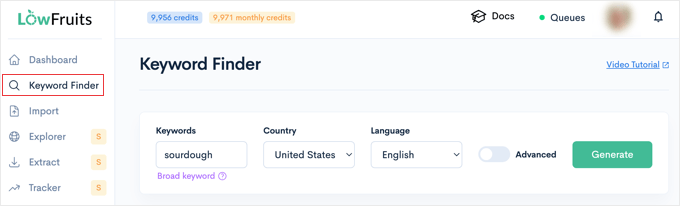
Perché concentrarsi sulle parole chiave a coda lunga? Perché hanno un alto intento di acquisto.
Pensaci. Qualcuno che cerca una parola chiave breve come 'pigiama' potrebbe semplicemente navigare. Ma qualcuno che cerca una frase specifica a coda lunga come 'pigiama per bambini in cotone biologico' sa esattamente cosa vuole ed è probabile che sia pronto a usare la carta di credito.
Queste parole chiave specifiche sono l'arma segreta per i nuovi negozi perché sono molto meno competitive e hanno tassi di conversione significativamente più elevati.
Per una guida più dettagliata su come trovare questi termini di ricerca di alto valore, consulta la nostra guida su come fare ricerca di parole chiave per il tuo sito WordPress.
Una volta che hai la tua parola chiave, assicurati di menzionarla nel primissimo paragrafo della descrizione del tuo prodotto. Questo segnala immediatamente a Google di cosa tratta il tuo prodotto.
Suggerimento Pro: Raccomando di creare un foglio di calcolo per associare parole chiave specifiche a pagine di prodotto specifiche. Questo previene la 'cannibalizzazione delle parole chiave'. Questo si verifica quando due dei tuoi prodotti competono per lo stesso termine di ricerca, confondendo Google e danneggiando il tuo posizionamento.
3. Scrivi Titoli SEO Accattivanti per i Prodotti
Il titolo del tuo prodotto è la prima cosa che i potenziali clienti vedono nei risultati di ricerca di Google. È l''amo' che decide se cliccano sul tuo negozio o scorrono oltre verso un concorrente.
Ecco perché ottimizzare questi titoli è uno dei cambiamenti di maggior impatto che puoi apportare.
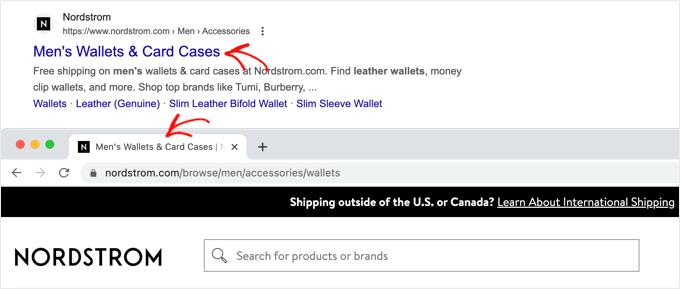
Se scorri verso il basso fino alla casella 'Impostazioni AIOSEO' sotto l'editor del tuo prodotto, vedrai esattamente dove farlo. Sebbene tu possa certamente digitare un titolo manualmente, sono un grande fan della nuova integrazione AI Title Generator.
Se stai usando AIOSEO Pro, puoi semplicemente fare clic sull'icona accanto al campo 'Titolo Post'.
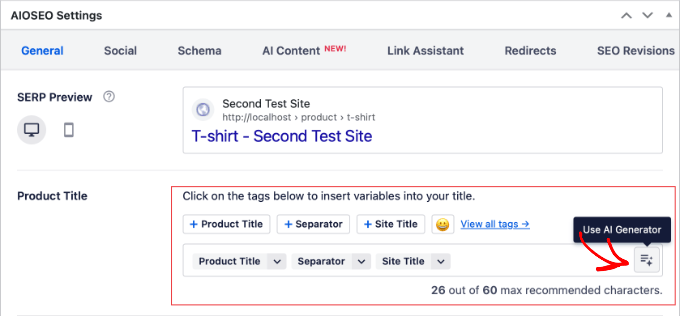
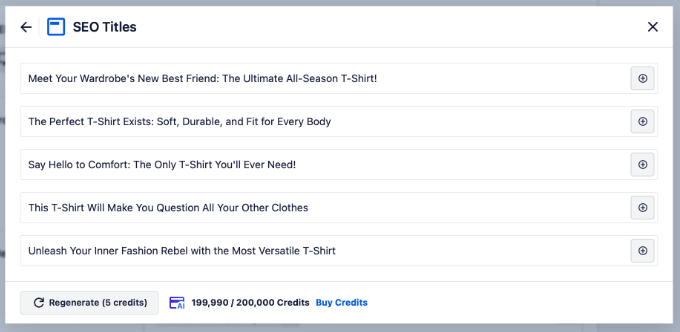
L'IA analizzerà il tuo prodotto e genererà fino a 5 titoli SEO altamente ottimizzati.
Ho scoperto che questo fa risparmiare un sacco di tempo. Ma consiglio sempre di rivedere i suggerimenti per assicurarsi che corrispondano perfettamente alle specifiche del tuo prodotto.
Ecco un segreto che molti principianti trascurano. Il titolo SEO può essere completamente diverso dal titolo del prodotto sul tuo negozio.
Questo ti dà un enorme vantaggio. Puoi mantenere i titoli sul sito brevi e puliti (come 'Portafoglio in Pelle') per i tuoi clienti, mentre usi il titolo SEO per indirizzare parole chiave di ricerca specifiche e a coda lunga.
Vediamo un esempio di come migliorerei un titolo:
Titolo Standard del Negozio: Portafoglio in Pelle da Uomo
Titolo SEO Ottimizzato: Portafoglio da Uomo in Pelle Marrone Bi-Fold – Resistente & Alta Qualità
Nella versione ottimizzata, abbiamo incluso parole chiave specifiche come 'bi-fold', 'marrone' e 'resistente'.
Quando le persone acquistano online, tendono a cercare termini specifici piuttosto che generici. Aggiungendo questi dettagli al tuo titolo SEO, aiuti Google a collegare direttamente quegli acquirenti specifici al tuo prodotto.
Una rapida parola di cautela. Sebbene tu voglia che il tuo titolo SEO sia accattivante, non renderlo mai fuorviante. Se inganni gli utenti inducendoli a cliccare da Google ma non consegni ciò che hai promesso, lasceranno immediatamente il tuo sito.
Questo aumenta il tuo tasso di rimbalzo, che dice a Google che il tuo risultato non è pertinente e danneggia i tuoi ranking.
4. Aggiungi Descrizioni SEO del Prodotto
Subito sotto le impostazioni del titolo nella casella 'Impostazioni AIOSEO', vedrai il campo Meta Description.
È importante non confondere questo con la ' Breve descrizione del prodotto ' in WooCommerce. La Breve Descrizione è per i clienti già sulla tua pagina, mentre questa Descrizione SEO è per le persone che navigano su Google.
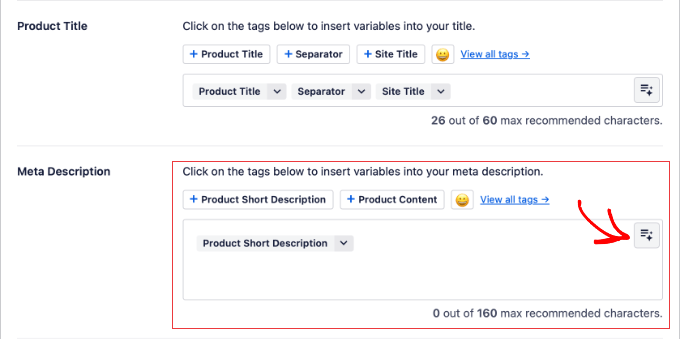
La buona notizia è che le stesse funzionalità AI che abbiamo usato per il titolo funzionano anche qui.
Puoi semplicemente fare clic sull'icona a destra e l'IA genererà una descrizione accattivante basata sui dati del tuo prodotto. Include automaticamente le tue parole chiave di destinazione, quindi non devi scrivere una copia perfettamente ottimizzata da zero.
Anche se questa descrizione non è visibile sulla tua pagina prodotto, gioca un ruolo enorme nel tuo successo. Appare sotto il tuo link nei risultati di ricerca, fungendo da tua ‘copia pubblicitaria’.
Il tuo obiettivo qui è fornire una ragione convincente agli utenti per fare clic sul tuo link invece che su quello di un concorrente. Pensala come la tua presentazione di vendita in una riga per vincere il clic.
Suggerimento Pro: Assicurati di includere le parole chiave principali che hai utilizzato nel tuo Titolo SEO. Questo rafforza la pertinenza per Google e rende in grassetto quei termini per l'utente, facendo risaltare ancora di più il tuo annuncio.
5. Scrivi descrizioni uniche dei prodotti (usando l'IA)
Mentre la Meta Descrizione SEO (Passaggio 4) è per i motori di ricerca, la tua Descrizione Prodotto effettiva è per i tuoi clienti. Ma influisce anche sulla SEO.
Un errore comune che vedo è che i proprietari di negozi copiano semplicemente la descrizione del produttore. Il problema è che decine di altri negozi fanno esattamente la stessa cosa.
Google raramente classifica più pagine con contenuti identici, quindi il tuo negozio farà fatica a posizionarsi. Creando una descrizione unica con l'IA, dai a Google un motivo per classificare il tuo prodotto sopra quello dei tuoi concorrenti.
Per posizionarti al primo posto, hai bisogno di descrizioni uniche e originali per ogni singolo prodotto. Tuttavia, so che se hai centinaia di prodotti, scriverli tutti da zero sembra impossibile.
È qui che l'IA può salvarti. Ho recentemente testato i migliori strumenti per automatizzare questo processo e i risultati sono stati incredibili. Puoi impostare un flusso di lavoro che faccia generare all'IA una descrizione unica e ottimizzata per la SEO non appena aggiungi un prodotto.
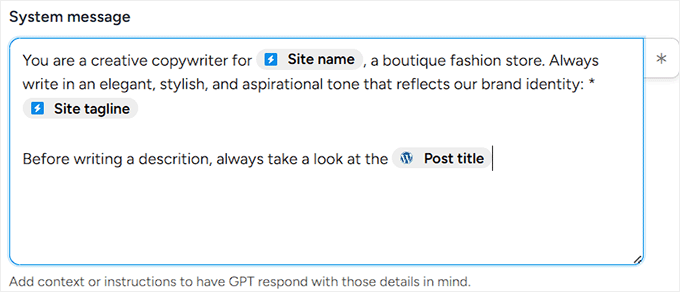
Per vedere esattamente come impostare questo, controlla la mia guida su come utilizzare l'IA per generare automaticamente descrizioni di prodotti WooCommerce.
Suggerimento Pro: Non dimenticare la breve descrizione del prodotto. Sui dispositivi mobili, questa appare spesso proprio accanto alla tua immagine ed è la prima cosa che i clienti leggono. Assicurati che sia incisiva, persuasiva e includa la tua parola chiave principale.
6. Ottimizza lo Slug del Prodotto
Lo slug del tuo prodotto è la parte dell'URL che appare dopo il tuo nome di dominio, come tuonegozi.com/prodotto/il-tuo-slug.
Per impostazione predefinita, WooCommerce utilizza il titolo completo del tuo prodotto. Sebbene funzioni, spesso si traduce in URL lunghi e disordinati che sono difficili da leggere e condividere per i clienti.
Consiglio sempre di personalizzare il tuo slug in modo che sia breve, incisivo e focalizzato sulle parole chiave. Puoi modificarlo facilmente direttamente nella casella delle impostazioni di AIOSEO o nelle impostazioni standard dei permalink di WordPress.
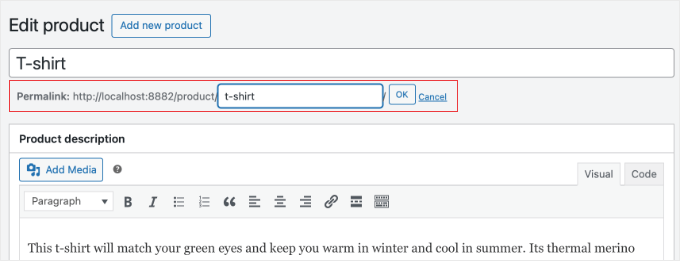
Ad esempio, se hai un prodotto intitolato ‘Il miglior portafoglio bifold in vera pelle marrone da uomo’, lo slug predefinito sarebbe enorme.
Invece, lo modificherei in qualcosa di pulito e ricco di parole chiave come: portafoglio-pelle-uomo-marrone-bifold.
Importante: Se cambi lo slug di un prodotto già pubblicato, il vecchio link smetterà di funzionare. Assicurati di impostare un reindirizzamento 301 per non perdere traffico. AIOSEO di solito offre di farlo automaticamente quando cambi un URL.
7. Abilita i breadcrumb
Parlando di URL puliti, un'altra funzionalità di navigazione che abilito sempre sui miei siti di eCommerce sono i breadcrumb.
I breadcrumb sono ottimi per il linking interno perché forniscono un percorso chiaro alla pagina in cui ti trovi. Un esempio è Home » Abbigliamento » Camicie » Girocollo.
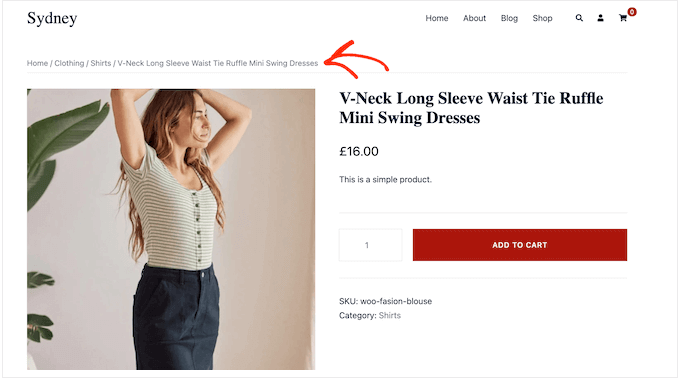
Questi breadcrumb appaiono anche nei risultati di ricerca di Google, dando al tuo sito un vantaggio extra nei ranking.
Dato che stai già usando AIOSEO, abilitare questa funzione è incredibilmente facile.
Vai semplicemente su All in One SEO » Impostazioni generali e fai clic sulla scheda 'Breadcrumb'.
Per impostazione predefinita, AIOSEO aggiunge automaticamente lo schema Breadcrumb al codice del tuo sito. Questo assicura che Google veda la tua struttura, anche se non visualizzi i link sulla pagina.
Tuttavia, se vuoi visualizzare i link dei breadcrumb per i tuoi clienti (cosa che consiglio vivamente), devi solo attivare l'interruttore 'Abilita Breadcrumb'.
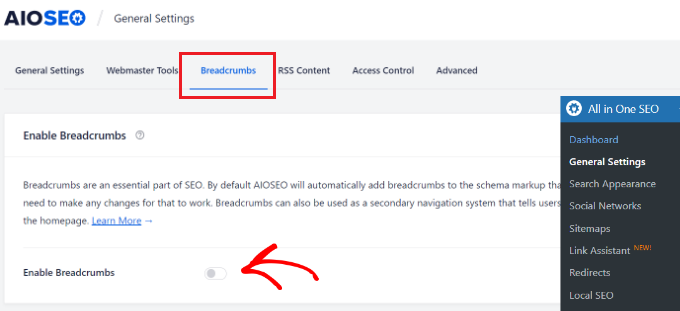
Puoi quindi visualizzarli ovunque sul tuo sito utilizzando il blocco 'AIOSEO – Breadcrumb' nell'editor di WordPress, o come Widget nella tua barra laterale.
Per una guida completa su tutti i metodi di visualizzazione (inclusi shortcode e PHP), consulta la nostra guida dettagliata su come visualizzare i link di navigazione breadcrumb in WordPress.
Se stai utilizzando uno di questi migliori temi WooCommerce, è probabile che includa la funzionalità breadcrumb integrata.
8. Utilizza correttamente categorie, tag e attributi dei prodotti
Le categorie e i tag dei prodotti ti aiutano a organizzare i prodotti nel tuo negozio online. Questo rende facile per i tuoi clienti trovare il prodotto giusto.
Categorie e tag aiutano anche i motori di ricerca allo stesso modo. Ogni categoria e tag di prodotto ha la sua pagina in WooCommerce, che i motori di ricerca eseguiranno quindi la scansione e l'elenco.
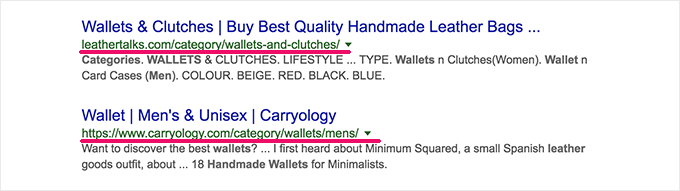
Poiché queste pagine hanno prodotti simili, la loro densità di parole chiave aumenta, rendendole più propense a posizionarsi per tali parole chiave.
Ho notato che molti principianti si confondono sulla differenza tra categorie, tag e attributi. Ecco il modo più semplice per pensarci:
- Categorie: servono per raggruppamenti ampi (come 'Abbigliamento Uomo'). Pensale come l'indice dei contenuti.
- Tag: sono descrittori specifici (come 'Estate', 'Casual'). Pensali come l'indice analitico.
- Attributi: sono dati specifici del prodotto come Taglia, Colore o Materiale. Questi sono cruciali perché consentono agli utenti di filtrare i tuoi prodotti (come 'Mostrami tutte le T-shirt Blu').
Per una guida passo passo su come impostare correttamente tutti e tre, consulta la nostra guida su come aggiungere tag, attributi e categorie di prodotti a WooCommerce.
Suggerimento Pro: Non dare mai a una Categoria e a un Tag lo stesso nome esatto (ad esempio, una categoria 'Felpe' e un tag 'Felpe'). Questo confonde Google su quale pagina sia più importante. Mantieni le tue categorie ampie e i tuoi tag specifici.
9. Ottimizza i collegamenti interni con Link Assistant
I collegamenti interni collegano i tuoi prodotti tra loro, aiutando Google a scansionare il tuo negozio e a capire quali prodotti sono più importanti. Tuttavia, trovare manualmente i punti in cui collegare i tuoi prodotti può richiedere un'eternità.
Ecco perché uso la funzione Link Assistant in AIOSEO (versione Pro). Scansiona l'intero negozio e trova automaticamente i 'Prodotti Orfani'. Questi prodotti non hanno link interni che puntano ad essi, rendendoli quasi invisibili a Google.
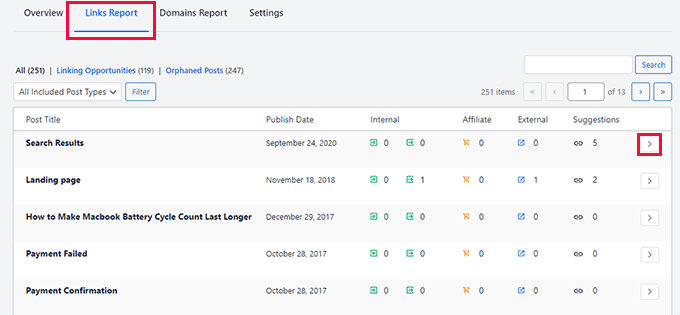
Puoi utilizzare lo strumento 'Suggerimenti di collegamento' per trovare automaticamente altri post sul tuo blog che menzionano le parole chiave dei tuoi prodotti e aggiungere un collegamento con un solo clic. Questo è uno dei modi più veloci per aumentare la SEO per i nuovi prodotti.
Suggerimento Pro: La velocità è importante. AIOSEO ha anche una funzione per precaricare i link. Questo carica la pagina collegata in background prima ancora che un utente faccia clic su di essa, facendo sembrare il tuo negozio istantaneo.
Puoi saperne di più su questa e altre strategie avanzate nella nostra guida definitiva al linking interno per la SEO.
10. Usa il Content Marketing per Generare Traffico
Uno degli errori più grandi che vedo commettere dai proprietari di negozi è fare affidamento *solo* sulle pagine dei prodotti per generare traffico.
La verità è che la maggior parte delle persone non si sveglia pronta ad acquistare immediatamente. Stanno cercando risposte, suggerimenti o soluzioni. Aggiungendo un blog al tuo negozio WooCommerce, puoi catturare questo traffico prima dei tuoi concorrenti.
Ad esempio, se vendi articoli da cucina, non aspettare solo che le persone cerchino 'compra spatola'. Scrivi un post del blog intitolato '10 semplici consigli per la pasticceria per principianti'.
Questa strategia è potente perché ti permette di:
- Attrarre nuovi visitatori che cercano consigli, non solo prodotti.
- Costruire fiducia dimostrando di essere un esperto nel tuo settore.
- Guadagnare backlink facilmente (ad altri siti piace collegarsi a guide utili, ma non a pagine di prodotti).
- Indirizzare il traffico verso i tuoi prodotti utilizzando collegamenti interni intelligenti.
Se sei ancora indeciso sull'avviare un blog, consulta la nostra guida sui principali vantaggi del blogging. Copre come un blog può aiutarti specificamente a battere la concorrenza e a costruire un pubblico fedele per il tuo marchio.
11. Aggiungi testo alternativo per le immagini dei prodotti
La ricerca di immagini di Google è una fonte massiccia di traffico gratuito per i negozi online. Ma i bot di Google non possono 'vedere' le foto dei tuoi prodotti. Si basano sul testo alternativo per capire di cosa si tratta.
Il testo alternativo (Alt Text) descrive la tua immagine per i motori di ricerca e per gli utenti con screen reader.
Mentre WordPress ti consente di aggiungerli manualmente, molti proprietari di negozi non sono sicuri di cosa scrivere o in cosa differiscono da altre impostazioni delle immagini. Per saperne di più sulle basi, consulta il nostro articolo su testo alt dell'immagine vs titolo dell'immagine in WordPress.
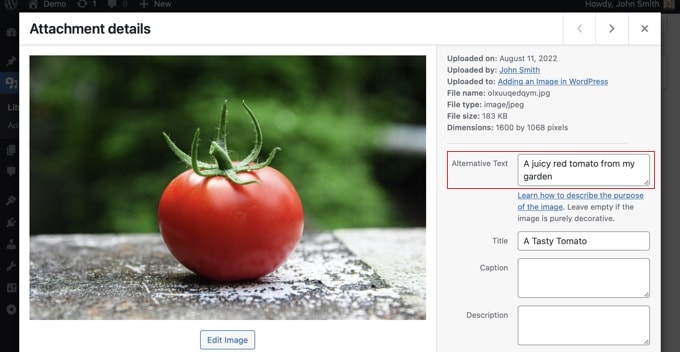
Un errore comune che vedo è il keyword stuffing, dove includi troppe parole chiave. Invece, descrivi semplicemente il prodotto in modo naturale.
Male: Scarpa da ginnastica rossa da corsa nike uomo in vendita
Bene: Sneaker da corsa Nike rossa da uomo vista laterale
Sebbene tu possa aggiungerlo manualmente nella Libreria multimediale, farlo per centinaia di prodotti è estenuante. Ecco perché consiglio vivamente di automatizzarlo.
Puoi utilizzare il componente aggiuntivo AIOSEO Image SEO (disponibile nel piano Plus e superiori) per impostare una formula globale (come %product_title% – %category%). Questo garantisce che ogni prodotto abbia un testo alternativo ottimizzato per la SEO generato dai suoi dati.
Tuttavia, se vuoi utilizzare strumenti che effettivamente "guardano" la tua immagine e scrivono una descrizione unica utilizzando l'intelligenza artificiale, consulta la nostra guida su come generare automaticamente testo alt delle immagini in WordPress utilizzando l'IA.
12. Aggiungi Titolo SEO e Descrizioni per le Categorie di Prodotti
Ogni categoria di prodotti WooCommerce funge da propria landing page. Tuttavia, molti negozi lasciano queste pagine vuote, elencando solo i prodotti. Questa è un'opportunità mancata.
Aggiungendo una descrizione unica e ottimizzando il titolo SEO, puoi trasformare una pagina di archivio noiosa in un magnete di traffico.
Vai semplicemente su Prodotti » Categorie e fai clic su ‘Modifica’ sotto qualsiasi categoria.
Ora puoi scorrere verso il basso fino alla casella ‘Impostazioni AIOSEO’. Qui puoi scrivere un Titolo SEO personalizzato che si rivolge a parole chiave più ampie. Ad esempio, puoi digitare ‘I migliori libri di fan fiction’ invece di solo ‘Libri’.
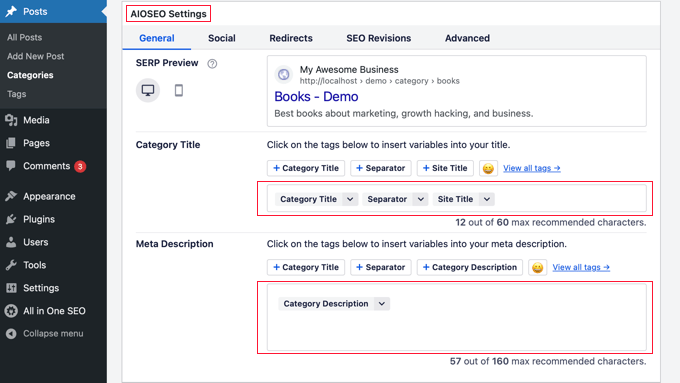
Suggerimento Pro: Non fermarti solo al titolo SEO. Aggiungi alcuni paragrafi di testo utile al campo della meta descrizione della categoria. Questo aggiunge contenuto unico alla pagina, rendendo molto più facile per Google posizionarla.
Se vuoi approfondire questa strategia, consulta la nostra guida completa sulla SEO della tassonomia e su come ottimizzare le tue pagine di categoria.
13. Monitora le prestazioni di WooCommerce
Se non monitori i tuoi risultati, non saprai cosa funziona e cosa no. Devi sapere con certezza se le tue modifiche SEO stanno effettivamente portando più denaro nelle tue tasche.
Raccomando un semplice approccio in due fasi per monitorare le prestazioni del tuo negozio e seguire il percorso del cliente:
Monitora le classifiche con AIOSEO (Scoperta)
Innanzitutto, devi sapere come i clienti ti trovano. La funzione Statistiche di ricerca di AIOSEO collega il tuo sito direttamente a Google Search Console.
Ti permette di vedere esattamente quali parole chiave stanno portando traffico ai tuoi prodotti e di monitorare le tue classifiche senza mai lasciare WordPress.
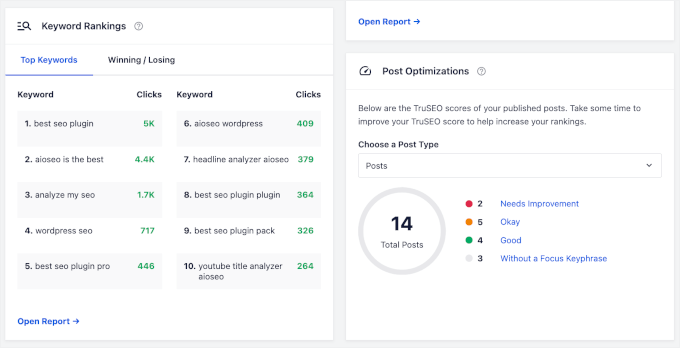
Tenendo d'occhio le tue parole chiave 'Top Winning' e 'Top Losing', puoi individuare rapidamente quali prodotti stanno scalando le classifiche e quali necessitano di un rapido aggiornamento SEO per rimanere competitivi.
Per vedere come impostare questo, dai un'occhiata al nostro tutorial su come visualizzare le statistiche di ricerca in WordPress utilizzando AIOSEO.
Monitora le entrate con MonsterInsights (Conversione)
Avere un buon posizionamento è fantastico, ma quei visitatori acquistano davvero qualcosa? Per scoprirlo, uso la versione Pro di MonsterInsights.
Ti permette di abilitare il monitoraggio avanzato dell'eCommerce con un solo clic. Ciò significa che puoi vedere i tuoi tassi di conversione, il fatturato totale e il valore medio dell'ordine direttamente nella tua bacheca di WordPress.
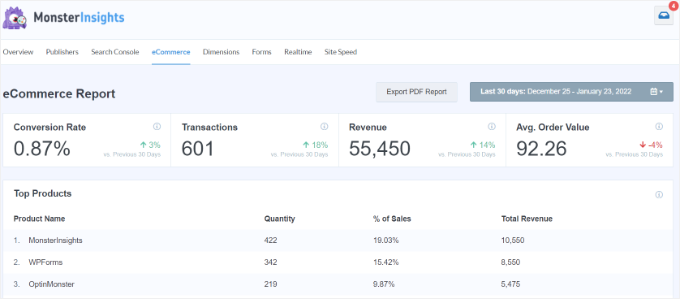
Noi di WPBeginner utilizziamo MonsterInsights per monitorare le nostre statistiche. Ci aiuta a prendere decisioni basate sui dati senza perderci nei complessi report di Google Analytics.
Per saperne di più, consulta la nostra guida su come abilitare il monitoraggio dei clienti in WooCommerce.
14. Ottimizza la velocità e le prestazioni del sito web
Successivamente, dobbiamo parlare della velocità. Google considera la velocità del sito web uno dei fattori di ranking più importanti, e anche io.
I siti web più veloci si posizionano più in alto. Ma, cosa più importante, i siti web più veloci vendono di più. Un ritardo di un solo secondo può far abbandonare i carrelli ai clienti e lasciare il tuo negozio.
Ho iniziato a usare WooCommerce nel 2015 e ho imparato rapidamente che la scelta dell'hosting può fare o distruggere un negozio online.
A differenza di un normale blog, WooCommerce richiede risorse server significative per elaborare gli ordini e aggiornare i totali del carrello istantaneamente. Se il tuo hosting è debole, il tuo SEO ne risentirà.
Abbiamo spostato WPBeginner su SiteGround nel 2020 perché la loro piattaforma è costruita per velocità e sicurezza. È il nostro provider di hosting da allora.
Tuttavia, ho testato dozzine di provider nel corso degli anni. Se vuoi vedere quali possono gestire negozi con traffico elevato (alta concorrenza), consulta la mia guida dettagliata sul miglior hosting per WooCommerce.
Una volta che hai un buon hosting, puoi passare a ottimizzazioni tecniche come la cache e l'ottimizzazione del database. Poiché ogni sito WordPress è diverso, ti consiglio di iniziare con la nostra guida definitiva alla velocità di WordPress per le basi.

Tuttavia, poiché i negozi online sono molto più complessi e hanno parti in movimento come carrelli della spesa e pagine di checkout, vorrai anche seguire la nostra checklist specializzata su come velocizzare il tuo sito web di eCommerce.
Copre le modifiche specifiche necessarie per mantenere il tuo negozio veloce durante le vendite ad alto traffico.
15. Migliora la sicurezza di WooCommerce
I motori di ricerca amano i siti web sicuri. Infatti, Google prende la sicurezza così sul serio che se rileva malware sul tuo negozio, abbasserà immediatamente il tuo ranking o rimuoverà completamente il tuo sito dai risultati di ricerca.
Lo fanno per proteggere i propri utenti. Se un cliente vede un avviso 'Sito ingannevole in arrivo' quando clicca sul tuo link, se ne andrà immediatamente, segnalando a Google che il tuo sito è di bassa qualità.

I problemi di sicurezza raramente accadono per caso. La maggior parte degli attacchi è automatizzata e si concentra sui siti che memorizzano dati preziosi.
Poiché un negozio WooCommerce elabora informazioni sui clienti come nomi, indirizzi e dettagli di pagamento, richiede naturalmente un livello di protezione più elevato rispetto a un blog di base. Gli strumenti automatizzati scansionano regolarmente il web alla ricerca di vulnerabilità comuni, specialmente nei negozi online.
Ecco perché è importante adottare un approccio proattivo alla sicurezza di WooCommerce, anche se il tuo negozio è piccolo o è appena iniziato.
Per evitare che una violazione della sicurezza distrugga il tuo posizionamento SEO (e la tua reputazione), devi essere proattivo. Segui le istruzioni passo passo nella nostra Guida definitiva alla sicurezza di WordPress.
Domande Frequenti sulla SEO di WooCommerce
Ecco le risposte ad alcune delle domande più comuni che i nostri lettori pongono sul miglioramento del posizionamento sui motori di ricerca per i loro negozi online.
1. WooCommerce è valido per la SEO?
Sì, WooCommerce è estremamente SEO-friendly perché è costruito su WordPress, il miglior sistema di gestione dei contenuti (CMS) al mondo per la SEO.
A differenza di alcune piattaforme ospitate che bloccano il tuo codice, WooCommerce genera HTML pulito e ti consente di personalizzare ogni parte degli URL dei tuoi prodotti (permalink). Questo rende molto più facile per Google scansionare e comprendere il tuo negozio.
2. Qual è il miglior plugin SEO per WooCommerce?
Consiglio All in One SEO (AIOSEO). È il miglior plugin per WooCommerce perché include funzionalità specifiche per l'eCommerce che altri trascurano, come il markup automatico dello schema dei prodotti (rich snippet), la generazione di titoli basata sull'IA e l'ottimizzazione delle immagini per la SEO.
Mentre la versione gratuita di AIOSEO copre le basi, consiglio vivamente la versione Pro per sbloccare gli strumenti avanzati per WooCommerce come l'ottimizzazione di tag/categorie e il Link Assistant.
3. Come posso impedire che i prodotti esauriti danneggino la mia SEO?
Non eliminare semplicemente la pagina! Se elimini un prodotto esaurito, si crea un Errore 404, che dice a Google che il tuo sito è rotto.
Invece, consiglio di utilizzare il Redirection Manager in All in One SEO. Questo ti permette di reindirizzare automaticamente l'URL di un prodotto non più disponibile a una pagina di categoria simile o a una versione più recente del prodotto. Questo preserva il tuo posizionamento e mantiene il cliente sul tuo sito.
4. Quanto tempo ci vuole perché un negozio WooCommerce si posizioni su Google?
La SEO è una maratona, non uno sprint. Di solito ci vogliono da 3 a 6 mesi per vedere risultati significativi per un nuovo negozio, a seconda della competitività del tuo mercato.
Tuttavia, puoi velocizzare questo processo. L'utilizzo di strumenti come AIOSEO per correggere errori tecnici e l'implementazione di un markup schema appropriato possono aiutarti a essere indicizzato e a iniziare a posizionarti molto più velocemente rispetto a farlo manualmente.
5. Come posso far apparire i miei prodotti nei risultati di ricerca AI come ChatGPT o Gemini?
Per posizionarti nella nuova era dell'IA, il tuo negozio deve essere facile da leggere per i bot. AIOSEO ti aiuta a farlo generando automaticamente un file llms.txt.
Pensa a questo file come a una 'sitemap per l'IA'. Indica ai Large Language Models (come ChatGPT) esattamente dove si trovano i tuoi contenuti più importanti.
Combinato con il markup schema, questo offre ai tuoi prodotti la migliore possibilità di essere citati come fonte nelle risposte AI. Puoi saperne di più nella nostra guida su come creare un file llms.txt per il tuo sito WordPress.
Risorse Aggiuntive per il Tuo Negozio Online
Spero che questo articolo ti abbia aiutato a imparare come migliorare la SEO del tuo WooCommerce.
Potresti anche voler consultare queste altre guide utili per far crescere il tuo negozio:
- Come avviare un negozio online (passo dopo passo)
- I migliori plugin gratuiti per WooCommerce per il tuo negozio
- WooCommerce Semplificato: Un tutorial passo passo
- Shopify vs WooCommerce – Qual è la piattaforma migliore?
- Guida definitiva alla SEO per WordPress per principianti
Se ti è piaciuto questo articolo, iscriviti al nostro Canale YouTube per tutorial video su WordPress. Puoi trovarci anche su Twitter e Facebook.



Jiří Vaněk
Grazie per la guida. Secondo essa, ho scoperto che ottimizzare WooCommerce è effettivamente molto simile a ottimizzare un blog. Ci sono alcune differenze riguardo ai prodotti, ma il nucleo è essenzialmente lo stesso. Tuttavia, apprezzo l'eccellente riepilogo su come migliorare la SEO direttamente all'interno di WooCommerce.
Moinuddin Waheed
Guida completa per la SEO di WooCommerce.
Fondamentalmente i passaggi sono quasi gli stessi per la guida SEO di come facciamo la SEO per i nostri post del blog.
Il compito aggiuntivo è assicurarsi di aggiungere testo alternativo dell'immagine, descrizione e titolo in modo che diventi ottimizzato per la SEO e dia anche la descrizione del prodotto.
mustufa shekha
ciao
ti ringrazio moltissimo per le informazioni. volevo solo sapere se questo è tutto per la seo dell'ecommerce o c'è di più? sto solo cercando una soluzione/guida completa "one stop" per la guida alla seo di wordpress per ecommerce dove posso semplicemente leggere una guida passo passo e fare lo stesso dato che sono un principiante e ho appena creato un sito web di ecommerce per la mia attività. ci sono così tante informazioni online. quindi ho solo bisogno di un "pollice in su" se questo è tutto per la seo di wordpress per ecommerce di woocommerce così posso semplicemente INIZIARE.
attendo la tua risposta
grazie ancora
Supporto WPBeginner
Queste possono essere l'intera tua strategia SEO, se vuoi, puoi cercare di diventare più granulare man mano che procedi, ma questa guida dovrebbe essere tutto ciò di cui hai bisogno quando inizi.
Amministratore
Shiela Gagnon
Grazie per questo post! Terrò a mente questi utili consigli.
Supporto WPBeginner
Prego, sono contento che il nostro post sia stato utile
Amministratore
Olagbemide taiwo
Wpbeginner grazie per questo grande lavoro. in effetti non ho ragioni se non dire grazie, perché voi ragazzi avete cambiato il mio consiglio SEO su come migliorare il mio negozio
Supporto WPBeginner
Sono contento che la nostra guida sia stata utile
Amministratore
Hubert
E gli URL? Apparentemente WooCommerce non consente URL brevi. C'è un modo per aggirare il problema?
Supporto WPBeginner
A meno che non si senta diversamente, WooCommerce non ha restrizioni sugli URL per gli URL abbreviati, potresti voler contattare il supporto di WooCommerse per ciò che desideri fare per i loro consigli
Amministratore
mass
Wp beginner fornisce sempre ottimi contenuti ai lettori, ho una domanda: dal punto di vista SEO per e-commerce, promuoveremo la pagina del prodotto o creeremo una pagina aggiuntiva per posizionare parole chiave particolari? Grazie
Adil hussain
Sono un lettore regolare di wpbeginner. Ho sempre ottime informazioni.
Grazie per questo articolo utile e pieno di conoscenza.
Staff editoriale
Grazie per le gentili parole Adil. Sono contento che tu l'abbia trovato utile
Amministratore