


Se utilizzi HubSpot per il marketing e le vendite, sai già quanto sia potente.
HubSpot ti fornisce dati su lead e clienti. Ma senza un tracciamento adeguato, non mostra l'intera storia di come le persone interagiscono con il tuo sito WordPress. 🤷
Questo rende più difficile capire quali post del blog portano i tuoi migliori lead, quali pagine fanno abbandonare i visitatori o come i tuoi contenuti supportano il tuo funnel di vendita. E quando non hai la visione completa, prendi decisioni basate su dati parziali.
La buona notizia? Collegare HubSpot Analytics a WordPress è rapido e semplice.
In questa guida, ti illustreremo i semplici passaggi per unire tutto, permettendoti di tracciare l'intero percorso del cliente, dal primo clic alla vendita finale.
📝 In sintesi: Collegare HubSpot a WordPress richiede l'installazione del plugin ufficiale HubSpot per WordPress, il seguire la procedura guidata di configurazione per collegare gli account e l'utilizzo della nuova dashboard di HubSpot all'interno di WordPress per visualizzare le analisi.
Perché collegare WordPress ad HubSpot Analytics?
Sia che tu gestisca un blog WordPress, un negozio online o un sito web basato su servizi, i dati di insight e analisi di HubSpot possono aiutarti a prendere decisioni aziendali più intelligenti.
È una piattaforma completa di gestione delle relazioni con i clienti (CRM) e automazione del marketing che ti aiuta a comprendere il tuo pubblico e a migliorare i tuoi sforzi di marketing.
Una volta collegato WordPress a HubSpot, sarai in grado di:
- Visualizzare fonti di traffico, visualizzazioni di pagina, posizionamento nei motori di ricerca e altro ancora.
- Inviare lead direttamente al CRM di HubSpot in modo da poter tracciare i dati dei clienti lì.
- Tieni traccia delle richieste di moduli per identificare i punti di abbandono e ridurre l'abbandono dei moduli.
- Ottimizza le campagne email per migliorare i tassi di apertura e di clic.
- Utilizza la chat dal vivo per assistere i visitatori in tempo reale e migliorare l'esperienza del cliente.
- Monitora vendite e pagamenti per affinare la tua strategia eCommerce.
Soprattutto, questi dati si integrano perfettamente con le tue analisi HubSpot esistenti. Otterrai un quadro completo di come i visitatori interagiscono con il tuo sito WordPress insieme alle tue altre metriche di marketing.
Ciò significa che puoi prendere decisioni migliori sui tuoi contenuti, ottimizzare i tuoi funnel di vendita e migliorare l'esperienza utente, tutto dalla dashboard di HubSpot.
💡 Suggerimento interno: Sebbene HubSpot Analytics sia potente, di solito consigliamo ai nostri lettori di utilizzare Google Analytics. È una piattaforma di analisi gratuita che ti dà accesso a una vasta gamma di dati per comprendere meglio i tuoi visitatori.
Inoltre, è super facile usare Google Analytics installando MonsterInsights. Crea report di facile utilizzo sul comportamento dei visitatori, oltre a un monitoraggio avanzato per eCommerce, moduli e link di affiliazione direttamente nella tua dashboard di WordPress.
Utilizziamo questa configurazione noi stessi perché fornisce approfondimenti sui dati in grafici di facile comprensione per principianti. Dai un'occhiata alla nostra recensione completa di MonsterInsights per vedere tutti i vantaggi.
Detto questo, ti mostreremo come configurare le analisi di HubSpot su WordPress. Ecco una rapida panoramica di tutti i passaggi che seguirai:
- Passaggio 1: Registrati per un account HubSpot
- Step 2: Install and Activate the HubSpot WordPress Plugin
- Passaggio 3: Collega il tuo account HubSpot al tuo sito Web WordPress
- Step 4: Explore the HubSpot Analytics Features
- Passaggio 5: Monitora e analizza regolarmente il tuo CRM HubSpot
- Suggerimento bonus: migliora le prestazioni del tuo sito web con alternative a HubSpot
- Domande frequenti sull'impostazione di HubSpot Analytics
- Guide aggiuntive sulle analisi di WordPress
Pronto? Iniziamo subito!
Passaggio 1: Registrati per un account HubSpot
Innanzitutto, dovrai iscriverti per un account sul sito web di HubSpot. Fai semplicemente clic sul pulsante 'Inizia gratuitamente'.
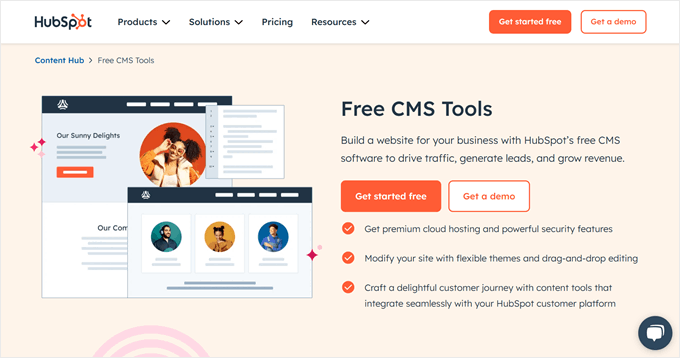
HubSpot ti chiederà ora di creare un account utilizzando il tuo indirizzo email, account Google, account Microsoft o account Apple.
Nei popup successivi, ti verranno richieste alcune informazioni sulla tua attività, come il nome dell'azienda, il settore, le dimensioni e altro ancora.
Puoi semplicemente compilare i campi obbligatori e quindi fare clic su 'Avanti' per continuare.
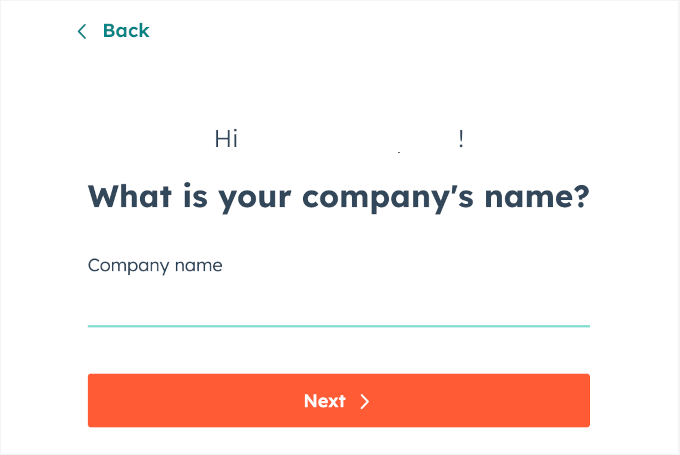
Segui semplicemente le istruzioni sullo schermo per iscriverti a un account.
Tieni presente che HubSpot offre un piano gratuito che include: moduli di generazione di lead, funzionalità limitate di email marketing, web analytics, live chat e altre funzionalità gratuite.
Sii solo consapevole che questi strumenti gratuiti avranno il marchio HubSpot, come un piccolo logo "Powered by HubSpot" sul tuo widget di chat.
L'aggiornamento a un piano a pagamento ti darà accesso a più funzionalità come l'automazione del marketing, la rimozione del marchio HubSpot e limiti più elevati per l'email marketing.
Passaggio 2: Installa e attiva il plugin HubSpot per WordPress
Per consentire a HubSpot di monitorare le analisi sul tuo sito web WordPress, dovrai collegare i servizi con un codice di tracciamento.
Fortunatamente, il plugin gratuito HubSpot – CRM, Email Marketing, Live Chat, Moduli e Analisi installa automaticamente i codici di tracciamento per te.
Ciò significa che una volta impostata la tua campagna di email marketing, HubSpot assegnerà automaticamente i codici di monitoraggio. Questi codici aiutano a monitorare le interazioni degli utenti, l'engagement delle email e i tassi di conversione.
Il primo passo qui è installare e attivare il plugin HubSpot – CRM, Email Marketing, Live Chat, Forms & Analytics.
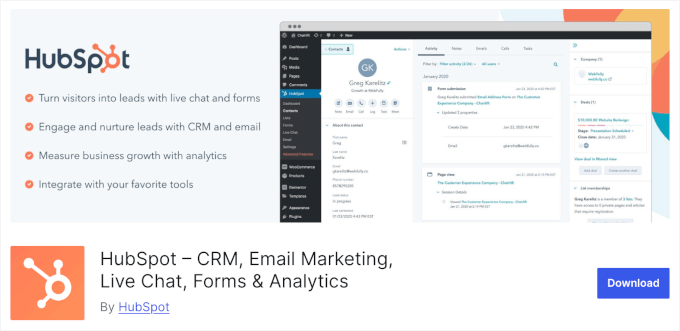
Per fare ciò, dovrai navigare su Plugin » Aggiungi Nuovo Plugin dalla dashboard di WordPress. Quindi, puoi utilizzare la funzione di ricerca per cercare il plugin HubSpot.
Dopodiché, fai semplicemente clic su 'Installa Ora' nel risultato della ricerca, quindi su 'Attiva'.
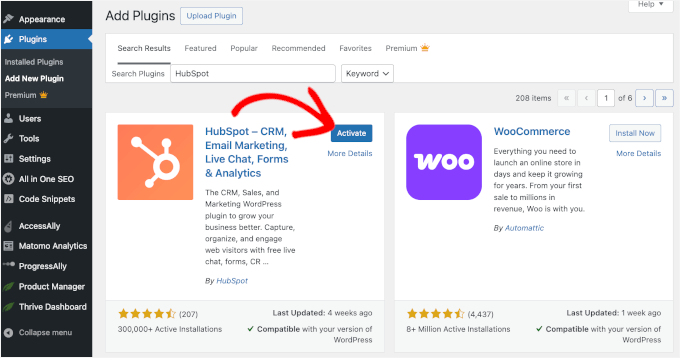
Per istruzioni passo passo, puoi consultare la nostra guida su come installare un plugin WordPress.
Aggiungi il codice di tracciamento manualmente
A volte, problemi di compatibilità, conflitti di plugin o restrizioni sul tuo hosting WordPress potrebbero impedirti di utilizzare il plugin ufficiale. Se ciò accade, dovrai aggiungere manualmente il codice di monitoraggio di HubSpot al tuo sito web.
In Impostazioni » Gestione account, dovrai trovare l'opzione 'Codice di tracciamento'.
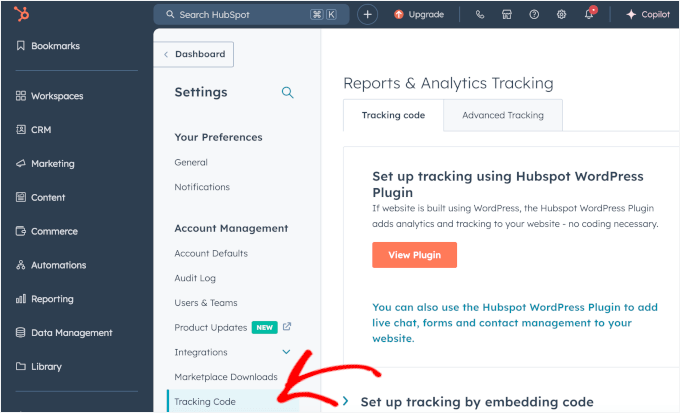
Nel pannello di destra, puoi fare clic su 'Imposta tracciamento incorporando il codice' per espandere la sezione.
Da qui, puoi procedere e fare clic sul pulsante 'Copia'.
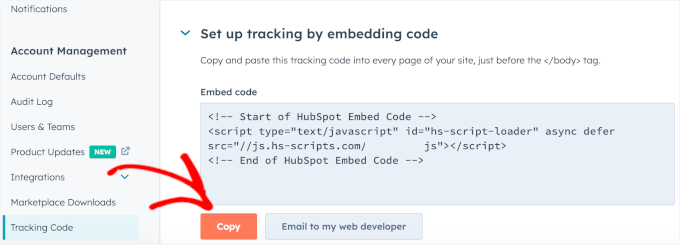
Ora puoi incollare questo codice di tracciamento subito prima del tag di chiusura </body> su ogni pagina del tuo sito web.
In alternativa, puoi aggiungere il codice a tutte le pagine tramite il file footer comune nei file del tuo tema. Tuttavia, la modifica dei file del tema non è molto adatta ai principianti: un piccolo errore può compromettere il tuo sito WordPress.
Ecco perché consigliamo sempre di utilizzare WPCode, che è il miglior plugin per snippet di codice sul mercato.
Ti consente di aggiungere codice personalizzato in WordPress senza il rischio di compromettere il tuo sito. Garantisce inoltre che il tuo script di tracciamento non venga cancellato se aggiorni o cambi mai il tuo tema WordPress.

Utilizziamo WPCode sui nostri siti web partner per creare e gestire facilmente snippet di codice personalizzati. Se sei interessato a saperne di più, consulta la nostra recensione dettagliata di WPCode.
Quindi, procediamo all'installazione e all'attivazione del plugin WPCode. Se hai bisogno di aiuto, puoi leggere la nostra guida su come installare un plugin WordPress.
💡 Nota: Puoi usare la versione gratuita di WPCode per farlo, ma l'aggiornamento a WPCode Pro ti darà accesso alla cronologia completa del codice, alla possibilità di pianificare il tuo codice e altro ancora!
Dopo l'attivazione, vai semplicemente su Snippet di codice » Intestazione e piè di pagina. Quindi, puoi incollare il tuo codice di tracciamento HubSpot nel campo 'Piè di pagina', che posiziona automaticamente lo script subito prima del tag di chiusura </body> per soddisfare il requisito di posizionamento di HubSpot.
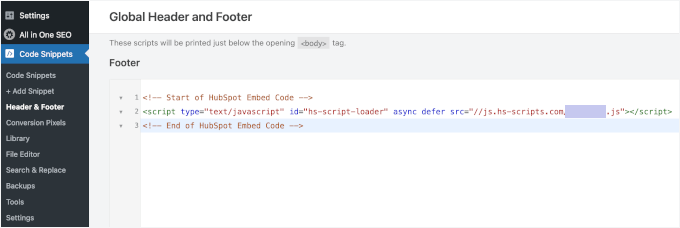
Fai clic su 'Salva modifiche' per completare il processo.
Passaggio 3: Collega il tuo account HubSpot al tuo sito Web WordPress
Dopo aver attivato il plugin HubSpot, ti verrà richiesto di collegarlo al tuo sito web WordPress.
Se sei nuovo in HubSpot, puoi scegliere un metodo di iscrizione con Google, Microsoft o Apple. Se hai già un account, inserisci semplicemente il tuo indirizzo email e fai clic su 'Verifica email'.
In questo tutorial, ti guideremo attraverso il processo di iscrizione e configurazione di HubSpot.
Nella pagina HubSpot nella tua bacheca WordPress, selezioneremo, ad esempio, l'opzione 'Iscriviti con Google'.
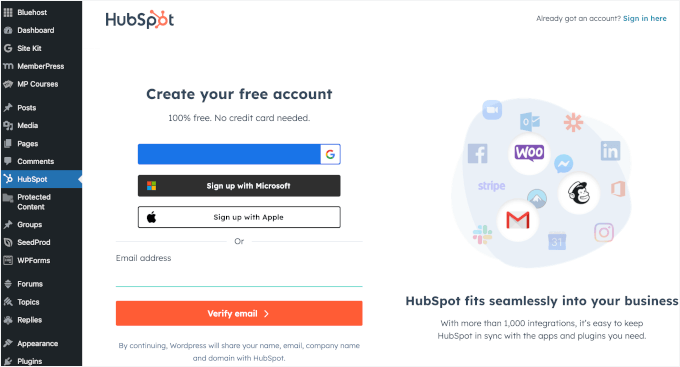
HubSpot confermerà quindi il tuo account Google e richiederà l'autorizzazione per accedere ai dettagli del tuo profilo di base. Fai semplicemente clic per autorizzare la connessione e, una volta completata la procedura guidata di configurazione, verrai reindirizzato alla tua area di amministrazione di WordPress.
Qui troverai il pulsante 'Collega sito web'. Fai semplicemente clic su di esso per terminare il processo di iscrizione.
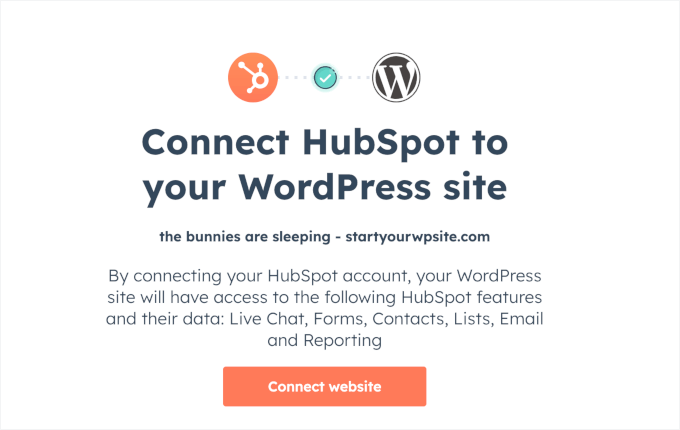
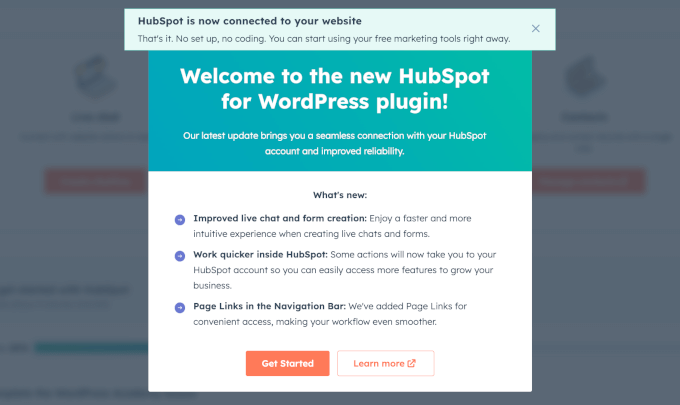
Dopodiché, apparirà un popup di benvenuto.
Puoi scegliere di 'Iniziare' subito o fare clic sul pulsante 'Scopri di più' per accedere alla documentazione dello strumento.
Esploreremo le funzionalità del plugin HubSpot tra un minuto, quindi puoi procedere e fare clic su 'Inizia'.
Potresti notare che tutti i menu di HubSpot sono ora sbloccati.
Nel pannello 'Guida utente', vedrai che una delle cinque attività di configurazione è già stata completata.
Completa semplicemente le attività rimanenti una per una, o salta quelle non pertinenti.
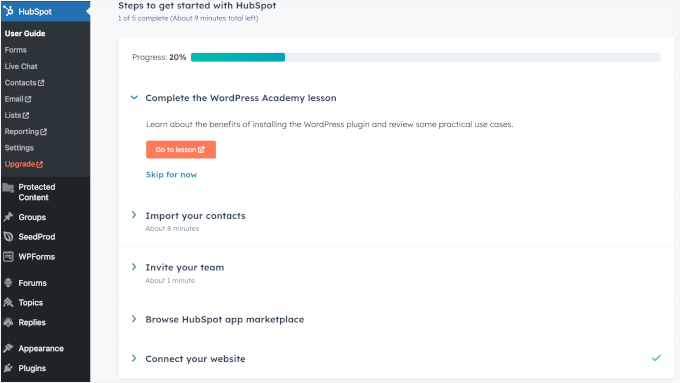
Ad esempio, proviamo a importare i contatti degli utenti in HubSpot.
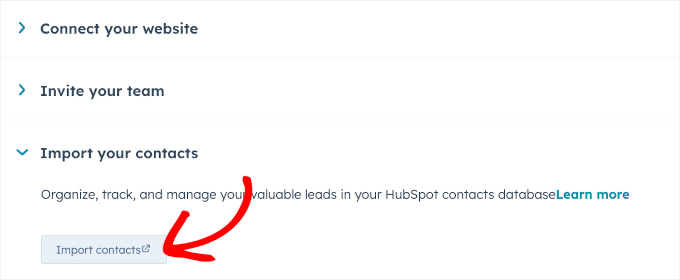
Puoi fare clic sul menu a fisarmonica 'Importa i tuoi contatti' per espanderlo, quindi selezionare 'Importa contatti'.
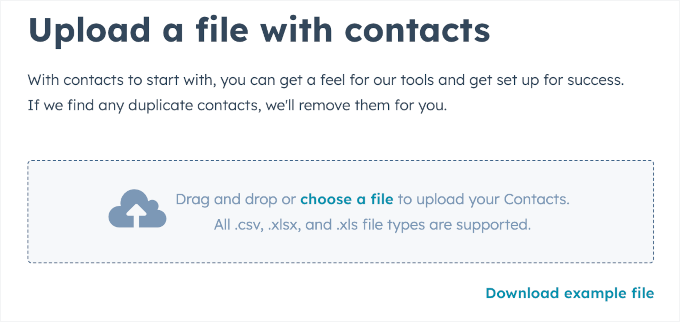
Si aprirà una nuova scheda per il caricamento dei tuoi contatti. Qui vedrai che HubSpot supporta tipi di file come .csv, .xlsx e .xls.
Fai semplicemente clic su 'Scegli un file' o trascinalo e rilascialo dal tuo computer.
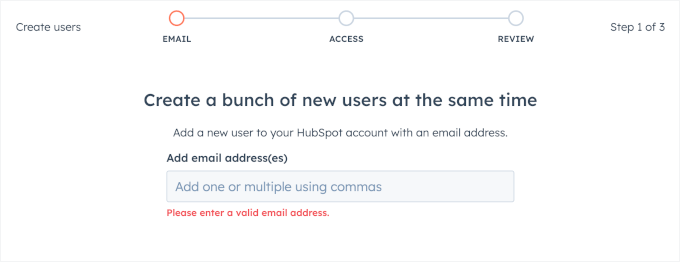
Puoi anche caricare un file .csv per aggiungere i membri del tuo team. Ma se hai un team più piccolo, di solito è più veloce digitare manualmente i loro indirizzi email.
Fortunatamente, HubSpot ti consente di aggiungere facilmente i membri del team inserendo i loro indirizzi email.
Ora puoi scegliere di completare tutti i passaggi, inclusi i corsi nella HubSpot Academy. Questi corsi ti aiuteranno a comprendere i vantaggi dell'installazione del plugin HubSpot per WordPress ed esplorare casi d'uso pratici.
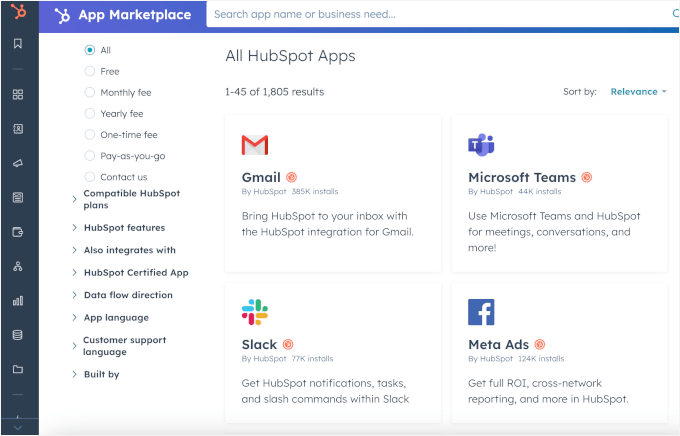
Puoi anche acquistare strumenti aggiuntivi dal Marketplace delle app di HubSpot per connetterti ai tuoi strumenti preferiti, come Google Ads, WooCommerce e Constant Contact.
Ora sei pronto per utilizzare le analisi di HubSpot per far crescere il tuo sito WordPress.
Passaggio 4: Esplora le funzionalità di analisi di HubSpot
Con HubSpot connesso, ora puoi monitorare le metriche di marketing chiave dal tuo sito WordPress. Detto questo, tieni presente che i report dettagliati sono disponibili sulla tua dashboard principale di HubSpot.
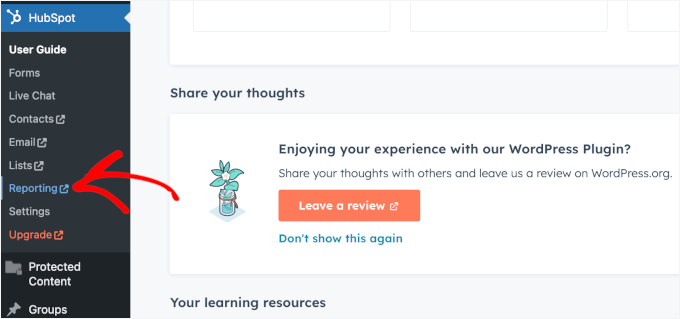
Per accedervi, vai su HubSpot » Reporting nella tua dashboard di amministrazione di WordPress. Non preoccuparti se l'interfaccia sembra un po' diversa. Questo semplicemente apre il tuo account HubSpot in una nuova scheda, dove vedrai tutte le tue dashboard di analisi dettagliate sul sito web principale di HubSpot.
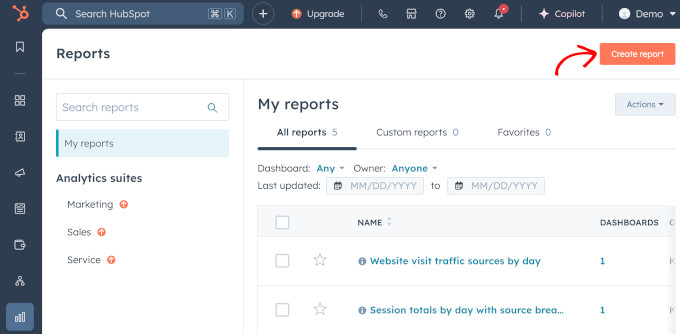
Se desideri un maggiore controllo, puoi anche creare report personalizzati.
Fai semplicemente clic sul pulsante ‘Crea report’ in alto per iniziare.
Ad esempio, HubSpot dispone di una libreria di report di analisi tra cui puoi scegliere, tra cui:
- Visualizzazioni di pagina e frequenza di rimbalzo
- Sessioni e origini del traffico
- Tassi di coinvolgimento dei visitatori
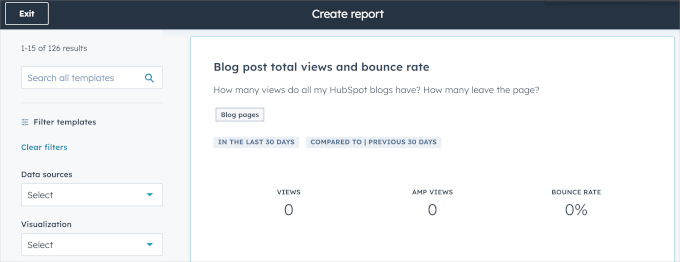
Fai semplicemente clic per aggiungere i report che desideri e HubSpot inizierà a raccogliere dati dal tuo sito web WordPress.
Diamo un'occhiata ad alcuni dei report chiave che puoi esplorare. Tieni presente che i report esatti che vedi potrebbero dipendere dal tuo piano di abbonamento HubSpot.
Dashboard di reporting dei popup
HubSpot ti consente di progettare popup e slide-in personalizzati che coinvolgono gli utenti nel momento perfetto.
Ecco alcuni casi d'uso dei popup per ispirarti:
- ✍️ Mostrare un modulo di registrazione ai visitatori prima che lascino il tuo sito.
- 🏷️ Visualizzare sconti o offerte a tempo limitato per aumentare le conversioni.
- 🔖 Suggerire contenuti pertinenti o raccomandazioni di prodotti basate sul comportamento.
- 💬 Utilizzare sondaggi rapidi per raccogliere informazioni sull'esperienza utente.
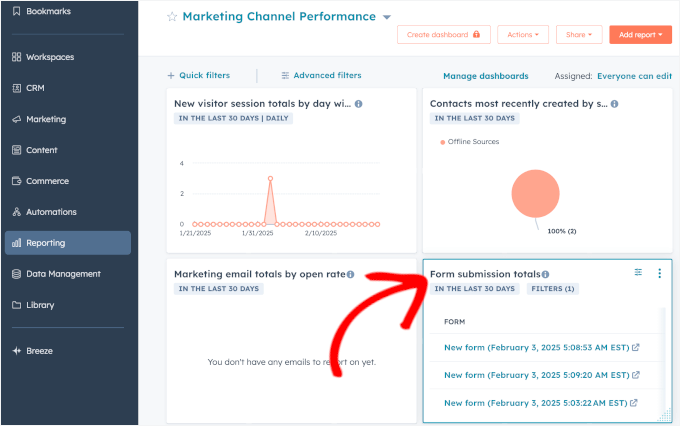
Nel tuo account HubSpot, puoi trovare le prestazioni dei tuoi popup e moduli navigando su Reporting » Dashboard.
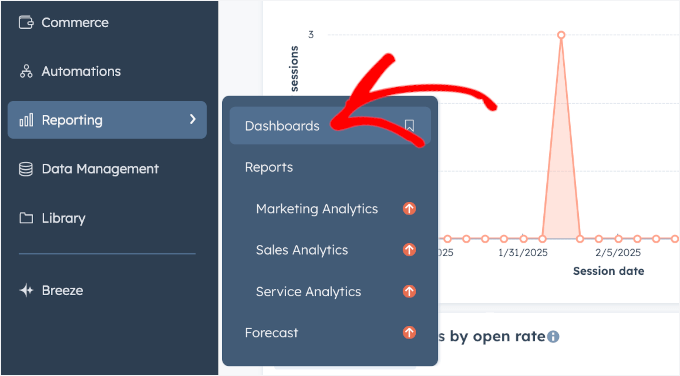
Successivamente, fai semplicemente clic sul menu a discesa per espanderlo e scegliere l'analisi 'Prestazioni del canale di marketing'.
E il gioco è fatto! Troverai la sezione dedicata al monitoraggio delle richieste di moduli:
Dashboard di reporting della chat dal vivo
La live chat è un ottimo modo per connettere i visitatori del tuo sito web con il tuo team in tempo reale. Quando la imposti su HubSpot, un widget di chat apparirà sul tuo sito. Permette ai visitatori di fare clic per avviare una conversazione con qualcuno del tuo team.
Oltre a salutare i visitatori e offrire assistenza, ecco alcuni altri casi d'uso della chat dal vivo per ispirazione:
- 🛒 Imposta la live chat sulla tua pagina di vendita che collega i visitatori direttamente al tuo team.
- 🎯 Usa la live chat sulle tue landing page per coinvolgere potenziali lead e fornire assistenza personalizzata.
- 📈 Aggiungi la chat dal vivo sulla tua pagina dei prezzi per rispondere a qualsiasi domanda i visitatori potrebbero avere sui prezzi o sulle funzionalità prima di prendere una decisione.
- 📑 Offri un'altra opzione di live chat ai tuoi articoli della knowledge base per assistere con le domande di supporto.
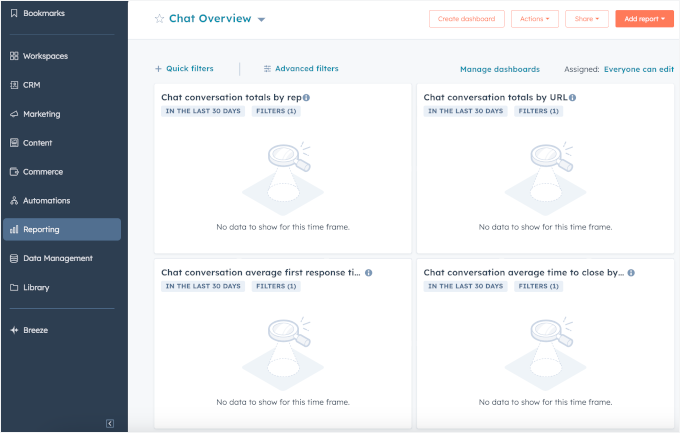
Per monitorare le prestazioni della tua chat dal vivo, vai su Reporting » Dashboards nel tuo account HubSpot.
Fai clic sull'opzione ‘Chat Overview’ dal menu a discesa.
Qui, puoi monitorare le metriche chiave per rivedere le prestazioni della chat e l'efficienza del team:
- Totale conversazioni chat per rappresentante – Vedi quante conversazioni chat ha gestito ogni membro del team.
- Totale conversazioni chat per URL – Identifica quali landing page generano più interazioni di chat.
- Tempo medio di prima risposta alle conversazioni chat per operatore – Tieni traccia della rapidità con cui ogni membro del team risponde ai messaggi di chat in arrivo.
- Tempo medio di chiusura delle conversazioni chat per operatore – Misura quanto tempo impiega ogni membro del team per risolvere una conversazione via chat.
- Totale conversazioni chat chiuse per operatore – Visualizza il numero totale di conversazioni via chat chiuse con successo da ciascun membro del team.
Queste informazioni rendono facile vedere come sta andando il tuo team e come puoi migliorare l'esperienza per i clienti.
Dashboard di panoramica delle e-mail
Lo strumento di email marketing di HubSpot ti consente di creare e inviare diversi tipi di email al tuo pubblico.
Ad esempio, puoi:
- 📧 Invia campagne una tantum a gruppi specifici di contatti, perfette per annunci o promozioni.
- 🔄 Imposta email automatiche quando i contatti eseguono determinate azioni, come la compilazione di un modulo.
- 📝 Mantieni i tuoi iscritti coinvolti inviando loro automaticamente i tuoi nuovi post del blog.
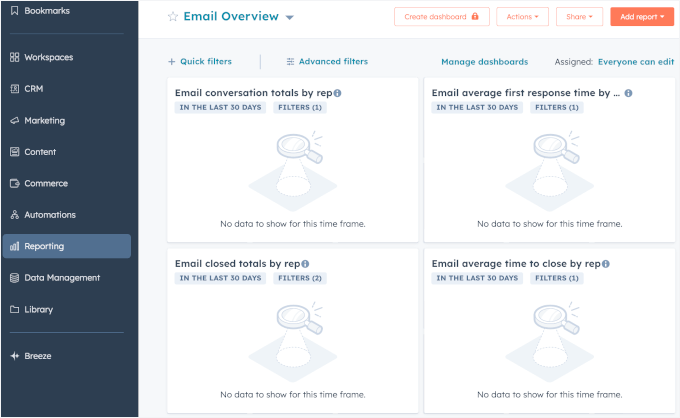
Per vedere come si comporta la tua campagna email, puoi navigare su Report » Dashboard dal tuo account HubSpot.
Successivamente, fai clic su 'Panoramica email' dal menu a discesa.
Una volta all'interno, puoi monitorare le metriche chiave per misurare le prestazioni del team e i tempi di risposta:
- Totale conversazioni email per rappresentante – Vedi il numero di conversazioni email gestite da ciascun membro del team o rappresentante del servizio clienti.
- Prima risposta media email per rappresentante – Tieni traccia della rapidità con cui ciascun rappresentante risponde alle email in arrivo.
- Totale chiusure email per rappresentante – Visualizza il numero totale di conversazioni email risolte con successo da ciascun rappresentante.
- Tempo medio di chiusura email per rappresentante – Misura quanto tempo impiega ciascun rappresentante a chiudere una conversazione email.
Con questi numeri, puoi individuare i migliori performer, identificare i colli di bottiglia e assicurarti che i clienti ricevano risposte tempestive.
Dashboard di analisi dell'e-commerce
Il Commerce Hub di HubSpot semplifica la riscossione dei pagamenti e il monitoraggio delle entrate. Sia che tu venda prodotti una tantum, abbonamenti o anche con un piano HubSpot gratuito, puoi:
- 💳 Usa i link di pagamento per riscuotere pagamenti una tantum o ricorrenti.
- 📠 Tieni traccia dei pagamenti nel tuo CRM, proprio come contatti e trattative.
- 💭 Crea preventivi personalizzati o fattura ai clienti con fatture.
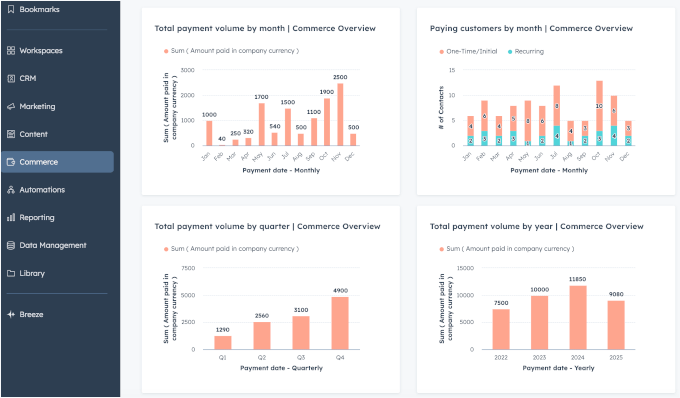
Per accedere alle tue analisi di commercio, naviga su Commercio » Panoramica nel tuo account HubSpot.
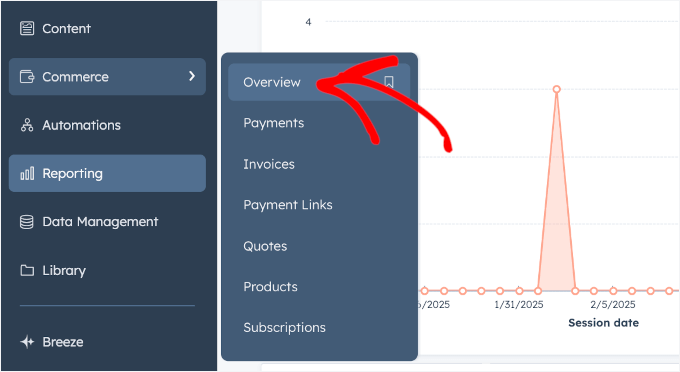
Nella sezione di analisi 'Panoramica Commercio', troverai:
- Volume totale dei pagamenti per mese – Vedi quanto fatturato hai riscosso ogni mese per individuare tendenze e stagionalità nelle vendite.
- Clienti paganti mensilmente – Monitora il numero di clienti unici che effettuano acquisti ogni mese per valutare la fidelizzazione dei clienti e l'acquisizione.
- Volume totale dei pagamenti per trimestre – Ottieni una visione più ampia delle tue prestazioni di vendita su periodi di tre mesi.
- Volume totale dei pagamenti per anno – Rivedi il fatturato annuale per valutare la crescita a lungo termine e prendere decisioni aziendali informate.
Queste metriche ti aiutano a comprendere i tuoi schemi di fatturato e a prendere decisioni più intelligenti per far crescere la tua attività.
Passaggio 5: Monitora e analizza regolarmente il tuo CRM HubSpot
Ora che sai dove accedere alle tue analisi, vorrai tenere d'occhio i tuoi risultati.
Riesaminando regolarmente i tuoi dati, puoi apportare modifiche alla tua strategia. Ad esempio, puoi esaminare le metriche di rendimento delle tue campagne, come i tassi di clic e i tassi di conversione.
Se alcune campagne non stanno performando come previsto, potresti dover modificare il tuo messaggio o la tua call-to-action per renderle più efficaci.
Puoi anche valutare quanto bene la tua newsletter via email, le tue pubblicità o i tuoi post sui social media si connettono con il tuo pubblico.
Eseguire test A/B è un modo semplice per vedere cosa ottiene la migliore risposta. Quindi, adatta semplicemente la tua strategia per creare connessioni più forti. Per i dettagli, puoi consultare la nostra guida su come eseguire test split A/B in WordPress.
Suggerimento bonus: migliora le prestazioni del tuo sito web con alternative a HubSpot
HubSpot è una piattaforma solida, ma non è la soluzione migliore per tutti gli utenti WordPress. Molte delle sue funzionalità funzionano al meglio quando si è completamente immersi nel suo ecosistema, il che può risultare un po' limitante.
Un altro svantaggio di HubSpot è che i suoi strumenti SEO sono disponibili solo nei piani a pagamento.
Se paghi, avrai accesso a potenti audit SEO, monitoraggio delle parole chiave e suggerimenti di ottimizzazione. Tuttavia, ciò significa anche che se sei su un piano gratuito, ti perderai queste funzionalità.
Per ora, se la SEO è un focus chiave per il tuo sito web, potresti dover considerare l'aggiornamento per sbloccare questi preziosi strumenti. Se stai solo iniziando, tuttavia, puoi consultare la nostra guida definitiva alla SEO per WordPress per principianti.
Esistono anche molte altre alternative a HubSpot per i siti web WordPress, a seconda di ciò che stai cercando di ottenere:
- MonsterInsights – MonsterInsights è il miglior plugin di analisi per WordPress, e porta tutti i tuoi dati di Google Analytics direttamente nella dashboard di WordPress. Fornisce inoltre un monitoraggio avanzato per negozi online, link di affiliazione, download digitali e altro ancora.
- Constant Contact – Se stai cercando una piattaforma di email marketing, allora ti consigliamo Constant Contact. È conveniente, facile da usare e ha tutti gli strumenti necessari per impostare campagne email, segmentare il tuo pubblico e altro ancora.
- OptinMonster – Hai bisogno di più lead? OptinMonster è un potente strumento di generazione di lead che ti aiuta a creare popup, slide-in e moduli di opt-in ad alta conversione per costruire la tua lista email e aumentare le conversioni.
- AIOSEO – Se la SEO è la tua priorità, allora All in One SEO (AIOSEO) rende molto facile ottimizzare il tuo sito. Fornisce analisi on-page, strumenti di ricerca di parole chiave e funzionalità SEO tecniche per migliorare i ranking e generare traffico organico. Puoi anche dare un'occhiata alla versione gratuita di AIOSEO.
- LiveChat – Per il supporto clienti in tempo reale, LiveChat ti consente di interagire istantaneamente con i visitatori. È una soluzione di live chat facile da usare che aiuta ad aumentare le conversioni, rispondere alle domande dei clienti e migliorare l'esperienza utente.
Ognuno di questi strumenti si concentra su un'area specifica, offrendoti maggiore controllo e personalizzazione per il tuo sito web.
Scegliendo la giusta combinazione di questi plugin specializzati, puoi creare uno stack leggero e "best-of-breed" direttamente all'interno della tua bacheca di WordPress.
Questo ti dà accesso a funzionalità potenti e avanzate senza il sovraccarico di un CRM esterno, e ti evita di essere bloccato nei costosi livelli premium di un'unica piattaforma all-in-one come HubSpot.
Per maggiori informazioni, consulta il nostro elenco di esperti delle migliori alternative a HubSpot.
Domande frequenti sull'impostazione di HubSpot Analytics
Se sei nuovo in HubSpot o ti stai chiedendo come si integra nel tuo sito WordPress, ecco le risposte ad alcune domande comuni che riceviamo dai nostri lettori.
Per cosa posso usare HubSpot?
HubSpot è una potente piattaforma di marketing all-in-one. Ti aiuta a gestire molte cose, tra cui relazioni con i clienti, analisi e campagne e-mail. Questo strumento può anche aiutarti a coinvolgere i visitatori tramite live chat e moduli.
Posso integrare HubSpot con WordPress?
Sì! HubSpot offre un plugin per WordPress che si integra perfettamente con il tuo sito. Questo rende più facile monitorare e gestire tutto senza lasciare la tua dashboard.
Come imposto il tracciamento utilizzando il plugin HubSpot per WordPress?
Una volta installato e attivato il plugin HubSpot – CRM, Email Marketing, Live Chat, Moduli e Analisi, questo aggiunge automaticamente il codice di tracciamento al tuo sito. Potrai quindi accedere a informazioni come visualizzazioni di pagina, conversioni e comportamento degli utenti direttamente nel tuo account HubSpot.
Quali strumenti di analisi dovrei usare per il mio sito o blog WordPress?
Oltre a HubSpot, consigliamo di utilizzare MonsterInsights. È il miglior plugin di Google Analytics che ti consente di ottenere informazioni più approfondite su traffico, coinvolgimento e conversioni.
Quale plugin è il migliore per l'automazione del marketing di WordPress?
Consigliamo Uncanny Automator per l'automazione del marketing di WordPress. Questo potente strumento ti consente di collegare tutti i tuoi software e impostare flussi di lavoro automatizzati. Per maggiori dettagli, consulta la nostra guida su come creare flussi di lavoro automatizzati in WordPress con Uncanny Automator.
Guide aggiuntive sulle analisi di WordPress
Speriamo che questo articolo ti abbia aiutato a configurare HubSpot Analytics sul tuo sito.
Successivamente, potresti voler consultare le nostre guide su:
- Come monitorare i visitatori del sito web sul tuo sito WordPress
- Come aggiungere analisi di WordPress senza cookie (metodi semplici)
- Come escludere le informazioni di identificazione personale da Google Analytics
- Come bloccare lo spam di referral di WordPress in Google Analytics
- Le migliori soluzioni di analisi per utenti WordPress
Se ti è piaciuto questo articolo, iscriviti al nostro Canale YouTube per tutorial video su WordPress. Puoi trovarci anche su Twitter e Facebook.




Hai una domanda o un suggerimento? Lascia un commento per iniziare la discussione.