


Non puoi migliorare il tuo sito web WordPress se non sai cosa succede.
Google Analytics ti fornisce queste informazioni gratuitamente. Sebbene possa sembrare tecnico, non è necessario essere uno sviluppatore per aggiungerlo a WordPress.
In questa guida, ti mostreremo come installare Google Analytics in WordPress passo dopo passo.
Prima di poter collegare il tuo sito, hai bisogno di un account Google Analytics e di un ID di misurazione. Se hai già entrambi, puoi saltare ai metodi di installazione seguenti.
Come registrarsi con Google Analytics
Per iniziare a tracciare i visitatori del tuo sito con Google Analytics, registrati con il tuo account Google.
Innanzitutto, visita il sito web Google Analytics e fai clic sul pulsante 'Inizia oggi'. Quindi accedi con il tuo account Google, o creane uno se non lo hai ancora.
Una volta effettuato l'accesso, fai clic sul pulsante 'Inizia a misurare' nella schermata di benvenuto. Google ti chiederà un 'Nome account', che appare solo nel tuo account, quindi inserisci qui il nome della tua attività.
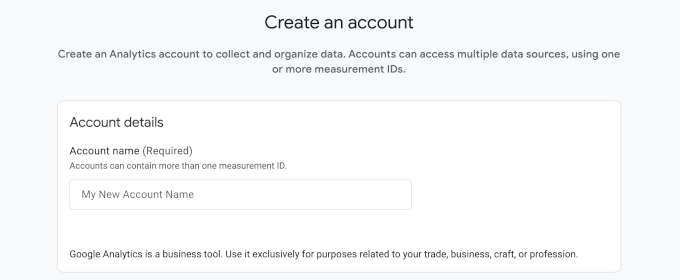
Puoi lasciare le impostazioni di condivisione dei dati predefinite e fare clic su 'Avanti'.
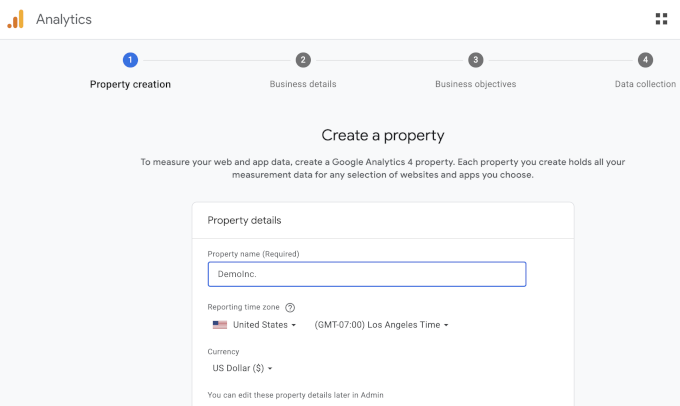
Una volta creato il tuo account, Google ti chiede di creare una proprietà. Una proprietà è semplicemente il contenitore che contiene i dati per un sito web. Inserisci un nome per la proprietà del tuo sito web, seleziona il fuso orario e la valuta di reporting, quindi fai clic sul pulsante 'Avanti'.
Google ti chiederà quindi informazioni sul settore, le dimensioni e gli obiettivi della tua attività. Rispondi a queste domande per corrispondere alla tua attività, fai clic su 'Avanti'.
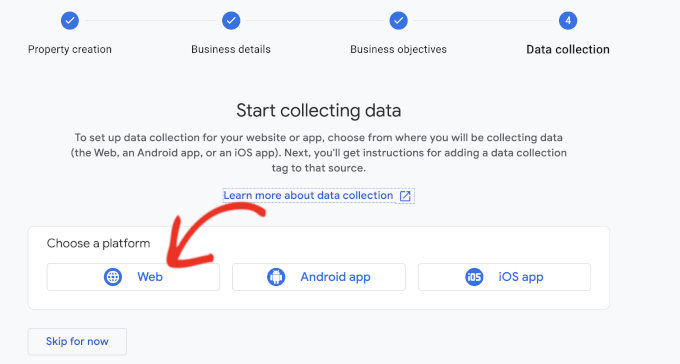
Ora che la tua proprietà è pronta, Google deve sapere da dove provengono i suoi dati. Questo si chiama flusso di dati. Poiché stiamo tracciando un sito WordPress, seleziona 'Web' come piattaforma.
Successivamente, inserisci l'URL del tuo sito web e un nome per il flusso. Per impostazione predefinita, Google Analytics mantiene attiva la 'Misurazione avanzata', che traccia visualizzazioni di pagina, scorrimenti, clic in uscita, download di file e altro.
Successivamente, fai clic sul pulsante 'Crea e continua'.
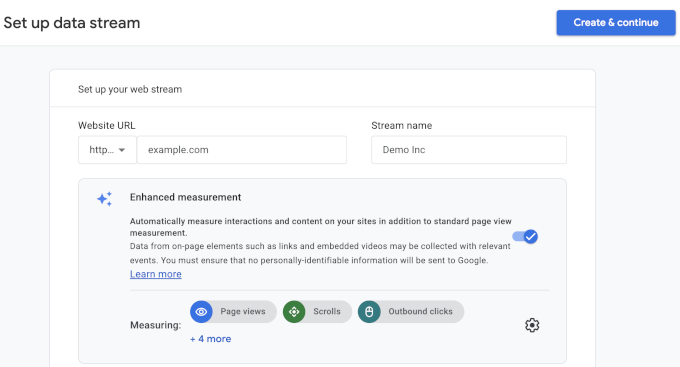
Ora vedrai i dettagli del tuo flusso, incluso l'ID di misurazione. Inizia con 'G-' ed è ciò che collega il tuo sito web a questa proprietà di Google Analytics.
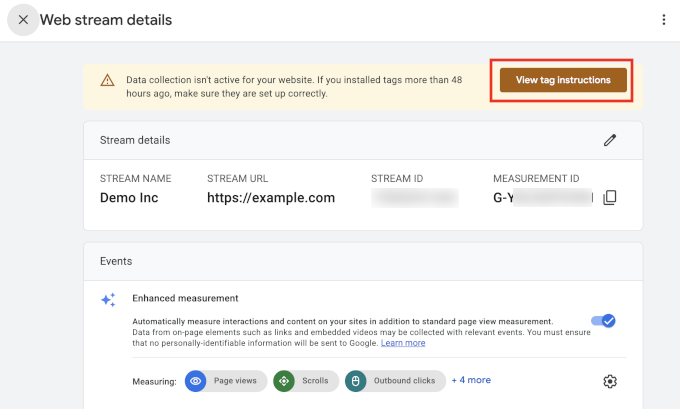
Google mostra anche una barra di avviso in alto con le istruzioni per aggiungere il codice di tracciamento al tuo sito. Fai clic sul pulsante 'Visualizza istruzioni tag' per visualizzarle.
Passa alla scheda 'Installa manualmente' e vedrai il codice di tracciamento di Google Analytics. Hai bisogno di questo codice solo per i Metodi 2 e 3 seguenti.
Se hai intenzione di utilizzare il metodo del plugin, MonsterInsights aggiunge il codice per te.
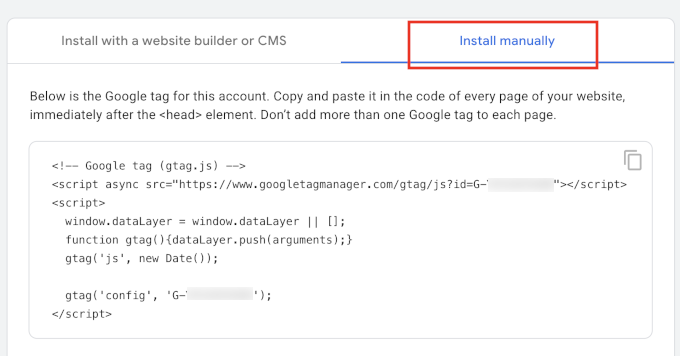
Mantieni aperta questa scheda del browser. Potrebbe essere necessario tornare ad essa durante l'installazione del codice sul tuo sito WordPress.
Come installare Google Analytics in WordPress
Ora che hai il tuo account Google Analytics e l'ID di misurazione, aggiungiamo il monitoraggio al tuo sito WordPress.
Ci sono tre modi per aggiungere Google Analytics a WordPress. Consigliamo di utilizzare un plugin di Google Analytics (Metodo 1) perché è l'opzione più semplice e sicura per la maggior parte degli utenti WordPress. Non dovrai modificare i file del tuo tema, inoltre puoi vedere i dati di Analytics direttamente dalla tua bacheca di WordPress.
Gli altri due metodi ti consentono di aggiungere il codice di monitoraggio manualmente. Sono utili se preferisci non utilizzare un plugin o desideri un maggiore controllo su come viene aggiunto il codice.
- Metodo 1: Installa Google Analytics con un plugin di Analytics
- Metodo 2: Installa Google Analytics in WordPress con WPCode (Manuale)
- Metodo 3: Installa Google Analytics nel tuo tema WordPress (Avanzato)
- Suggerimento bonus: traccia più dati di Analytics in Google Analytics
- Tutorial video: Installa Google Analytics in WordPress
Metodo 1: Installa Google Analytics con un plugin di Analytics
Il modo più semplice per aggiungere Google Analytics a WordPress è utilizzare un plugin di Google Analytics. Utilizziamo e consigliamo il plugin gratuito MonsterInsights. Collega il tuo sito a Google Analytics senza toccare alcun codice e mostra i tuoi report sul traffico direttamente all'interno della bacheca di WordPress.
Puoi anche trovare molti altri plugin di Analytics, come Google Site Kit, che funziona bene per dati di base sulle visualizzazioni di pagina e sulle ricerche. Ma a differenza di MonsterInsights, non offre una versione Pro e manca di molte funzionalità avanzate, come User Journey, che mostra il percorso esatto di conversione che un visitatore ha seguito attraverso il tuo sito.
Per i dettagli, consulta il nostro confronto tra MonsterInsights e Site Kit.
Innanzitutto, devi installare e attivare il plugin MonsterInsights. Per maggiori dettagli, consulta la nostra guida passo passo su come installare un plugin di WordPress.
Dopo l'attivazione, MonsterInsights apre la sua procedura guidata di configurazione. Se non lo fa, vai alla pagina Insights » Settings e fai clic sul link 'usa la nostra procedura guidata di configurazione'.
La procedura guidata chiede innanzitutto quale categoria descrive meglio il tuo sito web. Scegli sito web aziendale, editore o eCommerce, quindi fai clic sul pulsante 'Salva e Continua'.
Successivamente, devi collegare il plugin al tuo account Google Analytics. Fai clic sul pulsante 'Connetti MonsterInsights'.
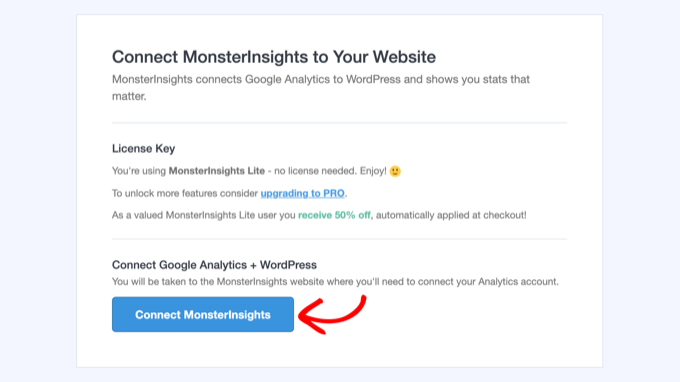
Questo ti porta a Google, dove scegli l'account Google che hai utilizzato per creare la tua proprietà Analytics. Quindi fai clic su 'Consenti' in modo che MonsterInsights possa accedere ai tuoi dati di Google Analytics.
Dopo di che, seleziona la proprietà che hai creato per il tuo sito web dal menu a discesa e fai clic sul pulsante 'Completa Connessione'.
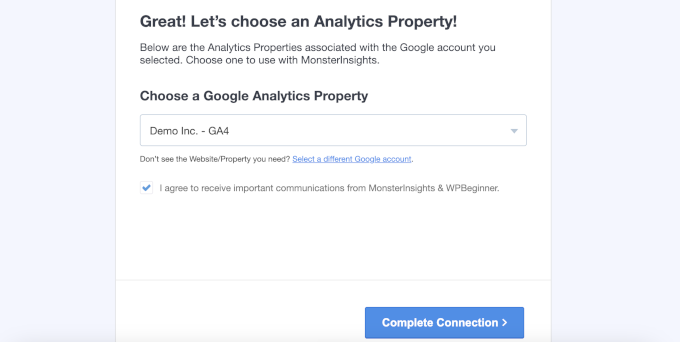
MonsterInsights aggiungerà ora il codice di monitoraggio al tuo sito per te. Tutto ciò che resta sono alcune schermate in cui la procedura guidata suggerisce impostazioni basate sulla categoria del sito web che hai scelto in precedenza.
Le impostazioni predefinite funzionano bene per la maggior parte dei siti web, quindi puoi fare clic su 'Salva e Continua' su ogni schermata.
Se vedi una schermata che richiede una chiave di licenza, fai semplicemente clic sull'opzione per terminare la configurazione senza effettuare l'aggiornamento.
Fatto! Ora hai configurato correttamente Google Analytics sul tuo sito web WordPress.
Visualizza i report di Google Analytics all'interno della dashboard di WordPress
Una volta che Google Analytics ha raccolto alcuni dati, puoi vedere i tuoi report senza lasciare WordPress. Visita la pagina Insights » Reports per vedere una panoramica del tuo traffico, delle pagine più visitate e della provenienza dei tuoi visitatori.
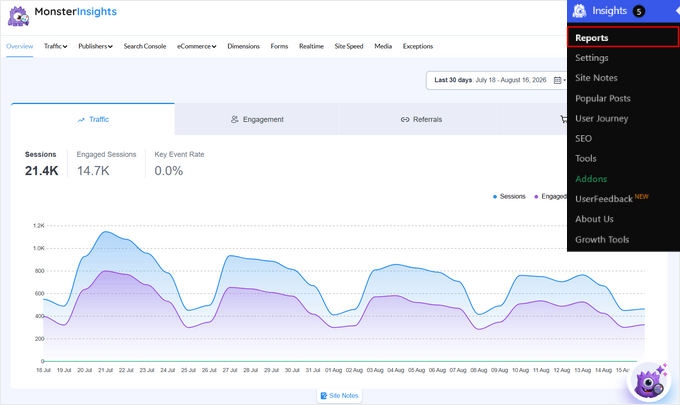
Tieni presente che Google Analytics impiega alcune ore per iniziare a mostrare i dati dopo averlo installato.
Metodo 2: Installa Google Analytics in WordPress con WPCode (Manuale)
Se non si desidera utilizzare un plugin dedicato per Google Analytics, è possibile utilizzare invece il plugin gratuito WPCode. WPCode mantiene il codice separato dal tema, quindi non dovrai preoccuparti di perderlo durante gli aggiornamenti del tema o di rompere accidentalmente il tuo sito durante le modifiche.
Innanzitutto, installa e attiva il plugin WPCode. Se hai bisogno di aiuto, consulta la nostra guida su come installare un plugin di WordPress.
Dopo l'attivazione, vai alla pagina Code Snippets » Header & Footer. Quindi incolla il codice di monitoraggio di Google Analytics che hai copiato durante la creazione del tuo account Analytics nella casella ‘Header’.
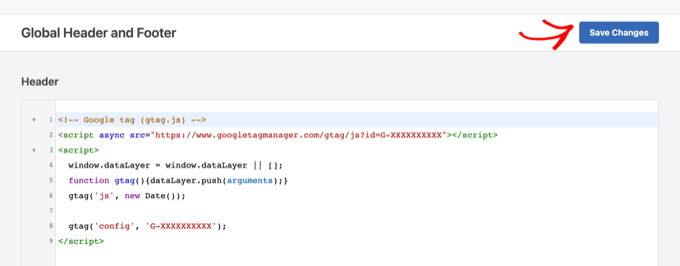
Non dimenticare di fare clic sul pulsante ‘Salva modifiche’. Google Analytics è ora installato sul tuo sito.
Metodo 3: Installa Google Analytics nel tuo tema WordPress (Avanzato)
L'ultimo metodo salta del tutto i plugin e aggiunge il codice di monitoraggio direttamente al tuo tema.
Tieni presente che con questo metodo perderai il monitoraggio di Analytics ogni volta che aggiorni o cambi tema.
Aggiungi semplicemente il seguente codice in fondo al file functions.php del tuo tema WordPress.
add_action( 'wp_head', 'wpb_add_googleanalytics' );
function wpb_add_googleanalytics() { ?>

<!-- Paste your Google Analytics tracking code here -->

<?php }
Sostituisci la riga di commento con il codice di monitoraggio che hai copiato dal tuo account Google Analytics, quindi salva il file.
Il tuo tema WordPress caricherà ora il codice di monitoraggio di Google Analytics su tutto il tuo sito WordPress.
Suggerimento bonus: traccia più dati di Analytics in Google Analytics
Per impostazione predefinita, Google Analytics monitora le visualizzazioni di pagina e l'interazione di base. Tuttavia, non fornisce report avanzati, come il monitoraggio dell'eCommerce, i clic sui link di affiliazione, il monitoraggio dei video con Vimeo e altro ancora.
Con MonsterInsights Pro, puoi abilitare il monitoraggio aggiuntivo tramite i componenti aggiuntivi. Tutto quello che devi fare è installare i componenti aggiuntivi giusti navigando alla pagina Insights » Addons. Ecco come configurare ciascuno di essi.
- Monitoraggio eCommerce: Abilita il componente aggiuntivo ‘eCommerce’ se gestisci un negozio WooCommerce, un negozio di download digitali o un sito di appartenenza. Potrai quindi vedere quali prodotti e clienti generano le tue entrate, e altro ancora.
- Configura il monitoraggio delle conversioni dei moduli: Abilita il componente aggiuntivo ‘Forms’ per iniziare a monitorare le visualizzazioni dei tuoi moduli, le inviazioni e i tassi di conversione. MonsterInsights si integra con plugin per moduli come WPForms, Formidable Forms e altri, quindi non è necessaria alcuna configurazione aggiuntiva.
- Monitora le analisi video: Abilita il componente aggiuntivo ‘Media’ per monitorare se le persone guardano i tuoi video o si allontanano dopo pochi secondi. Funziona con video YouTube, Vimeo e video HTML5 self-hosted.
- Monitoraggio eventi personalizzati: Con il monitoraggio eventi personalizzati, puoi registrare azioni specifiche che i visitatori intraprendono sul tuo sito, come il clic su un pulsante. Non richiede l'installazione di un componente aggiuntivo separato.
Ad esempio, se desideri monitorare un evento di clic personalizzato, segui questa formula:
<a href="https://www.example.com" data-vars-ga-category="Custom Category" data-vars-ga-action="Custom Action" data-vars-ga-label="Custom Label">Example</a>
Utilizzando questo modello, sarai in grado di sovrascrivere il comportamento di monitoraggio predefinito di MonsterInsights per personalizzare ciò che viene monitorato come categoria, azione ed etichetta. Ad esempio:
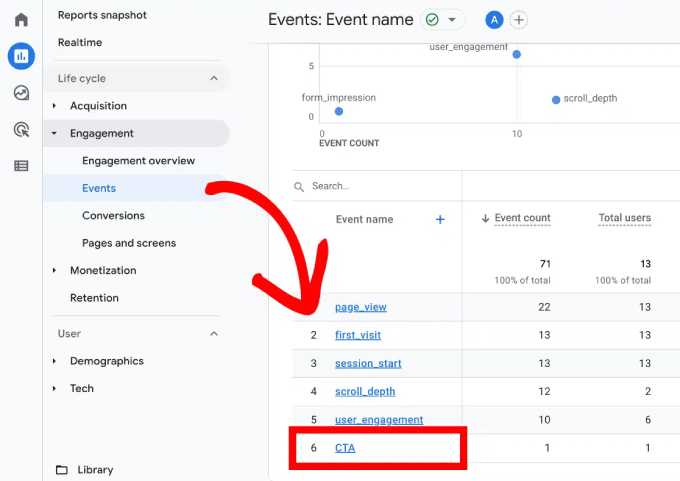
<a href="http://www.example.com/download.pdf" data-vars-ga-category="CTA">Download now</a>
Per vedere i risultati, accedi al tuo account Google Analytics e vai su Report » Coinvolgimento » Eventi. Il nome della tua categoria apparirà nell'elenco degli eventi.
Domande frequenti sull'installazione di Google Analytics in WordPress
Ecco le risposte ad alcune delle domande più frequenti che riceviamo riguardo all'impostazione di Google Analytics.
Google Analytics è gratuito?
Sì, Google Analytics è completamente gratuito. Google offre una versione a pagamento per i siti web di grandi imprese, ma la versione gratuita è più che sufficiente per la maggior parte dei siti di piccole imprese e blog.
Quanto tempo ci vuole perché Google Analytics inizi a funzionare?
Dopo aver aggiunto il codice di monitoraggio, Google Analytics potrebbe impiegare alcune ore per iniziare a mostrare i dati nei tuoi report. Ti consigliamo di ricontrollare dopo 24 ore per vedere il tuo primo giorno completo di statistiche.
Ho bisogno di Google Analytics se il mio sito ha le statistiche di Jetpack?
Le statistiche di Jetpack ti offrono una semplice panoramica del tuo traffico. Google Analytics va molto più in profondità, con dettagli sul tuo pubblico, sul suo comportamento e su come ha trovato il tuo sito.
Per un confronto completo, consulta il nostro articolo su Google Analytics vs. Jetpack Stats.
Come posso escludere le informazioni personalmente identificabili (PII) da Google Analytics?
I termini di Google non ti consentono di inviare dettagli personali come nomi, indirizzi email o numeri di telefono a Google Analytics. Per assicurarti di non aggiungere accidentalmente tali dettagli tramite i moduli, puoi andare su Amministratore » Flussi di dati e selezionare il flusso del tuo sito web nel tuo account Google Analytics. Quindi fai clic su 'Redact data' e rimuovi eventuali parametri URL.
Se utilizzi MonsterInsights, la funzione Privacy Guard fa questo automaticamente da Insights » Impostazioni » Coinvolgimento. È inclusa nel piano Plus e superiori.
Tutorial video: Installa Google Analytics in WordPress
Se preferisci guardare il processo, il nostro tutorial video ti mostra come installare Google Analytics in WordPress.
Speriamo che questo articolo ti abbia aiutato a imparare come installare Google Analytics in WordPress.
Successivamente, potresti voler consultare la nostra guida definitiva a GA4 in WordPress per comprendere i tuoi nuovi report. Puoi anche consultare la nostra guida SEO per WordPress per suggerimenti su come aumentare il tuo traffico nell'era della ricerca AI.
Se ti è piaciuto questo articolo, iscriviti al nostro Canale YouTube per tutorial video su WordPress. Puoi trovarci anche su Twitter e Facebook.


Jason Cooper Koch
Ottimo articolo! Apprezzo l'approccio passo dopo passo. Proprio quello che mi serviva per iniziare con Google Analytics.
Supporto WPBeginner
Sono lieto di sapere che hai trovato utile il nostro articolo
Amministratore
kzain
questo è un articolo fantastico ma a cosa serve Google Tag Manager? cosa fa nell'analisi
Supporto WPBeginner
Google Tag Manager ti permette di aggiungere tag ai link per aiutarti a tracciare diverse informazioni in base alle tue esigenze. Ad esempio, aggiungere un tag alle email della newsletter per sapere da quale email proviene un link cliccato.
Amministratore
Dennis Muthomi
Mi sto chiedendo del Metodo 3 in cui Google Analytics viene installato manualmente aggiungendo il codice di tracciamento ai file del tema.
Se in futuro aggiornerò il mio tema WordPress, questo causerà la rimozione del codice manuale di Google Analytics?
Voglio evitare di perdere tutti i miei dati di analisi se i file del tema vengono sovrascritti.
Supporto WPBeginner
Sì, se aggiorni il tuo tema quando usi il metodo 3, perderesti il tuo codice di monitoraggio di Google Analytics, motivo per cui raccomandiamo i primi due metodi
Amministratore
Jiří Vaněk
Ciao Dennis,
Se aggiorni il tema in WordPress, non perderai i tuoi dati di analisi storici. Questi dati sono archiviati in Google Analytics e saranno sempre disponibili lì. Tuttavia, perderai il codice di tracciamento che hai aggiunto al tuo tema. Pertanto, è una buona idea utilizzare un tema figlio e inserire lì il codice di tracciamento. In questo modo, quando aggiornerai il tema principale, non perderai il codice di tracciamento perché sarà archiviato nel tema figlio. È un modo semplice ed efficace per mantenere il tuo codice di tracciamento nel tema senza perderlo durante gli aggiornamenti. Ricorda solo che se passi a un tema diverso, dovrai aggiungere nuovamente il codice al nuovo tema. E ancora, la migliore pratica è utilizzare un tema figlio per inserire il codice di tracciamento.
Hajjalah
Personalmente ho trovato il plugin MonsterInsights il metodo più diretto per analizzare il traffico del sito web con Google Analytics. Questo perché il plugin visualizza tutte le informazioni utili in un formato chiaro e in un'unica dashboard con analisi più approfondite per il traffico di tutte le pagine e i post.
Utilizzo questo plugin per monitorare i post e le pagine più visitati sul mio sito web, il che mi consente di comprendere i contenuti più pertinenti per i miei visitatori, aumentando significativamente il traffico del mio sito web.
Mrteesurez
Riguardo all'aggiunta di Google Analytics a un sito che utilizza Monsterinsights, se si dispone di WordPress installato in una sottodirectory come esempio.com/market, è sufficiente avere GA4 installato con Monsterinsights solo sul sito principale??
Oppure lo farò per ogni sottodirectory in cui è installato WP.
Chiedo questo perché ho sentito dire che il sito principale e la sottodirectory sono considerati lo stesso sito web.
Grazie.
Commenti WPBeginner
A seconda di come sono configurati i siti e i domini in questo caso, dovrai avere MonsterInsights installato per ogni sito web.
Jiří Vaněk
Ho configurato i miei sottodomini in modo che ogni sottodominio abbia una cartella nella directory principale del sito web sul server FTP. Poiché probabilmente avrai un'istanza WordPress separata in ogni sottodirectory, dovrai aggiungere il codice di tracciamento a ciascuna di queste istanze. Il principio del tracciamento è che il codice deve essere caricato. Quando viene caricato, invia informazioni sul visitatore ai server di Google. Quindi, se hai una sottodirectory con contenuti aggiuntivi, ma il codice di tracciamento non viene caricato perché è solo sul sito principale, la sottodirectory non verrà tracciata e verrà misurato solo il sito principale. Spero che questa spiegazione renda le cose più chiare.
mohadese esmaeeli
Ciao, amici.
Ho collegato Google Analytics al mio sito, ma non ho opzioni come Comportamento o velocità del sito. Come posso aggiungere queste impostazioni? Apprezzerei la vostra guida.
Supporto WPBeginner
Per i test di velocità, dovresti consultare la nostra guida qui sotto:
https://www.wpbeginner.com/beginners-guide/how-to-properly-run-a-website-speed-test-best-tools/
Amministratore
Uzair
Quando si implementa lo snippet di analisi tramite il file functions.php di un tema, c'è il rischio che queste modifiche vadano perse durante gli aggiornamenti del tema. L'utilizzo di un tema figlio per tali personalizzazioni è una strategia intelligente perché le modifiche apportate in un tema figlio non saranno interessate dagli aggiornamenti del tema padre. In questo modo, il tuo snippet di analisi o qualsiasi altro codice personalizzato rimane intatto e funzionale anche quando il tema principale viene aggiornato.
Supporto WPBeginner
Anche questa è un'opzione, ma se stai usando un tema figlio solo per aggiungere codici di Analytics, ti consigliamo di usare un plugin.
Amministratore
Moinuddin Waheed
Utilizzare wpcode per scrivere qualsiasi tipo di codice aggiuntivo in WordPress è una best practice.
L'opzione di abilitare e disabilitare secondo le nostre esigenze ha reso l'aggiunta di codice molto più semplice.
Aiuta a gestire gli snippet di codice e a verificare eventuali vulnerabilità che potrebbero sorgere a causa del codice.
Finché ne abbiamo bisogno, abilitiamo lo snippet di codice e disabilitiamolo quando non è più necessario.
Penso che solo per questo scopo specifico sia meglio usare il plugin wpcode invece di ricorrere ai temi child.
Fajri
Tracciare un sito web è un must. Almeno capirai come stanno andando i tuoi contenuti. Così puoi decidere cosa ottimizzare in base al comportamento dell'utente.
Il modo più semplice per farlo è utilizzare il plugin Google Site Kit. Ma ricorda, quando vuoi passare a Monsterinsight, assicurati che non ci sia un doppio codice di tracciamento, altrimenti Analytics non mostrerà i dati corretti.
GRAZIE DIO GIOVANNI
Grazie per l'articolo.
Usavo Blogger per il mio blogging e ha alcune statistiche integrate, quindi non mi preoccupavo di usare strumenti di analisi.
Ma ora che uso Wordpress penso che questo sia molto importante.
Grazie ancora per il post utile.
Supporto WPBeginner
Prego, sono contento che la nostra guida sia stata utile!
Amministratore
Ahmed Omar
Una guida per principianti sull'installazione di Google Analytics in WordPress
Le tue istruzioni passo passo, in particolare l'enfasi sulla creazione di un account Google Analytics, rendono il monitoraggio delle prestazioni del sito web accessibile.
Considerando che il plugin Google Analytics per WordPress semplifica l'impostazione e fornisce funzionalità aggiuntive.
Grazie per aver demistificato le analisi per i principianti.
Moinuddin Waheed
Stavo faticando a collegare il mio sito web alla console di Google e a Google Analytics in modo da poter analizzare il mio traffico sul sito web e lavorare sul percorso richiesto per mettere il mio sito web sulla strada giusta.
Sono contento di aver trovato questo articolo e collegare un sito WordPress a Google Analytics è in realtà una passeggiata. ora con l'aiuto di questo plugin posso facilmente configurare la mia dashboard di analisi e analizzare le mie fonti di traffico. Posso lavorare sugli articoli e sui post più performanti e capire le ragioni e le parole chiave.
wpbeginner ha davvero reso la vita di ogni nuovo utente di WordPress una risorsa di riferimento per qualsiasi problema o domanda.
Supporto WPBeginner
Lieti di sapere che la nostra raccomandazione è stata utile!
Amministratore
Lewis
Google Search Console ha aggiunto uno slash alla fine del mio URL con il metodo del prefisso. Devo aggiungere uno slash anche all'URL dello stream in Google Analytics?
Grazie per l'ottimo contenuto!
Supporto WPBeginner
Non è necessario includere lo slash finale alla fine del tuo URL, è una preferenza personale
Amministratore
A Owadud Bhuiyan
Il blog è molto utile. Davvero, facile da leggere.
Supporto WPBeginner
Sono felice che tu lo pensi!
Amministratore
Steven
Perché non creare un tema figlio e aggiungere il codice al file functions? In questo modo non dipendi da un plugin e puoi aggiornare il tuo tema. (Modificare i temi non è mai una buona idea, a causa degli aggiornamenti e della perdita delle modifiche apportate)
Supporto WPBeginner
MonsterInsights aggiunge markup che normalmente è più complesso di quanto gli utenti amministratori principianti siano abituati ad aggiungere, il che rende il tracciamento sul sito più facile. Se ti riferisci al plugin WPCode, allora quel plugin ti permette di avere il codice in un unico posto invece di cercare nei tuoi file il codice di analytics.
Entrambi i metodi sono più facili per i principianti rispetto alla creazione di un tema figlio. Se sei preoccupato per il numero di plugin sul tuo sito, ti consigliamo di dare un'occhiata al nostro articolo qui sotto!
https://wpbeginner.com/opinion/how-many-wordpress-plugins-should-you-install-on-your-site/
Amministratore
Abid Ahmed
è molto utile per noi grazie
Supporto WPBeginner
Siamo lieti che la nostra guida sia stata utile!
Amministratore
Saidsam
Sempre eccellente. Questa guida è davvero preziosa! Grazie a tutti.
Supporto WPBeginner
Prego!
Amministratore
zainab
è molto utile per la mia attività.
Supporto WPBeginner
Lieti che la nostra guida ti sia stata utile!
Amministratore
lusp
Ciao,
Sono al passaggio 3 e mi dà un errore interno in basso a sinistra, qualcuno sa come risolverlo?
Supporto WPBeginner
Se intendi in Google stesso, potresti provare a disabilitare eventuali ad blocker che stai utilizzando, poiché è la causa più comune.
Amministratore
lusp
Ho provato a disattivare gli ad blocker e ho provato un paio di volte in modalità incognito ma senza successo, la soluzione è stata cambiare il fuso orario e la posizione negli Stati Uniti e questo ha risolto il problema.
Muhammad Atif
Perché non hai menzionato il plugin Install Header and Footer snippet per integrare Google Analytics 4??
Supporto WPBeginner
Insert Headers and Footers è stato rinominato in WPCode ma ha ancora le stesse funzionalità e altro ancora
Amministratore
Steven Baldwin
Qual è il nome della proprietà? per Google Analytics.
Grazie
Supporto WPBeginner
Questo è un nome che imposteresti in Google Analytics in modo da poterlo trovare in seguito. Non esiste un nome specifico richiesto per esso
Amministratore
Arnolfo Santoro
Se il mio progetto WordPress inizia su un sito di staging, dovrei aspettare ad aggiungere Google Analytics finché non sarà online?
ANGELI
Questo blog incorpora le nuove modifiche a Google Analytics? Hanno un impatto sui blog? Grazie
Supporto WPBeginner
Se intendi Google Analytics v4, questo articolo non è aggiornato per quello al momento, ma lo aggiorneremo non appena l'integrazione per esso sarà pronta
Amministratore
Karen
Quando ho provato a seguire queste istruzioni, sono arrivato fin qui, e poi ho ricevuto un messaggio di "Problema di autenticazione". Mi diceva che non avevo un account Google Analytics e che dovevo crearne uno. Mi ha quindi indirizzato a questo articolo, ma questo articolo non mi dice cosa fare se ricevo il messaggio "Problema di autenticazione". Dice che devo assicurarmi di avere un account Google Analytics. Questo è quello che stavo cercando di configurare quando ho ricevuto il loro errore. Qualcuno ha qualche idea su come posso risolvere questo problema?
Supporto WPBeginner
Dovresti assicurarti di aver seguito il nostro passaggio per visitare il sito di Google Analytics e creare un account sul loro sito. Se lo hai fatto, potresti voler verificare di essere sull'account Google corretto quando provi a collegare Google Analytics al tuo sito.
Amministratore
Jessamae Tilar
Questo mi ha davvero aiutato a configurare Google Analytics. Ho provato il primo e funziona benissimo.
Supporto WPBeginner
Siamo lieti che la nostra guida sia stata utile
Amministratore
Sharon
La terza opzione che hai elencato funziona sulla versione base o standard di WordPress? La versione Business di WordPress è necessaria per installare qualsiasi plugin.
Supporto WPBeginner
I nostri tutorial sono per siti WordPress.org, dovresti contattare WordPress.com per le loro restrizioni attuali.
Amministratore
Ricardo
Ciao!! Ho una domanda... se lo fai modificando il file header.php del tema... non verrà cancellato quando il tema si aggiorna?...
Supporto WPBeginner
Hai ragione, a meno che tu non crei un tema figlio.
Amministratore
Urc Ite
Ehi, bel tutorial.
Tuttavia, dopo aver installato il plugin MonsterInsights, il mio sito web si carica un po' più lentamente.
Quando eseguo il test di velocità, dice "riduci il blocco del rendering".
È normale??
Supporto WPBeginner
Molto probabilmente, lo strumento che stai utilizzando non gradisce il tag di Google Analytics dove si trova e, poiché Google desidera il tag nell'intestazione, può rallentare leggermente un sito, ma non abbastanza da essere normalmente notevole.
Amministratore
Holley
Sono una principiante totale e non tecnica che sta iniziando con un blog. Sono così felice di averti trovata! Grazie per aver fornito istruzioni passo passo facili da capire.
Prima di scoprirvi, ho installato un plugin per header/footer sul mio sito su raccomandazione di qualcuno. Dopo aver visto questo tutorial, c'è un modo per annullare quello che ho fatto e passare al plugin MonsterInsights? Mi piace averlo sulla mia dashboard e sembra più facile da leggere (una volta che capisco cosa significa tutto quel materiale
Supporto WPBeginner
Rimuoveresti il codice dal plugin Insert Headers and Footers e il codice verrebbe rimosso dal tuo sito e potresti aggiungerlo utilizzando il metodo del plugin a quel punto
Amministratore
Jeff
Google Analytics non ha più l'aspetto di quello che mostri. L'hanno cambiato.
Supporto WPBeginner
Grazie per averci informato di questo aggiornamento, cercheremo di aggiornare il nostro articolo quando saremo in grado
Amministratore
gwendolyn
OMG... GRAZIE MILLE. Sto iniziando un blog con WordPress e ho faticato molto per configurare Google Analytics finché non ti ho trovato!
Sei stato una benedizione!!!
Grazie per il tuo aiuto
Supporto WPBeginner
Siamo lieti che la nostra guida sia stata utile
Amministratore
William Hails
Non so cosa ho fatto di sbagliato ma la mia configurazione non è completa… è collegata solo al mio sito web e non al mio account Gmail?
Supporto WPBeginner
Se hai creato il tuo account, dovresti essere in grado di accedere con l'account Google con cui ti sei registrato. Se hai più account Gmail, potresti voler cambiare account per vedere se hai configurato Analytics su un account diverso.
Amministratore
faisal
ogni volta che ho provato a installare Google Analytics nel functions.php di WordPress.
ha dato errori
Le modifiche al codice PHP sono state annullate a causa di un errore alla riga 67 del file wp-content/themes/Extra/functions.php. Correggi e prova a salvare di nuovo.
errore di sintassi, inatteso '<', previsto fine del file.
guidami su cosa fare ora. Qual è la soluzione?
Supporto WPBeginner
Dovresti provare a rimuovere la riga 1 dal codice nella nostra guida per quell'errore specifico.
Amministratore
Tikyda
Grazie mille per aver condiviso come installare Google Analytics.
Supporto WPBeginner
Siamo lieti che la nostra guida sia stata utile
Amministratore
Marsha
Ho installato Google Analytics sul mio blog usando Monster Insights tramite il tutorial sopra, ma posso vedere solo le analytics usando la dashboard di Monster Insights su WP, le analytics non vengono visualizzate affatto sul sito web di Google Analytics.
Supporto WPBeginner
Dovresti assicurarti che se hai più proprietà, stai controllando quella corretta e che hai concesso 48 ore a Google Analytics per popolare i dati.
Amministratore
Elena
Continuo a ricevere questo messaggio:
“L’account selezionato non dispone di proprietà web di Google Analytics.
Seleziona un altro account Google e assicurati che la tua proprietà di Google Analytics sia impostata come “Web” e non come “App e web” o “App”.
Puoi trovare maggiori dettagli sulla configurazione della tua proprietà di Google Analytics in questo articolo.
Prova a selezionare un'app/profilo diverso per l'autenticazione
Ho collegato il mio account solo a Web, ma non so se c'è un problema con il modo in cui ho formulato la proprietà? Aiuto per favore! Grazie!
Supporto WPBeginner
Se hai più proprietà, assicurati di connetterti a quella corretta. Puoi anche contattare il supporto di MonsterInsights per assistenza con questo errore se tutto è impostato correttamente.
Amministratore
Lourdes
Super utile!!!! grazie!!
Supporto WPBeginner
Prego
Amministratore
Claire
È possibile configurare Google Analytics per più siti web con lo stesso account Google? E come?
Supporto WPBeginner
Nella sezione Amministrazione di Google Analytics, c'è l'opzione per aggiungere un nuovo account che sarebbe il tuo nuovo sito.
Amministratore
David Pasquaone
Grazie! Esattamente quello di cui avevo bisogno. ✌
Supporto WPBeginner
Prego, sono contento che la nostra guida sia stata utile
Amministratore
putri
Grazie per il post! Il tuo contenuto mi aiuta molto nell'impostazione di Google Analytics!
Supporto WPBeginner
Prego, sono contento che la nostra guida sia stata utile
Amministratore
Charlotte van Noord
dopo aver seguito le istruzioni, ho ricevuto questo errore:
syntax error, unexpected ‘<', expecting end of file
Supporto WPBeginner
Dipenderebbe da come stai tentando di aggiungere il codice, potresti provare alcuni degli altri metodi consigliati nell'articolo per il momento.
Amministratore
Kiran
Molto utile per i principianti
Supporto WPBeginner
Siamo lieti che la nostra guida ti sia stata utile
Amministratore
mahmoud
Grazie.
Ottime informazioni
Supporto WPBeginner
Prego, sono contento che la nostra guida sia stata utile
Amministratore
Thomas
Grazie per aver creato questo contenuto ben studiato. GRATIS!
Supporto WPBeginner
Prego, sono contento che tu abbia trovato utile il nostro contenuto
Amministratore
shine htet linn
Gentile Team,
Ho provato a collegare il codice di Google Analytics a WordPress utilizzando il plugin Insert Header and Footer. Ma quando verifico, dice "verifica non riuscita". Per favore, aiutami a risolverlo.
Supporto WPBeginner
Per la soluzione più comune a questo problema, dovresti iniziare svuotando la cache del tuo sito.
Amministratore
Srai
Istruzioni eccellenti. Grazie mille!
Supporto WPBeginner
Prego, sono contento che la nostra guida sia stata utile
Amministratore
Stephanie
Fantastico! Adoro come hai spiegato ogni passaggio, è stato molto più facile da capire, tutti e tre i metodi guardandoti mentre procedevi con calma e in tempo reale da principiante.
Segnalibri e Iscrizioni
Supporto WPBeginner
Siamo lieti che la nostra guida sia stata utile
Amministratore
David ayeni
grazie mille, è stato davvero utile, ho risolto in pochi minuti, Come faccio ad aggiungere AdSense al mio sito web dopo, c'è qualche articolo a riguardo
Supporto WPBeginner
Per aggiungere AdSense, ti consigliamo di consultare il nostro articolo qui sotto:
https://www.wpbeginner.com/beginners-guide/how-to-add-google-adsense-to-your-wordpress-site/
Amministratore
Chisom
Ciao, grazie per questo utile articolo, ma ho una domanda,
Se uso Monster Insights o il plugin "Insert header and footer", se creo una nuova pagina dopo aver configurato Analytics, verrà aggiunta automaticamente alla nuova pagina o dovrò configurarla di nuovo?
Supporto WPBeginner
L'utilizzo di uno di questi metodi aggiungerebbe automaticamente il codice ai tuoi nuovi post e pagine
Amministratore
Ian Warner
Grazie per queste informazioni utili. Voglio installare Google Analytics senza Google Tag Manager. Dove trovo il codice per questo per favore?
Supporto WPBeginner
Non dovresti aggiungere Google Tag Manager se non vuoi usarlo sul tuo sito.
Amministratore
Dileepa K
Grazie per questa spiegazione dettagliata. Molto utile
Supporto WPBeginner
Prego
Amministratore