


Dopo aver venduto download digitali per oltre un decennio, ci siamo resi conto del valore di offrire abbonamenti di prova gratuiti in WordPress. È un modo potente per far crescere la tua attività, ma impostarlo può essere complicato se non sai cosa stai facendo.
Il metodo che utilizzi per abilitare le prove gratuite dipende davvero dal tipo di prodotto che offri e dal plugin che stai utilizzando. Ad esempio, la vendita di download digitali richiede un approccio diverso rispetto all'offerta di abbonamenti o prodotti fisici.
In questa guida, ti mostreremo quattro metodi comprovati per aggiungere abbonamenti di prova gratuiti al tuo sito WordPress. Ogni metodo utilizza un plugin diverso, su misura per specifiche esigenze aziendali.
Perché aggiungere abbonamenti di prova gratuiti in WordPress?
Aggiungendo abbonamenti al tuo sito web, avrai un flusso di cassa più costante, meno errori di pagamento e meno ritardi nei pagamenti. Tuttavia, i clienti spesso vogliono provare prima di acquistare, soprattutto se stai vendendo abbonamenti a lungo termine o più costosi.
Detto questo, è una buona idea offrire un periodo di prova gratuito per tutti i tuoi abbonamenti. Ad esempio, potresti offrire ai clienti una prova gratuita di un mese del tuo servizio di subscription box o creare un pass gratuito di una settimana per le tue lezioni di yoga online.
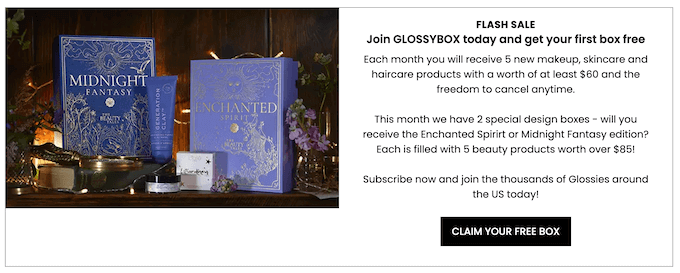
Se i clienti apprezzano la prova gratuita, potrebbero pagare per un abbonamento premium. Anche se gli acquirenti non si iscrivono subito, puoi comunque utilizzare le loro informazioni di contatto per la generazione di lead. Ad esempio, potresti inviare loro codici coupon esclusivi o targettizzarli con notifiche push web.
Detto questo, vediamo come puoi aggiungere abbonamenti di prova gratuiti in WordPress. Usa semplicemente il link rapido qui sotto per passare direttamente al metodo che desideri utilizzare:
Metodo 1. Easy Digital Downloads (Prova gratuita per software e prodotti digitali)
Vuoi offrire un abbonamento di prova gratuito per prodotti digitali? Forse hai intenzione di vendere abbonamenti per corsi online, un sito di fotografia stock, un negozio di musica digitale o qualcos'altro.
Il modo più semplice per offrire abbonamenti di prova gratuiti per prodotti digitali è utilizzare Easy Digital Downloads. Questo plugin ti consente di vendere facilmente ebook, file PDF, file audio, video e qualsiasi altro tipo di prodotto digitale.
Ancora meglio, se sei un cliente SiteGround, il plugin Easy Digital Downloads è preinstallato, quindi puoi iniziare subito a vendere abbonamenti e prodotti digitali.
In questa guida, ti mostreremo come creare una prova gratuita per un pass all-access. Questo pass apparirà come qualsiasi altro prodotto digitale sul tuo negozio online.
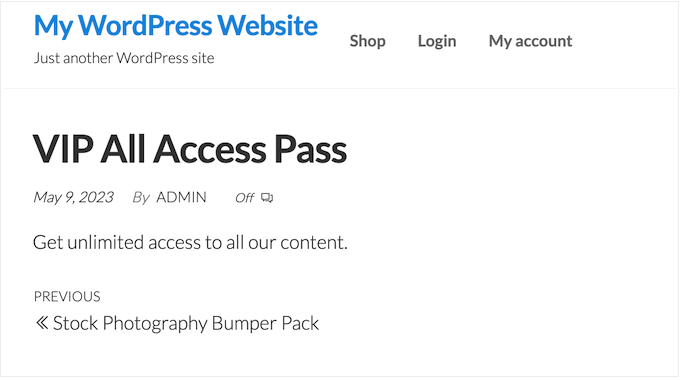
Dopo essersi iscritti alla prova gratuita, i clienti potranno visualizzare, accedere e scaricare diversi prodotti dal tuo negozio online.
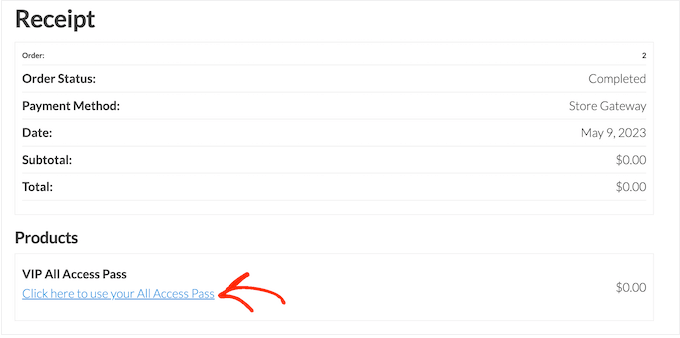
I clienti possono semplicemente fare clic su un link all'interno del loro account per vedere tutti i prodotti inclusi nel loro pass gratuito.
Per impedire ai clienti di abusare della loro prova, puoi impostare limiti di download giornalieri, limitare il pass gratuito a categorie di prodotti specifiche e altro ancora.
Tenendo conto di tutto ciò, utilizzeremo tre estensioni per creare una prova gratuita 'all-access' user-friendly. Dovrai acquistare la licenza Extended o superiore per Easy Digital Downloads per scaricare questi tre addon.
Per istruzioni passo passo su come configurare Easy Digital Downloads, consulta la nostra guida su come vendere download digitali su WordPress.
Installa le estensioni di Easy Digital Downloads
Dopo aver configurato Easy Digital Downloads, è ora di installare le estensioni andando su Download » Estensioni.
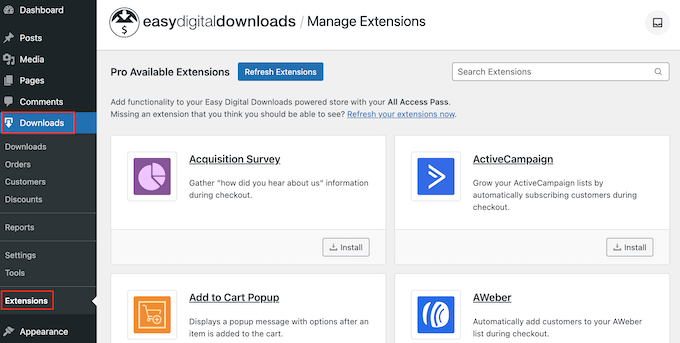
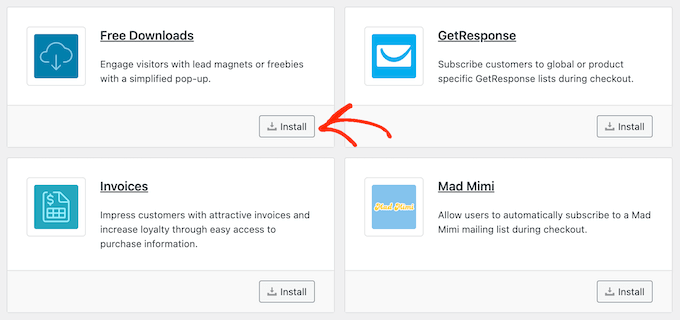
In questa schermata, trova le estensioni All Access, Free Downloads e Recurring Payments.
Per ogni estensione, fai clic sul pulsante ‘Installa’.
Crea un abbonamento di prova gratuito in WordPress
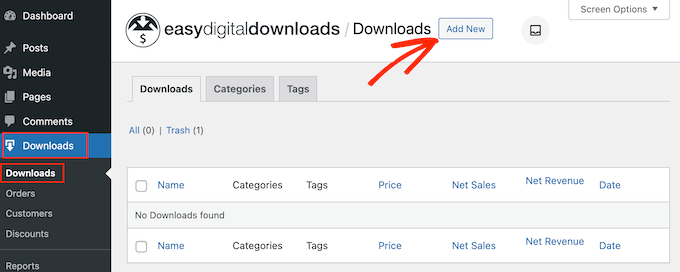
Fatto ciò, sei pronto per creare una prova gratuita all-access. Per iniziare, vai su Download » Download nella dashboard di WordPress.
In questa schermata, fai clic su ‘Aggiungi nuovo’.
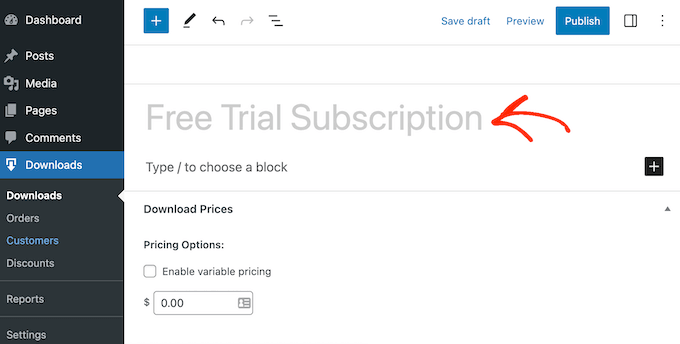
Ora puoi inserire un nome per l'abbonamento.
Questo sarà visibile ai clienti, quindi è una buona idea usare qualcosa di descrittivo.
Successivamente, scorri fino alla sezione ‘Prezzi dei download’. Sotto ‘Opzioni di prezzo’, inserisci 0.
Successivamente, seleziona la casella accanto alla seguente opzione: ‘Abilita prova gratuita per gli abbonamenti’.
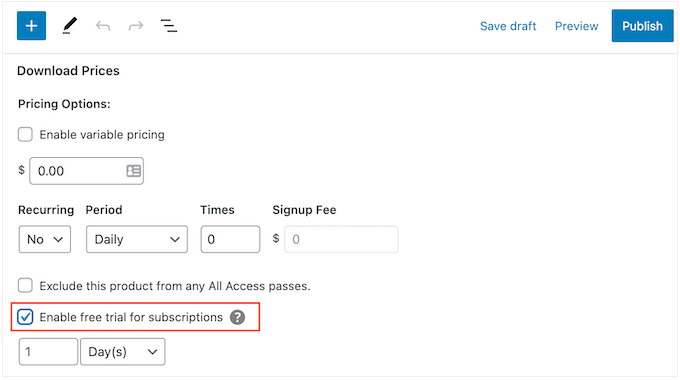
Ora è il momento di trasformare questo abbonamento in un pass gratuito all-access che i clienti possono utilizzare nel tuo intero negozio online.
Per fare ciò, scorri semplicemente fino alla sezione ‘All Access’ e seleziona la seguente opzione: Converti questo prodotto in un pass “All Access”.
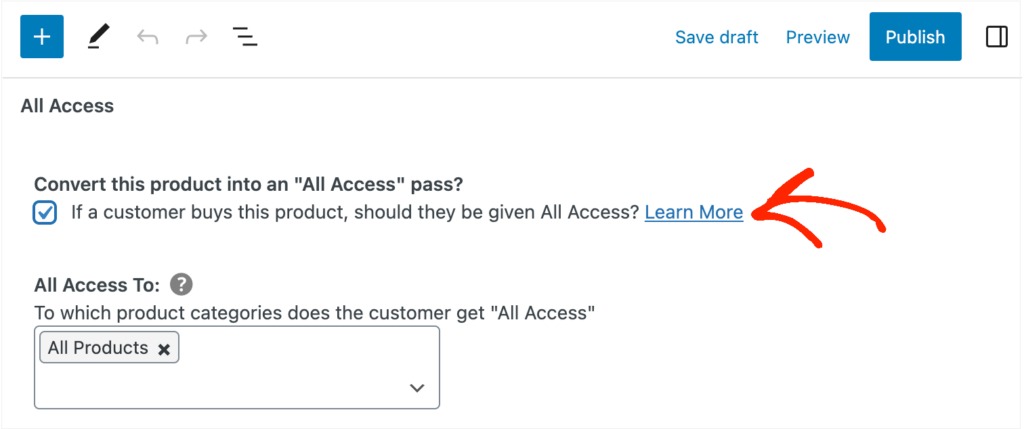
Limita la prova a specifiche categorie di prodotti (facoltativo)
Per impostazione predefinita, la prova gratuita offre ai clienti l'accesso a tutti i tuoi prodotti. Tuttavia, puoi limitare la prova gratuita a categorie di prodotti specifiche. Ad esempio, se crei e vendi ebook, potresti includere alcuni libri nella prova gratuita e tenere altri per gli abbonati paganti.
Per limitare la prova gratuita a categorie specifiche, fai semplicemente clic sulla 'x' accanto a 'Tutti i prodotti'.
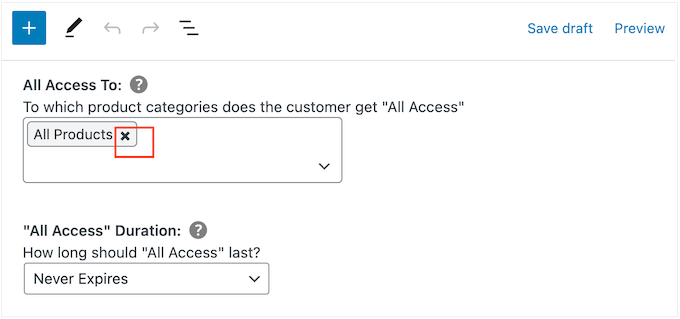
Dopodiché, puoi fare clic sul menu a discesa 'Digita per cercare categorie' e iniziare a digitare la categoria che desideri includere nella prova gratuita.
Quando appare la categoria giusta, fai clic per selezionarla.
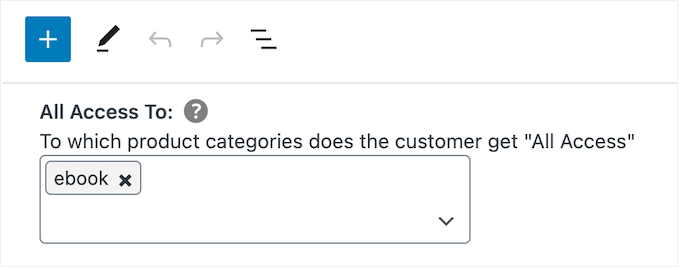
Imposta un limite di tempo
Fatto ciò, puoi scegliere se rendere la prova gratuita permanente o impostare un limite di tempo.
Se hai limitato la prova gratuita a categorie di prodotti specifiche, potrebbe avere senso scegliere 'Non scade mai'. Ad esempio, se vendi arte e grafica digitale, potresti consentire ai clienti di scaricare tutte le immagini con watermark che desiderano, per sempre. Tuttavia, dovranno acquistare un abbonamento per rimuovere il watermark.
Tieni presente che Easy Digital Downloads ti consente anche di impostare un limite di download. Ciò significa che puoi utilizzare 'Non scade mai' limitando anche il numero di articoli che il cliente può scaricare.
Per creare una prova gratuita infinita, apri il menu a discesa 'Durata accesso completo' e scegli 'Non scade mai'.
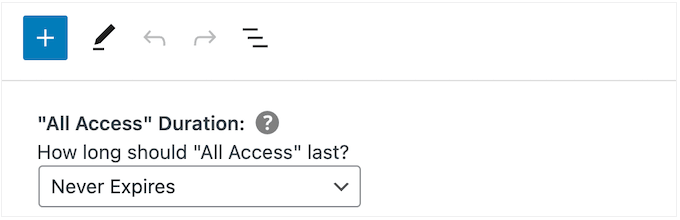
Un'altra opzione è impostare un limite di tempo. Questo funziona particolarmente bene per i prodotti digitali che richiedono tempo per essere completati o per i prodotti a cui il cliente vorrà accedere più e più volte.
Ad esempio, se crei e vendi corsi online, potresti offrire una prova gratuita di due giorni, in modo che i clienti debbano acquistare un abbonamento per completare la loro formazione.
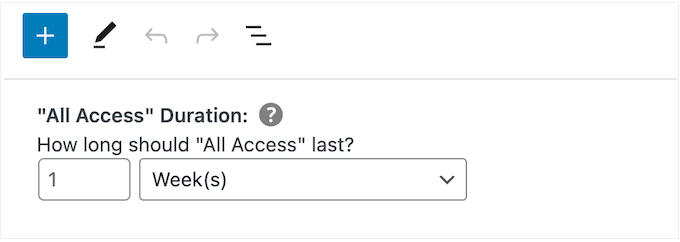
Per impostare un limite di tempo, apri il menu a discesa ‘Durata accesso completo’ e scegli tra anni, mesi, settimane o giorni. Puoi quindi digitare un numero nel campo che appare.
Aggiungi un limite di download giornaliero, settimanale, mensile o annuale
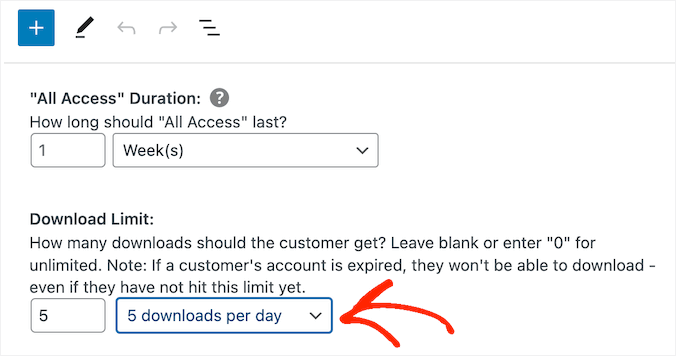
Puoi anche digitare un Limite di Download. Questo può proteggere il tuo sito da clienti che potrebbero tentare di abusare della prova gratuita. Ad esempio, se vendi fogli di calcolo Excel o Google in WordPress, potresti impostare un limite di download in modo che i clienti non possano scaricare l'intero catalogo dei tuoi prodotti durante una prova gratuita.
Per impostazione predefinita, Easy Digital Downloads ha un limite di download di 0, il che significa che il cliente può scaricare quanti prodotti desidera. Per modificare questo, digita un numero nel campo ‘Limite di download’.
È quindi possibile impostare questo limite al giorno, alla settimana, al mese o all'anno utilizzando il menu a discesa che appare.
Aggiungi prezzi variabili alla tua prova gratuita (facoltativo)
Stai utilizzando prezzi variabili sul tuo marketplace online? In tal caso, potresti voler includere variazioni di prezzo specifiche nella prova gratuita.
Ad esempio, se hai creato variazioni di prezzo Standard e Deluxe, potresti voler includere la Standard nella prova gratuita, mantenendo la versione Deluxe solo per gli utenti paganti.
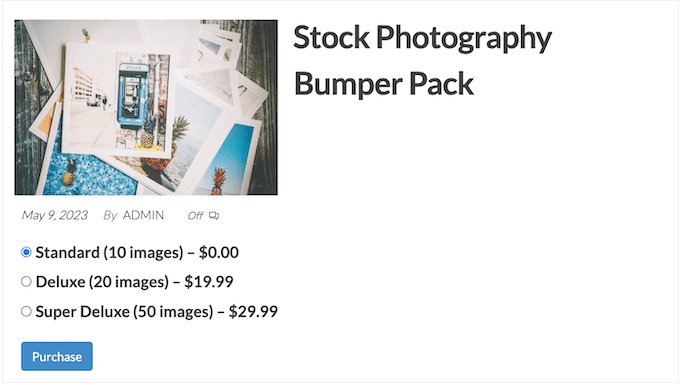
Se hai abilitato i prezzi variabili, Easy Digital Downloads include tutte le variazioni nella sua prova gratuita per impostazione predefinita.
Per modificare questo, trova 'Variazioni di prezzo totali' e digita quante variazioni vuoi includere nella prova gratuita. A seconda del numero che utilizzi, vedrai un elenco delle diverse variazioni sul tuo negozio online.
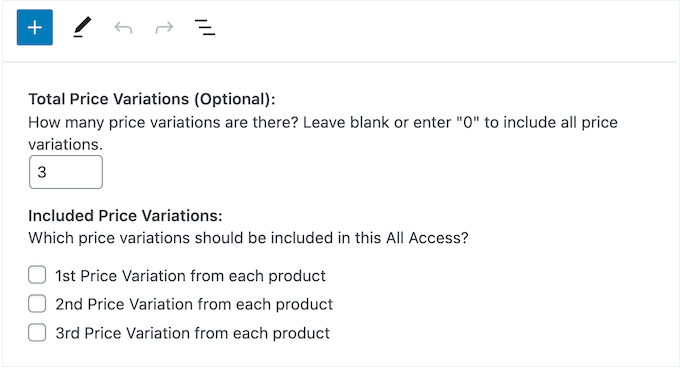
Semplicemente seleziona la casella accanto a ciascuna variazione che desideri includere nella prova gratuita.
Personalizza la pagina e l'email di conferma dell'acquisto
Quando un cliente scarica un prodotto utilizzando il suo pass di prova gratuita, Easy Digital Downloads gli mostrerà una pagina di conferma dell'acquisto.

Invierà anche un messaggio di conferma al loro indirizzo email.
Per impostazione predefinita, sia la pagina di conferma dell'acquisto che l'email contengono il seguente link: Clicca qui per utilizzare il tuo Pass All Access. Questo porta il cliente a una pagina dove può scaricare i suoi prodotti gratuiti.
Per modificare il testo del link, digita nella casella 'Ricevute: Messaggio link All Access'.
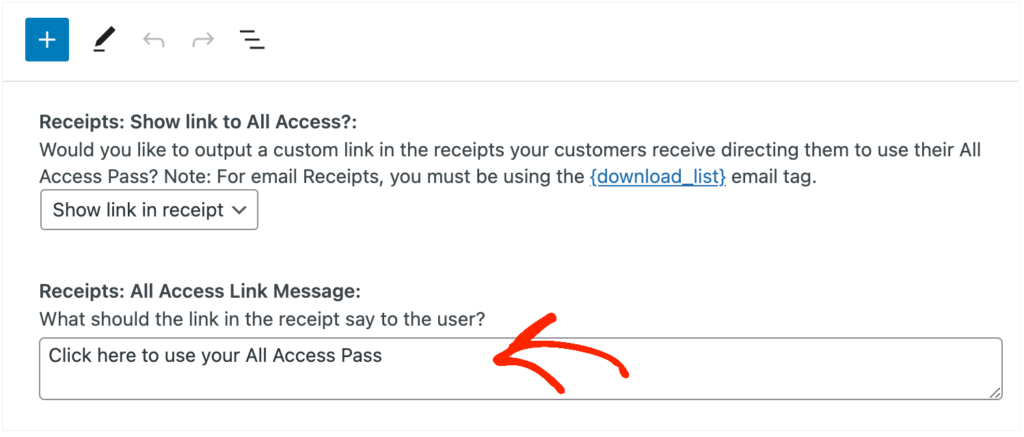
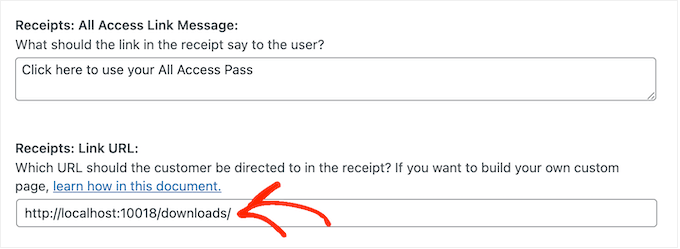
Puoi anche cambiare la pagina a cui Easy Digital Downloads invierà i clienti quando vorranno scaricare i loro prodotti gratuiti.
Per fare ciò, crea semplicemente una nuova pagina in WordPress e poi aggiungi il seguente shortcode:
[downloads all_access_customer_downloads_only="yes"]
Ciò mostrerà tutti i prodotti che il cliente può scaricare durante una prova gratuita. Puoi quindi aggiungere altri contenuti, come testo, immagini, un modulo di contatto o qualsiasi altra cosa tu voglia includere.
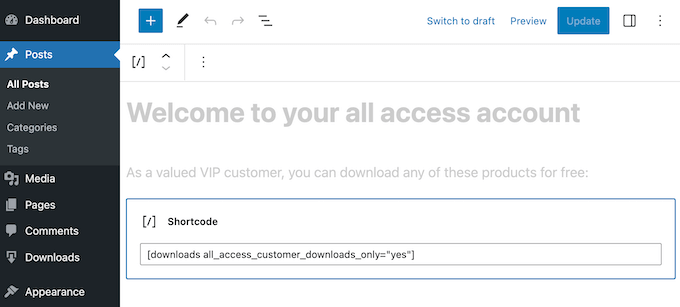
Per ulteriori informazioni su come inserire lo shortcode, consulta la nostra guida su come aggiungere uno shortcode in WordPress.
Dopo aver pubblicato la pagina, aggiungi semplicemente il suo URL al campo 'Ricevute: URL collegamento'.
Quando sei soddisfatto di come è configurata la prova gratuita, fai clic sul pulsante 'Pubblica'.
Crea un abbonamento Premium
Fatto ciò, potresti voler creare un abbonamento premium 'tutto incluso'. Alla scadenza della prova gratuita, i clienti potranno passare a questo abbonamento e continuare a godere dei tuoi contenuti.
Per creare un abbonamento premium vai su Download » Aggiungi nuovo.
Puoi quindi digitare un nome per l'abbonamento e impostare il prezzo, digitando nel campo 'Opzioni di prezzo'.
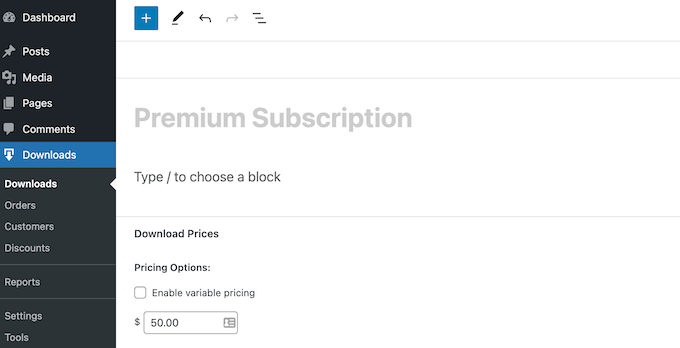
Puoi anche rendere questo un abbonamento ricorrente, aggiungere una commissione di iscrizione opzionale e altro ancora utilizzando le impostazioni sotto 'Prezzi di download'.
Fatto ciò, scorri fino alla sezione 'Tutto incluso'. A questo punto, puoi trasformare l'abbonamento in un pass tutto incluso, aggiungere un limite di download e altro ancora seguendo lo stesso processo descritto sopra.
Quando sei soddisfatto di come è configurato l'abbonamento premium tutto incluso, non dimenticare di fare clic su 'Pubblica' per renderlo attivo.
Rimuovi il checkout per gli utenti in prova gratuita
Dopo aver creato l'abbonamento di prova gratuita, vorrai ottenere il maggior numero possibile di iscrizioni. Detto questo, è una buona idea consentire ai clienti di iniziare la prova gratuita senza passare attraverso la schermata di checkout.
Easy Digital Downloads può nascondere la schermata di checkout quando un cliente richiede un prodotto gratuito, incluso il tuo abbonamento di prova gratuita.
Per fare ciò, vai semplicemente su Download » Impostazioni, quindi seleziona la scheda 'Marketing'. Successivamente, fai clic su 'Download gratuiti' per nascondere il checkout.
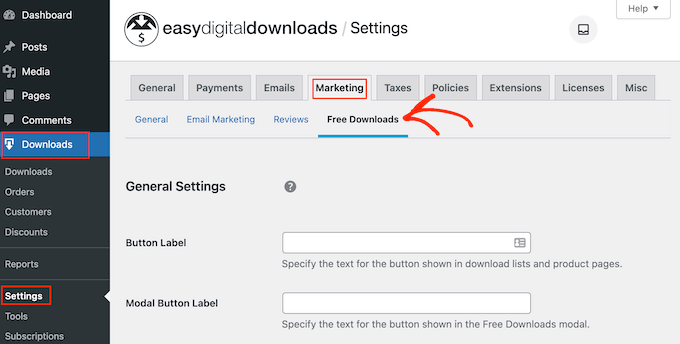
Dopodiché, puoi usare ‘Etichetta pulsante’ per specificare il testo che verrà visualizzato quando i prodotti sono disponibili per il download gratuito.
Per impostazione predefinita, questo è 'Scarica ora'.
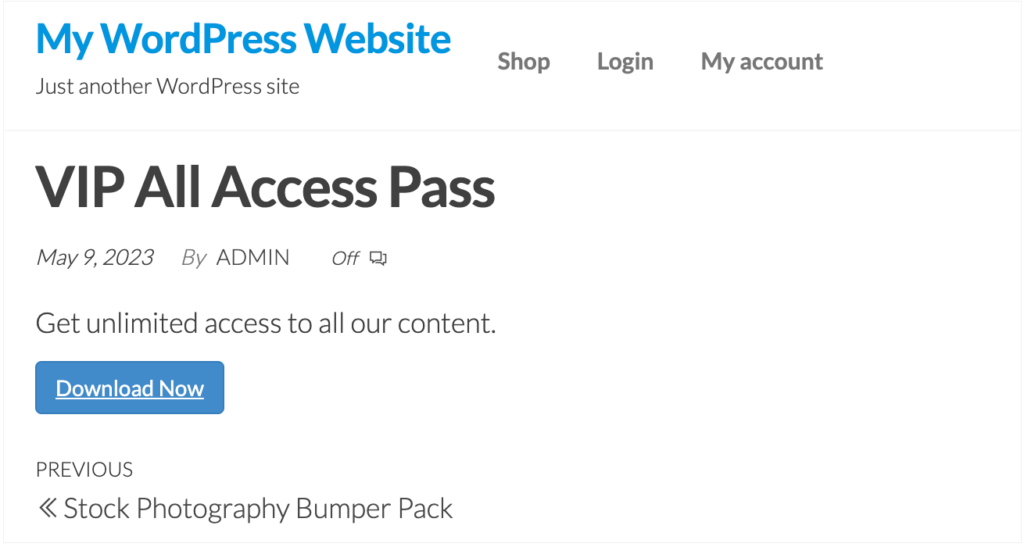
Puoi sostituirlo con il tuo messaggio personalizzato.
Digita semplicemente nel campo 'Etichetta pulsante'.
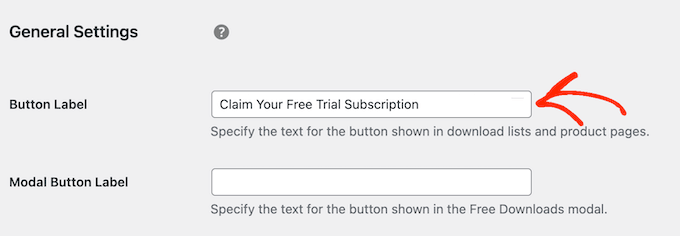
Ci sono altre impostazioni che possono aiutarti a generare lead come un professionista. Ad esempio, puoi raccogliere il nome e l'indirizzo email della persona, anche quando si iscrive a una prova gratuita o scarica un prodotto gratuito.
Tuttavia, ti consigliamo di mantenere le cose semplici, poiché questo ti porterà spesso il maggior numero di iscrizioni.
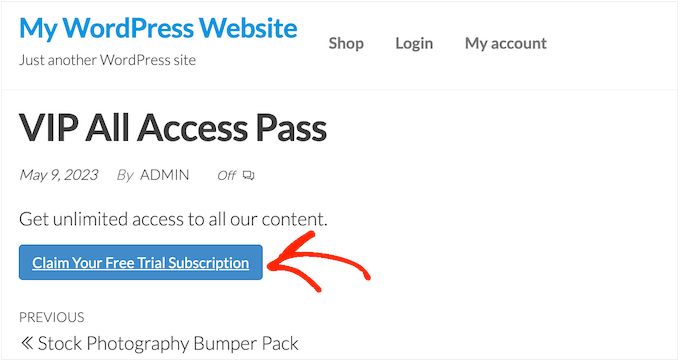
Quando sei soddisfatto delle modifiche apportate, fai clic su 'Salva modifiche'. Ora, se visiti la pagina del prodotto di prova gratuita, vedrai il nuovo testo del pulsante in azione.
Crea email di promemoria scadenza
Le prove gratuite possono generare lead, ma l'obiettivo è convertire quelle persone in clienti paganti.
Tenendo presente ciò, potresti voler inviare un'email alle persone quando la loro prova gratuita sta per scadere. Questo li incoraggerà ad acquistare un abbonamento premium in modo che possano continuare ad accedere ai tuoi contenuti digitali.
Easy Digital Downloads si integra con tutti i migliori servizi di email marketing. Tuttavia, puoi anche creare email di promemoria utilizzando l'estensione Recurring Payments che hai installato in precedenza.
Per utilizzare questa estensione, vai su Download » Impostazioni. Quindi, seleziona la scheda 'Email' seguita dal link 'Pagamenti Ricorrenti'.
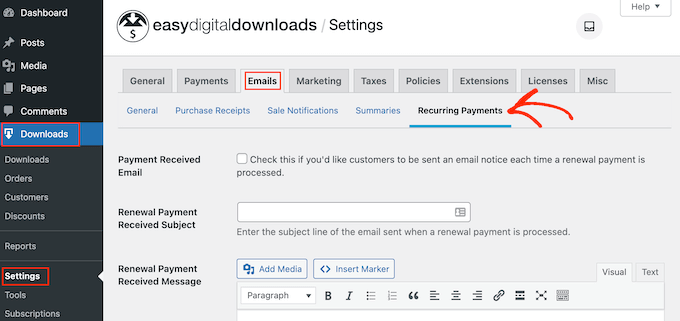
In questa schermata, seleziona la casella accanto a 'Invia promemoria scadenza'.
Dopodiché, seleziona 'Aggiungi promemoria scadenza'.
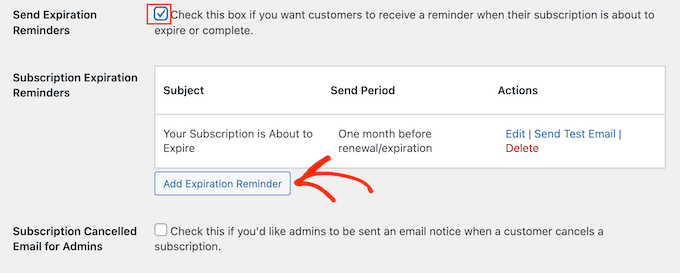
Questo ti porta a una schermata in cui puoi digitare un oggetto e un messaggio per l'email.
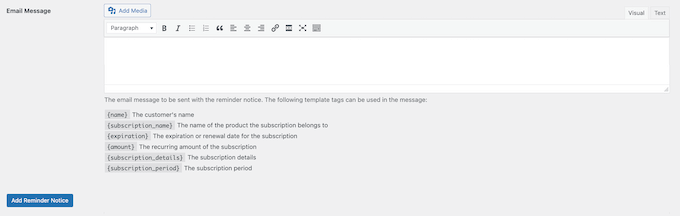
Per rendere l'email più personale, è una buona idea utilizzare i tag del modello. Easy Digital Downloads sostituirà questi tag con valori reali come il nome del cliente, la data di scadenza e il nome del loro abbonamento.
Puoi vedere tutti i tag di modello disponibili sotto il piccolo editor di testo.
Tieni presente che Easy Digital Downloads invierà il messaggio a tutti i clienti, e non solo alle persone in prova gratuita.
Quando sei soddisfatto delle informazioni che hai inserito, fai clic su Aggiungi avviso di promemoria.
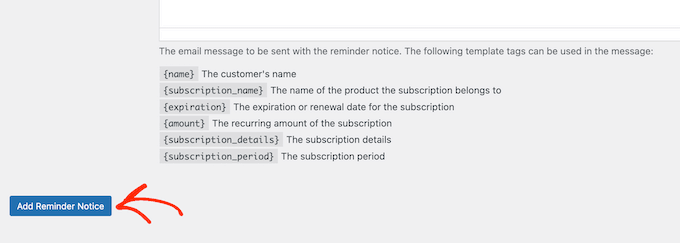
Ora, Easy Digital Downloads dovrebbe notificare ai clienti quando la loro sottoscrizione sta per scadere. Tuttavia, a volte il tuo server di hosting WordPress potrebbe non essere configurato correttamente, o provider di posta elettronica come Gmail potrebbero utilizzare filtri che contrassegnano erroneamente le tue email come spam.
Per ottenere più conversioni, le tue email devono arrivare nella casella di posta del cliente e non nella cartella spam. Per questo motivo, consigliamo di utilizzare un plugin SMTP WordPress e un provider per migliorare la tua deliverability delle email.
WP Mail SMTP è il miglior plugin SMTP per WordPress sul mercato. Ti consente di collegare il tuo sito WordPress con un servizio di posta elettronica. Ciò significa che il tuo promemoria di scadenza e altri messaggi arriveranno sempre in modo sicuro nella casella di posta del cliente.
Per maggiori informazioni, consulta il nostro articolo su come risolvere il problema di WordPress che non invia email.
Metodo 2. MemberPress (Prova gratuita per abbonamenti o corsi)
Un sito web di appartenenza consente agli utenti di pagare per contenuti premium, corsi online, funzionalità e accesso a una community. Tuttavia, queste funzionalità riservate ai membri sono solitamente nascoste dietro un paywall in WordPress, quindi i visitatori non possono vedere cosa include l'iscrizione a pagamento.
Tenendo presente ciò, potresti voler offrire ai visitatori una prova gratuita in modo che possano provare prima di acquistare. Il modo più semplice per farlo è utilizzare MemberPress.
MemberPress è un plugin di appartenenza all-in-one che ti consente di accettare pagamenti, aggiungere livelli di appartenenza illimitati, creare contenuti protetti, limitare l'accesso in base a diversi livelli di appartenenza e molto altro.
È effettivamente quello che usiamo per configurare il nostro sito di appartenenza video e far crescere la nostra lista email.
Ti consente inoltre di creare tutte le prove gratuite che desideri, incluse diverse prove per diversi livelli di membership.
Innanzitutto, dovrai installare e attivare il plugin. Se hai bisogno di aiuto, consulta la nostra guida su come installare un plugin WordPress.
Ora puoi aggiungere metodi di pagamento, creare contenuti riservati ai membri, progettare una pagina dei prezzi e altro ancora. Per istruzioni passo passo, consulta la nostra guida definitiva alla creazione di un sito di appartenenza WordPress.
Una volta configurato il tuo sito, sei pronto per creare un piano di membership con una prova gratuita.
Crea un nuovo livello di membership
Per iniziare, vai su MemberPress » Memberships nella dashboard di WordPress. Qui, fai clic sul pulsante 'Aggiungi nuovo'.
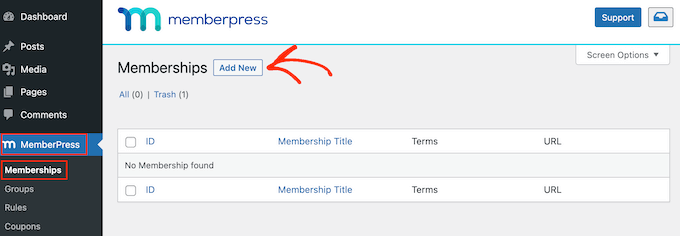
Ora puoi inserire un titolo per il piano di membership, aggiungere una descrizione opzionale, caricare un'immagine in evidenza e altro ancora.
Per ulteriori informazioni, consulta la nostra guida definitiva alla creazione di un sito di appartenenza WordPress.
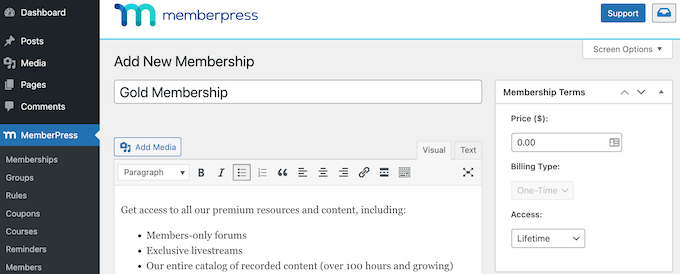
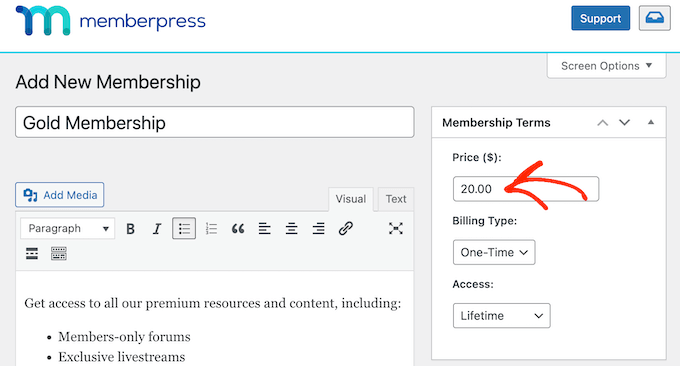
Fatto ciò, puoi impostare il prezzo digitando nella casella 'Prezzo'.
Questo è quanto pagheranno i membri una volta scaduta la prova gratuita.
Puoi creare una prova gratuita solo per le membership ricorrenti. Tuttavia, se desideri addebitare ai membri una tariffa una tantum, esiste una soluzione alternativa, che tratteremo a breve.
Detto questo, apri il menu a discesa 'Tipo di fatturazione' e scegli 'Ricorrente'.
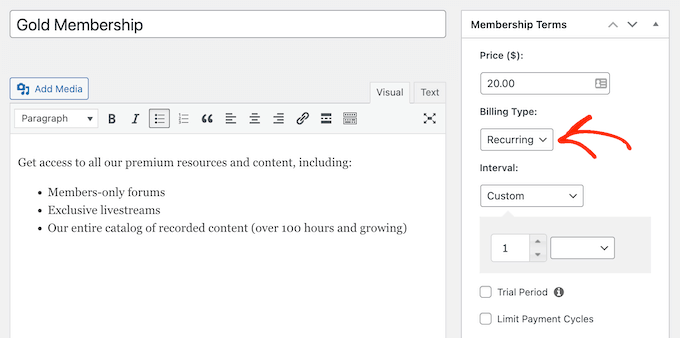
Successivamente, devi impostare l'intervallo di fatturazione per il pagamento ricorrente. Questo è la frequenza con cui i tuoi membri verranno addebitati una volta scaduta la prova gratuita.
Apri semplicemente il menu a discesa 'Intervallo' e scegli un'opzione dall'elenco, come la fatturazione mensile o annuale.
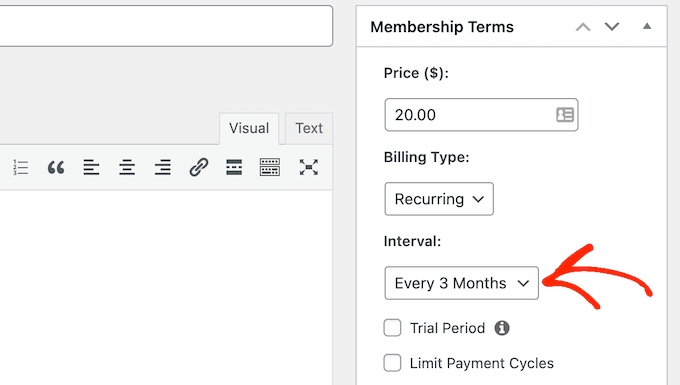
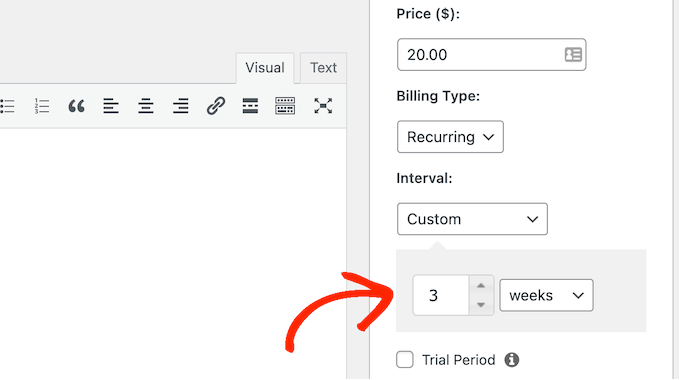
Vuoi usare un intervallo diverso? Seleziona invece 'Personalizzato'.
Ora vedrai alcuni nuovi controlli dove puoi impostare un intervallo personalizzato.
Crea un abbonamento di membership con prova gratuita
Fatto ciò, seleziona la casella accanto a 'Prova gratuita'.
Ora puoi specificare quanti giorni durerà la prova gratuita, digitando nel campo ‘Durata prova’. Ad esempio, se vuoi offrire una prova di un mese, digita ’30’.
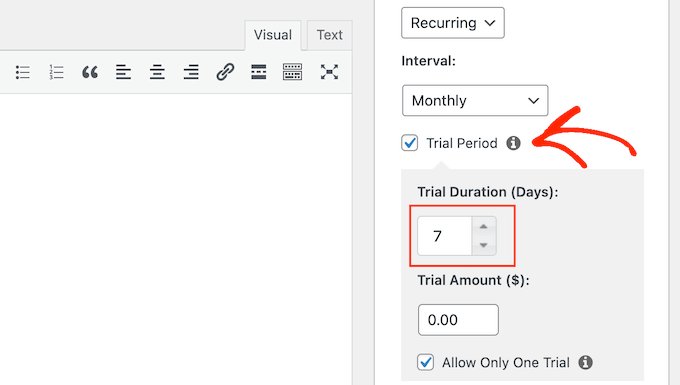
Successivamente, dovrai digitare ‘Importo prova’, che è il costo totale del periodo di prova dell’abbonamento prima delle tasse. Di solito, vorrai digitare ‘0’ in questo campo.
Infine, puoi scegliere se limitare i clienti a una sola prova gratuita selezionando o deselezionando la casella ‘Consenti una sola prova gratuita’. Se selezioni questa casella, i clienti che annullano il loro abbonamento e poi si riabbonano non riceveranno un’altra prova gratuita.
Di solito vorrai lasciare la casella selezionata in modo che i clienti non possano abusare della prova gratuita. Tuttavia, se offri solo una prova molto breve, potresti voler consentire ai clienti di avere più prove gratuite.
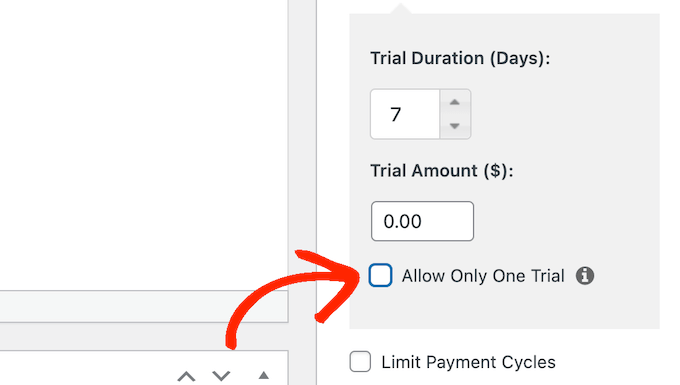
Tieni presente che i coupon sovrascriveranno questa impostazione, quindi è comunque possibile offrire più prove gratuite allo stesso cliente.
Crea un abbonamento a vita (facoltativo)
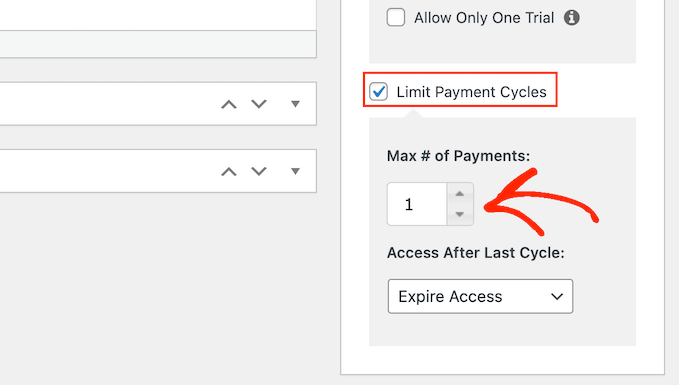
Come già accennato, puoi offrire una prova gratuita solo per gli abbonamenti ricorrenti. Tuttavia, è possibile creare una prova per gli abbonamenti a vita, modificando alcune impostazioni di MemberPress.
Per fare ciò, seleziona la casella ‘Limita cicli di pagamento’ e imposta ‘N. max di pagamenti’ su 1.
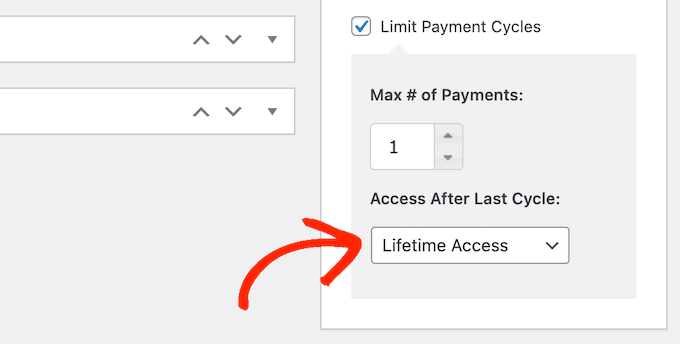
Successivamente, apri il menu a discesa ‘Accesso dopo l’ultimo ciclo’ e seleziona ‘Accesso a vita’.
Ora, una volta scaduta la prova, i clienti dovranno pagare una tariffa una tantum per l’abbonamento a vita.
Pubblica l’abbonamento di prova gratuita
Fatto ciò, puoi apportare qualsiasi altra modifica al livello di abbonamento.
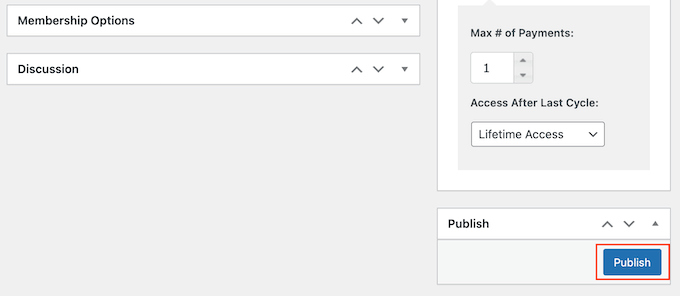
Quando sei soddisfatto di come è impostato l’abbonamento, è ora di renderlo attivo cliccando sul pulsante ‘Pubblica’.
Per vedere come appare l'iscrizione ai potenziali clienti, vai su MemberPress » Iscrizioni. In questa schermata, vedrai il livello di iscrizione che hai appena creato.
Qui, passa semplicemente il mouse sopra il livello di iscrizione e fai clic sul link 'Visualizza'.
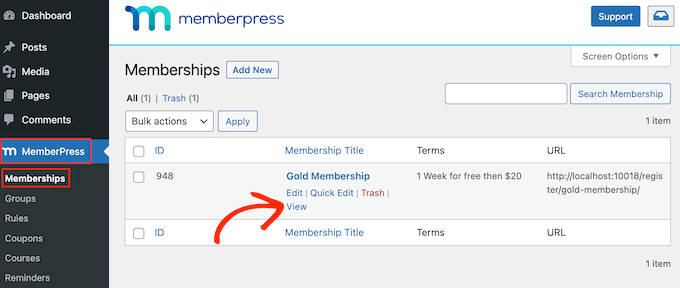
WordPress mostrerà ora il modulo di iscrizione in una nuova scheda.
Vuoi aggiungere una prova gratuita a più livelli di iscrizione? Allora segui semplicemente lo stesso processo descritto sopra.
Per altri suggerimenti e trucchi sull'uso di MemberPress, consulta queste guide:
- Come vendere membership di gruppo in WordPress per team aziendali
- Come aggiungere contenuti a goccia automatici nel tuo sito WordPress
- Come aggiungere il blocco dei contenuti in WordPress
Metodo 3. WooCommerce Subscriptions (Prova gratuita per prodotti fisici)
Se vuoi vendere prodotti digitali online, ti consigliamo di utilizzare Easy Digital Downloads. Tuttavia, se vuoi vendere prodotti fisici, WooCommerce è la piattaforma di eCommerce più popolare al mondo.
Per impostazione predefinita, WooCommerce non ti consente di offrire abbonamenti di prova gratuiti. Tuttavia, è facile aggiungere questa funzionalità mancante utilizzando WooCommerce Subscriptions.
Questo plugin aggiunge un nuovo tipo di prodotto 'abbonamento semplice' al tuo negozio WooCommerce. Puoi aggiungere questo tipo di prodotto a qualsiasi articolo esistente o creare nuovi prodotti in abbonamento.
Ad esempio, potresti consentire agli acquirenti di provare un prodotto prima di acquistarlo, o magari invierai loro una scatola di abbonamento campione dal tuo negozio di boutique online.
Quando un cliente visita un prodotto in abbonamento, vedrà un pulsante 'Iscriviti ora' invece del pulsante standard 'Aggiungi al carrello' call to action.
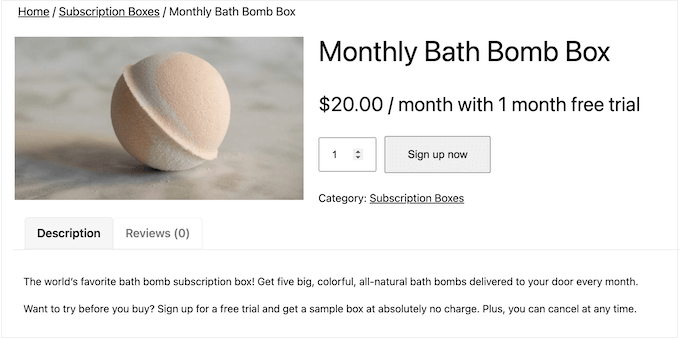
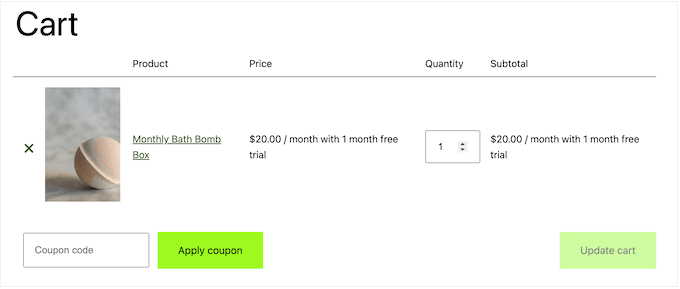
La pagina di checkout di WooCommerce mostrerà anche alcune informazioni sull'abbonamento.
Questo include la durata della tua prova gratuita.
I clienti possono gestire tutti i loro abbonamenti accedendo al proprio account WooCommerce e quindi visitando la nuova sezione ‘I miei abbonamenti’.
Qui, possono vedere quando è iniziato l'abbonamento, quanto costa, lo stato dell'abbonamento e altro ancora. Il cliente può anche annullare, riattivare e rinnovare i propri abbonamenti direttamente da questa pagina, senza dover contattare direttamente te.
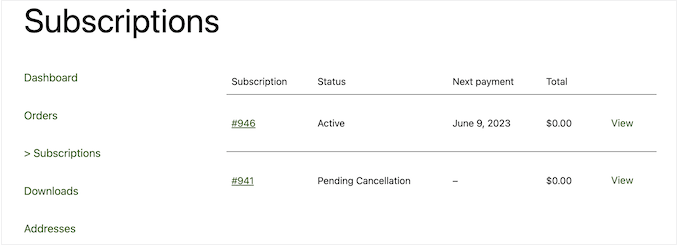
In questo modo, un cliente che sta usufruendo di una prova gratuita può passare rapidamente e facilmente a un abbonamento premium.
In questa guida, presumeremo che tu abbia già configurato un negozio WooCommerce. Se non l'hai fatto, potresti voler consultare la nostra guida completa a WooCommerce reso semplice.
Dopo di che, dovrai installare e attivare il plugin WooCommerce Subscriptions. Se hai bisogno di aiuto, consulta la nostra guida su come installare un plugin WordPress.
Non appena il plugin è attivo, sei pronto per aggiungere abbonamenti di prova gratuiti a WooCommerce. Vai semplicemente su Prodotti » Aggiungi nuovo.
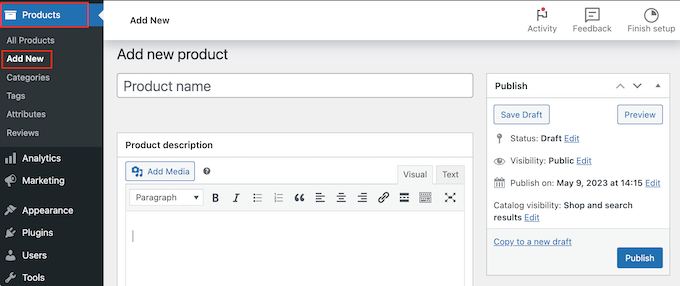
Ora puoi creare questo prodotto esattamente nello stesso modo in cui crei qualsiasi prodotto WooCommerce. Ad esempio, puoi digitare il titolo del prodotto, aggiungere una descrizione o creare una galleria di prodotti WooCommerce.
Dopo aver inserito tutte queste informazioni, scorri fino alla casella 'Dati prodotto'.
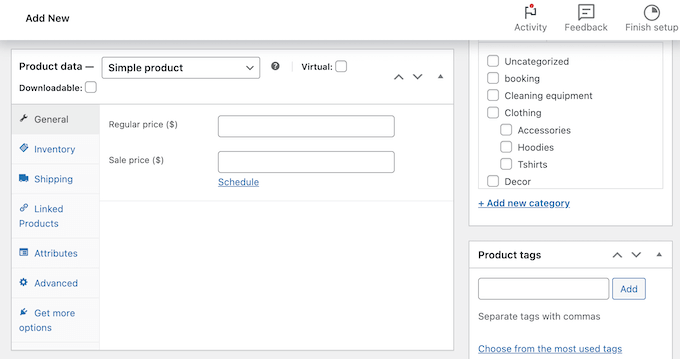
Qui, apri il menu a discesa e scegli 'Abbonamento semplice'.
Ciò aggiunge alcune nuove impostazioni che puoi utilizzare per creare un abbonamento e aggiungere una prova gratuita.
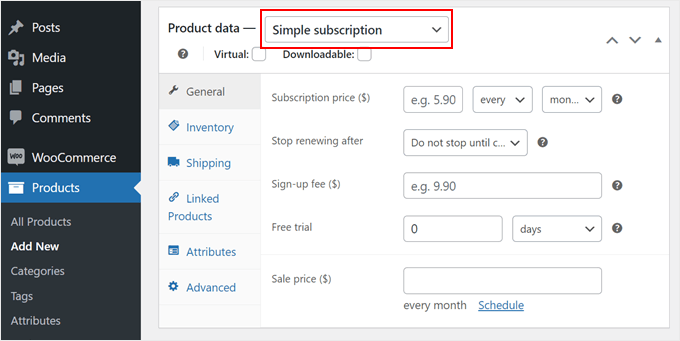
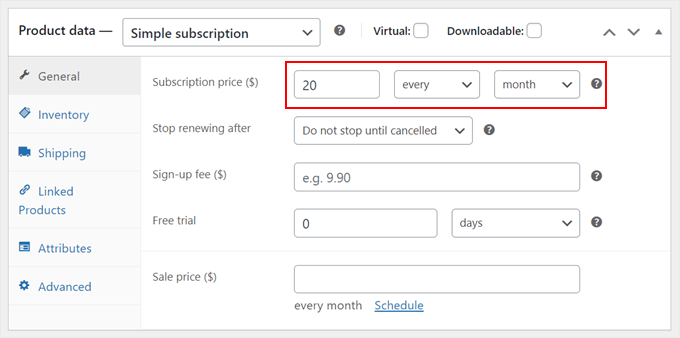
Per iniziare, digita nel campo 'Prezzo abbonamento'.
Quindi, utilizza i menu a discesa per scegliere la durata dell'abbonamento. Nell'immagine seguente, l'abbonamento costerà $20 al mese una volta scaduta la prova gratuita.
Ora puoi scegliere se l'abbonamento durerà per sempre o scadrà dopo un determinato periodo di tempo.
Tieni presente che la durata della scadenza non include la prova gratuita. Ciò significa che se l'abbonamento scade tra 1 mese e offri una prova gratuita di un mese, l'abbonamento durerà 2 mesi.
Un'altra opzione è concedere al cliente l'accesso a vita. Per fare ciò, apri il menu a discesa 'Scade dopo' e scegli 'Non scadere mai'.
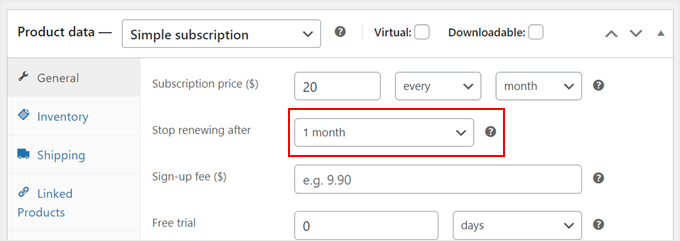
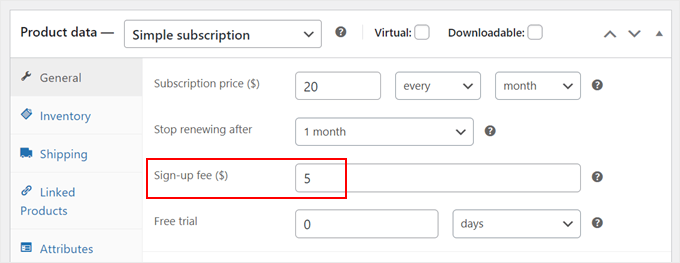
Successivamente, potresti voler aggiungere una commissione di iscrizione.
Tieni presente che WooCommerce addebiterà questa commissione indipendentemente dal fatto che il cliente acquisti un abbonamento o si iscriva a una prova gratuita. Tenendo conto di ciò, non consigliamo di aggiungere una commissione di iscrizione a prodotti che hanno un abbonamento di prova gratuita.
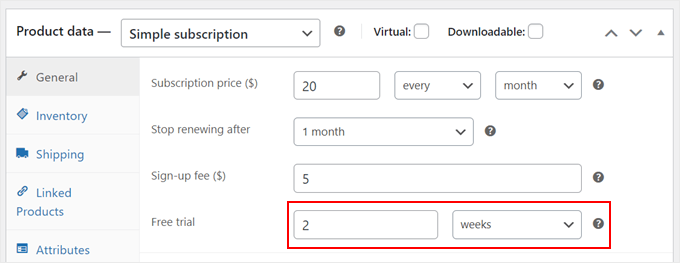
Fatto ciò, puoi specificare la durata della prova gratuita aprendo il menu a discesa che mostra 'giorni' per impostazione predefinita e quindi scegliendo un'opzione dall'elenco.
Dopodiché, digita semplicemente quanti giorni, settimane, mesi o anni dovrebbe durare la prova gratuita. Nota che la prova gratuita non può durare più di 90 giorni, 52 settimane, 24 mesi o 5 anni.
Questo metodo è per beni fisici, ma puoi anche utilizzare il plugin per impostare prove gratuite anche per prodotti digitali.
Per fare ciò, puoi selezionare la casella 'Virtuale' e anche la casella 'Scaricabile' se c'è un file che il cliente deve scaricare dopo l'acquisto.
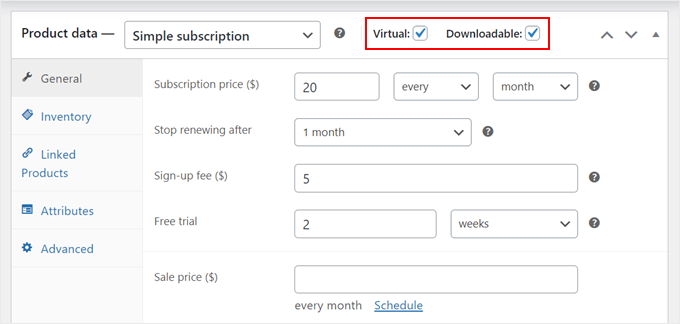
E se rendi il tuo prodotto scaricabile, puoi scorrere la pagina verso il basso per aggiungere il tuo file lì.
Puoi anche modificare le impostazioni per quanto tempo il file è disponibile e quante volte può essere scaricato.
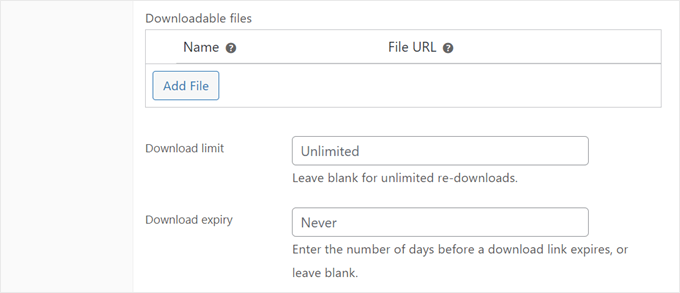
Ora puoi apportare qualsiasi altra modifica al prodotto. Quando sei soddisfatto di come sono impostati il prodotto e l'abbonamento, fai clic su 'Aggiorna' o 'Pubblica' per rendere attiva la prova.
Ora puoi creare abbonamenti di prova gratuiti per altri prodotti, seguendo lo stesso processo descritto sopra.
Una volta aggiunti uno o più abbonamenti al tuo sito web WooCommerce, vorrai ottenere il maggior numero possibile di iscrizioni. Tenendo conto di ciò, dovresti consentire ai visitatori di utilizzare il loro metodo di pagamento preferito.
Aggiungendo il plugin gratuito Stripe Payment Gateway for WooCommerce al tuo sito web, puoi riscuotere pagamenti tramite Visa, MasterCard, Google Pay, Apple Pay e altro.
Installa semplicemente il plugin e la procedura guidata di configurazione ti accompagnerà nell'aggiunta di altri metodi di pagamento e nell'abilitazione del checkout rapido.
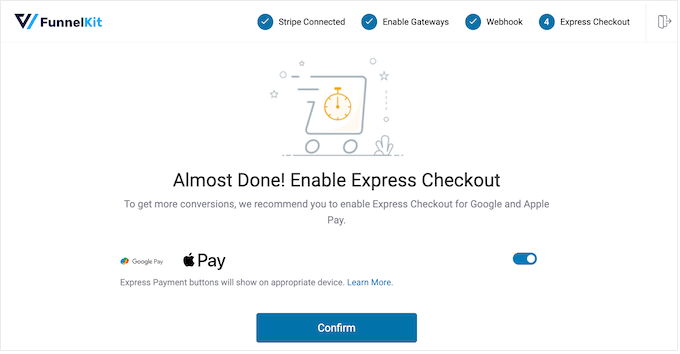
Oltre a ciò, potresti voler aggiungere un'email di promemoria abbonamento WooCommerce per ricordare agli utenti una data di rinnovo imminente.
Metodo 4. WP Simple Pay (Prova gratuita per servizi personalizzati)
Molti liberi professionisti, consulenti, formatori e altri imprenditori vendono i propri servizi come abbonamento. Ad esempio, se gestisci uno studio di yoga, potresti offrire una prova gratuita di un mese del tuo programma di allenamento personalizzato.
Il modo migliore per offrire una prova gratuita per servizi personalizzati è utilizzare WP Simple Pay. È il miglior plugin Stripe per pagamenti su WordPress e ti consente di accettare pagamenti, gestire fatture e offrire prove gratuite senza dover configurare un carrello della spesa o aggiungere prodotti a un negozio online.
Nota: Esiste una versione gratuita di WP Simple Pay che ti consente di accettare carte di credito, Apple Pay, iDEAL e altri metodi di pagamento. Tuttavia, in questa guida, utilizzeremo il plugin premium, poiché ti consente di offrire prove gratuite.
Configura il Plugin WP Simple Pay
Innanzitutto, dovrai installare e attivare il plugin WP Simple Pay. Se hai bisogno di aiuto, consulta la nostra guida su come installare un plugin di WordPress.
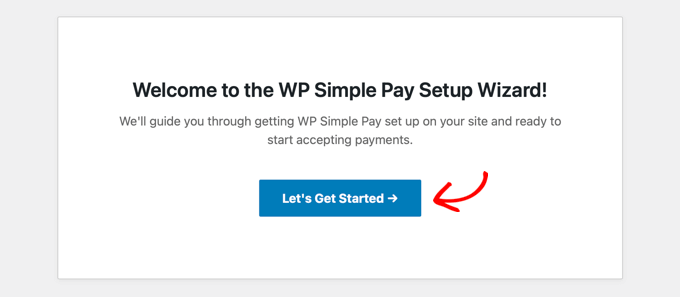
Dopo l'attivazione, il plugin avvierà automaticamente la procedura guidata di configurazione. Fai clic sul pulsante ‘Iniziamo’.
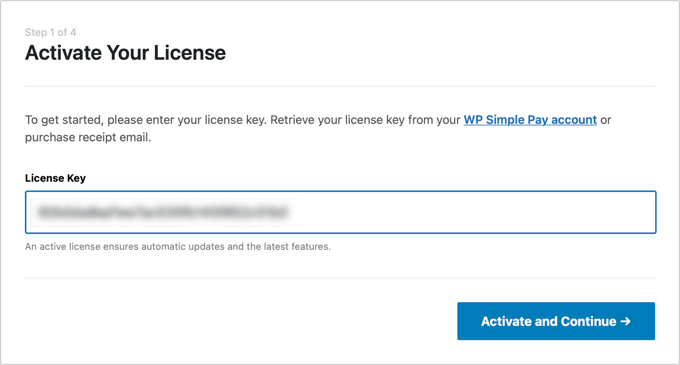
Dopo di che, dovrai inserire la chiave di licenza. Puoi trovare queste informazioni sotto il tuo account sul sito web di WP Simple Pay.
Fatto ciò, fai clic sul pulsante 'Attiva e Continua'.
Collega WordPress al Tuo Account Stripe
Nel passaggio successivo, dovrai collegare il tuo account Stripe a WP Simple Pay. Stripe è un gateway di pagamento popolare ed è il modo più semplice per accettare pagamenti con carta di credito in WordPress, quindi è un ottimo modo per vendere servizi personalizzati online.
Per iniziare, fai semplicemente clic sul pulsante ‘Connetti con Stripe’. Puoi quindi accedere al tuo account Stripe o crearne uno nuovo se non ti sei ancora registrato con Stripe.

Dopo aver collegato WP Simple Pay con Stripe, la procedura guidata di configurazione ti chiederà di configurare le sue email. Puoi scegliere se ricevere email per le ricevute di pagamento, le fatture imminenti e le notifiche di pagamento.
Dovrai anche inserire l'indirizzo email dove WP Simple Pay invierà i messaggi.
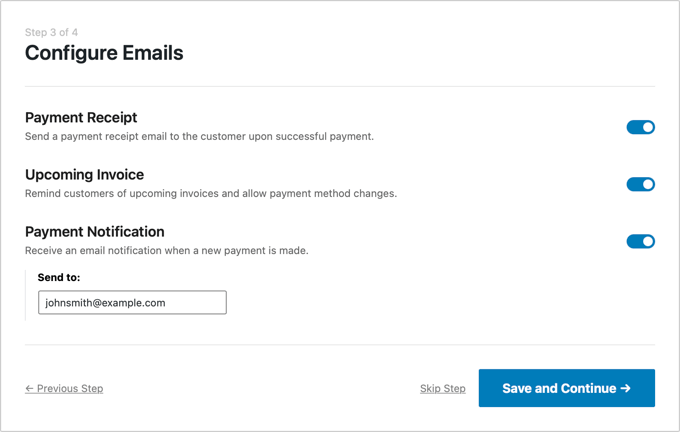
Fai semplicemente clic sul pulsante 'Salva e continua' quando hai finito.
Crea un modulo di abbonamento con una prova gratuita
Ora sei pronto per creare un modulo di abbonamento con funzionalità di prova gratuita. Fai clic sul pulsante ‘Crea un modulo di pagamento’.
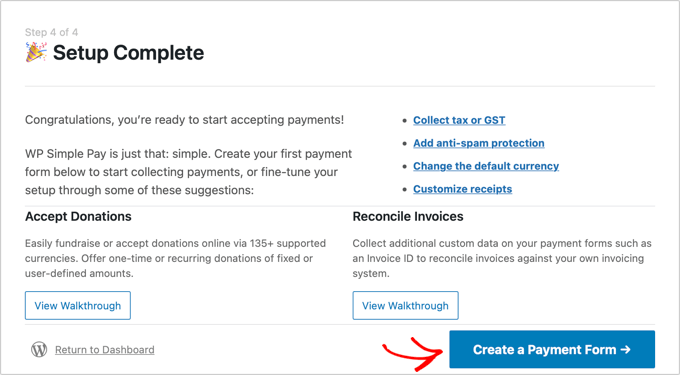
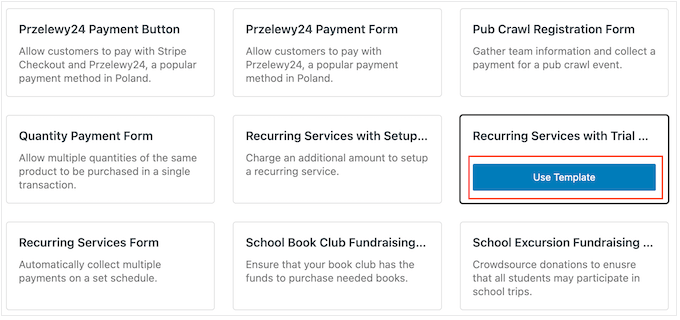
WP Simple Pay viene fornito con un sacco di modelli pronti all'uso che puoi utilizzare per creare piani di pagamento ‘acquista ora paga dopo’, ricevere donazioni, accettare Google Pay in WordPress e altro ancora.
Per offrire una prova gratuita, passa il mouse sopra il modello ‘Servizi ricorrenti con modulo di periodo di prova’. Quando appare, fai clic sul pulsante ‘Usa modello’.
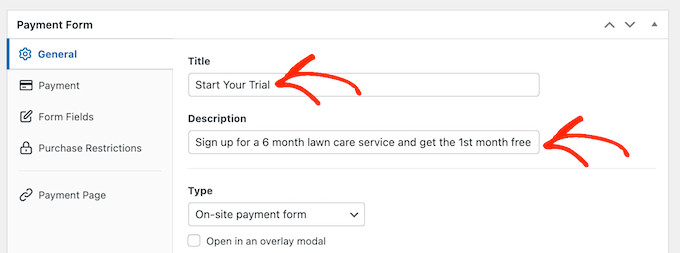
Questo ti porterà all'editor del modulo di pagamento.
Per iniziare, puoi rinominare il modulo e digitare una descrizione opzionale. Per impostazione predefinita, la descrizione è ‘Prova il nostro servizio gratuitamente per 30 giorni’, ma puoi cambiarla in qualsiasi cosa tu voglia.
Per impostazione predefinita, WP Simple Pay creerà un modulo di pagamento sul sito. Tuttavia, potresti voler mostrare invece un pulsante di pagamento. Quando il visitatore fa clic sul pulsante, vedrà il modulo di pagamento in un popup.
Per creare un popup, seleziona la casella accanto alla casella ‘Apri in una modale sovrapposta’.
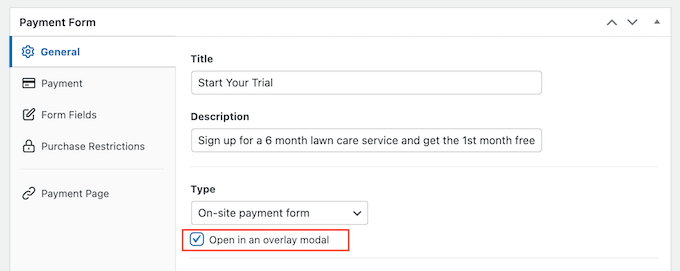
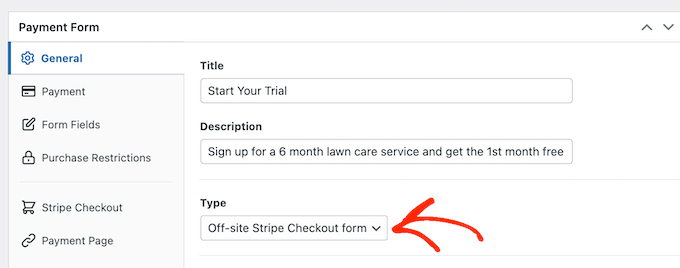
Un'altra opzione è ospitare il modulo di pagamento sul sito di Stripe, aprendo il menu a discesa 'Tipo'.
Qui, seleziona 'Modulo di checkout Stripe esterno'.
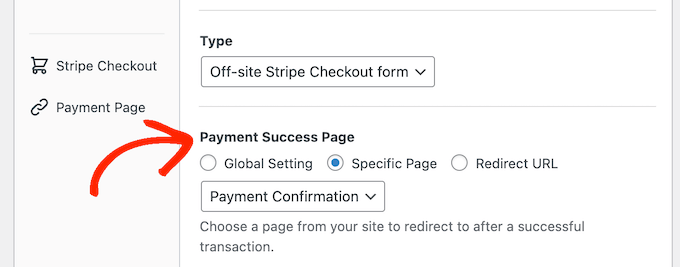
Quando un cliente acquista un abbonamento, WP Simple Pay lo reindirizzerà alla sua pagina di successo del pagamento integrata. Se desideri inviare i visitatori a una pagina diversa, seleziona 'Pagina specifica' o 'URL di reindirizzamento'.
Puoi quindi digitare l'URL o selezionare la pagina che desideri utilizzare. Ad esempio, potresti inviare gli iscritti a una pagina di ringraziamento personalizzata o a una pagina in cui possono gestire la loro prova gratuita.
Aggiungi un prezzo al tuo modulo di abbonamento
Quando sei pronto, seleziona la scheda 'Pagamento'.
Qui puoi impostare la modalità di pagamento su live o test. La modalità di test ti consente di completare il processo di acquisto senza addebiti, quindi è perfetta per testare nuovi abbonamenti sul tuo sito web.
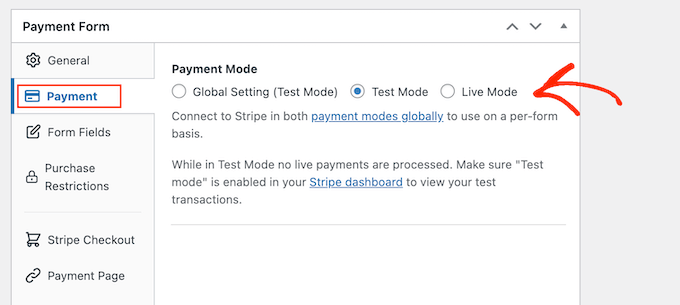
Se selezioni 'Modalità di test', ricorda di tornare a questa pagina e cambiare la modalità in 'Live' quando hai finito di testare.
Successivamente, puoi impostare il prezzo del tuo abbonamento e la valuta utilizzando le impostazioni 'Importo'.
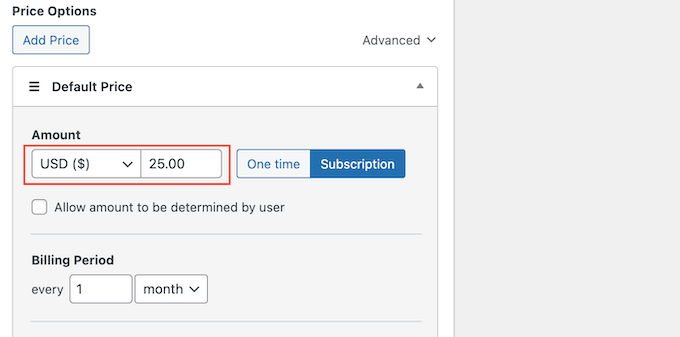
Fatto ciò, puoi scegliere ogni quanto tempo WP Simple Pay dovrebbe addebitare gli abbonati.
Apri semplicemente il menu a discesa 'Periodo di fatturazione' e scegli giorno, settimana, mese o anno. Quindi, digita un numero nel campo accanto al menu a discesa.
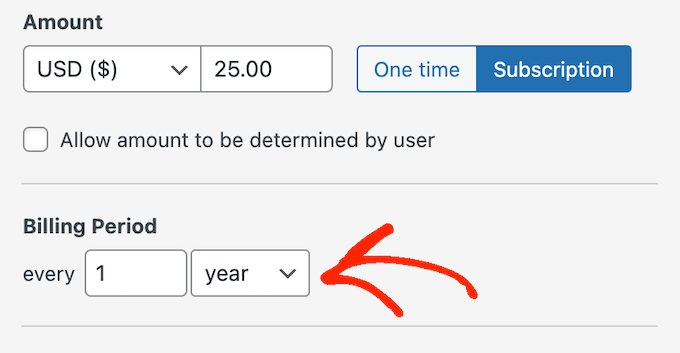
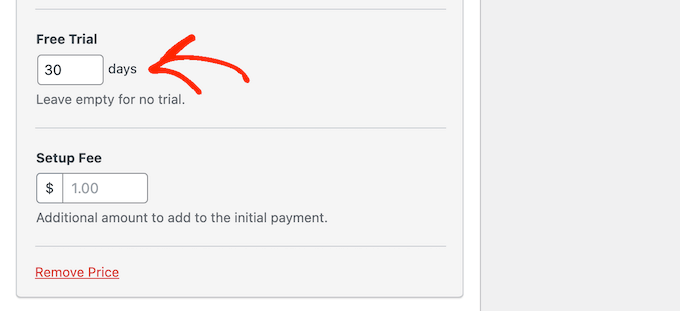
Per impostazione predefinita, WP Simple Pay offre ai clienti una prova gratuita di 30 giorni.
Se desideri rendere la prova gratuita più lunga o più corta, digita semplicemente un numero nel campo 'Prova gratuita'.
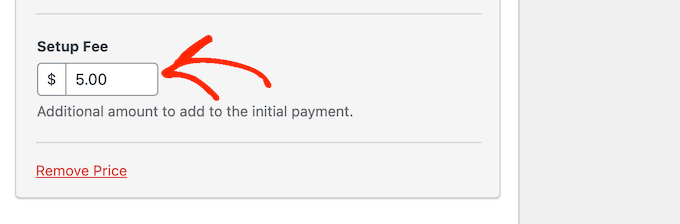
A volte, potresti voler addebitare agli iscritti una commissione di configurazione. Ad esempio, se sei un life coach, questa commissione aggiuntiva potrebbe coprire il tempo e lo sforzo necessari per aggiungere nuovi clienti al tuo sistema di amministrazione.
Per addebitare un costo aggiuntivo, digita semplicemente un importo nel campo ‘Commissione di configurazione’.
Fatto ciò, scorri fino alla sezione ‘Metodi di pagamento’.
Qui, puoi selezionare la casella accanto a qualsiasi opzione di pagamento aggiuntiva che desideri offrire, come pagamenti Klarna o pagamenti ACH.
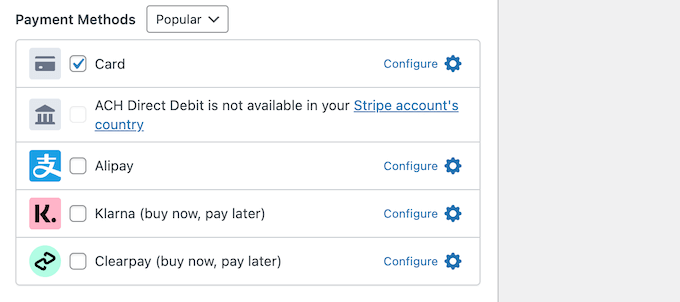
Offrendo ai visitatori una scelta di metodi di pagamento, potresti riuscire ad ottenere più abbonati. Tuttavia, cerca di non offrire troppe opzioni, poiché ciò può creare confusione.
A seconda dei metodi di pagamento selezionati, potresti vedere un link ‘Configura’. In questo caso, fai clic su ‘Configura’ e quindi segui le istruzioni sullo schermo per configurare il gateway o il metodo di pagamento.
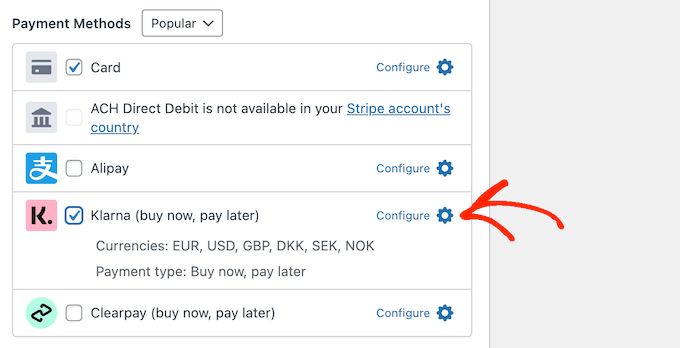
Personalizza il modulo di abbonamento WP Simple Pay
Fatto ciò, sei pronto per creare il modulo di iscrizione.
Fai semplicemente clic su 'Campi del modulo' per aprire il generatore di moduli di WP Simple Pay.
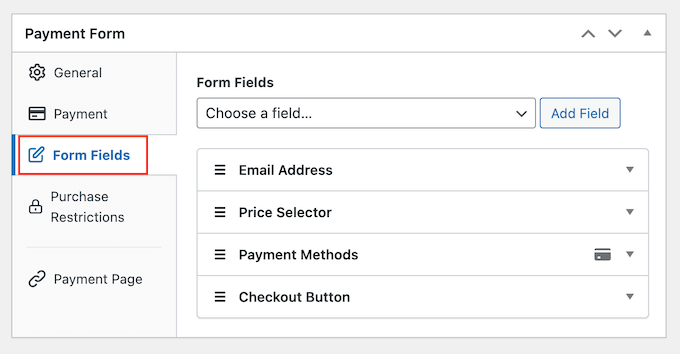
Il modello raccoglie già alcune informazioni di base sul cliente, come il suo indirizzo email e i dati della carta di credito.
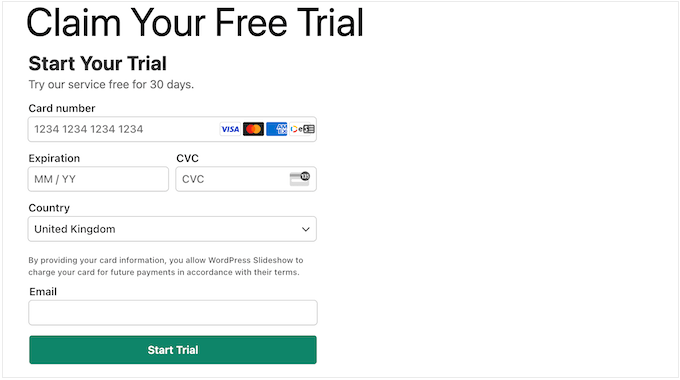
L'immagine seguente mostra come apparirà il modulo predefinito su WordPress.
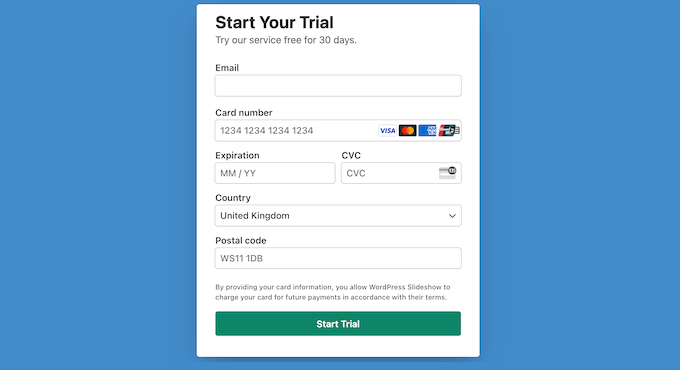
Per personalizzare uno qualsiasi dei campi predefiniti, fai semplicemente clic per selezionarlo.
La sezione si espanderà per mostrare tutte le impostazioni che puoi personalizzare, come la modifica dell'etichetta del campo o l'aggiunta di testo segnaposto.
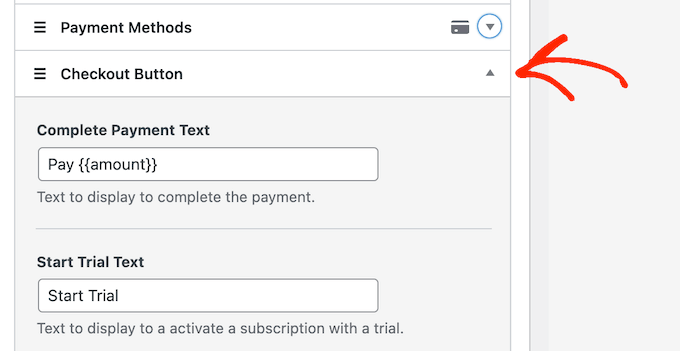
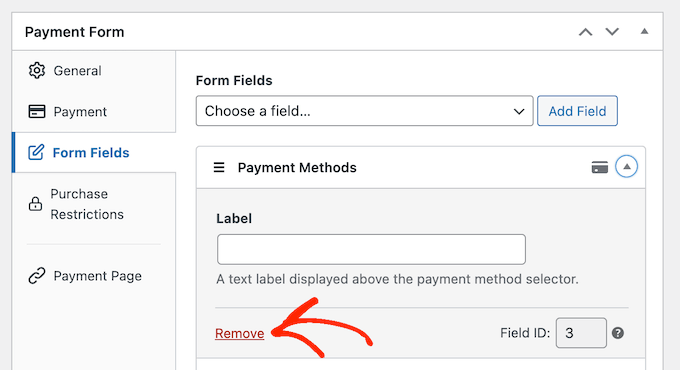
Puoi anche rimuovere campi dal modulo di iscrizione.
Fai semplicemente clic per espandere il campo, quindi seleziona 'Rimuovi'.
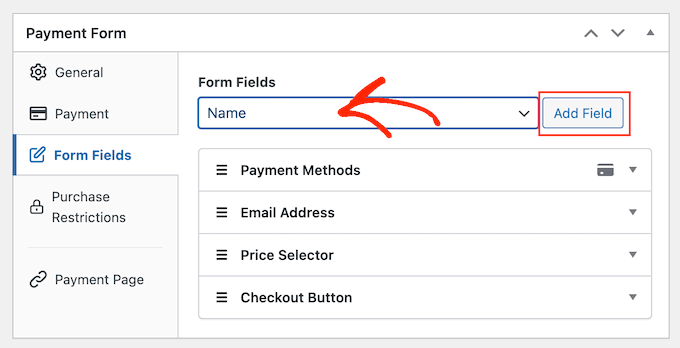
Hai bisogno di raccogliere ulteriori informazioni dai tuoi nuovi iscritti? Ad esempio, potresti aver bisogno del loro codice fiscale o numero di telefono.
Fai semplicemente clic sul menu a discesa 'Campi del modulo' e quindi scegli un campo dall'elenco. Dopodiché, fai clic su 'Aggiungi campo'.
Infine, puoi cambiare l'ordine dei campi che appaiono nel tuo modulo utilizzando il trascinamento.
Mentre personalizzi il modulo, puoi fare clic su 'Anteprima' per vedere come apparirà sul tuo blog o sito web.
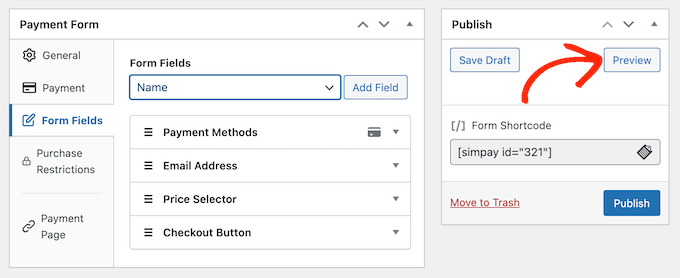
Quando sei soddisfatto del modulo, fai clic su 'Pubblica' per salvare le tue impostazioni.
Aggiungi il modulo di iscrizione al tuo sito web WordPress
Ora sei pronto per aggiungere il modulo al tuo blog di WordPress utilizzando un blocco o uno shortcode.
Il metodo più semplice è utilizzare un blocco, quindi apri la pagina o il post in cui desideri visualizzare il modulo di iscrizione.
Quindi, fai clic sul segno più (+) e digita 'WP Simple Pay'.
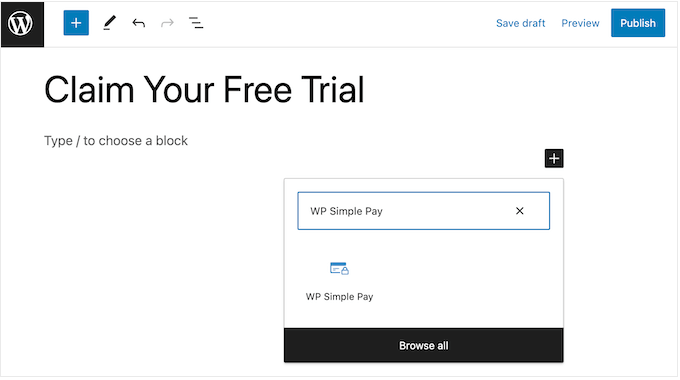
Quando appare il blocco corretto, fai clic per aggiungerlo alla pagina o al post.
Fatto ciò, apri il menu a discesa nel blocco WP Simple Pay e scegli il modulo che desideri visualizzare.
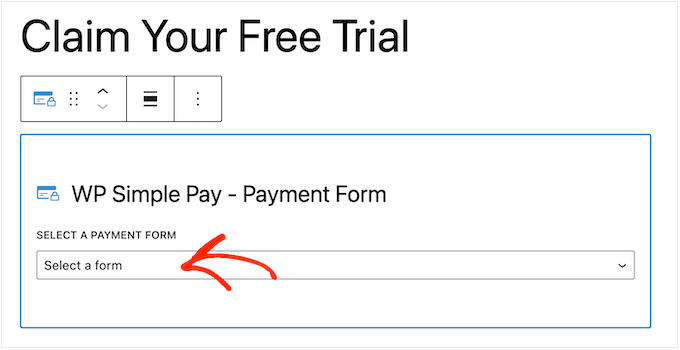
Al termine, fai clic su 'Aggiorna' o 'Pubblica'.
Ora, se visiti il tuo sito web, vedrai il modulo di pagamento per l'iscrizione attivo.
Un'altra opzione è aggiungere il modulo di iscrizione utilizzando uno shortcode. Per ottenere lo shortcode, vai su WP Simple Pay » Moduli di pagamento nella dashboard di WordPress.
Qui, trova semplicemente il modulo di iscrizione e fai clic sul suo pulsante 'Copia shortcode'.
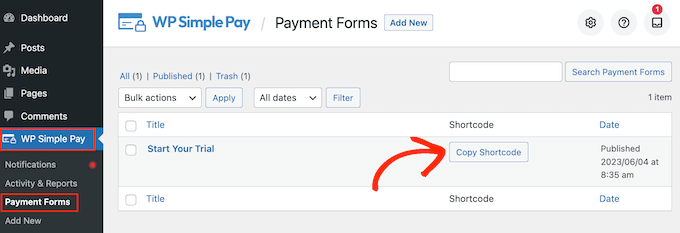
Ora devi solo incollare lo shortcode in qualsiasi pagina, post o area pronta per i widget. Per istruzioni dettagliate su come inserire lo shortcode, consulta la nostra guida su come aggiungere uno shortcode in WordPress.
Speriamo che questo articolo ti abbia aiutato a imparare come aggiungere abbonamenti di prova gratuiti in WordPress. Potresti anche voler consultare la nostra guida su come tracciare il percorso del cliente utilizzando MemberPress e le nostre scelte esperte dei migliori plugin LMS per WordPress.
Se ti è piaciuto questo articolo, iscriviti al nostro Canale YouTube per tutorial video su WordPress. Puoi trovarci anche su Twitter e Facebook.




Ralph
Ho intenzione di aprire un sito web con contenuti gratuiti per tutti da indicizzare in SEO, articoli più avanzati per gli utenti premium, e quest'idea di mostrare loro uno scorcio di ciò che è disponibile con un abbonamento è fantastica!
Cosa pensi sia meglio? Offrire una prova gratuita per un numero prestabilito di giorni o articoli? Medium usa, credo, 3 articoli gratuiti e questo mi ha colpito come una bella soluzione.
Supporto WPBeginner
Questa è una cosa che dovrai testare per capire cosa funziona meglio con il tuo pubblico.
Amministratore
Jiří Vaněk
Personalmente, preferisco limitare per numero di articoli piuttosto che per giorni. Con un limite di tempo, c'è il rischio che un utente molto attivo possa scaricare il contenuto del sito web in un giorno o due, se lo desidera, e poi potrebbe non tornare per un abbonamento a meno che non sia specificamente interessato a nuovi articoli. Se si sceglie di limitare per numero di articoli, credo che aumenterà significativamente la probabilità di registrazioni riuscite per la versione a pagamento del sito web.
Jiří Vaněk
Grazie per i tutorial su MemberPress. Ci sto prendendo confidenza e tutti questi manuali mi rendono il lavoro più facile.
Supporto WPBeginner
Glad we could share this tutorial
Amministratore