


La maggior parte dei tuoi visitatori utilizza già WhatsApp ogni giorno per parlare con amici e familiari. Quindi, offrire loro lo stesso modo semplice per raggiungere la tua attività ha senso. Quando contattarti sembra facile come inviare un messaggio veloce, le persone sono molto più propense a farsi avanti.
Sui miei siti WordPress, ho notato che i visitatori non sono sempre pronti a compilare un modulo o a fare una telefonata. A volte hanno solo bisogno di un momento per pensare, confrontare le opzioni o sentirsi più a loro agio prima di fare il passo successivo.
È qui che entra in gioco WhatsApp. Un widget di chat offre loro un modo amichevole e a bassa pressione per iniziare una conversazione, e di solito porta a un maggiore coinvolgimento.
In questa guida, ti mostrerò come aggiungere un widget WhatsApp click-to-chat al tuo sito WordPress in cinque semplici passaggi. È un modo semplice per iniziare più conversazioni e mantenerle attive anche dopo che i visitatori se ne vanno. 📲
TL;DR: Il modo più semplice per aggiungere un widget WhatsApp click-to-chat in WordPress è con WPChat. Questo plugin collega perfettamente il tuo sito web WordPress al tuo account WhatsApp, insieme ad altre piattaforme di messaggistica come Telegram e Facebook Messenger.
Perché aggiungere un widget WhatsApp click-to-chat al tuo sito WordPress?
Aggiungere un widget WhatsApp click-to-chat al tuo sito WordPress rende facile per i visitatori contattarti istantaneamente. Con un solo clic o tocco, gli utenti possono raggiungerti direttamente su WhatsApp, una delle app di chat e messaggistica più popolari al mondo.
Questo modo immediato e familiare di comunicare può aiutare a costruire fiducia e incoraggiare le persone a connettersi. Poiché molte persone usano già WhatsApp quotidianamente, offrire loro questa opzione sembra naturale e conveniente.
Ecco alcuni vantaggi del collegamento di WhatsApp e WordPress per la comunicazione con gli utenti:
- ⚡ Risposte più veloci – I visitatori ottengono un accesso istantaneo alla chat invece di aspettare ore o giorni per risposte via email.
- 🧑💻 Tocco personale – La messaggistica diretta sembra più naturale rispetto alla compilazione di moduli di contatto o all'invio di email formali.
- 📈 Maggiore coinvolgimento – Quando i visitatori sanno di poter ottenere un aiuto rapido, sono più propensi a contattarti e a rimanere connessi con il tuo brand.
Inoltre, ho scoperto che la chat in tempo reale migliora significativamente il coinvolgimento degli utenti su molti siti web diversi.
A seconda del tipo di sito web che gestisci, un widget WhatsApp può aiutare in modi diversi. Vediamo alcuni esempi:
| Tipo di sito web | Come un pulsante WhatsApp Click-to-Chat aiuta |
|---|---|
| Negozio online | Rispondi istantaneamente alle domande sui prodotti, aiutando i clienti a prendere decisioni di acquisto più rapide. |
| Attività di Servizio | Permetti ai clienti di prenotare consulenze o appuntamenti sul posto. |
| Organizzatori di Eventi | Gestisci domande dell'ultimo minuto su registrazioni, orari o logistica. |
| Team di Supporto | Risolvi i problemi in tempo reale invece di andare avanti e indietro via email. |
Nel complesso, questo funziona in modo simile a una funzionalità di live chat, ma WhatsApp ha il vantaggio aggiuntivo di essere un'app che i tuoi visitatori utilizzano già ogni giorno.
Ora, ti guideremo attraverso i passaggi per aggiungere un widget WhatsApp click-to-chat in WordPress.
Ecco una rapida panoramica di tutto ciò che tratterò in questa guida:
- Passaggio 1: Installazione e attivazione del plugin WPChat
- Passaggio 2: Configurazione del plugin WPChat
- Passaggio 3: Personalizzazione del pulsante WhatsApp click-to-chat
- Passaggio 4: Configurazione delle impostazioni di visibilità del pulsante WhatsApp
- Passaggio 5: Aggiunta di agenti di chat
- Fase 6: Aggiungere le FAQ al widget di chat (Opzionale)
- Suggerimento bonus: Aggiungere pulsanti di condivisione WhatsApp in WordPress
- FAQ: Aggiungere un pulsante clicca per chattare in WordPress
- Prossimi passi per l'utilizzo delle funzionalità di social media e chat in WordPress
Passaggio 1: Installazione e attivazione del plugin WPChat
In questa guida, utilizzerò WPChat, che è il plugin di chat migliore e più facile da usare per WordPress.
Collega il tuo sito WordPress direttamente alle app di messaggistica preferite dai tuoi clienti, inclusa WhatsApp. In questo modo, puoi mantenere viva la conversazione anche dopo che hanno lasciato il tuo sito.
Per maggiori informazioni sul plugin, consulta la nostra recensione completa di WPChat.
Innanzitutto, dovrai creare il tuo account WPChat.
Sul sito web di WPChat, fai clic sul pulsante 'Ottieni WPChat Ora' per avviare il processo di registrazione. Da lì, scegli il tuo piano e completa il checkout.
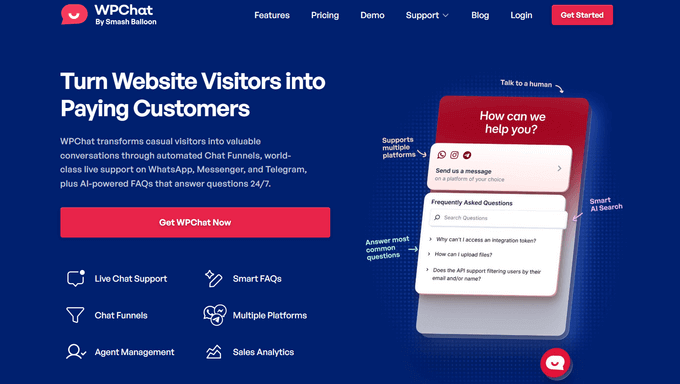
📝 Nota: Sto usando WPChat Pro perché include tutte le palette di colori, le funzionalità FAQ e il supporto per più agenti. Tuttavia, esiste anche una versione gratuita di WPChat che puoi installare e attivare su WordPress.
Dopo la registrazione, avrai accesso alla tua dashboard WPChat, dove potrai trovare la tua chiave di licenza. Ti servirà più tardi per aggiornare il plugin WPChat gratuito all'interno di WordPress.
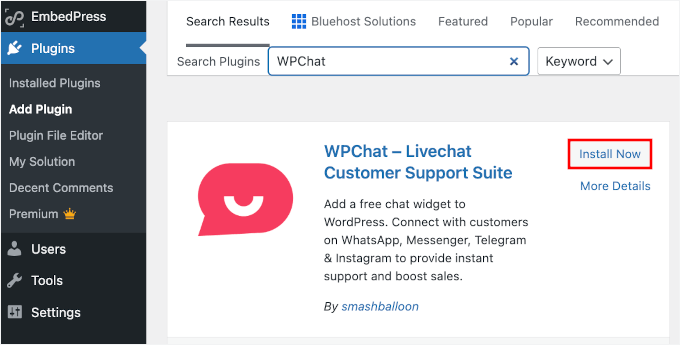
Con il tuo account pronto, vai su Plugin » Aggiungi Nuovo Plugin nella tua area di amministrazione di WordPress.

Successivamente, digita “WPChat” nella casella di ricerca e premi ‘Invio’ per trovarlo rapidamente.
Una volta trovato il plugin WPChat, fai clic sul pulsante ‘Installa ora’ accanto ad esso. Al termine dell’installazione, fai clic sul pulsante ‘Attiva’ per abilitare il plugin sul tuo sito.
Per istruzioni più dettagliate, puoi consultare la nostra guida per principianti su come installare un plugin WordPress.
Passaggio 2: Configurazione del plugin WPChat
Una volta attivato WPChat, si aprirà la pagina di configurazione principale dove potrai impostare la tua integrazione WhatsApp.

Innanzitutto, inserisci il numero di telefono della tua attività nel campo di configurazione.
Assicurati di utilizzare il numero di telefono associato al tuo account WhatsApp in modo che i visitatori possano raggiungerti direttamente. Ricorda anche di inserire il prefisso internazionale corretto per il tuo account WhatsApp.

Successivamente, dovrai selezionare un tema per il pulsante della chat.
WPChat offre tre opzioni per adattarsi a diversi stili di sito web:
- Basic – Un aspetto pulito che funziona bene con la maggior parte dei temi WordPress.
- Night – Un tema scuro perfetto per siti web moderni.
- Pastel – Colori tenui che creano un aspetto amichevole.
Ti consiglio di scegliere un tema che si integri con il design del tuo brand esistente. Ad esempio, se il tuo sito utilizza colori più scuri o ha un aspetto elegante e moderno, il tema Night si adatterebbe naturalmente.
Detto questo, puoi sempre cambiarlo in seguito se vuoi provare uno stile diverso o adattarlo agli aggiornamenti stagionali del design. Questo è simile a come potresti aggiungere la modalità scura al tuo sito web per una migliore esperienza utente.

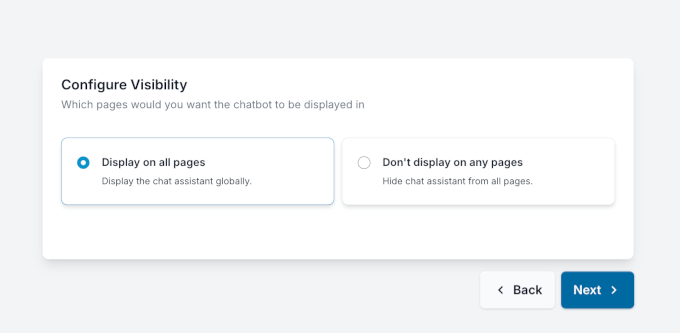
Ora, devi scegliere dove apparirà il pulsante clicca-per-chattare sul tuo sito web WordPress.
WPChat ti consente di scegliere tra due opzioni principali per il posizionamento del pulsante:
- Mostra su tutte le pagine – Avvia il pulsante clicca-per-chattare subito dopo la configurazione e mostralo su tutto il tuo sito.
- Non mostrare su nessuna pagina – Mantieni nascosto l'assistente di chat mentre finisci di configurare le cose.
Raccomando di mostrare il pulsante su ogni pagina per massimizzare la visibilità. Ma se non vuoi andare online immediatamente, puoi scegliere l'altra opzione e cambiarla in seguito una volta che avrai finito di personalizzare il tuo pulsante clicca-per-chattare.
Successivamente, vedrai una pagina di funzionalità aggiuntive.
Puoi saltare questo passaggio per ora, poiché puoi sempre aggiornare il tuo piano in seguito se ne avrai bisogno.
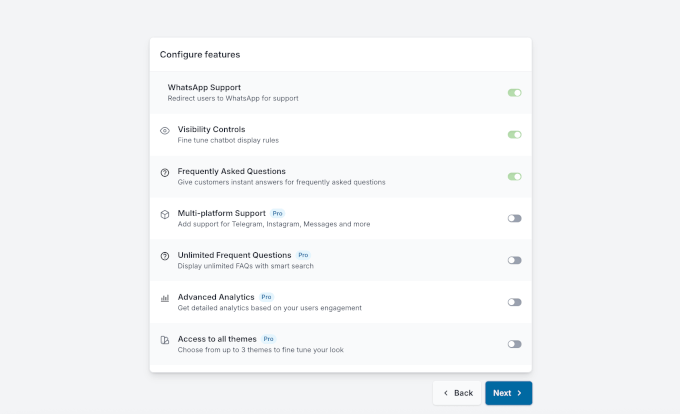
Ora, arriverai all'ultimo passaggio di configurazione, dove vedrai una revisione di tutte le cose che hai configurato durante il processo.
E se scorri verso il basso, troverai un campo per inserire e verificare la tua chiave di licenza. Vai avanti e digita la tua chiave se ti sei registrato per WPChat Pro.

Non dimenticare di fare clic sul pulsante 'Completa configurazione' per salvare le tue impostazioni.
Passaggio 3: Personalizzazione del pulsante WhatsApp click-to-chat
Dopo aver configurato le impostazioni di visibilità, verrai reindirizzato alla dashboard di WPChat all'interno della tua area di amministrazione di WordPress.
Facciamo clic sul pulsante 'Personalizza' per accedere all'editor live. Questo è dove puoi regolare l'aspetto del tuo widget di chat di WhatsApp per abbinarlo al design del tuo sito.

Nel pannello di personalizzazione, puoi modificare la palette di colori, le impostazioni dell'intestazione e altro ancora.
Ecco come appare l'editor visivo, così come tutte le opzioni di personalizzazione:
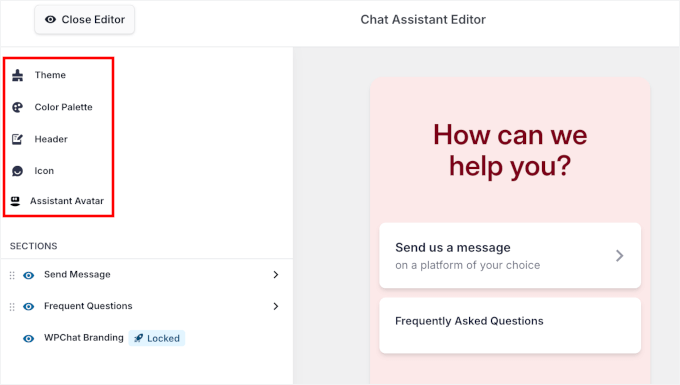
Esploriamole dall'alto verso il basso.
WPChat offre cinque preset di colori tra cui puoi scegliere. In alternativa, puoi creare una palette personalizzata che si abbini perfettamente allo schema di colori del tuo sito.

Successivamente, puoi impostare un messaggio di benvenuto nell'intestazione che appare quando i visitatori interagiscono con il widget. Ti consiglio di usare qualcosa di amichevole e invitante, come "Siamo qui per aiutarti!" o "Chiacchiera con noi ora!"
Puoi anche usare questo spazio per definire le aspettative, ad esempio “Di solito rispondiamo entro un'ora”. Questo semplice messaggio fa sapere ai visitatori che sei pronto ad assisterli e quando possono aspettarsi una risposta.
Questo messaggio di intestazione è la tua prima impressione, simile a come creeresti un pulsante di call-to-action. Dovrebbe far sentire i visitatori a proprio agio nel contattarti e fargli sapere che sei pronto ad assisterli.
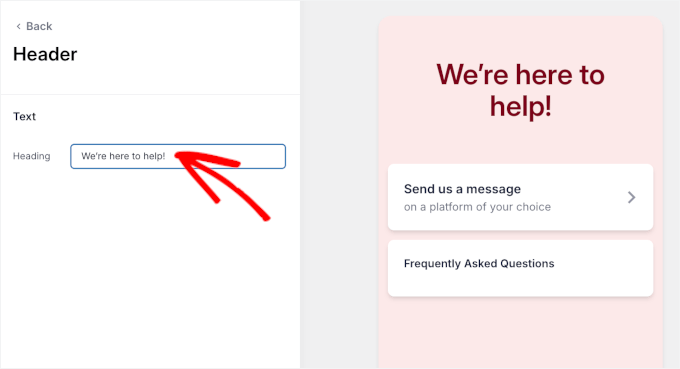
🧑💻 Suggerimento Pro: Il messaggio di intestazione giusto può incoraggiare più persone ad avviare una conversazione. Mantienilo breve, chiaro e orientato all'azione in modo che i visitatori sappiano esattamente cosa aspettarsi quando fanno clic.
Dopodiché, puoi selezionare un'icona per il tuo pulsante click-to-chat che si abbini allo stile del tuo sito.
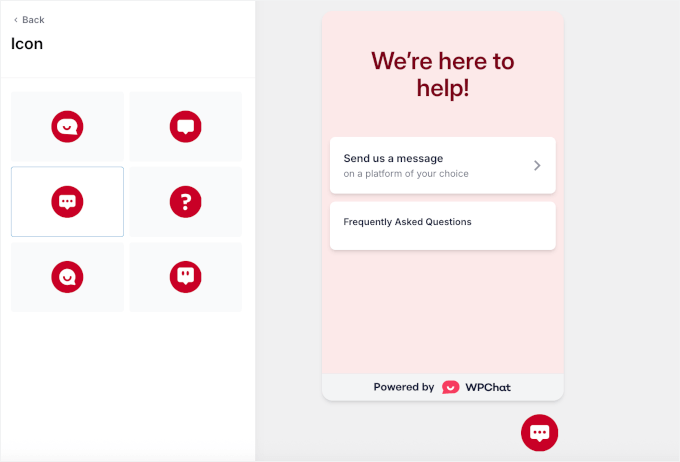
Infine, WPChat ti consente anche di scegliere un avatar dell'assistente tra 6 opzioni integrate.
Detto questo, puoi anche caricare una foto, se vuoi che la chat sia più personale e allineata al tuo marchio.
Fai semplicemente clic sul pulsante 'Aggiungi la tua' per aprire l'uploader di file.
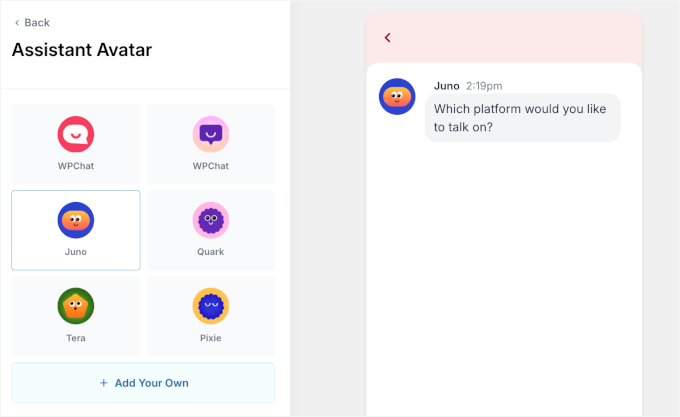
Quando hai finito, puoi procedere e fare clic su 'Salva'.
Passaggio 4: Configurazione delle impostazioni di visibilità del pulsante WhatsApp
Se desideri un maggiore controllo, WPChat include filtri integrati che ti consentono di includere o escludere il pulsante da specifiche pagine, categorie o tag. Questo è utile se, ad esempio, vuoi il pulsante di chat solo sulle pagine dei prodotti o sui post del blog.
Trovo che funzioni meglio mostrare il pulsante della chat nelle pagine in cui i visitatori hanno maggiori probabilità di avere domande. Ad esempio, in una pagina di vendita, i clienti potrebbero volere risposte rapide prima di prendere una decisione di acquisto.
Per configurare questo, vai su WPChat » Visibilità nella tua bacheca di amministrazione di WordPress.
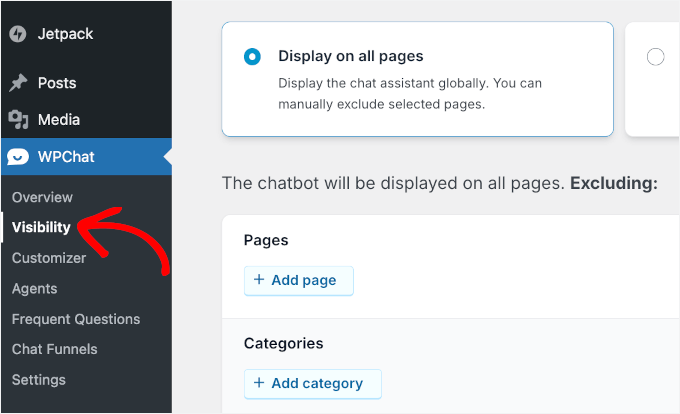
Nella schermata successiva, vedrai due opzioni: mostra il pulsante ovunque o solo su pagine specifiche.
Diamo prima un'occhiata a 'Mostra solo su pagine specifiche'.
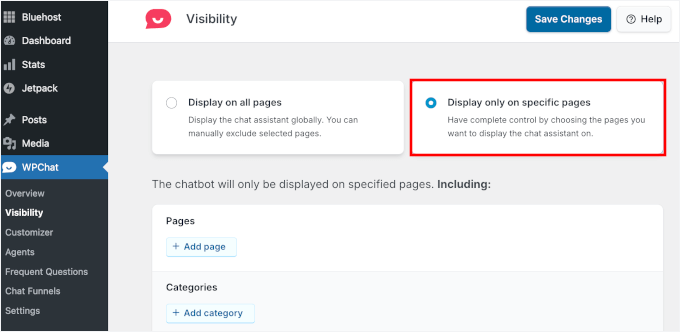
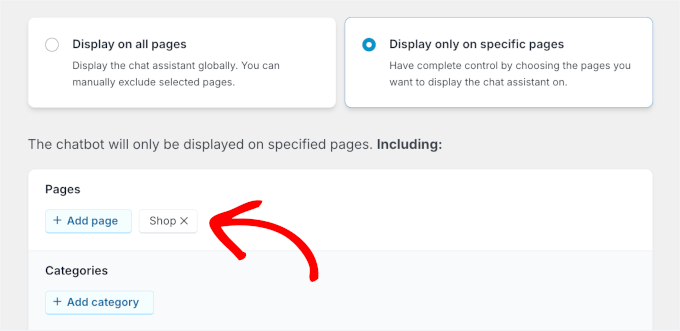
Dopodiché, puoi fare clic sul pulsante '+ Aggiungi pagina'.
Qui, l'ho configurato per la mia pagina Negozio.
In alternativa, puoi selezionare l'opzione 'Mostra su tutte le pagine'.
Questa è una buona scelta se vuoi che il pulsante della chat sia visibile ovunque, in modo che i visitatori possano raggiungerti su qualsiasi pagina.
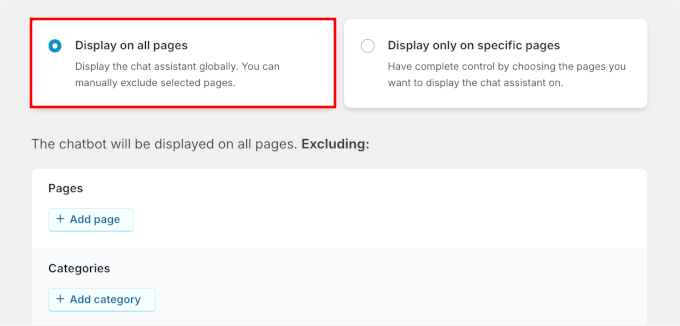
Anche con questa opzione, puoi comunque escludere il widget da determinate pagine. Ad esempio, potresti nasconderlo sulla tua pagina della privacy policy o sulla pagina dei termini e condizioni per mantenere l'attenzione sul testo legale importante.
Fai semplicemente clic sul pulsante '+' e seleziona su quali pagine, categorie, tag o tipi di post personalizzati desideri disabilitare il pulsante WhatsApp click-to-chat.
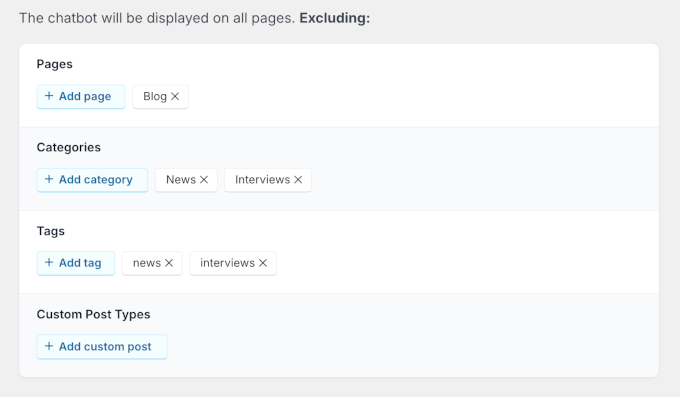
Una volta configurate le impostazioni di visibilità, puoi fare clic sul pulsante 'Salva modifiche' per mantenere la tua configurazione.
Passaggio 5: Aggiunta di agenti di chat
Per gestire chi può rispondere ai messaggi WhatsApp, naviga su WPChat » Agenti nella tua bacheca di WordPress. Questa sezione ti consente di configurare i singoli membri del team che gestiranno le conversazioni con i clienti.
Da qui, facciamo clic sul pulsante 'Modifica' accanto a un agente esistente per personalizzare il suo profilo.

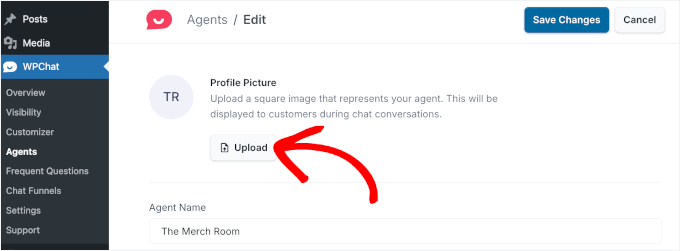
Nella schermata successiva, vedrai un prompt per aggiungere la tua immagine del profilo.
Ho scoperto che mostrare membri del team reali con foto rende l'esperienza di chat più personale e affidabile. I visitatori sono più propensi a contattarti quando vedono una persona reale piuttosto che un'icona generica o un gravatar.
Fai semplicemente clic sul pulsante per caricare un'immagine del profilo, quindi utilizza il caricatore di file per selezionare un file esistente o aggiungerne uno nuovo.
Successivamente, puoi inserire il nome dell'agente in modo che i visitatori sappiano con chi stanno chattando.
Ad esempio, qui ho incluso il nome dell'agente e il nome della mia azienda.

Sotto ‘Nome agente’, troverai i campi per connetterti ad altre app di messaggistica, tra cui Telegram, Facebook Messenger e Instagram.
Se utilizzi anche queste piattaforme per la comunicazione con i clienti, puoi inserire qui i tuoi dettagli di contatto. In caso contrario, lasciali semplicemente vuoti e fai clic su ‘Salva’ per memorizzare le modifiche.

Puoi persino aggiungere nuovi agenti man mano che il tuo team cresce.
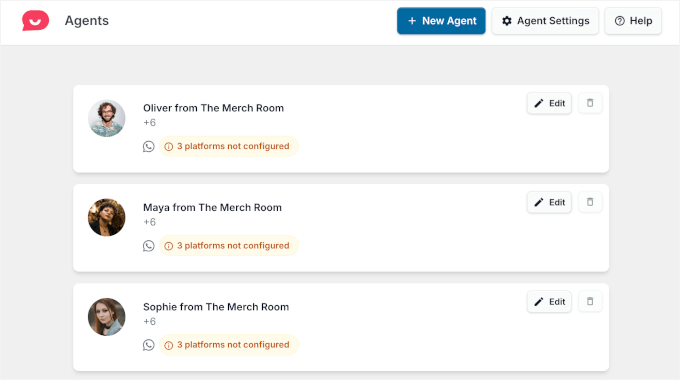
Fai semplicemente clic sul pulsante ‘Nuovo agente’ per aggiungerne un altro e compila i suoi dettagli nello stesso modo in cui hai fatto per il primo.

🧑💻 Suggerimento Pro: Se diversi membri del team gestiscono tipi specifici di richieste dai propri dispositivi, puoi inserire il numero di WhatsApp per ciascun agente. In questo modo, le domande di vendita possono andare al tuo team di vendita, mentre i problemi di supporto vengono indirizzati al tuo personale di assistenza clienti.
Da qui, sentiti libero di aggiungere tutti gli agenti di cui hai bisogno. Una volta terminato, li vedrai tutti elencati nella pagina Agenti, in questo modo:
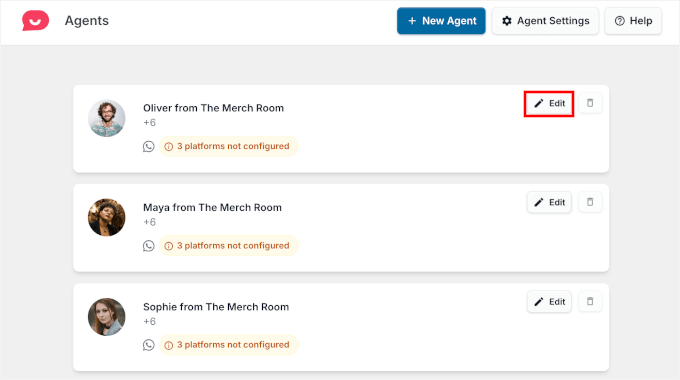
Dopo aver configurato i tuoi agenti, puoi impostare orari di disponibilità individuali in modo che le chat vengano automaticamente indirizzate alla persona giusta quando è online.
Per fare ciò, puoi modificare i dettagli di un agente facendo clic sul pulsante ‘Modifica’.
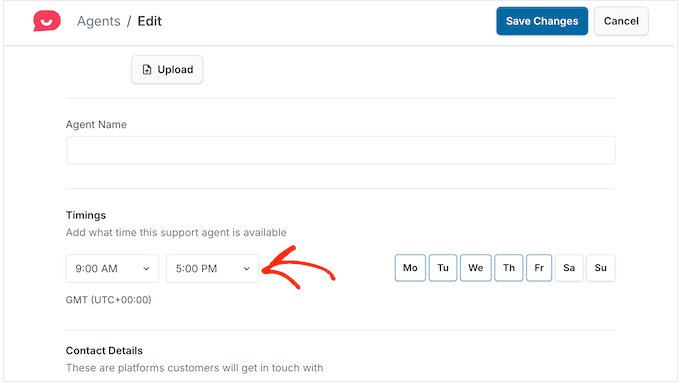
Nella schermata successiva, puoi impostare i loro orari di lavoro, inclusi i giorni e gli orari specifici in cui sono disponibili.
Assicurati solo di fare clic su ‘Salva modifiche’ quando hai finito.
Quando un agente è offline, puoi decidere come dovrebbe comportarsi il widget di chat. Puoi scegliere tra:
- Mostrare i tuoi normali orari di apertura, oppure
- Indirizzare i nuovi clic a un altro agente disponibile in modo che i clienti ricevano comunque aiuto.
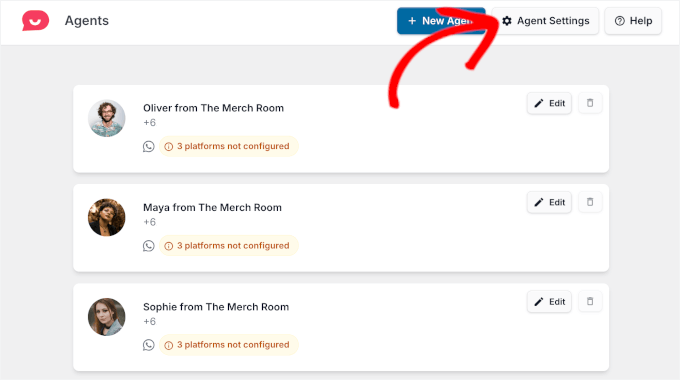
Per configurare ciò, fai clic su ‘Impostazioni agente’ nella parte superiore della pagina ‘Agenti’.
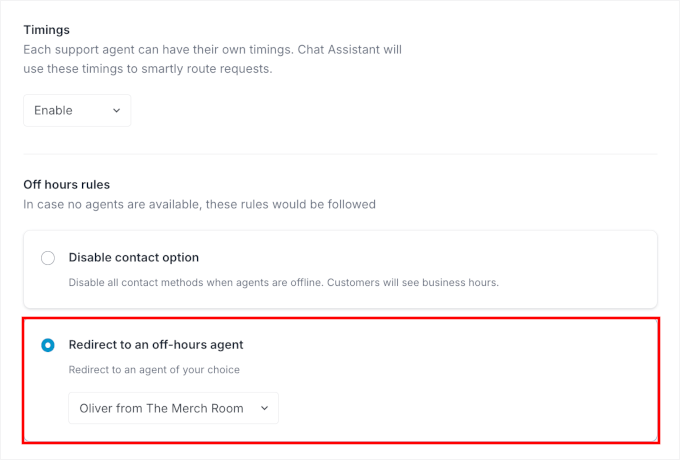
Nella schermata successiva, il primo passo è abilitare ‘Orari’.
Dopodiché, vedrai le impostazioni per la visualizzazione degli orari di apertura e per la reindirizzamento delle chat. Per questo tutorial, selezionerò ‘Reindirizza a un agente fuori orario.’
Usa semplicemente il menu a tendina per scegliere quale agente dovrebbe ricevere le chat quando qualcuno non è disponibile.
Una volta configurati tutti i tuoi agenti e i loro orari, fai clic su ‘Salva modifiche.’
Fase 6: Aggiungere le FAQ al widget di chat (Opzionale)
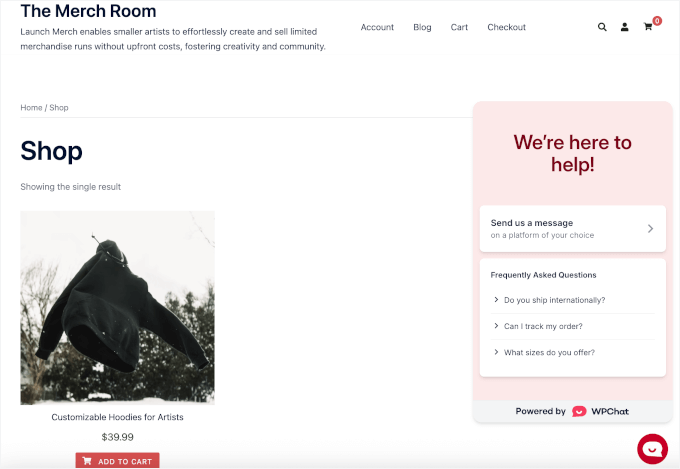
A questo punto, il tuo pulsante WhatsApp click-to-chat è pronto. Ma se vuoi fornire ai visitatori risposte rapide prima ancora che ti debbano inviare un messaggio, puoi aggiungere una sezione FAQ al widget.
Ad esempio, un negozio online potrebbe aggiungere FAQ sui tempi di spedizione o di consegna, mentre un'attività basata sui servizi, come un salone o un servizio di riparazione, potrebbe elencare i propri orari di apertura, i prezzi o i tempi di risposta tipici.
È un modo semplice per ridurre le domande ripetitive e aiutare i visitatori a ottenere le informazioni di cui hanno bisogno più velocemente.
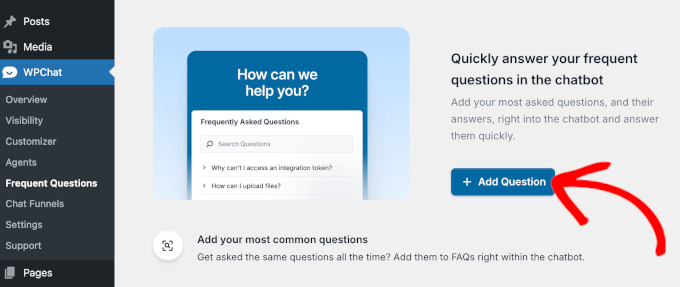
Per configurarlo, vai su WPChat » Domande Frequenti nella tua bacheca di WordPress. Quindi, fai clic su ‘Aggiungi Domanda’ per creare una nuova voce FAQ.
Nella schermata successiva, vedrai l'editor visivo.
Digita semplicemente la tua domanda nel campo ‘Domanda’ e scrivi una risposta breve e utile nel campo ‘Risposta’. Mentre digiti, l'anteprima live sulla destra mostra esattamente come apparirà sul tuo sito.
Se desideri aggiungere uno screenshot o un'immagine per rendere le cose più chiare, fai pure clic sull'icona ‘Immagine’.
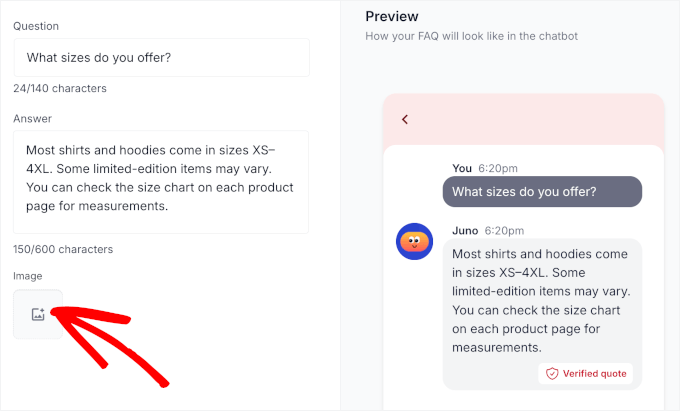
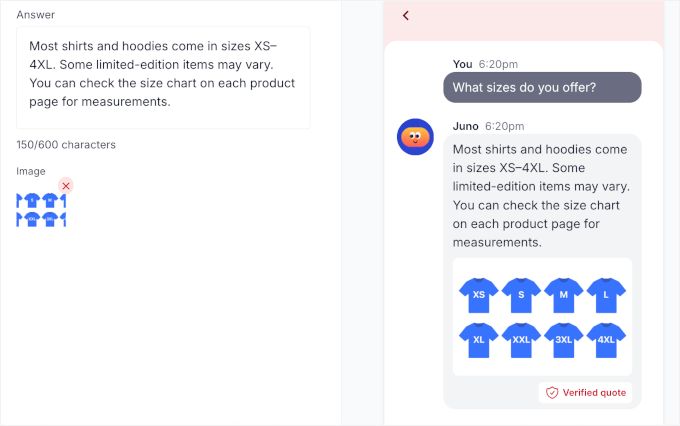
Questo apre l'uploader di file in modo da poter allegare una foto o un diagramma alla tua FAQ.
Quando tutto sembra a posto, fai clic su ‘Salva Modifiche’.
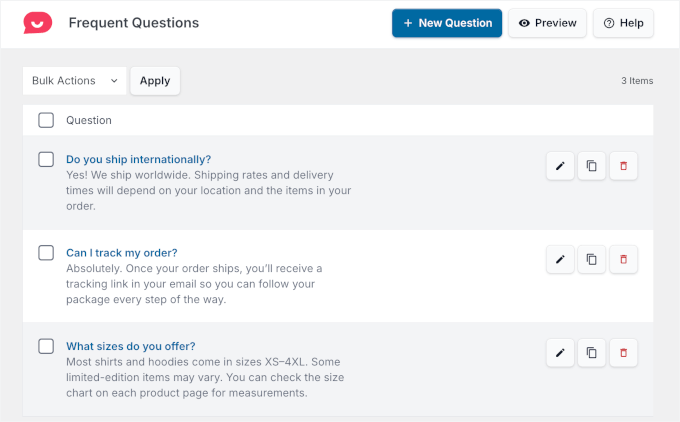
Una volta pubblicata la tua prima FAQ, aggiungerne altre è facile.
Fai semplicemente clic su ‘Nuova Domanda’ e ripeti il processo per espandere la tua libreria di FAQ. Tutte le tue domande appariranno in una tabella nella pagina ‘Domande Frequenti’.
📝 Nota: Domande Frequenti utilizza AI Smart Search per garantire che gli utenti trovino risposte anche se non utilizzano parole chiave esatte. Tuttavia, tieni presente che questa funzionalità utilizza crediti AI (token) e una volta esauriti, la ricerca tornerà alla corrispondenza di parole chiave di base.
Da lì, puoi:
- Modifica – Aggiorna il testo o sostituisci le immagini.
- Clona – Duplica una domanda simile in modo da non dover ricominciare da capo.
- Elimina – Rimuovi le FAQ che non ti servono più.
Il tuo widget FAQ è ora pronto per aiutare i visitatori a trovare risposte da soli e ridurre i messaggi di supporto. Puoi tornare in qualsiasi momento per aggiungere nuove domande o riorganizzare le cose man mano che la tua attività cresce.
Ora, quando visiti il tuo sito WordPress, il tuo widget WhatsApp è pronto a ricevere messaggi e mostrare FAQ utili ai tuoi visitatori.
Suggerimento bonus: Aggiungere pulsanti di condivisione WhatsApp in WordPress
Mentre il pulsante click-to-chat aiuta i visitatori a contattarti direttamente, l'aggiunta di un pulsante di condivisione WhatsApp rende semplice per i visitatori condividere i tuoi post del blog, prodotti o pagine con amici e familiari.
Questo può aiutare ad aumentare la portata dei tuoi contenuti e portare più traffico al tuo sito.
Per aggiungere pulsanti di condivisione WhatsApp al tuo sito web, puoi utilizzare il plugin gratuito Sassy Social Share. Una volta configurato, puoi visualizzarlo automaticamente su tutti i post e le pagine, oppure aggiungerlo solo a contenuti specifici utilizzando uno shortcode.
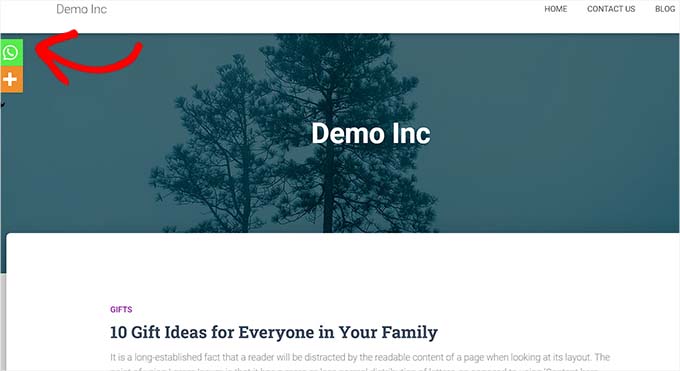
Consiglio di posizionare i pulsanti di condivisione WhatsApp dove saranno più utilizzati.
Ad esempio, alla fine dei post del blog dove i lettori hanno appena finito di leggere i tuoi contenuti, nella tua sidebar per un facile accesso da qualsiasi pagina, o nelle pagine dei prodotti per incoraggiare i clienti a condividere articoli con gli amici.
Per maggiori dettagli, puoi fare riferimento alla nostra guida su come aggiungere pulsanti di condivisione WhatsApp in WordPress.
FAQ: Aggiungere un pulsante clicca per chattare in WordPress
Per aiutarti ulteriormente, ecco alcune domande frequenti sull'aggiunta di un pulsante click-to-chat in WordPress:
Come aggiungo un pulsante di chat WhatsApp a WordPress?
Puoi aggiungere un pulsante di chat WhatsApp a WordPress installando il plugin WPChat, inserendo il tuo numero di telefono WhatsApp nelle impostazioni e personalizzando l'aspetto e il posizionamento del pulsante sul tuo sito.
Come aggiungo una chat box al mio sito web?
Per aggiungere una casella di chat al tuo sito web, puoi utilizzare un plugin di chat come WPChat o una soluzione di live chat come LiveChat. Dovrai solo configurarla con i tuoi dati di contatto, personalizzare l'aspetto e scegliere dove vuoi che appaia la casella di chat nelle tue pagine.
Come aggiungo una casella di chat usando l'HTML?
Aggiungere una casella di chat usando l'HTML richiede l'inserimento del codice del link click-to-chat di WhatsApp direttamente nei file del tuo tema o l'utilizzo di un widget HTML personalizzato. L'uso di un plugin come WPChat è molto più semplice e non richiede conoscenze di programmazione.
Un pulsante click-to-chat è meglio di un link click-to-chat?
Sì, un pulsante click-to-chat è generalmente migliore di un semplice link perché rimane visibile mentre i visitatori scorrono il tuo sito. Questo rende più facile per loro contattarti in qualsiasi momento senza dover cercare le informazioni di contatto.
L'aggiunta di un widget di chat WhatsApp influisce sulla privacy policy del mio sito?
Quando un visitatore utilizza il widget di chat, condividerà il proprio numero di telefono con te tramite WhatsApp. È sempre una buona pratica essere trasparenti su come gestisci i dati degli utenti. Potresti voler assicurarti che la privacy policy del tuo sito menzioni che offri supporto tramite app di terze parti come WhatsApp e che le conversazioni avvengono sulla loro piattaforma.
Prossimi passi per l'utilizzo delle funzionalità di social media e chat in WordPress
Successivamente, potresti voler esplorare altri modi per aumentare l'interazione e connetterti con il tuo pubblico attraverso i social media e gli strumenti di comunicazione.
Ecco alcuni tutorial utili per migliorare le funzionalità social del tuo sito WordPress:
- Come aggiungere pulsanti di condivisione social in WordPress
- Come aggiungere un pulsante Mi piace di Facebook in WordPress
- Come aggiungere pulsanti di condivisione e retweet di Twitter in WordPress
- Come mostrare le recensioni di Google, Facebook e Yelp in WordPress
- Il modo più semplice per incorporare le recensioni di TripAdvisor in WordPress
- Come creare chat room in WordPress per i tuoi utenti
- Confronto dei migliori software di live chat per piccole imprese
Se ti è piaciuto questo articolo, iscriviti al nostro canale YouTube per tutorial video su WordPress. Puoi anche trovarci su Twitter e Facebook.




Hai una domanda o un suggerimento? Lascia un commento per iniziare la discussione.