


I temi figli sono uno di quei termini di WordPress che vengono usati spesso e confondono i principianti. Potresti anche averne sentito parlare e aver deciso di saltare la loro creazione a causa di quanto sembrano complicati.
Lo capiamo. Ma secondo la nostra esperienza, i temi figli possono salvarti un sacco di grattacapi in futuro. Proteggono le tue preziose personalizzazioni, ti permettono di sperimentare senza rompere il tuo sito e rendono l'aggiornamento del tuo tema un gioco da ragazzi.
Se sei interessato, abbiamo spiegato come funziona un tema figlio, come personalizzarlo e come apportare modifiche in questa guida per principianti.
Come Funziona un Tema Figlio e Perché Ne Hai Bisogno?
Un tema figlio eredita tutte le funzionalità, le funzioni e gli stili di un altro tema WordPress. Quando crei un tema figlio, il tema originale viene chiamato tema padre.
L'ereditarietà include il file style.css del tema padre, che definisce lo stile principale del tema. Il tema figlio può sovrascrivere o estendere le sue proprietà ereditate aggiungendo i propri file o modificando quelli esistenti.
Sebbene sia possibile personalizzare il tuo tema WordPress senza installare un tema figlio, ci sono diversi motivi per cui potresti comunque averne bisogno:
- I temi figli proteggono le tue personalizzazioni durante gli aggiornamenti del tema, mantenendole al sicuro dall'essere sovrascritte. Se modifichi direttamente il tema padre, tali modifiche potrebbero scomparire quando aggiorni.
- I temi child ti consentono di provare in sicurezza nuovi design o funzionalità senza compromettere il tema originale del sito, in modo simile a un ambiente di staging.
- Se sai come programmare, i temi figli possono rendere il processo di sviluppo più efficiente. I file di un tema figlio sono molto più semplici di quelli di un tema padre. Puoi concentrarti sulla modifica solo delle parti del tema padre che desideri cambiare o espandere.
Cosa fare prima di creare un tema child per WordPress
Abbiamo visto molti utenti WordPress entusiasti di immergersi negli aspetti tecnici, solo per scoraggiarsi quando compaiono errori. Lo capiamo. Ecco perché è importante sapere in cosa ci si sta imbarcando prima di creare un tema child.
Ecco alcune cose che ti consigliamo di fare prima di proseguire con questa guida passo passo:
- Tieni presente che lavorerai con il codice. Come minimo, avrai bisogno di una comprensione di base di HTML, CSS, PHP e, facoltativamente, JavaScript per capire quali modifiche devi apportare. Puoi leggere di più a riguardo nel manuale dei temi di WordPress.
- Scegli un tema padre che abbia il design e le funzionalità del sito web desiderati. Se possibile, trovane uno in cui devi apportare solo poche modifiche. Puoi seguire la nostra checklist di cose da fare prima di cambiare tema WordPress se necessario.
- Utilizza un sito locale o un sito di staging per lo sviluppo del tema. Non vuoi creare errori involontari sul tuo sito live.
- Esegui il backup del tuo sito web prima. Ti consigliamo di utilizzare un plugin di backup come Duplicator se è la prima volta.
Ci sono diversi modi per creare un tema figlio dal tuo tema esistente. Uno è con codice manuale, mentre altri richiedono un plugin, che è molto più adatto ai principianti.
Il primo metodo può sembrare intimidatorio se ti manca esperienza tecnica. Detto questo, anche se scegli uno dei metodi con plugin, ti consigliamo comunque di leggere il metodo manuale per familiarizzare con il processo e i file coinvolti.
Suggerimento Pro: Vuoi personalizzare il tuo tema senza creare un tema figlio? Usa WPCode per abilitare in modo sicuro nuove funzionalità con snippet di codice personalizzati senza compromettere il tuo sito web.
Tenendo tutto questo a mente, passiamo a come creare un tema figlio in WordPress. Puoi saltare al metodo che preferisci usando i link qui sotto:
- Metodo 1: Creare manualmente un tema figlio di WordPress
- Metodo 2: Creare un tema figlio classico con un plugin
- Metodo 3: Creare un tema figlio a blocchi con un plugin
- Suggerimento bonus: scopri se il tuo tema ha un generatore di temi figli
- Come personalizzare il tuo tema figlio classico
- Come personalizzare il tuo tema figlio a blocchi
- Come modificare i file di template di un tema figlio
- Come aggiungere nuove funzionalità al tuo tema figlio
- Come risolvere i problemi del tuo tema figlio di WordPress
Metodo 1: Creare manualmente un tema figlio di WordPress
Innanzitutto, devi aprire /wp-content/themes/ nella cartella di installazione di WordPress.
Puoi farlo utilizzando il file manager del tuo hosting WordPress o un client FTP. Troviamo la prima opzione molto più semplice, quindi useremo quella.
Se sei un cliente Bluehost, puoi accedere alla dashboard del tuo account di hosting e navigare nella scheda 'Siti web'. Successivamente, fai clic su 'Impostazioni'.

Nella scheda Panoramica, scorri verso il basso fino alla sezione ‘Link rapidi’.
Quindi, seleziona ‘File Manager’.

A questo punto, devi andare nella cartella public_html del tuo sito web e aprire il percorso /wp-content/themes/.
Qui, fai semplicemente clic sul pulsante ‘+ Cartella’ nell’angolo in alto a sinistra per creare una nuova cartella per il tuo tema figlio.
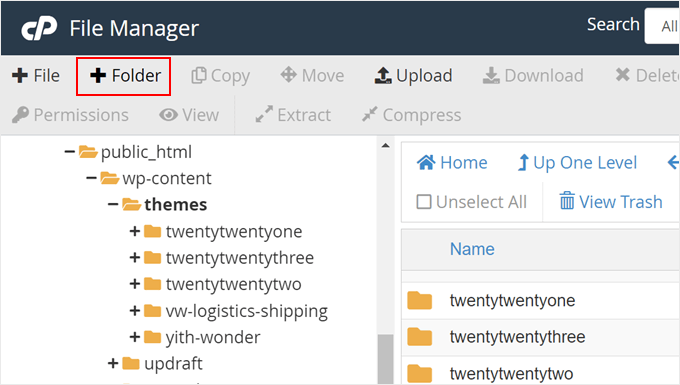
Puoi nominare la cartella come preferisci.
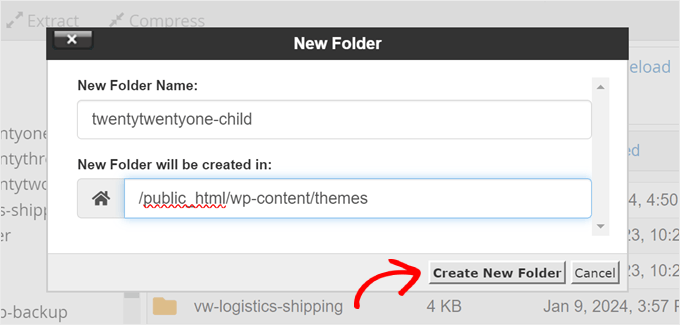
Per questo tutorial, useremo semplicemente il nome della cartella twentytwentyone-child poiché utilizzeremo Twenty Twenty-One come tema padre. Una volta fatto, fai clic su ‘Crea nuova cartella’.
Successivamente, devi aprire la cartella che hai appena creato e fare clic su ‘+ File’ per creare il primo file per il tuo tema figlio.
Se utilizzi un client FTP, puoi usare un editor di testo come Blocco note e caricare il file in seguito.
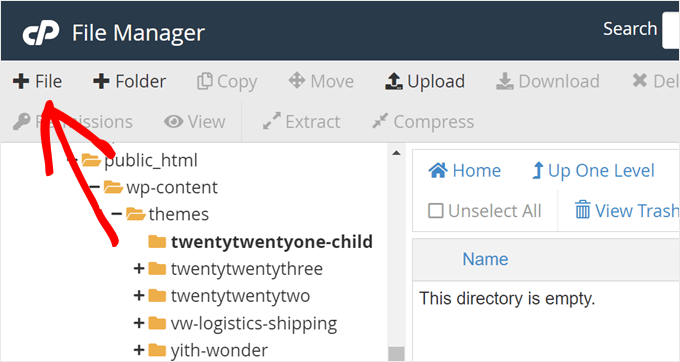
Procedi e nomina questo file ‘style.css’, poiché è il foglio di stile principale del tuo tema figlio e conterrà informazioni sul tema figlio.
Quindi, fai clic su ‘Crea nuovo file’.
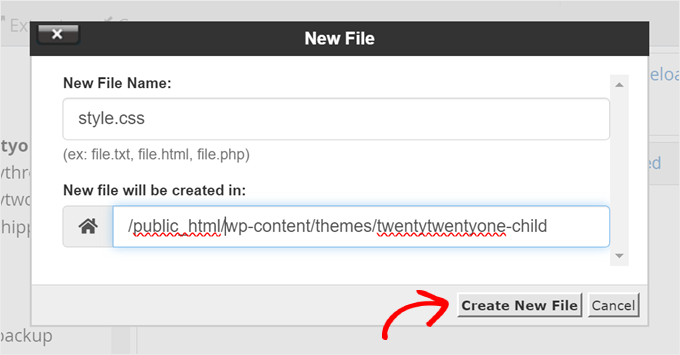
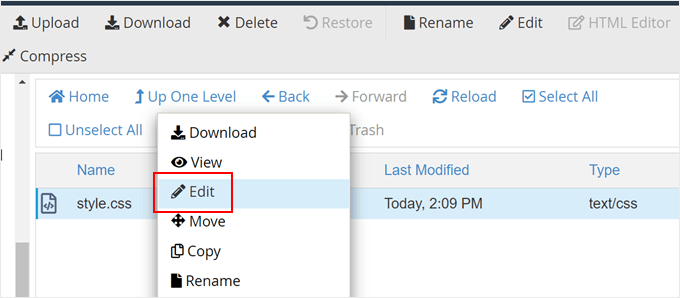
Ora, fai semplicemente clic con il pulsante destro del mouse sul file style.css.
Successivamente, fai clic su ‘Modifica’ per aprire una nuova scheda come nello screenshot qui sotto.
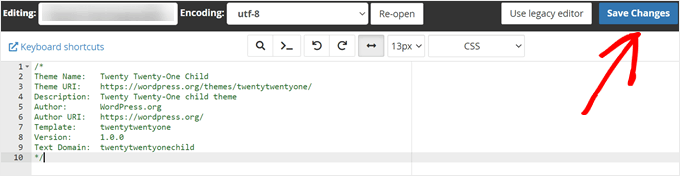
In questa nuova scheda, puoi incollare il seguente testo e modificarlo in base alle tue esigenze:
/*
Theme Name:   Twenty Twenty-One Child
Theme URI:    https://wordpress.org/themes/twentytwentyone/
Description:  Twenty Twenty-One child theme
Author:       WordPress.org
Author URI:   https://wordpress.org/
Template:     twentytwentyone
Version:      1.0.0
Text Domain:  twentytwentyonechild
*/
Una volta fatto, fai semplicemente clic su ‘Salva modifiche’.
La prossima cosa da fare è creare un secondo file e chiamarlo functions.php. Questo file importerà o accoderà i fogli di stile dai file del tema padre.
Una volta creato il documento, aggiungi il seguente codice wp_enqueue:
add_action( 'wp_enqueue_scripts', 'my_theme_enqueue_styles' );
function my_theme_enqueue_styles() {
    $parenthandle = 'twenty-twenty-one-style'; // This is 'twenty-twenty-one-style' for the Twenty Twenty-one theme.
    $theme = wp_get_theme();
    wp_enqueue_style( $parenthandle, get_template_directory_uri() . '/style.css',
        array(), // if the parent theme code has a dependency, copy it to here
        $theme->parent()->get('Version')
    );
    wp_enqueue_style( 'custom-style', get_stylesheet_uri(),
        array( $parenthandle ),
        $theme->get('Version') // this only works if you have Version in the style header
    );
}
Una volta fatto, salva semplicemente il file come nel passaggio precedente.
Nota: Per questo metodo, ti consigliamo di leggere la documentazione ufficiale Temi Figli e Inclusione di Risorse per assicurarti che i fogli di stile del tuo tema figlio vengano caricati correttamente.
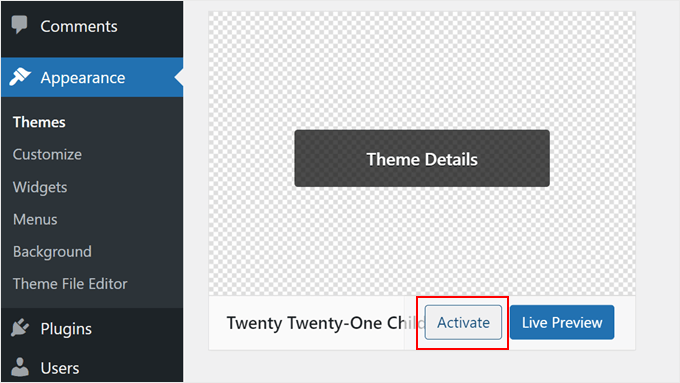
Ora hai creato un tema figlio molto basilare. Quando vai su Aspetto » Temi nel tuo pannello di amministrazione di WordPress, dovresti vedere l'opzione Twenty Twenty-One Child.
Fai clic sul pulsante 'Attiva' per iniziare a utilizzare il tema figlio sul tuo sito.
Metodo 2: Creare un tema figlio classico con un plugin
Il prossimo metodo utilizza il plugin Child Theme Configurator. Questo plugin WordPress facile da usare ti consente di creare e personalizzare rapidamente temi child di WordPress senza usare codice, ma funziona bene solo con un tema classico (non a blocchi).
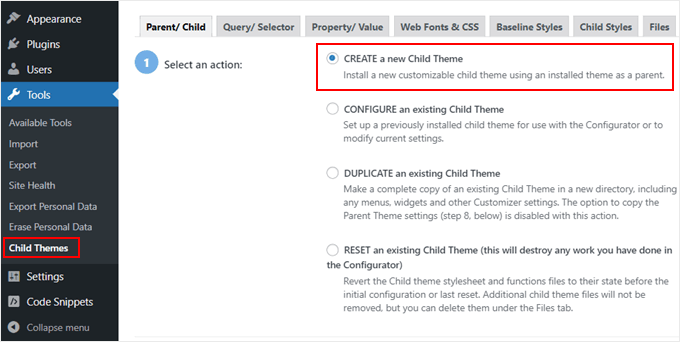
La prima cosa da fare è installare e attivare il plugin WordPress. Dopo l'attivazione, devi navigare su Strumenti » Temi Child nella tua bacheca WordPress.
Nella scheda Genitore/Figlio, ti verrà chiesto di scegliere un'azione. Seleziona semplicemente 'CREA un nuovo Tema Figlio' per iniziare.
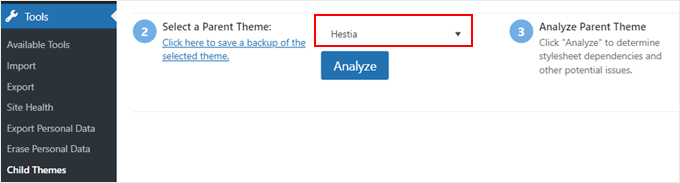
Quindi, seleziona un tema genitore da un menu a discesa. Selezioneremo il tema Hestia.
Dopodiché, fai semplicemente clic sul pulsante ‘Analizza’ per assicurarti che il tema sia adatto all'uso come tema padre.
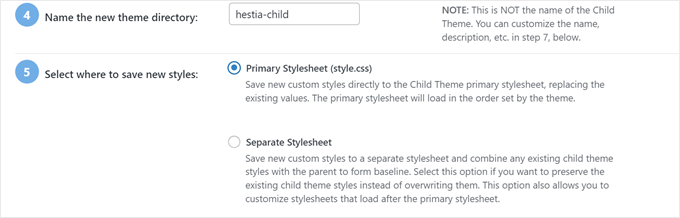
Successivamente, ti verrà chiesto di nominare la cartella in cui verrà salvato il tema figlio. Puoi usare qualsiasi nome di cartella desideri.
Sotto, devi selezionare dove salvare i nuovi stili: nel foglio di stile principale o in uno separato.
Il foglio di stile principale è il foglio di stile predefinito che viene fornito con il tuo tema figlio. Quando salvi nuovi stili personalizzati in questo file, stai modificando direttamente gli stili principali del tuo tema figlio. Ogni modifica sovrascriverà lo stile del tema originale.
L'opzione separata ti consente di salvare un nuovo stile personalizzato in un file foglio di stile separato. Questo è utile se desideri preservare lo stile del tema originale e non sovrascriverlo.
A scopo dimostrativo, sceglieremo la prima opzione. Ma man mano che diventi più creativo con le personalizzazioni del tuo tema figlio, puoi sempre ripetere questo processo e selezionare la seconda opzione.
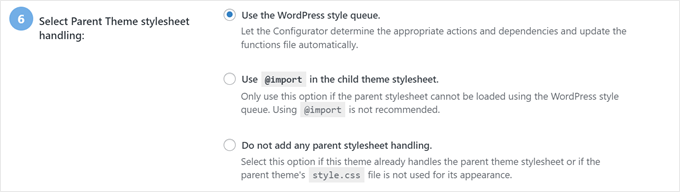
Scendendo, devi scegliere come verrà acceduto al foglio di stile del tema padre.
Useremo semplicemente l'opzione predefinita ‘Usa la coda degli stili di WordPress’ poiché consentirà al plugin di determinare automaticamente le azioni appropriate.
Quando arrivi al passaggio 7, dovrai fare clic sul pulsante etichettato ‘Fai clic per modificare gli attributi del tema figlio’.
Puoi quindi compilare i dettagli del tuo tema figlio.
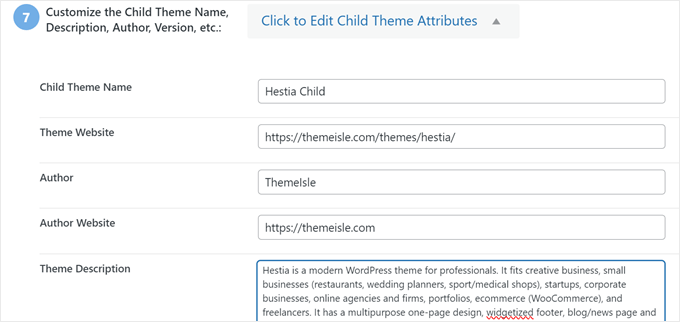
Quando crei un tema figlio manualmente, perderai i menu e i widget del tema padre. Child Theme Configurator può copiarli dal tema padre al tema figlio. Seleziona la casella nel passaggio 8 se desideri farlo.
Infine, fai clic sul pulsante ‘Crea nuovo tema figlio’ per creare il tuo nuovo tema figlio.
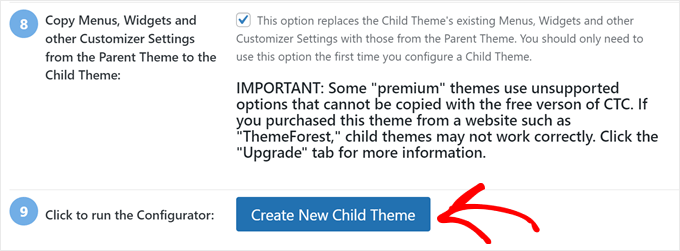
Il plugin creerà una cartella per il tuo tema figlio e aggiungerà i file style.css e functions.php che utilizzerai per personalizzare il tema in seguito.
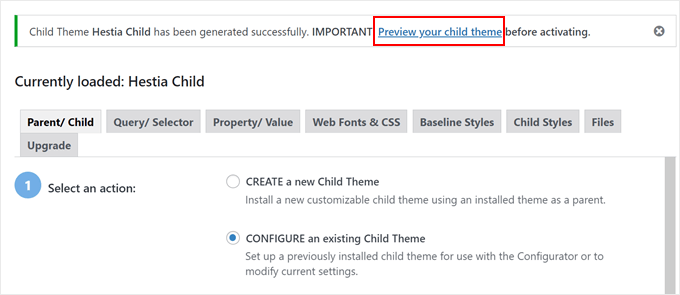
Prima di attivare il tema, dovresti fare clic sul link in alto nella schermata per visualizzarlo in anteprima e assicurarti che abbia un bell'aspetto e non comprometta il tuo sito.
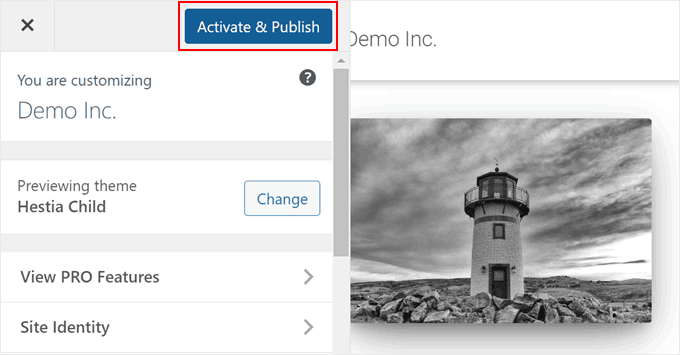
Se tutto sembra funzionare, fai clic sul pulsante ‘Attiva e pubblica’.
Ora, il tuo tema child sarà attivo.
A questo punto, il tema child avrà lo stesso aspetto e si comporterà esattamente come il tema padre.
Metodo 3: Creare un tema figlio a blocchi con un plugin
Se usi un tema a blocchi, allora WordPress offre un modo semplice per creare un tema child con il plugin Create Block Theme.
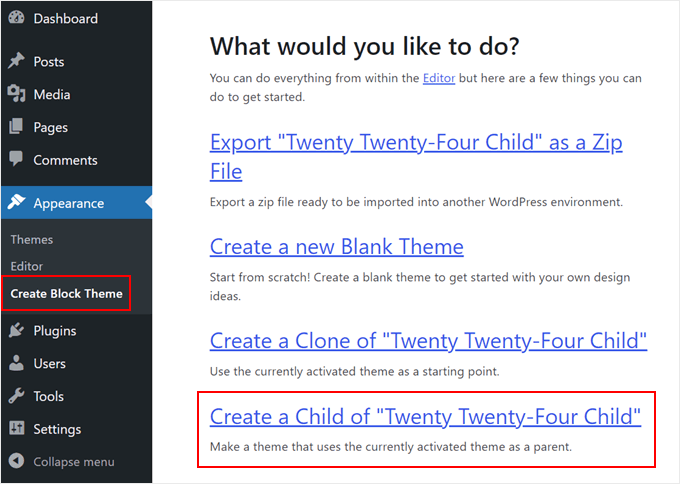
Innanzitutto, dovrai installare e attivare il plugin WordPress. Dopodiché, vai su Aspetto » Crea Tema a Blocchi.
Qui, seleziona semplicemente ‘Crea un figlio di [nome tema corrente].’
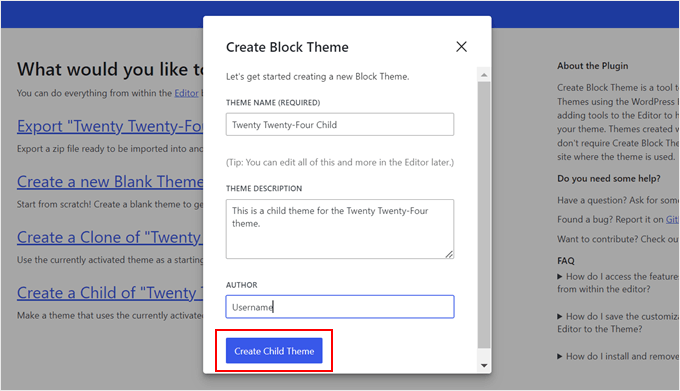
Successivamente, compila le informazioni del tuo tema figlio. In questo esempio stiamo usando Twenty Twenty-Four, quindi lo chiameremo Twenty Twenty-Four Child.
Abbiamo anche fornito una descrizione e un autore per il tema figlio. Una volta fatto, fai clic sul pulsante ‘Crea tema figlio’.
Il plugin creerà e installerà il file zip del tema WordPress nella tua area di amministrazione.
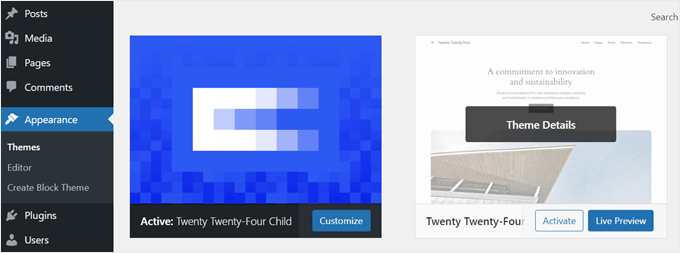
Una volta fatto, il tuo sito web attiverà automaticamente questo tema figlio appena creato. Puoi confermarlo andando su Aspetto » Temi.
Suggerimento bonus: scopri se il tuo tema ha un generatore di temi figli
Se sei fortunato, il tuo tema WordPress potrebbe già avere una funzionalità esistente per creare un tema figlio.
Ad esempio, se usi Astra, puoi andare sul sito web Astra Child Theme Generator. Dopodiché, compila il nome del tuo tema child e fai clic sul pulsante 'Genera'.
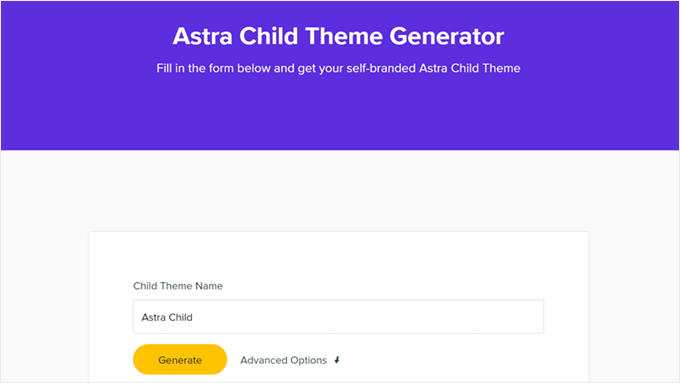
Il tuo browser scaricherà quindi automaticamente il tuo tema figlio sul tuo computer, che potrai poi installare tu stesso su WordPress.
Abbiamo anche trovato altri temi WordPress popolari che dispongono di un generatore di temi child:
Come personalizzare il tuo tema figlio classico
Nota: Questa sezione è per gli utenti di temi WordPress classici. Se usi un tema a blocchi, salta alla sezione successiva.
Tecnicamente, puoi personalizzare il tuo tema child senza codice utilizzando il Personalizzatore del Tema. Le modifiche che apporti lì non influenzeranno il tuo tema genitore. Se non ti senti ancora a tuo agio con la programmazione, sentiti libero di usare il Personalizzatore.
Detto questo, consigliamo anche di personalizzare il tema figlio con il codice.
Oltre ad apprendere di più sullo sviluppo di temi WordPress, la personalizzazione del codice consente di documentare le modifiche all'interno dei file del tema child, rendendo più facile tracciarle.
Ora, il modo più basilare per personalizzare un tema child è aggiungere CSS personalizzato al file style.css. Per farlo, devi sapere quale codice devi personalizzare.
Puoi semplificare il processo copiando e modificando il codice esistente dal tema padre. Puoi trovare quel codice utilizzando lo strumento di ispezione di Chrome o Firefox o copiandolo direttamente dal file CSS del tema padre.
Metodo 1: Copiare il codice dall'ispettore di Chrome o Firefox
Il modo più semplice per scoprire il codice CSS che devi modificare è utilizzare gli strumenti di ispezione inclusi in Google Chrome e Firefox. Questi strumenti ti consentono di visualizzare l'HTML e il CSS dietro qualsiasi elemento di una pagina web.
Puoi leggere di più sullo strumento di ispezione nella nostra guida sulle basi dell'ispezione degli elementi: personalizzare WordPress per utenti fai-da-te.
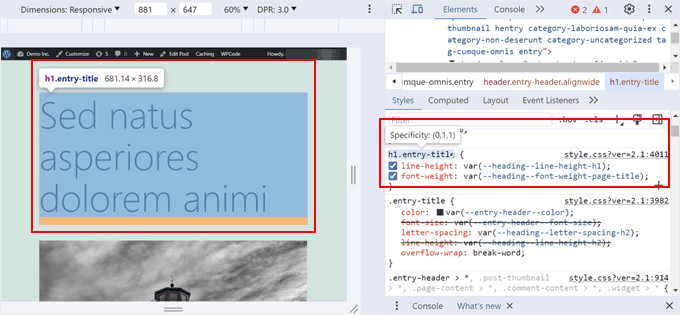
Quando fai clic con il pulsante destro del mouse sulla tua pagina web e utilizzi l'ispezione degli elementi, vedrai l'HTML e il CSS della pagina.
Mentre sposti il mouse su diverse righe HTML, l'ispettore le evidenzierà nella finestra in alto. Ti mostrerà anche le regole CSS relative all'elemento evidenziato, in questo modo:
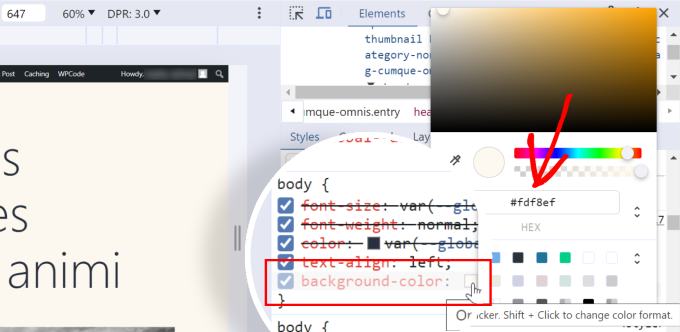
Puoi provare a modificare il CSS proprio lì per vedere come apparirebbe. Ad esempio, proviamo a cambiare il colore di sfondo del corpo del tema in #fdf8ef. Trova la riga di codice che dice body { e al suo interno, il codice che dice color: .
Basta fare clic sull'icona del selettore di colore accanto a color: e incollare il codice HEX nel campo appropriato, in questo modo:
Ora sai come cambiare il colore di sfondo usando CSS. Per rendere le modifiche permanenti, puoi aprire il tuo file style.css nella directory del tema child (utilizzando il file manager o FTP).
Quindi, incolla il seguente codice sotto le informazioni del tema figlio, così:
/*
Theme Name:   Twenty Twenty-One Child
Theme URI:    https://wordpress.org/themes/twentytwentyone/
Description:  Twenty Twenty-One child theme
Author:       WordPress.org
Author URI:   https://wordpress.org/
Template:     twentytwentyone
Version:      1.0.0
Text Domain:  twentytwentyonechild
*/

body {
    background-color: #fdf8ef
}
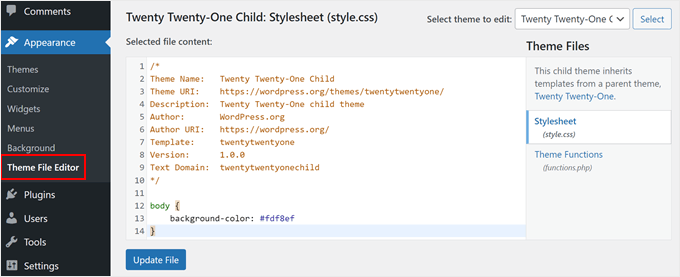
Ecco come apparirà se vai nell'area di amministrazione di WordPress e apri Aspetto » Editor File Tema:
Se sei un principiante e vuoi apportare altre modifiche, ti consigliamo di familiarizzare con HTML e CSS in modo da sapere esattamente a quale elemento si riferisce ogni codice. Ci sono molti fogli di riferimento per HTML e CSS online a cui puoi fare riferimento.
Ecco il foglio di stile completo che abbiamo creato per il tema figlio. Sentiti libero di sperimentare e modificarlo:
/*
Theme Name:   Twenty Twenty-One Child
Theme URI:    https://wordpress.org/themes/twentytwentyone/
Description:  Twenty Twenty-One child theme
Author:       WordPress.org
Author URI:   https://wordpress.org/
Template:     twentytwentyone
Version:      1.0.0
Text Domain:  twentytwentyonechild
*/

.site-title {
color: #7d7b77;
}
.site-description {
color: #aba8a2;
}
body {
background-color: #fdf8ef;
color: #7d7b77;
}
.entry-footer {
color: #aba8a2;
}
.entry-title {
color: #aba8a2;
font-weight: bold;
}
.widget-area {
color: #7d7b77;
}
Metodo 2: Copiare il codice dal file style.css del tema padre
Forse ci sono molte cose nel tuo tema figlio che vuoi personalizzare. In tal caso, potrebbe essere più veloce copiare del codice direttamente dal file style.css del tema padre, incollarlo nel file CSS del tuo tema figlio e poi modificarlo.
La parte difficile è che il file del foglio di stile di un tema può sembrare davvero lungo e opprimente per i principianti. Tuttavia, una volta comprese le basi, non è poi così difficile.
Usiamo un esempio reale dal foglio di stile del tema padre Twenty Twenty-One. Devi navigare in /wp-content/themes/twentytwentyone nella cartella della tua installazione di WordPress e quindi aprire il file style.css nel tuo file manager, FTP o Editor dei file del tema.
Vedrai le seguenti righe di codice:
:root {
/* Colors */
--global--color-black: #000;
--global--color-dark-gray: #28303d;
--global--color-gray: #39414d;
--global--color-light-gray: #f0f0f0;
--global--color-green: #d1e4dd;
--global--color-blue: #d1dfe4;
--global--color-purple: #d1d1e4;
--global--color-red: #e4d1d1;
--global--color-orange: #e4dad1;
--global--color-yellow: #eeeadd;
--global--color-white: #fff;
--global--color-white-50: rgba(255, 255, 255, 0.5);
--global--color-white-90: rgba(255, 255, 255, 0.9);
--global--color-primary: var(--global--color-dark-gray); /* Body text color, site title, footer text color. */
--global--color-secondary: var(--global--color-gray); /* Headings */
--global--color-primary-hover: var(--global--color-primary);
--global--color-background: var(--global--color-green); /* Mint, default body background */
--global--color-border: var(--global--color-primary); /* Used for borders (separators) */
}
Le righe da 3 a 15 controllano il tipo di colori (come giallo, verde, viola) che l'intero tema utilizzerà nei loro specifici codici HEX. E poi, per righe come ‘global-color-primary’ o ‘global-color-secondary,’ ciò significa che quelli sono i colori primari e secondari di quel tema.
Puoi copiare queste righe di codice nel foglio di stile del tuo tema child e quindi cambiare i codici HEX per creare la tua combinazione di colori perfetta.
Scorrendo verso il basso nel foglio di stile del tema padre, noterai che anche altre variabili potrebbero avere queste variabili di colore, come qui:
/* Buttons */
--button--color-text: var(--global--color-background);
Questo significa fondamentalmente che tutti i testi dei pulsanti utilizzeranno lo stesso colore dichiarato in --global--color-background:, che è verde menta (--global--color-green: #d1e4dd). Se cambi l'HEX in --global--color-green:, anche il testo del pulsante avrà un aspetto diverso.
Nota: Se utilizzi il child theme Twenty Twenty-One e non vedi alcuna modifica, potresti dover aggiornare la parte ‘Version’ delle informazioni del file del tema (ad esempio, da 1.0 a 2.0) ogni volta che aggiorni il file style.css.
Puoi anche seguire questi tutorial per sperimentare con le personalizzazioni del tuo child theme:
- Come cambiare il colore del testo in WordPress
- Come cambiare la dimensione del logo di WordPress (funziona con qualsiasi tema)
- Come personalizzare lo stile dei blockquote nei temi WordPress
- WordPress Body Class 101: Suggerimenti e trucchi per i designer di temi
- Come aggiungere un effetto parallasse a qualsiasi tema WordPress
Come personalizzare il tuo tema figlio a blocchi
Se usi un tema child a blocchi, la maggior parte delle tue personalizzazioni verrà apportata al tuo file theme.json, non a style.css.
Tuttavia, durante i nostri test, abbiamo trovato il processo complicato. A differenza dei temi figlio classici, c'è un divario di conoscenza maggiore che devi colmare (soprattutto riguardo a JSON e a come viene gestito il CSS) se sei nuovo allo sviluppo di temi WordPress.
Detto questo, abbiamo trovato un'alternativa molto più semplice utilizzando il plugin Create Block Theme. Questo strumento può registrare qualsiasi modifica apportata nell'editor del sito completo di WordPress nel file child theme.json del tuo tema. Quindi, non dovrai toccare alcun codice perché il plugin se ne occuperà per te.
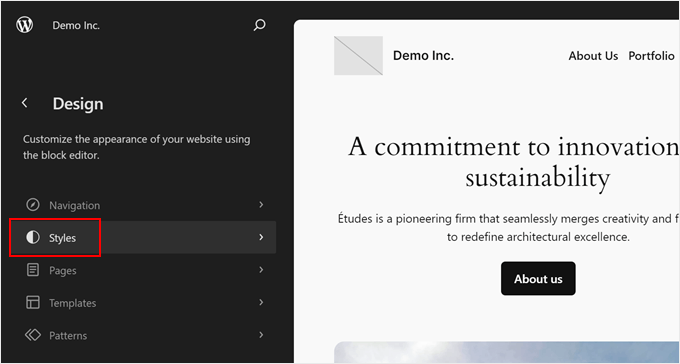
Ti mostriamo un esempio. Per prima cosa, apri l'Editor del sito completo di WordPress andando su Aspetto » Editor.

Vedrai diversi menu tra cui scegliere.
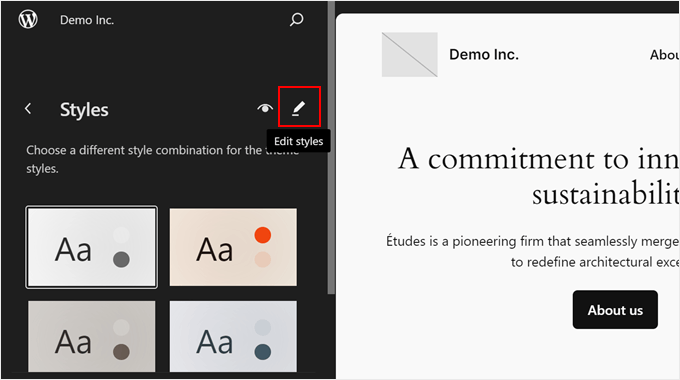
Qui, seleziona semplicemente 'Stili'.
Nella pagina successiva, vedrai diverse combinazioni di stili predefinite tra cui scegliere.
Ai fini del nostro esempio, puoi semplicemente saltare tutto questo e fare clic sull'icona della matita.
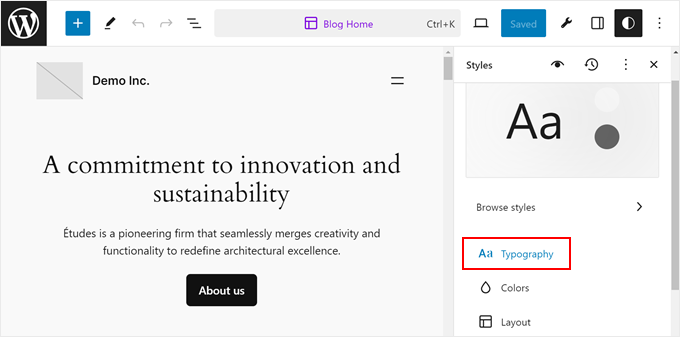
Ora, proviamo a cambiare alcune parti del tuo child theme, come i font.
Per questo esempio, fai clic su ‘Tipografia’ nella barra laterale destra.
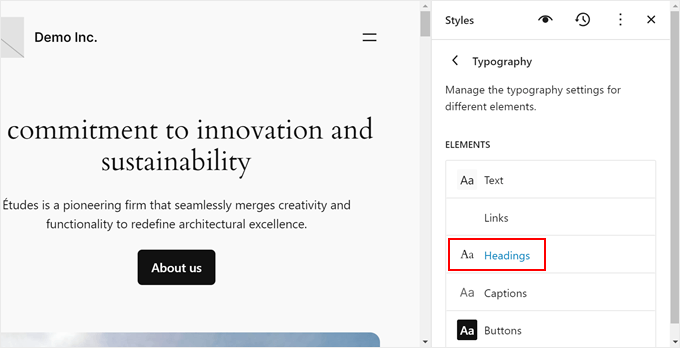
Successivamente, vedrai alcune opzioni per cambiare i font globali del tema per testo, link, intestazioni, didascalie e pulsanti.
Clicchiamo su ‘Intestazioni’ per scopi dimostrativi.
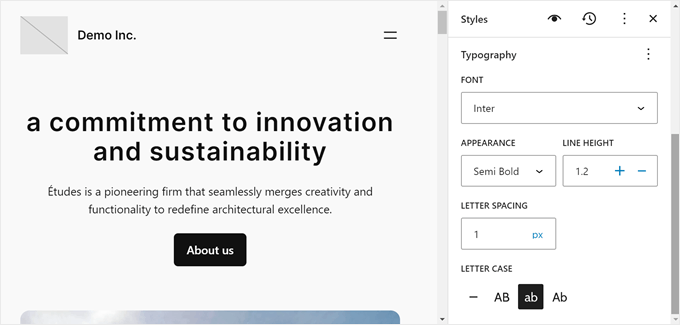
Nel menu a discesa Font, cambia la selezione originale con qualsiasi font disponibile.
Sentiti libero di cambiare l'aspetto, l'altezza della linea, lo spazio tra le lettere e la capitalizzazione delle lettere, se necessario.
Una volta terminato, fai semplicemente clic su ‘Salva’. Dopodiché, puoi fare clic sul pulsante Crea tema a blocchi (l'icona della chiave inglese) accanto a ‘Salva’.
Quindi, fai clic su ‘Salva modifiche al tema’.
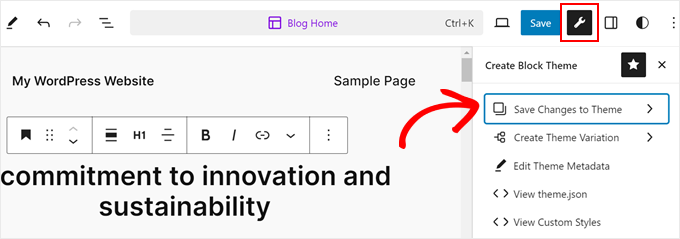
Successivamente, seleziona quali modifiche salvare nel child theme.
Gli esempi includono font, stili personalizzati, modifiche ai template e altro ancora.
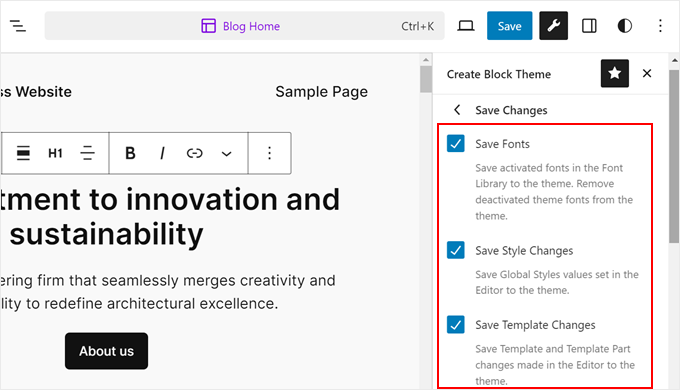
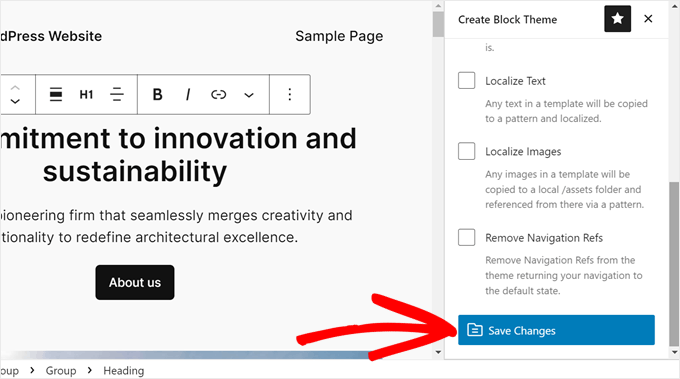
Una volta fatto, scorri fino in fondo alla barra laterale.
Quindi, fai clic su ‘Salva modifiche’.
Ora, visualizziamo il tuo file theme.json in modo da poter vedere le modifiche riflesse nel codice.
Per fare ciò, fai di nuovo clic sul pulsante Crea tema a blocchi e seleziona ‘Visualizza theme.json’.
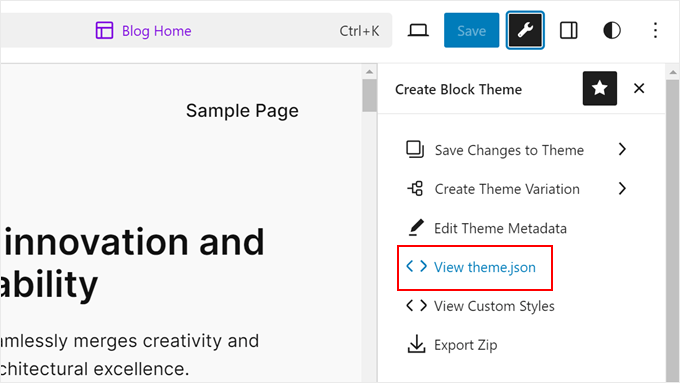
Dopo aver fatto clic su di esso, vedrai che il file include alcune nuove aggiunte di codice.
Nel nostro caso, il file include codice che indica che i tag di intestazione utilizzeranno il font Inter con aspetto semi-grassetto, altezza della linea 1,2, spaziatura tra le lettere di 1 pixel e in minuscolo.
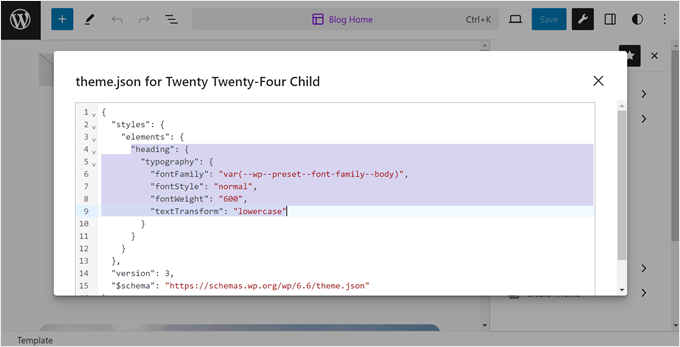
Quindi, ogni volta che modifichi il tuo child block theme, assicurati di fare clic sull'icona della chiave inglese e salvare le modifiche in modo che siano ben documentate.
Come modificare i file di template di un child theme
La maggior parte dei temi WordPress ha template, che sono file del tema che controllano il design e il layout di un'area specifica all'interno di un tema. Ad esempio, la sezione del footer è solitamente gestita dal file footer.php e l'header è gestito dal file header.php.
Ogni tema di WordPress ha anche un layout diverso. Ad esempio, il tema Twenty Twenty-One ha un'intestazione, un loop di contenuti, un'area widget nel piè di pagina e un piè di pagina.
Se desideri modificare un modello, devi trovare il file nella cartella del tema padre e copiarlo nella cartella del tema figlio. Dopodiché, dovresti aprire il file ed effettuare le modifiche desiderate.
Ad esempio, se usi Bluehost e il tuo tema padre è Twenty Twenty-One, puoi andare in /wp-content/themes/twentytwentyone nel tuo file manager. Quindi, fai clic destro su un file di template come footer.php e seleziona 'Copia'.
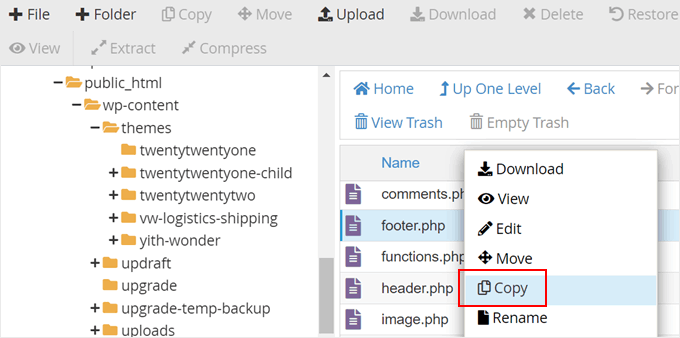
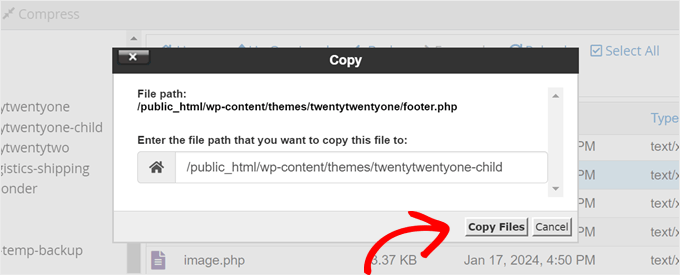
Successivamente, inserisci il percorso del file del tuo tema figlio.
Una volta terminato, fai semplicemente clic su 'Copia file'.
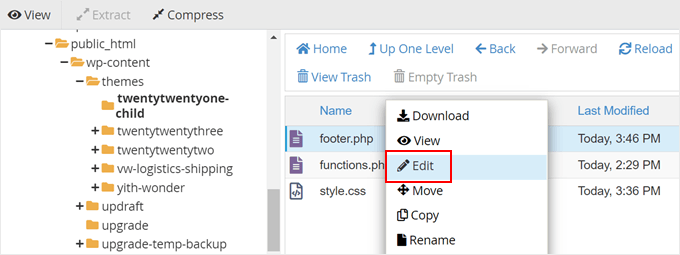
Verrai quindi reindirizzato al percorso del file.
Per modificare il file footer.php, fai semplicemente clic destro su di esso e seleziona 'Modifica'.
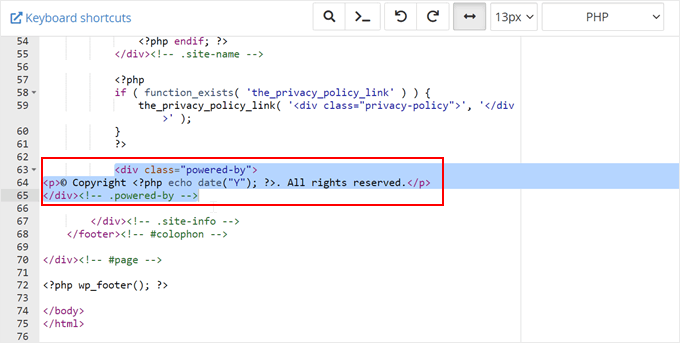
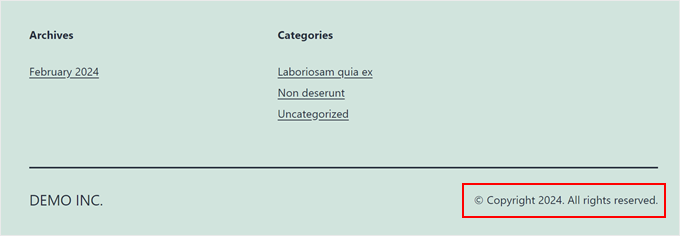
Come esempio, rimuoveremo il link 'Proudly powered by WordPress' dall'area del footer e aggiungeremo un avviso di copyright.
Per fare ciò, dovresti eliminare tutto ciò che si trova tra i tag <div class= "powered-by">:
<div class="powered-by">
				<?php
				printf(
					/* translators: %s: WordPress. */
					esc_html__( 'Proudly powered by %s.', 'twentytwentyone' ),
					'<a href="' . esc_url( __( 'https://wordpress.org/', 'twentytwentyone' ) ) . '">WordPress</a>'
				);
				?>
			</div><!-- .powered-by -->
Quindi devi incollare il codice che trovi sotto quei tag nell'esempio seguente:
<div class="powered-by">
<p>© Copyright <?php echo date("Y"); ?>. All rights reserved.</p>
</div><!-- .powered-by -->
Ecco cosa dovresti avere ora nell'editor di testo:
Procedi e salva il file per rendere ufficiali le modifiche.
Successivamente, visita il tuo sito web per vedere il nuovo avviso di copyright.
Come aggiungere nuove funzionalità al tuo tema figlio
Il file functions.php in un tema utilizza codice PHP per aggiungere funzionalità o modificare funzionalità predefinite su un sito WordPress. Agisce come un plugin per il tuo sito WordPress che viene attivato automaticamente con il tuo tema corrente.
Troverai molti tutorial di WordPress che ti chiedono di copiare e incollare snippet di codice in functions.php. Ma se aggiungi le tue modifiche al tema padre, queste verranno sovrascritte ogni volta che installerai un nuovo aggiornamento del tema.
Ecco perché consigliamo di utilizzare un tema figlio quando si aggiungono snippet di codice personalizzati. In questo tutorial, aggiungeremo una nuova area widget al nostro tema.
Possiamo farlo aggiungendo questo snippet di codice al file functions.php del nostro tema figlio. Per rendere il processo ancora più sicuro, raccomandiamo di utilizzare il plugin WPCode in modo da non modificare direttamente il file functions.php, riducendo il rischio di errori.
Puoi leggere la nostra guida su come aggiungere snippet di codice personalizzati per maggiori informazioni.
Ecco il codice che devi aggiungere al tuo file functions.php:
// Register Sidebars
function custom_sidebars() {

$args = array(
'id'            => 'custom_sidebar',
'name'          => __( 'Custom Widget Area', 'text_domain' ),
'description'   => __( 'A custom widget area', 'text_domain' ),
'before_title'  => '<h3 class="widget-title">',
'after_title'   => '</h3>',
'before_widget' => '<aside id="%1$s" class="widget %2$s">',
'after_widget'  => '</aside>',
);
register_sidebar( $args );

}
add_action( 'widgets_init', 'custom_sidebars' );
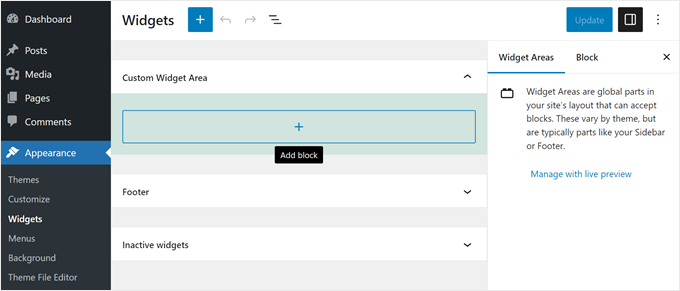
Una volta salvato il file, puoi visitare la pagina Aspetto » Widget della tua bacheca di WordPress.
Qui vedrai la tua nuova area widget personalizzata a cui puoi aggiungere widget.
Ci sono molte altre funzionalità che puoi aggiungere al tuo tema utilizzando snippet di codice personalizzati. Dai un'occhiata a questi trucchi estremamente utili per il file functions.php di WordPress e a questi utili snippet di codice WordPress per principianti.
Come risolvere i problemi del tuo tema figlio di WordPress
Se non hai mai creato un tema figlio prima d'ora, è molto probabile che commetterai alcuni errori, ed è normale. Ecco perché ti consigliamo di utilizzare un plugin di backup, creare un sito locale o un ambiente di staging e utilizzare contenuti fittizi per il tuo sito demo.
Detto questo, non arrenderti troppo presto. La community di WordPress è molto intraprendente, quindi qualunque problema tu stia riscontrando, una soluzione probabilmente esiste già.
Per cominciare, puoi consultare i nostri errori più comuni di WordPress per trovare una soluzione.
Gli errori più comuni che probabilmente vedrai sono errori di sintassi causati da qualcosa che hai tralasciato nel codice. Troverai aiuto per risolvere questi problemi nella nostra guida rapida su come trovare e correggere l'errore di sintassi in WordPress.
Inoltre, puoi sempre ricominciare se qualcosa va molto storto. Ad esempio, se hai accidentalmente eliminato qualcosa di cui il tuo tema padre aveva bisogno, puoi semplicemente eliminare il file dal tuo tema figlio e ricominciare.
Speriamo che questo articolo ti abbia aiutato a imparare come creare un tema figlio di WordPress. Potresti anche voler consultare la nostra guida definitiva su come testare il tuo tema WordPress secondo gli standard più recenti e il nostro articolo di confronto su temi WordPress gratuiti vs premium.
Se ti è piaciuto questo articolo, iscriviti al nostro Canale YouTube per tutorial video su WordPress. Puoi trovarci anche su Twitter e Facebook.


Mahesh Yadav
Una cosa che vorrei sapere, se creiamo un tema figlio, avremo 2 file CSS da caricare, uno del tema padre e il secondo del tema figlio. Non aumenterebbe il tempo di caricamento del sito e aggiungerebbe un altro CSS da caricare?
Supporto WPBeginner
Sebbene il tempo di caricamento aumenterebbe tecnicamente, non dovrebbe essere di un importo percettibile.
Amministratore
Nadia Shaheen
Ottimo lavoro!
rimani benedetto e continua a condividere contenuti fantastici.
Supporto WPBeginner
Thank you, glad you liked our content
Amministratore
Fahad
Great Work !
This site is super helpful
Keep it up !!
Supporto WPBeginner
Thank you, glad our article was helpful
Amministratore
Daniel Waduka
Sto appena iniziando a usare i temi figli e questo articolo mi è stato di grande aiuto.
Grazie mille.
Supporto WPBeginner
Glad our guide could be helpful
Amministratore
Marcos Flores
Ciao! ho letto questo articolo e funziona! ma ho anche letto la documentazione di wordpress a riguardo e dicono questo
“Nota che il metodo precedente consisteva nell'importare il foglio di stile del tema padre usando @import: questa non è più la best practice, poiché aumenta il tempo necessario per il caricamento dei fogli di stile. Il metodo corretto per accodare il foglio di stile del tema padre è aggiungere un'azione wp_enqueue_scripts e utilizzare wp_enqueue_style() nel functions.php del tuo tema figlio.”
Dovrei usare entrambi i metodi? o se uso la funzione.php non ho bisogno di scrivere la funzione di importazione all'interno di style.css (situato nella mia cartella child-theme)?
Khema
Le tue istruzioni mancano di un passaggio con la creazione di functions.php. Dovrebbe menzionare che deve racchiudere l'intero file. In questo caso non volevo aggiungere l'esempio che hai usato e un altro pezzo di codice dall'articolo che hai linkato. Naturalmente quei codici non includevano il tag php.
Grazie per l'articolo. È molto molto utile.
rReons
Quindi una domanda. Stavo usando il mio tema wordpress senza alcun tema figlio e stavo apportando tutte le modifiche al suo interno. Ho creato un tema figlio grazie alla tua guida e ora lo sto usando come tema del sito web.
La mia domanda è: entrambi i temi hanno le stesse modifiche. Se aggiorno il tema principale d'ora in poi, le modifiche influenzeranno anche il tema figlio?
balu
Ehi! wpbeginner. Il sito ufficiale di WordPress lo dice. Devi aggiornare il post. Grazie!
Nota che il metodo precedente consisteva nell'importare il foglio di stile del tema padre usando @import: questa non è più una buona pratica, poiché aumenta il tempo necessario per il caricamento dei fogli di stile. Il metodo corretto per accodare il foglio di stile del tema padre è aggiungere un'azione wp_enqueue_scripts e utilizzare wp_enqueue_style() nel functions.php del tuo tema figlio. Dovrai quindi creare un functions.php nella directory del tuo tema figlio. La prima riga del functions.php del tuo tema figlio sarà un tag PHP di apertura (<?php), dopo il quale potrai accodare i fogli di stile del tema padre e figlio. La seguente funzione di esempio funzionerà solo se il tuo tema padre utilizza un solo style.css principale per contenere tutto il CSS. Se il tuo tema figlio ha più di un file .css (ad es. ie.css, style.css, main.css) allora dovrai assicurarti di mantenere tutte le dipendenze del tema padre.
Pat
Ottime informazioni... sei finito nella mia lista dei salvati!! Grazie!
Alfonso de Garay
Ho un tema figlio con l'ultima versione del tema installata sul mio sito. Versione WP 4.7.5. Ho ricevuto una notifica che dice che la versione WP è disponibile, si prega di aggiornare ora.
1. Devo fare di nuovo il backup del mio sito prima di aggiornare?
2. Devo creare un altro tema figlio usando la versione 1 del tema figlio?
2. Come posso cambiare il nome, l'email e l'URL alla versione 1 del tema figlio
Supporto WPBeginner
Ciao Alfonso,
Gli aggiornamenti di WordPress normalmente non influiscono sui tuoi temi, quindi non è necessario creare un altro tema figlio. Dovresti sempre eseguire il backup del tuo sito web prima di aggiornare WordPress.
Amministratore
Lisa Bruce
Ciao, vedo che questo video/post ha qualche anno, quindi sono un po' in ritardo, ma ho una domanda alla quale spero tu possa aiutarmi.
Sono relativamente nuovo a WP e ho appena capito l'importanza dei temi figli. Sto lavorando allo sviluppo di un sito per un amico e ho apportato diverse modifiche al tema che sto utilizzando. Ho trovato un bug nel tema e ho contattato lo sviluppatore del tema, il quale mi ha detto che il bug era stato corretto in un aggiornamento recente.
Se installo l'aggiornamento, credo che perderò tutte le mie personalizzazioni. È troppo tardi per creare un tema figlio? È possibile farlo ora e poi installare l'aggiornamento? Preferirei non dover ricominciare da capo.
Supporto WPBeginner
Ciao Lisa,
Se sai quali modifiche hai apportato e a quali file, allora scarica prima un backup del tuo tema esistente sul tuo computer. Dopodiché, installa la versione aggiornata. Ora puoi creare un tema child e poi copiare e incollare il codice dalla tua versione personalizzata nel tema child.
Amministratore
Nell Yang
Grazie per questo post utile. Ho sempre cercato un video che mi mostrasse esattamente come usare un tema child. È piuttosto dispendioso in termini di tempo che ogni volta che aggiorno il mio tema, tutti i miei stili scompaiono. È frustrante rifare tutto da capo. Ho provato a leggere la documentazione di WordPress ma ancora non so come procedere dopo aver attivato il tema child. Continua così! Grazie ancora!
Tony Agee
Buon video tutorial. La maggior parte dei tutorial che ho visto ti dice di incollare il codice nel file, ma trascurano di dirti in quale supporto incollare il codice. Stavo per usare Notepad++, ma immagino che si possa usare il normale Blocco note.
JP
Ciao, voglio solo dire che sei un ottimo scrittore, molto chiaro e semplice. Ho passato molto tempo sul tuo articolo per imparare WP.
Grazie!
Rob Brooks
Ciao. Grazie per essere una grande risorsa per WP. Sono nuovo a WP e apprezzo molto la tua guida. Ho seguito l'articolo alla lettera ma quando vado ad abilitare il child theme sul sito, ricevo l'errore “Il tema padre è mancante. Si prega di installare il tema padre “Real Estate Lite”. Come vedi sto usando un tema gratuito chiamato Real Estate light. si trova nella directory ../real-estate-lite/ di wp-content/themes. Il mio codice è qui sotto… ho fatto qualcosa di sbagliato?
Theme Name: Real Estate Lite Child Theme Theme URI: http://www.example.com/ Description: Real Estate Lite child theme Author: me Author URI: http://www.example.com Template: Real Estate Lite Version: 1.0.0 */ @import url("../real-estate-lite/style.css");1-click Use in WordPress
Inoltre, menzionerò che il tema era gratuito e funziona su WP versione 4.7.2 (in esecuzione su Plesk). Ho creato il file style.css direttamente sul server, quindi nessun problema FTP.
Ho già apportato modifiche significative al file style.css padre e a functions.php… non sono sicuro se questo possa influire, ma testerò su un dominio dummy non modificato per vedere se ottengo gli stessi risultati
Qualsiasi guida/assistenza che puoi fornire sarebbe molto apprezzata.
Supporto WPBeginner
Ciao Rob,
È necessario che il tema padre sia installato sul tuo sito e che il valore di Template corrisponda al nome effettivo del tema padre, che puoi vedere nel suo file style.css.
Amministratore
Carrie
Ciao! Ottimo articolo! Grazie a questo articolo sto finalmente iniziando a capire come modificare il CSS per ottenere il risultato desiderato.
Grazie mille per la spiegazione semplificata!
Nalin
Ho creato un tema figlio e sto usando @import per il file “style.css” su un tema figlio. Ora voglio cambiare in un altro file CSS della cartella del tema padre….. /font_awesome/css/fontawesome.css
Ora, voglio sapere dove metterò il mio nuovo fontawesome.css nel tema figlio e come usare il comando @import.
o qualsiasi altro processo per usare più file CSS in un tema figlio.
Rebecca
Quindi, non ho la cartella wp content sul mio computer. Cosa dovrei fare?
Avrei dovuto scaricarla a un certo punto?
Supporto WPBeginner
Ciao Rebecca,
Il file wp-content è ospitato sul tuo account di hosting, non sul tuo computer. Avrai bisogno di un client FTP per connetterti al tuo server.
Amministratore
Brad
Usare @import non è più una buona pratica
SAppa
Allora qual è la buona pratica adesso? Dovresti essere in grado di fare il backup del tuo commento.
Jual beli rumah
Grazie
Jean-philippe
Sto imparando tantissimo da qualche ora sul tuo sito. Ogni volta che cerco qualcosa su Google relativo a "come fare" in WordPress, scopro che le migliori informazioni sono qui su WPbeginner. È sempre ben spiegato e facile da capire. Tornerò sempre qui per informazioni senza alcun dubbio.
Supporto WPBeginner
Ciao Jean-philippe,
Thanks for the kind words, we are glad you find WPBeginner helpful Don’t forget to join us on Twitter for more WordPress tips and tutorials.
Amministratore
Smart Rashed
Questo è l'articolo che stavo cercando, grazie amico.
Kevin
So che questa sarà una domanda stupida. Sono così nuovo a questo e non ho alcuna competenza. Se sto creando un file, un foglio di stile, ecc. sul mio file di installazione di wp sul mio PC locale, come finisce sul mio sito web? Immagino che mi stia sfuggendo qualcosa? Uso circa 3 PC diversi per lavorare sul mio sito web e quei file locali non sono su tutti. Di nuovo, sono sicuro che mi stia sfuggendo qualcosa di veramente stupido. Non vedo la connessione.
Supporto WPBeginner
I file che modifichi sul tuo computer devono essere trasferiti sul tuo sito web utilizzando un client FTP. Vedi la nostra guida su come caricare file WordPress usando FTP.
Amministratore
Kevin
Ok, ho capito e ho creato un tema figlio, ma quando lo attivo, la formattazione del sito è completamente diversa dal tema padre. Cosa ho sbagliato?
Francesco
Ciao,
Sto seguendo il tuo tutorial ma WordPress (4.5.3) non riconosce la nuova cartella sul mio server online. Come posso risolvere questo problema?
Grazie,
F.
Muhammad Moosa
Articolo davvero utile, l'ho seguito e ho creato un tema figlio. Grazie.
Carolina
Ciao, grazie per il tutorial, molto utile. Ma ho una domanda. Posso creare un tema figlio da un sito web già esistente? Ho un cliente che ha progettato il suo sito web ma non ha creato un tema figlio. Come procedere?
Supporto WPBeginner
Se il loro tema attuale segue gli standard di codifica e le migliori pratiche di WordPress, allora non dovresti avere problemi a creare un tema figlio.
Amministratore
Mike
Grazie mille per l'articolo e il video. Apparentemente, da quando sono stati creati, WordPress ha nuove migliori pratiche elencate nel suo codex che mi confondono.
"Il passo finale è accodare i fogli di stile del tema padre e del tema figlio. Nota che il metodo precedente consisteva nell'importare il foglio di stile del tema padre usando @import: questa non è più una buona pratica."
Devo attenermi ai passaggi che hai delineato qui in modo verboso, oppure ometto la funzione di importazione e creo il file PHP, oppure implemento entrambi?
Il file style.css del mio tema contiene solo un'intestazione, quindi importare quel file sembra irrilevante, e ci sono più file CSS come main.css situati altrove nella struttura dei file del genitore. Non sapendo altro come principiante, ho già apportato modifiche a main.css per raggiungere alcuni dei miei obiettivi e solo ora mi rendo conto che il tema figlio è necessario.
Qualsiasi consiglio è molto apprezzato.
Cordiali saluti,
Mike
Supporto WPBeginner
Dovrai importare almeno il tuo file style.css, dovrebbe trovarsi nella directory principale del tuo tema genitore. Dovrebbe importare automaticamente altri file CSS.
Amministratore
Mike
Anche se lo style.css non contiene altro che l'intestazione?
Jack
Se il tuo file style.css non contiene importazioni ad altri stili CSS, puoi importarli direttamente, proprio come style.css.
Olamide
Buona giornata. Quando ho fatto un'anteprima live del tema figlio, ho notato che non aveva il css del tema padre. Forse questo è il risultato di un errore nel modo in cui ho inserito il codice?
Questo è il codice che ho inserito:
/*
Theme Name: sparkling child
Theme URI: https://www.wpbeginner.com/
Description: sparkling child theme
Author: djetlawyer
Author URI: http://www.example.com
Template: sparkling
Version: 1.0.0
*/
@import url(“../sparkling/style.css”);
Il tema padre è "sparkling". Se c'è qualche errore, per favore correggimi.
Grazie.
Supporto WPBeginner
Il codice è corretto.
Amministratore
lucia
Ciao,
Sto cercando di impostare un tema figlio per attivare il mio piè di pagina su twenty twelve, ma non so quale codice usare per impostarlo.
Ho provato questa pagina web
con vari suggerimenti, e ho provato a cambiare il tuo suggerimento come dato su twenty thirteen, ma non ci riesco.
Potresti per favore darmi il codice corretto funzionante per impostare un tema figlio per dodici dodici.
Leigh
Questo è stato incredibilmente utile – specialmente il tuo HTML da copiare. Non sono mai stato così entusiasta di vedere i colori cambiare su un sito web prima. Questo è facilmente il miglior "come fare" in circolazione per questo tema!
Bhautik Andhariya
Ciao, ho provato lo stesso esempio che hai mostrato. Ma il mio tema figlio sta sostituendo tutto lo stile del suo tema padre.
Non ha alcuno stile del suo padre. Qual è la soluzione? Puoi per favore aiutarmi? Sono nuovo in wordpress e lo sto imparando.
Angelo
Ciao!
Ho appena installato il template Bose e ho anche creato un tema figlio per esso. Tuttavia, il seguente messaggio di errore appare al centro del mio sito web:
Warning: implode(): Invalid arguments passed in /home/hello582/public_html/teste/wp-content/themes/bose/featured.php on line 12
Sono un principiante assoluto nella creazione di siti web, quindi non ho idea di quale sia il problema. Qualcuno potrebbe aiutarmi?
Grazie mille!
Supporto WPBeginner
Si prega di contattare lo sviluppatore del tema per supporto.
Amministratore
Djamila
Ciao,
Grazie per l'articolo! Non riuscivo a far 'apparire' il mio tema figlio nella sezione template e si è scoperto che avevo effettivamente scritto male il nome del template originale. Che differenza fa una maiuscola, eh?
Tuttavia, ora che ho il mio tema figlio, sono riuscito ad aggiornare il tema padre e quando l'ho fatto improvvisamente ho avuto un problema con un plugin super importante (sto costruendo un blog di recensioni su un database locale, per ora ed è il plugin di riepilogo/valutazione dei designer del template).
Nel template padre hanno 'aggiornato' questo plugin. Personalmente preferisco il vecchio, ma va bene... comunque... sotto la mia recensione ora vedo *entrambi*, il vecchio riepilogo con i voti e il nuovo, che sembra anche fuori posto. L'ho disattivato e riattivato ma rimane così. Super fastidioso e non so dove cercare per mantenere il vecchio (più bello) o solo il nuovo e gli schemi come dovrebbero essere.
Da dove devo iniziare? Grazie per qualsiasi aiuto possiate darmi.
Supporto WPBeginner
Contatta il supporto del plugin.
Amministratore
Amanda
Grazie per un ottimo articolo!
Se uso un child theme, sarò comunque in grado di personalizzarlo utilizzando Aspetto > Opzioni tema che viene fornito con il mio tema nel pannello di amministrazione, come la dimensione dei caratteri, i colori di sfondo, ecc., o devo percorrere la strada del codice?
Se ho attivato il Child theme e uso la scheda Aspetto per aggiornare lo styling invece di usare il codice, si sta essenzialmente aggiornando il parent theme perché i file correlati non sono nella cartella del child theme?
Supporto WPBeginner
Sì, il tuo child theme erediterà tutte queste opzioni.
Amministratore
Amanda
Grazie per la tua risposta.
Quindi, se attivo il tema figlio e uso le impostazioni nella scheda Aspetto del mio pannello di amministrazione per modificare lo stile (invece di scrivere codice CSS), le mie modifiche non verranno sovrascritte quando eseguirò un aggiornamento del tema o di WordPress sul tema padre?
Avrei ancora bisogno di copiare il foglio di stile, l'intestazione, il piè di pagina, ecc. nella cartella del tema figlio affinché lo scenario sopra funzioni?
Laura
Ho seguito questi (e altri) passaggi per creare un tema figlio basato su twentytwelve. Il problema che sto riscontrando è che WordPress sembra ignorare solo alcuni dei CSS che ho modificato dal tema originale e mi sta facendo impazzire. Ad esempio, ho modificato con successo il colore di sfondo del menu, ma semplicemente non mi permette di cambiare i colori del testo di nulla. Ho usato il tuo approccio di modificarlo nell'ispettore di codice di Chrome (che ha funzionato benissimo, il colore è stato cambiato, suggerendo che il mio codice fosse corretto) e incollare il codice modificato nel file style.css del tema figlio, ma non sembra essere recepito affatto. Non so cosa fare a riguardo, qualsiasi intuizione sarebbe molto apprezzata!
Boyet
Grazie mille per questo tutorial. Non ho problemi a modificare il foglio di stile, l'intestazione e i file di piè di pagina del mio tema figlio.
La mia domanda è, cosa devo fare se volessi cambiare qualcosa in un file situato nella cartella del mio tema madre, come ad esempio: public_html/wp-content/themes/shopera/woocommerce?
Devo creare lo stesso percorso nel mio tema figlio?
Grazie in anticipo...
Supporto WPBeginner
Sì.
Amministratore
Tony Arnold
Molto utile e in gran parte compreso ed eseguito.
Sto cercando di rendere la mia immagine di intestazione a larghezza intera. Il mio tema non lo 'permette' come standard, quindi devo cambiare il file?
Grazie
Sohail Farooq
Adoro questo articolo, ho provato e ha funzionato subito.
Xander
Ciao!
Sembra che mi sia bloccato un po'. Ho già apportato alcune modifiche ad alcuni file .php (ad esempio header.php, footer.php e così via) del mio tema padre senza avere un tema figlio installato.
Ora voglio creare un tema figlio perché sono arrivati aggiornamenti del tema padre. Cosa dovrei fare con tutti quei file già modificati? Dovrei copiarli nella directory del tema figlio? Quali cartelle mi servono? Devo creare le stesse cartelle che ha il tema padre per il tema figlio?
Grazie,
Supporto WPBeginner
Non hai bisogno di tutte le cartelle del tuo tema padre. Devi solo ricreare i file in cui hai apportato modifiche. Abbiamo un tutorial su come aggiornare i temi senza perdere le modifiche. Ha una sezione in cui puoi scoprire quali file hai modificato nel tuo tema e quali modifiche hai apportato ad essi.
Scarica una copia fresca del tuo tema padre sul tuo computer. Scarica il vecchio tema sul tuo computer e poi carica la copia fresca. Dopo crea un nuovo tema figlio. Copia i file in cui hai apportato modifiche dal tema fresco al tuo tema figlio. Copia le modifiche che hai apportato nei file del vecchio tema nei file del tuo nuovo tema figlio.
Ci vorrà un po' di risoluzione dei problemi prima che tu ci riesca. Quindi ti consigliamo vivamente di eseguire prima il backup del tuo sito. Se possibile, testa prima le tue modifiche su un'installazione WordPress locale.
Amministratore
Xander
Grazie. Potresti per favore fornirmi un link al tutorial menzionato?
C'è un altro ostacolo: ho modificato il file functions.php, come posso conciliare entrambi nei temi padre e figlio?
Chris
Posso caricare e installare il mio nuovo child theme su un altro sito? Se sì, come?
Grazie!
Supporto WPBeginner
Scarica il tuo child theme sul tuo computer. Crea un file zip contenente la cartella del tema. Vai nell'area admin di un altro sito e poi visita Aspetto » Temi. Fai clic sul pulsante aggiungi nuovo tema e poi fai clic sul pulsante carica. Carica il file zip che hai creato in precedenza. WordPress estrarrà e installerà il tuo child theme.
Dovrai anche installare il tema padre.
Amministratore
Kzain
questo è super utile, non avevo provato a usare un child theme, non sapevo che si potesse scaricare, pensavo che la programmazione e PHP fossero l'unica via. Grazie per questa rapida guida.
Daniel Garneau
Salve,
Trovo questo tutorial molto utile per imparare a creare un child theme. Ma nel processo ho apportato le seguenti modifiche. Ci devono essere due file nella directory del child theme. Devono essere chiamati style.css e functions.php.
style.css deve contenere almeno (supponendo che si utilizzi il tema TwentyTen): @import url(“../twentyten/style.css”); Template: twentyten
Quando ho consultato il tutorial il 2015-05-12, la riga "template: twentyten" era nel blocco commenti. Deve essere un comando leggibile da WordPress.
Inoltre, deve esserci un file functions.php, e questo deve contenere almeno la seguente riga di comando:
Il tuo tutorial insieme al wp codex, mi ha aiutato a creare il mio primo child theme. Grazie.
Maria
È sicuro dire che le modifiche che ho apportato nel campo CSS personalizzato possono essere inserite nel file style.css del mio child theme?
Supporto WPBeginner
Sì.
Amministratore
Louise Mason
Sto inciampando al primo ostacolo – come trovo /wp-content/themes/? Dove si trova la cartella di installazione di WordPress? Nel video non riesco a vedere su cosa clicchi o come lo apri, il file manager appare per magia!
Supporto WPBeginner
Puoi accedere al File Manager visitando la dashboard del tuo web hosting. Accedi al tuo account di web hosting e individua il File Manager.
Amministratore
Sonam
quando seleziono il file manager del mio account di web hosting, ottengo quattro opzioni:
1) directory home
2) web root
3) public ftp root
4) Document root
quale dovrei selezionare per lavorare.
Kylee
Ciao – io scelgo la Directory Principale. Questo mi porta a tutti i file. Clicco su Public HTML sulla sinistra per accedere ai miei vari siti. Probabilmente l'hai già capito a un certo punto, ma nel caso non l'avessi fatto...
Viju
Ciao,
Sto usando un tema figlio per il mio sito web. Quello che sto faticando a fare è dare una versione al mio style.css del tema figlio. Wordpress sembra aggiungere la versione predefinita di wordpress alla fine del file come /style.css?ver=4.1.1
Sto incrementando il valore di 'version' nel style.css del mio figlio, ma wordpress non lo sta recependo.
Per questo motivo le mie modifiche al tema figlio non vengono riflesse agli utenti che hanno la versione in cache del css.
puoi consigliarmi come gestire questo?
Stephen James
All'inizio sono perso. Dove hai preso il codice style css all'inizio???? Ci dici solo di incollarlo ma non da dove proviene. Sicuramente se sto usando un tema diverso sarà un codice diverso.
Vatsal Savani
Ciao Stephen,
Il codice all'inizio è come informazioni generali per il tema, è quasi lo stesso per ogni tema, devi solo cambiare il contenuto dopo i due punti, cioè. Se il nome del tuo tema fosse stephenstheme, potresti avere il codice all'inizio come:
Nome Tema: stephenstheme
URI tema: http://www.yourwebsite.com
Descrizione: Un tema figlio di Twenty Thirteen creato da stephen
Autore: Stephen James
URI autore: http://www.yourwebsite.com
Template: twentythirteen
Versione: x.x.x
Spero tu capisca cosa intendo, buona fortuna!
Ariz Khan
Ciao WPB, l'ho risolto, riferimento alla mia precedente email. Indovina un po' – era un errore di sintassi da parte mia – ho caricato Style.css, che ho rinominato in style.css come richiesto e voilà ha funzionato. Grazie.
Staff di WPBeginner
Hai salvato il file del template come style.css
ada
Ho avuto lo stesso problema. Ho cancellato i numeri nel blocco note e ho potuto vedere il template.
Kim
Sto cercando di creare un tema figlio per twentythirteen seguendo le tue istruzioni sopra. Ho creato la cartella e copiato il codice che hai elencato sopra in un file di testo. Ho salvato il codice nella nuova cartella. Non riesco ad attivare il tema figlio perché il "modello è mancante". Aiuto!?
canciller
L'uso di @import per "style.css" su un tema figlio non è raccomandato dal codex di WordPress
http://codex.wordpress.org/Child_Themes
è sicuro usarlo? quali sono gli svantaggi dell'uso di @import?
Pat
Lo svantaggio di usare @import invece di wp_enqueue_script(), come raccomandato nel codex, è un caricamento più lento della pagina. Un dipendente di Automattic fornisce una spiegazione a questo link https://kovshenin.com/2014/child-themes-import/
Vatsal Savani
In breve, diminuirà le prestazioni del tuo sito e lo renderà anche più lento.
Praveen Kumar
E per quanto riguarda la creazione di temi figli sul framework Genesis?