


A nessuno piace un sito web lento. È frustrante per i tuoi visitatori e può effettivamente costarti denaro in vendite perse.
Lo sappiamo perché abbiamo trascorso più di 15 anni a ottimizzare le prestazioni di WordPress per siti ad alto traffico. Un sito più veloce si posiziona più in alto su Google e mantiene i tuoi lettori più a lungo impegnati.
In questa guida, condivideremo la nostra lista di controllo definitiva per aumentare la velocità e le prestazioni del tuo WordPress.
A differenza di altri elenchi di "X migliori plugin di caching per WordPress" o tutorial generici di "X consigli per velocizzare WordPress", questo articolo è una guida completa all'ottimizzazione delle prestazioni di WordPress.
Abbiamo cercato di coprire tutto, dall'importanza della velocità a ciò che rallenta il tuo sito WordPress e ai passaggi attuabili che puoi intraprendere per migliorare immediatamente la velocità del tuo WordPress.
Per semplificare, abbiamo creato un indice dei contenuti per aiutarti a navigare nella nostra guida definitiva per velocizzare il tuo sito WordPress.
Indice dei contenuti
Fondamenti delle prestazioni di WordPress
- Perché la velocità è importante per il tuo sito WordPress
- Come controllare la velocità del tuo sito web WordPress
- Cosa rallenta il tuo sito web WordPress?
- Importanza di un buon hosting WordPress
Velocizzare WordPress in semplici passaggi (senza codice)
Best practice per l'ottimizzazione delle prestazioni di WordPress
- Mantieni aggiornato il tuo sito WordPress
- Ottimizza i processi in background
- Usa gli estratti nella homepage e negli archivi
- Dividi i commenti in pagine
- Utilizza una Content Delivery Network (CDN)
- Non caricare file audio o video direttamente su WordPress
- Usa un tema ottimizzato per la velocità
- Usa plugin più veloci
Ottimizzazione di WordPress per la velocità (Avanzato)
- Dividi i post lunghi in pagine
- Riduci le richieste HTTP esterne
- Riduci le chiamate al database
- Ottimizza il database di WordPress
- Limita le revisioni dei post
- Disabilita hotlinking e leeching dei tuoi contenuti
- Usa il caricamento lazy se necessario
- Usa un firewall per siti web a livello DNS
- Risolvi gli errori HTTPS/SSL senza plugin
- Usa l'ultima versione di PHP
Perché la velocità è importante per il tuo sito WordPress
Gli studi dimostrano che negli ultimi due decenni, la durata media dell'attenzione umana è diminuita in modo significativo, attestandosi intorno agli 8 secondi.
Cosa significa questo per te come proprietario di un sito web?
Ciò significa che hai pochissimo tempo per mostrare agli utenti i tuoi contenuti e convincerli a rimanere sul tuo sito web WordPress.
Un sito web lento significa che gli utenti potrebbero abbandonare la tua pagina prima ancora che si carichi.
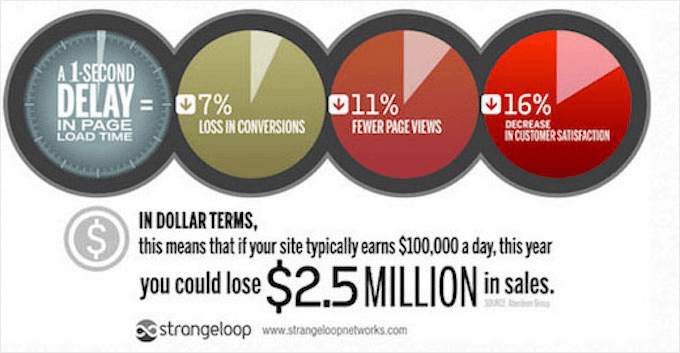
Secondo uno studio di caso di StrangeLoop che ha coinvolto Amazon, Google e altri siti più grandi, un ritardo di 1 secondo nel tempo di caricamento della pagina può portare a una perdita del 7% nelle conversioni, all'11% in meno di visualizzazioni di pagina e a una diminuzione del 16% nella soddisfazione del cliente.
Inoltre, Google e altri motori di ricerca hanno già iniziato a penalizzare i siti web più lenti spingendoli in basso nei risultati di ricerca, il che significa meno traffico per i siti web lenti.
Per riassumere, se vuoi più traffico, iscritti e entrate dal tuo sito web, devi rendere il tuo sito web WordPress VELOCE!
Come controllare la velocità del tuo sito web WordPress
Spesso i principianti pensano che il loro sito web vada bene solo perché non sembra lento sul loro computer. Questo è un ENORME errore.
Poiché visiti frequentemente il tuo sito web, i browser moderni come Chrome memorizzano il tuo sito nella cache e lo precaricano automaticamente non appena inizi a digitare un indirizzo. Questo fa sì che il tuo sito web si carichi quasi istantaneamente.
Tuttavia, un utente normale che visita il tuo sito web per la prima volta potrebbe non avere la stessa esperienza. Infatti, gli utenti in diverse località geografiche avranno un'esperienza completamente diversa.
Ecco perché ti consigliamo di testare la velocità del tuo sito web utilizzando uno strumento come il test di velocità WordPress di IsItWP.
È uno strumento online gratuito che ti permette di testare la velocità del tuo sito web.

Per ulteriori raccomandazioni, puoi consultare la nostra guida su come eseguire correttamente un test di velocità del sito web.
Dopo aver eseguito il test di velocità del tuo sito web, potresti chiederti quale velocità del sito web dovresti puntare.
Un buon tempo di caricamento della pagina è inferiore a 2 secondi.
Tuttavia, più velocemente riesci a renderlo, meglio è. Alcuni millisecondi di miglioramento qua e là possono sommarsi per ridurre di mezzo secondo o addirittura un secondo intero il tuo tempo di caricamento.
Cosa rallenta il tuo sito web WordPress?
Il tuo report del test di velocità probabilmente conterrà molteplici raccomandazioni per il miglioramento. Tuttavia, la maggior parte di esse è gergo tecnico difficile da capire per i principianti.
Capire cosa rallenta il tuo sito web è la chiave per migliorare le prestazioni e prendere decisioni più intelligenti a lungo termine.
Le cause principali di un sito WordPress lento sono:
- Web Hosting – Quando il tuo server di web hosting non è configurato correttamente, può influire sulla velocità del tuo sito web.
- Configurazione WordPress – Se il tuo sito WordPress non serve pagine memorizzate nella cache, sovraccaricherà il tuo server e causerà un rallentamento o un crash completo del tuo sito web.
- Dimensione della pagina – Le pagine si caricano lentamente se utilizzi immagini non ottimizzate per il web.
- Plugin difettosi – Se stai utilizzando un plugin codificato male, questo può rallentare significativamente il tuo sito web.
- Script esterni – Anche script esterni come annunci, loader di font e così via possono avere un enorme impatto sulle prestazioni del tuo sito web.
Ora che sai cosa rallenta il tuo sito WordPress, diamo un'occhiata a come velocizzare il tuo sito WordPress.
Suggerimento Pro: Vuoi ridurre il numero di plugin sul tuo sito? Inizia a usare WPCode, un potente plugin per la gestione di snippet di codice per WordPress. Ti aiuterà facilmente a ridurre almeno 5 plugin.
Importanza di un buon hosting WordPress
Il tuo servizio di hosting WordPress gioca un ruolo importante nelle prestazioni del sito web. Un buon provider di hosting condiviso come Bluehost o SiteGround adotta misure aggiuntive per ottimizzare il tuo sito web per le prestazioni.
Tuttavia, sull'hosting condiviso, condividi le risorse del server con molti altri clienti. Ciò significa che se il tuo sito vicino riceve molto traffico, ciò può influire sulle prestazioni dell'intero server, il che, a sua volta, rallenterà il tuo sito web.
D'altra parte, l'utilizzo di un servizio di hosting WordPress gestito ti offre le configurazioni del server più ottimizzate per eseguire WordPress. Le società di hosting WordPress gestito offrono anche backup automatici, aggiornamenti automatici di WordPress e configurazioni di sicurezza più avanzate per proteggere il tuo sito web.
Consigliamo SiteGround come nostro provider di hosting WordPress gestito preferito. Lo utilizziamo per il blog WPBeginner e sono uno dei provider più popolari nel settore. (Vedi il nostro coupon Siteground speciale.)

Velocizzare WordPress in pochi semplici passaggi (senza codice)
Sappiamo che apportare modifiche alla configurazione del tuo sito web può essere un pensiero terrificante per i principianti, specialmente se non sei un esperto di tecnologia.
Ma non preoccuparti, ci sono modi per affrontare questo problema.
Se non ti senti a tuo agio nel apportare modifiche al tuo sito da solo, puoi assumere un'agenzia di supporto WordPress per gestirlo per te.
È un'ottima opzione se non sei esperto di tecnologia, non hai tempo per fare le ottimizzazioni da solo, o se desideri semplicemente la massima tranquillità.
Tuttavia, abbiamo aiutato migliaia di utenti WordPress a migliorare le prestazioni del loro sito. Quindi, ti mostreremo come puoi velocizzare il tuo sito WordPress con pochi clic (nessuna codifica richiesta).
Se sai puntare e cliccare, allora puoi farlo!
Installa un plugin di caching per WordPress
Le pagine WordPress sono dinamiche. Ciò significa che vengono create al volo ogni volta che qualcuno visita un post o una pagina sul tuo sito web.
Per creare le tue pagine, WordPress deve eseguire un processo per trovare le informazioni richieste, metterle insieme e quindi visualizzarle al tuo utente.
Questo processo comporta molti passaggi e può rallentare notevolmente il tuo sito web quando più persone lo visitano contemporaneamente.
Ecco perché raccomandiamo a ogni sito WordPress di utilizzare un plugin di caching. Il caching può rendere il tuo sito WordPress da 2x a 5x più veloce.
Ecco come funziona.
Invece di passare attraverso l'intero processo di generazione della pagina ogni volta, il tuo plugin di caching crea una copia della pagina dopo il primo caricamento e quindi serve quella versione memorizzata nella cache a ogni utente successivo.

Come puoi vedere nella grafica sopra, quando un utente visita il tuo sito WordPress, il tuo server recupera informazioni da un database MySQL e dai tuoi file PHP. Quindi assembla tutto in contenuto HTML, che viene servito all'utente.
È un processo lungo, ma puoi saltarne gran parte quando usi la cache invece.
Ci sono molti buoni plugin di caching per WordPress disponibili, ma consigliamo di utilizzare sia WP Rocket (premium) che WP Super Cache (gratuito).
Dai un'occhiata alla nostra guida passo passo su come installare e configurare WP Super Cache sul tuo sito WordPress. Non è difficile da configurare e i tuoi visitatori noteranno la differenza.
Inoltre, molte società di hosting WordPress come Bluehost e SiteGround offrono soluzioni di caching.
SG Optimizer di SiteGround
Se stai usando SiteGround, il tuo sito WordPress verrà preinstallato con il loro SG Optimizer. Questo plugin ha tutte le potenti funzionalità che otterresti con un plugin di caching WordPress premium come WP Rocket.
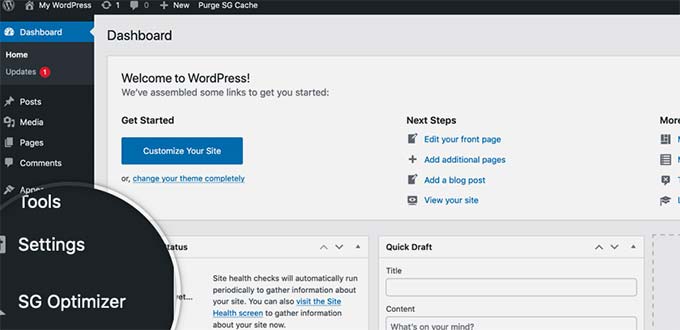
La parte migliore è che è appositamente ottimizzato per i server Google Cloud di SiteGround per offrirti risultati di prestazioni superiori.
Oltre al caching, ottieni anche varie altre impostazioni di performance, conversione di immagini WebP in WordPress, ottimizzazione del database, minificazione CSS, compressione GZIP e altro ancora.
Ha anche funzionalità di caching dinamico per aiutarti ad accelerare il tuo sito eCommerce.
Cache di Bluehost
Se stai usando Bluehost, puoi andare alla sezione Websites » Speed per regolare le impostazioni di caching.
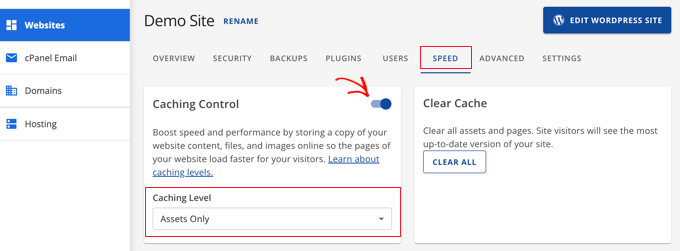
Se stai utilizzando un provider di hosting WordPress gestito, allora non hai bisogno di un plugin di caching perché è integrato e attivato per impostazione predefinita.
Bonus: Puoi combinare plugin di caching con un firewall per applicazioni web come CloudFlare o Sucuri per il massimo aumento delle prestazioni.
Ottimizza le immagini per la velocità

Le immagini danno vita ai tuoi contenuti e aiutano ad aumentare l'interazione. I ricercatori hanno scoperto che l'uso di elementi visivi a colori rende le persone l'80% più propense a leggere i tuoi contenuti.
Tuttavia, se le tue immagini non sono ottimizzate, potrebbero fare più danni che altro. Infatti, le immagini non ottimizzate sono uno dei problemi di velocità più comuni che vediamo sui siti web per principianti.
Prima di caricare una foto direttamente dal tuo telefono o dalla fotocamera, ti consigliamo di utilizzare un software di fotoritocco per ottimizzare le tue immagini per il web.
Nei loro formati originali, queste foto possono avere dimensioni di file enormi. Ma in base al formato del file immagine e alla compressione che scegli nel tuo software di editing, puoi ridurre le dimensioni della tua immagine fino a 5 volte.
Su WPBeginner, utilizziamo solo due formati di immagine: JPEG e PNG.
Ora potresti chiederti: qual è la differenza?
Bene, il formato immagine PNG utilizza la compressione lossless. Ciò significa che quando comprimi l'immagine, non perde alcun dato visivo, quindi l'immagine sarà di qualità superiore con maggiori dettagli. Lo svantaggio è che si tratta di un file di dimensioni maggiori, quindi richiede più tempo per il caricamento.
JPEG, d'altra parte, è un formato di file compresso che riduce leggermente la qualità dell'immagine, ma è significativamente più piccolo in termini di dimensioni.
Quindi, come decidiamo quale formato di immagine scegliere?
- Se la nostra foto o immagine ha molti colori diversi, allora usiamo JPEG.
- Se si tratta di un'immagine più semplice o abbiamo bisogno di un'immagine trasparente, allora usiamo PNG.
Di seguito è riportato un grafico comparativo delle dimensioni dei file ottenute da diversi strumenti di compressione su un'immagine particolare.
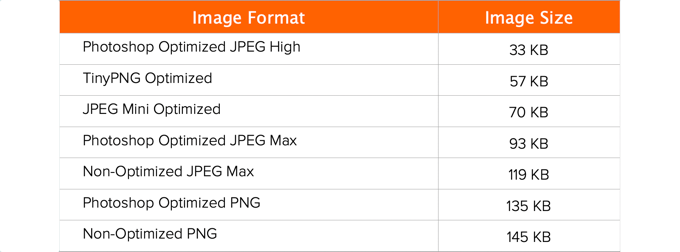
Come puoi vedere nel grafico, il formato di immagine che utilizzi può fare un'ENORME differenza nelle dimensioni del file, e questo influenzerà le prestazioni del tuo sito web.
Per i dettagli su come ottimizzare le tue immagini utilizzando Photoshop e altri strumenti di editing popolari, senza sacrificare la qualità, consulta la nostra guida passo passo su come ottimizzare le immagini per le prestazioni web senza perdere qualità.
Best practice per l'ottimizzazione delle prestazioni di WordPress
Dopo aver installato un plugin di caching e ottimizzato le tue immagini, noterai che il tuo sito inizierà a caricarsi molto più velocemente.
Ma se vuoi davvero mantenere il tuo sito web il più veloce possibile, allora dovrai utilizzare le migliori pratiche elencate di seguito.
Questi suggerimenti non sono troppo tecnici, quindi non è necessario conoscere alcun codice per implementarli. Ma utilizzarli impedirà problemi comuni che rallenteranno il tuo sito web.
Mantieni aggiornato il tuo sito WordPress

Essendo un progetto open-source ben mantenuto, WordPress viene aggiornato frequentemente. Ogni aggiornamento non solo offrirà nuove funzionalità, ma correggerà anche problemi di sicurezza e bug. Anche il tuo tema e i tuoi plugin WordPress potrebbero avere aggiornamenti regolari.
In qualità di proprietario di un sito web, è tua responsabilità mantenere aggiornati il tuo sito WordPress, il tema e i plugin alle ultime versioni. Non farlo potrebbe rendere il tuo sito lento e inaffidabile, e renderti vulnerabile a minacce alla sicurezza.
Per maggiori dettagli sull'importanza degli aggiornamenti, consulta il nostro articolo sul perché dovresti utilizzare sempre l'ultima versione di WordPress.
Ottimizza i processi in background
I processi in background in WordPress sono attività pianificate che vengono eseguite in background del tuo sito WordPress. Di seguito sono riportati alcuni esempi di attività in background che vengono eseguite su un sito WordPress:
- Attività del plugin di backup di WordPress
- Cron job di WordPress per pubblicare post programmati
- Cron job di WordPress per verificare la presenza di aggiornamenti
- Motori di ricerca e altri crawler che tentano di recuperare contenuti
Attività come i cron job per post e aggiornamenti programmati hanno un impatto minimo sulle prestazioni del sito web.
Tuttavia, altri processi in background come i plugin di backup e il crawling eccessivo da parte dei motori di ricerca possono rallentare un sito web.
Devi assicurarti che il tuo plugin di backup di WordPress venga eseguito solo durante i periodi di basso traffico sul tuo sito web. Devi anche regolare la frequenza dei backup e i dati che devono essere sottoposti a backup.
Ad esempio, se stai creando un backup giornaliero completo mentre pubblichi nuovi contenuti solo due volte a settimana, allora devi regolarlo.
Se desideri backup più frequenti, come backup in tempo reale, ti consigliamo di utilizzare una soluzione SaaS come BlogVault in modo da non sovraccaricare il tuo server.
Per quanto riguarda il crawling, devi tenere d'occhio i tuoi report di crawling nella Google Search Console. Crawling frequenti che comportano errori possono causare il rallentamento o l'irrispondenza del tuo sito web.
Consulta la nostra guida completa a Google Search Console per imparare come regolare la frequenza di scansione.
Usa gli estratti nella homepage e negli archivi
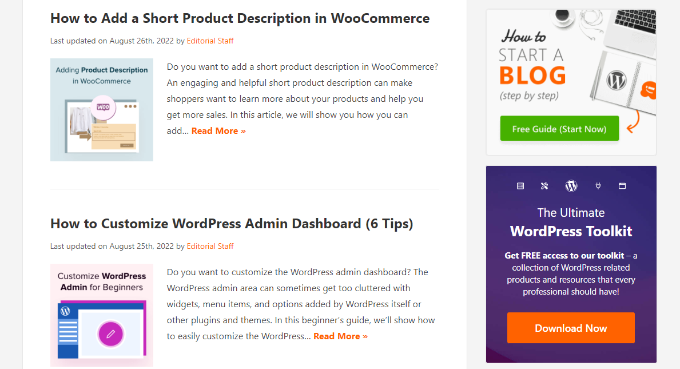
Per impostazione predefinita, WordPress visualizza il contenuto completo di ogni articolo sulla tua homepage e sugli archivi. Ciò significa che la tua homepage, le categorie, i tag e le altre pagine di archivio si caricheranno più lentamente.
Un altro svantaggio della visualizzazione di articoli completi su queste pagine è che gli utenti non sentono il bisogno di visitare l'articolo effettivo. Questo può ridurre le tue visualizzazioni di pagina e il tempo che i tuoi utenti trascorrono sul tuo sito.
Per velocizzare i tempi di caricamento delle pagine di archivio, puoi impostare il tuo sito in modo che visualizzi estratti invece del contenuto completo.
Puoi navigare su Impostazioni » Lettura e selezionare 'Estratto' invece di 'Testo completo' accanto all'impostazione su cosa dovrebbe essere mostrato per ogni articolo in un feed.

Per maggiori dettagli sui pro e contro della visualizzazione dei riassunti, consulta il nostro articolo su post completo vs riassunto (estratto) nelle tue pagine di archivio WordPress.
Dividi i commenti in pagine
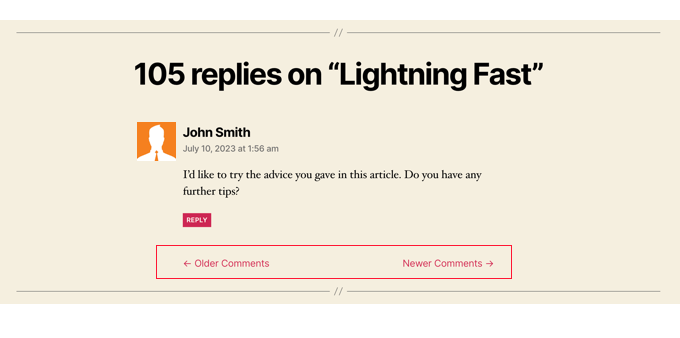
Ricevi molti commenti sui tuoi post del blog? Congratulazioni! Questo è un ottimo indicatore di un pubblico coinvolto.
Ma lo svantaggio è che caricare tutti quei commenti può influire sulla velocità del tuo sito.
WordPress offre una soluzione integrata per questo. Vai semplicemente su Impostazioni » Discussione e seleziona la casella accanto all'opzione 'Dividi i commenti in pagine'.

Per istruzioni più dettagliate, consulta la nostra guida su come impaginare i commenti in WordPress.
Utilizza una Content Delivery Network (CDN)
Ricordi come abbiamo menzionato sopra che gli utenti in diverse località geografiche potrebbero riscontrare tempi di caricamento diversi sul tuo sito?
Questo perché la posizione dei tuoi server di web hosting può avere un impatto sulla velocità del tuo sito.
Ad esempio, supponiamo che la tua società di web hosting abbia i suoi server negli Stati Uniti. Un visitatore che si trova anche negli Stati Uniti vedrà generalmente tempi di caricamento più rapidi rispetto a un visitatore in India.
L'utilizzo di una Content Delivery Network (CDN) può aiutare ad accelerare i tempi di caricamento per tutti i tuoi visitatori.
Una CDN è una rete composta da server in tutto il mondo. Ogni server memorizzerà i file statici utilizzati per comporre il tuo sito web.
Questi file statici includono file immutabili come immagini, CSS e JavaScript, a differenza delle tue pagine WordPress che sono dinamiche come spiegato sopra.
Quando utilizzi una CDN, ogni volta che un utente visita il tuo sito web, gli vengono serviti quei file statici dal server più vicino a lui. Anche il tuo server di web hosting sarà più veloce poiché la CDN sta svolgendo gran parte del lavoro.
Puoi vedere come funziona in questa infografica.

Consigliamo di utilizzare Bunny CDN, Cloudflare (gratuito) o Envira CDN (specificamente per le immagini).
Un CDN funziona bene con i siti web WordPress e integra i tuoi plugin di caching WordPress esistenti per tempi di caricamento ancora più rapidi.
Non caricare file audio o video direttamente su WordPress

Puoi caricare direttamente file audio e video sul tuo sito WordPress, e verranno visualizzati automaticamente in un player HTML5...
Ma NON dovresti MAI farlo!
L'hosting di audio e video ti costerà in termini di banda. Potresti ricevere costi aggiuntivi dalla tua società di web hosting, o potrebbero persino chiudere il tuo sito del tutto, anche se il tuo piano include banda 'illimitata'.
L'hosting di file multimediali di grandi dimensioni aumenta enormemente anche le dimensioni dei tuoi backup e ti rende difficile ripristinare WordPress dal backup.
Invece, dovresti utilizzare un servizio di hosting audio e video come YouTube, Vimeo, DailyMotion o SoundCloud, e lasciare che si occupino del lavoro più duro. Hanno la larghezza di banda per farlo!
WordPress ha una funzione di incorporamento video integrata, quindi puoi copiare e incollare l'URL del tuo video direttamente nel tuo post e verrà incorporato automaticamente.
Scopri maggiori dettagli su come funziona nella nostra guida su come incorporare video in WordPress.
Se stai creando un sito web di podcast con WordPress, allora consigliamo il servizio di hosting per podcast Blubrry per le migliori prestazioni.
Usa un tema ottimizzato per la velocità
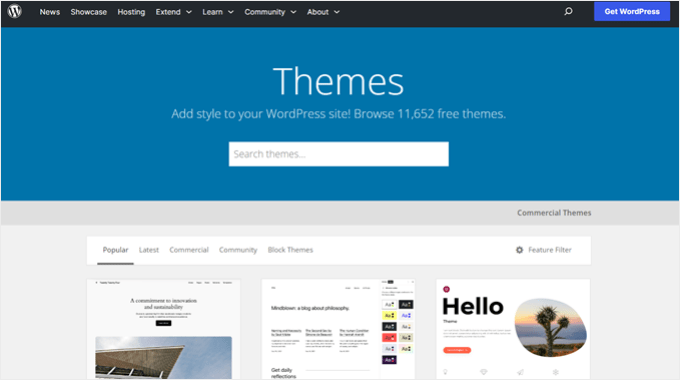
Quando selezioni un tema per il tuo sito web, è importante prestare particolare attenzione all'ottimizzazione della velocità. Alcuni temi belli e dall'aspetto imponente sono in realtà codificati male e possono rallentare notevolmente il tuo sito.
Di solito è meglio optare per un tema più semplice piuttosto che scegliere un tema sovraccarico di layout complessi, animazioni appariscenti e altre funzionalità non necessarie. Puoi sempre aggiungere quelle funzionalità utilizzando plugin WordPress di qualità.
Negozi di temi WordPress premium come aThemes, Themify, CSSIgniter e Astra offrono temi ben codificati e ottimizzati per la velocità. Puoi anche consultare il nostro articolo su come selezionare il tema WordPress perfetto per consigli su cosa cercare.
Prima di attivare il tuo nuovo tema, consulta la nostra guida su come cambiare correttamente il tuo tema WordPress per una transizione fluida.
Usa plugin più veloci
Plugin WordPress mal codificati spesso aggiungono molto bloat, indipendentemente dal fatto che il tuo sito necessiti effettivamente del plugin o meno. Questo aumenta la velocità di caricamento delle tue pagine e rallenta il tuo sito.
Per aiutarti a scegliere i migliori plugin, pubblichiamo spesso le nostre selezioni di esperti delle migliori raccolte di plugin WordPress. Prestiamo particolare attenzione alla facilità d'uso, all'esperienza utente e, soprattutto, alle prestazioni.
Di seguito sono riportate alcune delle nostre migliori scelte per le categorie di plugin WordPress più comuni:
- WPForms – Il plugin per moduli di contatto più veloce e più adatto ai principianti per WordPress.
- All in One SEO – Potente plugin SEO per WordPress che enfatizza le prestazioni del sito Web per aiutarti a ottenere classifiche SEO più elevate.
- MonsterInsights – Il miglior plugin di Google Analytics per WordPress che non rallenta il tuo sito. Include anche opzioni per caricare gtag.js localmente per velocizzare i tuoi punteggi di Google Core Web Vitals.
- Novashare – Molti plugin per social media caricano script aggiuntivi e non in modo molto elegante. Novashare è uno dei plugin per social media più veloci per WordPress.
- SeedProd – Un plugin per landing page di WordPress drag & drop che ti aiuta a creare landing page velocissime e persino a progettare un intero tema da zero.
Oltre alle nostre raccomandazioni, puoi anche eseguire i tuoi test. Esegui semplicemente test di velocità prima e dopo l'installazione di un plugin per confrontare il suo impatto sulle prestazioni. Per maggiori dettagli, consulta la nostra guida su come eseguire un test di velocità di WordPress.
Puoi anche usare questo tutorial per scoprire quali plugin di WordPress stanno rallentando il tuo sito.
Ottimizzazione di WordPress per la velocità (Avanzato)
Utilizzando le best practice di ottimizzazione di WordPress e i suggerimenti di base per la velocità elencati sopra, dovresti vedere un grande miglioramento nei tempi di caricamento del tuo sito.
Ma ogni frazione di secondo conta. Se vuoi ottenere la massima velocità possibile, allora vorrai apportare alcune modifiche in più.
I seguenti suggerimenti sono un po' più tecnici, alcuni richiedono la modifica dei file del tuo sito o una comprensione di base di PHP.
Vorrai anche assicurarti di eseguire prima il backup del tuo sito, per ogni evenienza.
Dividi i post lunghi in pagine
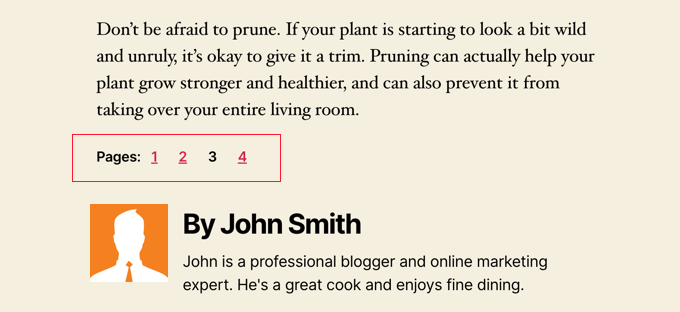
I lettori tendono ad amare i post del blog che sono più lunghi e approfonditi. Post più lunghi spesso si posizionano anche più in alto nei motori di ricerca.
Ma se stai pubblicando articoli lunghi con molte immagini, questi potrebbero rallentare i tempi di caricamento della tua pagina.
Invece, considera di dividere i tuoi post più lunghi in più pagine.
WordPress ha funzionalità integrate per farlo. Aggiungi semplicemente un blocco Interruzione di pagina nel tuo articolo dove vuoi iniziare una nuova pagina.
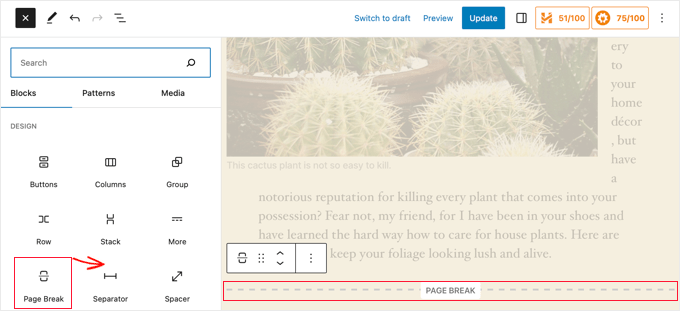
Per istruzioni più dettagliate, consulta il nostro tutorial sulla paginazione dei post: come dividere i post di WordPress in più pagine.
Riduci le richieste HTTP esterne
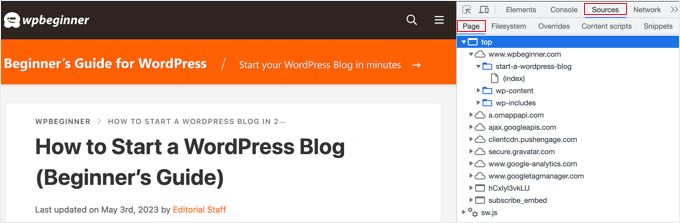
Molti plugin e temi di WordPress caricano ogni sorta di file da altri siti web. Questi file possono includere script, fogli di stile e immagini da risorse esterne come Google, Facebook, servizi di analisi, ecc.
Va bene usarne alcuni. Molti di questi file sono ottimizzati per caricarsi il più velocemente possibile, quindi è più veloce ospitarli sul tuo sito web.
Ma se i tuoi plugin effettuano molte di queste richieste, ciò potrebbe rallentare significativamente il tuo sito web.
Puoi ridurre queste richieste HTTP esterne disabilitando script e stili o unendoli in un unico file.
Per maggiori dettagli, ecco un tutorial su come disabilitare i file CSS e JavaScript dei tuoi plugin.
Riduci le chiamate al database
Sfortunatamente, ci sono molti temi WordPress codificati male. Ignorano le pratiche standard di WordPress e finiscono per effettuare chiamate dirette al database o troppe richieste non necessarie al database.
Questo può rallentare davvero il tuo server dandogli troppo lavoro da fare.
Anche temi ben codificati possono avere codice che effettua chiamate al database solo per ottenere le informazioni di base del tuo blog.
Nota: Questo passaggio è un po' più tecnico e richiederà conoscenze di base di PHP e dei file del tema di WordPress.
In questo esempio, ogni volta che vedi <?php, quello è l'inizio di una nuova chiamata al database:
<html xmlns="http://www.w3.org/1999/xhtml" dir="<?php language_attributes(); ?>">
<head profile="http://gmpg.org/xfn/11">
<meta http-equiv="Content-Type" content="<?php bloginfo('html_type'); ?>
charset=<?php bloginfo('charset'); ?>" />
Non puoi incolpare gli sviluppatori di temi per questo. Semplicemente non hanno altri modi per scoprire in quale lingua si trova il tuo sito.
Ma se stai personalizzando il tuo sito utilizzando un child theme, allora puoi sostituire queste chiamate al database con informazioni specifiche. Questo ridurrà tutte quelle chiamate al database.
<html xmlns="http://www.w3.org/1999/xhtml" dir="ltr">
<head profile="http://gmpg.org/xfn/11">
<meta http-equiv="Content-Type" content="text/html; charset=UTF-8" />
Puoi esaminare il tuo tema padre per istanze come questa che possono essere sostituite con informazioni statiche.
Tuttavia, tieni presente che il codifica "hard-coding" di questi valori impedisce al tuo sito di cambiare automaticamente lingua e i temi moderni HTML5 potrebbero apparire leggermente diversi dall'esempio sopra.
Ottimizza il database di WordPress
Dopo aver utilizzato WordPress per un po', il tuo database conterrà molte informazioni di cui probabilmente non avrai più bisogno. Per migliorare le prestazioni, puoi ottimizzare il tuo database per eliminare tutte quelle informazioni non necessarie.
Questo può essere facilmente gestito con il plugin WP-Sweep o con il plugin WP-Optimize. Entrambi gli strumenti ti consentono di pulire il tuo database di WordPress eliminando elementi come post cestinati, revisioni, tag inutilizzati, ecc. Questi plugin ottimizzeranno anche la struttura del tuo database con un solo clic.
Vedi la nostra guida su come ottimizzare il tuo database di WordPress per migliorare le prestazioni.
Limita le revisioni dei post
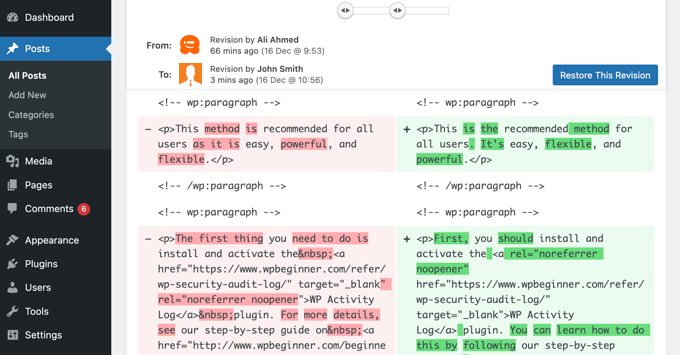
Le revisioni dei post occupano spazio nel tuo database di WordPress. Alcuni utenti ritengono che le revisioni possano anche influire su alcune query del database eseguite dai plugin. Se il plugin non esclude specificamente le revisioni dei post, potrebbe rallentare il tuo sito cercandole inutilmente.
Puoi facilmente limitare il numero di revisioni che WordPress conserva per ogni articolo. Aggiungi semplicemente questa riga di codice al tuo file wp-config.php:
define( 'WP_POST_REVISIONS', 4 );
Questo codice limiterà WordPress a salvare solo le tue ultime 4 revisioni di ogni post o pagina, scartando automaticamente quelle più vecchie.
Disabilita Hotlinking e Furto dei Tuoi Contenuti
Se stai creando contenuti di qualità sul tuo sito WordPress, la triste verità è che probabilmente verranno rubati prima o poi.
Uno dei modi in cui ciò accade è quando altri siti web servono le tue immagini direttamente dai loro URL sul tuo sito web, invece di caricarle sui propri server. In effetti, stanno rubando la tua larghezza di banda di hosting web e tu non ottieni alcun traffico in cambio.
Aggiungi semplicemente questo codice al tuo file .htaccess per bloccare l'hotlinking delle immagini dal tuo sito:
#disable hotlinking of images with forbidden or custom image option
RewriteEngine on
RewriteCond %{HTTP_REFERER} !^$
RewriteCond %{HTTP_REFERER} !^http(s)?://(www\.)?wpbeginner.com [NC]
RewriteCond %{HTTP_REFERER} !^http(s)?://(www\.)?google.com [NC]
RewriteRule \.(jpg|jpeg|png|gif)$ – [NC,F,L]
Non dimenticare di cambiare wpbeginner.com con il tuo dominio.
Nota: Se stai utilizzando NGINX o un provider di hosting gestito, questo codice potrebbe non funzionare. In tal caso, dovresti chiedere al tuo provider di hosting di abilitare la protezione hotlink per te.
Potresti anche voler consultare il nostro articolo che mostra come prevenire il furto di immagini in WordPress.
Alcuni siti di scraping di contenuti creano automaticamente post rubando il tuo contenuto dal tuo feed RSS. Puoi consultare la nostra guida su come prevenire lo scraping di contenuti del blog in WordPress per trovare modi per gestire il furto di contenuti automatizzato.
Usa il caricamento lazy se necessario
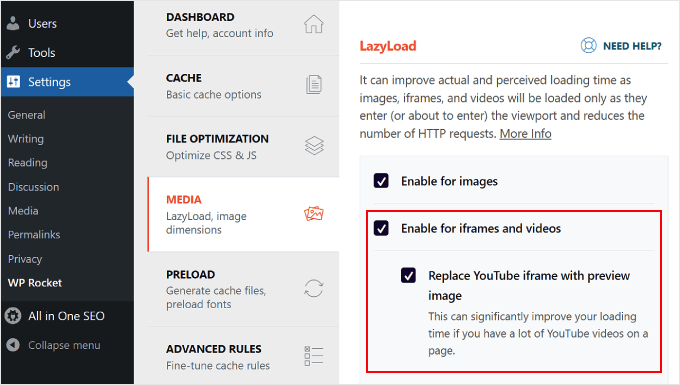
Se aggiungi molte immagini, più incorporamenti video e gallerie fotografiche ai tuoi post del blog, il tuo sito può beneficiare del lazy loading.
WordPress include il caricamento lazy integrato per le immagini. Tuttavia, per ottenere le migliori prestazioni, consigliamo di utilizzare un plugin per caricare lazy altri elementi come immagini di sfondo, iframe e video. Sostituisce tutte le altre immagini e gli embed video con un'immagine segnaposto.
Man mano che l'utente scorre verso il basso, il tuo sito web carica le immagini che ora sono visibili nell'area di visualizzazione del browser. Puoi caricare in modo pigro immagini, video e persino commenti e avatar di WordPress.
Puoi saperne di più nella nostra guida su come caricare facilmente le immagini in modo lazy in WordPress, dove spieghiamo come farlo utilizzando i plugin WP Rocket e Optimole.
Per i commenti di WordPress, consulta la nostra guida su come caricare i commenti in modo lazy in WordPress.
Usa un firewall per siti web a livello DNS

Un plugin firewall per WordPress ti aiuta a bloccare attacchi brute force, tentativi di hacking e malware. Tuttavia, non tutti i plugin firewall sono uguali.
Alcuni di essi vengono eseguiti sul tuo sito web, il che significa che gli aggressori sono già in grado di raggiungere il tuo server web prima di essere bloccati. Questo è ancora efficace per la sicurezza, ma non ottimale per le prestazioni.
Ecco perché consigliamo di utilizzare un firewall a livello DNS come Cloudflare o Sucuri. Questi firewall bloccano le richieste dannose prima ancora che raggiungano il tuo sito web.
Risolvi errori HTTPS/SSL senza plugin
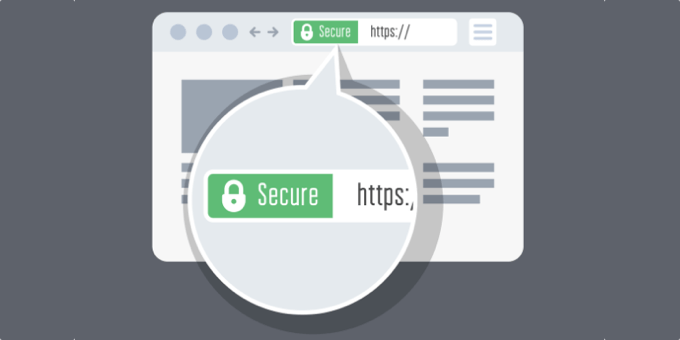
Se stai passando il tuo sito a HTTPS/SSL, è probabile che ti imbatterai in errori di contenuto misto.
Il modo più semplice per risolvere questo problema è installare un plugin come Really Simple SSL. Tuttavia, il problema è che questo plugin intercetta prima tutti gli URL, quindi li modifica in HTTPS prima di inviarli ai browser degli utenti.
Ciò ha un impatto sulle prestazioni piccolo ma notevole. Puoi ridurlo correggendo manualmente tutti gli URL. Per maggiori dettagli, consulta il nostro articolo su come risolvere i problemi comuni di SSL in WordPress.
Usa l'ultima versione di PHP
WordPress è scritto principalmente nel linguaggio di programmazione PHP. È un linguaggio lato server, il che significa che è installato ed eseguito sul tuo server di hosting.
Tutte le buone società di hosting WordPress utilizzano la versione PHP più stabile sui propri server. Tuttavia, la tua società di hosting potrebbe utilizzare una versione PHP leggermente più vecchia.
Le ultime versioni di PHP (8.4+) sono significativamente più veloci dei loro predecessori. Questo è un enorme aumento delle prestazioni di cui il tuo sito web deve approfittare.
Puoi vedere quale versione di PHP sta utilizzando il tuo sito utilizzando il plugin Version Info.
Dopo l'attivazione, il plugin mostrerà la tua versione PHP nell'area piè di pagina della tua bacheca di amministrazione di WordPress.
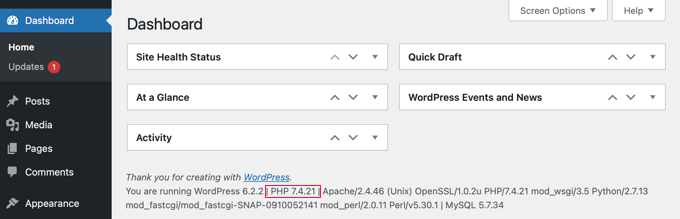
Se il tuo sito web utilizza una versione precedente a PHP 7, chiedi al tuo provider di hosting di aggiornarla. Se non sono in grado di farlo, allora è ora di trovare una nuova società di hosting WordPress.
Questo è tutto! Speriamo che questo articolo ti abbia aiutato a imparare come migliorare la velocità e le prestazioni di WordPress.
Prova queste tecniche. Non dimenticare di testare la velocità del tuo sito web prima e dopo aver implementato queste best practice. Sarai sorpreso di come questi cambiamenti aumenteranno le prestazioni del tuo WordPress.
Domande frequenti sulle prestazioni di WordPress
Ecco le domande più frequenti sull'ottimizzazione della velocità di WordPress. Queste risposte ti aiuteranno a comprendere i concetti chiave e a risolvere qualsiasi dubbio tu possa avere riguardo al rendere il tuo sito più veloce.
1. Qual è un buon tempo di caricamento della pagina per un sito web WordPress?
Un buon tempo di caricamento della pagina è inferiore a 2 secondi. Tuttavia, più velocemente riesci a rendere il tuo sito, meglio è. Studi dimostrano che il 53% degli utenti mobili abbandona i siti che impiegano più di 3 secondi per caricarsi. Anche piccoli miglioramenti di pochi millisecondi possono sommarsi a significativi guadagni di velocità e a una migliore esperienza utente.
2. Come controllo la velocità attuale del mio sito web WordPress?
Puoi testare la velocità del tuo sito web utilizzando strumenti come il Test di velocità WordPress di IsItWP, GTMetrix o Google PageSpeed Insights. È importante testare da diverse località poiché gli utenti in diverse aree geografiche potrebbero riscontrare tempi di caricamento diversi. Evita di testare solo dal tuo computer, poiché i browser memorizzano nella cache il tuo sito e lo fanno apparire più veloce di quanto non sia in realtà per i nuovi visitatori.
3. Quali sono i fattori principali che rallentano i siti web WordPress?
Le cause principali dei siti WordPress lenti sono un hosting web scadente, la mancanza di caching, immagini non ottimizzate, plugin codificati male e script esterni. Inoltre, fattori come troppe chiamate al database, temi non ottimizzati ed eccessivi processi in background possono influire in modo significativo sulle prestazioni del tuo sito.
4. Ho bisogno di un plugin di caching se il mio provider di hosting offre il caching?
Se stai utilizzando l'hosting WordPress gestito, la cache è solitamente integrata e ottimizzata per i loro server, quindi in genere non hai bisogno di un plugin di caching aggiuntivo. Tuttavia, se sei su hosting condiviso, l'installazione di un plugin di caching come WP Super Cache o WP Rocket può rendere il tuo sito da 2 a 5 volte più veloce servendo versioni memorizzate nella cache delle tue pagine invece di generarle dinamicamente ogni volta.
5. Quanta differenza fa l'ottimizzazione delle immagini per la velocità del sito?
L'ottimizzazione delle immagini può fare un'enorme differenza nella velocità di caricamento del tuo sito. Le immagini non ottimizzate sono uno dei problemi di velocità più comuni sui siti web per principianti. Scegliendo il formato immagine giusto (JPEG per immagini colorate, PNG per immagini semplici) e comprimendo correttamente le immagini, puoi ridurre le dimensioni dei file fino a 5 volte senza sacrificare la qualità.
6. L'installazione di troppi plugin rallenterà il mio sito WordPress?
Non necessariamente. Il numero di plugin non è importante quanto la qualità dei plugin. Plugin ben codificati hanno un impatto minimo sulle prestazioni, mentre plugin scritti male possono rallentare significativamente il tuo sito indipendentemente da quanti ne hai installati. Concentrati sull'utilizzo di plugin affidabili di sviluppatori fidati e testa regolarmente la velocità del tuo sito quando aggiungi nuovi plugin.
Risorse aggiuntive
Ora che hai ottimizzato la velocità del tuo sito, potresti voler esaminare altri modi per migliorare il tuo sito web. Ecco alcune guide selezionate per aiutarti in seguito:
- La guida definitiva alla sicurezza di WordPress (Passo dopo passo)
- Plugin WordPress indispensabili per ogni sito web
- Guida definitiva all'ottimizzazione SEO per WordPress per principianti (passo dopo passo)
- Perché Hai Bisogno di una CDN per il Tuo Blog WordPress?
Se ti è piaciuto questo articolo, iscriviti al nostro Canale YouTube per tutorial video su WordPress. Puoi trovarci anche su Twitter e Facebook.

Sameer Hussain
Adoro come questo articolo evidenzi le problematiche comuni prima e poi passa a quali problemi meno comuni potrebbero sorgere. Materiale incredibile considerando che stai leggendo tutto in un'unica schermata.
Supporto WPBeginner
Glad you like our our content is laid out
Amministratore
Naveera Batool
Ottime informazioni, ho implementato 7 suggerimenti da quanto sopra
Supporto WPBeginner
Grazie, siamo lieti di sapere che hai implementato alcune delle nostre raccomandazioni!
Amministratore
Lara Carter
Questo articolo è stato così utile nell'aiutarmi a capire tutti i piccoli dettagli a cui non avevo mai pensato che avrebbero aiutato il sito a funzionare meglio e più velocemente. Sto imparando lo sviluppo web e attualmente sto facendo molte ricerche al riguardo. Questa pagina web era molto più dettagliata di quanto pensassi. Questa pagina web mi ha anche spiegato molti nuovi concetti di cui non avevo mai sentito parlare prima e ha spiegato bene la maggior parte di essi. Ci sono stati un paio di concetti che mi hanno richiesto un po' di tempo per assimilarli, ma essendo uno studente visivo, le immagini mi hanno davvero aiutato a contestualizzare ciò che stavo leggendo e imparando. Non vedo l'ora di provarli e alla fine riuscire a costruire il sito web.
Supporto WPBeginner
Glad to hear our guide was helpful
Amministratore
Tash Hughes
Questa è una guida completa per velocizzare un sito, grazie.
Ho implementato diverse di queste raccomandazioni (da qui o già in atto).
Ci sono molte immagini sul sito. Ho sempre ridotto le dimensioni (cioè non ho caricato foto direttamente dalla mia fotocamera!) e di solito sono jpg. Ho notato che WP crea varie copie di ogni immagine, e poi la funzione di ottimizzazione della mia app cache crea nuove versioni. Mi sembra che così tante versioni di immagini debbano rallentare il mio sito! Ma quali immagini si possono eliminare in sicurezza?
Se ho collegato a immagine-fantastica1.jpg, ad esempio, una funzione di ottimizzazione fa sì che il post ora si colleghi a immagine-fantastica1-ottimizzata.jpg, quindi immagine-fantastica1.jpg è obsoleta? La descrizione viene anche trasferita nelle immagini ottimizzate?
Supporto WPBeginner
Dipenderebbe dal plugin che stai usando per ottimizzare le tue immagini, ma la maggior parte dovrebbe sostituire invece di creare un duplicato e manterresti la tua descrizione.
Amministratore
Ian Simpson
Post brillante. Ho già implementato alcuni dei compiti più facili e ho salvato questo sito nei preferiti in modo da poter tornare per alcune delle altre cose tecniche! Ho anche appena contattato bunny.net tramite il tuo link poiché sono abbastanza felice che tu possa prendere una commissione (se lo fai) poiché questo post è stato davvero utile!!
Supporto WPBeginner
Lieti di sapere che la nostra guida è stata utile!
Amministratore
Amir
post incredibile. ho imparato molto da questo sito web. grazie
Supporto WPBeginner
Lieto di sentirlo!
Amministratore
Devid Cols
Questo è un ottimo articolo. Grazie mille
Supporto WPBeginner
Glad you liked our article
Amministratore
Xiao Wen Goh
Questo è il sito di supporto WordPress più utile di sempre! Grazie!
Supporto WPBeginner
Lieti che tu abbia trovato utili i nostri contenuti!
Amministratore
paul onyeneke
adoro questo contenuto
Supporto WPBeginner
Glad you like our content
Amministratore
Mohamed Imon
Esattamente quale sia la dimensione dell'immagine (larghezza e altezza
) è buona per la velocità della pagina.
Eric W
Grazie per questo linguaggio 'a prova di sciocco' per spiegare molto di ciò con cui ho lottato per il nostro sito fai-da-te. Non vedo l'ora di iniziare ad implementare tutte le strategie pertinenti, non appena potrò riottenere l'accesso Admin al mio sito!
Supporto WPBeginner
Glad you found our guide helpful
Amministratore
Imran
Questo è un ottimo articolo. Grazie mille.
Supporto WPBeginner
Glad you found our recommendations helpful
Amministratore
János Szűcs
Grazie per questa guida molto utile e dettagliata!
Supporto WPBeginner
Glad you found it helpful
Amministratore
Fahim
molto utile. Mi ha aiutato molto. Grazie.
Supporto WPBeginner
Glad our guide was helpful
Amministratore
Brian Thomasson
Siete i migliori per rispondere alle basi che trascuriamo. Grazie mille!
Supporto WPBeginner
Glad our guide was helpful
Amministratore
Kaitlyn
Questo è stato incredibilmente approfondito e utile! In circa 20 minuti stamattina ho aumentato il tempo di caricamento della mia attuale landing page per annunci da 7,66 secondi a 1,91 secondi.
Supporto WPBeginner
Glad our guide was helpful
Amministratore
John
Grazie, questo ha aiutato tantissimo!
Supporto WPBeginner
You’re welcome
Amministratore
Nana Yeboah Boafo
Il mio sito web è passato dal 77% su GTmetrix al 92% quando ho finito con l'articolo. Grazie
Supporto WPBeginner
You’re welcome
Amministratore
uzoma ichetaonye
wow, questo è molto fantastico soprattutto per il fatto che la velocità del sito web è un fattore di ranking di Google.
per favore, puoi condividere quale aspetto di questa guida hai preso che ha portato a migliorare la velocità del tuo sito web dal 72% al 92%?.
Forse la tua risposta potrebbe aiutare anche il mio sito perché la velocità del mio sito web è attualmente all'87% dopo aver implementato i passaggi elencati in questa guida che sono in mio potere fare.
Eric Vanier
Articolo interessante! Grazie per il post
Supporto WPBeginner
You’re welcome
Amministratore
Neha
Controllo la velocità del mio sito WordPress su GTmetrix e PageSpeed Insights. Entrambi mostrano valori diversi
Supporto WPBeginner
Sono siti diversi che scansionano statistiche diverse, i punteggi specifici dovrebbero normalmente essere diversi.
Amministratore
OptimizDBA
Queste sono informazioni molto utili e preziose per coloro che vogliono aumentare la velocità e le prestazioni di WordPress.
Supporto WPBeginner
Thank you
Amministratore
Shubham Bajoria
Quale indice dei contenuti utilizzi?
Supporto WPBeginner
We manually create our table of contents at the moment
Amministratore
Reza Prama Arviandi
Gentile WP Beginner,
Utilizzo diversi plugin che si occupano della cache del mio sito web. Ma. Penso che il mio sito sia rallentato dopo aver installato 2 plugin che svolgono un lavoro simile. È ridondante? Cosa dovrei fare?
Supporto WPBeginner
Si consiglia di utilizzare un solo plugin di caching alla volta per evitare conflitti.
Amministratore
Azhat
Gentile Team WP
Vorrei sapere
È consigliabile incorporare post di FB e Twitter sul proprio blog come notizie?
Supporto WPBeginner
Questa è una questione di preferenza personale, non c'è una risposta definitiva su cosa sia meglio.
Amministratore
Mihir Prasad Mahanta
Ho installato così tanti temi e plugin. Alcuni plugin sono inattivi. I plugin inattivi rallentano il mio sito web?
Supporto WPBeginner
Normalmente questi plugin non dovrebbero avere un impatto significativo sulla velocità del tuo sito, ma ti consigliamo di rimuovere i plugin inutilizzati dal tuo sito.
Amministratore
Tariqur Rahman
Ho una domanda. E nessuno ha mai scritto a riguardo. La domanda è: quando dovremmo effettivamente preoccuparci della velocità della pagina?
La velocità del mio sito web è superiore a 80. Ho anche visto che la velocità di questo sito web non supera i 90. Quindi, quando dovremmo preoccuparci della velocità della pagina? Attendo la vostra risposta.
Supporto WPBeginner
C'è un ampio dibattito su quando concentrarsi sulla velocità, il momento principale sarebbe quando diventa un problema per te e una volta che la velocità del tuo sito è dove desideri, dovresti tenere d'occhio quando la velocità inizia a cambiare per ottimizzare di nuovo.
Amministratore
Priyanka
Thanks a lot! Just followed your tips for speeding up my site (except the higher levels)) and it improved site’s performance tremendously! I caanot thank you enough
Supporto WPBeginner
Glad our recommendations could help
Amministratore
Pradip Nalwaya
Thanks Bhai ! Today This Post is Very Useful. i have find many post for About WP Performance but today Finally i got Helpful Post. Thanks Again
Supporto WPBeginner
Glad you found our post helpful
Amministratore
Laja' Dekunle
Ho appena letto e non ho ancora implementato. Ma devo complimentarmi con voi, quanto i vostri articoli e video hanno aiutato un principiante come me è incommensurabile. Vi do un grande pollice in su seguito da un grandissimo GRAZIE.
Supporto WPBeginner
You’re welcome, glad our guides have been helpful
Amministratore
Sayan De
Sto usando l'hosting condiviso Bluehost per WordPress tramite il tuo referral. Il mio sito impiega più di 4,5 secondi per caricarsi. Per favore, aiutami signore.
Supporto WPBeginner
Dovresti iniziare seguendo le raccomandazioni in questo articolo
Amministratore
Jane Frith
Articolo davvero utile, ma alcune parti vanno oltre questo WP Beginner! Ho davvero bisogno di limitare il numero di revisioni sui miei post, ma sono nervoso riguardo alla codifica e alla modifica di php. Potresti indirizzarmi a dove potrei trovare maggiori dettagli su dove inserire questo codice, preferibilmente con screenshot? Molte grazie per un articolo così utile.
Supporto WPBeginner
Potresti voler dare un'occhiata al nostro articolo qui: https://www.wpbeginner.com/beginners-guide/complete-guide-to-wordpress-post-revisions/#limitrevisions
Amministratore
Mehmet
Grazie per la fantastica e utile guida. Vorremmo creare un sito web WordPress che promuova tutti i caffè-ristoranti, hotel e altre attività commerciali del paese. E stimiamo che ci saranno 800.000 pagine su questo sito web (come TripAdvisor). Ci suggeriresti di farlo in WordPress?
Supporto WPBeginner
Potresti certamente creare un sito per farlo, dovresti assicurarti che il tuo hosting possa gestire un sito così grande
Amministratore
عدیل ثاقب
Thanks WPBeginner, It helped me to speed up my website
Supporto WPBeginner
You’re welcome, glad our guide could be helpful
Amministratore
Keely
Ottimo post. I clienti spesso non si rendono conto che il design è solo una parte del quadro generale e che la velocità del sito è molto importante.
Supporto WPBeginner
Thank you, glad you liked our post
Amministratore
Imroj Khan
Il mio sito web aveva una velocità di caricamento di 10 secondi. Ma quando ho seguito alcuni passaggi attraverso questo articolo. La velocità di caricamento del mio sito web è di 4 secondi. Incredibile.
Supporto WPBeginner
Glad our article could help speed up your site
Amministratore
Gilly
ottimo post! Perdonami se questa è una domanda da principiante, ma per i conteggi condivisi, vengono trasferite le condivisioni che ho già? Ho provato a usare il loro modulo di supporto ma sembra che molte richieste rimangano senza risposta.
Supporto WPBeginner
Finché non cambi il tuo dominio, il plugin dovrebbe essere in grado di recuperare le condivisioni attuali per il tuo sito.
Amministratore
Ola Philips
Questo articolo è così esplicativo e utile.
Per favore, creare troppe pagine e molti contenuti influisce sulla velocità di caricamento del sito? Voglio dire, se un sito WordPress ha fino a 200 pagine, questo può rallentare il tempo di caricamento e ci sono svantaggi nel creare molte pagine in WordPress.
Perché mi chiedo perché un'organizzazione dovrebbe avere fino a cinque sottodomini in un unico sito.
Supporto WPBeginner
In una certa misura, ciò influenzerà il tempo di caricamento, ma con un provider di hosting decente e un plugin di caching è possibile mitigare normalmente qualsiasi rallentamento causato dalla quantità di contenuti sul tuo sito
Amministratore
Martin
Ottima guida. Grazie mille per questo, sicuramente utile per chiunque voglia avere successo su Internet.
Supporto WPBeginner
Glad you found our article helpful
Amministratore
Nate
Ciao
Ottime informazioni per velocizzare i siti WordPress.
Ho un dilemma. Ho molti commenti su diversi miei post, il che sta rallentando notevolmente quei post. È particolarmente grave su mobile.
Se la paginazione dei commenti è dannosa per la SEO e i post lenti sono dannosi per la SEO, come gestiamo i post con molti commenti? Qual è la soluzione migliore: post più veloci con commenti paginati ma contenuto duplicato o semplicemente accettare il caricamento lento?
Grazie per qualsiasi suggerimento
Supporto WPBeginner
Se stai utilizzando un plugin SEO, normalmente dovrebbero aggiungere un tag canonico e altri suggerimenti man mano che li trovano per far sapere a Google la pagina originale senza preoccuparsi degli effetti SEO della paginazione dei tuoi commenti
Amministratore
Richard C
Ragazzi, questa guida è pazzesca! Ci sono un sacco di ottimi consigli qui. Sicuramente lavorerò per aggiornare il mio sito web. Grazie mille!
Ci vorrà un po' di tempo per implementare tutto questo, ma sono felice di aver trovato queste informazioni.
Supporto WPBeginner
Glad you like our guide
Amministratore
Ritika
posso guadagnare aggiornando il mio sito gratuito wordpress.com a premium?
Supporto WPBeginner
Su WordPress.com ci sono limitazioni specifiche sulla monetizzazione, potresti voler dare un'occhiata alla nostra guida qui: https://www.wpbeginner.com/beginners-guide/self-hosted-wordpress-org-vs-free-wordpress-com-infograph/
Amministratore
ahmed
ciao, voglio sapere come far mettere uno slider allo sfondo di una mia pagina specifica di wp
Supporto WPBeginner
Dovresti contattare il supporto del tuo tema attuale per sapere se avrebbero un metodo per sostituire lo sfondo della tua pagina con uno slider
Amministratore
zeeshan alam
Grazie WPBEGINNER per questa utile guida, sto imparando dal tuo sito ogni volta che ho un problema lo cerco sul tuo sito e ho trovato aiuto Grazie
Supporto WPBeginner
You’re welcome, glad our guide was helpful
Amministratore
Neha
Bel articolo!
Supporto WPBeginner
Thank you
Amministratore
Angelo
consigli molto utili su come aumentare la velocità di wordpress, grazie!
Supporto WPBeginner
You’re welcome
Amministratore
Alex
Ciao, non sono sicuro di come configurare un server di web hosting per aumentare la velocità. Dove posso trovare maggiori informazioni su questo?
Supporto WPBeginner
Per il momento non abbiamo un metodo consigliato per configurare e velocizzare un ambiente di hosting.
Amministratore
Jaya
Grazie per tutta la tua dettagliata spiegazione, ho scritto ogni centimetro delle tue raccomandazioni e l'ho impostato sul mio WP. Grazie
Supporto WPBeginner
You’re welcome
Amministratore
Lazos Pap
Perché includi Bluehost come un buon servizio di web hosting? Per quanto ne so, è davvero pessimo.
Supporto WPBeginner
Dal nostro utilizzo di BlueHost non abbiamo avuto alcun problema e abbiamo avuto una buona esperienza. Comprendiamo che alcuni utenti potrebbero aver avuto problemi con determinati host e stiamo tenendo le orecchie aperte, tuttavia, non tutti hanno sempre la migliore esperienza, anche con un buon provider di hosting.
Amministratore
Artem
Grazie. Ma è strano che non ci sia una parola per le pagine AMP.
Supporto WPBeginner
Per AMP e le nostre informazioni a riguardo, dovresti consultare il nostro articolo qui: https://www.wpbeginner.com/wp-tutorials/how-to-properly-setup-google-amp-on-your-wordpress-site/
Amministratore
Artem
Grazie
Supporto WPBeginner
You’re welcome
Mohsen Noori
this article help me to speed my wordpress site.
thank you
Supporto WPBeginner
Glad our article could help
Amministratore