


Qui su WPBeginner, ottimizziamo regolarmente il nostro database per assicurarci che il nostro sito funzioni alla massima velocità. Un database disordinato può rallentare le prestazioni e un sito lento può danneggiare il tuo posizionamento sui motori di ricerca.
Quando commenti di spam e vecchie revisioni di post si accumulano, le tue pagine impiegano molto più tempo a caricarsi. Fortunatamente, non devi essere un esperto tecnico per risolvere questo problema.
Ti mostreremo due metodi per ripulire e ottimizzare il tuo database di WordPress passo dopo passo. Queste sono le stesse semplici tecniche che raccomandiamo per mantenere i siti web sani e veloci.
🔖 TL;DR: Per ripulire un database di WordPress gonfio, raccomandiamo DB Optimizer, che ti fornisce un punteggio di salute da 0 a 100 e rimuove in modo sicuro elementi superflui come vecchie revisioni di post e commenti spam. Se desideri un'opzione gratuita, allora WP-Optimize gestisce la stessa pulizia del database senza costi. Un database più snello accelera principalmente la tua area di amministrazione di WordPress e rende i tuoi backup più piccoli e veloci da ripristinare, quindi esegui sempre il backup del tuo sito prima di eseguire qualsiasi pulizia.
Perché pulire e ottimizzare il tuo database di WordPress?
Se usi WordPress da un po' di tempo, allora ci sono probabilmente molti dati inutili nel tuo database, come revisioni dei post, commenti spam, cestino, opzioni transitorie, metadati orfani, e così via.
La maggior parte di questo si accumula da sola. WordPress salva una revisione di un post ogni volta che aggiorni o salvi automaticamente un post, i commenti si accumulano nelle cartelle spam e cestino, e i transienti scaduti (dati temporanei memorizzati nella cache che WordPress memorizza e poi dimentica di cancellare) rimangono a lungo dopo essere stati utili.
I metadati orfani sono un altro problema comune. Vengono lasciati indietro quando rimuovi un plugin, poiché le impostazioni del plugin spesso rimangono nel database anche dopo che il plugin è stato rimosso.
Un'altra considerazione è la dimensione dell'autoload. I dati caricati automaticamente sono informazioni che WordPress carica in memoria ad ogni singola richiesta di pagina, quindi una tabella autoload gonfia fa lavorare di più WordPress ogni volta che una pagina viene caricata.
Lo sentirai soprattutto nella tua area di amministrazione, dove la dashboard può iniziare a rallentare.
Tutti questi dati aumentano le dimensioni del tuo database di WordPress, il che significa che i tuoi backup di WordPress richiederanno più spazio su disco e tempo per il ripristino.
La rimozione e la pulizia di questi dati indesiderati riducono significativamente le dimensioni del tuo database di WordPress. Ciò comporterà backup più veloci, ripristini più semplici e prestazioni del database migliorate.
Oltre a ciò, puoi anche ottimizzare il tuo database WordPress comprimendo le immagini, minificando i file JavaScript e CSS e impostando la cache sul tuo sito. Ciò migliorerà ulteriormente le prestazioni del tuo sito e aiuterà a offrire un'esperienza utente veloce ai visitatori.
Suggerimento Pro: Prima di pulire e ottimizzare il tuo database, ti consigliamo innanzitutto di creare un backup completo di WordPress del tuo sito. Noi usiamo Duplicator per gestire i nostri. Le modifiche apportate da un plugin di pulizia sono irreversibili. In questo modo, puoi ripristinare facilmente il tuo sito in caso di problemi.
Non sei sicuro di quale metodo utilizzare? Se desideri una dashboard di manutenzione dedicata con un punteggio di salute e una pulizia che inizia con il backup, allora scegli DB Optimizer (che è anche gratuito se possiedi già Duplicator Pro o Elite). Se desideri uno strumento freemium capace che gestisca anche la cache e la compressione delle immagini, allora scegli WP-Optimize.
Vediamo come puoi ottimizzare il tuo database di WordPress:
Metodo 1: Come ottimizzare il tuo database con DB Optimizer
Ideale per: Utenti che desiderano una dashboard dedicata alla manutenzione del database con un punteggio di salute in tempo reale e una pulizia che inizia con il backup (e chiunque possieda già Duplicator Pro o Elite, che lo ottiene gratuitamente).
DB Optimizer è un plugin dedicato alla manutenzione del database di WordPress creato dal team di Duplicator. Ti fornisce un punteggio di salute in tempo reale e ti consente di eliminare in modo sicuro il disordine del database prima che inizi a influire sulle prestazioni del tuo sito.
DB Optimizer è disponibile come plugin standalone a partire da $29/anno. È anche incluso gratuitamente nei piani Duplicator Pro ed Elite.
Nota importante: Il plugin richiede WordPress 6.5 o superiore e PHP 7.4 o superiore. Puoi controllare le tue versioni in Strumenti » Stato del sito » Info.
La prima cosa da fare è installare e attivare il plugin DB Optimizer. Per maggiori dettagli, consulta la nostra guida passo passo su come installare un plugin di WordPress.
Una volta attivato, vai su DB Optimizer » Impostazioni, incolla la tua chiave di licenza nel campo Licenza e quindi fai clic sul pulsante ‘Attiva’.
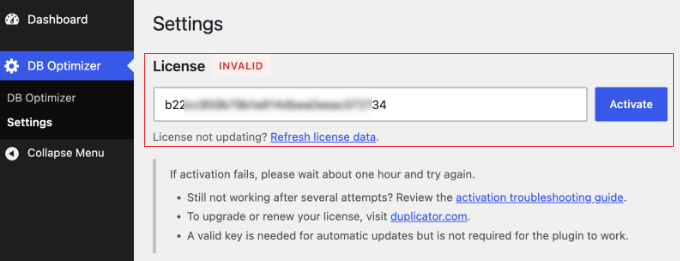
Se hai una licenza Duplicator Pro o Elite, la stessa chiave funziona anche per DB Optimizer.
Dopo aver verificato la tua licenza, puoi fare clic su DB Optimizer nel menu di amministrazione di WordPress.
La dashboard mostra il punteggio di salute del tuo database da 0 a 100, con cinque barre di avanzamento codificate a colori: overhead delle tabelle, transienti, revisioni, dimensione autoload e elementi nel cestino. Verde significa sano, giallo significa che l'area necessita di attenzione e rosso significa che è necessaria la pulizia.
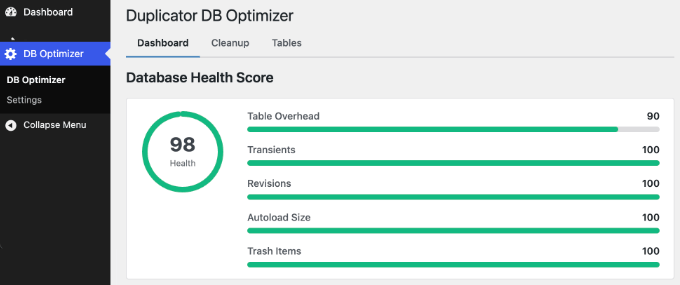
Se hai anche Duplicator installato, DB Optimizer lo rileva automaticamente e mostra un link diretto per creare un backup prima di iniziare. Ti consigliamo di eseguire questo backup prima di eseguire qualsiasi pulizia, poiché le modifiche non sono reversibili.
Successivamente, fai clic sulla scheda ‘Pulizia’ per rivedere tre categorie di dati rimovibili: Post e Pagine, Commenti e Transienti e Cache. Una barra di riepilogo mostra il numero totale di elementi pianificati per la rimozione e lo spazio su disco che recupererai.
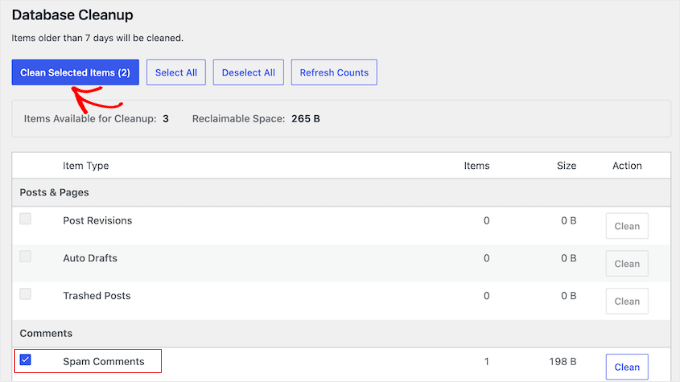
Puoi impostare un periodo di conservazione prima di eseguire la pulizia. L'impostazione predefinita è 7 giorni, che protegge i dati creati di recente dalla rimozione. Puoi anche visualizzare in anteprima l'elenco completo degli elementi e deselezionare tutto ciò che desideri conservare.
Quando sei pronto, fai clic sul pulsante ‘Pulisci elementi selezionati’ per eseguire la pulizia.
Puoi pulire ogni categoria individualmente o elaborare in batch tutto in una volta. DB Optimizer aggiornerà il tuo punteggio di salute e mostrerà nuove statistiche del database dopo il completamento della pulizia.
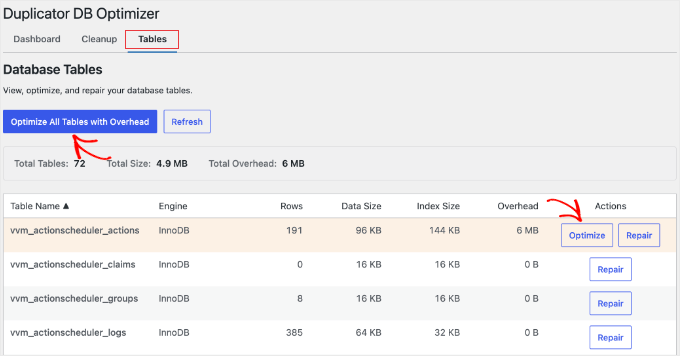
Se una qualsiasi delle tue tabelle di database mostra un overhead, passa alla scheda ‘Tabelle’. Da qui, puoi ottimizzare singole tabelle o fare clic sull'opzione batch per ottimizzare tutte le tabelle contrassegnate in una volta.
Metodo 2: Come ripulire il tuo database di WordPress con WP-Optimize
Ideale per: Utenti che desiderano un'opzione freemium capace che gestisca anche la cache e la compressione delle immagini.
Un'altra opzione popolare per la pulizia del tuo database WordPress è il plugin WP-Optimize.
WP-Optimize è un popolare plugin di caching e ottimizzazione che mira a migliorare la velocità e le prestazioni del tuo sito web. Può pulire il tuo database, comprimere le tue immagini, rimuovere le dimensioni delle immagini inutilizzate, memorizzare nella cache i tuoi contenuti e ridurre le dimensioni dei file HTML, CSS e JavaScript.
Questo plugin è realizzato dallo stesso team dietro il popolare plugin di backup di WordPress, UpdraftPlus. Per saperne di più, consulta la nostra recensione dettagliata di WP-Optimize.
Per questo tutorial, utilizzeremo la versione gratuita di WP-Optimize. Esiste anche una versione premium che offre più funzionalità come l'ottimizzazione programmata, il supporto WP-CLI, il caricamento lazy, il supporto premium e altro ancora.
La prima cosa da fare è installare e attivare il plugin WP-Optimize. Per maggiori dettagli, consulta la nostra guida passo passo su come installare un plugin di WordPress.
Dopo l'attivazione, puoi andare alla pagina WP-Optimize » Database dalla bacheca di WordPress. Successivamente, ci saranno diverse attività che puoi selezionare per l'ottimizzazione e la pulizia.
Ad esempio, puoi ottimizzare le tabelle del database, pulire tutte le revisioni dei post, pulire tutte le bozze automatiche dei post, rimuovere commenti spam e cestinati e altro ancora.
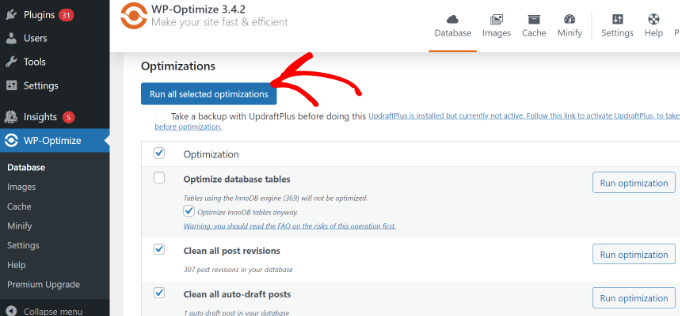
Dopo aver selezionato diverse opzioni, procedi e fai clic sul pulsante 'Esegui tutte le ottimizzazioni selezionate' in alto.
Il plugin inizierà ora a ottimizzare il tuo database WordPress e ti mostrerà il progresso.
Successivamente, puoi passare alla scheda ‘Tabelle’ in WP-Optimize.
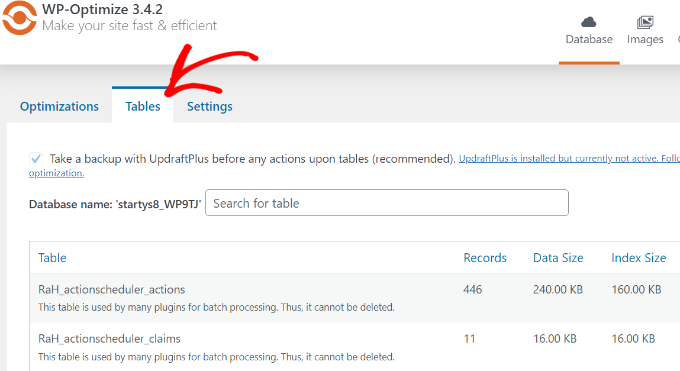
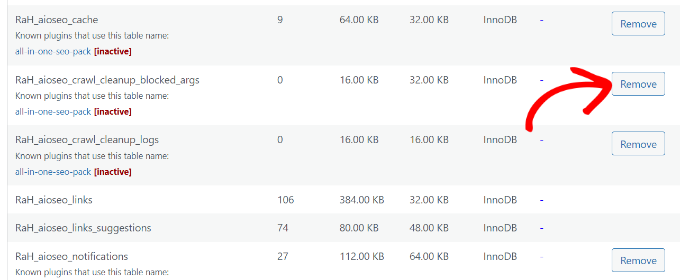
Il plugin mostrerà diverse tabelle inattive nel database.
Puoi rimuovere queste tabelle per liberare spazio, ma devi fare molta attenzione. Elimina le tabelle solo se sei sicuro che appartengano a un plugin che hai già rimosso. Se non sei sicuro, è più sicuro lasciarle stare.
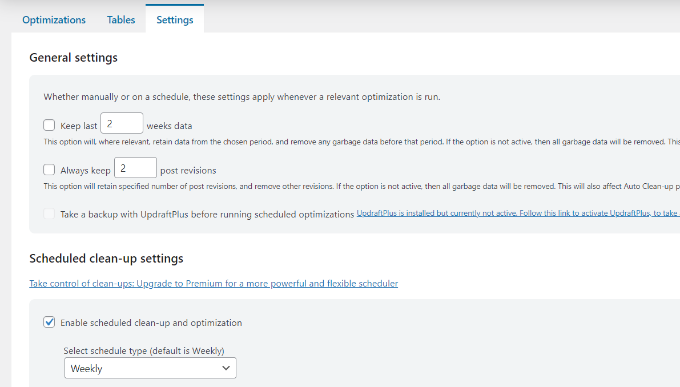
Infine, puoi passare alla scheda ‘Impostazioni’ e scegliere quante settimane di dati conservare.
C'è anche un'opzione per abilitare pulizie programmate per il tuo database. Puoi programmare pulizie giornaliere, settimanali, bisettimanali o mensili.
Tutto qui. Hai ottimizzato e pulito con successo il tuo database di WordPress!
Bonus: Altre funzionalità di WP-Optimize
WP-Optimize include anche la compressione delle immagini, la cache delle pagine e la minificazione dei file per aiutare ad aumentare le prestazioni del sito.
Ottimizza le tue immagini: WP-Optimize può comprimere le tue immagini e convertirle automaticamente in formato WebP per ridurne le dimensioni. Consulta la nostra guida su come ottimizzare le immagini.
Abilita la cache delle pagine: Il plugin può memorizzare nella cache le tue pagine e servirle ai visitatori senza rigenerarle da zero, il che velocizza i tempi di caricamento. Puoi personalizzare la cache per ruolo utente, dispositivo e stato di accesso.
Minimizza HTML, CSS e JavaScript: WP-Optimize può minimizzare i file del tuo sito rimuovendo spazi bianchi e caratteri non necessari, riducendo le dimensioni dei file e velocizzando il caricamento delle pagine.
Domande frequenti sull'ottimizzazione del database di WordPress
Pulire un database può sembrare scoraggiante se non l'hai mai fatto prima. Abbiamo quindi raccolto le domande che i nostri lettori ci pongono più spesso sulla manutenzione del database di WordPress, con risposte chiare a ciascuna.
È sicuro ottimizzare il mio database di WordPress?
Sì, ottimizzare il tuo database di WordPress è sicuro se fatto correttamente. Tuttavia, raccomandiamo sempre di creare un backup completo del tuo sito web prima di apportare qualsiasi modifica al tuo database.
Utilizza plugin affidabili come DB Optimizer o WP-Optimize ed evita di eliminare manualmente le voci del database a meno che tu non abbia esperienza con MySQL. Inizia con ottimizzazioni di base come la rimozione di commenti spam e revisioni dei post prima di passare a tecniche più avanzate.
Ogni quanto dovrei ottimizzare il mio database di WordPress?
Raccomandiamo di ottimizzare il tuo database di WordPress almeno una volta al mese per i siti web attivi. Siti ad alto traffico o con frequenti aggiornamenti di contenuti potrebbero beneficiare di un'ottimizzazione settimanale.
Molti plugin di ottimizzazione del database offrono funzionalità di pianificazione che possono automatizzare questo processo. La chiave è la coerenza. Una manutenzione regolare impedisce al tuo database di diventare troppo grande.
L'ottimizzazione del database velocizzerà il mio sito WordPress?
L'ottimizzazione del database può aiutare a migliorare le prestazioni del tuo sito, specialmente nell'area di amministrazione di WordPress. Se il tuo database è molto disordinato, pulirlo può aiutare la tua dashboard a caricarsi più velocemente e prevenire errori.
Tuttavia, l'ottimizzazione del database è solo un fattore della velocità del sito. Otterrai i migliori risultati se combinata con altre tecniche di ottimizzazione come la cache, la compressione delle immagini e la scelta di un hosting di qualità.
Quali dati posso rimuovere in sicurezza dal mio database di WordPress?
Puoi rimuovere in sicurezza commenti spam, commenti nel cestino, revisioni dei post (conservandone 2-3 recenti), bozze automatiche, transienti scaduti e tag non utilizzati.
La maggior parte dei plugin di ottimizzazione pulisce anche pingback, trackback e metadati orfani. Fai attenzione ai dati dei plugin. Rimuovi solo i dati da plugin che hai disinstallato e che non usi più.
Posso ottimizzare manualmente il mio database usando phpMyAdmin?
Sì. Gli utenti avanzati possono accedere a phpMyAdmin, selezionare il loro database WordPress, selezionare tutte le tabelle e scegliere 'Ottimizza tabella' dal menu a discesa.
Tuttavia, questo deframmenta solo le tabelle. Non eliminerà vecchie revisioni o commenti spam come fanno DB Optimizer o WP-Optimize. Per sicurezza e una pulizia più approfondita, raccomandiamo di utilizzare un plugin.
L'ottimizzazione del database può causare problemi al mio sito WordPress?
Sebbene raro, l'ottimizzazione del database può causare problemi se eseguita in modo errato. Ciò accade solitamente quando dati importanti vengono eliminati accidentalmente o quando si lavora con un database danneggiato.
Attieniti a plugin ben recensiti ed evita di eliminare dati di cui non sei sicuro. Se qualcosa va storto, puoi sempre ripristinare dal tuo backup.
Risorse aggiuntive sull'ottimizzazione del database di WordPress
Speriamo che questo articolo ti abbia aiutato a capire come pulire e ottimizzare il tuo database WordPress.
Potresti anche voler consultare altre guide e tutorial utili per assicurarti che il tuo database WordPress funzioni in modo fluido e senza errori:
- How to Fix the “WordPress Database Error Disk Full” Error
- How to Make a WordPress Database Backup Manually (Step by Step)
- How to Reset Your WordPress Database to Default Settings
- How to Duplicate WordPress Database Using phpMyAdmin
- Best WordPress Database Plugins – Expert Pick
- Come risolvere l'errore di connessione al database in WordPress
- WordPress Maintenance – Ultimate Guide for Beginners
Se ti è piaciuto questo articolo, iscriviti al nostro Canale YouTube per tutorial video su WordPress. Puoi trovarci anche su Twitter e Facebook.


Dennis Muthomi
I’ve been managing WordPress sites for years, and I can attest to the importance of regular database maintenance.
One aspect I particularly appreciated was the emphasis on creating a backup before performing any optimizations – this is crucial advice that can save website owners from potential disasters.
I’ve used WP-Optimize in the past and found it to be an excellent tool, especially for its image compression features.
But, I’d like to add that for larger sites or those with complex setups, it might be worth considering a more robust solution like WP Rocket, which offers advanced caching and optimization features.
Jiří Vaněk
Molte persone si concentrano sull'ottimizzazione del sito web e dimenticano il database MySQL. Io uso un plugin altrettanto valido chiamato Sweep, che esegue ottimizzazioni simili. Recentemente, abbiamo riscontrato un significativo rallentamento del sito web e nessuno sapeva cosa lo stesse causando. Si è scoperto che il problema era dovuto alle revisioni, di cui c'erano migliaia accumulate sul blog (il blog stesso ha oltre 1300 articoli). Queste revisioni hanno rallentato incredibilmente il sito web. Dopo aver ottimizzato il database, la velocità del sito web è tornata al suo stato originale. Quindi, l'ottimizzazione fa davvero una grande differenza. Voglio solo sottolineare che è davvero importante fare un backup prima di ottimizzare il database nel caso in cui qualcosa vada storto.
Usman
È necessario fare prima un backup e poi ottimizzare il database?
Supporto WPBeginner
Sebbene non sia necessario, lo consigliamo vivamente nel caso in cui qualcosa vada storto o si verifichi un errore. Sebbene sia raro che ciò accada, è meglio essere al sicuro
Amministratore
Nikita Shevchenko
Ciao! Ottimo articolo! Ho una domanda. Posso usare questo plugin contemporaneamente ai plugin autooptimize e wp3 total cache?
Staff editoriale
Questo è un plugin che puoi usare e poi disabilitare una volta terminata la pulizia del database. Si consiglia di utilizzare questo plugin una volta ogni 6-12 mesi.
Amministratore
ANTESH KUMAR SINGH
Come correggere "Ottimizza comunque le tabelle InnoDB" nel plugin WP-Optimize?
Hai una soluzione per ottimizzare le tabelle InnoDB in WordPress?
James Finn
Ciao ragazzi,
In questo articolo:
/plugins/how-to-clean-up-your-wordpress-database-for-improved-performance/
Viene dichiarato:
"... il principale [vantaggio di wp-sweep rispetto a wp-optimize] è che utilizza le corrette funzioni di eliminazione di WordPress il più possibile invece di eseguire query MySQL di eliminazione diretta. Mentre il plugin WP-Optimize utilizza query SQL di eliminazione diretta che possono lasciare dati orfani. In altre parole, WP-Sweep è un plugin codificato meglio di WP-Optimize."
Citazione e chiusa citazione!
Forse puoi spiegare perché hai due articoli chiaramente contraddittori pubblicati sul tuo sito contemporaneamente. Modifica uno o l'altro, per favore!
Un sito incredibilmente influente come questo necessita di una revisione editoriale più attenta.
Grazie mille!
Supporto WPBeginner
Ciao James,
Spesso consigliamo plugin che fanno la stessa cosa. Se c'è una differenza, allora cerchiamo anche di evidenziarla come hai citato. Una cosa fantastica di WordPress è che spesso hai molte soluzioni eccellenti per un problema.
Amministratore
Neal Umphred
Usavi consigliare WP-Sweep per questo servizio:
(https://www.wpbeginner.com/plugins/how-to-clean-up-your-wordpress-database-for-improved-performance/).
Cosa è successo?
Supporto WPBeginner
Ciao Neal,
Lo consigliamo ancora. Puoi usare uno di questi due plugin per questo compito.
Amministratore
Neal Umphred
Grazie per la risposta!
Se uso WP-Optimize, ho bisogno di una pulizia occasionale da WP-Sweep?
Ian Spare
In un articolo precedente (https://www.wpbeginner.com/plugins/delete-old-post-revisions-in-wordpress-with-better-delete-revision/) hai fatto un aggiornamento affermando che le revisioni dei post non avrebbero influito sulle prestazioni del database. Stai ora dicendo che lo fanno?
Mayank Debnath
Sì! Sono confuso anch'io..
Ian Spare
È chiaro che azioni come la rimozione delle revisioni dei post non faranno alcuna differenza per le "prestazioni del database". Penso che la confusione sia causata da un'incomprensione su come funzionano i database relazionali e in particolare su come vengono eseguite le query indicizzate.
Il problema è esacerbato dal fatto che molti utenti di WordPress sono abbastanza sicuri che ottimizzare il loro database sia necessario. Dato che i database relazionali e le tecnologie correlate come l'Indexed Sequential Access Method (ISAM) su cui si basano gli interni esistono da circa 50 anni, dovrebbero essere ben compresi.
L'intero scopo dell'utilizzo di un database è accedere ai dati in modo scalabile. Il tempo necessario per trovare un record indicizzato, ad esempio un post di WordPress pubblicato, non dipende dalle dimensioni del database.
Invito gli autori di questo articolo a testarlo effettivamente. Crea un'installazione di WordPress e crea qualche migliaio di revisioni di un post. Scoprirai che non fa alcuna differenza per le prestazioni.
Il tempo necessario per trovare un post dipende dal numero di ricerche che richiede. Puoi calcolarlo così:
log(conteggio_righe) / log(lunghezza_blocco_indice / 3 * 2 / (lunghezza_indice + lunghezza_puntatore_dati)) + 1
Posso dirti che il numero di seek non aumenterà tra migliaia di revisioni e decine di migliaia. Otterrai un seek aggiuntivo quando entrerai nelle centinaia di migliaia di righe. Ma, è probabile che sia comunque nella cache delle query, quindi non farà differenza.
So per esperienza, senza un motivo preciso, che avere un post con 200.000 revisioni è veloce da accedere quanto uno senza.
Matilda Moo
Quindi, se il mio host dice che i miei siti continuano a bloccarsi perché devo ottimizzare il mio db, in realtà è il numero di hit/seek che il mio hosting non riesce a gestire?
Rob Smelik
Non posso parlare per l'autore, ma ho pensato di condividere alcuni pensieri.
Quando si tratta di caricare il tuo sito sul front-end, WordPress è abbastanza intelligente da ignorare le revisioni precedenti mentre carica le singole pagine. Tuttavia, il gonfiore generale del database può rallentare un sito se hai un sito grande con molte pagine e post. Le revisioni dei post contribuiscono alle dimensioni complessive di un database, ma non sono certamente l'unico fattore. Detto questo... tutto ciò che puoi fare per ridurre le dimensioni del tuo database manterrà il tuo sito in funzione al massimo delle prestazioni.
Utilizzo WP Optimize da anni sia su siti personali che di clienti e posso dire onestamente che fa un ottimo lavoro nel mantenere pulito il tuo database. Ho anche notato un aumento di velocità quando l'ho installato su siti più vecchi con database più grandi che non erano stati ottimizzati. Per quanto riguarda le revisioni dei post, ha un'ottima impostazione che ti permette di limitare il numero di revisioni memorizzate. La tengo impostata a circa 10, che è più che sufficiente per scopi di backup delle revisioni dei post.
Credo che la versione premium del plugin ti permetta anche di pianificare cicli di ottimizzazione senza dover accedere manualmente e fare clic sul pulsante ottimizza.
Supporto WPBeginner
Ciao Ian Spare,
Le revisioni dei post non influiscono sulle prestazioni del database o sui tempi di caricamento delle pagine del tuo sito. Tuttavia, aumentano le dimensioni del database. Sui siti web più vecchi con molti contenuti, la pulizia o la limitazione delle revisioni dei post può ridurre significativamente la dimensione del file di backup del database. Ciò significa che sarai in grado di eseguire backup su richiesta, ripristinare dai backup o spostare i file di backup un po' più velocemente. Risparmierà anche spazio sul tuo servizio di archiviazione cloud dove salvi i tuoi backup.
Amministratore
Ian Spare
Grazie, penso che ti stia avvicinando a una posizione più accurata ora.
Penso che possiamo liquidare le considerazioni sulle dimensioni abbastanza rapidamente. Un dump MySQL del database di WordPress è piuttosto piccolo. È anche un dato altamente comprimibile, suggerirei che come testo puro con un livello di compressione medio si otterrebbe circa 10:1.
Quindi suggerisco che questo sito potrebbe avere 1000 post con 10 revisioni per post che per qualche motivo (improbabile) sono tutte della stessa dimensione (in pratica, saranno più piccole, si potrebbe pensare). E diciamo che un post è di circa 2800 caratteri di dimensione perché questa è circa la dimensione del tuo post qui, aggiungeremo un po' perché non farà molta differenza e diciamo 3000 caratteri.
1000 * 10 * 3000 = 30000000
o circa 28 MB che sarà circa 2,8 MB in formato compresso.
Che è, in termini tecnici, una sciocchezza. Una manciata di immagini, nella migliore delle ipotesi.
L'impronta di un post medio di WordPress è molto spesso rappresentata dalle immagini associate. Anche queste dovranno essere sottoposte a backup. Tale impronta sarà influenzata solo in modo trascurabile dal numero di revisioni.
Non c'è una possibilità realistica che questi backup rientrino, ad esempio, nello spazio di archiviazione cloud gratuito di 2 GB su Dropbox. Pertanto, chiunque archivi backup nel cloud potrebbe aver pagato per un servizio che offrirà spazio di archiviazione illimitato (cioè il servizio di backup Jetpack) o terabyte.
È difficile preoccuparsi realisticamente di qualche MB di dimensione per un file di backup. Apprezzo che ci saranno alcuni che produrranno un caso d'uso artificioso in cui 10k fa la differenza, il che va bene, sto solo dicendo che nell'uso generale, questo non è niente.