



Stai cercando una recensione di WP-Optimize, per aiutarti a decidere se è il plugin di cache e ottimizzazione giusto per te?
WP-Optimize può pulire il tuo database WordPress eliminando elementi come post cestinati, revisioni e tag inutilizzati. Può anche comprimere le tue immagini, memorizzare nella cache i tuoi contenuti e ridurre le dimensioni dei file HTML, CSS e JavaScript.
In questa recensione di WP Optimize, daremo un'occhiata più da vicino a questo plugin di ottimizzazione tutto in uno, per vedere se è giusto per il tuo sito WordPress.
Recensione WP-Optimize: Perché usarlo su WordPress?
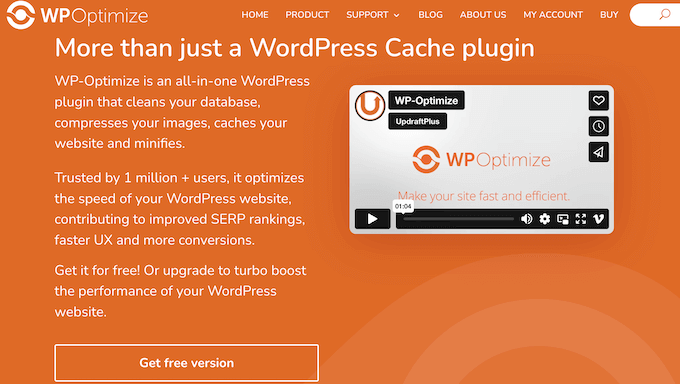
WP-Optimize è un popolare plugin di caching e ottimizzazione che mira a migliorare la velocità e le prestazioni del tuo sito web. Può pulire il tuo database, comprimere le tue immagini, rimuovere dimensioni di immagini non utilizzate e molto altro.
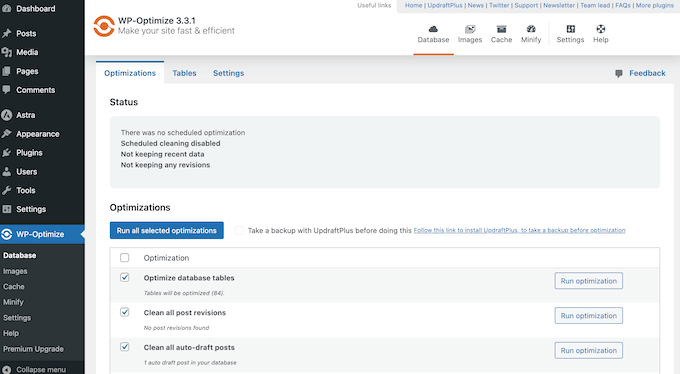
Puoi persino pianificare queste ottimizzazioni in modo che avvengano in un momento che ti è comodo. Tenendo conto di ciò, WP-Optimize è un plugin WordPress "imposta e dimentica" ideale per proprietari di aziende impegnati.
Se sei agli inizi o hai un budget limitato, puoi scaricare la versione lite di WP-Optimize da WordPress.org.
Con questo plugin gratuito, puoi ripulire il database di WordPress, comprimere le tue immagini e memorizzare nella cache le tue pagine e i post.
Tuttavia, se desideri sbloccare funzionalità più potenti, dovrai acquistare una licenza WP-Optimize. Dopo l'aggiornamento, sarai in grado di ottimizzare tabelle singole, abilitare il caricamento lazy e rimuovere automaticamente immagini orfane.
Recensione WP-Optimize: È il plugin di ottimizzazione giusto per te?
Con il giusto plugin di ottimizzazione, il tuo sito si caricherà molto più velocemente, migliorando l'esperienza utente e il tuo SEO WordPress. Questo può avvantaggiare tutti i tipi di siti, dai blog personali ai grandi siti aziendali.
Tenendo conto di ciò, vediamo se WP-Optimize è il plugin di caching e ottimizzazione giusto per te.
1. Facile da configurare
WP-Optimize è facile da configurare. Per iniziare, puoi installarlo e attivarlo, proprio come qualsiasi plugin WordPress. Dopo l'attivazione, visita semplicemente le impostazioni del plugin e quindi seleziona tutte le azioni che desideri che esegua.
2. Pulizia e ottimizzazione del database
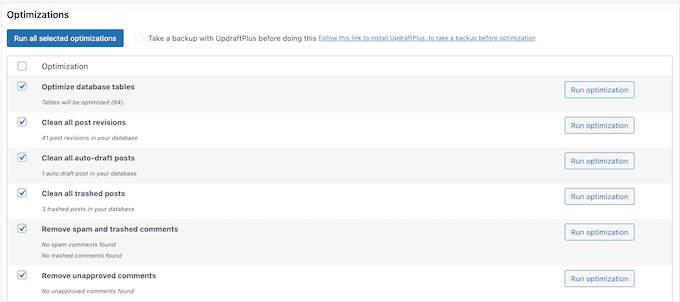
WP-Optimize può risparmiare risorse del server pulendo e ottimizzando il tuo database. Può ripulire tabelle del database, revisioni dei post, bozze automatiche, post cestinati, spam e altro.
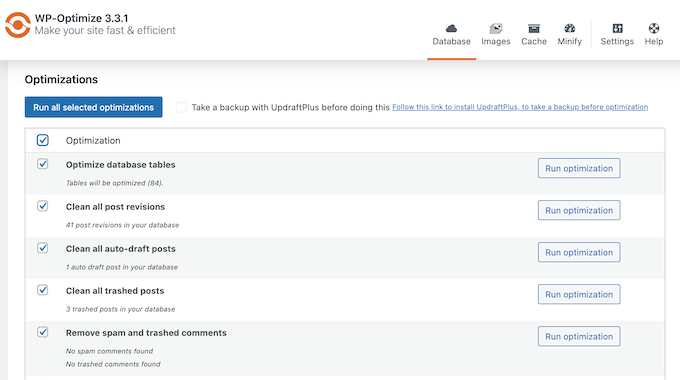
Puoi ottimizzare tutte le tue tabelle del database o selezionare tabelle individuali.
Puoi anche pianificare queste pulizie in modo che avvengano automaticamente. Questo tipo di flussi di lavoro automatizzati può farti risparmiare un sacco di tempo e fatica, mantenendo il tuo sito funzionante senza intoppi.
Puoi persino creare pianificazioni uniche per diverse attività. Ad esempio, potresti voler ottimizzare le tabelle del tuo database più frequentemente di quanto rimuovi i post cestinati.
3. Cache delle pagine
WP-Optimize può migliorare la velocità e le prestazioni del tuo sito memorizzando una copia dei tuoi contenuti sul server. Il server può quindi semplicemente mostrare quella copia ai visitatori, anziché scaricarla da zero.
Puoi abilitare la cache di WP-Optimize, semplicemente facendo clic su un cursore.
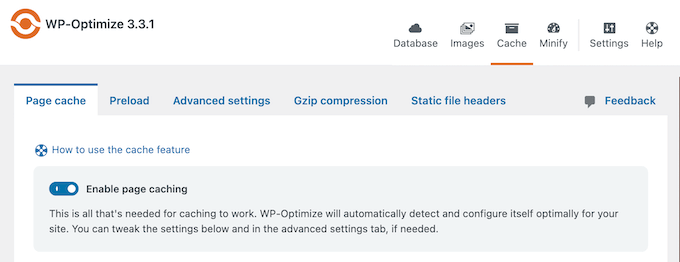
Ci sono varie impostazioni che puoi usare per mettere a punto il caching di WP-Optimize. In particolare, puoi fornire contenuti diversi in base al ruolo dell'utente, al dispositivo e se è attualmente connesso a un account.
Ad esempio, se hai creato un menu reattivo pronto per dispositivi mobili, WP-Optimize può fornire questo contenuto memorizzato nella cache agli utenti mobili.
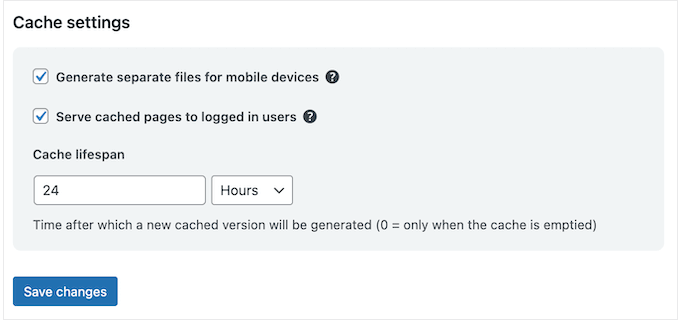
Può persino mostrare una cache unica a ciascun utente, il che è perfetto se il tuo sito di appartenenza presenta contenuti personalizzati.
4. Svuotamento cache avanzato
WP-Optimize può svuotare automaticamente la cache di una pagina specifica, quando un'altra pagina o post viene aggiornato.
In questo modo, puoi assicurarti che qualsiasi contenuto collegato venga aggiornato al momento giusto. Ad esempio, WP-Optimize potrebbe dover svuotare la cache dell'archivio categorie o dell'archivio blog ogni volta che aggiorni un post.
5. Permessi di svuotamento della cache
Condividi la tua dashboard con altre persone, come più autori o blogger ospiti?
Con WP-Optimize puoi selezionare i ruoli utente autorizzati a svuotare la cache. Ad esempio, poiché è un'attività sensibile, potresti contrassegnare lo svuotamento della cache come solo per amministratori, per migliorare la tua sicurezza WordPress.
6. Precaricamento richieste chiave
WP-Optimize pu identificare risorse critiche come web font e font icona. Pu quindi dire al browser di caricare prima queste risorse, in modo che siano disponibili immediatamente quando necessario.
Secondo Google PageSpeed Insights, ciò dovrebbe migliorare la velocità di caricamento della pagina.
7. Lazy Loading
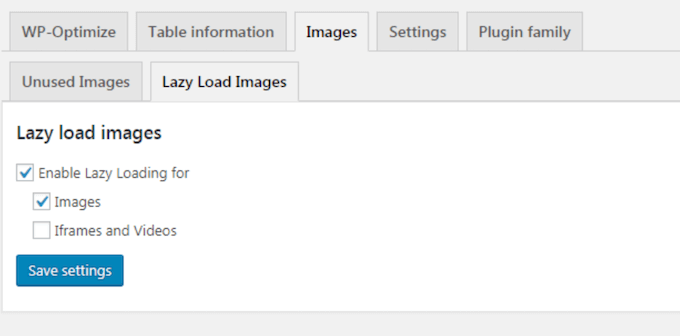
Il caricamento lazy consente al tuo sito di caricare contenuti solo quando un utente scorre fino a quell'area. Ci riduce il tempo di caricamento del sito Web e migliora le prestazioni del tuo sito, in particolare per i siti che presentano molte immagini come portfolio fotografici.
Con WP-Optimize, puoi abilitare il caricamento lazy sia per le immagini che per i video.
8. Compressione immagini
Per migliorare la velocit del tuo sito WordPress, ti consigliamo di ottimizzare le tue immagini per il Web.
WP-Optimize pu identificare e comprimere le immagini in base alle tue impostazioni preferite con perdita o senza perdita. Inserisci semplicemente le tue impostazioni e WP-Optimize comprimer automaticamente ogni nuova immagine che carichi sul tuo sito Web WordPress.
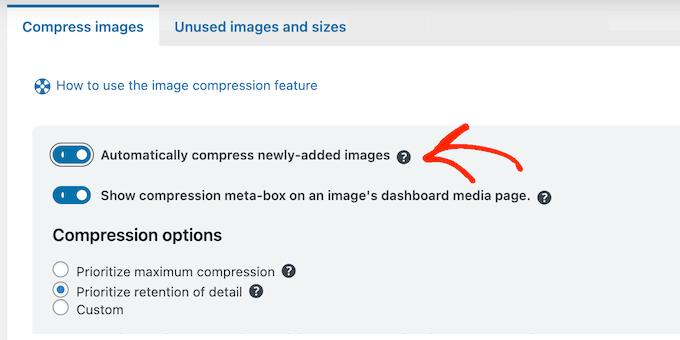
WP-Optimize manterr intatti eventuali dati EXIF delle immagini durante la compressione.
Hai gi aggiunto immagini al tuo blog WordPress o sito Web? WP-Optimize pu comprimere tutte queste immagini esistenti con un clic.
9. Conversione WebP
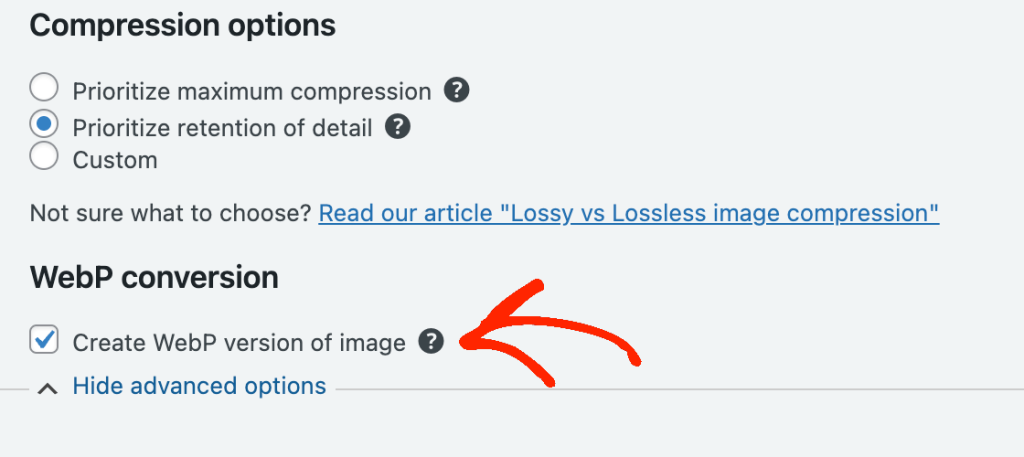
WP-Optimize pu convertire automaticamente le immagini JPG e PNG nel formato WebP e servire quella versione quando possibile. Ci pu risultare in file significativamente pi piccoli.
10. Compressione GZIP
La compressione GZIP riduce il tempo di download dei file comprimendo i dati prima che vengano inviati al browser dell'utente. Una volta arrivati i file, tutti i browser moderni li decomprimono automaticamente, quindi la compressione non modifica l'aspetto o il funzionamento del tuo sito Web.
WP-Optimize offre la compressione GZIP, quindi fornisce file CSS, HTML e JavaScript al browser dell'utente come file pi piccoli e compressi. Secondo il sito Web di WP-Optimize, ci pu ridurre le dimensioni delle tue pagine e dei fogli di stile fino al 90%.
11. Elimina immagini inutilizzate
Ogni volta che carichi un'immagine, WordPress crea automaticamente diverse copie in varie dimensioni. I tuoi temi WordPress e i plugin potrebbero anche generare dimensioni aggiuntive, quindi questi duplicati possono rapidamente sfuggire al controllo.
Per risparmiare spazio su disco, WP-Optimize pu identificare le dimensioni delle immagini non utilizzate e rimuoverle dal tuo sito Web. WP-Optimize pu anche identificare ed eliminare immagini non utilizzate nella libreria multimediale di WordPress, per risparmiare ancora pi spazio.
12. Minificazione
La minificazione rimuove spazi bianchi, righe e caratteri non necessari dal codice sorgente. Una volta fatto ci , i tuoi file CSS e JavaScript di WordPress verranno caricati molto pi velocemente.
WP-Optimize ha una funzionalità di minificazione integrata che puoi abilitare con un solo clic.
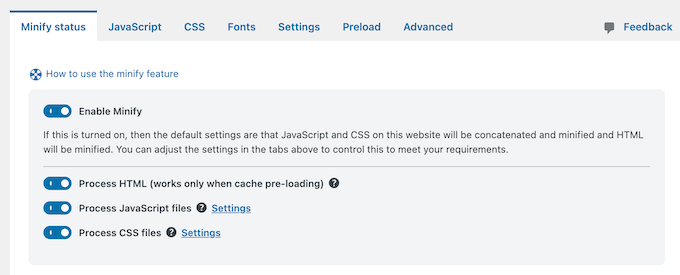
Sebbene questa funzionalità funzioni subito, puoi personalizzarla specificando eventuali file CSS o JavaScript che desideri escludere dalla minificazione.
Puoi anche scegliere tra minificare solo, o minificare e unire. Minificare e unire tenta di combinare il codice nel minor numero possibile di file, il che può ridurre il carico sul tuo server web.
13. Caricamento asincrono
Il JavaScript e CSS che bloccano il rendering impediscono al tuo sito Web di caricare il resto dell'HTML sulla pagina. Caricando in modo asincrono, puoi evitare questo blocco del rendering e migliorare la velocit delle pagine del tuo sito Web.
Con WP-Optimize, puoi impostare file CSS e JavaScript non critici per il caricamento in background. Noto anche come differimento, questo ti consente di caricare CSS e JavaScript senza influire sulla velocità di caricamento iniziale della pagina del tuo sito web.
14. Si integra con UpdraftPlus
una buona idea eseguire il backup del tuo sito prima di eseguire determinate ottimizzazioni, come l'eliminazione di immagini non utilizzate. Ci significa che puoi annullare rapidamente la modifica se ha un impatto negativo sul tuo sito Web WordPress.
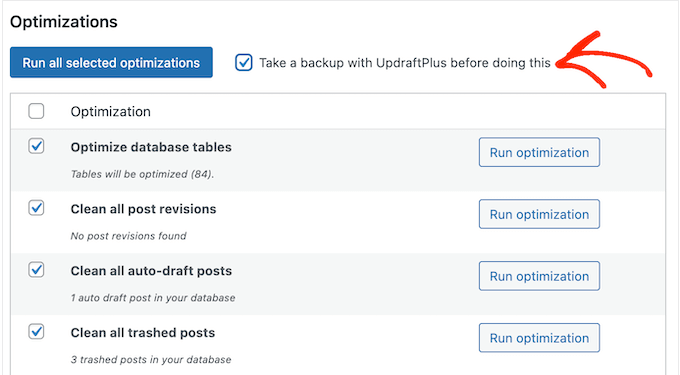
La buona notizia è che WP-Optimize si integra con UpdraftPlus. Se UpdraftPlus è installato sul tuo sito, avrai la possibilità di creare un backup prima di eseguire determinate azioni, come la pulizia del database.
Per maggiori informazioni, consulta la nostra recensione dettagliata di UpdraftPlus.
15. Si integra con WooCommerce
Gestisci un negozio online?
Quando un cliente effettua il suo primo ordine, WooCommerce calcola la spesa totale eseguendo una query molto lenta. WP-Optimize può migliorare le prestazioni del tuo negozio sostituendo questa query predefinita con due query più efficienti. Questo è particolarmente utile per i siti che elaborano un numero molto elevato di ordini.
Se vendi a livello internazionale, WP-Optimize mostrerà anche il contenuto memorizzato nella cache corretto ai tuoi clienti. Ad esempio, visualizzerà i prezzi nella valuta locale dell'acquirente.
16. Supporto multilingua
WP-Optimize è progettato per supportare siti web multilingue e si integra perfettamente con molti plugin di traduzione popolari.
Infatti, se usi WPML, le funzionalità di WP-Optimize funzioneranno su tutti i tuoi contenuti multilingue, senza alcuna configurazione speciale richiesta. Per maggiori informazioni, consulta la nostra recensione approfondita di WPML.
17. Supporto WordPress Multisite
Gestisci una rete multisito di WordPress?
Con WP-Optimize, puoi pulire e ottimizzare più siti contemporaneamente. Puoi anche eseguire ottimizzazioni direttamente dalla riga di comando, il che può essere particolarmente utile se gestisci più siti.
18. Integrazione Cloudflare
Utilizzi Cloudflare? La cache della pagina di WP-Optimize avviene indipendentemente dalla cache proxy di Cloudflare. Ciò significa che puoi usare WP-Optimize senza doverti preoccupare di svuotare la cache nel tuo pannello di controllo Cloudflare.
19. Supporto comunitario e professionale
Le impostazioni predefinite di WP-Optimize dovrebbero funzionare bene per la maggior parte dei siti web WordPress. Tuttavia, a volte potresti aver bisogno di un aiuto extra per ottenere il massimo aumento delle prestazioni.
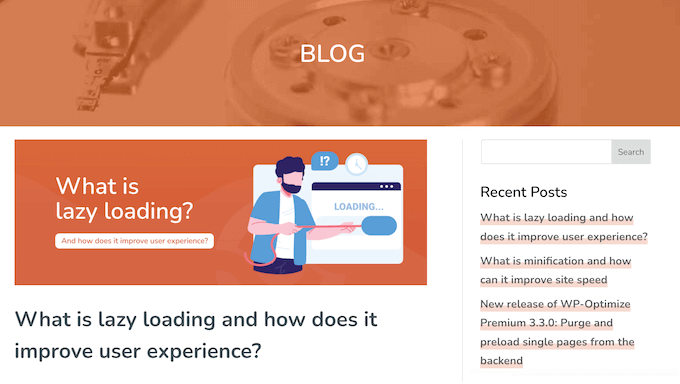
Detto questo, WP-Optimize dispone di documentazione online e di una sezione FAQ approfondita a cui puoi accedere 24 ore su 24, 7 giorni su 7. C'è anche un blog in cui trattano una serie di argomenti, come ottimizzare il tuo sito per i Google Core Web Vitals, e una checklist di importanti attività di manutenzione di WordPress.
Preferisci un supporto individuale?
Se esegui l'aggiornamento al plugin premium WP-Optimize, avrai anche accesso al supporto professionale. Invia semplicemente un ticket e dovresti ricevere una risposta entro 24 ore. Per saperne di più su questo argomento, consulta la nostra guida su come chiedere correttamente supporto WordPress e ottenerlo.
Prezzi e Piani di WP-Optimize
Se sei agli inizi o hai un budget limitato, puoi scaricare la versione gratuita di WP-Optimize da WordPress.org. Tuttavia, se vuoi impostare il caricamento lazy, precaricare richieste chiave o velocizzare le prestazioni di WooCommerce, dovrai passare a un piano premium di WP-Optimize.
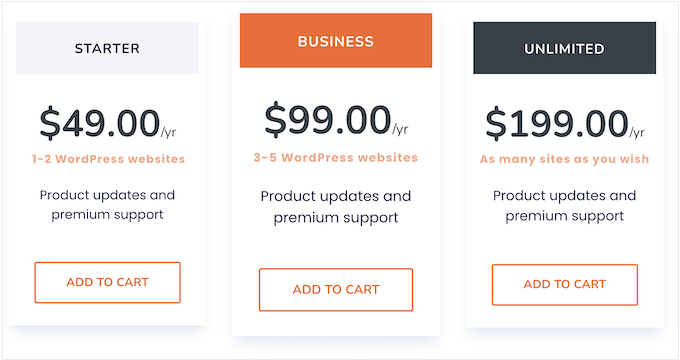
Indipendentemente dal piano che acquisti, avrai accesso a tutte le funzionalità premium. Detto questo, il piano giusto per te dipende principalmente dal numero di siti su cui prevedi di utilizzare WP-Optimize.
- Starter. A $49 all'anno, puoi installare WP-Optimize su un singolo sito WordPress, blog o marketplace online.
- Business. Al prezzo di $99 all'anno, puoi utilizzare WP-Optimize su un massimo di 5 siti. Tenendo conto di ciò, questa è una buona opzione se possiedi diversi siti web, come più blog in una rete di affiliate marketing.
- Unlimited. A $199 all'anno, puoi utilizzare il plugin su quanti siti web desideri. Detto questo, Unlimited è il piano perfetto per sviluppatori WordPress, agenzie o chiunque altro gestisca un portafoglio di siti di clienti.
Recensione WP-Optimize: È il plugin di ottimizzazione giusto per te?
Dopo aver esaminato le funzionalità, il supporto e i prezzi, siamo fiduciosi che WP-Optimize sia un ottimo plugin di ottimizzazione.
È uno strumento tutto in uno per la cache, la pulizia del database e l'ottimizzazione che mira ad aumentare le prestazioni del tuo sito web. Di conseguenza, può migliorare l'esperienza utente e il tuo ranking SEO.
È progettato pensando alla facilità d'uso, con impostazioni predefinite che dovrebbero funzionare bene per la maggior parte dei siti web. Inoltre, puoi attivare molte delle sue funzionalità con pochi clic, incluse le funzionalità di compressione delle immagini, minificazione e lazy loading.
Ci sono diversi piani tra cui scegliere, a seconda del numero di siti in cui si intende utilizzare WP-Optimize. Se possiedi un singolo sito web, allora il piano Starter è un'ottima opzione. Nel frattempo, se gestisci alcuni siti web, blog o marketplace digitali diversi, allora dovrai passare a Business.
Gestisci un'agenzia di sviluppo WordPress? Allora il piano Unlimited ti permette di utilizzare WP-Optimize su tutti i siti che desideri.
Speriamo che questa recensione di WP-Optimize ti abbia aiutato a decidere se è il plugin di ottimizzazione e cache giusto per te. Successivamente, potresti voler consultare la nostra guida su come aumentare il traffico del tuo blog, o dare un'occhiata alla nostra scelta esperta dei migliori plugin e strumenti SEO per WordPress.
Se ti è piaciuto questo articolo, iscriviti al nostro Canale YouTube per tutorial video su WordPress. Puoi trovarci anche su Twitter e Facebook.

Recensioni degli utenti di WP-Optimize
Condividi la tua recensione di WP-Optimize per aiutare gli altri nella community.