


Hai qualcosa che vuoi vendere, ma non hai idea di come accettare pagamenti sul tuo sito web?
Non è necessario assumere uno sviluppatore o spendere migliaia di dollari per iniziare. Con WordPress e WooCommerce, puoi creare un negozio online completamente funzionante in circa un'ora, per pochi dollari al mese, e senza scrivere una sola riga di codice.
In questa guida, ti mostreremo esattamente come configurare il tuo negozio online, aggiungere prodotti, accettare pagamenti e iniziare a vendere.
Perché scegliere WooCommerce per il tuo negozio online?
Se sei nuovo a WordPress, WooCommerce è un plugin gratuito per l'eCommerce che installi sul tuo sito WordPress. Aggiunge tutte le funzionalità necessarie per trasformare un normale sito WordPress in un negozio online completamente funzionante, inclusi elenchi di prodotti, carrelli della spesa, checkout e opzioni di pagamento.
Non c'è da stupirsi che WooCommerce sia la piattaforma eCommerce più popolare al mondo. Ti dà il pieno controllo del tuo negozio e dei suoi contenuti. Puoi estenderne facilmente le funzionalità con i plugin. A differenza di altre piattaforme, non paghi commissioni sulla piattaforma oltre a quelle addebitate dal tuo processore di pagamento.
WooCommerce è particolarmente utile se vendi prodotti fisici che devono essere spediti. Puoi creare zone di spedizione, offrire diverse opzioni di consegna, calcolare i costi di spedizione e persino impostare regole basate su fattori come il peso dell'ordine o la destinazione.
Se hai intenzione di vendere download digitali o corsi online, puoi seguire le nostre guide dedicate passo dopo passo.
- Passaggio 1. Metti online il tuo negozio
- Passaggio 2. Configura WooCommerce
- Passaggio 3. Progetta il tuo negozio
- Passaggio 4. Aggiungi i tuoi prodotti
- Passaggio 5. Configura il checkout
- Passaggio 6. Prepara il tuo negozio per il lancio
- Passaggio 7. Trova i tuoi primi clienti
- Domande frequenti sull'avvio di un negozio online
Segui questo tutorial rigorosamente. Alla fine, avrai pagine prodotto, un carrello della spesa, un checkout sicuro, elaborazione dei pagamenti e opzioni di spedizione configurate, e il tuo negozio sarà pronto ad accettare il suo primo ordine.
Passaggio 1. Metti online il tuo negozio
Per avviare il tuo negozio online con WordPress e WooCommerce, avrai bisogno di un nome di dominio e di un servizio di web hosting.
Il tuo web host memorizza i file del tuo sito web, mentre il tuo nome di dominio è l'indirizzo web che i clienti useranno per trovare il tuo negozio (ad esempio, ilmionegozio.com).
Dopo aver testato dozzine di provider di hosting WordPress, consigliamo Bluehost o Hostinger per i principianti.
Entrambi sono convenienti e includono un nome di dominio gratuito per il primo anno, un certificato SSL gratuito e WordPress preinstallato.
In alternativa, se hai bisogno di un host WordPress gestito con piani ottimizzati per negozi WooCommerce, allora Levamo è un'ottima opzione. Gestisce prestazioni, aggiornamenti e sicurezza, rendendolo la scelta giusta se preferisci non occuparti del lato tecnico della gestione di un sito web.
Una volta effettuata la registrazione per il tuo account di hosting preferito, collega il tuo nome di dominio ed effettua l'accesso alla tua bacheca WordPress. Se stai utilizzando un altro host, consulta la nostra guida su come installare WordPress.
Passaggio 2. Configura WooCommerce
Se il tuo piano di hosting non ha preinstallato WooCommerce, puoi installarlo come qualsiasi altro plugin. Consulta la nostra guida su come installare un plugin WordPress per assistenza.
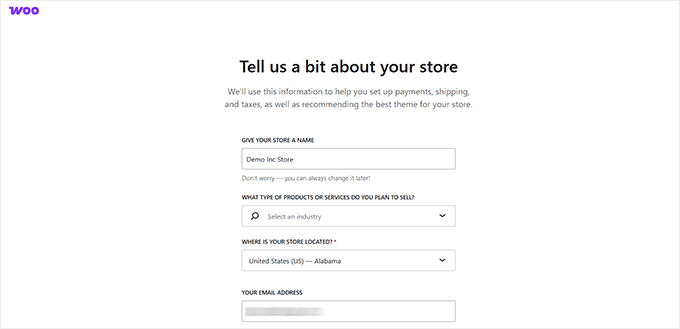
Segui la procedura guidata per inserire i dettagli del tuo negozio, incluse le informazioni sulla tua attività e la posizione del negozio. WooCommerce creerà anche automaticamente alcune pagine essenziali per un negozio eCommerce, come le pagine Negozio, Carrello, Cassa e Il mio account.
In alternativa, puoi far configurare il tuo negozio WooCommerce dall'IA.
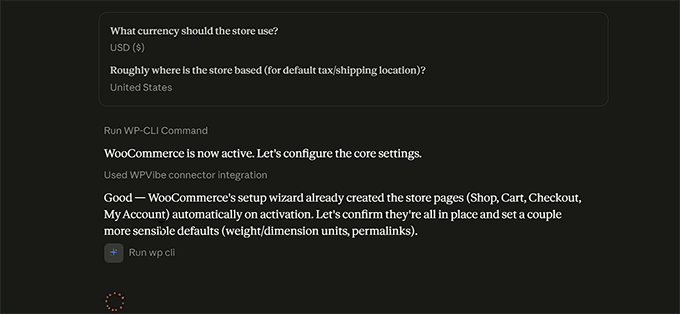
Tutto quello che devi fare è collegare il tuo assistente AI, come ChatGPT o Claude, a WordPress utilizzando il plugin WPVibe. Quindi, chiedi all'IA di configurare il tuo negozio online in linguaggio semplice.
Quando WooCommerce consiglia estensioni aggiuntive, puoi installare quelle di cui hai bisogno o fare clic su 'Salta questo passaggio' e aggiungerle in seguito.
Il tuo negozio WooCommerce è ora pronto per l'uso. Per una spiegazione dettagliata di ogni impostazione, consulta la nostra guida completa WooCommerce semplificato.
Passaggio 3. Progetta il tuo negozio
Successivamente, dovrai rendere il tuo negozio eCommerce straordinario installando un tema WordPress gratuito. Sul repository gratuito di WordPress.org, puoi trovare più di 3.000 temi basati sull'eCommerce.
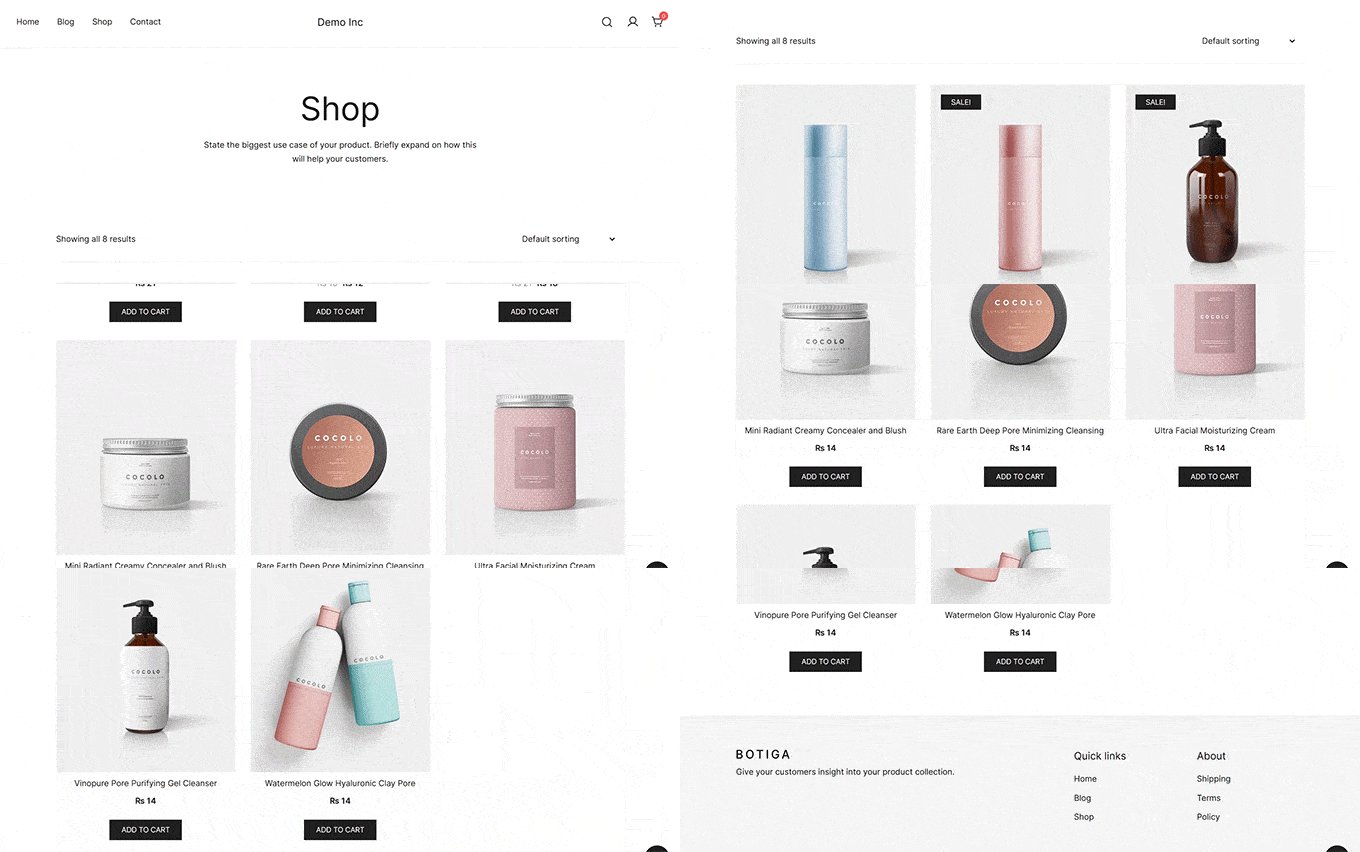
Consigliamo il tema gratuito Botiga, costruito specificamente per i negozi WooCommerce. Viene fornito con siti di partenza progettati professionalmente, in modo da poter importare un layout completo del negozio invece di costruire ogni pagina da solo.
Installa e attiva Botiga navigando su Aspetto » Temi. Dopo l'attivazione, fai clic sul pulsante 'Iniziamo', inserisci il nome del tuo sito web e seleziona un sito di partenza.
Abbiamo utilizzato il sito di partenza Beauty, che è quello incluso nel tema gratuito.
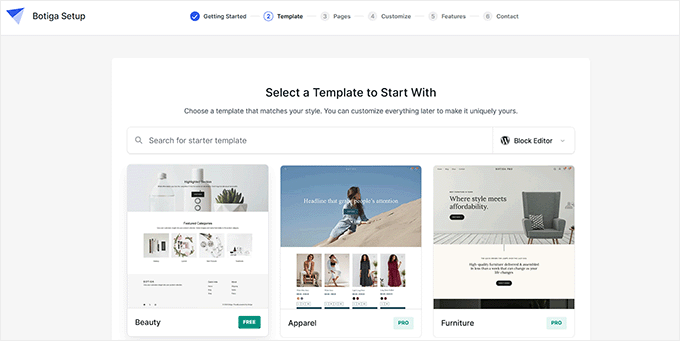
Prima di importare, puoi selezionare quali pagine includere, personalizzare i tuoi colori e la tipografia, e abilitare eventuali funzionalità consigliate.
Una volta completata l'importazione, sostituisci il contenuto demo con il tuo logo, le tue immagini e il tuo marchio. Dovresti anche aggiornare la tua homepage per presentare i tuoi prodotti più venduti o più recenti.
Rivedi tutto prima di pubblicare per assicurarti che il design del tuo negozio rifletta il tuo marchio.
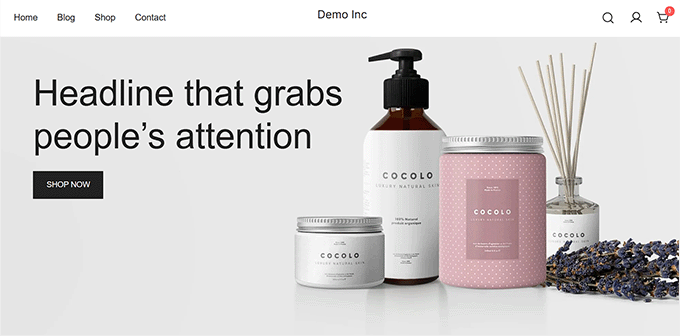
Infine, visualizza in anteprima il tuo negozio su telefono e tablet per confermare che la tua homepage, le pagine dei prodotti e il checkout abbiano un bell'aspetto su ogni schermo.
Passaggio 4. Aggiungi i tuoi prodotti
Una volta impostato un tema WordPress e personalizzato il suo aspetto, è il momento di aggiungere prodotti al tuo negozio. Vai semplicemente su Prodotti » Aggiungi Nuovo Prodotto nella tua bacheca WordPress.
Inizia aggiungendo un titolo e una descrizione chiari del prodotto che dicano agli acquirenti cosa stai vendendo e perché dovrebbero acquistarlo.
L'IA può darti un vantaggio iniziale scrivendo titoli e descrizioni dei prodotti. Ma non pubblicare il testo generato dall'IA così com'è. Rivedilo attentamente, aggiungi dettagli specifici sul tuo prodotto ed evidenzia le caratteristiche che contano di più per i tuoi clienti.
Ciò rende le tue pagine prodotto più utili e può anche aiutarle a essere scoperte nei motori di ricerca e nella ricerca AI.
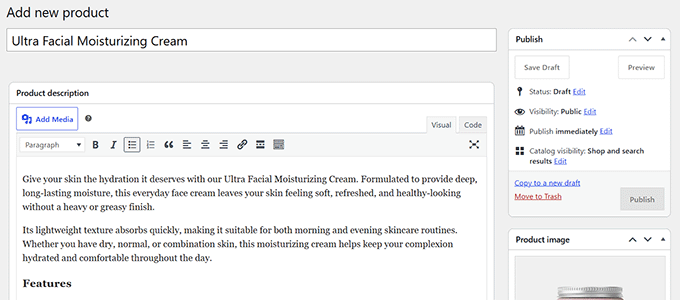
Successivamente, scegli il tuo 'Tipo di prodotto' scorrendo verso il basso fino alla sezione Dati prodotto.
La maggior parte dei negozi dovrebbe utilizzare 'Prodotto semplice', mentre 'Prodotto variabile' è il migliore per articoli con diverse taglie, colori o altre opzioni. Quindi, inserisci il prezzo del tuo prodotto.
Se desideri che WooCommerce tenga traccia automaticamente dell'inventario, abilita 'Gestione magazzino' e inserisci la quantità in magazzino.
L'aggiunta di un SKU è facoltativa ma consigliata, poiché rende più facile tenere traccia dei singoli prodotti nei tuoi ordini e nei report di inventario.

Infine, carica un'immagine del prodotto di alta qualità e qualsiasi immagine aggiuntiva della galleria. Quindi, assegna il tuo prodotto a una o più categorie per mantenere organizzato il tuo negozio. Puoi anche utilizzare l'IA per generare testo alternativo descrittivo per le immagini dei tuoi prodotti.
Al termine, fai clic su 'Pubblica'. Quindi ripeti questi passaggi per il resto dei tuoi prodotti.
Passaggio 5. Configura il checkout
Prima che i clienti possano effettuare un ordine, è necessario configurare alcune importanti impostazioni di checkout. Ciò include la scelta di come i clienti pagheranno, l'impostazione delle tasse e la decisione su come gestirai la spedizione.
Accetta pagamenti
Per essere pagato per i tuoi prodotti, vai su WooCommerce » Impostazioni » Pagamenti e abilita i metodi di pagamento che desideri offrire.
WooPayments è l'opzione più semplice perché è la soluzione di pagamento di WooCommerce e accetta carte di credito e debito senza inviare i clienti su un altro sito.
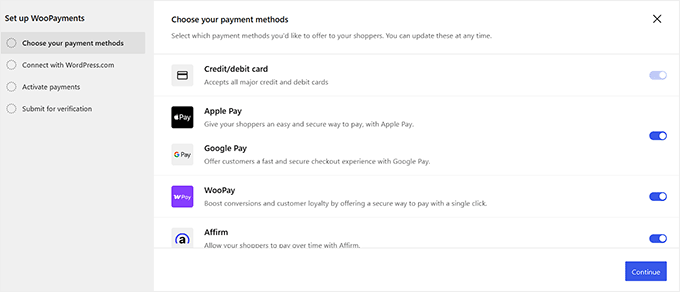
Se non è disponibile nel tuo paese, puoi collegare un altro gateway come Stripe o PayPal. Dovrai accedere all'account del tuo fornitore di pagamento durante la configurazione, o crearne uno se non ne hai già uno.
Configura le tasse
WooCommerce nasconde le sue impostazioni fiscali finché non le attivi, quindi vai su WooCommerce » Impostazioni » Generali, scorri verso il basso fino all'opzione 'Abilita tasse' e seleziona la casella.
Salva le modifiche e apparirà la scheda Tasse.
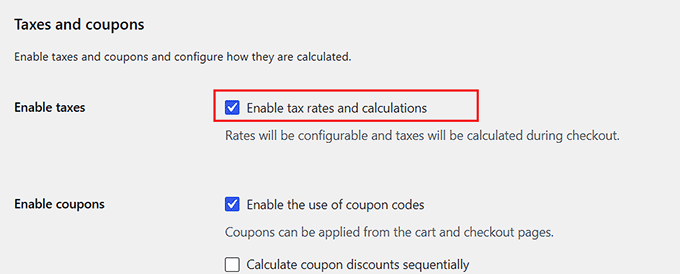
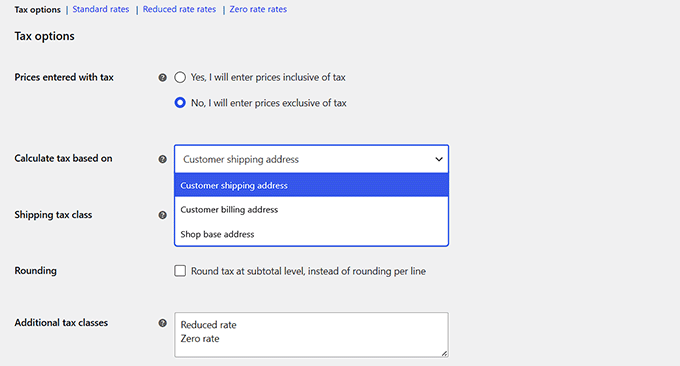
Apri quella scheda per scegliere come WooCommerce calcola e visualizza le tasse al checkout.
Puoi selezionare se i prezzi dei tuoi prodotti includono le tasse, come WooCommerce calcola le tasse al checkout e se il tuo negozio visualizza i prezzi con o senza tasse.
Per la maggior parte dei principianti, consigliamo di utilizzare l'estensione gratuita WooCommerce Tax, che calcola automaticamente le tasse in base alla posizione del tuo cliente.
Tieni presente che questa estensione richiede di collegare un account WordPress.com gratuito per calcolare le tariffe in tempo reale.
Prima di lanciare il tuo negozio, assicurati che le tue impostazioni fiscali siano conformi alle normative locali. Puoi anche consultare il nostro tutorial su come riscuotere le tasse per i pagamenti Stripe per saperne di più.
Configura la spedizione
Con le impostazioni fiscali salvate, passa alla scheda Spedizione e crea zone di spedizione per le località in cui effettui consegne.
Quindi, scegli i metodi di spedizione che desideri offrire, come Spedizione Gratuita, Tariffa Fissa o Ritiro in Sede.
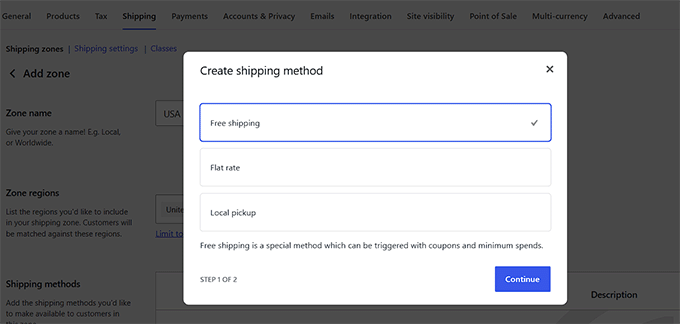
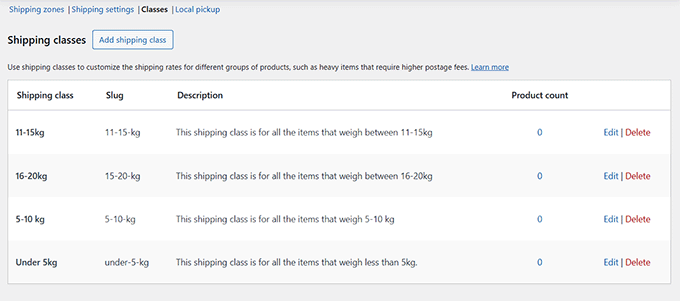
Se i costi di spedizione variano in base all'ordine, puoi anche creare regole di spedizione. Ad esempio, puoi addebitare tariffe diverse in base al peso dell'ordine, alla destinazione o al totale del carrello.
Se prevedi di utilizzare la spedizione basata sul peso o calcolata dal corriere, assicurati di aver aggiunto i pesi e le dimensioni dei tuoi prodotti.
Per istruzioni passo passo, consulta la nostra guida su come impostare la spedizione basata sul peso in WooCommerce.
Una volta configurato tutto, attiva la modalità di test del tuo gateway di pagamento ed effettua tu stesso un ordine di prova. Aggiungi un prodotto al carrello, procedi al checkout e conferma che l'ordine appaia sotto WooCommerce » Ordini.
Qui potrai individuare una zona di spedizione che non copre l'indirizzo di un cliente o un'aliquota fiscale che non è mai stata applicata.
Aumenta le vendite con l'ottimizzazione del checkout (facoltativo)
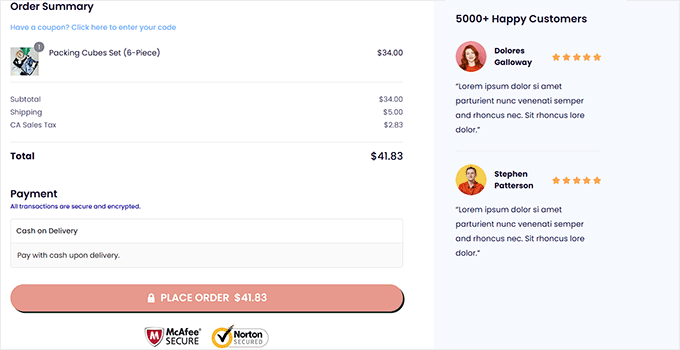
Portare i clienti al checkout è solo metà del lavoro. Alcune ottimizzazioni del checkout possono aiutarti a chiudere più vendite e ad aumentare il valore di ogni ordine.
- Mostra upsell e cross-sell per consigliare prodotti correlati o premium. WooCommerce include queste funzionalità per impostazione predefinita.
- Offri il checkout in una pagina in modo che i clienti possano completare il loro acquisto in un'unica pagina.
- Aggiungi order bump per incoraggiare gli acquirenti a includere prodotti complementari prima di effettuare il loro ordine.
- Abilita il checkout espresso con metodi di pagamento come Apple Pay e Google Pay per un'esperienza di checkout più rapida.
Puoi impostare queste ottimizzazioni del checkout separatamente, ma ciò spesso significa utilizzare più plugin. Se desideri tutto in un unico posto, FunnelKit ti consente di creare un checkout personalizzato con funzionalità come order bump, upsell con un clic e checkout espresso integrate. Per saperne di più, consulta la nostra guida alla creazione di un checkout WooCommerce più veloce.
Passaggio 6. Prepara il tuo negozio per il lancio
Il tuo negozio è quasi pronto per il lancio. Prima di aprire le porte, esegui questi controlli finali per assicurarti che tutto funzioni senza intoppi per i tuoi clienti.
Ottimizza il tuo negozio per SEO e ricerca AI
Per aiutare gli acquirenti a trovare i tuoi prodotti tramite motori di ricerca e strumenti di intelligenza artificiale, vorrai assicurarti che il tuo negozio sia ottimizzato correttamente per la ricerca.
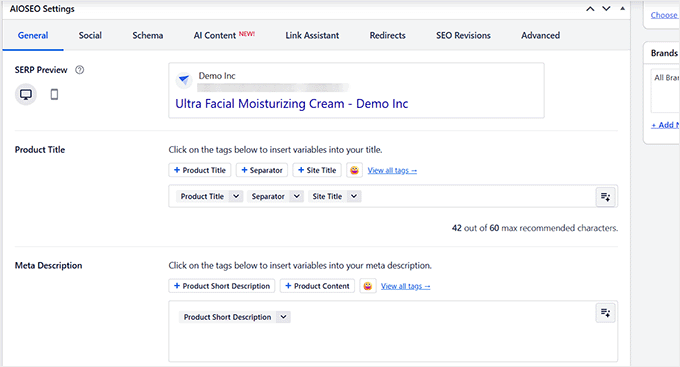
Consigliamo il plugin All in One SEO perché rende l'ottimizzazione SEO di WooCommerce molto più semplice. Aiuta a ottimizzare i titoli SEO e le meta descrizioni e a generare anche lo schema dei prodotti.
Per una guida completa, consulta la nostra guida SEO per WooCommerce.
Accelera e proteggi il tuo negozio
Un negozio veloce offre agli acquirenti un'esperienza migliore e può anche aiutare il tuo posizionamento nei motori di ricerca. Inizia comprimendo le immagini dei tuoi prodotti e abilitando la cache per ridurre i tempi di caricamento delle pagine.
Puoi anche usare Cloudflare per migliorare la velocità del tuo negozio e aggiungere un ulteriore livello di sicurezza.
Infine, proteggi il tuo duro lavoro con backup automatici. Se qualcosa va storto, sarai in grado di ripristinare rapidamente il tuo negozio e rimetterlo in funzione.
Per ulteriori suggerimenti, consulta il nostro tutorial su come velocizzare WooCommerce.
Costruisci la fiducia dei clienti
Prima del lancio, assicurati che il tuo negozio includa importanti segnali di fiducia come recensioni dei prodotti, una pagina di contatto e politiche chiare su spedizione, resi e rimborsi.
Puoi anche visualizzare badge di fiducia, come Pagamento Sicuro, SSL Sicuro o Soddisfazione Garantita, per rassicurare i clienti che il tuo negozio è sicuro e affidabile.
Monitora le prestazioni del tuo negozio
Imposta il monitoraggio ora, in modo che fin dal primo giorno tu possa vedere come i clienti trovano i tuoi prodotti, cosa acquistano e dove abbandonano il processo di checkout.
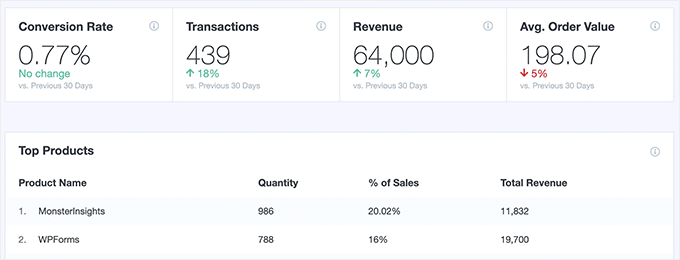
Google Analytics ti fornisce queste informazioni in modo da poter migliorare il tuo negozio nel tempo. Se la configurazione ti sembra complicata, ti consigliamo il plugin gratuito MonsterInsights.
Ti aiuta a configurare il monitoraggio di base di Google Analytics. Puoi passare al piano a pagamento per sbloccare funzionalità avanzate di monitoraggio dell'eCommerce.
Per configurarlo, dai un'occhiata alla nostra guida sul monitoraggio delle conversioni di WooCommerce.
Passaggio 7. Trova i tuoi primi clienti
Lanciare il tuo negozio è solo l'inizio. Dovrai anche farlo conoscere alle persone giuste. Ecco quattro semplici modi per attirare i tuoi primi clienti.
- Crea una lista email in modo da avere un modo diretto per raggiungere le persone interessate ai tuoi prodotti. Aggiungi un modulo di iscrizione via email al tuo negozio e offri un motivo per iscriversi, come uno sconto sul primo ordine o l'accesso anticipato a nuovi prodotti.
- Promuovi il tuo negozio sui social media condividendo nuovi prodotti, storie di clienti, tutorial e brevi video. Puoi anche aggiungere il tuo negozio a Facebook in modo che gli acquirenti possano acquistare direttamente dai tuoi post.
- Crea un'offerta di lancio con uno sconto a tempo limitato, spedizione gratuita o un regalo. La funzionalità coupon integrata di WooCommerce rende facile gestire la tua prima promozione.
- Pubblica contenuti utili come guide all'acquisto, tutorial, FAQ e confronti di prodotti. Questo può portare traffico a lungo termine dai motori di ricerca e dalla ricerca AI, aiutando gli acquirenti a prendere decisioni di acquisto informate.
Domande frequenti sull'avvio di un negozio online
Posso avviare un negozio online gratuitamente?
Alcune piattaforme eCommerce offrono prove gratuite limitate in modo da poter iniziare senza pagare, ma alla fine dovrai iscriverti a un abbonamento a pagamento una volta terminato il periodo di prova.
WooCommerce stesso è un software open-source completamente gratuito, ma avrai comunque bisogno di un nome di dominio e di un piano di hosting web per mettere online il tuo negozio, che comportano piccoli costi iniziali.
Quanto costa avviare un negozio online?
Il costo di avvio di un negozio online dipende dal tuo piano e budget. Utilizzando il nostro link esclusivo, puoi lanciare il tuo negozio con Bluehost per soli $2,99 al mese, affidandoti a plugin e temi gratuiti per mantenere bassi i costi di configurazione iniziali.
Consigliamo sempre di iniziare in piccolo e di spendere di più in strumenti premium solo man mano che la tua attività cresce.
Posso creare un negozio online senza spedire prodotti?
Sì. Ad esempio, puoi utilizzare plugin specializzati per il dropshipping per gestire l'inventario, creare un negozio affiliato Amazon per guadagnare commissioni di riferimento o gestire un marketplace online in cui altri venditori gestiscono il proprio evasione degli ordini.
Ho bisogno di sapere come programmare per gestire un negozio WooCommerce?
No. Tutto in questa guida, dall'impostazione iniziale alla progettazione del sito e all'elaborazione dei pagamenti, viene eseguito interamente tramite impostazioni facili da cliccare e plugin intuitivi, quindi non avrai mai bisogno di scrivere una sola riga di codice.
Tutorial video
Se preferisci guardare piuttosto che leggere, il nostro video tutorial mostra come avviare un negozio online dall'inizio alla fine:
Speriamo che questa guida ti abbia aiutato a capire come avviare un negozio online. Potresti anche voler vedere i nostri suggerimenti pratici per portare traffico al tuo nuovo negozio o la nostra checklist per il lancio di eCommerce.
Se ti è piaciuto questo articolo, iscriviti al nostro Canale YouTube per tutorial video su WordPress. Puoi trovarci anche su Twitter e Facebook.


prab
Adoro tutto il tuo sito web, così utile.
quindi possiamo creare un negozio e-commerce woo sul nostro blog, come una sezione separata?
Supporto WPBeginner
Se vuoi, puoi certamente far sì che il negozio sia solo una parte del tuo sito
Amministratore
mohadese esmaeeli
Sto ancora configurando e impostando il mio negozio. Apprezzo questo eccellente articolo. Le soluzioni menzionate mi sono state davvero utili. Ho imparato alcuni nuovi suggerimenti di cui non ero a conoscenza prima. Il tutorial sulle impostazioni di pagamento è stato particolarmente pratico.
Supporto WPBeginner
Siamo lieti che la nostra guida sia stata utile
Amministratore
Peter Iriogbe
Ero nervoso all'idea di avviare un negozio online, ma questo articolo mi ha dato la sicurezza con i suoi passaggi chiari. Grazie mille per la guida!
Supporto WPBeginner
Prego
Amministratore
GRAZIE DIO GIOVANNI
Mentre il contrassegno e il bonifico bancario sono alcuni dei metodi di pagamento più convenienti.
Tuttavia, in alcuni paesi PayPal non è completamente disponibile per effettuare tutte le transazioni commerciali. Quindi, WooCommerce offre anche altri metodi di pagamento con carta?
Supporto WPBeginner
WooCommerce offre altri metodi di pagamento disponibili.
Amministratore
Dennis Muthomi
domanda veloce….Dato che le criptovalute sono popolari, soprattutto in certe regioni, sarebbe molto utile se WooCommerce potesse accettare nativamente pagamenti in cripto come Bitcoin, Ethereum, ecc.
Anche se potrebbe non esserci ancora un'integrazione ufficiale, ci sono plugin di terze parti consigliati che possono abilitare i pagamenti in cripto senza problemi su un negozio WooCommerce?
Commenti WPBeginner
Abbiamo una guida su come impostare i pagamenti in Bitcoin qui: https://www.wpbeginner.com/plugins/how-to-accept-bitcoin-payments-in-wordpress/
Fajri
Buon articolo, ho seguito i passaggi sopra per creare il mio negozio online usando WooCommerce, ma, ho scoperto che nel mio paese Stripe non è supportato, quindi, imposterò il mio negozio con PayPal, sono ancora confuso riguardo all'impostazione
Unarine Leo Netshifhefhe
Grazie per questo articolo, Stripe copre i paesi africani? Si integra con le banche locali presenti in Africa? Voglio avere un'opzione Paypal e anche un gateway di pagamento di terze parti che funzioni per me, una volta ho provato Payfast ma ho avuto problemi con la configurazione
Supporto WPBeginner
Dovresti contattare Stripe per la loro copertura e integrazione attuale per questo.
Amministratore
Lara Carter
Posso solo dire grazie mille al creatore di questo sito web perché ho letto diversi articoli su questo sito e sono tutti così ben spiegati e scritti in modo fluente. Il mio giovane libro d'impresa stava cercando di creare un negozio per il nostro prodotto e nessuno di noi aveva idea di come fare. Mi è stato consigliato questo sito web a una fiera del lavoro e ho letto gli articoli e ho scoperto che sono scritti così bene e facili da capire. Di solito, sono completamente perso quando si tratta di capire cose del genere, ma questa pagina web è stata così utile e volevo solo ringraziare così tanto chiunque abbia creato questa risorsa e che sia così utile e incredibile.
Supporto WPBeginner
Sono lieto di sentire che le nostre guide ti sono state utili
Amministratore
Enricka Julien
Ho trovato questo post del blog sull'avvio di un negozio online nel 2023, incredibilmente perspicace e informativo. La guida passo passo dell'autore e i consigli aggiornati forniscono una solida base per chiunque desideri avventurarsi nell'e-commerce. Il tutorial video, insieme a consigli pratici, lo rende una risorsa preziosa sia per i principianti che per i proprietari di negozi online esperti. Apprezzo lo sforzo profuso nella creazione di questa utile risorsa e sicuramente vi farò riferimento mentre esploro il mondo dell'imprenditoria online. Grazie, WPBeginner!
Supporto WPBeginner
Prego, sono lieto che tu abbia trovato utile il nostro articolo
Amministratore
Tessa
Ottime informazioni, grazie! Il video ha menzionato che c'è il pulsante di accesso all'account accanto al carrello, ma non sono sicuro del modo migliore per configurarlo. Avete un tutorial sulla configurazione dell'accesso all'account cliente?
Supporto WPBeginner
Per il momento, la raccomandazione più vicina che possiamo offrire è il nostro articolo qui sotto!
https://www.wpbeginner.com/wp-tutorials/how-to-create-a-custom-woocommerce-customer-login-page/
Amministratore
ROB S.
È possibile creare, popolare, testare, ecc. un sito di e-commerce offline e acquistare il dominio e pagare l'hosting solo quando si ha tutto esattamente come si desidera.
Se sì, come?
Al momento ho circa 20 minuti o un'ora libera alcune volte a settimana che vorrei dedicare alla creazione di un sito di e-commerce, ma devo anche creare il mio prodotto e scattare foto che alla fine saranno sul mio sito. Preferirei non pagare l'hosting per mesi e mesi mentre sto facendo tutto il resto, mentre il sito rimane invisibile o non pubblicato.
Supporto WPBeginner
Per quello che desideri, ti consigliamo di dare un'occhiata al nostro articolo qui sotto sulla creazione di un'installazione locale:
https://www.wpbeginner.com/wp-tutorials/how-to-install-wordpress-on-your-windows-computer-using-wamp/
Amministratore
Jav
Ciao,
Mi stavo chiedendo dove potrò abilitare la sezione dei marchi nell'elenco dei prodotti.
Non riesco a trovarla, hai qualche suggerimento su come fare?
Supporto WPBeginner
La maggior parte utilizzerebbe una categoria o una tassonomia personalizzata per quello che desideri.
Amministratore
Isabelle Roger
Salve,
Grazie per questo articolo. È molto utile. Una cosa che sto cercando di fare è creare una checklist di tutte le pagine, gli elementi e le funzionalità che un ottimo sito e-commerce dovrebbe avere (pagina di assistenza clienti, tracciamento pacchi, ecc.). Sai, tutto ciò che rende un sito e-commerce molto professionale. Sai se esiste una guida completa o una checklist?
Supporto WPBeginner
Al momento non abbiamo una checklist specifica poiché ogni sito ha le proprie esigenze e desideri.
Amministratore
Ahmed
Grazie per le utili informazioni,
Ho una domanda, posso annullare il pagamento nel senso che il pagamento avviene tramite un altro sito famoso come Amazon, ma voglio solo aggiungere al carrello, spero che mi capiate
Francis
Ottime istruzioni sopra!!!! Il mio cliente è delle Filippine, non vuole aggiungere un'opzione/gateway di pagamento ma invece i dettagli dell'ordine (elenco dei prodotti ordinati con prezzo, quantità, colore ecc.) verranno inviati all'email del mio cliente per ottenere il riepilogo dell'ordine di un acquirente. Grazie
Abdou
Grazie, ma prima ho una domanda. Quando fornisco informazioni di base sul mio negozio, il mio indirizzo, regione e paese. Intendi il mio indirizzo e il mio paese reale o un pubblico di destinazione?
Supporto WPBeginner
Le informazioni sul tuo negozio sarebbero per le informazioni del tuo negozio e non per il tuo pubblico di destinazione.
Amministratore
Jacy P.
Grazie per avermi guidato attraverso il processo di configurazione di un negozio online. L'hai reso così facile per me.
Dio ti benedica.
Brenda
Ciao,
Grazie per un sito davvero informativo a cui mi rivolgo per risolvere i miei problemi con WP. Ne ho uno ora su questo argomento. Ho letto le altre domande che posso aggiungere un negozio a un sito WP esistente. Posso aggiungere il link del negozio come nuova voce di menu? Non sono un Macy's dato che sto solo iniziando?
Supporto WPBeginner
Sì, puoi e probabilmente dovresti usare una voce di menu per collegarti al negozio sul tuo sito
Amministratore
Anu
Ciao,
Posso avere WordPress separatamente per il blogging e per lo store e dare nomi diversi a entrambi? Dato che lo scopo per cui voglio usarli entrambi è diverso.
Supporto WPBeginner
Se intendi un dominio diverso, sebbene sia possibile, normalmente sarebbe più semplice avere due siti diversi per questo.
Amministratore
Susana
Ciao, ho configurato il mio nome di dominio, l'hosting web e il certificato SSL con Bluehost, ma quando accedo a WP non riesco a trovare WooCommerce per configurare il mio sito web WP.
Supporto WPBeginner
Potrebbe essere necessario aggiungere il plugin sotto Plugin > Aggiungi nuovo se non è incluso.
Amministratore
Mide Olu
Grazie per l'ottimo lavoro. È stato molto utile. Un sito può contenere più di un negozio?
Supporto WPBeginner
Dipenderebbe dal tuo obiettivo, poiché il negozio può contenere quanti contenuti desideri. Se desideri che più utenti vendano sul tuo sito, allora dovresti dare un'occhiata alla nostra guida qui sotto:
https://www.wpbeginner.com/wp-tutorials/how-to-create-an-online-marketplace-using-wordpress/
Amministratore
Tamara Ilic
Vorrei averlo trovato prima di aver provato a configurarlo da solo!!!
Ottimi consigli, grazie per averli condivisi.
Supporto WPBeginner
Siamo lieti che la nostra guida ti sia stata utile
Amministratore
Will
Salve,
Questa promozione è ancora attiva? Quando seguo il link che hai fornito, va solo su Bluehost. Non c'è l'opzione per 3,95.
Supporto WPBeginner
BlueHost potrebbe aver aggiornato i suoi prezzi dall'ultimo aggiornamento di questo articolo.
Amministratore
Allen
Ciao, sono al passaggio in cui dovrei cambiare HTTP in HTTPS, ma mostra un indirizzo temporaneo per il mio indirizzo WordPress.
Cosa devo fare?
Devo cambiarlo in HTTPS?
Supporto WPBeginner
Dovresti cambiare il tuo dominio nel dominio corretto prima di attivare HTTPS, se contatti il tuo host, loro possono aiutarti ad aggiornare il tuo dominio
Amministratore
Stuart Mc Donald
Voglio avviare un negozio online, ho un sito WordPress. Non voglio portare i prodotti a casa mia e spedirli al cliente, il tuo articolo non ha fornitori. Una volta trovato un fornitore, potrei spedire al cliente dal fornitore?
Supporto WPBeginner
Per quello che sembra tu voglia, dovresti dare un'occhiata al dropshipping, che trattiamo nell'articolo qui sotto:
https://www.wpbeginner.com/beginners-guide/ultimate-dropshipping-guide-for-wordpress/
Amministratore
George E Murphy
Il mio dilemma è che abbiamo già un dominio. Dobbiamo creare un dominio separato (indirizzo del sito web) per farlo? Abbiamo alcuni articoli che vogliamo offrire a chi naviga sul nostro sito web. Il negozio non sarebbe l'intero sito web. Solo una parte (pagina) del sito. Presumo che posso ancora usare il progetto che hai offerto. Attendo la tua risposta.
Supporto WPBeginner
Sì, puoi usarlo come parte di un sito invece dell'intero sito, se lo desideri.
Amministratore
ABBEY MICHAEL
Voglio ringraziarti molto. I tuoi tutorial sono fantastici. Anche un principiante non si perderà mai cercando di seguire i passaggi.
Supporto WPBeginner
Siamo lieti che la nostra guida ti sia stata utile
Amministratore
Jhon Pace
Ottimo articolo. Essendo un principiante, mi aiuterà ad avviare un negozio online. Grazie per questo prezioso articolo.
Supporto WPBeginner
Siamo lieti che la nostra guida ti sia stata utile
Amministratore
Yoshiko
Sto aiutando a configurare il mio amico che vuole vendere prodotti su questo sito. Non sembra che quando ha acquistato un account di web hosting, non abbia ottenuto il pacchetto hosting e WooCommerce, ma posso aggiungere il plugin WooCommerce ora e seguire le tue indicazioni da lì?
Supporto WPBeginner
Dipenderebbe dall'hosting specifico, ma normalmente dovresti essere in grado di aggiungere WooCommerce a diversi hosting anche se non è specificamente un piano WooCommerce, dopodiché puoi seguire la nostra guida.
Amministratore
Olanrewaju K Olaakande
WooCommerce può essere utilizzato per un sito di "affiliate marketing"?
Supporto WPBeginner
Sì, dipenderebbe da come vuoi usarlo per configurarlo.
Amministratore
Willem Rudolf Nel
Su Wordpress mi è permesso solo un sito web gratuito ma avrà l'estensione wordpress al suo interno a meno che non acquisti un piano tramite Wordpress?
Supporto WPBeginner
Sarebbe un sito WordPress.com, i nostri tutorial sono per WordPress.org e puoi dare un'occhiata al confronto nel nostro articolo qui sotto:
https://www.wpbeginner.com/beginners-guide/self-hosted-wordpress-org-vs-free-wordpress-com-infograph/
Amministratore
Carol
È possibile aggiungere Woo Commerce a un sito WP esistente?
Supporto WPBeginner
Sì, può
Amministratore
Olu David
Sì, certo.
Puoi ottenere WooCommerce, dalla dashboard di WordPress.
mahmoud
Grazie.
Ottime informazioni.
Supporto WPBeginner
Prego
Amministratore
ali
Non ho trovato istruzioni più chiare di quelle che hai descritto. Ottimo lavoro!!
Supporto WPBeginner
Grazie
Amministratore
Julien
Ciao, ho seguito i passaggi fino all'impostazione di HTTPS per utilizzare SSL. L'ho cambiato da http a https, ora non riesco ad aprire il mio WordPress. si carica come 404 NOT FOUND. Non riesco più ad accedere a WordPress per il mio sito. Come posso risolvere?
Supporto WPBeginner
Molto probabilmente potrebbe esserci un problema con il tuo certificato SSL. Se contatti il tuo provider di hosting, dovrebbero essere in grado di aiutarti.
Amministratore
Samer Naseeb
buon tutorial, grazie
Supporto WPBeginner
Prego
Amministratore
Dan
Questo è molto informativo insieme agli altri tutorial che stavo leggendo dalla tua pagina. È semplificato, facile da capire e non sono stato confuso da gergo tecnico che mi avrebbe allontanato dalla ricerca. Molto apprezzamento per il tuo tempo e impegno nel fornire tali risorse in modo che altri possano imparare e sperare di prosperare.
Supporto WPBeginner
Siamo lieti che la nostra guida ti sia stata utile
Amministratore
Suhas
Belle informazioni per principianti
Supporto WPBeginner
Grazie
Amministratore
Syndee
Ciao! Il tuo articolo e i tuoi video sono stati di grande aiuto! Ho acquistato un pacchetto di hosting tramite Bluehost che ha preinstallato WordPress e WooCommerce. Noto in questo articolo che installi WooCommerce più tardi, dopo aver configurato il sito. Se seguo le tue istruzioni, causerà problemi dato che WooCommerce è già installato? Una cosa che confonde è che ci sono pagine già impostate per WooCommerce che non corrispondono al tema che ho scelto. Quindi le cose non corrispondono quando visualizzo in anteprima il mio negozio e le pagine del sito web.
Supporto WPBeginner
No, non causerà problemi.
Amministratore
Oringanje Philip chinedu
Voglio avviare un'attività online
Supporto WPBeginner
Questo articolo dovrebbe aiutarti a farlo
Amministratore
Bernice
Mi piace questo video, non dimenticare di iscriverti
Supporto WPBeginner
Sono lieto che ti sia piaciuto il nostro video
Amministratore
Nick
Non riesco a vedere i widget attivi nella mia barra laterale, cosa devo fare?
Supporto WPBeginner
Dovresti iniziare svuotando tutta la cache, abbiamo un articolo su questo qui sotto:
https://www.wpbeginner.com/beginners-guide/how-to-clear-your-cache-in-wordpress/
Amministratore
Aman
Ciao, WooCommerce sarà ideale/adatto per vendere biglietti/effettuare prenotazioni per eventi/classi/corsi online, ecc.?
Supporto WPBeginner
Per i plugin di prenotazione, ti consigliamo di dare un'occhiata al nostro articolo qui sotto:
https://www.wpbeginner.com/plugins/5-best-wordpress-appointment-and-booking-plugins/
Amministratore
Solomon Etefia
Incredibile, è davvero un tutorial passo dopo passo, molto utile grazie
Supporto WPBeginner
Prego
Amministratore
Jean
Posso usare le stesse informazioni, nello stesso modo in cui viene descritto per un'attività di dropshipping online?
Perché nel dropshipping non hai gli articoli che vendi per conto terzi e ottieni la tua commissione.
Come funziona se devo usare questo sito web?
Supporto WPBeginner
Per imparare il dropshipping, dovresti dare un'occhiata alla nostra guida sul dropshipping qui sotto:
https://www.wpbeginner.com/beginners-guide/ultimate-dropshipping-guide-for-wordpress/
Amministratore
Florence
State facendo un ottimo lavoro, sono benedetto ad avervi al mio fianco, grazie
Supporto WPBeginner
Siamo lieti di essere d'aiuto e grazie per le tue gentili parole
Amministratore
Adam Ray
Grazie per aver condiviso il fantastico blog. È molto informativo per il mio negozio online. grazie.
Supporto WPBeginner
Prego, siamo lieti che la nostra guida sia stata utile
Amministratore
Lal Muhammad
Wpbegginer è un sito davvero buono e fantastico per imparare molto per i principianti... ti supportiamo e ti apprezziamo....
Supporto WPBeginner
Grazie, siamo lieti che ti piacciano i nostri contenuti
Amministratore
Chandra
Ottimo articolo!! Molto utile per i principianti
Supporto WPBeginner
Grazie, sono lieto che tu abbia trovato utile il nostro articolo
Amministratore
Dawn Groves
Ragazzi, quando ho pubblicato questo link all'articolo su LinkedIn, la didascalia dell'immagine era "Come avviare un negozio online nel 2019". Potreste voler aggiornare quella.
Supporto WPBeginner
Grazie per avercelo fatto sapere
Amministratore
Leah
Vorrei impostare la mia galleria d'arte solo con un pulsante "Acquista ora" di PayPal. È possibile o devo usare WooCommerce?
Supporto WPBeginner
Per articoli singoli potresti farlo, WooCommerce ti offre più strumenti per mostrare e tracciare gli acquisti sul tuo sito.
Amministratore