


Quando abbiamo iniziato a ottimizzare i siti WordPress, ci siamo resi conto rapidamente che i negozi WooCommerce presentano sfide di velocità uniche.
A differenza dei siti web normali, i negozi online gestiscono cataloghi di prodotti, carrelli della spesa, checkout e sistemi di pagamento, tutti elementi che devono funzionare in modo fluido e veloce.
Ecco perché così tanti proprietari di negozi lottano con tempi di caricamento lenti.
Su WPBeginner, abbiamo testato molte strategie per velocizzare i negozi WooCommerce e abbiamo visto come un'ottimizzazione adeguata possa trasformare un negozio lento e sottoperformante in un potenziatore di conversioni.
In questa guida, condivideremo 13 suggerimenti comprovati per migliorare la velocità del tuo sito WooCommerce. Si tratta di metodi pratici e testati che abbiamo utilizzato per aiutare i proprietari di negozi a ottenere siti più veloci che supportano transazioni più rapide da parte dei clienti.
💡Risposta rapida: I 3 modi migliori per velocizzare WooCommerce
Se non hai tempo di leggere la guida completa, ecco i 3 passaggi più importanti da intraprendere immediatamente:
- Aggiorna Hosting: Questo è il fattore di performance più importante. Raccomandiamo SiteGround per hosting WooCommerce specializzato.
- Abilita la Cache: La cache serve copie statiche del tuo sito per caricarlo più velocemente. WP Rocket è il miglior plugin per questo (assicurati solo di escludere le pagine di checkout).
- Ottimizza le immagini: Le foto di prodotti di grandi dimensioni rallentano il sito. Comprimi sempre le tue immagini prima di caricarle.
Perché la velocità di WooCommerce è importante?
La velocità di WooCommerce è cruciale perché influisce direttamente sulle tue vendite, sull'esperienza utente e sui ranking SEO. Anche piccoli ritardi possono danneggiare le conversioni e la soddisfazione del cliente.
Un negozio online che carica velocemente mantiene i clienti coinvolti, incoraggiando gli acquisti, mentre i siti lenti li spingono verso i concorrenti.

Inoltre, la velocità della pagina può influire sui tuoi ranking SEO. Motori di ricerca come Google utilizzano la velocità del sito come fattore di ranking, il che significa che i negozi WooCommerce più veloci hanno maggiori probabilità di apparire più in alto nei risultati di ricerca.
Google presta anche molta attenzione a qualcosa chiamato Core Web Vitals. Si tratta di metriche di performance che misurano la rapidità di caricamento del tuo negozio, la reattività e la stabilità del layout durante la navigazione degli utenti.
Ecco le principali metriche Core Web Vitals per i negozi WooCommerce:
- Largest Contentful Paint (LCP): Misura la rapidità con cui vengono caricati contenuti importanti come immagini dei prodotti e titoli delle pagine.
- Interaction to Next Paint (INP): Misura la rapidità con cui il tuo negozio risponde alle interazioni dei clienti, come fare clic su 'Aggiungi al carrello', aprire i filtri dei prodotti o iniziare il checkout.
- Cumulative Layout Shift (CLS): Misura la stabilità visiva e aiuta a prevenire spostamenti imprevisti del layout durante il caricamento della pagina.
Migliorare queste metriche può creare un'esperienza di acquisto più fluida, aumentare le conversioni e aiutare a segnalare a Google che il tuo negozio WooCommerce offre un'esperienza utente di alta qualità.
Per valutare la velocità del tuo negozio, puoi utilizzare strumenti come il test di velocità gratuito di IsItWP, GTMetrix o Pingdom. Questi strumenti aiutano a misurare i tempi di caricamento delle pagine e a identificare le aree di miglioramento.
Se desideri monitorare le prestazioni su base continuativa, puoi anche utilizzare MonsterInsights. Il suo report sulla velocità del sito ti consente di monitorare Core Web Vitals e altre metriche di performance direttamente all'interno della tua dashboard WordPress, rendendo più facile individuare i problemi nel tempo.
Cause comuni di un negozio WooCommerce lento
Prima di ottimizzare il tuo negozio, è utile capire cosa sta causando il rallentamento in primo luogo. Alcuni dei motivi più comuni per scarse prestazioni di WooCommerce includono:
- Hosting di bassa qualità che non può gestire le funzionalità dinamiche di WooCommerce.
- Immagini dei prodotti grandi e non ottimizzate che richiedono più tempo per il caricamento.
- Plugin codificati male o troppe estensioni WooCommerce non necessarie.
- Versioni PHP, temi o plugin obsoleti.
- Eccessivi file JavaScript e CSS che ritardano il rendering della pagina.
- Database gonfiato causato da vecchie revisioni, transient e dati inutilizzati.
- Picchi di traffico che sovraccaricano le risorse del tuo server.
La buona notizia è che la maggior parte dei problemi di velocità di WooCommerce può essere risolta con le tecniche di ottimizzazione trattate di seguito.
🤝Perché fidarsi di WPBeginner?
Noi di WPBeginner conosciamo fin troppo bene la frustrazione di navigare in siti web lenti. Ecco perché abbiamo reso la velocità del sito una priorità assoluta in tutti i nostri progetti.
Abbiamo testato innumerevoli suggerimenti e trucchi per aumentare la velocità del nostro sito, assicurando ai nostri visitatori un'esperienza veloce e fluida ogni volta che visitano.
Ma non siamo solo noi. Abbiamo esteso la nostra esperienza a marchi partner e innumerevoli clienti, aiutandoli ad accelerare i loro negozi WooCommerce.
Applicando strategie comprovate, abbiamo visto in prima persona come velocizzare un negozio possa trasformare l'esperienza utente ed elevare la presenza online di un brand. Per maggiori dettagli, consulta il nostro processo editoriale.
Tenendo conto di ciò, immergiamoci in suggerimenti pratici per migliorare la velocità e le prestazioni di WooCommerce:
- 1. Aggiorna il tuo hosting WooCommerce
- 2. Configura la cache per il tuo negozio WooCommerce
- 3. Mantieni aggiornato WooCommerce
- 4. Ottimizza le immagini dei prodotti in WooCommerce
- 5. Scegli un tema WooCommerce a caricamento più veloce
- 6. Sostituisci plugin ed estensioni codificati male &
- 7. Utilizza l'ultima versione di PHP
- 8. Attiva un firewall a livello DNS
- 9. Assicurati che il tuo negozio utilizzi HTTP/2 o HTTP/3
- 10. Utilizza un servizio SMTP per inviare le email di WooCommerce
- 11. Aggiorna gli strumenti di ottimizzazione delle conversioni
- 12. Ottimizza il database di WooCommerce
- 13. Ottimizza i file JavaScript e CSS
- Domande frequenti sull'ottimizzazione delle prestazioni di WooCommerce
- Risorse bonus
1. Aggiorna il tuo hosting WooCommerce
Gestiamo diverse attività online e il loro successo dipende da prestazioni affidabili. Nel corso degli anni, abbiamo imparato che scegliere il provider di hosting giusto fa la differenza maggiore.
Per i negozi online che utilizzano WooCommerce, un host affidabile garantisce tempi di caricamento più rapidi e un'esperienza utente complessivamente migliore.
L'hosting è dove sono archiviati tutti i tuoi file WooCommerce. Se il provider di hosting non offre una piattaforma ottimizzata, ciò può portare a caricamenti di pagina più lenti e a un'esperienza di acquisto insoddisfacente per i tuoi clienti.
Anche i migliori consigli di ottimizzazione per WooCommerce non funzioneranno efficacemente senza un hosting WooCommerce solido. È il fondamento della velocità e dell'affidabilità del tuo negozio.
Hai bisogno di un provider di hosting che offra ambienti server specializzati, ottimizzati specificamente per WooCommerce. Questo include spesso configurazioni server finemente regolate, risorse dedicate, meccanismi di caching avanzati come Redis o Varnish e funzionalità di sicurezza su misura per l'eCommerce.
Garantisce che il tuo negozio possa gestire picchi di traffico senza bloccarsi.
Se stai appena iniziando, ti consigliamo di utilizzare SiteGround. Sono un provider di hosting WooCommerce raccomandato ufficialmente e ci hanno costantemente impressionato per la loro velocità e il supporto clienti.
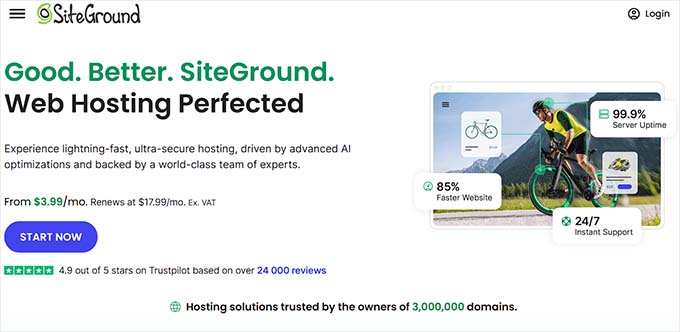
Gli utenti di WPBeginner possono approfittare di uno sconto speciale utilizzando il nostro coupon SiteGround. Il loro hosting include potenti funzionalità come Ultrafast PHP, cache per e-commerce e semplici aggiornamenti all'hosting VPS per scalare la tua attività.
Se stai cercando alternative, raccomandiamo anche Hostinger. Per coloro che possono permettersi di spendere un po' di più, raccomandiamo WordPress.com (il piano Commerce offre supporto WooCommerce) o Rocket.net.
Hai bisogno di aiuto per migrare il tuo negozio WooCommerce? Ci pensiamo noi.
Segui la nostra guida passo passo su come spostare WordPress su un nuovo host senza tempi di inattività.
2. Configura la cache per il tuo negozio WooCommerce
WooCommerce funziona su WordPress. Genera automaticamente pagine quando un utente visita il tuo sito web.
Ciò significa che più persone visitano il tuo sito WooCommerce manterranno il tuo server di hosting più occupato per più tempo.
Il caching ti aiuta a risolvere questo problema.
Invece di generare pagine al volo, serve ai tuoi utenti una copia statica che ha memorizzato.

Questo libera le risorse del tuo server web, rendendolo più veloce e reattivo.
Il modo migliore per aggiungere la cache al tuo negozio WooCommerce è utilizzare WP Rocket. È il miglior plugin per le prestazioni di WooCommerce sul mercato, incredibilmente potente ma totalmente adatto ai principianti.
Oltre 3 milioni di siti web lo utilizzano ed è costantemente ben valutato dagli utenti.
Utilizziamo WP Rocket sui nostri siti web e lo abbiamo trovato incredibilmente potente. Per maggiori dettagli, consulta la nostra completa recensione di WP Rocket.
Installa e attiva semplicemente il plugin WP Rocket.
Una volta installato, genererà automaticamente una cache e applicherà le impostazioni relative a WooCommerce.
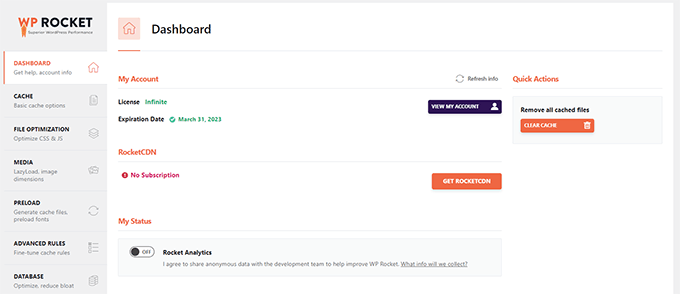
Per maggiori dettagli, consulta il nostro tutorial su come configurare WP Rocket in WordPress.
WP Rocket esegue la cache in modo proattivo delle pagine del tuo negozio WooCommerce, include il caricamento pigro per le immagini e serve le pagine con compressione gzip.
Segue anche le linee guida di Google sui core web vitals per migliorare i tuoi punteggi nei test di velocità in PageSpeed Insights e altre metriche di velocità di Google.
Soprattutto, escluderà le pagine importanti dalla cache, come la pagina di checkout di un cliente, il carrello della spesa e la pagina dell'account.
📍Nota: Se non stai usando WP Rocket, devi assicurarti che il tuo plugin di caching escluda le pagine Carrello, Il mio account e Checkout. Se non lo fai, i tuoi clienti non saranno in grado di completare il loro acquisto.
Alternative: Alcuni plugin di cache gratuiti alternativi per WordPress sono WP Super Cache o LiteSpeed Cache
3. Mantieni aggiornato WooCommerce
WooCommerce rilascia frequentemente nuove versioni. Queste nuove versioni correggono bug, introducono nuove funzionalità e migliorano anche le prestazioni del sito web.
Assicurati che la tua versione di WooCommerce sia sempre aggiornata.
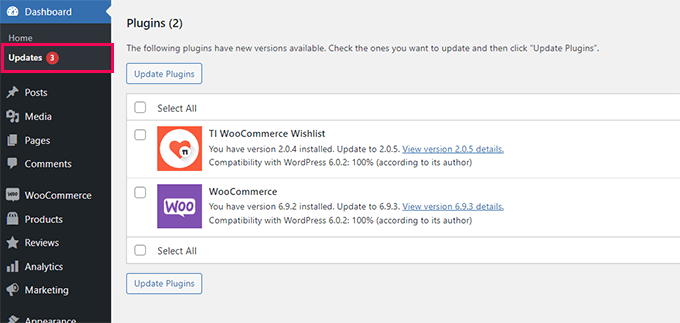
Tuttavia, WooCommerce si basa su WordPress e sull'intero ecosistema del tuo tema e dei tuoi plugin. Aggiornare solo WooCommerce non significa che stai utilizzando il software più recente per il tuo negozio online.
Dovrai anche assicurarti di utilizzare l'ultima versione di WordPress e di aver installato tutti gli aggiornamenti dei plugin e del tema.
È sempre necessario assicurarsi di aver eseguito un backup completo del proprio sito web WooCommerce prima di installare gli aggiornamenti nell'ordine corretto.
Consigliamo di utilizzare Duplicator, poiché è il miglior plugin di backup sul mercato, utilizzato da oltre 1,5 milioni di proprietari di siti web. Consulta la nostra guida su come eseguire il backup del tuo sito web per istruzioni dettagliate.
Utilizziamo Duplicator sui nostri siti web, incluso WPBeginner. Consulta la nostra recensione completa di Duplicator per maggiori dettagli.
4. Ottimizza le immagini dei prodotti in WooCommerce
Per un sito web di e-commerce, hai bisogno di immagini di prodotto per far crescere la tua attività. Tuttavia, le immagini richiedono più tempo per essere caricate e influiscono sulla velocità del tuo negozio WooCommerce.
Ottimizzando le immagini dei tuoi prodotti, puoi ridurne significativamente le dimensioni del file senza perdere qualità. Ciò rende tutte le pagine del tuo negozio, le categorie di prodotti e le pagine dei prodotti più veloci da caricare.
Ora, ci sono diversi modi per ottimizzare le immagini. Il consiglio di ottimizzazione delle immagini più affidabile è ridimensionarle e comprimerle prima di caricarle sul tuo prodotto WooCommerce.
La maggior parte dei software di editing di immagini come Adobe Photoshop ti consente di esportare immagini per il web.
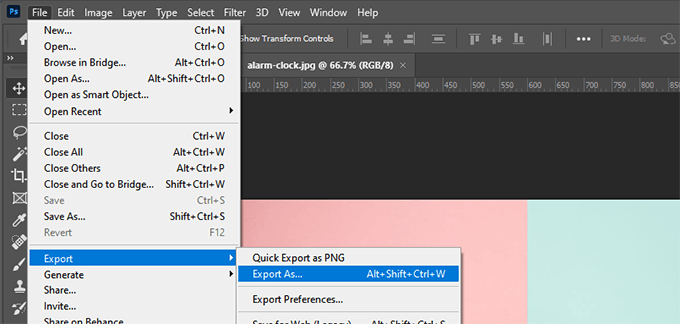
Durante la finestra di dialogo di esportazione, puoi scegliere il formato del file immagine (JPG/JPEG, PNG, WebP) che produce la dimensione del file più piccola.
Quindi, puoi ridurre qualità, colori e altre opzioni per diminuire ulteriormente la dimensione del file.

Utilizzare il tuo strumento di editing delle immagini per ridurre la dimensione del file è il modo più efficiente per migliorare le immagini sul tuo negozio WooCommerce.
Tuttavia, puoi anche utilizzare un plugin di compressione delle immagini per regolare automaticamente le dimensioni dei file delle immagini.
Questi plugin di ottimizzazione delle immagini per WordPress ti consentono non solo di ottimizzare le nuove immagini, ma anche di ottimizzare in blocco le immagini caricate in precedenza. Ciò migliora la velocità di caricamento della pagina per le tue vecchie pagine prodotto e aumenta le prestazioni del tuo negozio.
Per maggiori dettagli, consulta il nostro tutorial su come ottimizzare le immagini per il web.
5. Scegli un tema WooCommerce a caricamento più veloce
Quando scelgono temi per i loro negozi WooCommerce, molti principianti scelgono il tema più elegante con il maggior numero di funzionalità.
Tuttavia, i temi con tonnellate di funzionalità simili a plugin possono rallentare in modo significativo la velocità del tuo sito.
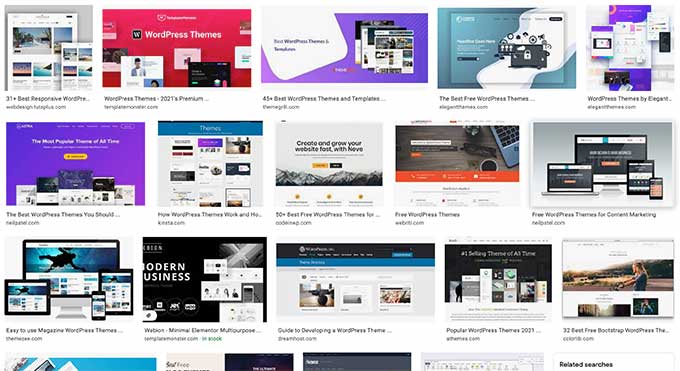
Per mantenere il tuo negozio veloce, evita temi che contengono questi comuni segnali di allarme di "gonfiore":
- Slider integrati: Sono pesanti in termini di codice e spesso rallentano il rendering delle pagine.
- Plugin raggruppati eccessivi: Se un tema ti obbliga a installare più di 10 plugin, è probabile che ciò influenzi negativamente le prestazioni.
- Script non utilizzati: Temi che caricano stili e script per funzionalità che non stai nemmeno utilizzando.
I temi di WordPress hanno lo scopo di controllare solo l'aspetto del tuo sito web, non di aggiungere funzionalità. Per le funzionalità, dovresti utilizzare plugin specifici.
Se hai bisogno di raccomandazioni rapide per i temi, ti consigliamo Botiga. È un tema leggero e molto apprezzato, perfetto per i moderni negozi WooCommerce, noto per la sua velocità e flessibilità.
Per creare un tema WooCommerce personalizzato e leggero senza codice, SeedProd (scelto da oltre 1 milione di utenti) è un'ottima scelta per i principianti.
Hai bisogno di progettare pagine individuali per le conversioni? Dai un'occhiata a Thrive Architect, un potente page builder noto per i suoi modelli incentrati sulla conversione e la facilità d'uso.
Hai bisogno di altre idee? Dai un'occhiata alla nostra selezione di esperti dei migliori temi WooCommerce per trovare un tema più veloce per il tuo negozio online.
6. Sostituisci plugin ed estensioni codificati male &
La parte migliore dell'utilizzo di WooCommerce è l'accesso a migliaia di estensioni e plugin WordPress.
Finché sono ben codificati, puoi installare tutti i plugin di cui hai bisogno senza alcun impatto notevole sulle prestazioni.
Tuttavia, alcuni plugin WordPress mal codificati possono rallentare il tuo sito web. Per evitare ciò, scegli sempre plugin da sviluppatori affidabili, controlla la loro frequenza di aggiornamento e leggi le recensioni degli utenti. Assicurati inoltre che siano compatibili con le ultime versioni di WordPress e WooCommerce.
Questi plugin in genere eseguono query intensive sul database o caricano JavaScript e CSS non necessari.
Puoi utilizzare plugin come Query Monitor per vedere il numero di query eseguite ad ogni caricamento di pagina.
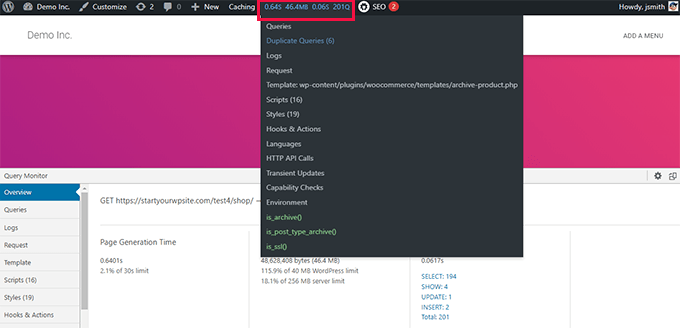
Query Monitor ti permette di vedere la seguente attività:
- Query del database attivate da una pagina del tuo negozio WooCommerce
- Richieste HTTP effettuate da script nei tuoi temi o plugin
- Hook e azioni attivati su una pagina
- Lingua, controlli dei ruoli utente e file di template utilizzati per visualizzare la pagina
- Dettagli del tuo ambiente di hosting, come le versioni di PHP e MySQL, i limiti di memoria e altro ancora.
Per maggiori dettagli e istruzioni dettagliate, consulta il nostro tutorial su come aggiungere un monitor di query in WordPress.
Se ciò non aiuta, puoi semplicemente testare il tuo sito web dopo aver disattivato tutti i plugin.

Se la disattivazione dei plugin migliora improvvisamente le prestazioni di WooCommerce, puoi attivarli uno per uno per scoprire quale è il colpevole.
Puoi quindi contattare il supporto di quel plugin e informarlo del problema. Nel frattempo, puoi sostituire il plugin con un'opzione alternativa.
Per le funzionalità essenziali, dai un'occhiata alla nostra selezione di esperti dei migliori plugin WooCommerce che ogni negozio online dovrebbe installare.
7. Utilizza l'ultima versione di PHP
WooCommerce e WordPress sono entrambi scritti utilizzando PHP come linguaggio di programmazione principale.
PHP è un linguaggio di programmazione open-source, proprio come WordPress. Viene regolarmente mantenuto da una community molto attiva di sviluppatori che rilasciano frequentemente nuove versioni.
Dedicano una grande quantità di tempo e risorse al miglioramento delle prestazioni di PHP, rendendolo più veloce per ogni nuova release.
Tuttavia, le società di hosting WordPress spesso non sono così rapide nell'aggiornarsi all'ultima versione di PHP. Spesso rimangono diverse versioni indietro per garantire la compatibilità del software.
Puoi vedere quale versione di PHP viene utilizzata dal tuo sito web visitando la pagina Strumenti » Stato del sito e passando alla scheda ‘Info’.
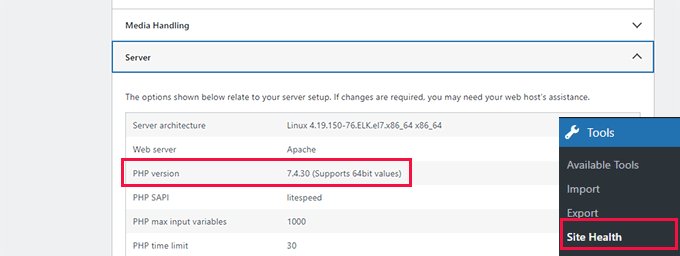
Al momento della pubblicazione, l'ultima versione stabile di PHP è la 8.5.
📍Nota: Prima di cambiare la tua versione di PHP, ti consigliamo di creare un backup completo del tuo negozio WooCommerce e verificare che il tuo tema, i plugin e la versione di WooCommerce supportino la nuova release di PHP. Se possibile, testa prima la modifica su un sito di staging.
Se riscontri problemi dopo l'aggiornamento, di solito puoi tornare alla tua precedente versione di PHP utilizzando la stessa schermata delle impostazioni di hosting.
Tutti i principali provider di hosting WordPress dispongono di strumenti semplici per selezionare quale versione di PHP si desidera utilizzare sul proprio sito web.
Ad esempio, su Bluehost, puoi accedere al pannello di controllo del tuo hosting e fare clic su "Impostazioni" sotto il tuo sito web.

Successivamente, fai clic sulla scheda 'Avanzate' in alto.
Dopo di che, scorri un po' verso il basso fino alla sezione cPanel e fai clic su 'Gestisci'.

Questo aprirà la dashboard di cPanel in una nuova scheda.
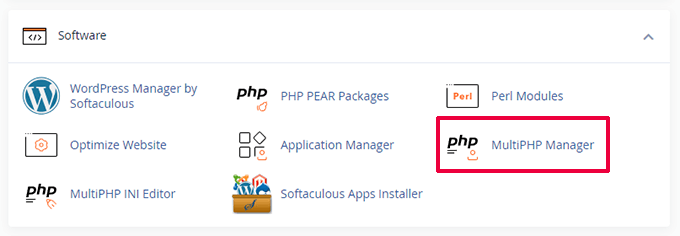
Scorri un po' verso il basso fino alla sezione Software e quindi fai clic su 'MultiPHP Manager' per continuare.
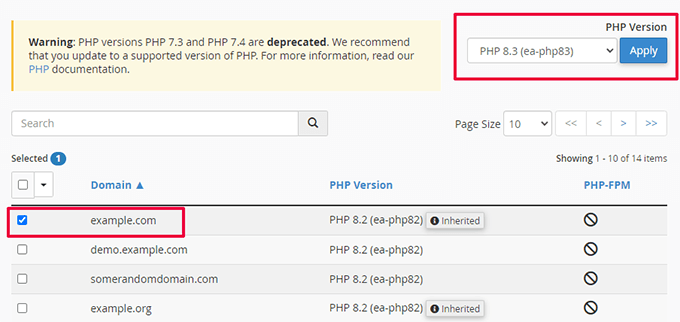
Dopo di che, devi selezionare il nome del tuo dominio dall'elenco e quindi selezionare la versione di PHP in alto.
Infine, fai clic su 'Applica' per iniziare a utilizzare la versione più recente di PHP.
Per ulteriori informazioni su questo argomento, potresti voler consultare il nostro articolo su come aggiornare la versione PHP del tuo sito web WordPress.
8. Attiva un firewall a livello DNS
Un firewall a livello DNS protegge il tuo negozio WooCommerce dalle attività dannose. Blocca le richieste sospette prima che raggiungano il tuo server.
Tentativi di hacking, crawler sospetti e attacchi DDoS possono consumare le risorse di hosting e rallentare il tuo sito web.
Un firewall DNS impedisce loro di caricare una pagina web, liberando le risorse del tuo server per altre attività.
Ti consigliamo di utilizzare Cloudflare. È un servizio leader di firewall e CDN, che protegge e accelera oltre 40 milioni di proprietà internet a livello globale. Questo lo rende una risorsa fondamentale per qualsiasi negozio WooCommerce.

La loro vasta rete globale di server edge significa che i tuoi clienti accederanno alla maggior parte dei contenuti del tuo sito web da un server più vicino a loro.
Inoltre, Cloudflare blocca la maggior parte dello spam, degli attacchi DDoS, degli hacker e delle richieste dannose prima che raggiungano il tuo sito web.
Utilizziamo Cloudflare su tutti i nostri siti web, incluso WPBeginner. Il nostro studio di caso spiega perché siamo passati a Cloudflare.
Alternativa: Sucuri
Per maggiori dettagli, consulta la nostra guida su perché hai bisogno di una CDN per il tuo sito web WordPress.
9. Assicurati che il tuo negozio utilizzi HTTP/2 o HTTP/3
HTTP/2 e HTTP/3 sono protocolli web moderni che aiutano i browser a caricare i negozi WooCommerce in modo più efficiente.

Consentono il download di più file contemporaneamente, il che può migliorare significativamente la velocità di caricamento delle pagine dei prodotti, delle pagine delle categorie e delle schermate di checkout.
La maggior parte dei provider di hosting WordPress di qualità e dei servizi CDN supporta già HTTP/2 e molti supportano anche HTTP/3.
Se stai utilizzando un CDN come Cloudflare, allora HTTP/3 è spesso abilitato automaticamente.
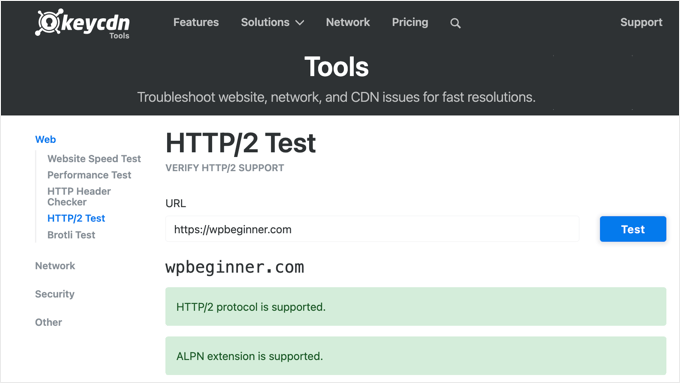
Se non sei sicuro che il tuo negozio utilizzi HTTP/2 o HTTP/3, puoi contattare il tuo provider di hosting o il servizio CDN per conferma. Puoi anche utilizzare lo strumento gratuito HTTP/2 Test per scoprirlo.
Sebbene l'abilitazione di questi protocolli non risolva ogni problema di prestazioni, forniscono una solida base per una consegna più rapida delle pagine WooCommerce.
Per iniziare, consulta il nostro tutorial su cos'è HTTP/2 e come abilitarlo in WordPress.
10. Utilizza un servizio SMTP per inviare le email di WooCommerce
Il tuo negozio WooCommerce invia notifiche via email per la gestione dell'account, la conferma dell'ordine e gli avvisi amministrativi.
Per impostazione predefinita, WordPress utilizza la funzione PHP mail() per inviare email. Questa funzione può essere utilizzata in modo improprio dagli spammer e molte società di hosting la limitano o la bloccano deliberatamente.
Ecco perché è necessario utilizzare un server SMTP per inviare le tue email WooCommerce.
SMTP è il protocollo standard per l'invio di email.
Ora, la tua società di hosting potrebbe fornire un indirizzo email aziendale gratuito che puoi utilizzare per inviare email tramite SMTP.
Tuttavia, le società di hosting in genere ospitano il server di posta sullo stesso computer del server di web hosting.
Ciò significa che l'invio di un gran numero di email può rallentare il tuo sito web. In WooCommerce, può persino ritardare il processo di checkout perché il server tenta di inviare email di conferma prima di caricare la pagina "Grazie".
Un checkout WooCommerce lento può anche essere causato da altri problemi, tra cui query di database non ottimizzate, conflitti di plugin o temi, immagini ad alta risoluzione, script esterni eccessivi o risorse del server limitate.
Per risolvere questo problema, dovrai utilizzare un provider di servizi SMTP. Questo può migliorare la velocità delle transazioni riducendo i ritardi causati dall'elaborazione delle email e aiuta a garantire che le tue email raggiungano effettivamente la casella di posta.
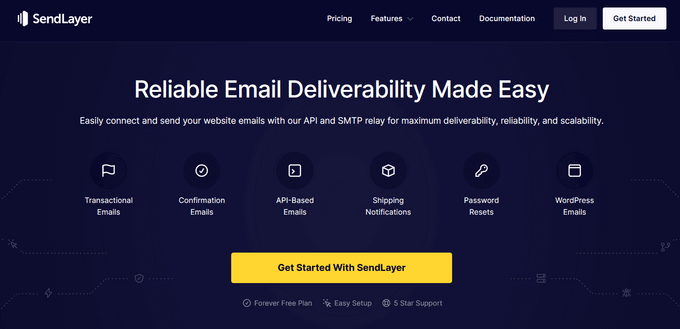
Consigliamo di utilizzare SendLayer, che è il miglior provider di servizi SMTP sul mercato. È facile da configurare e offrono anche una prova gratuita che ti consente di inviare fino a 200 email.
Alternative: SMTP.com e Brevo (precedentemente Sendinblue)
Una volta registrato, puoi utilizzare WP Mail SMTP per iniziare a inviare email tramite il tuo provider di servizi SMTP.
Hai problemi con le email di WooCommerce? Consulta questo tutorial per risolvere il problema di WooCommerce che non invia email.
11. Aggiorna gli strumenti di ottimizzazione delle conversioni
L'ottimizzazione della conversione è la combinazione di tecniche che i proprietari di negozi utilizzano per spingere i visitatori del sito web a effettuare un acquisto o a iscriversi.
Per fare ciò, utilizzano una serie di strumenti per visualizzare popup, promuovere coupon, mostrare offerte mirate e altro ancora.
Il problema è che alcuni di questi strumenti spesso non sono ottimizzati per la velocità. Possono caricare troppi file non necessari, impedire il rendering della pagina e rovinare l'esperienza utente sul tuo negozio.
Si consiglia di utilizzare software di ottimizzazione delle conversioni che crea script non bloccanti. Ciò garantisce che il contenuto del tuo sito web venga caricato prima che appaia il popup.
È qui che entra in gioco OptinMonster. Scelto da oltre 1,2 milioni di siti web, è il software leader per l'ottimizzazione delle conversioni progettato per trasformare i visitatori del sito web in clienti senza rallentare il tuo sito.
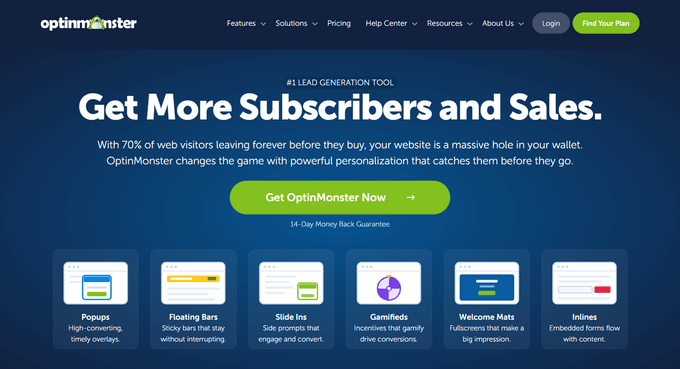
Viene fornito con popup intelligenti, widget scorrevoli, strumenti per intestazione e piè di pagina, timer per il conto alla rovescia e altri strumenti per far crescere la tua attività.
Include anche potenti opzioni di targeting che ti consentono di visualizzare le tue campagne al momento giusto per gli utenti giusti.
Soprattutto, le tue campagne OptinMonster sono altamente ottimizzate per velocità, prestazioni ed esperienza utente su tutte le dimensioni dello schermo.
Utilizziamo OptinMonster su tutti i nostri siti web aziendali, inclusi i negozi online. L'abbiamo trovato molto utile per generare vendite e aumentare le conversioni. Vedi la nostra recensione completa di OptinMonster per maggiori dettagli.
Per ulteriori strumenti e suggerimenti, consulta i nostri suggerimenti esperti su come recuperare i carrelli abbandonati in WooCommerce.
12. Ottimizza il database di WooCommerce
WooCommerce utilizza lo stesso database della tua installazione di WordPress. Entrambi salvano molti dati che diventano inutili dopo un po' di tempo.
Ad esempio, vecchie revisioni, transienti, commenti spam e altro rimarranno nel tuo database a lungo. WordPress potrebbe persino interrogarli quando il tuo sito web si carica, il che è uno spreco inutile di risorse.
Ora, questo significa che il tuo plugin di backup di WordPress impiegherà più tempo per preparare un backup. Ci vorrà anche più tempo per scaricarlo o caricarlo.
Fortunatamente, esistono ottimi strumenti per ottimizzare il tuo database di WordPress.
Se stai usando WP Rocket, puoi andare alla pagina Impostazioni » WP Rocket e passare alla scheda Database.
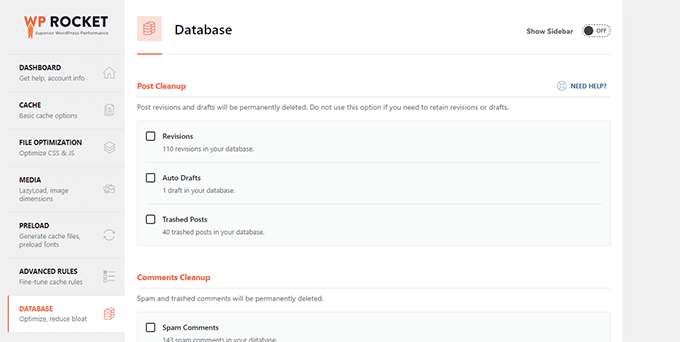
Da qui, puoi pulire il tuo database di WordPress. Seleziona semplicemente gli elementi non necessari che desideri rimuovere e fai clic sul pulsante Salva modifiche e ottimizza.
📍Nota: Crea sempre un backup recente del tuo negozio prima di eseguire l'ottimizzazione del database. Ciò garantisce la sicurezza dei tuoi dati in caso di problemi.
In alternativa, puoi usare il plugin DB Optimizer di Duplicator. Ti offre una chiara panoramica dello stato del tuo database insieme agli strumenti per pulirlo e ottimizzarlo.
Installa e attiva semplicemente il plugin, quindi fai clic su ‘DB Optimizer’ nella barra laterale di amministrazione di WordPress. Successivamente, apri la scheda ‘Cleanup’ per vedere un conteggio degli elementi non necessari nel tuo database e quanto spazio puoi recuperare.
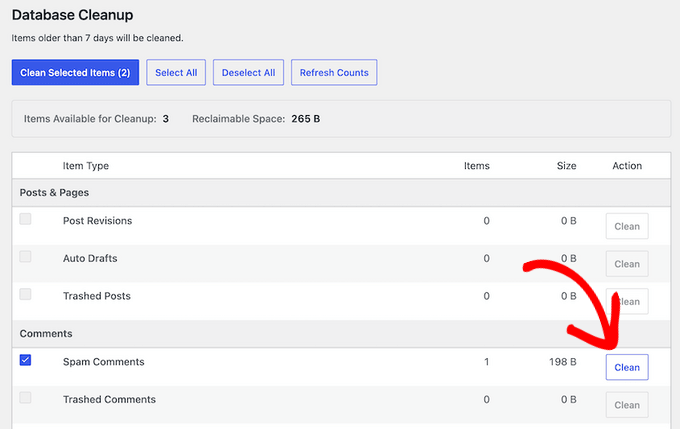
Seleziona cosa vuoi pulire dai tipi di elementi come revisioni dei post, bozze automatiche, commenti spam, ecc., e fai clic sul pulsante ‘Clean’ per eliminarli.
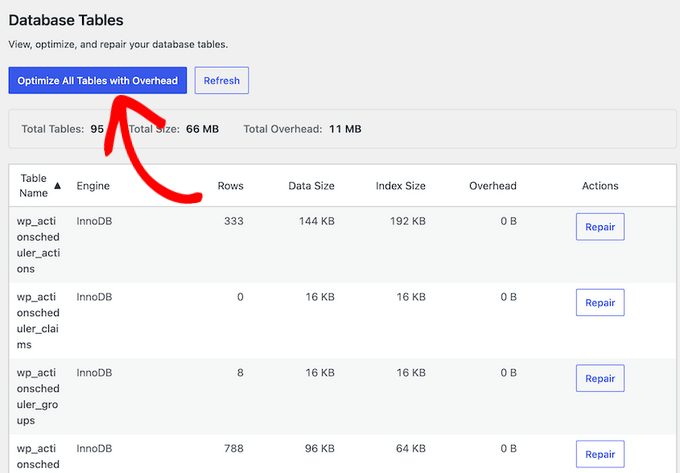
Puoi anche andare alla scheda ‘Tables’ per ottimizzare le tabelle del tuo database e recuperare spazio sprecato. Fai semplicemente clic sul pulsante ‘Optimize All Tables with Overhead’.
Per maggiori dettagli, consulta il nostro tutorial su come ottimizzare il tuo database WordPress.
13. Ottimizza i file JavaScript e CSS
I file JavaScript e CSS inviano richieste HTTP individuali e aumentano il tempo necessario per caricare una pagina. Alcuni di questi file possono bloccare il rendering, il che significa che altre parti HTML semplici della pagina non verranno visualizzate finché il browser non avrà scaricato quei file.
Esistono diversi modi per ottimizzare la consegna dei file JavaScript e CSS. Abbiamo già discusso dell'uso di CDN e della cache.
Gli utenti più esperti possono ridurre o combinare quei file.
La minificazione rimuove gli spazi bianchi dai file JavaScript e CSS, riducendone le dimensioni di download.
La combinazione di tutti i tuoi file JavaScript e CSS ti permette di servire agli utenti tutto il JavaScript e il CSS in un unico file.
📍Nota: Se il tuo sito web utilizza HTTP/2 o HTTP/3 (cosa che fanno la maggior parte degli host e delle CDN moderni), la combinazione di file potrebbe non essere necessaria. Tuttavia, la minificazione è sempre consigliata.
Puoi farlo utilizzando il plugin WP Rocket. Vai semplicemente alla scheda Ottimizzazione file e attiva le opzioni di minificazione e combinazione per CSS e JavaScript.
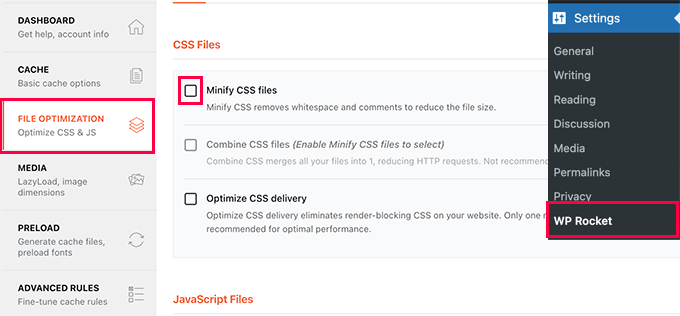
Per metodi alternativi e maggiori dettagli, potresti voler consultare il nostro tutorial su come minificare CSS e JavaScript in WordPress.
Nota: La minificazione e la combinazione di questi file potrebbero causare problemi imprevisti sul tuo sito web. Se ciò accade, puoi semplicemente disattivarla.
Domande frequenti sull'ottimizzazione delle prestazioni di WooCommerce
Ecco alcune domande che vengono poste frequentemente dai nostri lettori sulla velocità dei negozi WooCommerce.
Ogni quanto dovrei aggiornare i miei plugin e temi WooCommerce?
È meglio aggiornare regolarmente plugin e temi. Controlla gli aggiornamenti almeno una volta al mese e applica immediatamente eventuali patch di sicurezza o aggiornamenti importanti per garantire che le prestazioni e la sicurezza del tuo negozio rimangano ottimali.
L'uso di troppe estensioni può rallentare il mio negozio WooCommerce?
Sì, specialmente se sono codificate male. È importante utilizzare estensioni essenziali e ben codificate. Dovresti rivedere regolarmente e disattivare le estensioni che non ti servono più.
Come posso velocizzare le query del database in WooCommerce?
L'ottimizzazione regolare del database è fondamentale. Utilizza plugin come WP Optimize per pulire dati non necessari e ottimizzare il tuo database per tempi di query più rapidi.
È necessario un CDN per migliorare la velocità di WooCommerce?
Sebbene non sia strettamente necessario, abbiamo riscontrato che una Content Delivery Network può migliorare notevolmente i tempi di caricamento per gli utenti servendo contenuti da server più vicini alla loro posizione, velocizzando così il tuo negozio WooCommerce in tutto il mondo.
Risorse bonus
Di seguito sono riportate alcune risorse aggiuntive che ti aiuteranno a gestire in modo efficiente il tuo negozio WooCommerce e ad aumentare le vendite.
- Best WooCommerce Automations to Increase Sales
- I migliori plugin per funnel di vendita WooCommerce per aumentare le tue conversioni
- Come creare un popup WooCommerce per aumentare le vendite
- SEO per WooCommerce reso facile: una guida passo passo per posizionarsi al primo posto su Google
- Come impostare il monitoraggio delle conversioni di WooCommerce (passo dopo passo)
- La checklist definitiva per il lancio di un eCommerce per WordPress
- Come aggiungere badge di fiducia alle pagine di checkout in WordPress (& aumentare le vendite)
- Idee di business redditizie per l'e-commerce per WordPress (scelta dell'esperto)
Se ti è piaciuto questo articolo, iscriviti al nostro Canale YouTube per tutorial video su WordPress. Puoi trovarci anche su Twitter e Facebook.


Olaf
Le fondamenta di un sito WooCommerce veloce sono sempre l'hosting. È difficile ottimizzare la velocità di un sito web se è costruito su un piano di hosting lento. Una volta soddisfatta questa condizione di base, l'ottimizzazione di WooCommerce diventa molto più semplice. Ammettiamolo: abbinato a WordPress, questo duo può richiedere molte risorse, specialmente se c'è molto traffico sul sito. Ma altrimenti, i punti che hai delineato -> caching, versione PHP, ottimizzazione delle immagini e molti altri, possono migliorare notevolmente sia il TTFB che il caricamento generale dell'intero sito, delle pagine dei prodotti e del carrello. Per i siti di e-commerce con una clientela internazionale, consiglio sempre una CDN, come Cloudflare. Può fare miracoli nel fornire contenuti.
Dayo Olobayo
Ho visto in prima persona come l'implementazione dei suggerimenti in questo articolo possa migliorare drasticamente le prestazioni del sito web. Sono riuscito a ridurre il tempo di caricamento del mio negozio WooCommerce di oltre il 50% utilizzando il plugin WP Rocket. Grazie!
Jiří Vaněk
Utilizzo anche il plugin di caching WP Rocket e ho un altro consiglio per i lettori. È davvero una buona pratica tenere traccia delle modifiche apportate nelle impostazioni. Ad esempio, una volta ho apportato diverse modifiche nelle impostazioni del plugin e il sito web funzionava perfettamente. Tuttavia, dopo circa 14 giorni, ho notato che in certi momenti succedeva qualcosa di insolito sul sito web. Dopo alcuni aggiornamenti, l'intestazione saltava ogni volta. Dato che non avevo registrato le modifiche apportate, mi è stato estremamente difficile individuare il problema. Si è scoperto che il problema era causato dalla minificazione. Pertanto, solo perché il sito web non si comporta in modo strano immediatamente dopo le modifiche, non significa che non accadrà in seguito, e tenere un elenco delle modifiche alle impostazioni apportate può aiutarti significativamente a tornare alla configurazione originale. È anche una buona idea eseguire il backup delle impostazioni originali di WP Rocket in un file JSON, in modo da poter tornare alle impostazioni iniziali in qualsiasi momento.
Moinuddin Waheed
La velocità di caricamento di qualsiasi sito web o blog è un aspetto fondamentale in quanto contribuisce a una buona esperienza utente per i visitatori e a migliori possibilità di visibilità sui motori di ricerca da parte di Google.
Uno dei motivi per cui gli sviluppatori non parlano bene di WordPress è la velocità del sito web, che non ha nulla a che fare con WordPress stesso, ma piuttosto con cattive pratiche e una mancata ottimizzazione per ottenere una buona velocità.
Per i siti web di e-commerce diventa ancora più importante caricare più velocemente.
Grazie per aver dettagliato tutto su come aumentare le prestazioni e la velocità dei siti web di e-commerce. Queste tecniche aiuteranno sicuramente tutti i tipi di siti web.