


Sapevi che WordPress può creare versioni duplicate dei tuoi contenuti senza che tu te ne accorga? Ogni articolo del blog che pubblichi può generare diverse URL aggiuntive, copie quasi identiche che non hai mai voluto creare. E nel tempo, danneggiano la tua SEO dividendo i tuoi segnali di ranking su pagine che non vuoi nemmeno che si posizionino.
Quando si esegue l'audit di un sito web, è comune trovare dozzine o addirittura centinaia di questi URL duplicati. Questo perché gli archivi di categorie, le pagine dei tag, gli URL degli allegati e gli archivi degli autori generano tutti versioni sottili dei tuoi contenuti che competono con i tuoi articoli originali.
In questa guida, esaminerò ogni fonte comune di contenuto duplicato, come rilevarlo e esattamente come risolverlo in base alla mia esperienza nell'aiutare i siti WordPress a recuperare i loro ranking SEO.
TL;DR: Ti mostrerò esattamente come trovare e risolvere i problemi di contenuto duplicato sul tuo sito WordPress. Imparerai come ripulire i disordinati archivi di categorie, unire articoli del blog in competizione e utilizzare i tag canonici per dire a Google esattamente quali pagine posizionare. Ti mostrerò anche come automatizzare in sicurezza i passaggi tecnici utilizzando strumenti per principianti come All in One SEO, in modo da non dover toccare una singola riga di codice.
Cos'è il Contenuto Duplicato in WordPress?
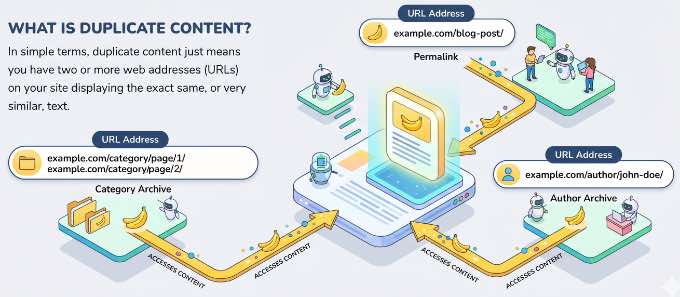
In termini semplici, il contenuto duplicato significa semplicemente che hai due o più indirizzi web (URL) sul tuo sito che visualizzano lo stesso identico testo, o testo molto simile.
Il motivo per cui questo causa problemi SEO è che confonde i motori di ricerca come Google. Quando Google trova pagine identiche, deve indovinare quale versione sia la copia "master" che merita di posizionarsi. Sfortunatamente, non sempre indovina correttamente.
Ciò significa che un link disordinato e generato automaticamente potrebbe accidentalmente posizionarsi più in alto nei risultati di ricerca rispetto alla pagina principale che vuoi che le persone leggano. Ma non preoccuparti, ti mostrerò esattamente come eliminare la confusione e riprendere il controllo.
Prima di addentrarci nelle soluzioni, potresti chiederti come siano finite lì queste pagine aggiuntive. WordPress è particolarmente incline a questo problema fin da subito.
Infatti, un singolo articolo del blog può spesso essere trovato utilizzando il suo permalink, un archivio di categorie, un archivio di tag, un archivio di date, un archivio autore e più pagine paginate, il tutto a URL separati.
| Fonte | Come WordPress lo crea |
|---|---|
| Archivi di categorie e tag | Una pagina separata per ogni categoria e tag assegnato a un articolo |
| Pagine paginate | /pagina/2/, /pagina/3/ per qualsiasi archivio con più pagine |
| Pagine di allegati multimediali | Una pagina per ogni immagine caricata nella libreria multimediale |
| Archivi autore | Una pagina che elenca tutti gli articoli per ogni utente registrato |
| HTTP/HTTPS e WWW/non-WWW | Fino a 4 versioni di ogni URL del tuo sito |
| Parametri URL | Nuovo URL per ogni parametro di filtro, ordinamento o tracciamento |
Tieni presente che non esiste una penalità di Google diretta per contenuti duplicati. Il vero danno sono i segnali di ranking diluiti. Invece di una pagina forte che guadagna link e autorevolezza, tale equità viene divisa tra dieci URL quasi identici.
I siti con oltre 50 post sono particolarmente vulnerabili, poiché il numero di URL di archivio duplicati aumenta con ogni post che pubblichi.
Perché devi risolvere i problemi di contenuto duplicato?
Poiché WordPress crea queste pagine aggiuntive automaticamente, potresti essere tentato di lasciarle stare. Tuttavia, ignorare il contenuto duplicato può effettivamente danneggiare il tuo SEO WordPress.
Il contenuto duplicato non confonde solo i motori di ricerca. Lavora attivamente contro le pagine principali che vuoi posizionare in alcuni modi chiave:
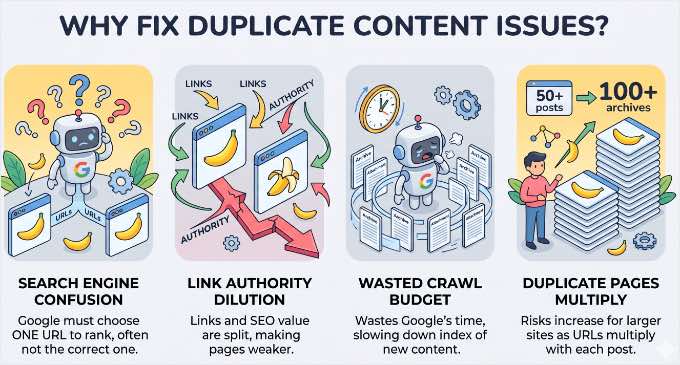
- Quando Google trova URL multipli con lo stesso contenuto, ne sceglie uno da posizionare e potrebbe non scegliere quello che desideri.
- I link e l'autorità guadagnati dal tuo contenuto vengono divisi tra URL multipli, indebolendo ciascuno di essi.
- Le pagine di archivio sottili e le pagine di allegati possono sprecare il tuo 'crawl budget', che è la quantità limitata di tempo che Google dedica alla scansione del tuo sito. Ciò influisce principalmente sui siti molto grandi, ma su qualsiasi sito, la riduzione delle pagine di basso valore aiuta Google a concentrarsi sul contenuto che conta.
La maggior parte di queste correzioni richiede solo pochi minuti una volta che sai dove cercare.
Tratterò ogni origine e esattamente come risolverla nelle sezioni seguenti.
- Come trovare contenuti duplicati sul tuo sito WordPress
- Come risolvere i contenuti duplicati dagli archivi di categorie e tag
- Come risolvere i contenuti duplicati dalle pagine di archivio paginate
- Come risolvere i contenuti duplicati dalle pagine dei commenti
- Come impedire a WordPress di creare pagine di immagini duplicate
- Come risolvere i contenuti duplicati dalle pagine di archivio autore
- Come risolvere i contenuti duplicati da discrepanze HTTP, HTTPS e WWW
- Come risolvere i contenuti duplicati dai parametri URL
- Come risolvere contenuti sovrapposti (unione di post)
- Cosa succede ai contenuti duplicati su altri siti web?
- Come verificare che le tue correzioni funzionino
- Domande frequenti sui contenuti duplicati
- Risorse aggiuntive per la SEO di WordPress
Prima di iniziare: Le correzioni in questa guida utilizzano tutte All in One SEO. Puoi iniziare con la versione gratuita (AIOSEO Lite), che è sufficiente per seguire la maggior parte delle correzioni in questa guida, o utilizzare All in One SEO Pro per funzionalità avanzate come il Gestore di reindirizzamento e i report sullo stato di indicizzazione.
Una volta installato, consulta la nostra guida passo passo alla configurazione di All in One SEO per configurarlo.
Come trovare contenuti duplicati sul tuo sito WordPress
Prima di correggere qualsiasi cosa, devi sapere con cosa hai a che fare.
Raccomando di iniziare con due strumenti utilizzati insieme: il controllo del sito integrato di All in One SEO e Google Search Console.
Utilizzo dello strumento di controllo del sito di AIOSEO
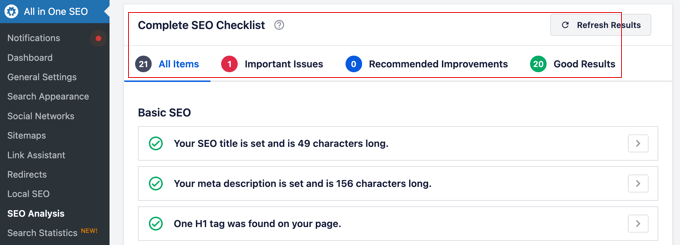
AIOSEO include una Checklist di analisi SEO che scansiona automaticamente l'intero sito alla ricerca di problemi di contenuto duplicato. Controlla problemi di tag canonici, reindirizzamenti mancanti, problemi di configurazione SSL/HTTPS e altro ancora, e valuta la salute generale del tuo sito in tempo reale.
Per eseguire un'analisi, vai su All in One SEO » Analisi SEO nella tua dashboard di WordPress. Vedrai un punteggio di salute con i problemi ordinati per priorità e impatto.
La sezione Advanced SEO Audit è la più rilevante per i contenuti duplicati. Segnala specificamente errori nei tag canonici e problemi di reindirizzamento.
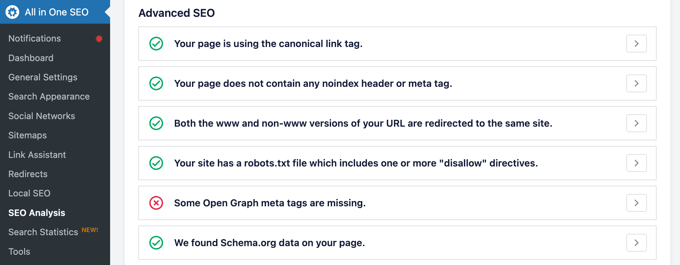
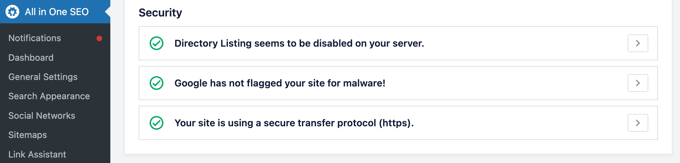
Se il tuo sito è configurato correttamente, vedrai un segno di spunta verde che conferma che ‘La tua pagina utilizza il tag del link canonico’, proprio come nell'immagine sopra.
Tuttavia, se c'è un problema, vedrai una ‘X’ rossa che ti avvisa che il tag è mancante, insieme a un utile menu a discesa ‘Come risolvere’ che ti indica la giusta direzione.
La sezione Security SEO Audit controlla il tuo certificato SSL e la configurazione HTTPS, che tratterò nella sezione 5.
Utilizzo di Google Search Console
Google Search Console ti mostra esattamente quali URL Google ha scoperto e cosa ha deciso di farne.
Vai su Indicizzazione » Pagine nel menu di sinistra e guarda la sezione ‘Perché le pagine non vengono indicizzate’.
Le voci che stai cercando sono ‘Duplicato senza canonico scelto dall’utente’ e ‘Duplicato, Google ha scelto un canonico diverso da quello dell’utente’. Questi sono i tuoi problemi confermati di contenuti duplicati, il che significa che Google li ha trovati e ha preso una decisione con cui potresti non essere d’accordo.

Lo strumento di ispezione URL è utile anche per controllare singole pagine. Inserisci qualsiasi URL per vedere quale canonico sta utilizzando Google, quando ha scansionato l'ultima volta la pagina e se la pagina è indicizzata.
Per una guida completa alla navigazione in questi report, consulta la nostra guida definitiva su come utilizzare Google Search Console.
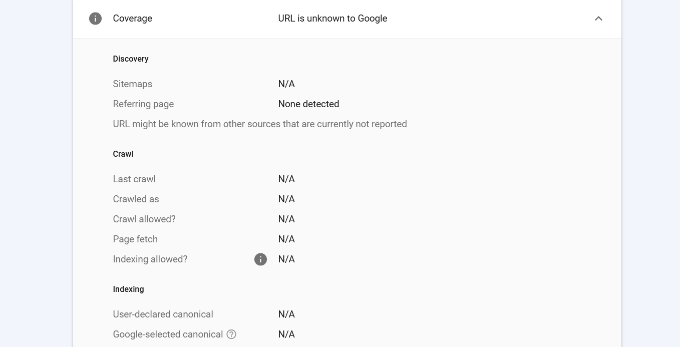
Suggerimento Pro: Se utilizzi AIOSEO (piano Elite), puoi effettivamente vedere questi motivi di indicizzazione di Google Search Console direttamente nella tua dashboard di WordPress utilizzando il ‘Report sullo stato dell’indicizzazione’.
Come risolvere i contenuti duplicati dagli archivi di categorie e tag
WordPress crea una pagina di archivio separata per ogni categoria e tag che assegni a un post. Ciò significa che un post in tre categorie appare in tre elenchi di archivi, tre URL diversi con contenuti quasi identici. Quando aggiungi i tag, il problema si moltiplica.
Gli archivi delle categorie di solito forniscono un reale valore organizzativo e vale la pena mantenerli indicizzati. Gli archivi dei tag sono tipicamente il problema. Sono troppo granulari, si sovrappongono alle categorie e raramente generano traffico significativo da soli.
Per risolvere questo problema, dovresti noindexare i tuoi archivi di tag perché ciò li rimuove dall'indice di Google senza eliminare le pagine o influire sulla struttura del tuo sito.
Come risolvere i contenuti duplicati degli archivi
AIOSEO ti offre controlli noindex per tassonomia direttamente nella dashboard. Ecco come noindexare i tuoi archivi di tag.
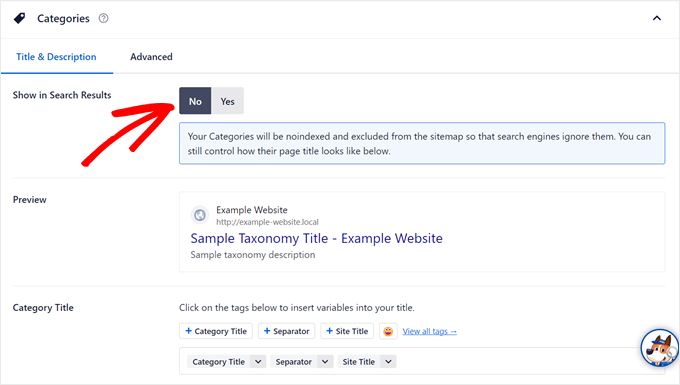
Innanzitutto, vai su AIOSEO » Aspetto della ricerca » Tassonomie nella tua dashboard di WordPress.
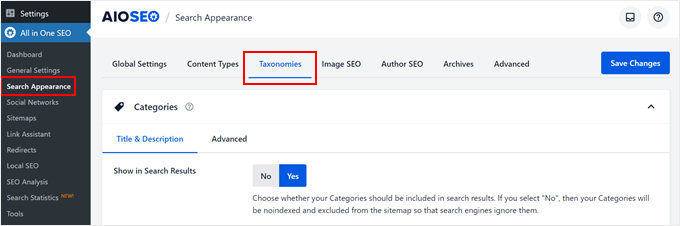
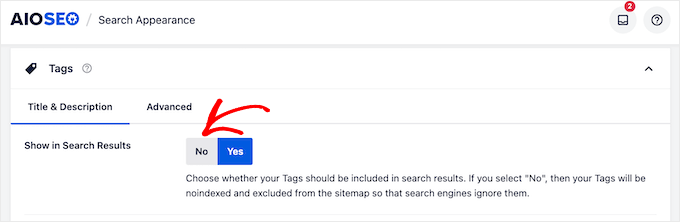
Fai clic sulla scheda Tag, quindi imposta ‘Mostra nei risultati di ricerca’ su No e fai clic su ‘Salva modifiche’.
Ciò aggiunge un meta tag noindex a tutte le pagine di archivio dei tag. Google smetterà di indicizzarle al prossimo crawl e smetteranno di competere con i tuoi post effettivi.
Per un approfondimento, consulta la nostra guida su come rimuovere le pagine di archivio in WordPress.
Per le categorie, consiglio di mantenerle indicizzate se servono a uno scopo di navigazione reale.
Tuttavia, se una categoria ha solo uno o due post, allora escludi dai risultati di ricerca (noindex) quelli allo stesso modo. Gli archivi di categorie sottili raramente valgono la pena di essere indicizzati.
Come linea guida generale per prevenire contenuti duplicati, pensa alle categorie come all'indice del tuo libro e ai tag come all'indice specifico sul retro. Prova a limitarti a 1-2 categorie e non più di 3-5 tag altamente pertinenti per post.
Come risolvere i contenuti duplicati dalle pagine di archivio paginate
Man mano che il tuo sito WordPress cresce, avrai naturalmente più contenuti di quanti ne possano stare su un singolo schermo. WordPress gestisce questo utilizzando la paginazione. Spezza automaticamente gli archivi del tuo blog e gli articoli lunghi in più pagine come /page/2/ e /page/3/.
Sebbene questo sia ottimo per l'esperienza utente, crea una sfida tecnica per la SEO. Poiché queste pagine hanno spesso titoli simili e contenuti sovrapposti, Google potrebbe vederle come versioni duplicate della stessa pagina.
Se non gestito correttamente, questo può diluire i tuoi segnali di ranking e, su siti più grandi, sprecare il crawl budget, quindi i tuoi contenuti più vecchi vengono scansionati meno spesso.
Per risolvere questo problema, dovrai aggiungere un tag canonico autoreferenziante su ogni pagina paginata perché questo dice a Google che ogni pagina della serie è una parte unica dell'archivio. Ciò garantisce che tutti i tuoi post più vecchi vengano ancora scansionati e indicizzati correttamente.
Per saperne di più su come funziona per gli articoli lunghi, consulta la nostra guida su come dividere i post di WordPress in più pagine.
Come Aggiungere Tag Canonici ai Contenuti Paginati
Non hai bisogno di un piano a pagamento per risolvere questo problema. La versione gratuita di AIOSEO gestisce automaticamente i canonici della paginazione. Una volta che il plugin è attivo, inizia immediatamente ad aggiungere i tag corretti a ogni pagina di archivio sul tuo sito.
Per confermare che funzioni, puoi utilizzare lo strumento di ispezione URL in Google Search Console. Inserisci semplicemente un URL di archivio paginato (come yourdomain.com/category/tutorials/page/2/). Nel report, dovresti vedere che il 'Canonico selezionato dall'utente' corrisponde esattamente all'URL che hai inserito.
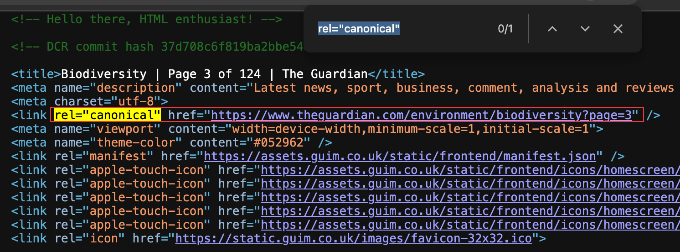
Se non stai ancora utilizzando Search Console, puoi anche controllare manualmente. Apri una pagina paginata sul tuo sito, fai clic destro e seleziona 'Visualizza sorgente pagina'. Usa la funzione di ricerca (Ctrl+F o Cmd+F) per cercare rel="canonical". Dovresti vedere una riga di codice come questa:
<link rel="canonical" href="https://yourdomain.com/category/tutorials/page/2/" />
Se hai recentemente effettuato la migrazione da un altro plugin SEO, assicurati di eseguire lo strumento di analisi SEO di AIOSEO per verificare che non ci siano impostazioni canoniche conflittuali dalla tua vecchia configurazione. Puoi trovarlo andando su All in One SEO » SEO Analysis nella tua dashboard di WordPress.
Come risolvere i contenuti duplicati dalle pagine dei commenti
I commenti possono creare i propri URL duplicati in due modi.
Se attivi 'Dividi i commenti in pagine' in Impostazioni » Discussione, WordPress inizia a pubblicare URL di commenti paginati come yourdomain.com/post-name/comment-page-2/.
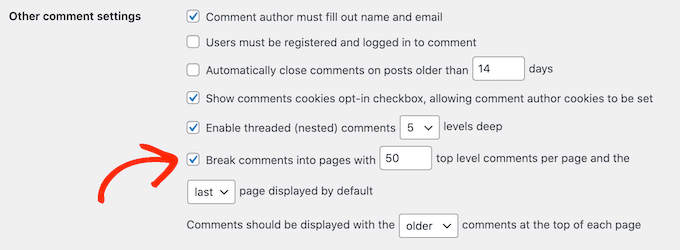
I commenti con discussione nidificata aggiungono anche un link ?replytocom= a ogni pulsante Rispondi, il che può generare molti URL quasi duplicati e indicizzabili su post con molti commenti.
Oggigiorno, WordPress aggiunge automaticamente tag canonici agli URL dei commenti paginati, proprio come fa per gli archivi multipagina. Quindi, questo è un problema molto meno sentito rispetto al passato.
Per la maggior parte dei blog, la soluzione più semplice è deselezionare ‘Dividi i commenti in pagine’ in Impostazioni » Discussione se non hai effettivamente bisogno di commenti paginati. Puoi consultare la nostra guida completa su come impaginare i commenti in WordPress per maggiori dettagli.

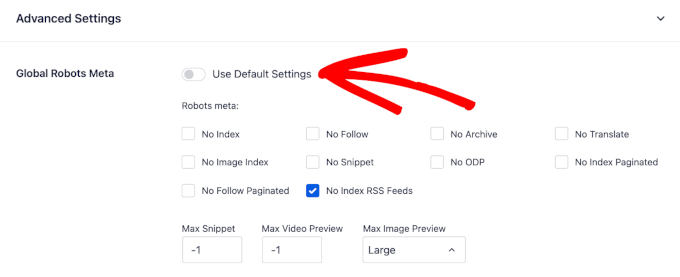
Se preferisci escludere completamente le pagine dei commenti e degli archivi dalla ricerca, AIOSEO dispone di controlli globali ‘No Index Paginated’ e ‘No Follow Paginated’ in AIOSEO » Aspetto della ricerca » Avanzate.
Come impedire a WordPress di creare pagine di immagini duplicate
Su molti siti WordPress, ogni immagine che carichi ottiene la propria pagina allegato, che è un URL separato con quasi nessun contenuto.
Dalla versione 6.4 di WordPress, le installazioni nuovissime disabilitano queste pagine per impostazione predefinita. Ma i siti creati prima della 6.4, o aggiornati da una versione precedente, le hanno ancora attive.
Su un sito con 200 post, probabilmente hai 500 o più di queste pagine sottili che Google deve scansionare e valutare.
Puoi saperne di più sul perché ciò accade nella nostra guida su come disabilitare le pagine degli allegati immagine.
Le pagine degli allegati aggiungono poco valore e possono diluire i segnali di qualità complessiva del tuo sito. Nei miei test, disabilitarle è una delle vittorie più rapide contro i contenuti duplicati disponibili. E richiede solo circa 60 secondi per la configurazione.
L'eccezione riguarda i siti di fotografia o portfolio dove le pagine degli allegati contengono contenuti reali: descrizioni, dati EXIF o informazioni sulla licenza. Se questo è il tuo caso, salta questa correzione.
Come Disabilitare le Pagine degli Allegati
AIOSEO può reindirizzare automaticamente gli URL delle pagine degli allegati al post genitore, inviando visitatori ed equità dei link ai contenuti pertinenti invece che a una pagina immagine senza uscita.
Ecco come configurarlo.
Innanzitutto, vai su AIOSEO » Aspetto della ricerca e fai clic sulla scheda ‘SEO Immagine’.
Cerca l'impostazione ‘Reindirizza URL Allegati’. Per assicurarti di ottenere i migliori risultati SEO, seleziona l'opzione ‘il Genitore dell'Allegato’.
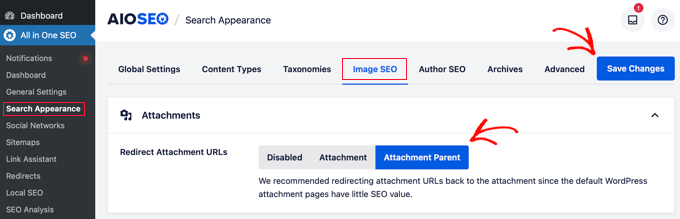
Non dimenticare di fare clic sul pulsante ‘Salva Modifiche’ in alto o in basso alla pagina per bloccare le tue impostazioni.
Questa è la scelta consigliata perché mantiene gli utenti sul tuo sito web. Quando qualcuno fa clic su un link immagine nei risultati di ricerca, viene inviato direttamente all'articolo in cui si trova quell'immagine, fornendo contesto e mantenendolo coinvolto con i tuoi contenuti.
Se un'immagine non è allegata (il che significa che è stata caricata direttamente nella libreria multimediale e non fa parte di un post specifico, come il logo del tuo sito), AIOSEO è abbastanza intelligente da gestirla. Puoi scegliere di far reindirizzare queste immagini alla tua Home Page o al file Allegato stesso.
Per la maggior parte dei siti, reindirizzare i media non allegati alla homepage è il modo migliore per mantenere i visitatori all'interno della struttura del tuo sito.
Come risolvere i contenuti duplicati dalle pagine di archivio autore
WordPress crea un archivio autore per ogni utente registrato sul tuo sito. Su un blog con un solo autore, l'URL /author/tuo-nome/ mostra gli stessi post del tuo indice principale del blog, solo con un indirizzo web diverso.
Questo è un grave scenario di contenuti duplicati. L'archivio autore e l'indice del blog sono effettivamente identici e competono per lo stesso posizionamento.
Se sei l'unica persona che scrive per il tuo sito, avere entrambi indicizzati è superfluo. Per alcuni, potrebbe persino valere la pena considerare come rimuovere il nome dell'autore dai post di WordPress del tutto per semplificare il design.
Come Noindexare gli Archivi Autore
Per impedire a Google di indicizzare queste pagine ridondanti, vai su AIOSEO » Aspetto della ricerca » Archivi nella tua bacheca di WordPress.
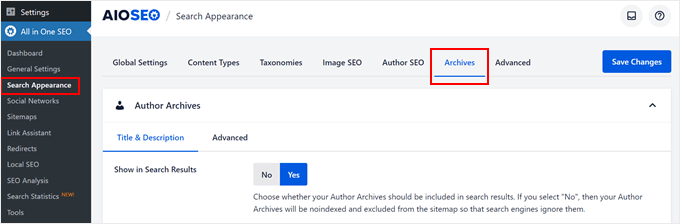
Fai clic sulla scheda ‘Archivi Autore’, imposta ‘Mostra nei risultati di ricerca’ su ‘No’ e fai clic sul pulsante ‘Salva modifiche’.
Sui siti con più autori, la situazione è diversa. Gli archivi autore possono avere un reale valore SEO, specialmente quando autori diversi trattano argomenti specializzati.
In tal caso, mantienili indicizzati e assicurati che ogni autore abbia una biografia completa sulla propria pagina del profilo. Per rendere questa biografia visibile ai tuoi lettori, puoi consultare la nostra guida su come aggiungere una casella di informazioni sull'autore in WordPress.
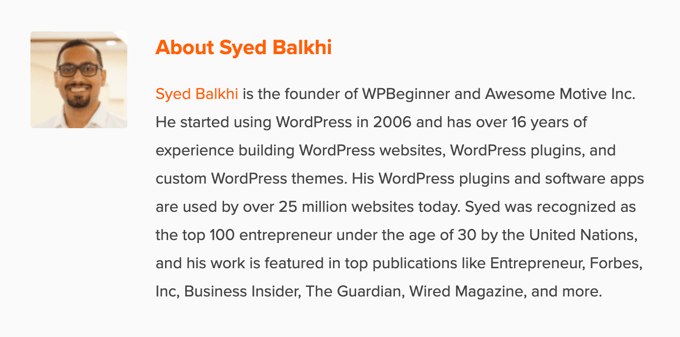
Se mantieni gli archivi indicizzati, la funzionalità Author SEO di AIOSEO (piano Plus e superiori) ti consente anche di aggiungere markup schema autore (Persona) che evidenzia le credenziali e l'esperienza di ciascun autore.
Ciò fornisce a Google segnali più chiari su chi c'è dietro i tuoi contenuti, il che supporta E-E-A-T (Esperienza, Competenza, Autorevolezza e Affidabilità), che è il framework di qualità dei contenuti di Google.
Per maggiori dettagli, consulta la nostra guida completa su SEO autore in WordPress.
Come risolvere i contenuti duplicati da discrepanze HTTP, HTTPS e WWW
La tua homepage e ogni pagina del tuo sito sono tecnicamente accessibili a quattro URL diversi:
http://example.comhttps://example.comhttp://www.example.comhttps://www.example.com
Senza reindirizzamenti, Google potrebbe eseguire la scansione e l'indicizzazione di tutte e quattro le versioni.
Questo è uno dei problemi di contenuti duplicati più gravi perché si moltiplica su tutto il tuo sito, non solo su una manciata di archivi. Ogni pagina, post e prodotto è interessato.
Per prevenire gli ‘URL fantasma’, devi assicurarti che ogni visitatore (e ogni bot dei motori di ricerca) sia forzato su un'unica versione sicura del tuo sito.
Questo risolve due problemi contemporaneamente: il conflitto HTTP vs HTTPS e il problema dei contenuti duplicati WWW vs non-WWW.
Imposta i tuoi URL preferiti in WordPress
Prima di fare qualsiasi altra cosa, devi dire a WordPress esattamente qual è il tuo URL ‘ufficiale’. Vai su Impostazioni » Generali e cerca i campi Indirizzo WordPress e Indirizzo del sito.
Assicurati che entrambi gli URL siano identici e includano la tua preferenza per HTTPS e WWW. Ad esempio: https://www.example.com.

Se non sei sicuro di quale versione scegliere, consulta la nostra guida su WWW vs non-WWW: quale è meglio per la SEO di WordPress. La regola più importante è sceglierne una e non cambiarla mai.
Una volta impostati, All in One SEO utilizzerà automaticamente questa versione ufficiale per tutti i tag canonici del tuo sito.
Applica il reindirizzamento a livello di server
Impostare l'URL in WordPress dice al sito come comportarsi, ma è comunque necessario forzare il browser a seguire tali regole.
Ecco le opzioni:
- Metodo Firewall (Consigliato): Se usi Sucuri, puoi applicarlo a livello DNS prima che il traffico raggiunga il tuo sito. Nella dashboard di Sucuri, vai su Impostazioni » HTTPS/SSL e attiva ‘Forza HTTPS’.
- Il Metodo Plugin: Se non stai usando un firewall, puoi usare WPCode per aggiungere in sicurezza uno snippet di reindirizzamento. Questo è molto più sicuro per i principianti rispetto alla modifica manuale di un file
.htaccess.
Per istruzioni complete, consulta la nostra guida su come spostare correttamente WordPress da HTTP a HTTPS.
Dopo aver apportato queste modifiche, controlla il report Pagine di Google Search Console dopo una o due settimane. Le pagine indicizzate dalla versione del dominio non preferita dovrebbero scomparire gradualmente dal report di copertura.
Suggerimento Pro: Ho visto siti bloccarsi a pagina 2 di Google semplicemente perché i loro backlink erano divisi tra le versioni www e non-www del loro URL. Google li trattava come due siti diversi con metà autorità ciascuno.
Una volta che il proprietario del sito ha applicato un singolo dominio canonico, i segnali di ranking si sono consolidati e il sito è salito quasi dall'oggi al domani in cima alla pagina 1.
Come risolvere i contenuti duplicati dai parametri URL
I parametri dell'URL sono le ‘query string’ che appaiono dopo un ? in un indirizzo web. Sono cose come ?sort=price, ?color=red, o ?sessionid=abc123.
Sebbene questi siano utili per ordinare prodotti o tracciare campagne di marketing, ogni combinazione univoca crea tecnicamente un nuovo URL con contenuti di pagina identici.
Questi duplicati provengono più comunemente da due fonti:
- Filtri eCommerce: Opzioni per prezzo, taglia o colore su grandi cataloghi di prodotti. Una singola pagina prodotto con dieci opzioni di filtro può facilmente generare 50 o più URL duplicati.
- Tracciamento Campagne: Parametri aggiunti da campagne email o social media (come i codici UTM). Per capire come funzionano, consulta la nostra guida su come impostare il tracciamento delle newsletter via email in Google Analytics.
I parametri duplicati sono un motivo importante per cui i siti di grandi dimensioni perdono potenza di ranking. Invece di concentrarsi su una pagina forte, Google viene distratto da dozzine di varianti filtrate.
Come Gestire i Parametri URL
All in One SEO (AIOSEO) aggiunge automaticamente tag canonici a questi URL parametrizzati. Li punta nuovamente all'URL pulito (il link della pagina principale senza codici di tracciamento o ordinamento aggiuntivi alla fine).
Questo processo salva il tuo crawl budget. Invece che Google sprechi tempo a scansionare 50 versioni diverse dello stesso prodotto, concentra tutta la sua energia sulla tua pagina principale e autorevole.
Nota: Se si desidera intenzionalmente che un filtro di prodotto specifico si posizioni su Google, come ad esempio 'scarpe da corsa rosse', è necessario creare una pagina di destinazione dedicata per quel termine invece di fare affidamento sui parametri dell'URL.
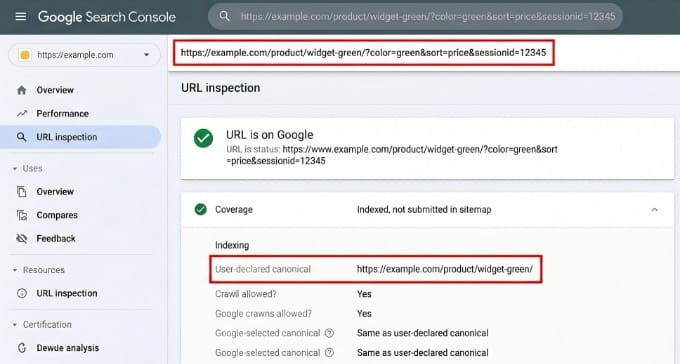
Per verificare che funzioni, utilizzare lo strumento di ispezione URL in Google Search Console su un URL disordinato e parametrizzato.
Assicurarsi che la 'canonical selezionata da Google' punti alla versione pulita dell'URL. Finché si ha AIOSEO installato, funziona senza problemi con WordPress e WooCommerce per garantire che questi tag vengano gestiti correttamente senza alcuna configurazione manuale.
Se gestisci un negozio online, puoi trovare altri suggerimenti in questa guida guida definitiva all'ottimizzazione SEO per WooCommerce.
Come risolvere contenuti sovrapposti (unione di post)
Mentre la maggior parte dei contenuti duplicati viene creata dalle impostazioni di WordPress, a volte il problema deriva dal contenuto stesso. Ciò accade quando si copre accidentalmente lo stesso argomento due volte.
Se hai due articoli che puntano alla stessa parola chiave, competeranno tra loro nei risultati di ricerca di Google. Questo è noto come cannibalizzazione delle parole chiave.
Invece di una pagina che si posiziona in alto, Google si confonde e divide la tua 'potenza di posizionamento' tra entrambe le pagine, spesso lasciandole entrambe bloccate nelle pagine dei risultati di ricerca inferiori.
Puoi visualizzare come i contenuti duplicati danneggiano la tua potenza di posizionamento pensandola come una torta. Il tuo valore SEO totale (o link equity) è diviso per il numero di URL duplicati. Più versioni duplicate hai, più piccola è la fetta di potenza di posizionamento che ogni pagina ottiene.
Individuare Contenuti Sovrapposti
Il modo più affidabile per trovare questi post sovrapposti è utilizzare le Statistiche di Ricerca di AIOSEO (il piano Elite).
Nella tua bacheca di WordPress, vai su AIOSEO » Statistiche di Ricerca e cerca il 'Monitoraggio Posizionamento Parole Chiave'.
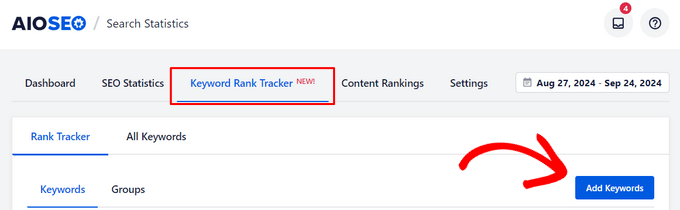
Per vedere se le tue pagine competono, fai semplicemente clic su una parola chiave nel Monitoraggio Posizionamento e seleziona la scheda 'Pagine Posizionate per Parola Chiave'.
Se vedi più URL elencati lì per lo stesso termine, è un segno che Google sta lottando per decidere quale pagina posizionare. Pertanto, dovresti considerare di unirli o utilizzare un tag canonico per puntare alla versione primaria.
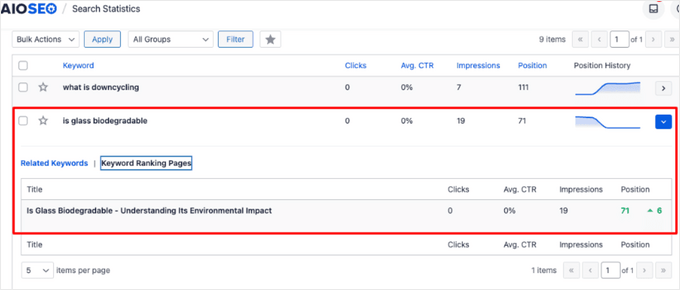
Per una guida passo passo su come impostare questo, consulta la nostra guida su come verificare se i tuoi post del blog si posizionano per le parole chiave giuste.
Unire e Reindirizzare i Tuoi Post
Per correggere i contenuti sovrapposti, dovresti combinare i tuoi articoli correlati in un'unica guida completa 'Guida Definitiva'.
Inizia scegliendo il vincitore. Questo è il post che ha già i migliori posizionamenti o i backlink di maggior qualità.
Successivamente, copia eventuali suggerimenti, dati o media unici dall'articolo più debole nel post vincente.
Una volta che il tuo post principale è aggiornato e completo, ti consiglio di cambiare lo stato della versione più debole in 'Bozza' invece di eliminarla subito. Questo mantiene i tuoi contenuti al sicuro nel caso in cui tu debba fare riferimento ad essi in seguito.
Il passaggio finale e più importante è l'impostazione di un reindirizzamento 301. Questo dice ai motori di ricerca che la vecchia pagina è stata spostata permanentemente nella nuova. Puoi farlo rapidamente utilizzando il Gestore Reindirizzamenti in AIOSEO.

Indicando l'URL eliminato al tuo nuovo post combinato, ti assicuri che tutto il potere di ranking originale sia consolidato in un unico URL autorevole. Per una guida passo passo su questa configurazione, consulta la nostra guida per principianti alla creazione di reindirizzamenti 301 in WordPress.
Cosa succede ai contenuti duplicati su altri siti web?
Finora mi sono concentrato sui duplicati che WordPress crea sul tuo sito. Ma a volte un altro sito web copia il tuo lavoro, o raschiandolo automaticamente o ripubblicandolo parola per parola.
Google non ti penalizza se vieni copiato. Sceglie semplicemente una versione da mostrare e filtra le altre.
Il rischio è che Google non garantisca la vittoria del tuo originale. Se un sito di autorità superiore ti copia, la sua versione può talvolta essere quella che si posiziona.
Rendi più difficile il scraping dei tuoi contenuti
Per impostazione predefinita, WordPress pubblica un feed RSS completo e molti scraper ripubblicano automaticamente tutto ciò che appare in esso. Puoi limitare ciò che catturano inviando solo un estratto.
Vai su Impostazioni » Lettura, trova 'Per ogni articolo in un feed, includi' e seleziona l'opzione 'Estratto'.
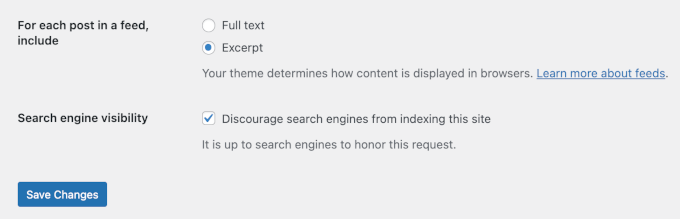
Tieni presente che questo è un deterrente, non una garanzia. Uno scraper determinato può ancora copiare direttamente l'HTML della tua pagina. Inoltre, passare agli estratti significa che gli abbonati legittimi a RSS e via email vedono post abbreviati invece del testo completo.
Cosa fare se qualcuno ruba i tuoi contenuti
Se trovi i tuoi contenuti ripubblicati senza permesso, hai alcune opzioni realistiche. La nostra guida su come trovare e rimuovere contenuti rubati in WordPress esamina ciascuna di esse in dettaglio:
- Contatta il proprietario del sito o l'host. Chiedi loro di rimuovere il contenuto. Se il proprietario ti ignora, il loro web host agirà spesso in base a un chiaro reclamo di copyright.
- Segnala una richiesta di rimozione del copyright a Google. Lo strumento di rimozione legale di Google ti consente di segnalare la pagina copiata. Questo la rimuove solo dai risultati di ricerca di Google, non dal sito web stesso.
- Segnalalo come spam. I contenuti raschiati sono una violazione nominata delle norme antispam di Google, quindi puoi segnalarli, anche se Google non promette di agire su ogni singola segnalazione.
Un'altra nota per chiunque sindachi post di proposito, come la ripubblicazione su un sito partner o Medium. La raccomandazione attuale è che il partner aggiunga un tag noindex alla sua copia, o linki all'originale, piuttosto che fare affidamento su un tag canonico cross-domain.
La nostra guida sulla sindacazione dei contenuti in WordPress copre questo argomento in modo più approfondito.
Come verificare che le tue correzioni funzionino
Dopo aver apportato queste modifiche, è importante essere pazienti. Le modifiche canoniche e noindex richiedono tempo per propagarsi e Google non rivisita ogni pagina del tuo sito durante la notte.
Concedi 1-2 settimane prima di aspettarti di vedere cambiamenti significativi nei tuoi report.
In Google Search Console, rivisita il report 'Pagine' nella sezione Indicizzazione. Dovresti vedere il conteggio per 'Duplicato senza canonico selezionato dall'utente' iniziare a diminuire. Per un'analisi più approfondita di questi report, consulta la nostra guida su come utilizzare Google Search Console in modo efficace.
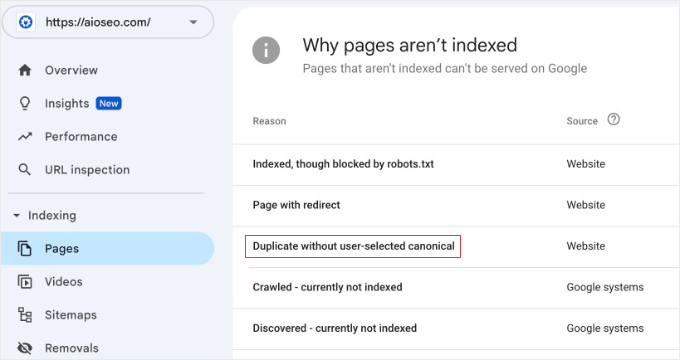
Se il conteggio rimane invariato dopo due settimane, puoi utilizzare lo strumento Controllo URL su una pagina specifica per confermare che Google abbia rilevato il nuovo tag canonico.
Dovresti anche utilizzare la SEO Audit Checklist di AIOSEO. Esegui semplicemente un nuovo audit dopo le modifiche per confermare che eventuali problemi di ‘SEO avanzata’ o ‘HTTPS’ siano stati rimossi dal report.
Per maggiori dettagli su questo, consulta la nostra guida su come creare un report SEO per il tuo sito WordPress.
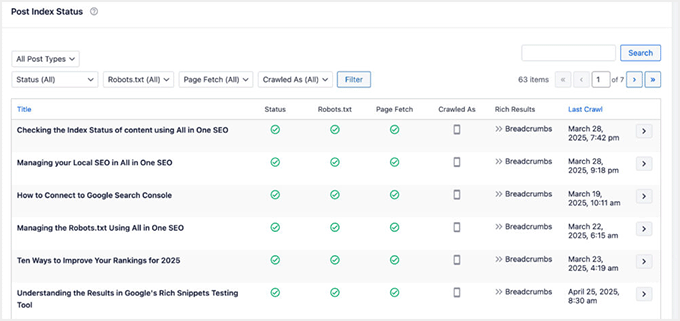
Per il monitoraggio continuo, la funzione Post Index Status di AIOSEO (piano Elite) fornisce uno stato codificato a colori per ogni pagina.
Ciò rende facile individuare a colpo d'occhio nuovi problemi di contenuto duplicato prima che possano influire sul tuo posizionamento.
Infine, se utilizzi Sucuri, il loro scanner di sicurezza può segnalare avvisi di contenuto misto, come immagini HTTP caricate su una pagina HTTPS, che potrebbero ancora causare problemi di URL duplicati dietro le quinte.
Domande frequenti sui contenuti duplicati
Gestire i contenuti duplicati può sembrare un labirinto tecnico, ma è uno dei modi più efficaci per aumentare la potenza di posizionamento del tuo sito.
Ecco le risposte alle domande più comuni che i nostri lettori pongono sull'identificazione e la correzione degli URL duplicati utilizzando All in One SEO.
Il contenuto duplicato comporta una penalità di Google?
Non esiste una penalità algoritmica diretta per il contenuto duplicato. Google sceglie in genere una versione da classificare e filtra le altre. Il vero costo è l'autorità diluita. Invece di un URL forte che guadagna segnali di posizionamento, questi segnali vengono suddivisi tra diversi URL quasi identici.
Cosa è meglio per gli archivi duplicati, noindex o canonical?
Usa noindex quando la pagina non ha valore SEO autonomo. Gli archivi di tag e gli archivi autore sui siti con un solo autore ne sono buoni esempi. Usa canonical quando la pagina è utile ai visitatori ma si sovrappone a un URL di priorità più alta, come nel caso delle pagine di archivio paginate.
Ho bisogno di un piano AIOSEO a pagamento per correggere i contenuti duplicati?
La maggior parte degli strumenti essenziali per la gestione dei contenuti duplicati, come noindexing degli archivi, reindirizzamento delle pagine degli allegati e tag canonici automatici, sono disponibili nella versione gratuita di All in One SEO. Anche la SEO Audit Checklist, che aiuta a identificare questi problemi, è inclusa gratuitamente.
Tuttavia, il Redirection Manager completo (inclusi reindirizzamenti 301 manuali, monitoraggio degli errori 404 e reindirizzamenti automatici) richiede il piano Pro o superiore, e il report Post Index Status richiede il piano Elite.
Come posso verificare rapidamente se i miei tag canonici funzionano?
Ci sono due modi rapidi per controllare. Innanzitutto, puoi fare clic con il pulsante destro del mouse su qualsiasi pagina, selezionare ‘Visualizza sorgente pagina’ e cercare (Ctrl+F) rel="canonical". In alternativa, puoi utilizzare la barra degli strumenti SEO di AIOSEO o un'estensione del browser come ‘SEO Minion.’
Questi strumenti ti mostrano l'URL canonico con un clic senza dover scavare nel codice del sito web.
Quanto tempo prima di vedere i risultati dopo aver corretto i contenuti duplicati?
La maggior parte dei siti vede miglioramenti misurabili nel report di copertura di Google Search Console entro 2-4 settimane. I miglioramenti del ranking possono richiedere più tempo, in genere 4-8 settimane, a seconda della frequenza con cui Google scansiona il tuo sito e della competitività delle tue parole chiave di destinazione.
Suggerimento Pro: Se hai risolto un problema importante di duplicazione su una pagina ad alta priorità, puoi utilizzare la funzione "Richiedi indicizzazione" in Google Search Console per chiedere a Google di ri-scansionare immediatamente quell'URL specifico.
Il contenuto duplicato influisce sulla mia visibilità nei motori di ricerca AI?
Molto probabilmente, sì. I motori di ricerca AI come ChatGPT e Perplexity tendono a favorire pagine autorevoli e chiaramente referenziate quando generano risposte. Se il tuo contenuto è suddiviso tra più URL duplicati, questi sistemi potrebbero avere difficoltà a identificare la tua pagina come fonte primaria, il che può comportare una perdita di traffico guidato dall'AI.
Qual è la differenza tra un URL con slash finale e uno senza?
Per Google, example.com/post e example.com/post/ sono tecnicamente due pagine diverse. Se il tuo sito consente il caricamento di entrambe, si crea un problema di contenuto duplicato.
All in One SEO aiuta a prevenire ciò impostando automaticamente una versione canonica, ma dovresti anche andare su Impostazioni » Permalink nella tua bacheca di WordPress per assicurarti che la tua struttura personalizzata includa o escluda costantemente lo slash finale (/) per evitare confusione.
Risorse aggiuntive per la SEO di WordPress
Spero che questo articolo ti abbia aiutato a imparare come trovare e correggere contenuti duplicati in WordPress.
Potresti anche voler consultare altre guide per migliorare la tua SEO su WordPress:
- Guida SEO Definitiva per WordPress per Principianti — una guida passo passo di ogni impostazione SEO on-page principale in WordPress, dai permalink alle sitemap.
- Come Aggiungere il Tuo Sito WordPress a Google Search Console — verifica il tuo sito in modo da poter monitorare problemi di indicizzazione, errori di scansione e prestazioni delle parole chiave.
- Cos'è una Sitemap XML? Come Creare una Sitemap in WordPress — aiuta Google a trovare e scansionare più velocemente tutte le tue pagine importanti, il che è più importante una volta che gli URL duplicati sono stati ripuliti.
- Guida per Principianti alla Creazione di Redirect 301 in WordPress — impara come reindirizzare URL vecchi o duplicati in modo che i loro segnali di ranking si consolidino sulla pagina giusta.
- La Guida Definitiva per Potenziare Velocità e Prestazioni di WordPress — una volta che il budget di scansione è stato liberato dalle pagine duplicate, un sito più veloce aiuta Google a indicizzare i tuoi contenuti in modo ancora più efficiente.
Se ti è piaciuto questo articolo, iscriviti al nostro Canale YouTube per tutorial video su WordPress. Puoi trovarci anche su Twitter e Facebook.


Adheena Unni
Guida eccellente! Sapevo che i contenuti duplicati potevano influire sulla SEO, ma non mi ero reso conto che WordPress crea automaticamente più versioni dello stesso contenuto attraverso categorie, tag, archivi autore e pagine di allegati. La tua spiegazione dei tag canonici, delle impostazioni no-index e dell'utilizzo di Google Search Console per identificare gli URL duplicati è stata particolarmente utile. Come persona che sta attualmente imparando la SEO per WordPress, questo articolo mi ha dato una comprensione molto più chiara di come prevenire i problemi di contenuti duplicati prima che influiscano sui ranking. Grazie per aver scomposto un argomento tecnico in passaggi facili da seguire e soluzioni pratiche.
Supporto WPBeginner
Prego, siamo lieti che la nostra guida sia stata utile!
Amministratore