


E se potessi creare un sito dove le persone desiderano naturalmente inviare i propri annunci?
Nel corso degli anni di lavoro con WordPress, abbiamo incontrato molte persone che hanno creato directory di successo che servono le loro comunità generando entrate costanti.
Le directory web risolvono due problemi contemporaneamente: aiutano i visitatori a trovare esattamente ciò di cui hanno bisogno, creando al contempo flussi di entrate sostenibili per i proprietari dei siti.
Che si tratti di un elenco di attività locali, un hub di servizi professionali o un centro di risorse specifico per settore, questi siti attirano sia utenti che motori di ricerca. Inoltre, richiedono una manutenzione relativamente bassa una volta configurati. 🙌
Questa guida ti mostrerà come creare una directory web professionale in WordPress da zero. Tratteremo tutto, dalla scelta dei plugin giusti alla configurazione dei sistemi di pagamento, in modo che tu possa lanciare una directory che serva la tua comunità generando entrate per la tua attività.

💡 Risposta rapida: Come creare una directory web in WordPress
- Usa un plugin: Il plugin Business Directory è il modo più semplice per configurare una directory con elenchi, categorie e pagamenti.
- Opzione alternativa: Formidable Forms, un costruttore di moduli all-in-one, ti consente di creare una directory personalizzata con moduli, opzioni di pagamento e viste dinamiche.
Perché creare una directory web in WordPress?
Una directory web è come un catalogo che elenca aziende o individui. Ti aiuta a organizzare e mostrare aziende, professionisti o servizi in un unico posto.
Creando una directory, i visitatori possono trovare rapidamente dettagli importanti come la sede di un'azienda, l'indirizzo email aziendale, le informazioni di contatto e i servizi che offrono, il tutto senza dover cercare in più siti.
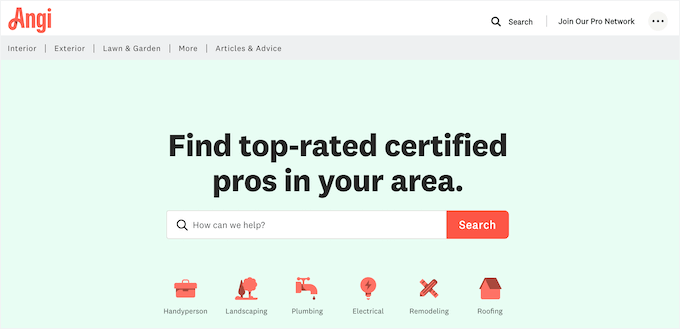
Pagine Gialle, Angi e Yelp sono tutti esempi di popolari directory web che aiutano le persone a trovare un luogo o un servizio.
Per aiutare i visitatori a trovare ciò che cercano, queste popolari directory spesso dividono i loro contenuti utilizzando argomenti, categorie e tag, interessi e altre caratteristiche, come puoi vedere nell'immagine seguente.
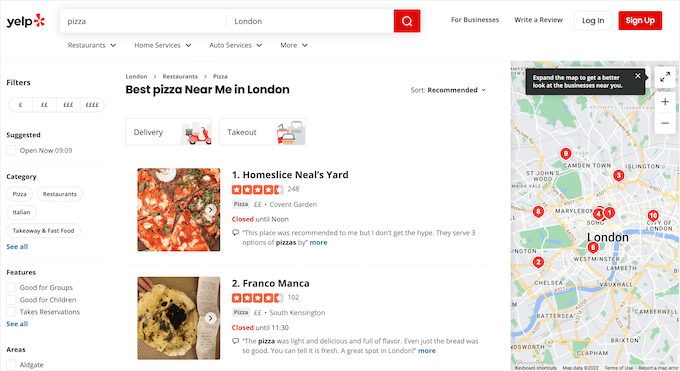
Le directory web sono una popolare idea di business online e un ottimo modo per guadagnare online da contenuti generati dagli utenti.
Spesso, i tutorial mostrano come creare una directory utilizzando un tema per directory web. Tuttavia, ciò significa che devi usare lo stesso tema per sempre.
Invece, consigliamo di installare un plugin per directory web che puoi utilizzare con qualsiasi tema WordPress desideri.
Tenendo presente questo, daremo un'occhiata a come creare una directory web in WordPress. Utilizza semplicemente i collegamenti rapidi qui sotto per passare direttamente al metodo che desideri utilizzare:
- Method 1: Create a Directory Using Business Directory Plugin (Recommended)
- Method 2: Create a WordPress Directory with Formidable Forms
- Passaggio 1. Crea un modulo per raccogliere dati per la tua directory
- Passaggio 2. Aggiungi un gateway di pagamento
- Passaggio 3. Crea un nuovo modulo
- Passaggio 4. Aggiungi un'azione di pagamento (facoltativo)
- Passaggio 5. Pubblica la tua directory Formidable Forms in WordPress
- Passaggio 6. Costruisci la tua directory web con le viste di Formidable
- Suggerimento Bonus 🌟: Aggiungi un Feed di Recensioni alla Tua Directory Aziendale
- Domande frequenti sulla creazione di una directory web in WordPress
- Prossimi passi: guide all'uso dei moduli in WordPress
Iniziamo!
Metodo 1: Crea una Directory Utilizzando il Plugin Business Directory (Consigliato)
Il modo più rapido per configurare una directory WordPress è con il plugin Business Directory. Ti aiuta a organizzare gli elenchi, gestire le categorie e persino accettare pagamenti con carta di credito senza codice aggiuntivo.
Esiste una versione gratuita di Business Directory, ma il plugin premium aggiunge funzionalità importanti come il supporto per Stripe, PayPal e Payfast. Questa guida si concentra sulla versione premium per la piena funzionalità.
Innanzitutto, dovrai installare e attivare il plugin. Se hai bisogno di aiuto, consulta la nostra guida su come installare un plugin WordPress.
Passaggio 1. Configura le tue pagine della directory
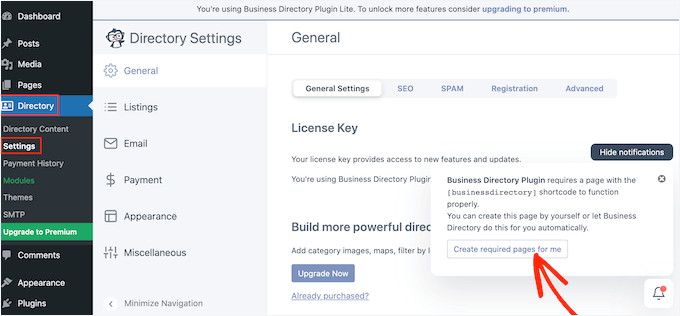
Dopo aver attivato il plugin, vai su Directory » Impostazioni dalla dashboard di WordPress.
Vedrai quindi un popup che ti chiede il permesso di creare una nuova pagina. Il plugin Business Directory necessita di questa pagina per funzionare correttamente, quindi fai clic su 'Crea le pagine richieste per me'.
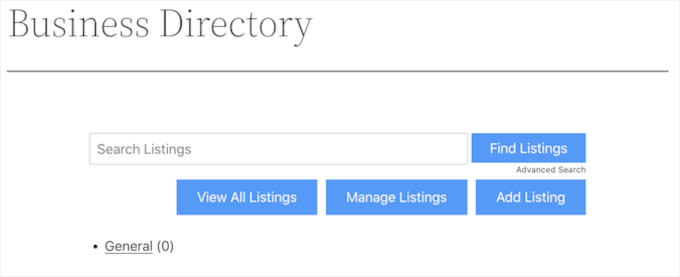
Il plugin creerà ora una nuova pagina chiamata 'Business Directory'.
Per impostazione predefinita, questa pagina contiene tutti i controlli necessari ai visitatori per sfogliare i tuoi diversi elenchi e inviare i propri.
Per iniziare, è una buona idea controllare le impostazioni del plugin andando su Directory » Impostazioni.
Qui troverai diverse sezioni:
- Elenchi
- Pagamento
- Aspetto.
Ti consigliamo di controllare ogni scheda per vedere se è necessario apportare modifiche alle impostazioni.
Ad esempio, in Elenchi, puoi cambiare quanti elenchi il plugin mostra per pagina.
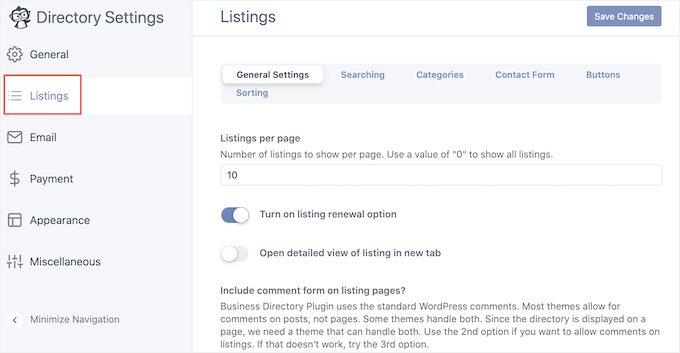
Al termine, non dimenticare di fare clic su ‘Salva modifiche’ per memorizzare le tue impostazioni.
Passaggio 2. Personalizza il modulo di inserzione della directory
Business Directory ha un modulo standard che mostra ai visitatori, ma potresti voler personalizzare questo modulo aggiungendo il tuo logo personalizzato, il tuo marchio o i tuoi contenuti.
Per personalizzare il modulo, vai su Directory » Contenuto della directory e quindi seleziona ‘Campi del modulo’.

Questa schermata mostra tutti i campi che compongono il modulo standard.
Per riorganizzare i campi, puoi utilizzare le frecce su/giù nella colonna 'Ordine'.
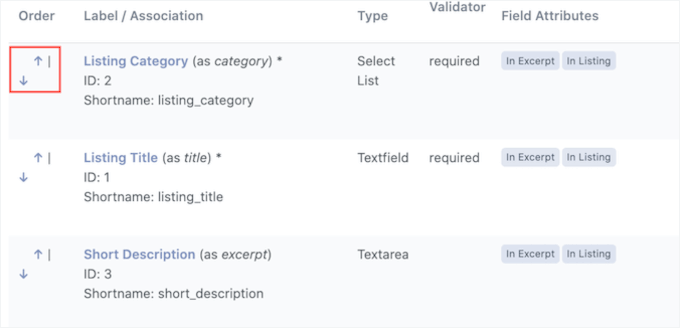
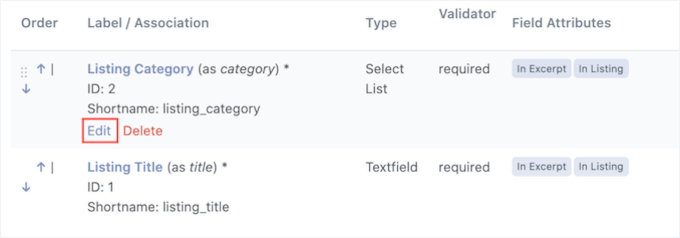
Per rimuovere un campo, fai clic su 'Elimina'. Se desideri modificare l'etichetta, la descrizione o lo stato obbligatorio di un campo, passa il mouse sopra l'opzione e fai clic su 'Modifica'.
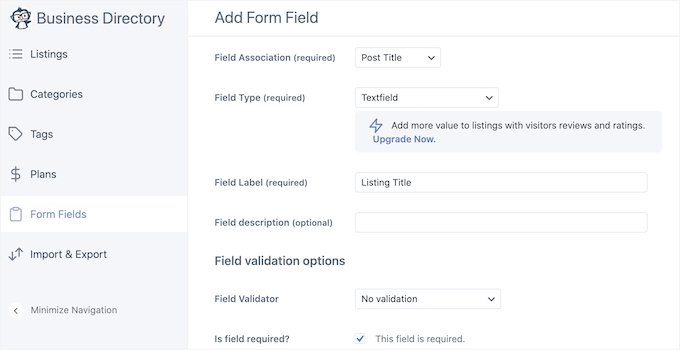
Si aprirà una pagina in cui potrai modificare l'etichetta del campo, contrassegnare il campo come obbligatorio, aggiungere una descrizione opzionale e altro ancora.
Al termine, non dimenticare di fare clic sul pulsante ‘Aggiorna campo’ per salvare le modifiche.
Passaggio 3. Crea alcune categorie di attività
Successivamente, è una buona idea creare alcune categorie che le persone possono utilizzare quando inviano i loro elenchi. Queste categorie aiuteranno anche i visitatori a navigare nella tua directory e a trovare ciò che cercano, in modo simile a come funzionano le categorie e i tag di WordPress.
Per impostazione predefinita, il plugin ha una singola categoria ‘Generale’, ma puoi aggiungerne altre facendo clic sulla scheda ‘Categorie’.
Quindi, procedi e seleziona ‘Aggiungi nuova categoria’.
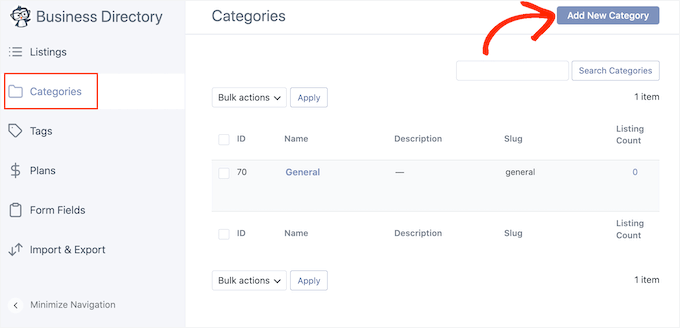
Nel popup che appare, digita un nome per la categoria.
Puoi anche organizzare le categorie in relazioni padre-figlio, simili alle pagine figlio in WordPress; ad esempio, potresti creare una categoria principale per 'Ristoranti' e una sottocategoria per 'Pizza'.
Per trasformare una categoria in una sottocategoria, apri il menu a discesa ‘Categoria padre’ e scegli un genitore.
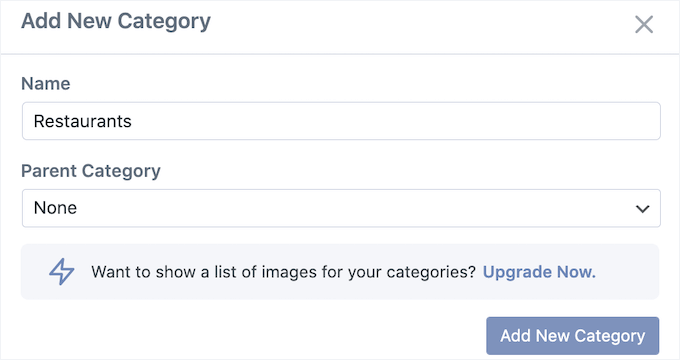
Per creare la categoria, fai clic su 'Aggiungi nuova categoria'.
Puoi aggiungere altre categorie alla tua directory aziendale ripetendo lo stesso processo descritto sopra.
Passaggio 4. Inizia ad accettare inserzioni nella directory
Ora, i visitatori possono creare una nuova inserzione recandosi sulla tua pagina Directory Aziendale e facendo clic sul pulsante 'Aggiungi inserzione'.
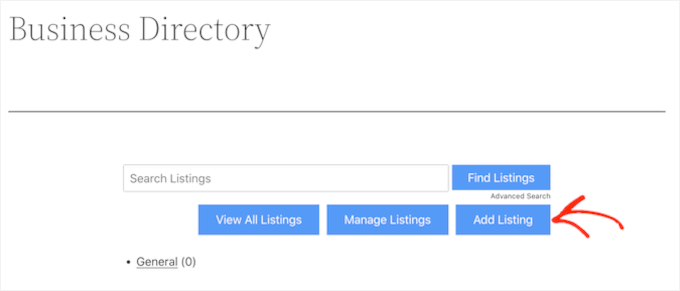
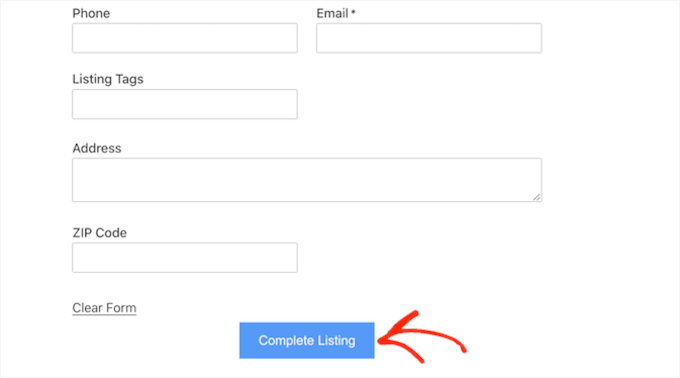
Questo li porta a una schermata in cui possono inserire tutte le informazioni per l'inserzione.
Quindi, devono semplicemente fare clic sul pulsante 'Completa inserzione' in fondo alla pagina per inviare la loro inserzione.
Ogni volta che un visitatore invia un'inserzione in questo modo, dovrai approvarla manualmente.
Per fare ciò, vai su Directory » Contenuto Directory nella tua area di amministrazione di WordPress.
Ora vedrai un elenco di inserzioni in sospeso.
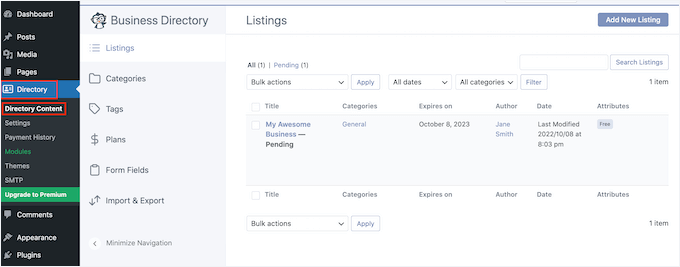
Per esaminare più da vicino un'inserzione, fai semplicemente clic sul suo link 'Anteprima'.
Questo aprirà l'inserzione in una nuova scheda.
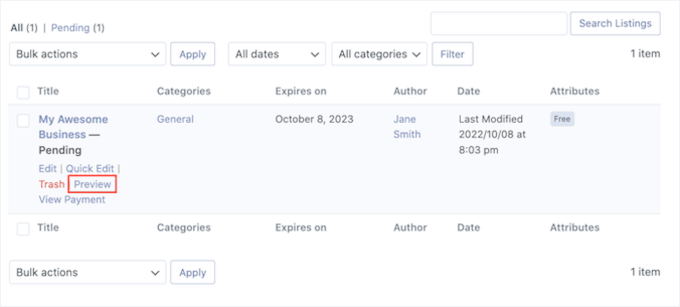
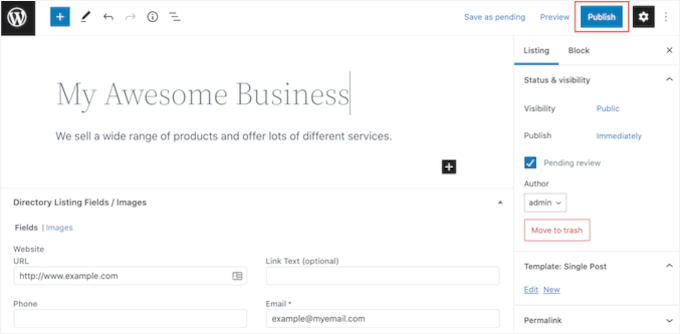
Per apportare modifiche all'inserzione, fai clic su 'Modifica'.
Quando sei soddisfatto dell'aspetto dell'inserzione, fai clic su 'Pubblica'.
Come amministratore di WordPress, puoi anche creare elenchi nella dashboard. Ad esempio, potresti voler creare elenchi per i tuoi partner di affiliate marketing in modo che non debbano fare tutto il duro lavoro da soli.
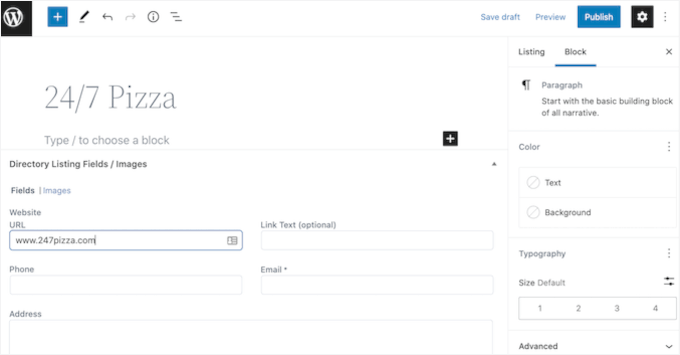
Per creare un'inserzione, vai su Directory » Directory Content e quindi fai clic su ‘Add New Listing.’
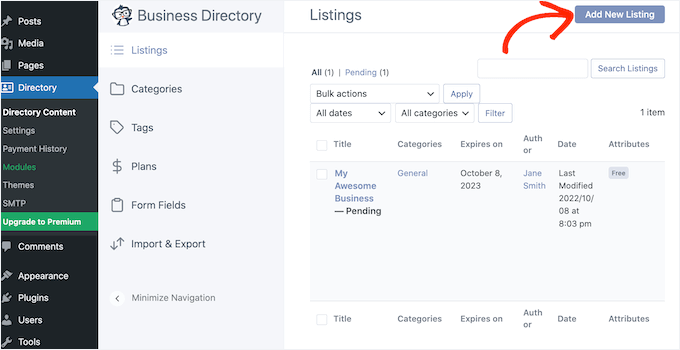
Questo apre una schermata in cui puoi digitare tutte le informazioni.
Al termine, fai clic su ‘Publish’ per rendere l'inserzione attiva.
Passaggio bonus. Accettare pagamenti per le inserzioni nella directory
Se stai utilizzando il plugin Business Directory, puoi facilmente accettare pagamenti per la pubblicazione di un annuncio.
Per impostazione predefinita, Business Directory supporta solo il gateway di pagamento Authorize.net, ma puoi accettare pagamenti tramite PayPal, Stripe e Payfast aggiornando al plugin premium.
Per configurare Authorize.net, vai su Directory » Settings e quindi fai clic sulla scheda ‘Payment’.
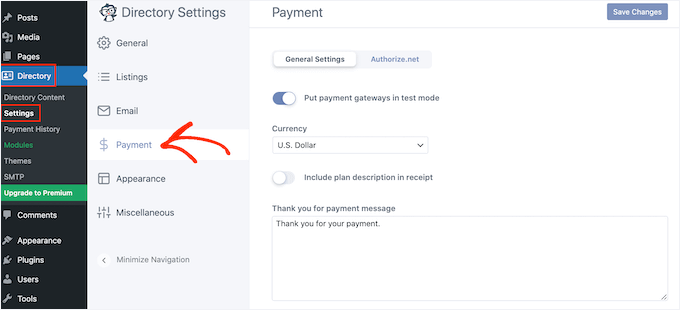
Puoi quindi procedere e selezionare ‘Authorize.net.’
Qui, fai clic sull'interruttore ‘Enable Authorize.net’ in modo che diventi blu.
Questo aggiunge alcune nuove impostazioni in cui puoi digitare l'ID di accesso e la chiave di transazione per il tuo account Authorize.net.
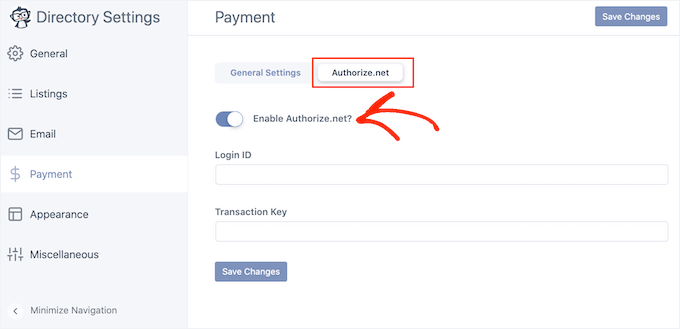
Una volta fatto ciò, fai clic sulla scheda ‘General Settings’.
Se non sei ancora pronto per iniziare ad accettare pagamenti, assicurati di abilitare ‘Metti i gateway di pagamento in modalità test’ in modo da poter testare il processo di checkout senza spendere soldi veri.

Per impostazione predefinita, il plugin accetta pagamenti in dollari, ma puoi selezionare una valuta diversa utilizzando il menu a discesa ‘Currency’.
Puoi anche digitare un messaggio di ringraziamento diverso, che verrà mostrato agli utenti quando ti inviano un pagamento.

Al termine della configurazione delle impostazioni di pagamento, non dimenticare di fare clic su ‘Save Changes’ per salvare le tue impostazioni.
Prima di poter accettare pagamenti, dovrai creare almeno un piano di pagamento.
Per iniziare, vai su Directory » Directory Content e quindi fai clic su ‘Plans’ nel menu a sinistra.
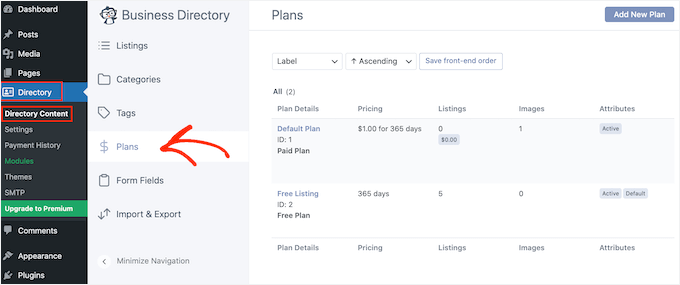
Il plugin è disponibile con un piano gratuito e un piano campione predefinito (ad esempio, $1,00 per 365 giorni).
Per modificare uno dei piani, fai semplicemente clic sul relativo collegamento ‘Modifica’.
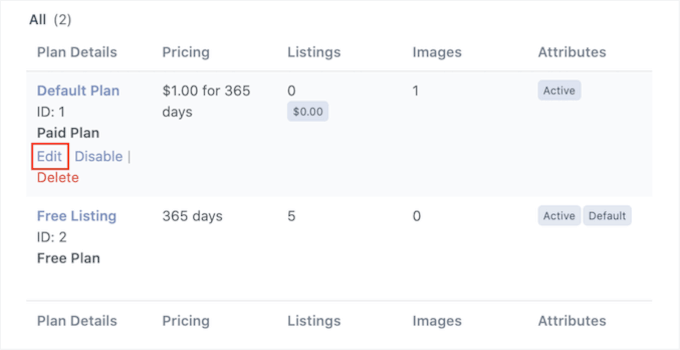
Questo ti porterà a una schermata in cui potrai apportare ogni tipo di modifica al piano.
Ciò include la modifica del prezzo o la creazione di prezzi diversi per categorie specifiche.

Quando sei soddisfatto delle modifiche apportate, non dimenticare di fare clic sul pulsante ‘Salva modifiche’ per rendere attivo il tuo piano.
Ripeti semplicemente questi passaggi per creare piani di pagamento aggiuntivi.
Metodo 2: Crea una directory WordPress con Formidable Forms
Per un controllo completo drag-and-drop della tua directory, Formidable Forms è un'opzione incredibile.
Formidable Forms è il plugin per la creazione di moduli WordPress più avanzato sul mercato e ti aiuta a creare molti moduli diversi, tra cui sondaggi, moduli di pagamento, moduli di prenotazione e altro ancora.
Abbiamo testato questo plugin noi stessi e lo raccomandiamo vivamente. Dai un'occhiata alla nostra recensione completa di Formidable Forms per i dettagli!

Formidable Forms viene fornito anche con una potente funzionalità 'Views' che puoi utilizzare per visualizzare i dati inviati dagli utenti sul tuo sito web. Utilizzando questa funzionalità, puoi facilmente creare directory, elenchi immobiliari, bacheche di lavoro, calendari di eventi e altro ancora.
Tenendo conto di ciò, creiamo una directory aziendale utilizzando il plugin Formidable Forms.
Passaggio 1. Crea un modulo per raccogliere dati per la tua directory
Prima di creare la tua directory, avrai bisogno di un account Formidable Forms per accedere al tuo file zip e alla chiave di licenza. Vai sul sito web di Formidable Forms, scegli un piano e completa il processo di checkout.
Successivamente, installa e attiva Formidable Forms sul tuo sito WordPress. Puoi installarlo direttamente da WordPress o caricare il file ZIP del plugin dalla tua dashboard di Formidable Forms.
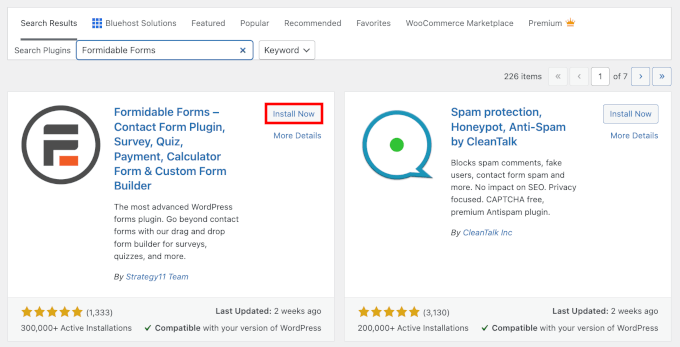
Per istruzioni dettagliate, consulta la nostra guida su come installare un plugin di WordPress.
Dopo l'installazione, dovrai verificare la tua chiave di licenza. Vai alla pagina Formidable Forms » Impostazioni globali e seleziona ‘Fai clic per inserire manualmente una chiave di licenza.’
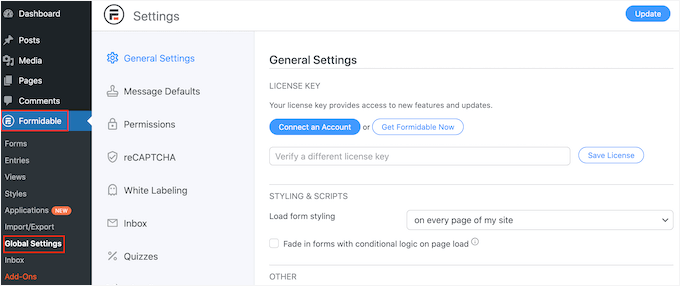
Puoi trovare la chiave di licenza nel tuo account sul sito web di Formidable Forms.
Dopo aver inserito queste informazioni, fai clic sul pulsante 'Salva licenza'.
Passaggio 2. Aggiungi un gateway di pagamento
Molti proprietari di siti web addebitano ai visitatori un costo per inviare un annuncio. Se desideri creare una directory web premium e accettare pagamenti con carta di credito, dovrai installare un componente aggiuntivo e configurare un gateway di pagamento.
Formidable Forms può riscuotere pagamenti con Stripe, PayPal o Authorize.net.
In questa guida, ti mostreremo come accettare pagamenti utilizzando PayPal, ma i passaggi saranno simili per altri gateway di pagamento.
Nella tua bacheca di WordPress, vai su Formidable » Add-On. Nella sezione ‘PayPal Standard’, fai clic su ‘Installa’.

Più avanti in questa guida, utilizzerai ‘Visual Views’ per visualizzare tutte le informazioni che i visitatori inseriscono nel tuo modulo.
Tenendo presente questo, trova l’add-on ‘Visual Views’ e fai clic sul suo pulsante ‘Installa’, poiché avrai bisogno di questo add-on in seguito.

Una volta fatto ciò, vai su Formidable » Impostazioni globali.
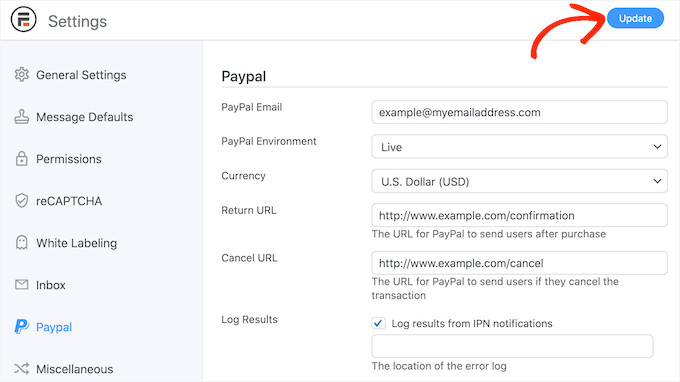
Quindi, seleziona ‘PayPal’ nel menu a sinistra.

In questa schermata, digita l'indirizzo email collegato al tuo account PayPal.
Puoi anche modificare la valuta e gli URL che verranno caricati dopo che un visitatore completa il pagamento o annulla il suo ordine.
Dopo aver inserito queste informazioni, fai clic sul pulsante ‘Aggiorna’ per salvare le modifiche.
Passaggio 3. Crea un nuovo modulo
Ora sei pronto per creare un modulo andando alla pagina Formidable » Moduli.
Qui, fai clic su 'Aggiungi nuovo'.

Questo visualizzerà un elenco di tutti i modelli di modulo che puoi utilizzare.
Come esempio, creeremo una directory immobiliare cliccando sulla categoria 'Immobiliare'.
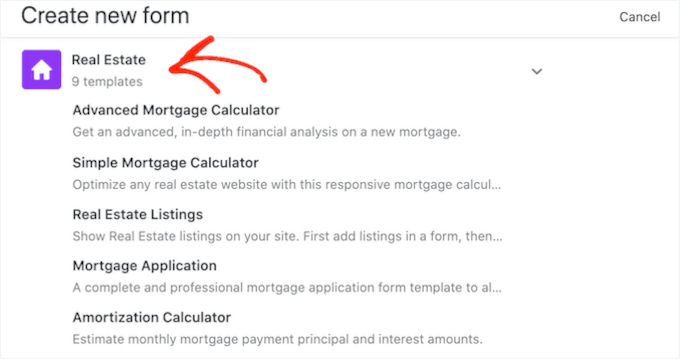
Ora puoi vedere tutti i diversi modelli all'interno di questa categoria, inclusi diversi modelli di calcolatrice mutui.
Per visualizzare in anteprima un modello, passa il mouse sopra di esso e fai clic sulla piccola icona che assomiglia a un occhio.
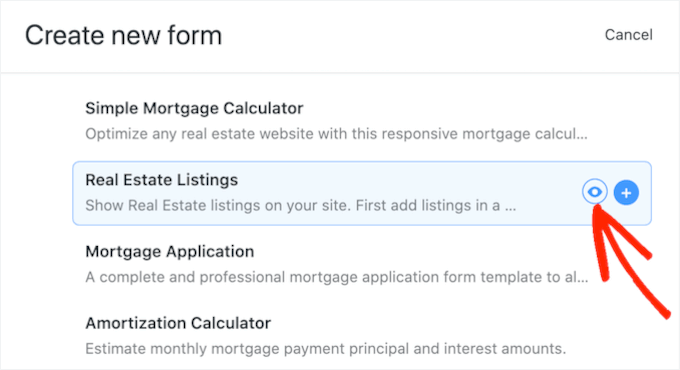
Per utilizzare un modello, passaci sopra con il mouse e fai clic sull'icona '+'. Stiamo utilizzando il modello ‘Annunci immobiliari’ in tutte le nostre immagini.
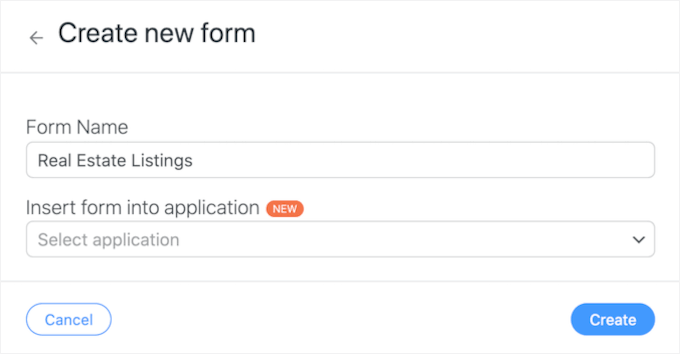
Una volta fatto ciò, digita un titolo nel campo 'Nome modulo' e inserisci una descrizione facoltativa. Queste informazioni sono solo per tuo riferimento, quindi puoi usare quello che vuoi.
Quindi, fai clic sul pulsante 'Crea'.
Questo aprirà il modello nell'editor di Formidable Forms.
Da qui, puoi semplicemente fare clic per personalizzare qualsiasi campo del modulo. Ad esempio, potresti fare clic sul campo 'Breve descrizione' e quindi digitare del nuovo testo nell'etichetta del campo.
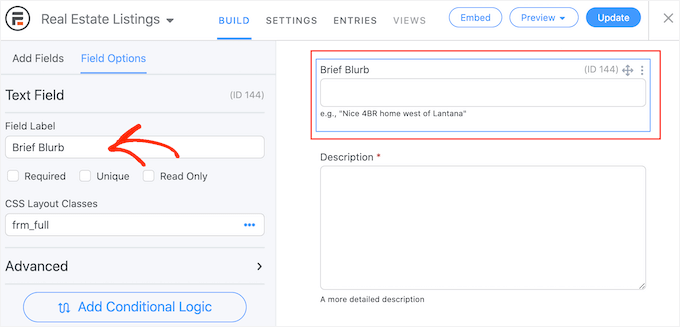
Puoi anche aggiungere altri campi selezionando 'Aggiungi campi' nel menu a sinistra.
Quindi, trascina uno qualsiasi dei campi nel layout del modulo. Ad esempio, potresti voler aggiungere un campo in cui il visitatore può digitare il proprio nome.

Per continuare a personalizzare il modello, ripeti semplicemente questi passaggi.
Quando sei soddisfatto di come è impostato il modulo, fai clic sul pulsante 'Aggiorna' nell'angolo in alto a destra dello schermo.
Passaggio 4. Aggiungi un'azione di pagamento (facoltativo)
Se desideri riscuotere pagamenti, dovrai aggiungere un'azione al tuo modulo.
Per fare ciò, fai clic sulla scheda ‘Impostazioni’ e seleziona ‘Azioni e notifiche’. Successivamente, fai clic su ‘PayPal’ per aggiungere l'azione al tuo modulo.
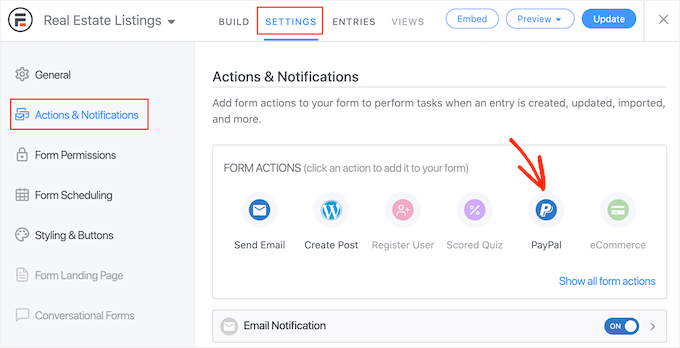
Quindi, scorri fino alla sezione 'PayPal'.
Per addebitare ai visitatori una tariffa fissa per la creazione di un nuovo annuncio, fai clic su 'Imposta importo'.
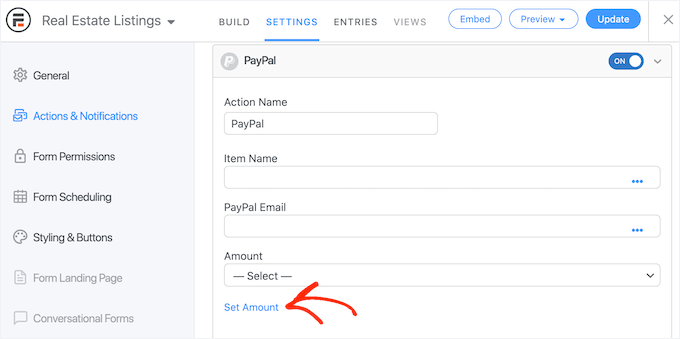
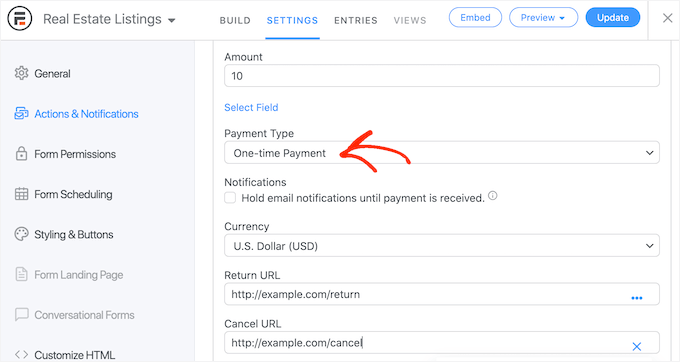
Ora puoi digitare quanto desideri addebitare.
Puoi anche scegliere se rendere questo un pagamento una tantum, una donazione o un pagamento ricorrente utilizzando il menu a discesa 'Tipo di pagamento'.
Se selezioni 'Abbonamento', puoi utilizzare i controlli per specificare ogni quanto tempo verrà addebitato il costo.
In questo modo, puoi guadagnare dai tuoi annunci a lungo termine. Puoi anche offrire ai clienti un abbonamento di prova gratuito.
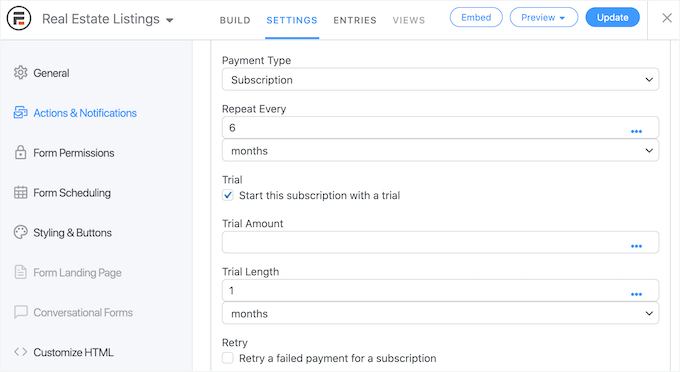
Una volta terminata la configurazione di PayPal, non dimenticare di fare clic su 'Aggiorna' per salvare le modifiche. Ora, i visitatori dovranno effettuare un pagamento prima di poter inviare il modulo.
Passaggio 5. Pubblica la tua directory Formidable Forms in WordPress
Quando sei soddisfatto dell'aspetto del tuo modulo Formidable directory, è ora di aggiungerlo al tuo sito WordPress.
Come esempio, aggiungeremo il modulo a una nuova pagina andando su Pagine » Aggiungi nuova nella dashboard di WordPress.
Ora puoi dare un nome alla pagina, caricare un'immagine in evidenza e aggiungere qualsiasi altro contenuto che desideri mostrare sulla pagina.
Dopodiché, fai clic sull'icona '+' e digita 'Formidable Forms'.
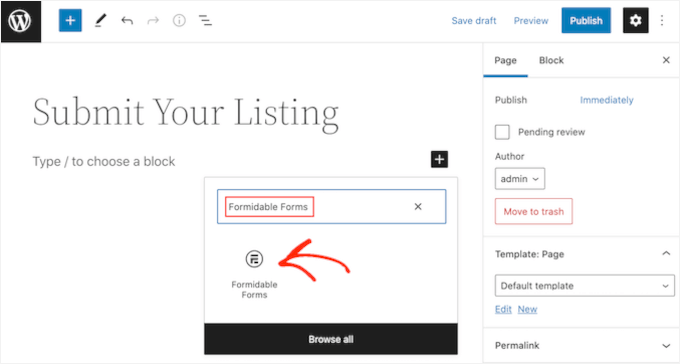
Quando appare il blocco giusto, fai clic su di esso per aggiungerlo alla pagina.
Successivamente, apri semplicemente il menu a discesa 'Seleziona un modulo' e scegli il modulo di annunci immobiliari.
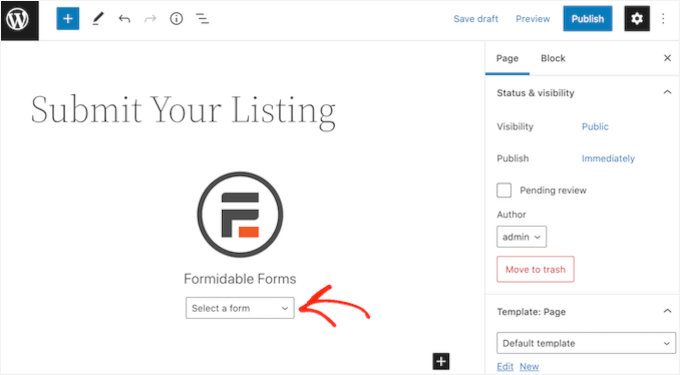
Formidable Forms aggiungerà quindi il modulo al post e mostrerà un'anteprima nell'editor a blocchi.
Ti consigliamo di attivare la protezione antispam o di aggiungere prima un campo reCAPTCHA, e quando sei pronto a rendere il modulo live, procedi e pubblica la pagina.
Dopo di che, è una buona idea aggiungere questa pagina al tuo menu di navigazione di WordPress in modo che le persone possano trovarla facilmente. Potresti anche voler inviare un messaggio alla tua lista email in modo che il tuo pubblico sappia che ora può inviare annunci al tuo sito web.
Passaggio 6. Costruisci la tua directory web con le viste di Formidable
Successivamente, per l'ultimo passaggio nel processo di Formidable Forms, vorrai creare una directory web in modo che il contenuto inviato dall'utente appaia sul tuo sito web WordPress.
Puoi farlo utilizzando la funzionalità Visualizzazioni, quindi vai su Formidable » Visualizzazioni e fai clic su ‘Aggiungi nuovo’.
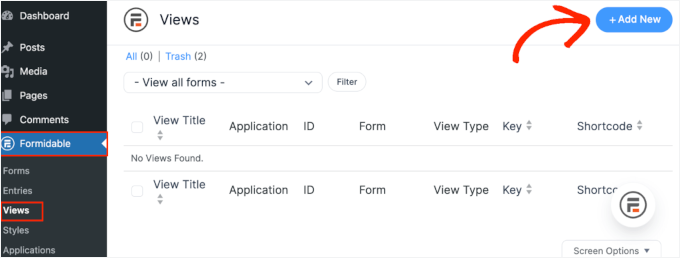
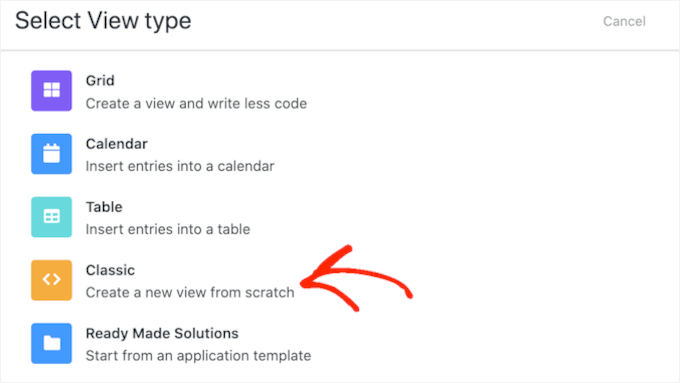
Ora apparirà un popup che mostrerà i diversi layout che puoi utilizzare per la tua directory.
Procedi e fai clic su 'Classico', poiché questo ti consente di creare un nuovo layout da zero.
Nella schermata successiva, apri il menu a discesa 'Usa voci dal modulo' e scegli il modulo immobiliare che abbiamo creato in precedenza.
Formidable Forms darà un nome alla tua vista in base al modulo che stai utilizzando come origine dati. Tuttavia, puoi cambiarlo se lo desideri.
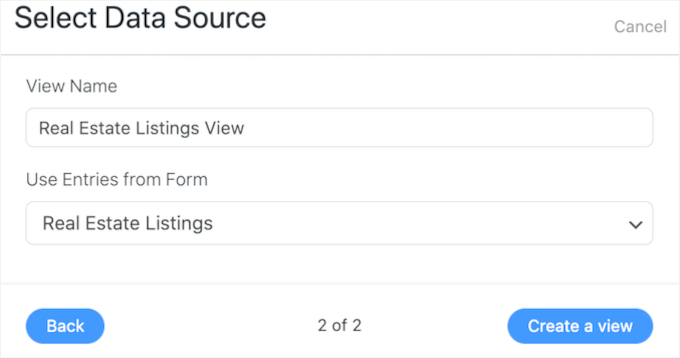
Quando sei soddisfatto delle informazioni inserite, fai clic su ‘Crea una vista’.
Ora puoi digitare qualsiasi informazione desideri mostrare sopra e sotto l'elenco. Ad esempio, potresti voler aggiungere le tue informazioni di contatto in fondo alla pagina.
Per fare ciò, fai semplicemente clic su ‘Aggiungi prima del contenuto’ o ‘Aggiungi dopo il contenuto’.
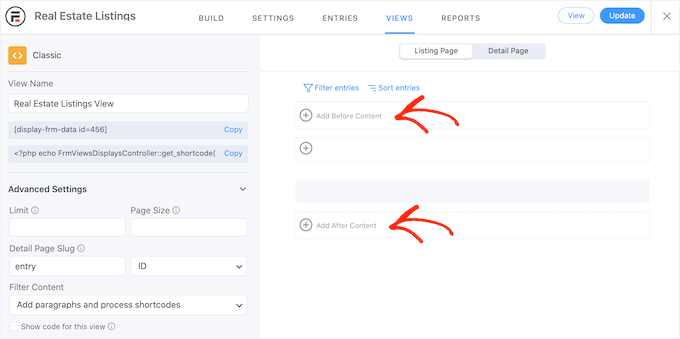
Questo aprirà un popup in cui puoi digitare qualsiasi testo desideri mostrare sopra o sotto il contenuto dell'elenco.
Sulla destra, ci sono anche alcuni parametri che puoi utilizzare.
Formidable Forms sostituirà questi parametri con valori reali sul tuo sito web. Ad esempio, sostituirà [siteurl] con l'URL del tuo sito.
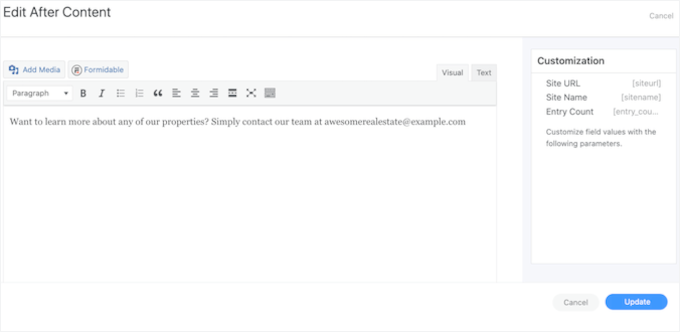
Quando sei soddisfatto delle informazioni inserite, fai clic su ‘Aggiorna’ per salvare le modifiche e tornare alla schermata principale dell'editor di visualizzazione.
Una volta fatto ciò, sei pronto per creare il layout per i diversi elenchi nella pagina della directory.
Per iniziare, fai clic sull'icona '+' centrale.
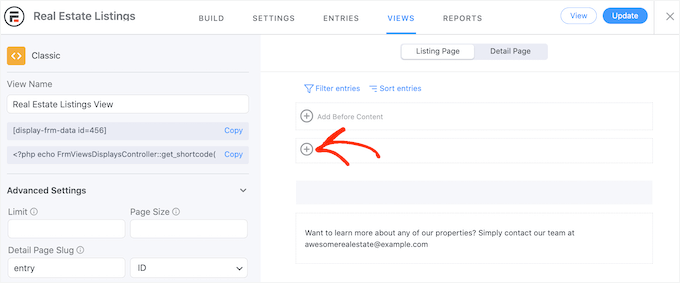
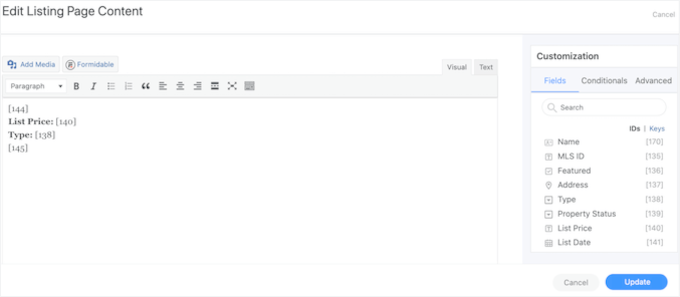
Ora puoi digitare testo nell'editor di testo principale e selezionare diversi parametri nel menu di sinistra.
Nell'immagine seguente, stiamo creando un layout semplice che mostra una breve descrizione di ogni proprietà, seguita dal prezzo e dal tipo dell'elenco.
Infine, mostreremo la descrizione completa.
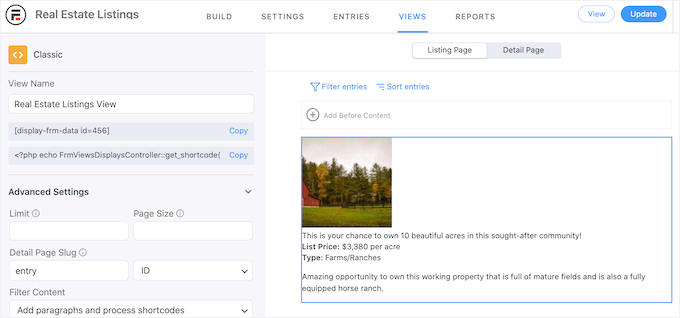
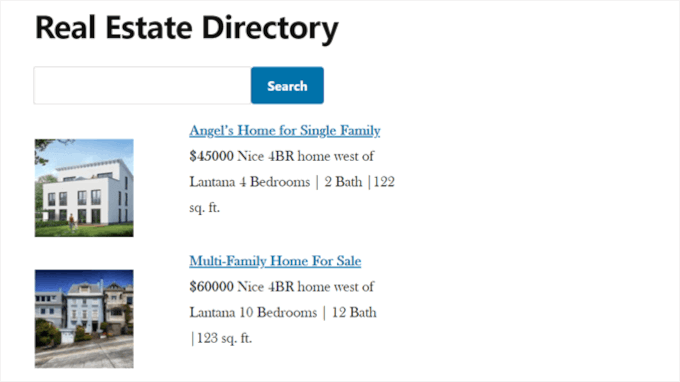
Nell'immagine seguente, puoi vedere un esempio di come apparirà questo layout semplice sul tuo sito WordPress.
Per espandere questo layout molto semplice, continua semplicemente ad aggiungere altri parametri e testo normale seguendo lo stesso processo descritto sopra.

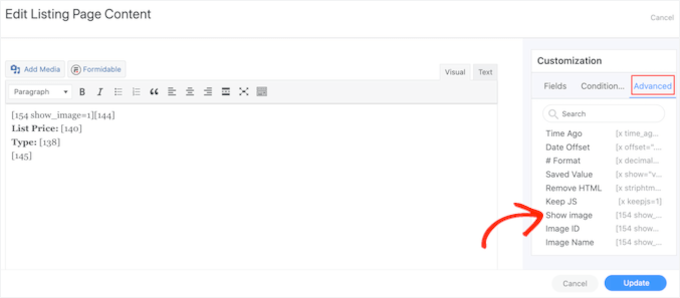
Probabilmente vorrai mostrare una foto di ogni proprietà.
Per fare ciò, fai clic sulla scheda ‘Avanzate’ della casella ‘Personalizzazione’. Quindi, fai clic su ‘Mostra immagine’, che visualizza eventuali immagini inviate dai visitatori.
Mentre lavori al tuo layout, puoi visualizzare in anteprima come apparirà ai visitatori facendo clic sul pulsante ‘Aggiorna’.
Questo ti riporta all'editor principale, che mostra un'anteprima del layout che stai creando.
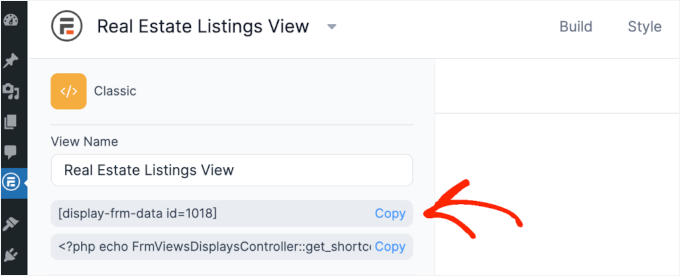
Quando sarai soddisfatto dell'aspetto della directory, potrai aggiungerla a qualsiasi pagina o post utilizzando lo shortcode nel menu a sinistra sotto ‘Nome vista’.
Trova semplicemente questo codice e fai clic sul pulsante ‘Copia’.
Per maggiori dettagli su come inserire lo shortcode, puoi consultare la nostra guida su come aggiungere uno shortcode in WordPress.
Una volta fatto, visita semplicemente la pagina o il post per vedere la directory web completata.
Suggerimento Bonus 🌟: Aggiungi un Feed di Recensioni alla Tua Directory Aziendale
Per alcune directory aziendali, potrebbe avere senso mostrare recensioni dei clienti accanto agli annunci.
Ad esempio, se hai creato una directory di ristoranti o hotel locali, puoi migliorare l'esperienza del visitatore mostrando le recensioni di Yelp per tali locali.

Nei nostri test, abbiamo scoperto che Smash Balloon’s Reviews Feed Pro è il miglior plugin per recensioni dei clienti per WordPress.
Questo singolo plugin ti consente di mostrare recensioni da Yelp, Facebook, Google, WordPress.org, Trustpilot e TripAdvisor, quindi non è necessario installare più plugin.
Se desideri esplorare le funzionalità del plugin, vai avanti e consulta la nostra recensione completa di Smash Balloon.
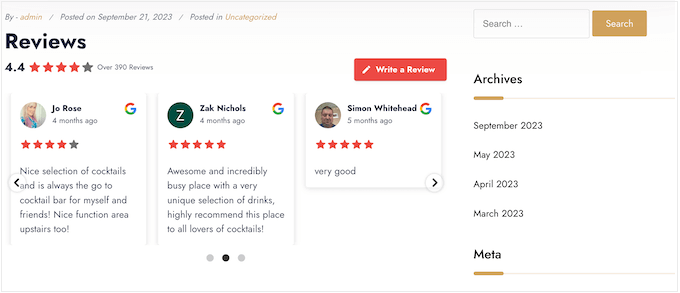
Reviews Feed Pro copia anche automaticamente il design del tuo sito web.
Ciò significa che le recensioni si adatteranno perfettamente al tuo tema WordPress e sembreranno una parte naturale della tua directory aziendale piuttosto che contenuti incorporati da un'altra piattaforma.
Ancora meglio, Smash Balloon recupererà automaticamente i nuovi contenuti, quindi la tua directory aziendale mostrerà sempre le recensioni più recenti.
Per istruzioni passo passo, consulta la nostra guida su come mostrare le tue recensioni di Google, Facebook e Yelp in WordPress.
Domande frequenti sulla creazione di una directory web in WordPress
Ora che hai visto i metodi passo-passo per creare una directory web in WordPress, affrontiamo alcune domande comuni che possono aiutarti a perfezionare la tua directory ed evitare potenziali insidie.
Posso creare una directory web gratuita in WordPress?
Sì! Puoi utilizzare il plugin Business Directory o Formidable Forms Lite per creare directory di base senza pagare. Detto questo, funzionalità avanzate, come gateway di pagamento, campi modulo avanzati e layout di Visualizzazioni, richiedono l'aggiornamento.
Come accetto pagamenti per le inserzioni della directory?
Se utilizzi il plugin Business Directory, dovrai passare alla versione premium per utilizzare gateway come PayPal, Stripe o Payfast.
In Formidable Forms, puoi installare il componente aggiuntivo PayPal, Stripe o Authorize.net e aggiungere un'azione di pagamento al tuo modulo. Entrambi i plugin ti consentono di impostare pagamenti una tantum o ricorrenti.
Prossimi passi: guide all'uso dei moduli in WordPress
Speriamo che questo articolo ti abbia aiutato a creare una directory web utilizzando WordPress. Successivamente, potresti anche voler consultare le nostre altre guide su:
- I migliori plugin per moduli d'ordine online per WordPress
- Modi per utilizzare la logica condizionale nei moduli WordPress
- Come creare moduli conversazionali in WordPress
- Come carico file dai moduli di WordPress a Google Drive
- Guida definitiva all'uso dei moduli WordPress
Se ti è piaciuto questo articolo, iscriviti al nostro Canale YouTube per tutorial video su WordPress. Puoi trovarci anche su Twitter e Facebook.




Daphane Simmons
Grazie WPBeginner. La recensione della directory aziendale e la guida passo passo sono state molto buone. Sono nuovo a WordPress e ora penso che perseguirò la creazione di un sito web con WordPress.
Supporto WPBeginner
Glad we could help make you more comfortable starting a site
Amministratore
Mrteesurez
Per favore, qual è la differenza tra formidable form e formidable views, è una parte di esso o un plugin completamente diverso?
Supporto WPBeginner
The views are a part of Formidable Forms
Amministratore
Mrteesurez
Grazie per la chiarificazione, inizialmente pensavo fosse un altro plugin o un add-on per Formidable form.
jeff
Se installo un tema directory, ho ancora bisogno di installare un plugin?
Supporto WPBeginner
Dipenderebbe dal tema, alcuni hanno la funzionalità aggiunta mentre altri offrono solo lo stile. Se utilizzi un tema con funzioni di directory, renderebbe anche difficile spostare i tuoi contenuti su un nuovo tema.
Amministratore
crassus David
Come si crea un sito immobiliare usando WordPress?
Per favore, aiutami.
Supporto WPBeginner
Per creare un sito immobiliare, dovresti dare un'occhiata al nostro articolo qui: https://www.wpbeginner.com/wp-tutorials/how-to-create-an-idx-real-estate-website-using-wordpress/
Amministratore
Brandon
Puoi collegare i risultati della directory a un modulo inviato dall'utente?
Emmanuel
Ciao, sto cercando di combinare una funzionalità di inventario e una di directory su un sito web e mi piacerebbe se gli utenti potessero cercare prodotti specifici disponibili nei negozi vicino a loro. Per favore, come posso ottenere questo? grazie
Rizwan
Ho provato a inviare un annuncio come visitatore, mi ha richiesto di registrarmi al sito, mi dà un'email e un link di attivazione e dopo viene creato un nuovo utente con una dashboard limitata (in realtà solo il profilo) quello che voglio è che chiunque possa inviare i dettagli della propria attività negli annunci creati e quello che devo fare è approvare o disapprovare (come facciamo con i commenti)
Aurora
Questo è esattamente quello che sto cercando. Ottimo post come al solito!
desy
Sarebbe fantastico se fornissi un link alla demo
Ravinder Singh
Ciao, sono un utente WordPress e voglio creare una directory web WordPress.
Per favore, qualcuno può aiutarmi in dettaglio.
Archanian
Ottimo articolo, mi è piaciuto molto. Stavo pensando di creare un sito di directory e volevo usare WordPress, ma non ero sicuro che WordPress fosse una buona scelta. Il tuo articolo qui ha risposto a diverse domande per le quali stavo cercando risposte.
Ero un po' insicuro sull'uso di WordPress per questo scopo, ma ci stavo seriamente pensando dato che lo conosco abbastanza bene.
Le tue informazioni qui mi hanno aiutato a decidere di procedere e vedere cosa posso fare con esso.
Grazie per la scrittura, era proprio quello che stavo cercando.
Tushar Bhambare
per favore fornisci il link demo
Nouman Younas
Sarebbe fantastico se fornissi un link alla demo
RickyO
Esistono altri plugin che offrono molto di più (come foto, eventi, pianificazione, vendita di biglietti e layout multipli per visualizzare gli elenchi per tipo di attività, date [giorno corrente, passato e futuro]), e sono facili da installare e mantenere.
La soluzione GF sembra solo un lavoro troppo dettagliato.
Siddharth Saudagar
Puoi per favore fornire i nomi di tali plugin?
Andrea Pernici
Il problema con le directory di WordPress è che non puoi gestire alcun livello di permesso per categoria, ad esempio.
Conosci un modo per impostare i livelli utente appropriati per un plugin o tema di directory di WordPress?
Janet Barclay
Amo Gravity Forms, ma ho avuto una brutta esperienza con l'add-on Directory, che è un plugin di terze parti e non supportato da Gravity Forms. Il supporto è quasi nullo, ma sono andato avanti finché un giorno la mia directory è semplicemente scomparsa.