


Sei stanco di destreggiarti tra appuntamenti e perdere prenotazioni perché sei impegnato con la pianificazione manuale? So quanto sia frustrante quando la gestione delle prenotazioni porta via tempo prezioso per servire i tuoi clienti.
Con il plugin WordPress giusto, puoi creare facilmente un modulo di prenotazione completamente personalizzato per le tue specifiche esigenze aziendali. Raccomando WPForms e Sugar Calendar come opzioni di prim'ordine.
In questo articolo, ti mostrerò come creare un modulo di prenotazione in WordPress che sia efficiente e facile da usare. 📅
📌 TL;DR: Raccomando WPForms per creare un modulo di prenotazione versatile, su una pagina, per eventi o semplici appuntamenti. Il suo costruttore drag-and-drop e l'enorme libreria di modelli lo rendono incredibilmente facile da usare. Per le aziende basate sui servizi che necessitano di un sistema di pianificazione dedicato e multi-step con fasce orarie e disponibilità del personale, Sugar Calendar Bookings è la scelta migliore.
Perché creare un modulo di prenotazione in WordPress?
La creazione di un modulo di prenotazione in WordPress consente ai tuoi visitatori di programmare appuntamenti, riservare posti o acquistare biglietti direttamente dal tuo sito web.
Pensa a quante volte prenoti appuntamenti online, che si tratti di una visita medica, prenotare un tavolo o programmare una richiamata. I tuoi clienti si aspettano la stessa comodità. Vogliono prenotare facilmente online senza dover prendere il telefono.
Se la tua attività accetta appuntamenti, è intelligente creare un modulo di prenotazione online. Questo è qualsiasi modulo che consente ai visitatori di prenotare un appuntamento, acquistare biglietti per un evento o fare una prenotazione online.
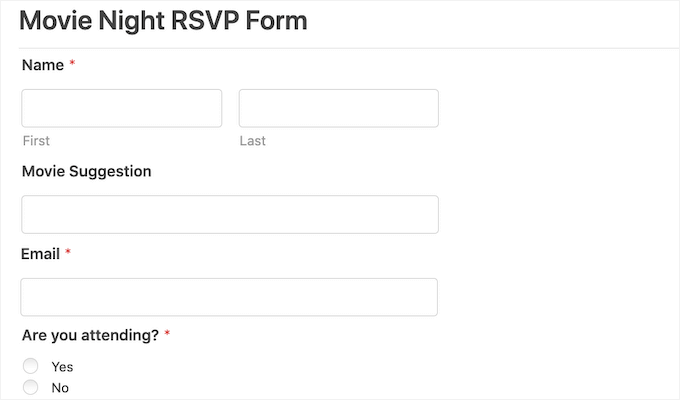
Con un modulo di prenotazione, non perderai mai più un cliente solo perché non eri disponibile per rispondere al telefono.
I moduli di prenotazione possono anche automatizzare gran parte del processo di prenotazione. Ciò include la raccolta di pagamenti e l'invio di e-mail di promemoria utili ai tuoi clienti. Questo può migliorare la qualità dell'esperienza del cliente. Può anche salvarti da un sacco di fastidioso lavoro amministrativo.
Detto questo, diamo un'occhiata a come puoi creare un modulo di prenotazione in WordPress.
Ti mostrerò due modi diversi per farlo, quindi fai semplicemente clic sui collegamenti sottostanti per passare al metodo che preferisci:
Suggerimento dell'esperto: Non sei sicuro di quale metodo scegliere? Usa WPForms se hai bisogno di un modulo flessibile e all-in-one per prenotazioni semplici, RSVP per eventi o registrazioni su una singola pagina. Scegli Sugar Calendar se hai bisogno di un sistema di pianificazione appuntamenti dedicato con fasce orarie gestite e disponibilità del personale.
- Metodo 1. Come creare un modulo di prenotazione utilizzando WPForms (Pagina singola)
- Metodo 2: Crea un sistema di prenotazione con Sugar Calendar Bookings (Multi-step)
- Domande frequenti sulla creazione di un modulo di prenotazione in WordPress
- Tutorial video su come creare un modulo di prenotazione in WordPress
- Altre guide per la gestione di prenotazioni e appuntamenti in WordPress
Metodo 1. Come creare un modulo di prenotazione utilizzando WPForms (Pagina singola)
WPForms è il miglior generatore di moduli per WordPress, utilizzato da oltre 6 milioni di siti web. Ti consente di aggiungere rapidamente un modulo di prenotazione al tuo sito web utilizzando strumenti AI e un semplice generatore drag-and-drop.
Questo generatore di moduli include anche oltre 2.000 modelli pronti all'uso che possono aiutarti a iniziare, inclusi modelli per la pianificazione di eventi. Inoltre, WPForms si integra con i migliori provider di email marketing, il che rende facile inviare promemoria sia ai clienti che allo staff.
Su WPBeginner, utilizziamo effettivamente WPForms per molti moduli, incluso il nostro modulo di contatto e il sondaggio annuale dei lettori. Per ulteriori informazioni, consulta la nostra completa recensione di WPForms.
Passaggio 1: Installa e attiva il plugin WPForms
Innanzitutto, dovrai creare un account sul sito web di WPForms. Fai semplicemente clic sul pulsante 'Ottieni WPForms Ora' e segui le istruzioni di configurazione.

💡 Nota: Per questo post, utilizzeremo la versione WPForms Pro perché include una libreria completa di modelli, potenti componenti aggiuntivi e integrazioni con più provider di pagamento.
Se stai cercando un plugin gratuito per la creazione di moduli, esiste anche una versione WPForms Lite. Ti consente di creare moduli semplici e accettare pagamenti Stripe, semplicemente non include tutti i modelli e le integrazioni premium.
Dopo la registrazione, scarica il plugin WPForms Pro come file .zip e copia la tua chiave di licenza dalla dashboard del tuo account.
Successivamente, è ora di installare il plugin sul tuo sito WordPress.
Dal tuo pannello di amministrazione di WordPress, vai su Plugin » Aggiungi Plugin.

Quindi, puoi fare clic sul pulsante 'Carica Plugin' in alto.
Nell'uploader di file, fai clic su 'Scegli File', seleziona il file .zip che hai scaricato in precedenza e premi 'Installa Ora'.

Una volta completata l'installazione, fai clic su 'Attiva' per iniziare a utilizzare il plugin. Se hai bisogno di aiuto, consulta la nostra guida su come installare un plugin di WordPress.
Dopo aver attivato WPForms, vai su WPForms » Impostazioni nella tua dashboard di WordPress per attivare la tua chiave di licenza.

Inserisci semplicemente la tua chiave nel campo corrispondente e premi 'Verifica Chiave'. Troverai questa chiave nel tuo account WPForms.
Passaggio 2: Crea il tuo modulo di prenotazione in WPForms
Successivamente, devi andare su WPForms » Aggiungi Nuovo.

Questo ti porterà alla pagina di configurazione.
Per iniziare, dai un nome al tuo modulo di prenotazione.
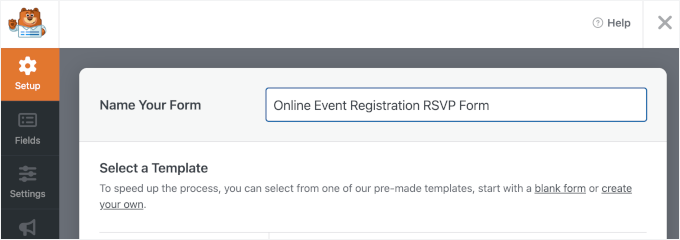
Successivamente, sceglierai come costruire il tuo modulo.
Se hai la licenza Pro, puoi utilizzare il Generatore di Moduli AI. Questo ti consente di generare tutti i tipi di moduli utilizzando un semplice prompt.

Ad esempio, potresti digitare: 'Crea un modulo di prenotazione appuntamenti per una clinica dentistica chiedendo il nome del paziente, il numero di telefono e l'orario dell'appuntamento preferito'.
Detto questo, WPForms ha molti modelli in modo da poter iniziare rapidamente.
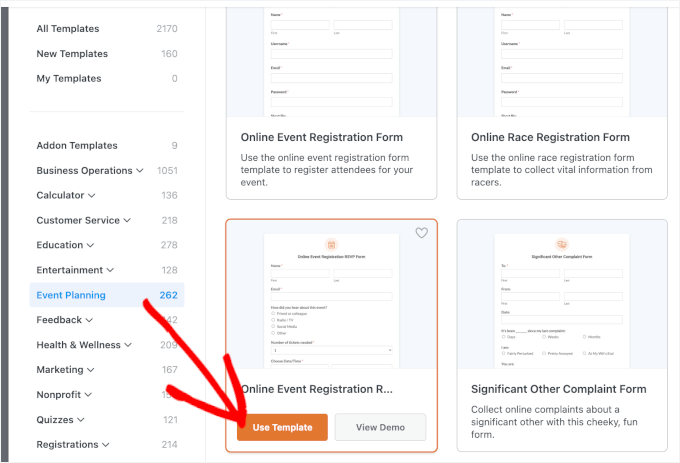
Poiché stiamo creando un modulo di prenotazione, ha senso selezionare la categoria Pianificazione Eventi nella barra laterale. Qui troverai modelli per cose come inviti a matrimoni, prenotazioni di gite scolastiche, noleggio DJ e altro.
🧑💻 Suggerimento Pro: WPForms ti consente di visualizzare in anteprima un modello prima di utilizzarlo. Fai semplicemente clic sul pulsante 'Visualizza Demo' del modello per visualizzarlo in una nuova scheda.
Inoltre, tieni presente che i modelli sono solo un punto di partenza. Puoi facilmente eliminare o rinominare i campi per adattarli a qualsiasi attività, come un servizio di formazione o una società di consulenza.
In questo tutorial, utilizzeremo il modulo RSVP per la registrazione online agli eventi. Quando trovi un design che vuoi usare, fai clic sul pulsante ‘Usa modello’.
Questo ti porterà all'editor drag-and-drop di WPForms, dove vedrai le opzioni di personalizzazione sulla sinistra e un'anteprima del modulo live sulla destra.
Il modulo predefinito include campi per i dettagli del cliente come nome e indirizzo email, insieme a una domanda su come hanno sentito parlare del tuo evento. Questo può aiutarti a identificare quali canali di marketing stanno portando più prenotazioni.
Per i dettagli sul monitoraggio delle conversioni, consulta la nostra guida sul monitoraggio delle conversioni in WordPress.
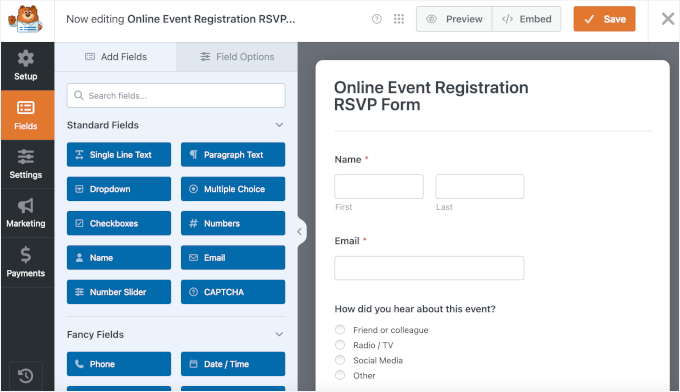
Consente inoltre ai visitatori di aggiungere più persone a una singola prenotazione, il che è ideale per eventi di gruppo come tour o spettacoli. Inoltre, i clienti possono utilizzare i campi a discesa per scegliere la data e l'ora preferite.
Tutti questi campi sono completamente personalizzabili. Fai semplicemente clic su qualsiasi campo per aprire le sue impostazioni nel pannello di sinistra ed effettuare le modifiche.
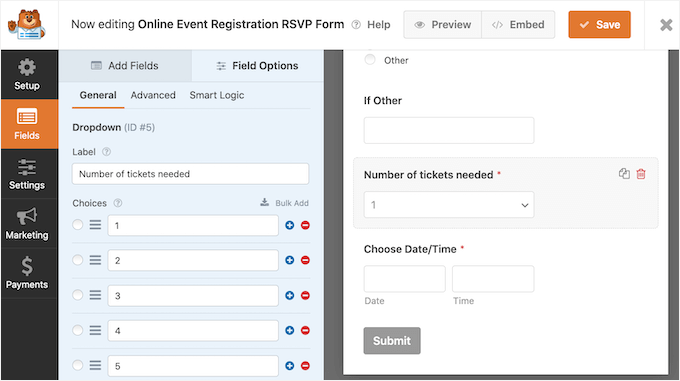
Se necessario, puoi aggiungere altri campi al tuo modulo di prenotazione. Per fare ciò, fai clic sulla scheda ‘Aggiungi campi’ nel menu di sinistra, se non è già selezionata.
Quindi, trascina e rilascia semplicemente il campo scelto nella posizione desiderata sul tuo modulo di prenotazione. Puoi anche cambiare l'ordine in cui questi campi appaiono nel tuo modulo usando il drag and drop.
Una volta soddisfatto delle modifiche, fai clic sul pulsante ‘Salva’.
Passaggio 3: Imposta notifiche e conferme del modulo
Ora che hai creato il tuo modulo di prenotazione, è importante impostare alcune notifiche.
Ogni volta che qualcuno compila il modulo di prenotazione, WPForms invierà un'email all'amministratore di WordPress per impostazione predefinita.
A volte, potresti voler inviare queste email a un indirizzo diverso. Potresti anche voler inviare un'email a più persone.
Questo è facile da fare usando WPForms. Per modificare le tue notifiche e-mail, fai clic su Impostazioni nel menu di sinistra. Quindi, seleziona Notifiche.
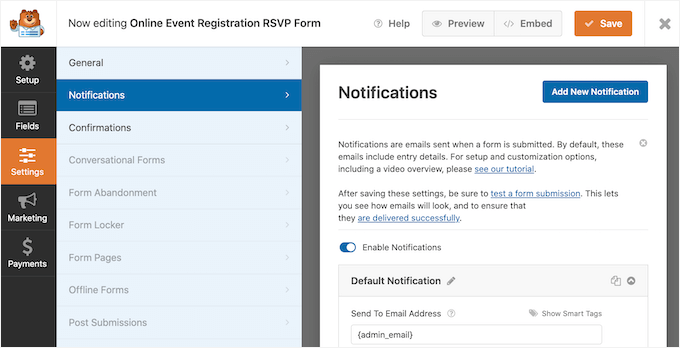
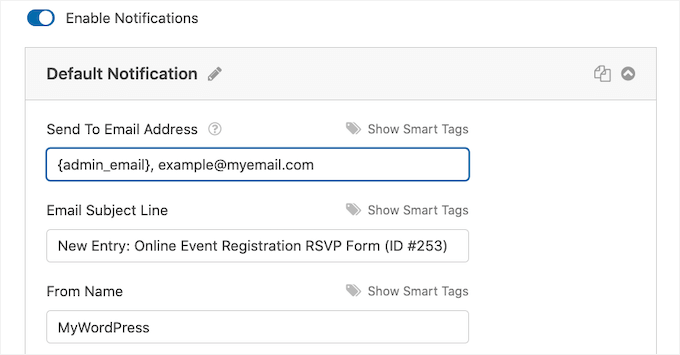
In questa schermata, trova il campo ‘Invia all’indirizzo email’. Per impostazione predefinita, questo è impostato su {admin_email}. Questo è un valore dinamico che recupera l'indirizzo email dell'amministratore principale del sito (quello elencato sotto Impostazioni » Generali nella dashboard di WordPress).
Puoi eliminare questo testo dinamico e sostituirlo con qualsiasi altro indirizzo email. Ad esempio, se desideri che le richieste di prenotazione vadano direttamente alla tua receptionist invece che al proprietario del sito, digita semplicemente il loro indirizzo email direttamente nel campo ‘Invia all’indirizzo email’.
Se desideri inviare un'email a più persone, separa semplicemente ogni indirizzo con una virgola.
💡 Nota: Assicurati che tutte le email inviate dal tuo sito web arrivino nella casella di posta del destinatario e non nella cartella spam. Il modo migliore per farlo è utilizzare un provider di servizi SMTP. Per i dettagli, consulta la nostra guida su come risolvere il problema dell'invio di email di WordPress.
Successivamente, passiamo alla scheda Conferme per scegliere cosa vedono i visitatori dopo aver inviato il tuo modulo.
WPForms ti offre tre opzioni:
- Messaggio — Mostra un messaggio di conferma nella stessa pagina
- Mostra Pagina — Invia gli utenti a un'altra pagina del tuo sito, come una pagina di ringraziamento
- Reindirizza (Vai a URL) — Porta i visitatori a qualsiasi link esterno o interno
Per la maggior parte dei moduli, un semplice messaggio di conferma funziona meglio poiché è istantaneo e non richiede il caricamento di una nuova pagina.
Per utilizzare questa opzione, seleziona ‘Messaggio’ dal menu a discesa e inserisci il tuo testo personalizzato. Invece di un generico ringraziamento, prova a stabilire aspettative chiare. Ad esempio: “Grazie per averci contattato! Abbiamo ricevuto il tuo messaggio e ti risponderemo entro 1–2 giorni lavorativi.”
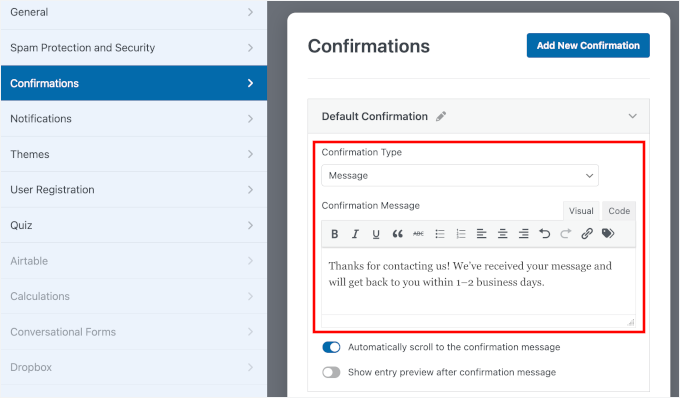
Ciò consente agli utenti di sapere che la loro richiesta è andata a buon fine e dice loro cosa succederà dopo.
Detto questo, i reindirizzamenti possono essere utili se desideri guidare ulteriormente i visitatori.
Ad esempio, potresti indirizzarli a una pagina con consigli sui prodotti, un’offerta speciale o dettagli aggiuntivi sui tuoi servizi. È anche un’ottima opzione se stai monitorando le conversioni negli strumenti di analisi.
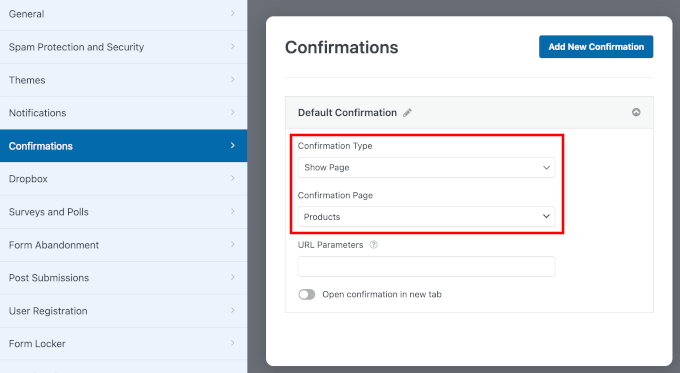
Una volta soddisfatto delle impostazioni di conferma, non dimenticare di fare clic sul pulsante ‘Salva’.
Passaggio 4: Testa e pubblica il tuo modulo di prenotazione
Prima di andare online, è una buona idea testare il tuo modulo per assicurarti che tutto funzioni come previsto.
Nella builder di WPForms, fai clic sul pulsante ‘Anteprima’ in alto per vedere come apparirà il tuo modulo ai visitatori.
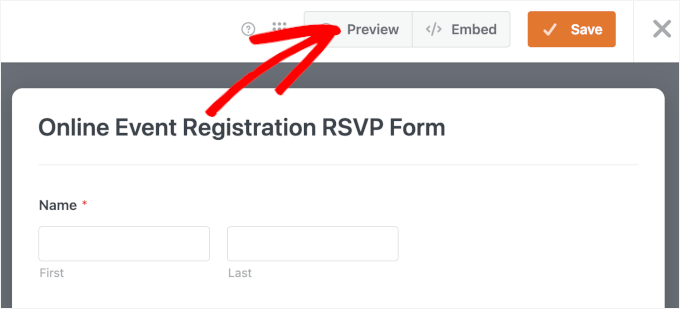
Nella schermata di anteprima, inizia verificando che tutti i campi siano visibili e facili da capire.
Successivamente, compila il modulo utilizzando dati di test. Prova a lasciare vuoto un campo obbligatorio o a inserire un indirizzo email non valido per confermare che i messaggi di convalida funzionino correttamente.
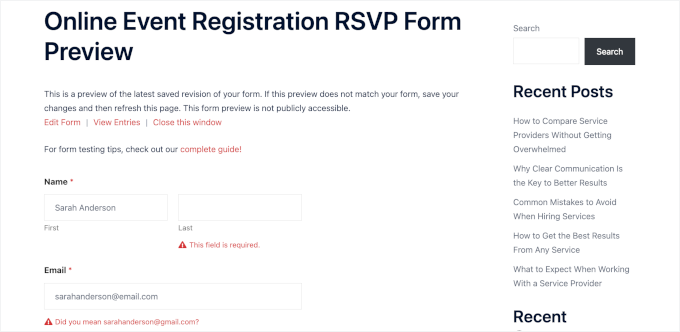
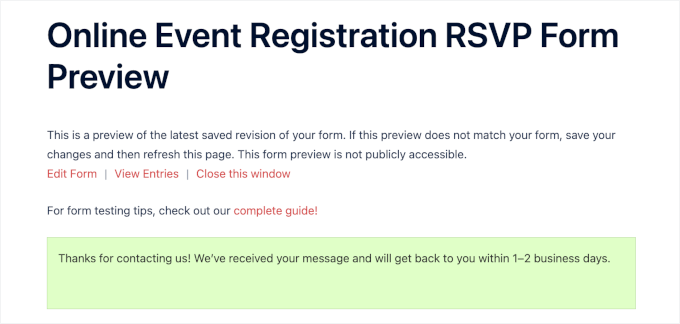
Una volta soddisfatto, fai clic su ‘Invia’ per assicurarti che il tuo messaggio di conferma o la pagina di ringraziamento vengano visualizzati correttamente.
Ecco come appare sul mio sito demo:
Una volta soddisfatto di come tutto appare e funziona, è ora di salvarlo e aggiungerlo al tuo sito WordPress.
Con WPForms, puoi facilmente incorporare il tuo modulo di prenotazione utilizzando la procedura guidata di incorporamento integrata. Fai semplicemente clic sul pulsante ‘Incorpora’ in alto nella builder.
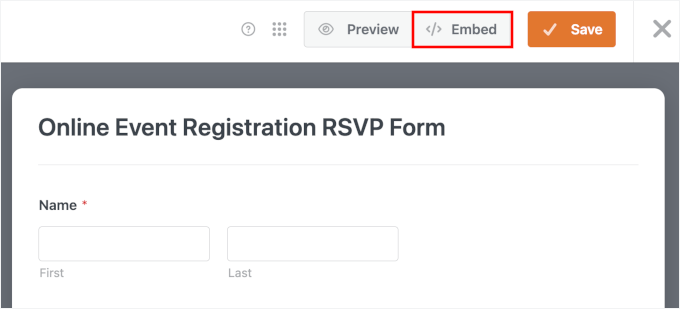
Apparirà un popup che ti chiederà dove desideri posizionare il modulo di prenotazione.
Se selezioni ‘Seleziona pagina esistente’, WPForms ti chiederà di scegliere dove aggiungere il tuo modulo.
Se selezioni ‘Crea nuova pagina’, WPForms genererà la nuova pagina per te e vi aggiungerà automaticamente il tuo modulo di prenotazione. Questa è spesso l’opzione migliore poiché una pagina dedicata aiuta i visitatori a concentrarsi senza distrazioni.
Per questo tutorial, sceglierò ‘Crea nuova pagina’.

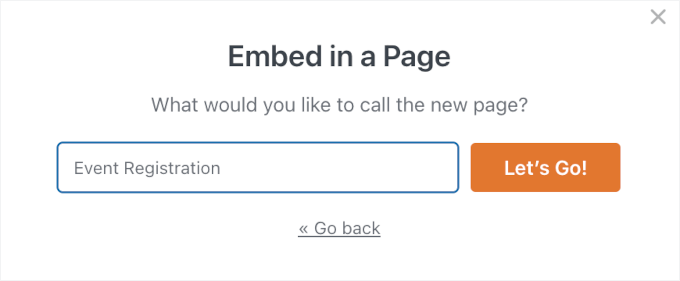
Nel popup successivo, puoi dare un nome alla tua nuova pagina. Assicurati che sia chiaro per una più facile organizzazione.
Dopodiché, fai semplicemente clic su ‘Iniziamo!’
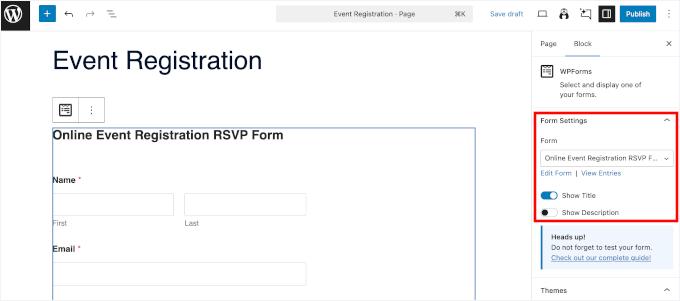
Questo aprirà l'editor a blocchi di WordPress con il tuo modulo già incorporato.
💡 Nota: Se preferisci utilizzare gli shortcode, puoi trovare lo shortcode del tuo modulo sotto WPForms » Tutti i moduli. Incollalo semplicemente in qualsiasi pagina, post o area widget. Detto questo, il blocco WPForms è solitamente il modo più semplice per incorporare il tuo modulo di prenotazione.
Da qui, puoi utilizzare il pannello ‘Impostazioni modulo’ sulla destra per mostrare o nascondere il titolo e la descrizione del modulo.
Puoi anche scorrere verso il basso per esplorare altre opzioni di stile, come l’applicazione di un tema.
Inoltre, ci sono impostazioni per bordi e colori per i campi del tuo modulo. Sentiti libero di giocare con queste impostazioni per abbinarle meglio al design del tuo sito.
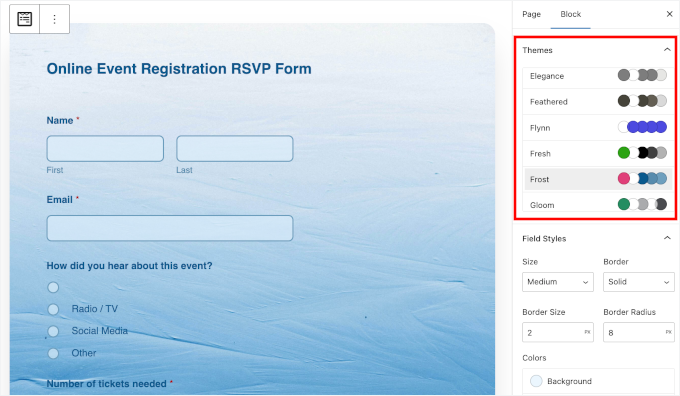
Una volta terminato, è ora di fare clic su 'Aggiorna' o 'Pubblica' per lanciare la tua pagina con il modulo di prenotazione.
Fatto! Visita il tuo sito web e dovresti ora vedere il tuo modulo di prenotazione in azione.
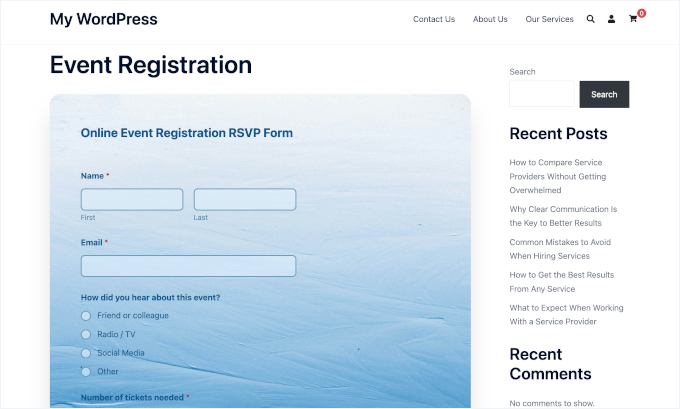
📚 Correlati: Puoi inviare automaticamente le nuove prenotazioni al tuo Google Calendar. In questo modo, non perderai mai un appuntamento e potrai gestire il tuo programma più facilmente. Vedi come aggiungere eventi di Google Calendar dai moduli di contatto di WordPress per i dettagli.
Metodo 2: Crea un sistema di prenotazione con Sugar Calendar Bookings (Multi-step)
Sugar Calendar Bookings è il miglior plugin di prenotazione per WordPress che semplifica l'impostazione dei servizi, l'accettazione degli appuntamenti e la gestione del tuo programma.
Questo metodo è un'ottima scelta se desideri un sistema di prenotazione completo. Nei passaggi seguenti, ti guiderò attraverso tutto, dall'installazione del plugin alla visualizzazione del tuo primo modulo di prenotazione.
Passaggio 1: Installa e attiva Sugar Calendar Bookings
Per iniziare, dovrai creare un account sul sito web di Sugar Calendar Bookings. Fai semplicemente clic sul pulsante 'Inizia ora' e segui il processo di checkout.
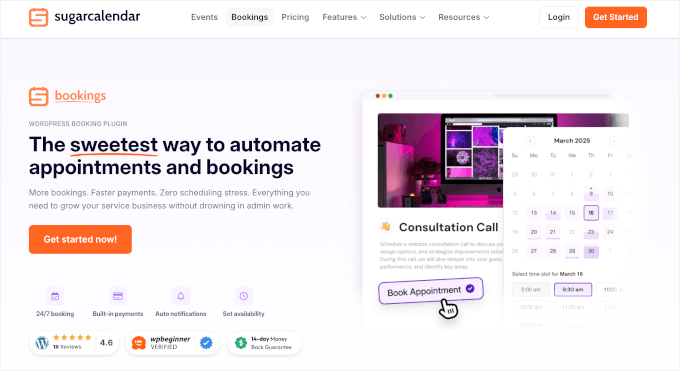
💡 Nota: Sugar Calendar e Sugar Calendar Bookings sono due plugin diversi. Sugar Calendar gestisce eventi e pianificazione, mentre Sugar Calendar Bookings è specializzato in funzionalità di prenotazione appuntamenti come fasce orarie, pagamenti e gestione clienti.
Una volta registrato, scarica il plugin Sugar Calendar come file .zip e copia la tua chiave di licenza dalla dashboard del tuo account.
Successivamente, vai alla dashboard di WordPress e naviga su Plugin » Aggiungi Plugin.
Da lì, fai clic sul pulsante 'Carica Plugin', scegli il file .zip che hai appena scaricato e fai clic su 'Installa Ora'.
Dopo che l'installazione è completa, procedi e attiva il plugin. Se hai bisogno di aiuto, puoi seguire la nostra guida su come installare un plugin di WordPress.
Dopo l'attivazione, dovrai verificare la tua chiave di licenza.
Vai semplicemente su Prenotazioni » Impostazioni e incolla la tua chiave per sbloccare tutte le funzionalità.
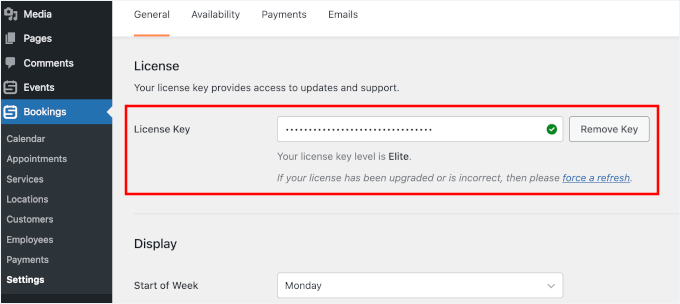
Fatto ciò, puoi passare a configurare il tuo sistema di prenotazione.
Inizia configurando la disponibilità della tua attività nella scheda 'Disponibilità', dove puoi definire i tuoi orari e giorni lavorativi.
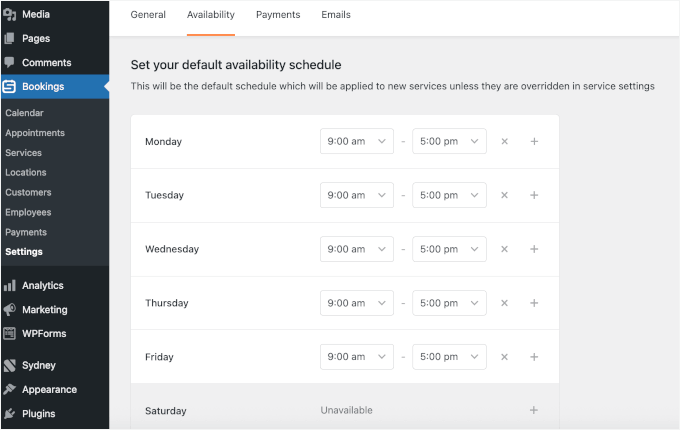
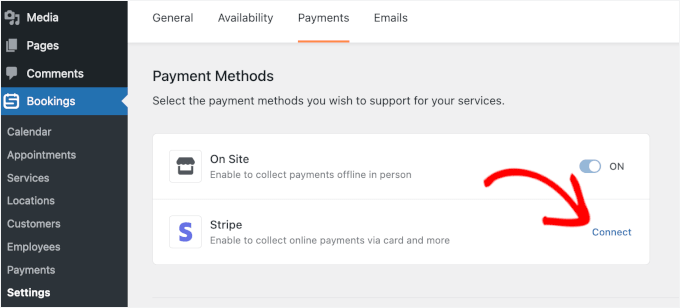
Quindi, passa alla scheda 'Pagamenti' per collegare un metodo di pagamento come Stripe, in modo da poter iniziare ad accettare pagamenti per le tue prenotazioni.
Non dimenticare di fare clic su 'Salva modifiche' quando hai finito.
Passaggio 2: Completa le informazioni sulla tua attività
Ora che Sugar Calendar è installato, dovrai prima aggiungere le informazioni sulla tua attività. Questo ti sarà utile quando imposterai i tuoi servizi per la prenotazione nel passaggio successivo.
Se hai un ufficio, un negozio o uno studio fisico, aggiungere la tua posizione può essere utile per i tuoi clienti. Detto questo, se offri consulenze online, puoi tranquillamente saltare questo passaggio.
Per aggiungere la tua posizione, vai su Prenotazioni » Luoghi dalla tua area di amministrazione di WordPress.
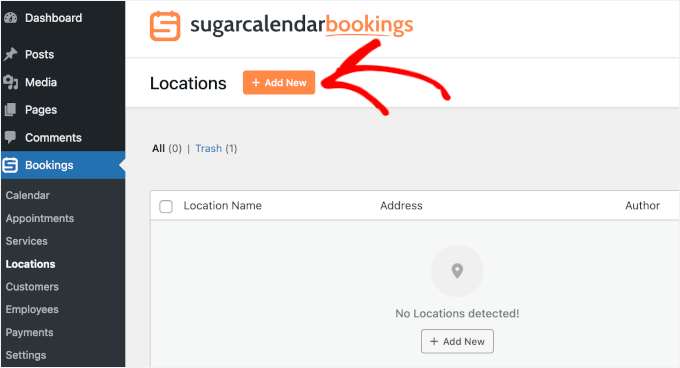
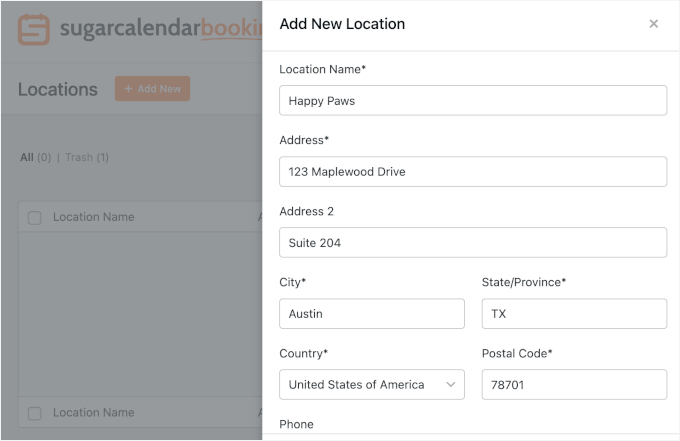
Questo aprirà un pannello sul lato destro dello schermo, dove potrai aggiungere i dettagli della tua posizione fisica, come nome della posizione, indirizzo completo, numero di telefono e sito web aziendale (se presente).
Fai clic su ‘Aggiungi nuovo’ per salvare i tuoi progressi.
Se gestisci più sedi, puoi procedere e ripetere i passaggi per aggiungerle tutte.
Successivamente, puoi aggiungere i tuoi dipendenti.
Per fare ciò, vai su Prenotazioni » Dipendenti nella tua area di amministrazione.
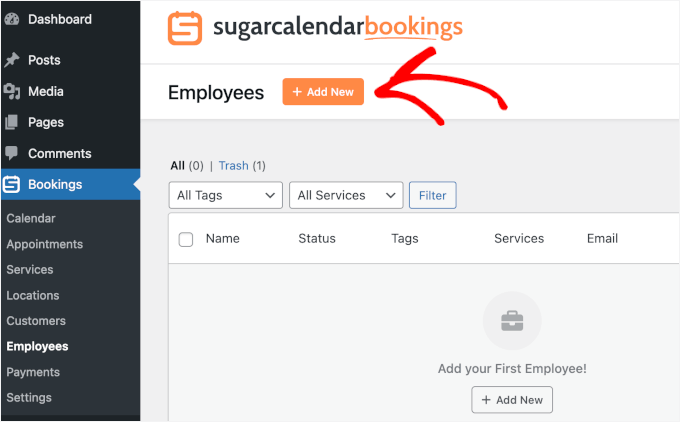
Nel pannello che appare a destra, aggiungi semplicemente i dettagli del tuo dipendente.
Puoi iniziare con il nome, l'indirizzo email e il numero di telefono. Sotto questi campi, potresti notare i campi ‘Servizi offerti’ e ‘Tag’. Sentiti libero di lasciarli così come sono ora, poiché verranno aggiunti automaticamente quando imposterai i tuoi servizi.
Invece, puoi scrivere una breve descrizione e caricare un'immagine del profilo per il tuo dipendente.
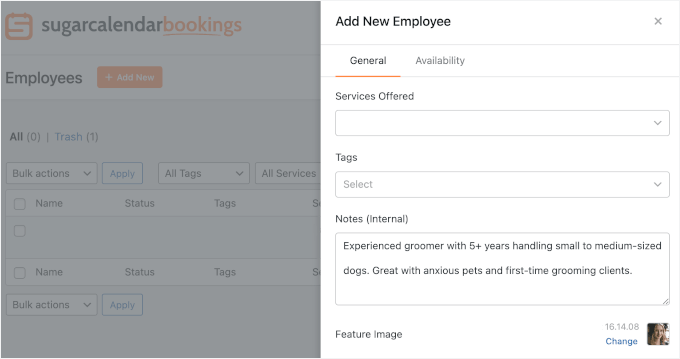
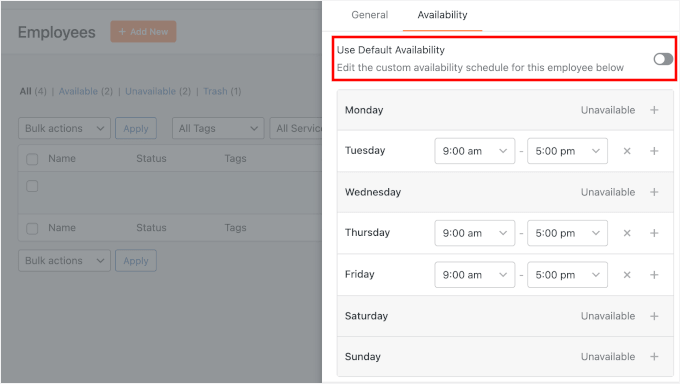
Da qui, passiamo alla scheda ‘Disponibilità’, dove puoi personalizzare l'orario di ciascun dipendente durante la settimana.
Innanzitutto, disattiva l'opzione ‘Usa disponibilità predefinita’.
Quindi, fai clic sul pulsante ‘X’ accanto a qualsiasi giorno per contrassegnare il dipendente come non disponibile. Puoi anche regolare le ore disponibili per ogni giorno per adattarle al loro orario di lavoro.
Al termine, fai clic sul pulsante ‘Aggiungi nuovo’ in basso per salvare e ripetere il processo per tutti i tuoi dipendenti.
Passaggio 3: Imposta i servizi per la prenotazione
Ora che hai registrato la tua sede e il tuo dipendente, è ora di impostare i servizi che i tuoi clienti potranno prenotare.
Pensa a un “servizio” come a qualsiasi cosa offri che richiede un appuntamento, come un taglio di capelli, una sessione di coaching o una chiamata di consulenza.
Per iniziare, vai su Prenotazioni » Servizi nella tua bacheca di WordPress. Una volta lì, fai clic sul pulsante ‘Aggiungi nuovo’ per creare il tuo primo servizio.
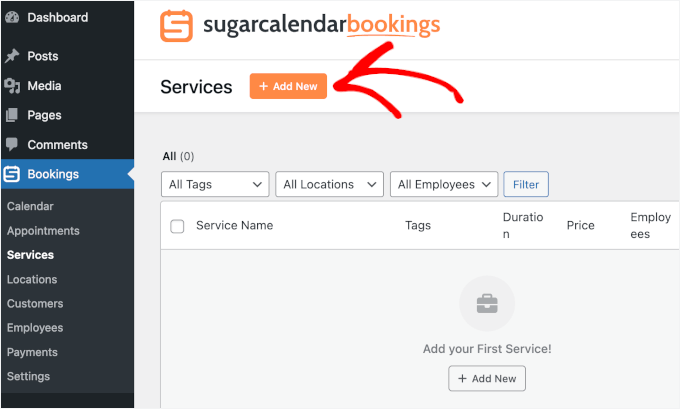
Ora vedrai un modulo in cui puoi inserire i dettagli del tuo servizio.
Puoi iniziare con il nome del servizio. Poiché questo verrà visualizzato sul front-end, ti consiglio di dare al tuo servizio un nome chiaro e descrittivo che i tuoi clienti riconosceranno, come “Taglio delle unghie” o “Toelettatura di base”.
Quindi, puoi impostare quanto tempo richiede il servizio nel campo ‘Durata’. Questo aiuta Sugar Calendar a bloccare la giusta quantità di tempo sul tuo calendario per ogni prenotazione.
🧑💻 Suggerimento Pro: È utile pensare attentamente alle impostazioni di durata in questa fase. Aggiungere un intervallo tra gli appuntamenti può evitare che il tuo programma venga sovraprenotato.
Ad esempio, se gli appuntamenti per il taglio delle unghie richiedono solitamente 15 minuti, potresti impostare la ‘Durata’ a 30 minuti per darti il tempo di pulire prima del cliente successivo.
Successivamente, procedi e aggiungi dove si svolge il servizio, che si tratti di un indirizzo fisico, una chiamata telefonica o un link per una riunione online.
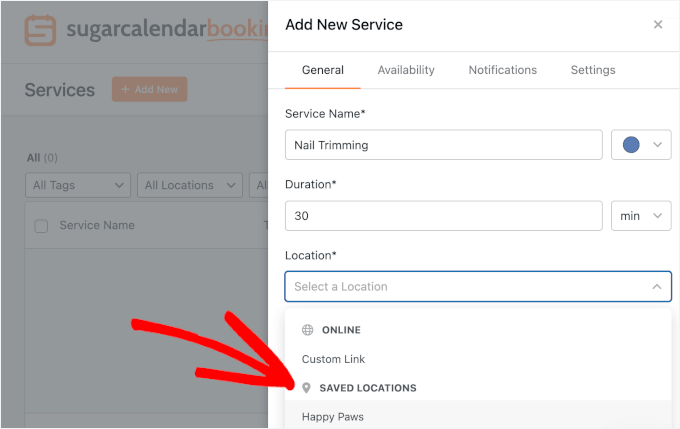
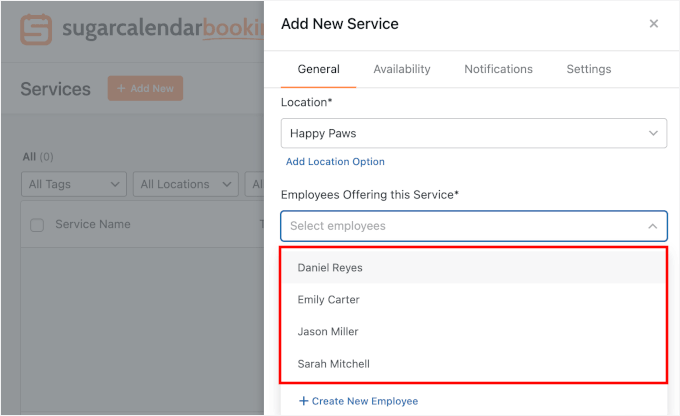
Dopo di che, puoi scegliere il dipendente che gestirà questo servizio.
Puoi scegliere più dipendenti per un servizio popolare.
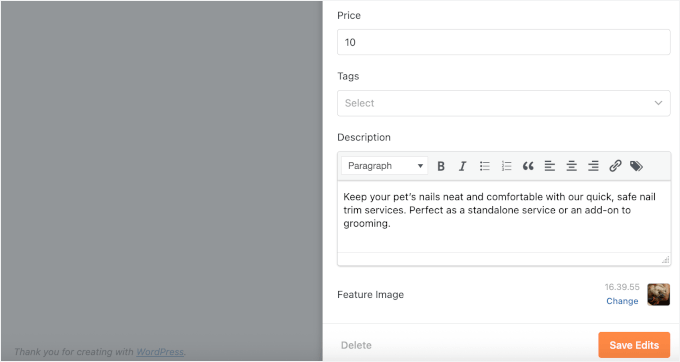
Nel campo ‘Prezzo’, inserisci il costo del servizio per i clienti.
Puoi anche aggiungere una descrizione e un'immagine in primo piano per il tuo servizio.
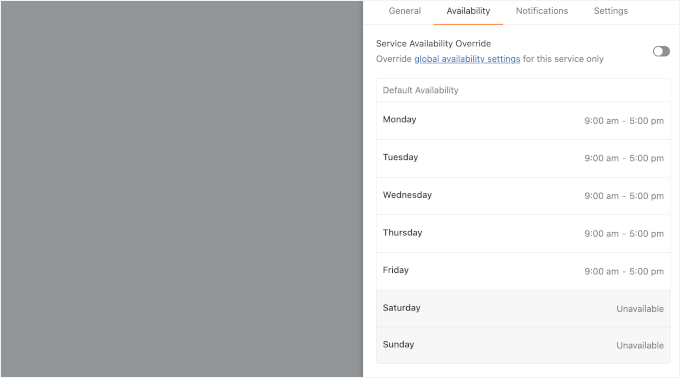
Successivamente, puoi passare alla scheda ‘Disponibilità’.
Qui, puoi attivare e disattivare giorni specifici della settimana, a seconda dei tuoi orari di apertura e della disponibilità dei tuoi dipendenti.
Nella scheda ‘Notifiche’, scoprirai che Sugar Calendar Bookings ha impostato dei modelli email predefiniti per conferme di prenotazione, riprogrammazioni e cancellazioni.
Sentiti libero di personalizzare questi messaggi utilizzando l'opzione ‘Modifica’. Detto questo, ti consiglio di mantenere attive tutte le notifiche in modo che né tu né i tuoi clienti possiate perdere aggiornamenti importanti sulle prenotazioni.
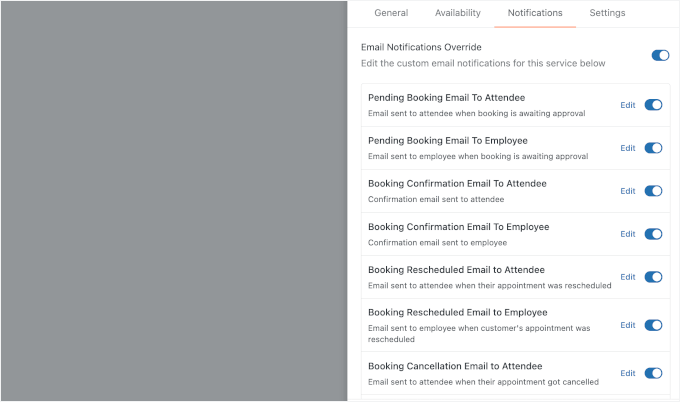
Dopodiché, puoi passare alla scheda ‘Impostazioni’.
Qui puoi abilitare o disabilitare il servizio e configurare il tuo metodo di pagamento.
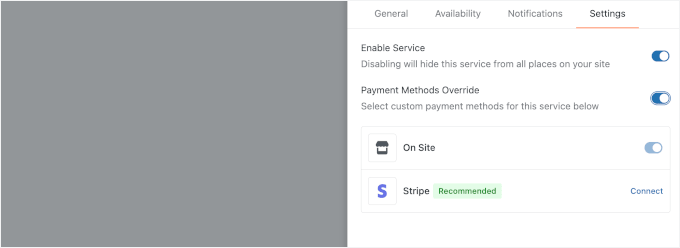
Una volta controllati tutti i dettagli, fai clic su ‘Salva’ per memorizzare il tuo servizio e passare al passaggio successivo, dove aggiungeremo il modulo di prenotazione al tuo sito web WordPress.
Puoi sempre tornare indietro e modificare questi dettagli in seguito se qualcosa cambia.
Passaggio 4: Visualizza il modulo di prenotazione frontend
È ora di rendere visibile il tuo modulo di prenotazione ai tuoi visitatori.
Con Sugar Calendar, puoi facilmente aggiungere un blocco Modulo di Prenotazione a qualsiasi pagina o post sul tuo sito. Crea semplicemente una nuova pagina o un nuovo post, oppure apri uno esistente per modificarlo.
Nell'editor a blocchi di WordPress, fai clic sull'icona ‘+’ e seleziona il blocco ‘Modulo di Prenotazione’ per aggiungerlo alla tua pagina.
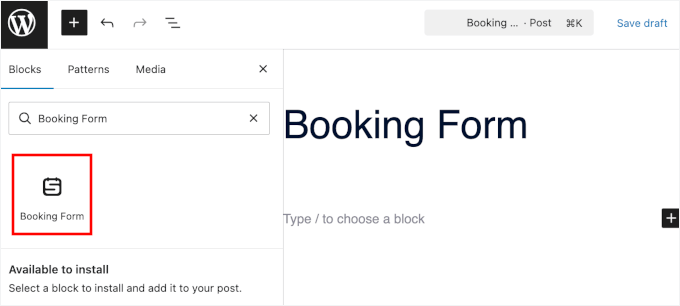
💡 Nota: Sugar Calendar Bookings ti consente anche di utilizzare uno shortcode per aggiungere i tuoi moduli di prenotazione alle aree widget o ai page builder. Puoi trovare lo shortcode del tuo modulo sotto Prenotazioni » Servizi » Condividi.
Una volta che il blocco Modulo di Prenotazione è al suo posto, puoi configurare le sue impostazioni nella sezione ‘Impostazioni di visualizzazione’ nel pannello di destra.
Se hai più servizi, puoi scegliere quello che desideri visualizzare utilizzando la casella di ricerca ‘Servizi’.
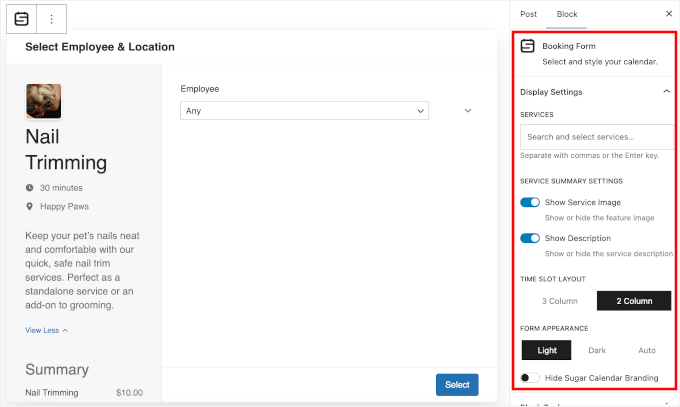
Il tuo modulo di prenotazione è ora pronto!
Ti consiglio comunque di visualizzare in anteprima la tua pagina prima di pubblicare, solo per assicurarti che il modulo venga visualizzato correttamente e mostri i dettagli del servizio giusto.
Quando tutto sembra a posto, fai clic su ‘Pubblica’ per rendere il tuo modulo di prenotazione disponibile ai tuoi visitatori.
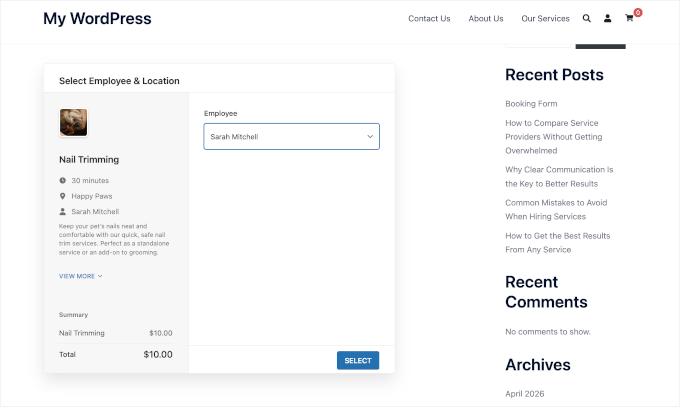
Ora puoi condividere il link della pagina con i tuoi clienti, aggiungere la pagina al tuo menu di navigazione o collegarla da qualsiasi punto del tuo sito.
Domande frequenti sulla creazione di un modulo di prenotazione in WordPress
Sei ancora insicuro sul modo migliore per gestire le prenotazioni? Ecco le risposte ad alcune delle domande più frequenti che riceviamo sui moduli di prenotazione WordPress.
Cosa devo fare se il mio modulo non viene visualizzato correttamente?
Un buon primo passo è ricontrollare che tu abbia incorporato correttamente il modulo nella pagina. Dovresti anche:
- Assicurati che tutti i tuoi plugin siano aggiornati
- Disattiva temporaneamente i plugin o passa a un tema WordPress predefinito per verificare problemi di compatibilità
- Svuota la cache di WordPress, inclusi i plugin e la CDN
Se il problema non è ancora risolto, contattare il team di supporto del plugin è solitamente il modo più veloce per risolverlo.
È possibile personalizzare l'aspetto del modulo di prenotazione?
Sì, puoi personalizzare l'aspetto del tuo modulo di prenotazione per adattarlo meglio al tuo marchio.
Ad esempio, WPForms ti consente di applicare un tema direttamente nell'editor a blocchi di WordPress. Mentre Sugar Calendar Bookings include modalità chiara e scura integrate.
Posso accettare pagamenti tramite il mio modulo di prenotazione?
Sì, puoi accettare pagamenti quando gli utenti prenotano un appuntamento.
A seconda della tua configurazione, puoi integrare gateway di pagamento come Stripe o PayPal per riscuotere i pagamenti durante il processo di prenotazione. Questo è particolarmente utile se offri servizi a pagamento come sessioni di coaching, corsi online o consulenze.
Assicurati di testare il flusso di pagamento per garantire che tutto funzioni senza intoppi prima di andare online.
I clienti riceveranno una conferma dopo la prenotazione?
Sì, la maggior parte dei plugin di prenotazione invia automaticamente un'e-mail di conferma dopo una prenotazione andata a buon fine. Di solito puoi personalizzare queste e-mail per includere data, ora e servizio della prenotazione, le informazioni di contatto della tua attività e i passaggi successivi o le istruzioni.
Come posso prevenire le prenotazioni spam?
Lo spam può essere un problema con qualsiasi modulo online, ma ci sono modi semplici per ridurlo.
WPForms, ad esempio, include token anti-spam integrati e si integra perfettamente con Akismet per bloccare automaticamente lo spam. Puoi anche abilitare CAPTCHA (come Google reCAPTCHA o hCaptcha) direttamente nelle impostazioni del modulo per una protezione aggiuntiva.
Tutorial video su come creare un modulo di prenotazione in WordPress
Altre guide per la gestione di prenotazioni e appuntamenti in WordPress
Spero che questo articolo ti abbia aiutato a imparare come creare un modulo di prenotazione in WordPress. Successivamente, potresti anche voler imparare:
- I migliori plugin per appuntamenti e prenotazioni WordPress
- Come creare un modulo RSVP in WordPress
- Come vendere biglietti per eventi usando WordPress
- Come consentire la registrazione degli utenti in WordPress
- Plugin WordPress indispensabili per siti web aziendali
Se ti è piaciuto questo articolo, iscriviti al nostro Canale YouTube per tutorial video su WordPress. Puoi trovarci anche su Twitter e Facebook.


Dennis Muthomi
Adoro questo articolo sui moduli di prenotazione in WordPress!
Ho clienti di cui gestisco il sito e a volte li aggiorno telefonicamente su come stanno andando i loro siti web. Usavo Google Calendar ma è troppo complicato per i miei clienti. Quando ho scoperto che si può fare usando WPForms sono entusiasta perché ho già questo plugin. Con questa guida sono sicuro che otterò risultati molto migliori e più funzionali di quelli che ho ora, che sono troppo complicati per me e per il cliente.
Jiří Vaněk
Sto creando un sito web per mia moglie che è specializzata in una forma specifica di psicoterapia all'aperto. Ho provato a configurare un modulo di prenotazione basato su Google Calendar, ma non sta funzionando affatto bene. Quando vedo che si può fare con WPForms, sono entusiasta perché ho già questo plugin. Con l'aiuto di questa guida, credo fermamente che otterrò finalmente risultati molto migliori e più funzionali rispetto alla mia soluzione attuale, che è inutilmente complicata per entrambe le parti.