


Ogni principiante di WordPress comprende questo dilemma delle immagini: carica foto troppo piccole e sembrano sfocate, caricale troppo grandi e il tuo sito diventa dolorosamente lento.
Su WPBeginner, abbiamo lavorato per perfezionare le dimensioni delle immagini sul nostro blog, assicurandoci che siano sempre belle e non rallentino il tempo di caricamento delle nostre pagine.
Lungo il percorso, abbiamo imparato alcuni semplici modi per scegliere le migliori dimensioni delle immagini per un aspetto pulito e professionale e una grande esperienza utente.
Fare questo correttamente è stato un punto di svolta per l'aspetto generale del nostro sito. 🎨
In questa guida per principianti, condivideremo tutto sulle dimensioni delle immagini di WordPress. Imparerai le dimensioni standard che funzionano meglio, come ottimizzare le immagini per diverse dimensioni dello schermo e le tecniche semplici che renderanno il tuo sito web sia bello che incredibilmente veloce.
Cos'è una dimensione dell'immagine?
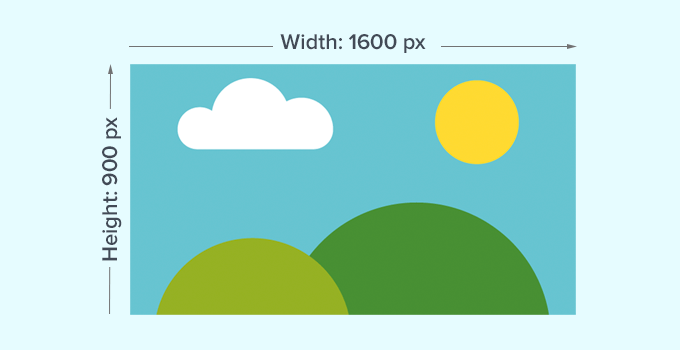
La dimensione di un'immagine si riferisce solitamente alla larghezza e all'altezza di un'immagine misurata in pixel. Ad esempio, 1600×900 pixel significa che un'immagine è larga 1600 pixel e alta 900 pixel. Queste misurazioni sono anche chiamate dimensioni dell'immagine.
Fondamentalmente, un'immagine con dimensioni maggiori ha più pixel, il che aumenterà la dimensione del file dell'immagine.
La dimensione del file dell'immagine è lo spazio che un file immagine occupa su un computer e viene misurata in byte. Ad esempio, 100 KB (kilobyte).
Se un'immagine ha una dimensione di file elevata, ci vorrà più tempo per il download da parte degli utenti e ciò può influire sulla velocità e sulle prestazioni del tuo sito web. Ecco perché è importante mantenere la dimensione del file immagine il più piccola possibile, mantenendo al contempo le dimensioni corrette dell'immagine.
È qui che entrano in gioco i formati di file immagine.
I formati di file immagine definiscono come vengono archiviati e compressi i dati dell'immagine. JPEG e PNG sono i più comuni che vedrai online.
Immagini come le fotografie che contengono più colori possono essere compresse meglio utilizzando il formato di file JPEG. D'altra parte, immagini come le illustrazioni con meno dettagli di colore possono utilizzare PNG per i migliori risultati.
Per maggiori dettagli, puoi consultare il nostro articolo su WebP vs PNG vs JPEG: i migliori formati di file immagine per WordPress.
Tenendo presente questo, ecco una rapida panoramica delle cose che tratteremo in questo articolo:
- Quali dimensioni dovrebbero avere le mie immagini per il mio sito WordPress?
- Quali dimensioni di immagine dovrei usare nei post del blog?
- Quali dimensioni di immagine dovrei usare per le immagini in evidenza?
- Quali dimensioni di immagine dovrei usare per i social media?
- Quale dimensione di immagine dovrei usare per il logo del mio sito web in WordPress?
- Suggerimento bonus: modifica delle immagini per il tuo sito web WordPress
- Domande frequenti sulle dimensioni delle immagini di WordPress
- Risorse aggiuntive sulle immagini di WordPress
Pronto? Iniziamo.
Quali dimensioni dovrebbero avere le mie immagini per il mio sito WordPress?
Per un sito WordPress medio, utilizzerai immagini in diverse aree del tuo sito. Avrai bisogno di immagini per i tuoi post del blog, miniature, intestazioni di pagina, immagini di copertina e altro ancora.
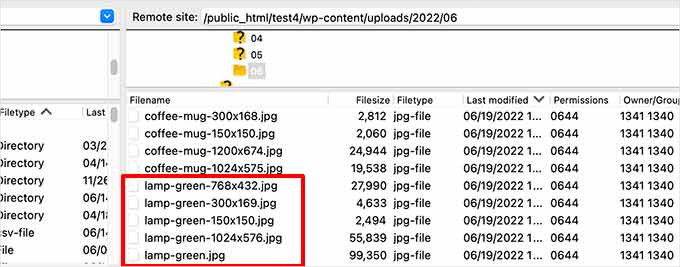
WordPress gestisce automaticamente alcune delle dimensioni dei file immagine per impostazione predefinita. Ogni volta che carichi un'immagine, WordPress creerà automaticamente diverse copie in diverse dimensioni.
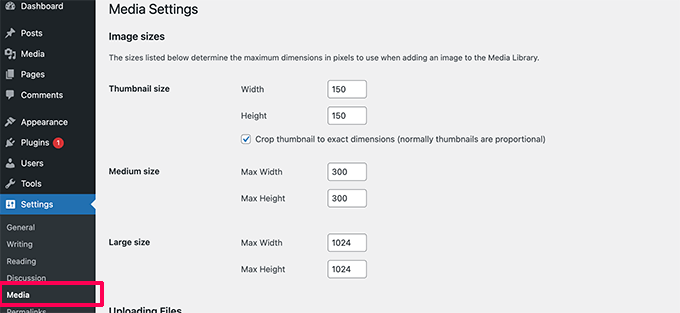
Puoi visualizzare e persino regolare le dimensioni predefinite delle immagini di WordPress visitando la pagina Impostazioni » Media nell'area di amministrazione di WordPress.
Qui vedrai tre dimensioni di immagine: miniatura, media e grande.
Tuttavia, il tuo tema WordPress potrebbe creare le proprie dimensioni aggiuntive delle immagini e utilizzarle per diverse sezioni del tuo sito.
Queste dimensioni non saranno visibili nella schermata 'Media' e l'unico modo per visualizzare quelle dimensioni aggiuntive è andare su 'File Manager' sul tuo account di hosting WordPress.
Quindi, dovrai navigare nella cartella /wp-content/uploads/ e selezionare una cartella dell'anno presente per sfogliare. Questo ti aiuterà a vedere tutte le varie dimensioni delle immagini che il tuo sito WordPress genera.
Ora, diamo un'occhiata alle diverse aree del tuo sito web e a quali dimensioni delle immagini dovresti utilizzare in quelle aree.
Quali dimensioni di immagine dovrei usare nei post del blog?
Dovresti scegliere la dimensione dell'immagine per i tuoi post del blog in base al tuo tema WordPress.
Ad esempio, alcuni temi WordPress sono dotati di un layout a colonna singola, che ti consente di utilizzare immagini più larghe.
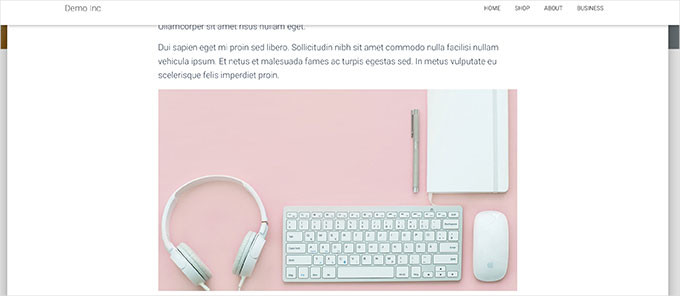
Alcuni altri temi WordPress utilizzano layout a più colonne, che in genere consistono in un'area di contenuto e una barra laterale.
Se utilizzi questo tipo di tema, devi regolare di conseguenza la larghezza dell'immagine.
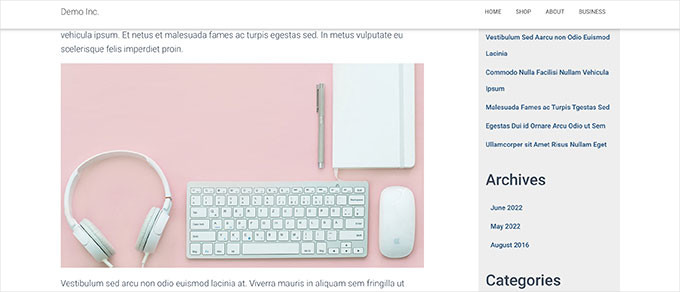
Per la maggior parte dei blog, puoi utilizzare le seguenti dimensioni delle immagini:
- Layout a colonna singola: 1200×675 pixel
- Layout a due colonne: 680×382 pixel
Ora, potresti notare che molti siti web WordPress popolari utilizzano la stessa larghezza dell'immagine per tutte le loro immagini all'interno di un articolo. Si prega di notare che questa non è una regola rigida.
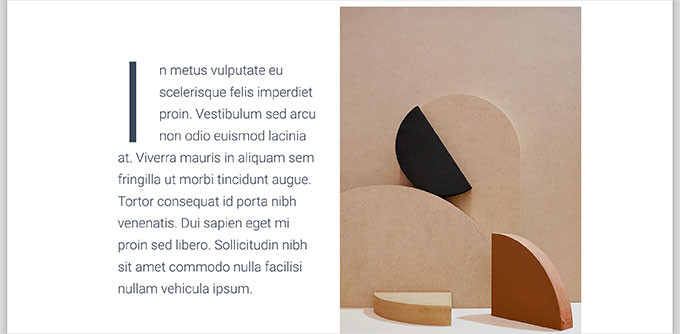
Ad esempio, se è necessario aggiungere un blocco ‘Media e Testo’, è possibile regolare di conseguenza la dimensione dell'immagine. Nell'esempio seguente, stiamo utilizzando un'immagine in formato verticale accanto ad alcuni testi.
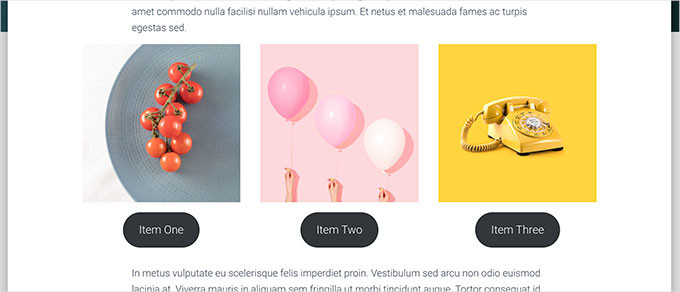
Allo stesso modo, potresti voler utilizzare immagini quadrate per alcune situazioni.
Tuttavia, non dimenticare di assicurarti che le dimensioni dell'immagine abbiano la stessa larghezza e altezza, ad esempio 300 x 300 pixel. Ad esempio, ecco un esempio di immagini quadrate utilizzate in un layout a più colonne.
🧑💻 Suggerimento Pro: Se hai bisogno di visualizzare molte immagini insieme, allora creare una galleria è un approccio molto migliore. Una galleria organizza le tue foto in una griglia dall'aspetto professionale che è facile da sfogliare per i visitatori.
Envira Gallery è il miglior plugin per gallerie WordPress sul mercato. Ti consente di creare gallerie fotografiche belle e ottimizzate per dispositivi mobili con un semplice costruttore drag-and-drop. Dai un'occhiata alla nostra recensione completa di Envira Gallery per saperne di più.
Se stai cercando di creare slider di immagini, allora Soliloquy è un'opzione fantastica e veloce da caricare che il nostro team ha utilizzato in vari progetti. Esplora le sue funzionalità nella nostra recensione completa di Soliloquy.
Quali dimensioni di immagine dovrei usare per le immagini in evidenza?
Non esiste una soluzione universale, ma un buon punto di partenza è 1200×628 pixel o 680×382 pixel per un rapporto d'aspetto di 16:9.
Detto questo, le immagini in evidenza (chiamate anche miniature dei post) sono controllate dal tuo tema. Alcuni temi potrebbero ritagliare o allungare le immagini. Quindi è meglio controllare la documentazione del tuo tema o sperimentare con alcune dimensioni per vedere cosa funziona meglio.
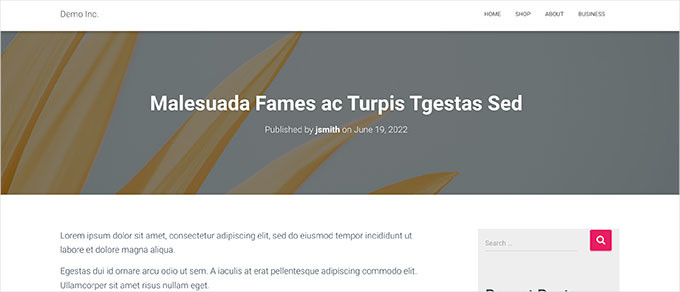
Le immagini in evidenza sono importanti poiché il tuo tema WordPress potrebbe utilizzarle in diverse aree del tuo sito web. Sono spesso la prima cosa che i tuoi visitatori vedono, quindi vorrai fare una buona prima impressione.
Si consiglia di utilizzare immagini più grandi, che possono apparire belle sia ridotte che utilizzate in modalità più ampie.
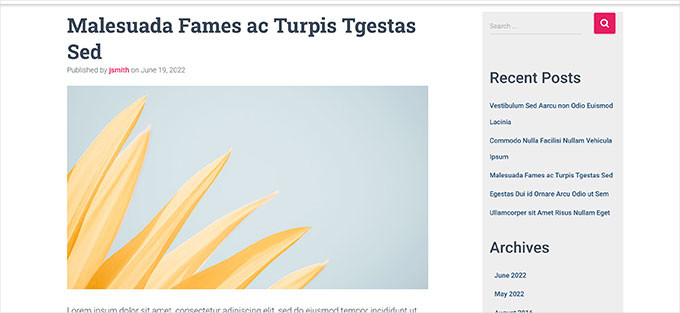
Allo stesso modo, se il tuo tema WordPress utilizza immagini quadrate per le immagini in evidenza, allora ti consigliamo di utilizzare immagini di almeno 600×600 pixel.
- Per i temi che utilizzano immagini in evidenza rettangolari: 1200×687 pixel
- Per i temi che utilizzano immagini in evidenza quadrate: 600×600 pixel
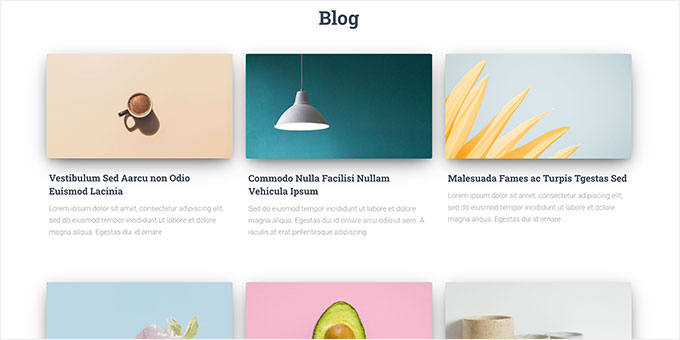
Il tuo tema WordPress genererà dimensioni aggiuntive per le immagini in evidenza da utilizzare in diverse aree, come la homepage, la pagina del blog o le pagine di archivio.
Quali dimensioni di immagine dovrei usare per i social media?
Ora, se il tuo tema WordPress utilizza immagini in evidenza con un rapporto d'aspetto di 16:9, allora puoi usarle anche come immagini per i social media per X (precedentemente Twitter) e Facebook.
Tuttavia, dovrai dire esplicitamente a quelle piattaforme quale immagine vuoi visualizzare quando qualcuno condivide un articolo dal tuo sito web.
Per fare ciò, avrai bisogno del plugin All in One SEO per WordPress. È il miglior plugin SEO per WordPress sul mercato ed è utilizzato da oltre 3 milioni di siti web. Questo plugin può aiutarti a ottimizzare il tuo sito web per i motori di ricerca e le piattaforme di social media.
Su WPBeginner, siamo grandi fan di AIOSEO e lo utilizziamo per molte attività. Queste includono la gestione delle nostre sitemap XML, meta description, tag title e impostazioni OpenGraph per Facebook e X. Per maggiori informazioni sul plugin, consulta la nostra recensione completa di AIOSEO.

Per iniziare, devi installare e attivare il plugin All in One SEO. Per maggiori dettagli, puoi consultare la nostra guida passo passo su come installare un plugin WordPress.
📝 Nota: Hai un budget limitato? Esiste anche una versione gratuita di All in One SEO che puoi provare prima di passare alla versione Pro.
Dopo l'attivazione, il plugin avvierà la procedura guidata di configurazione. Segui semplicemente le istruzioni sullo schermo per completare il processo. Puoi anche consultare la nostra guida su come configurare All in One SEO per istruzioni più dettagliate.
Successivamente, devi visitare la pagina All in One SEO » Social Networks e passare alla scheda Facebook. Da qui, puoi impostare 'Immagine in Evidenza' come sorgente predefinita per le immagini Open Graph.
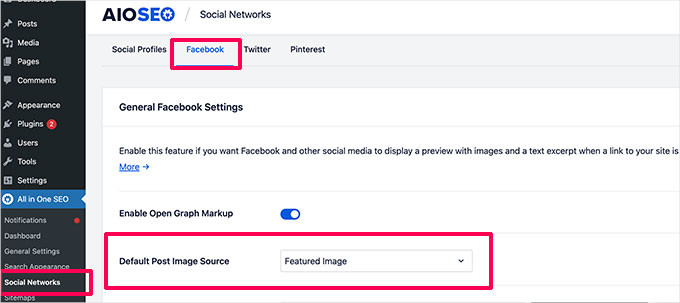
Puoi quindi passare alla scheda X(Twitter) e fare lo stesso.
Non dimenticare di fare clic sul pulsante 'Salva Modifiche' per memorizzare le tue impostazioni.
Ora, se il tuo tema WordPress utilizza immagini di dimensioni diverse, Facebook e Twitter potrebbero non essere in grado di visualizzarle correttamente.
In tal caso, puoi fornire alle piattaforme di social media un'immagine personalizzata.
Crea semplicemente un'immagine con un rapporto d'aspetto di 16:9, che può essere di 1200×675 pixel o 680×382 pixel. Quindi, modifica il post o la pagina e scorri verso il basso fino alla sezione ‘Impostazioni AIOSEO’ sotto l'editor di contenuti.
Da qui, dovrai passare alla scheda ‘Social’ e scorrere fino al campo ‘Sorgente immagine’. Dal menu a discesa, seleziona ‘Immagine personalizzata’ e quindi carica la tua immagine di Facebook.
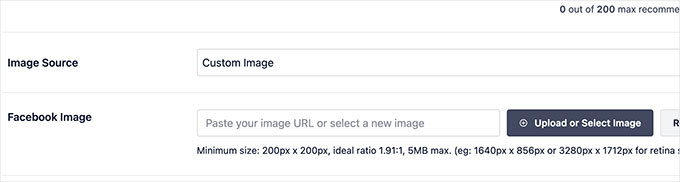
Una volta fatto, puoi ripetere il processo anche nella scheda ‘Twitter’.
Tieni presente che dovrai farlo per tutti gli articoli che pubblichi per assicurarti che i social media utilizzino l'immagine che desideri. Per altre dimensioni di immagini per i social media, consulta il nostro cheat sheet sui social media per WordPress per principianti.
Quale dimensione di immagine dovrei usare per il logo del mio sito web in WordPress?
Una buona dimensione di partenza per un logo WordPress è 300×200 pixel. Tuttavia, la dimensione ideale può variare a seconda del tuo tema.
Molti temi WordPress consiglieranno una dimensione specifica per il logo durante il caricamento. Ad esempio, alcuni potrebbero mostrare un messaggio che suggerisce le dimensioni ottimali.
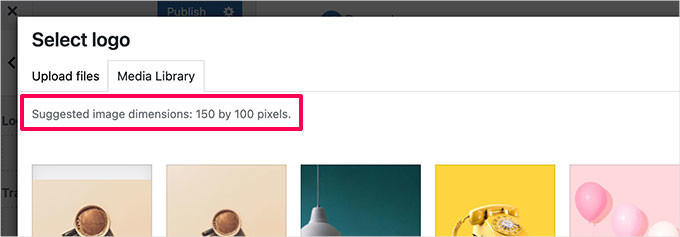
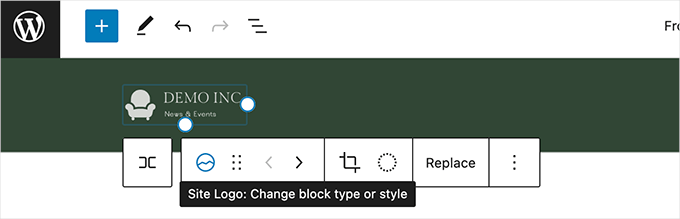
Tuttavia, se stai utilizzando un tema WordPress più recente con funzionalità di modifica completa del sito, potresti non ricevere una raccomandazione per le dimensioni dell'immagine del logo.
In tal caso, ti consigliamo di caricare stili e dimensioni diverse per vedere cosa si adatta meglio al tuo brand. Una dimensione dell'immagine del logo di 300×200 pixel può essere un buon punto di partenza.
Suggerimento bonus: modifica delle immagini per il tuo sito web WordPress
Comprendiamo che la maggior parte degli utenti WordPress non sono grafici professionisti. Tuttavia, imparare a usare software di editing di immagini per ridimensionare le immagini per il tuo sito web è un'ottima abilità da avere, ed è molto facile da fare.
WordPress stesso include alcuni strumenti di base per l'editing delle immagini. Per usarli, vai semplicemente alla pagina Media » Libreria e fai clic su un'immagine.
Questo aprirà l'immagine in un popup, dove vedrai un pulsante per modificare l'immagine.
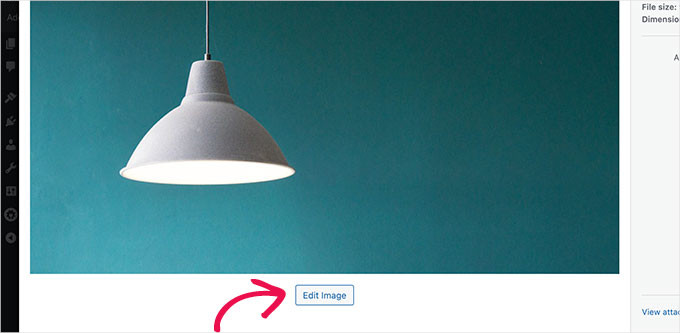
Una volta fatto ciò, dovresti vedere le opzioni di modifica.
Gli strumenti di modifica includono il ridimensionamento di base, il ritaglio, la rotazione e il capovolgimento delle immagini.
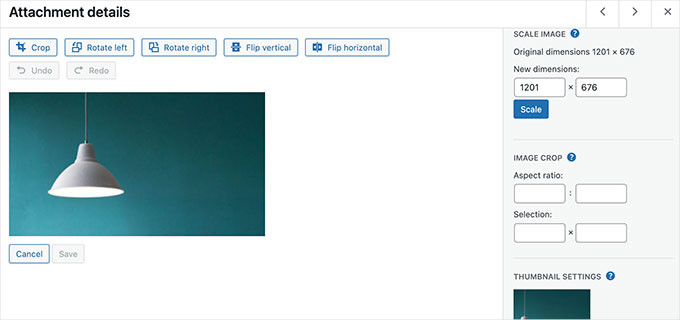
Questa modifica di base dell'immagine è utile se hai bisogno di correggere rapidamente un problema dell'immagine. Tuttavia, non è il modo migliore per modificare le tue immagini quotidianamente.
Fortunatamente, ci sono diverse opzioni gratuite ed economiche che puoi utilizzare:
- Canva – Un software di editing di immagini gratuito basato sul web. Include anche modelli pronti all'uso per immagini del sito web, loghi, immagini per i social media e altro ancora.
- Pixlr – Un software di editing di immagini freemium basato sul web. Può essere utilizzato per ridimensionare facilmente le immagini per i tuoi post del blog.
- Gimp – Software di editing di immagini gratuito e open-source. Questo strumento funziona come un'app desktop nativa su Windows, Mac e Linux. Può essere utilizzato per ridimensionare immagini, aggiungere livelli di testo, modificare foto e altro ancora.
Per saperne di più su questo argomento, puoi consultare la nostra guida su come eseguire modifiche di base alle immagini in WordPress.
Domande frequenti sulle dimensioni delle immagini di WordPress
Avendo aiutato migliaia di utenti a far funzionare i loro siti web senza intoppi, abbiamo risposto a una buona parte delle domande sulle immagini. Ecco alcune delle più comuni che sentiamo.
Qual è il miglior formato immagine: JPEG, PNG o WebP?
Il miglior formato dipende dal tipo di immagine. I JPEG sono ottimi per fotografie con molti colori perché offrono una buona compressione senza una grande perdita di qualità.
I PNG sono ideali per grafiche, loghi e illustrazioni con colori piatti o sfondi trasparenti. WebP è un formato moderno che offre un'eccellente compressione per entrambi i tipi di immagini, ma potresti aver bisogno di un plugin per servirli sul tuo sito.
Ho bisogno di un plugin per l'ottimizzazione delle immagini?
Sebbene sia possibile ottimizzare le immagini manualmente prima del caricamento, l'uso di un plugin può farti risparmiare molto tempo. I plugin di ottimizzazione delle immagini comprimono automaticamente le tue immagini per ridurne le dimensioni del file senza perdere qualità visiva.
Molti plugin di caching popolari, come WP Rocket, includono funzionalità di ottimizzazione delle immagini. Questo aiuta le tue pagine a caricarsi più velocemente, il che è ottimo sia per l'esperienza utente che per la SEO.
Qual è la differenza tra dimensioni dell'immagine e dimensione del file?
Le dimensioni dell'immagine sono la larghezza e l'altezza di un'immagine, misurate in pixel (ad esempio, 1200 x 675 pixel). Queste determinano quanto grande appare l'immagine sullo schermo.
La dimensione del file è la quantità di spazio di archiviazione che l'immagine occupa, misurata in kilobyte (KB) o megabyte (MB). Dimensioni maggiori di solito portano a una dimensione del file maggiore, che può rallentare il tuo sito.
Come posso trovare le dimensioni corrette dell'immagine per il mio tema?
Il modo più semplice è controllare la documentazione del tuo tema, che spesso specifica le dimensioni consigliate per le immagini.
Se non riesci a trovarlo lì, puoi utilizzare gli strumenti per sviluppatori del tuo browser. Fai semplicemente clic destro su un'area dell'immagine sul tuo sito (come l'area del contenuto) e seleziona 'Ispeziona'. Questo ti mostrerà le dimensioni esatte del contenitore, dandoti una dimensione di riferimento da raggiungere.
Risorse aggiuntive sulle immagini di WordPress
Speriamo che questa guida ti abbia aiutato a padroneggiare le dimensioni delle immagini di WordPress. Se vuoi saperne di più, ecco alcuni altri articoli che potresti trovare utili:
- Come aggiungere lo zoom di ingrandimento per le immagini in WordPress
- Come aggiungere didascalie alle immagini in primo piano in WordPress
- Come usare l'IA per generare immagini in WordPress
- Come aggiungere file di immagini SVG in WordPress
- Testo alternativo dell'immagine vs Titolo dell'immagine in WordPress
- Come ottimizzare le immagini per le prestazioni web senza perdere qualità
- I posti migliori dove trovare immagini gratuite di pubblico dominio per il tuo blog
- Come risolvere il problema dell'immagine in evidenza non visualizzata in WordPress
- Come risolvere i problemi di caricamento delle immagini in WordPress
Se ti è piaciuto questo articolo, iscriviti al nostro Canale YouTube per tutorial video su WordPress. Puoi trovarci anche su Twitter e Facebook.




Leroy jason Klassen
come faccio a ridimensionare le mie foto a 1200px di larghezza x 500px di altezza ma che sembrino le stesse (tutta la foto si vede) con alta qualità?
Supporto WPBeginner
Dipenderebbe dalle dimensioni della foto originale e se la stai ingrandendo o rimpicciolendo. Normalmente useresti un software di editing di immagini per apportare quel tipo di modifica.
Amministratore
Jiří Vaněk
Un articolo molto informativo, dato che ho utilizzato formati di dimensioni personalizzate che ho sostanzialmente inventato da solo, ma probabilmente non sono ideali. Apprezzo particolarmente i consigli su quali formati utilizzare per le immagini quadrate (per le immagini in primo piano). Ho un modello che utilizza questo layout, quindi questo consiglio mi è molto utile.
Supporto WPBeginner
Glad to hear the guide was helpful
Amministratore
mohadese esmaeeli
L'utilizzo di immagini SVG per aumentare la velocità del sito è molto vantaggioso, ma WordPress stesso non ti consente di caricare direttamente immagini SVG. Quale formato raccomandi?
Supporto WPBeginner
Se vuoi utilizzare file SVG sul tuo sito WordPress, ti consigliamo di dare un'occhiata al nostro articolo qui sotto:
https://www.wpbeginner.com/wp-tutorials/how-to-add-svg-in-wordpress/
Per altri tipi di file, dipenderebbe dall'obiettivo dell'immagine per determinare quale tipo è il migliore.
Amministratore
Moinuddin Waheed
Le immagini sono una parte fondamentale di un sito web e sono il motivo per cui abbiamo una buona esperienza utente.
Una volta pensavo che le dimensioni delle immagini e le dimensioni delle immagini fossero due cose diverse. Avere una dimensione appropriata per posizionare un'immagine per diverse esigenze è importante e conoscere la dimensione ideale ci aiuta ad avere un'immagine ottimizzata per il nostro sito web.
Grazie a wpbeginner per aver fornito diverse dimensioni da utilizzare per diversi casi d'uso.
Supporto WPBeginner
Glad our guide was helpful
Amministratore
Sunil Suresh
Una domanda:
1a) Nell'articolo, hai detto che WordPress genera autonomamente determinate dimensioni di immagini. Quindi, carico l'Immagine A e WordPress crea delle copie di A in alcune dimensioni predefinite. Cosa succede quando elimino l'Immagine A (diciamo che non la sto più usando in nessun post/pagina)? WordPress eliminerà automaticamente le immagini generate o dovrò andare nella Libreria Media ed eliminare manualmente le immagini?
1b) Allo stesso modo, se è un plugin a generare le immagini ridimensionate, cosa succede a quelle immagini generate quando elimino l'immagine originale?
Supporto WPBeginner
Dovrebbe eliminare la maggior parte delle dimensioni generate se eliminato correttamente, ma ci sono plugin come quelli nel nostro articolo qui sotto per ripulire eventuali immagini non eliminate:
https://www.wpbeginner.com/plugins/how-to-clean-up-your-wordpress-media-library/
Amministratore
ASHIKUR RAHMAN
sto usando la dimensione/dimensione originale per le foto convertite prima di caricarle su wp. ma la mia domanda è. per le pagine di categoria/tag quale dimensione mi serve? poiché ho impostato la dimensione 0 nella pagina delle impostazioni multimediali per caricare l'immagine nella dimensione originale. la maggior parte delle mie immagini sono 1280*720 o più grandi a causa dei requisiti del mio tema
Supporto WPBeginner
Il tuo tema specifico determinerebbe la dimensione delle immagini necessarie per ogni sezione del tuo sito e poiché ogni tema è diverso dovresti verificare con il supporto del tema specifico che stai utilizzando.
Amministratore