


Noi di WPBeginner abbiamo attraversato diverse riprogettazioni di siti web e abbiamo imparato moltissimo lungo il percorso.
Ogni aggiornamento ci ha insegnato cosa funziona davvero (e cosa no) quando si dà un nuovo look a un sito WordPress.
Spesso sentiamo proprietari di aziende che si sentono bloccati. Sanno che il loro sito ha bisogno di un restyling, ma temono di rompere qualcosa. E capiamo: modificare un sito web funzionante può sembrare super rischioso.
Ecco perché abbiamo creato questa guida alle riprogettazioni di WordPress. Ti mostreremo il nostro processo collaudato per trasformare il tuo sito WordPress senza perdere il tuo business.
Imparerai come proteggere la tua SEO, mettere al sicuro i tuoi contenuti ed evitare gli errori comuni che ostacolano la maggior parte delle riprogettazioni.
💡 Risposta rapida: Come ridisegnare un sito WordPress
Di fretta? Segui questi passaggi per ridisegnare facilmente il tuo sito WordPress:
- Identifica la necessità di un redesign – Verifica se il tuo sito ha poco traffico, scarse conversioni, una cattiva esperienza mobile o non riflette più il tuo brand.
- Raccogli dati sulle prestazioni del sito web – Utilizza strumenti come MonsterInsights per monitorare traffico, frequenza di rimbalzo, pagine principali, conversioni e utilizzo dei dispositivi.
- Scegli un metodo di redesign – Le opzioni includono la personalizzazione del tuo tema esistente, il passaggio a un nuovo tema con un page builder come SeedProd, o l'assunzione di un servizio di design professionale per un look completamente personalizzato.
- Lancio e audit post-redesign – Distribuisci il tuo nuovo sito e testa tutto: moduli, collegamenti, reattività mobile, velocità e SEO.
Quando dovresti ridisegnare il tuo sito WordPress? 🧐
Dovresti considerare di ridisegnare il tuo sito WordPress quando non soddisfa più efficacemente i tuoi obiettivi di business, sembra obsoleto o offre un'esperienza utente scadente.
Potresti essere tentato di ridisegnare il tuo sito web WordPress semplicemente perché ti sei annoiato del suo aspetto attuale. Tuttavia, un redesign può richiedere molto tempo, quindi è importante considerare diversi fattori ed essere assolutamente sicuri di averne bisogno prima di iniziare.
Ecco i segnali comuni e le loro implicazioni:
| Segnale che hai bisogno di un redesign | Perché è importante / Impatto potenziale |
|---|---|
| Traffico e conversioni bassi & Conversioni | Un calo del traffico o scarsi tassi di conversione indica spesso che il tuo sito non soddisfa le aspettative degli utenti o gli obiettivi aziendali. |
| Design obsoleto o brutto | Le prime impressioni contano. Un aspetto antiquato può influire negativamente sulla percezione del marchio e sulla fiducia degli utenti. |
| Scarsa esperienza utente (UX) | I visitatori che faticano a trovare informazioni o a navigare nel tuo sito portano a frustrazione e alti tassi di rimbalzo. |
| Tempi di caricamento lenti e problemi con le Core Web Vitals | Se il tuo sito si carica costantemente lentamente o non supera le Core Web Vitals, ciò danneggia la SEO, la soddisfazione dell'utente e le conversioni, potenzialmente a causa di un tema pesante. |
| Non ottimizzato per dispositivi mobili | Con la maggior parte del traffico su dispositivi mobili, un sito non reattivo aliena un vasto pubblico e influisce negativamente sulla SEO. |
| Non riflette il tuo marchio/offerte | Il tuo sito web è la tua vetrina online. Se non rappresenta più accuratamente il tuo marchio o i tuoi servizi attuali, è ora di un aggiornamento. |
Se spunti alcune o tutte queste caselle, non preoccuparti. La sezione successiva ti guiderà attraverso la nostra checklist per il redesign di siti web WordPress. Tratteremo ciò che devi fare prima, durante e dopo il processo di progettazione.
Sentiti libero di utilizzare i collegamenti rapidi qui sotto per navigare tra i passaggi:
- Raccogli dati sulle prestazioni del sito web
- Esegui un audit del sito web WordPress
- Scegli tra mantenere il tuo sito online o metterlo in modalità di manutenzione
- Choose a WordPress Redesign Method
- Esegui il backup del tuo sito web WordPress
- Lancia il tuo sito ed esegui un altro audit
- Mantieni continuamente il tuo sito WordPress
- Domande frequenti sulla riprogettazione di un sito web WordPress
1. Raccogli i dati sulle prestazioni del sito web
Potresti pensare: 'So già che sto perdendo traffico e conversioni, quindi perché devo raccogliere dati sulle prestazioni del sito web prima di riprogettare WordPress?'
Bene, è importante confermare questi problemi con dati concreti. Inoltre, quando riprogetterai il tuo sito web WordPress, vorrai sapere se i tuoi sforzi stanno dando i loro frutti.
Raccogliendo i dati sulle prestazioni del tuo sito web attuale, crei dei benchmark con cui confrontarti dopo la riprogettazione. In questo modo, puoi misurare se il tuo nuovo design si traduce effettivamente in risultati migliori.
Per semplificare questo processo, consigliamo di utilizzare il plugin MonsterInsights per Google Analytics. Abbiamo utilizzato ampiamente lo strumento per migliorare le prestazioni dei nostri siti web. Abbiamo persino scritto una recensione completa di MonsterInsights.
Questo plugin ti consente di collegare il tuo sito WordPress a Google Analytics, dandoti accesso a metriche di performance vitali direttamente nella tua dashboard di WordPress.
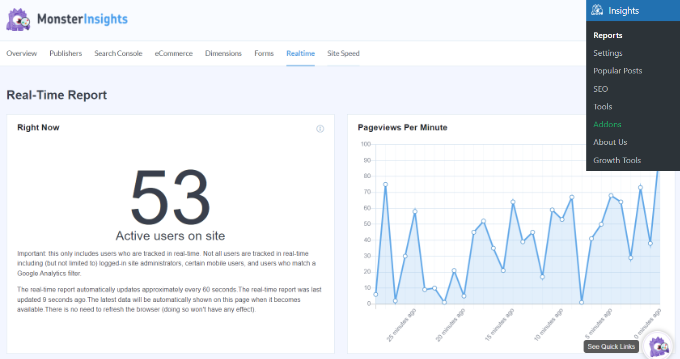
Per una riprogettazione di un sito web WordPress, suggeriamo di controllare e utilizzare questi punti dati di marketing come benchmark:
- Traffico complessivo – Il numero totale di visitatori sul tuo sito. Può aiutarti a comprendere la portata del tuo sito web e se il redesign migliora la visibilità generale.
- Frequenza di rimbalzo – La percentuale di visitatori che se ne vanno dopo aver visualizzato una sola pagina. Può dirti se il nuovo design coinvolge meglio gli utenti e migliora la velocità del tuo sito.
- Tasso di conversione – La percentuale di visitatori che completano un'azione desiderata (come effettuare un acquisto o iscriversi). Puoi determinare se il redesign migliora l'efficacia del tuo sito nel raggiungere i suoi obiettivi.
- Pagine più performanti – Quali pagine i visitatori visualizzano più spesso, aiutandoti a proteggere i contenuti popolari durante il redesign e a capire cosa piace al tuo pubblico.
- Principali fonti di traffico – Da dove provengono i tuoi visitatori (motori di ricerca, social media, ecc.), aiutandoti a progettare il tuo nuovo sito per soddisfare meglio questi canali e mantenere o migliorare il flusso di traffico.
- Durata media della sessione – Quanto tempo i visitatori rimangono tipicamente sul tuo sito, in modo da poter vedere se il redesign rende i tuoi contenuti più preziosi per gli utenti.
- Pagine visualizzate per sessione – Quante pagine un visitatore visualizza tipicamente. Può indicare se il tuo nuovo design migliora la navigazione e incoraggia gli utenti a esplorare più contenuti.
- Divisione traffico mobile vs desktop – La proporzione di visitatori che utilizzano dispositivi mobili rispetto ai computer desktop. Puoi utilizzare queste informazioni per guidare i tuoi sforzi di riprogettazione e soddisfare i dispositivi più utilizzati.
Puoi saperne di più nel nostro articolo sulle metriche più importanti da monitorare sul tuo sito WordPress.
Con MonsterInsights, puoi anche utilizzare la funzionalità 'Conversations AI' per ottenere risposte rapide sui tuoi dati.
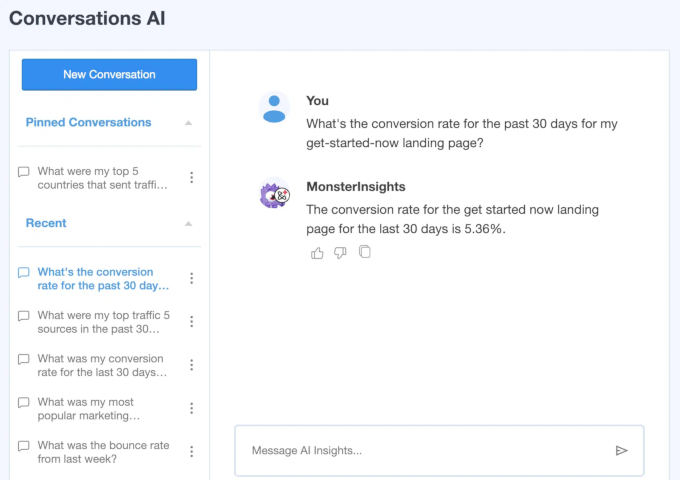
Ad esempio, potresti chiedere: 'Qual è stato il mio tasso di conversione nell'ultimo mese?' Questa funzionalità rende facile accedere alle informazioni di cui hai bisogno senza dover approfondire complessi report di analisi.
2. Esegui un audit del sito web WordPress
Prima di iniziare a ridisegnare WordPress, devi comprendere le azioni e i fattori che hanno portato alle metriche di performance che hai raccolto nel passaggio precedente. In questo modo, puoi prendere decisioni informate su cosa cambiare e cosa mantenere.
Per ottenere queste informazioni, devi condurre un audit del sito web, che è una serie di azioni che intraprendi per comprendere l'esperienza utente sul tuo sito esistente.
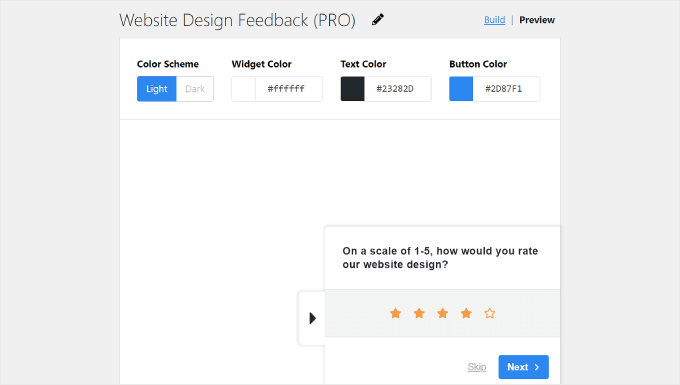
Ti consigliamo di chiedere direttamente agli utenti le loro opinioni, in modo da poter comprendere le loro esigenze, preferenze e punti dolenti di prima mano.
Il plugin UserFeedback è uno strumento eccellente per questo, permettendoti di aggiungere sondaggi al tuo sito e raccogliere rapidamente le opinioni dei visitatori. Utilizziamo il plugin sui nostri siti web e puoi saperne di più nella nostra recensione completa di UserFeedback.
Puoi consultare la nostra guida completa per saperne di più sulla raccolta di feedback sul design del sito web in WordPress. Abbiamo anche compilato un elenco di domande sul feedback dell'esperienza utente da porre ai visitatori del tuo sito web.
Vorrai anche valutare il tuo percorso utente. Ad esempio, un visitatore potrebbe leggere un post del blog, fare clic sulla pagina dei tuoi servizi e quindi provare ad andare alla pagina dei contatti per mettersi in contatto. Se c'è un link interrotto o un pulsante confuso lungo quel percorso, potrebbero arrendersi e potresti perdere un potenziale cliente.
Se stai usando MonsterInsights, il componente aggiuntivo User Journey può aiutarti a monitorare i percorsi dei clienti su piattaforme eCommerce WordPress popolari come WooCommerce, Easy Digital Downloads e MemberPress.
Ad esempio, in WooCommerce, puoi visualizzare l'intero percorso di un utente, incluse tutte le interazioni, gli orari e le durate.
Per maggiori dettagli, consulta le nostre guide sull'abilitazione del monitoraggio dei clienti in WooCommerce e sul monitoraggio del percorso del cliente utilizzando MemberPress.
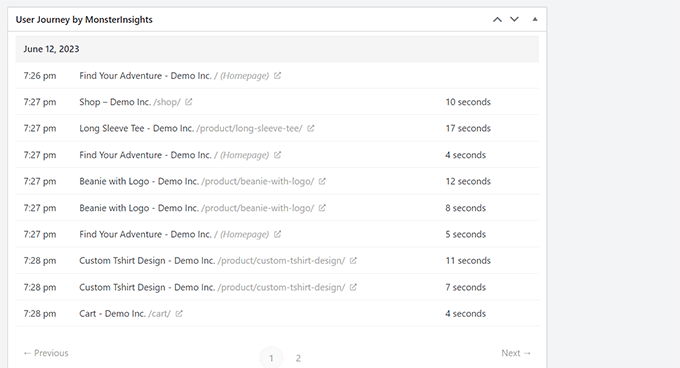
Per i siti web incentrati sulla generazione di lead, l'utilizzo di WPForms insieme al componente aggiuntivo User Journey è un'ottima soluzione. Mostra la fonte di riferimento che ha portato gli utenti al tuo sito e il percorso che hanno seguito prima di inviare un modulo.
📌 Nota rapida: Abbiamo utilizzato personalmente WPForms su diversi siti web per i nostri altri marchi e abbiamo aiutato i clienti a configurarlo sui loro siti web. Pensiamo che offra l'approccio migliore e più diretto alla creazione di moduli e si integra perfettamente con molti dei plugin WordPress più diffusi.
Per maggiori dettagli, consulta la nostra recensione di WPForms.
Queste informazioni ti aiutano a capire quali contenuti coinvolgono maggiormente gli utenti. Scopri di più nella nostra guida completa su come monitorare il percorso utente sui moduli di lead di WordPress.

Gli strumenti Heatmap sono un'altra parte essenziale dell'audit di sviluppo del tuo sito web. Rappresentano visivamente come i visitatori navigano nelle tue pagine, fornendo informazioni che i dati grezzi da soli non possono offrire.
UserFeedback ora include una potente funzionalità heatmap integrata che mostra esattamente dove i visitatori cliccano, scorrono e muovono il mouse sulle tue pagine.
Poiché è integrato direttamente con WordPress, puoi visualizzare tutti i tuoi dati heatmap direttamente nella tua dashboard accanto ai risultati del feedback degli utenti.

Se stai cercando una soluzione gratuita, consigliamo anche Microsoft Clarity, che offre heatmap complete, tracciamento dello scorrimento e tracciamento dei clic gratuitamente.
L'abbiamo utilizzato su molti dei siti web dei nostri marchi ed è un'ottima opzione se stai appena iniziando con le analisi heatmap. Per iniziare con Clarity, consulta la nostra guida su come installare le analisi di Microsoft Clarity in WordPress.
3. Decidi se mantenere il tuo sito online o metterlo in modalità di manutenzione
Una delle decisioni più importanti da prendere quando si ridisegna WordPress è se lavorare sul proprio sito web live o metterlo in modalità di manutenzione. Questa scelta può influire in modo significativo sull'esperienza utente e sui posizionamenti sui motori di ricerca durante il processo di ridisegno.
Ecco alcune domande che puoi porti per aiutarti a prendere la decisione giusta:
- Quanto è esteso il tuo ridisegno? Ad esempio, stai solo cambiando la homepage o rifacendo l'intero sito?
- Quanto tempo richiederà il ridisegno? Si tratta di un aggiornamento rapido che puoi fare in pochi giorni o di una grande modifica che richiede settimane?
- Il tuo sito può essere offline per un po'?
- Quanti visitatori riceve il tuo sito?
- Cambierai la configurazione del tuo sito?
- Il tuo sito gestisce parti importanti della tua attività? Ad esempio, hai un negozio online che deve rimanere aperto, o il tuo sito è principalmente a scopo informativo?
In generale, consigliamo di mantenere il tuo sito online durante il ridisegno, soprattutto se il processo richiederà un po' di tempo e/o se le operazioni della tua attività saranno significativamente influenzate dall'interruzione. È anche una buona opzione se non vuoi che la SEO del tuo sito venga compromessa.
In questo caso, dovrai configurare un sito di staging di WordPress o un ambiente di sviluppo locale. Questo ti permetterà di sperimentare con il tuo restyling senza influenzare il tuo sito live.
Un sito di staging è essenzialmente una copia del tuo sito web live dove puoi apportare modifiche in sicurezza. Al giorno d'oggi, molti provider di hosting offrono funzionalità di staging con un clic, tra cui SiteGround (dove ospitiamo WPBeginner).
Per maggiori informazioni, consulta la nostra guida su come creare un ambiente di staging per WordPress.

In alternativa, potresti considerare un sito di sviluppo locale. Questa opzione prevede la creazione di una copia del tuo sito web sul tuo computer personale, offrendo ancora più privacy e tempi di sviluppo più rapidi.
Consigliamo di utilizzare lo strumento Local WP a questo scopo, che molti membri del nostro team utilizzano per testare nuove funzionalità. Puoi saperne di più nel nostro articolo su come installare WordPress localmente su Windows e Mac.
Se la tua riprogettazione è relativamente rapida e non interromperà le funzioni aziendali critiche, mettere il tuo sito in modalità di manutenzione per un breve periodo potrebbe essere accettabile. Detto questo, dovresti essere consapevole dei rischi.
Mettere il tuo sito in modalità di manutenzione può influire sulla tua SEO e potrebbe richiedere l'impostazione di alcuni reindirizzamenti. Questo non è un grosso problema per siti web piccoli e personali, ma può essere complicato per siti più grandi con molti visitatori.
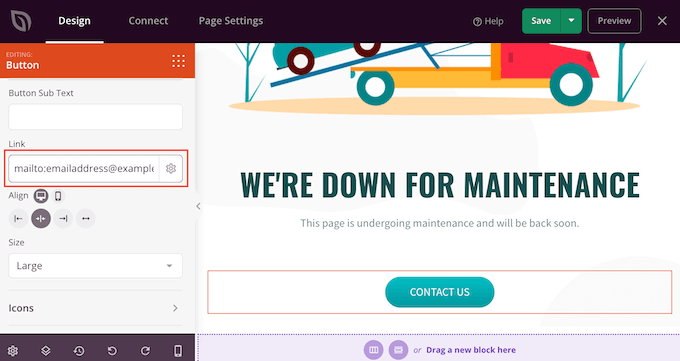
Il nostro metodo preferito è utilizzare il page builder SeedProd. Oltre ad attivare la modalità di manutenzione per il tuo sito WordPress, ti consente di creare una pagina dall'aspetto gradevole per informare i visitatori sulle tue modifiche imminenti e persino generare lead creando una landing page di attesa.
Inoltre, può comunicare ai motori di ricerca che il tuo sito è solo temporaneamente non disponibile inviando un codice di stato HTTP 503 standard, che è ciò che Google suggerisce di fare.
Se sei interessato a questa opzione, potresti voler consultare la nostra recensione completa di SeedProd.
4. Scegli un metodo di redesign di WordPress
Quando si tratta di ridisegnare il tuo sito WordPress, hai 3 opzioni principali. Esploriamo i pro e i contro di ciascun metodo per aiutarti a decidere quale sia il migliore per il tuo processo di redesign.
| Metodo di ridisegno | Ideale per | Pro | Contro | |
|---|---|---|---|---|
| 1. | Personalizza tema esistente | I proprietari di siti sono generalmente soddisfatti del design attuale ma desiderano un rinnovamento o nuove funzionalità. | ✅Familiarità con la configurazione attuale ✅Potenzialmente più veloce, più facile e più conveniente ✅Mantiene la coerenza per i visitatori abituali | ❌Limitato dalla struttura del tema esistente ❌Potrebbe non offrire un cambiamento visivo significativo |
| 2. | Scegli un nuovo tema e personalizzalo | Coloro che cercano un cambiamento di design significativo senza costi elevati di personalizzazione, o che desiderano nuove funzionalità del tema. | ✅Nuovo inizio con opzioni di design moderne ✅Accesso a nuove funzionalità e layout ✅Potenziale per prestazioni migliorate del sito web ✅Più conveniente | ❌Potenziale curva di apprendimento con un nuovo tema ❌Configurazione attenta richiesta per evitare problemi di compatibilità |
| 3. | Assumi un servizio di progettazione di siti web WordPress personalizzati | Proprietari di aziende o blogger che desiderano un design unico e professionale su misura per esigenze specifiche e che mancano di tempo/competenze. | ✅Design di tema WordPress unico e professionale ✅Tema su misura per le tue esigenze specifiche ✅Nessuna necessità di competenze di codifica ✅Accesso a consulenza e supporto di esperti | ❌Costo più elevato (spesso diverse migliaia di dollari) ❌Dipendente dalla tempistica del designer |
Opzione 1: Personalizza il tema esistente
Ideale per: Proprietari di siti che sono generalmente soddisfatti del loro design attuale ma desiderano rinfrescarne l'aspetto o aggiungere nuove funzionalità.
Se vuoi mantenere il tuo tema attuale ma desideri maggiori opzioni di personalizzazione, ti consigliamo di utilizzare plugin come CSS Hero e WPCode.
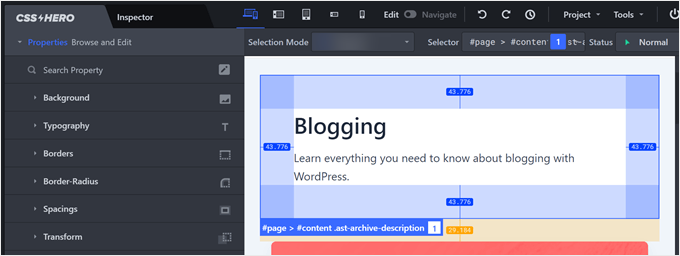
CSS Hero è un plugin di editor CSS visuale che ti consente di personalizzare l'aspetto del tuo tema WordPress visivamente. Funziona generando CSS personalizzato che sovrascrive gli stili predefiniti del tuo tema, quindi non è necessario toccare alcun codice o modificare i file originali del tema.
Puoi saperne di più sul plugin nella nostra recensione di CSS Hero.
D'altra parte, WPCode è un plugin per snippet di codice che ti consente di aggiungere snippet di codice personalizzati al tuo tema senza dover gestire direttamente i file del tema. Ogni volta che c'è un errore nel codice, il plugin lo disabiliterà e il tuo tema non ne sarà influenzato.
La parte migliore è che può preservare le modifiche al tuo codice anche quando il tuo tema viene aggiornato, quindi non perderai le tue personalizzazioni.
Puoi leggere la nostra recensione di WPCode per maggiori dettagli.
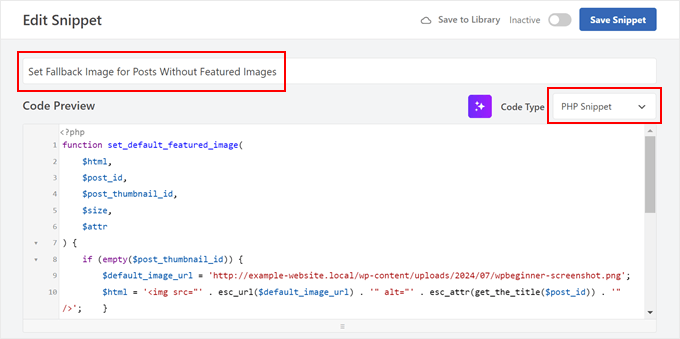
Se hai bisogno di ispirazione su cosa puoi fare per personalizzare il tuo sito web attuale, ecco alcuni articoli che puoi consultare:
- Come stilizzare le singole categorie in modo diverso in WordPress
- Come stilizzare ogni post di WordPress in modo diverso
- Come aggiungere stili personalizzati ai widget di WordPress
- Come personalizzare i colori sul tuo sito WordPress
Opzione 2: Scegli un nuovo tema e personalizzalo
Ideale per: Coloro che cercano un cambiamento di design significativo senza i costosi costi di rifacimento del sito web. O persone che vogliono sfruttare le nuove funzionalità del tema.
Quando selezioni un nuovo tema, assicurati di sceglierne uno veloce, reattivo, compatibile con i tuoi plugin attuali e regolarmente supportato. Dovresti anche considerare il suo rapporto qualità-prezzo e le opzioni di personalizzazione in modo da poter modificare il tuo sito WordPress esattamente come desideri.
Se stai considerando un tema premium, puoi leggere la nostra guida sui temi WordPress gratuiti vs premium per aiutarti a prendere la tua decisione. Inoltre, assicurati di seguire la nostra guida su come cambiare correttamente un tema WordPress per evitare errori comuni.
Per una soluzione più flessibile, consigliamo SeedProd, un page builder drag-and-drop con decine di kit di temi e template. Questo è anche ciò che usiamo per progettare landing page personalizzate per noi stessi e per i nostri brand.
Infatti, i nostri amici di OptinMonster hanno utilizzato SeedProd per ridisegnare la loro landing page e hanno aumentato le loro conversioni del 340%.
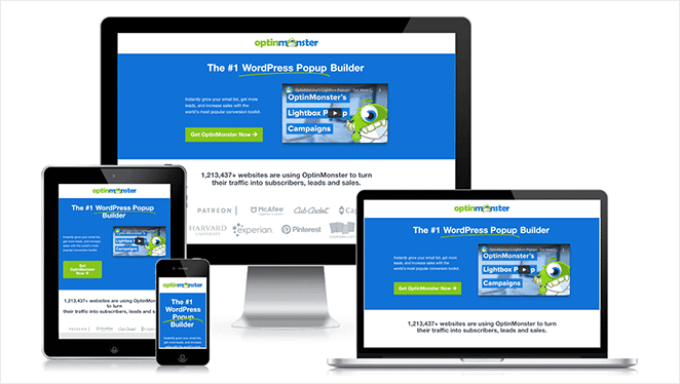
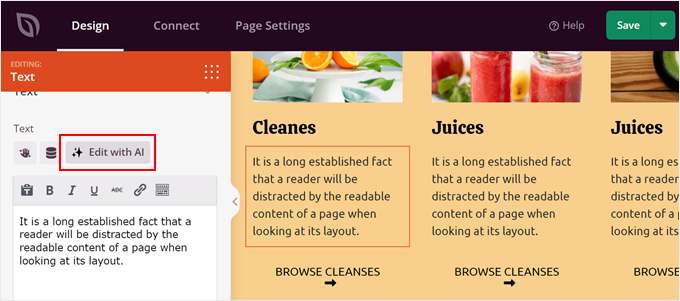
Con questo page builder drag-and-drop, otterrai un tema e uno strumento flessibile per personalizzarlo, in modo da poter creare un design unico senza alcuna competenza tecnica. Inoltre, avrai accesso a strumenti AI per generare contenuti e immagini personalizzate per le tue pagine.
Puoi saperne di più su SeedProd in queste guide:
- SeedProd Review: È il Page Builder WordPress giusto per te?
- Come creare facilmente un tema WordPress personalizzato (senza codice)
- Come aggiungere uno sfondo animato in WordPress
- Come aggiungere testimonianze rotanti in WordPress
In alternativa, puoi consultare il nostro elenco dei temi WordPress più popolari.
Opzione 3: Assumi un servizio di progettazione di siti web WordPress personalizzati
Ideale per: Proprietari di attività commerciali o blogger che desiderano un design unico e professionale su misura per le loro esigenze specifiche e non hanno il tempo o le competenze per crearlo da soli.
Se sei stanco dei design standardizzati, questa è un'ottima opzione per te. Naturalmente, la sfida è trovare i giusti designer WordPress con cui lavorare. Abbiamo un elenco di agenzie WordPress di prim'ordine se desideri alcune raccomandazioni selezionate.
5. Esegui il Backup del Tuo Sito Web WordPress
Prima ancora di iniziare a ridisegnare il tuo sito, c'è un passaggio che non dovresti mai saltare: effettuare il backup del tuo attuale sito WordPress.
Ecco perché il backup è così importante:
- Protezione contro gli errori – Se qualcosa va storto durante la transizione, puoi ripristinare facilmente il tuo sito.
- Protezione contro le reazioni negative – Se gli utenti reagiscono negativamente al nuovo design, puoi tornare rapidamente a quello vecchio.
- Conservazione dei dati importanti – Garantisce che non perderai contenuti o impostazioni preziose durante la riprogettazione.
- Tranquillità – Sapere di avere un backup ti permette di lanciare il tuo sito con fiducia.
Consigliamo di utilizzare un plugin di backup come Duplicator per questo compito. Duplicator rende facile creare e gestire i backup direttamente sul tuo sito web.
Un file di backup è una copia completa del tuo sito web, inclusi tutti i tuoi post, pagine, immagini, plugin, temi e impostazioni. Pensalo come la tua rete di sicurezza definitiva.
Una volta creato, puoi archiviare il file di backup sul tuo computer. Oppure, per una maggiore sicurezza, caricalo su servizi di archiviazione cloud come Dropbox.
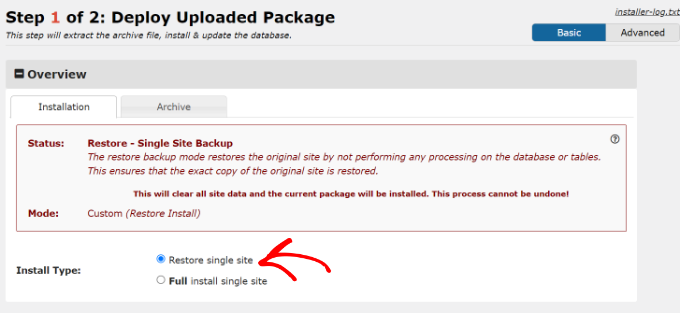
Ripristinare il tuo sito con Duplicator è anche semplice: puoi semplicemente trascinare e rilasciare il file di backup. Il plugin ti consente anche di impostare un punto di ripristino, permettendoti di ripristinare rapidamente il tuo sito a una data precedente, se necessario.
6. Lancia il tuo sito ed esegui un altro audit
A questo punto, sei pronto per pubblicare il tuo sito appena ridisegnato e mostrarlo al tuo pubblico.
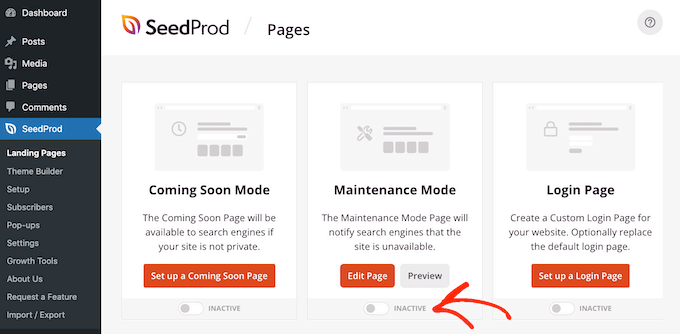
Se stai mettendo il tuo sito web in modalità di manutenzione con SeedProd, allora puoi semplicemente disattivare quella modalità in modo che tutti possano accedere al tuo sito. Puoi fare riferimento alla nostra guida sulla modalità di manutenzione di WordPress per maggiori dettagli.
Se hai sviluppato il tuo sito localmente, allora puoi leggere la nostra guida su come spostare WordPress da un server locale a un sito live.
Nel frattempo, se hai utilizzato un sito di staging con il tuo provider di hosting WordPress, puoi semplicemente utilizzare la sua funzionalità di deploy integrata per rendere il tuo sito live.
Il processo esatto varia in base all'host; ad esempio, alcuni provider come Bluehost offrono uno strumento o un plugin dedicato per distribuire tutte le tue modifiche in pochi clic.
Puoi saperne di più nella nostra guida sugli ambienti di staging di WordPress.

Una volta che il tuo sito è live, non puoi rilassarti ancora. Devi assicurarti che tutto funzioni correttamente.
Una cosa a cui devi prestare attenzione sono le tue impostazioni SEO. Se decidi di ristrutturare le tue pagine web, dovrai impostare i reindirizzamenti e aggiornare i tuoi link interni per riflettere eventuali modifiche all'URL. Altrimenti, i motori di ricerca non saranno in grado di scansionare correttamente il tuo sito.
Trovare manualmente ogni URL modificato e impostare i redirect può richiedere molto tempo.
Ecco perché consigliamo di utilizzare un plugin come All in One SEO (AIOSEO), che dispone di strumenti automatizzati per accelerare il processo.
È anche quello che usiamo per WPBeginner per assicurarci che il nostro sito sia sempre ottimizzato per i motori di ricerca. Per maggiori dettagli sulla nostra esperienza, consulta la nostra recensione completa di All in One SEO.
Puoi usare AIOSEO per trovare facilmente link non funzionanti in tutti i contenuti del tuo sito web. Il plugin ti fornisce un elenco chiaro di tutti i link non funzionanti, permettendoti di aggiornarli facilmente in un unico posto. Questo ti aiuta a evitare che i visitatori si imbattano in frustranti pagine di errore 404.
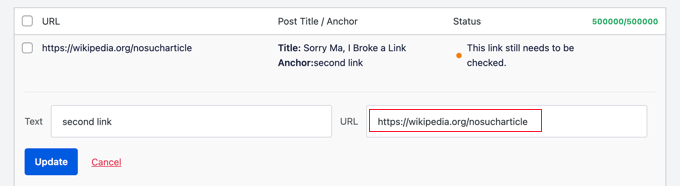
AIOSEO ti consente anche di impostare facilmente reindirizzamenti 301. Questo sarà utile se la tua riprogettazione comporta la ristrutturazione della gerarchia del tuo sito web.
Puoi leggere la nostra guida per principianti alla creazione di reindirizzamenti 301 in WordPress per maggiori informazioni.

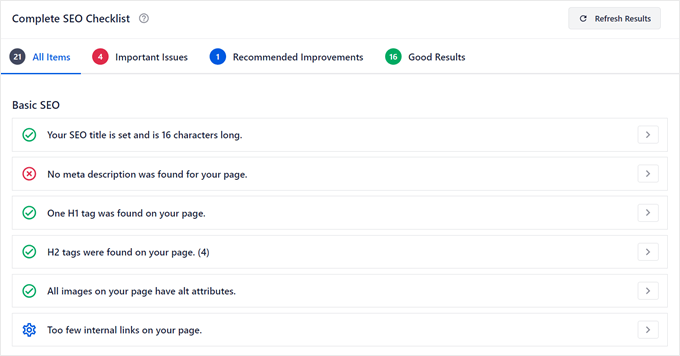
Oltre a ciò, ti consigliamo anche di eseguire un audit SEO per verificare titoli SEO mancanti, meta descrizioni, tag di link canonici, certificati SSL, problemi di velocità e altro ancora. Questi sono elementi importanti che possono determinare il successo o il fallimento della tua visibilità sui motori di ricerca.
Dai un'occhiata alla nostra checklist per l'audit SEO di WordPress per una guida passo passo.
Infine, esegui questo controllo finale per assicurarti che tutto funzioni come previsto:
- Testa tutti i moduli: Compila e invia ogni modulo di contatto, modulo di registrazione e processo di checkout per assicurarti che funzionino correttamente.
- Controlla i link non funzionanti: Utilizza uno strumento per scansionare il tuo sito un'ultima volta alla ricerca di eventuali link non funzionanti che potresti aver trascurato.
- Verifica il tracciamento delle analisi: Assicurati che il tuo codice di tracciamento di Google Analytics sia installato e registri le visite sul nuovo sito.
- Rivedi sui dispositivi mobili: Testa a fondo il tuo sito su diversi telefoni e tablet per verificare eventuali problemi di progettazione.
- Esegui un test di velocità: Controlla le prestazioni del tuo nuovo sito con uno strumento di test di velocità per assicurarti che si carichi rapidamente per i visitatori.
7. Mantieni continuamente il tuo sito WordPress
Il lavoro di un proprietario di sito web non finisce mai. Anche dopo aver lanciato il tuo sito, devi ancora eseguire alcune attività di manutenzione di routine mantenendo aggiornati i tuoi plugin e creando regolarmente backup dei tuoi file.
Queste attività aiutano a garantire che il tuo sito non diventi lento, vulnerabile agli attacchi o inizi a mostrare errori.
Non lasciarti intimidire, però. Abbiamo una guida che illustra i compiti di manutenzione di WordPress più importanti che dovresti svolgere, dalla modifica delle password e l'aggiornamento dei plugin alla revisione dei log di sicurezza.
Ma se trovi tutto questo troppo difficile e hai un po' di budget da spendere, allora ti consigliamo di assumere esperti di manutenzione WordPress.
Con la maggior parte di questi servizi, otterrai:
- Manutenzione e supporto WordPress 24/7
- Monitoraggio dell'uptime 24 ore su 24
- Aggiornamenti costanti del core, dei temi e dei plugin di WordPress
- Backup cloud di routine e rimozione malware
- Supporto di emergenza su richiesta
Ricorda, la manutenzione regolare è fondamentale per mantenere il tuo sito WordPress appena ridisegnato funzionante in modo fluido e sicuro. Sia che tu scelga di farlo da solo o di assumere esperti, assicurati di avere un piano per mantenere il tuo sito in perfetta forma.
Domande frequenti sulla riprogettazione di un sito web WordPress
Ecco alcune delle domande più comuni che sentiamo dagli utenti sul processo di redesign di WordPress.
Quanto costa ridisegnare un sito web WordPress?
Il costo per ridisegnare un sito WordPress può variare notevolmente. Un semplice aggiornamento utilizzando un nuovo tema premium potrebbe costare solo tra i $50 e i $200.
Assumere un freelance o un'agenzia per un design personalizzato può variare da diverse centinaia a molte migliaia di dollari, a seconda della complessità del progetto.
Perderò i miei contenuti se ridisegno il mio sito web?
No, non dovresti perdere i tuoi contenuti. Tutti i tuoi post, pagine e file multimediali sono memorizzati nel tuo database WordPress, separati dai file del tuo tema.
Quando attivi un nuovo tema, questo cambia semplicemente il modo in cui vengono visualizzati i tuoi contenuti esistenti. Tuttavia, raccomandiamo sempre di creare un backup completo prima di apportare modifiche importanti, per sicurezza.
Quanto tempo richiede il redesign di un sito web?
La tempistica dipende interamente dall'ambito del progetto. Una semplice sostituzione del tema con piccole personalizzazioni potrebbe richiedere solo pochi giorni.
Un rifacimento completo con un design personalizzato, nuove funzionalità e migrazione dei contenuti potrebbe richiedere diverse settimane o addirittura mesi per essere completato.
Dovrei ridisegnare il mio sito web o partire da zero?
Per la maggior parte dei siti consolidati, un redesign è la migliore strada da percorrere. Questo approccio ti consente di mantenere i tuoi preziosi contenuti, l'autorità SEO e la base di utenti.
Partire da zero è solitamente consigliato solo per un completo rebranding aziendale o se il sito esistente presenta problemi tecnici troppo difficili da risolvere.
Speriamo che questo articolo ti abbia aiutato a capire come ridisegnare il tuo sito WordPress. Potresti anche voler consultare il nostro articolo su cose da fare prima di avviare un'attività di progettazione WordPress e le nostre scelte di esperti dei migliori plugin per la creazione di temi WordPress.
Se ti è piaciuto questo articolo, iscriviti al nostro Canale YouTube per tutorial video su WordPress. Puoi trovarci anche su Twitter e Facebook.





Olaf
Riprogettare siti web è uno dei compiti che svolgo. Per quanto riguarda il punto tre, metto quasi sempre il sito in modalità offline. Innanzitutto, preparo tutto nei dettagli su una copia del sito e, quando è tutto pronto, è importante per me che il sito sia indisponibile agli utenti durante l'implementazione delle nuove modifiche, con un messaggio che indica che stiamo lavorando a un nuovo look. Da un lato, suscita curiosità e, cosa più importante, è più sicuro. Il mio consiglio è di non pensarci troppo e di fare tutto con calma in modalità di manutenzione.
Mrteesurez
Questo è un buon articolo. Quando ho iniziato con WordPress, ho commesso innumerevoli errori e configurazioni errate che hanno influito sulla velocità e sulla SEO dei miei siti web, il che ha richiesto una riprogettazione che ho poi effettuato per il mio sito web. Penso che valga davvero la pena ridisegnare un sito web per avere un nuovo look, una nuova versione e offrire un'interfaccia più attraente ai visitatori. Durante questo processo, bisogna fare attenzione a non interrompere gli utenti e a non ostacolare la loro esperienza, poiché la comunicazione è fondamentale durante la personalizzazione. È inoltre necessario effettuare un backup in caso di problemi che potrebbero sorgere.
Samuel
Riprogettare un sito web WordPress può dare nuova vita alla tua presenza online. Prima di iniziare, è fondamentale definire i tuoi obiettivi e identificare cosa non funziona nel tuo design attuale. Mi piace anche chiedere: ci sono delle best practice per dare priorità ai contenuti e alle funzionalità?
Supporto WPBeginner
Normalmente sarebbe meglio cercare di mantenere un programma di contenuti coerente e poi dipenderebbe dal tuo pubblico e da ciò a cui è ricettivo per capire cosa funzionerebbe meglio per il tuo sito. È qui che fare test A/B split è una buona best practice.
Amministratore
Moinuddin Waheed
Passaggi molto chiari e pratici per ridisegnare un sito web se non sta andando bene.
Mi sono trovato in una situazione del genere in cui, a causa di diversi fattori, ho dovuto ridisegnare il sito web e ho finito per rovinarlo per diversi giorni a causa della mancanza di un approccio adeguato.
Mettere il sito in modalità manutenzione, effettuare un audit adeguato e un backup appropriato sono le cose da fare prima di considerare un ridisegno.
Sto pensando di ridisegnare il sito web dell'istituto e questa guida è molto tempestiva.
Grazie per i passaggi chiari.
Jiří Vaněk
Avere un backup del tuo sito web è assolutamente essenziale. Qualsiasi cosa può andare storta in qualsiasi momento, e lo scenario peggiore è che non riesci a ripristinarlo al suo stato originale. Personalmente, mi piace molto l'approccio che utilizza un plugin di staging, che elimina molti di questi problemi. Il plugin crea una copia del sito web, permettendoti di lavorarci senza che gli utenti vedano questa versione. Una volta che tutto è pronto, le modifiche dal sito di staging vengono applicate al sito principale in pochissimo tempo, quindi devi solo mettere il sito in modalità di manutenzione per qualche minuto. È un metodo brillante per evitare molti problemi e delusioni.
Moinuddin Waheed
Grazie per aver condiviso la tua esperienza con il sito di staging.
Non ho ancora utilizzato questa funzionalità dei server di hosting, ma sembra uno strumento molto potente.
Ero solito utilizzare installazioni locali dello stesso sito web e apportavo le modifiche necessarie prima di caricarle sul server live.
Ma dover apportare aggiornamenti importanti sul sito di staging deve rendere il compito più facile e fluido, e la cosa migliore che sembra promettente è che non ci sono tempi di inattività per la manutenzione.
può andare live in pochi passaggi e in pochissimo tempo.
Proverò sicuramente la funzionalità del sito di staging.
Penso che ci siano due opzioni, una tramite un plugin di staging e l'altra tramite i server di hosting che offrono funzionalità di staging.
quale hai provato per il tuo ambiente di staging?