


Ti sei mai chiesto se il tuo sito WordPress sta effettivamente raggiungendo le persone? Senza un'analisi adeguata, lo gestisci praticamente alla cieca. Non saprai quali pagine i visitatori apprezzano di più, come ti hanno trovato o cosa li spinge ad andarsene senza intraprendere azioni.
Ecco perché ogni sito WordPress ha bisogno di Google Analytics (GA). È gratuito e ti fornisce le informazioni necessarie per comprendere i tuoi visitatori e far crescere il tuo sito. Ancora oggi, rimane il modo migliore per capire il tuo pubblico e prendere decisioni più intelligenti.
Su WPBeginner, utilizziamo MonsterInsights su tutti i nostri siti web perché semplifica i complessi dati di Google Analytics in informazioni facili da capire. Abbiamo anche esaminato altre soluzioni per vedere cosa funziona bene per le piccole imprese.
In questa guida, ti mostreremo tre modi per impostare facilmente Google Analytics sul tuo sito WordPress, anche se non hai mai fatto nulla di tecnico prima. 🧑💻
✏️ Nota rapida: Questa è una guida completa – ecco cosa copriremo per aiutarti a navigare:
- Innanzitutto, spiegheremo perché Google Analytics è importante, come può aiutarti a far crescere il tuo sito web e come registrarti per un account GA se non l'hai già fatto.
- In secondo luogo, ti mostreremo diversi metodi per installarlo sul tuo sito WordPress. Questo articolo copre il metodo MonsterInsights, insieme a due approcci alternativi.
- Infine, spiegheremo come visualizzare i tuoi report sul traffico in Google Analytics.
Perché Google Analytics è importante per i blogger?
Una volta avviato un blog, il tuo obiettivo n. 1 è ottenere più traffico e iscritti. Google Analytics ti aiuta a prendere decisioni basate sui dati mostrandoti le statistiche che contano. Puoi vedere:
1. Chi visita il tuo sito web?
Questa parte dell'analisi fornisce dettagli sulla posizione geografica del tuo pubblico, il browser utilizzato per visitare il tuo sito e altre informazioni chiave, tra cui la risoluzione dello schermo, il supporto JavaScript, il supporto Flash, la lingua e altro ancora.
Questi dati sono estremamente utili e possono aiutare in diversi modi. Quando crei un design di sito web personalizzato, puoi utilizzare i dati degli utenti per assicurarti che il tuo sito sia compatibile con il tuo pubblico.
Ad esempio, se si nota che la maggior parte dei visitatori utilizza dispositivi mobili, è possibile dare priorità a rendere l'esperienza mobile del proprio sito il più fluida possibile.
2. Cosa fanno le persone quando sono sul tuo sito web?
Puoi monitorare dove vanno gli utenti sul tuo sito web, quanto tempo rimangono sul tuo sito web e il tasso di rimbalzo (la percentuale di utenti che escono dal tuo sito alla prima visita).
Utilizzare queste informazioni può diminuire il tasso di rimbalzo e aumentare le tue visualizzazioni di pagina.
Puoi anche trovare i tuoi articoli più popolari, gli articoli che non stanno andando così bene e il tipo di contenuto che i tuoi utenti stanno cercando.
3. Quando le persone visitano il tuo sito web?
Guardando le ore di punta del tuo sito, puoi scegliere il momento migliore per pubblicare il tuo post.
Se quell'ora non è compatibile con la tua, allora puoi programmare il tuo post per quell'ora.
4. Come le persone trovano il tuo sito web?
Questa sezione di analytics ti mostra da dove provengono gli utenti. Ad esempio, utilizzano motori di ricerca, inseriscono link diretti o cliccano su link di riferimento da un altro sito?
Ti mostra anche quale percentuale dei tuoi visitatori proviene da ciascuna di queste fonti. Google Analytics ti fornisce una ripartizione di ciascuna di queste categorie. Se si tratta della categoria motori di ricerca, mostra quale motore di ricerca ha generato più traffico per te, come Google, Yahoo, Bing, ecc.
La ripartizione delle fonti di riferimento ti mostra con quali siti devi lavorare di più. Se la tua principale fonte di riferimento è Facebook, hai bisogno di contenuti esclusivi per Facebook per far sentire speciale il tuo pubblico.
Se la tua principale fonte di riferimento è un sito web esterno, allora potresti considerare una partnership con quel sito web (guest post exchange o qualcos'altro).
5. Come interagiscono le persone con i tuoi contenuti?
Google Analytics mostra come i tuoi utenti interagiscono con i contenuti del tuo sito. Ti mostra quale percentuale di utenti ha cliccato su quale link sul tuo sito e molto altro.
Puoi eseguire test A/B split creando esperimenti di contenuto in Google Analytics per capire cosa funziona meglio per raggiungere i tuoi obiettivi.
Vedendo l'interattività dell'utente, puoi adattare i tuoi contenuti ai tuoi utenti. Vedendo le risposte alle domande di cui sopra, puoi concentrarti sulle strategie che funzionano per il tuo sito ed evitare i metodi che non funzionano.
In parole povere, elimina le congetture e concentrati sulle statistiche che contano in modo da poter prendere decisioni basate sui dati.
Non hai un account Google Analytics? Segui semplicemente la nostra rapida guida passo passo qui sotto:
Come registrarsi con Google Analytics
Google Analytics è disponibile gratuitamente e tutto ciò di cui hai bisogno è un account Google o Gmail per iscriverti. Il processo di iscrizione è piuttosto semplice. Segui semplicemente le istruzioni passo passo qui sotto per creare il tuo account Google Analytics.
Passaggio 1: Crea un account Google Analytics
Innanzitutto, devi visitare il sito web di Google Analytics per iscriverti. Una volta sul sito, fai semplicemente clic sul pulsante 'Inizia oggi'.

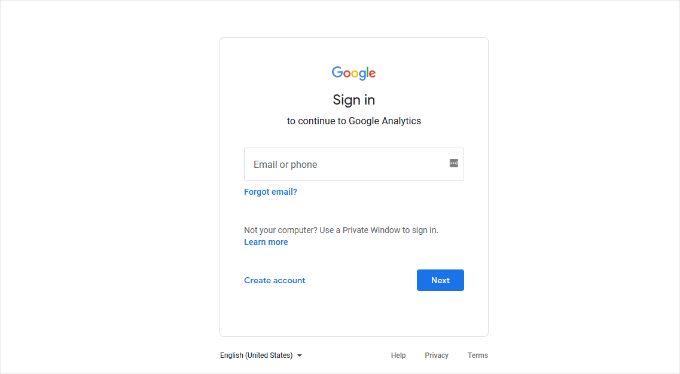
Successivamente, ti verrà chiesto di accedere con il tuo account Google.
Se hai già un account Google o Gmail, puoi usarlo per accedere. Altrimenti, puoi procedere e creare un account Google per te stesso.
Passaggio 2: Configura il tuo account Google Analytics
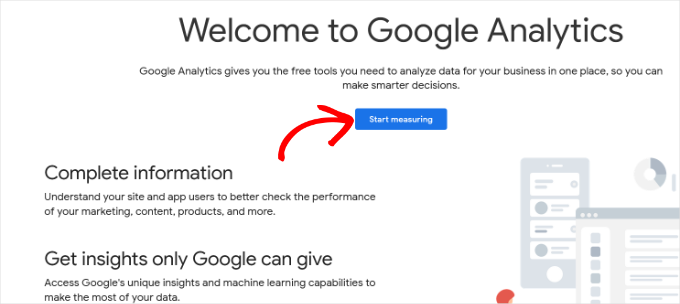
Una volta effettuato l'accesso con il tuo account Gmail, vedrai una schermata di benvenuto simile a quella sottostante.
Qui è dove ti iscriverai a Google Analytics con il tuo account Gmail. Procedi e fai clic sul pulsante 'Inizia a misurare'.
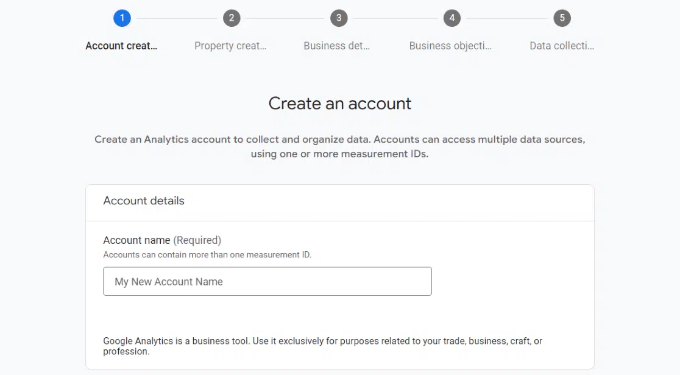
Dopodiché, ti verrà chiesto di fornire un nome per l'account.
Questo nome verrà utilizzato internamente, quindi puoi usare qualsiasi cosa, come il nome della tua attività.
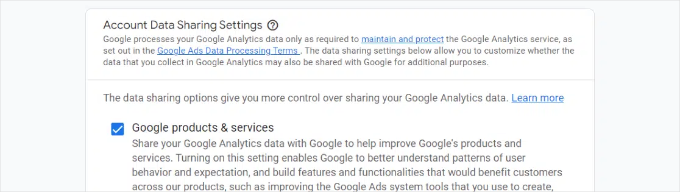
Google Analytics mostrerà anche impostazioni di condivisione dei dati di più account.
Queste impostazioni ti danno il controllo sulla condivisione dei tuoi dati di Google Analytics. Puoi mantenere le impostazioni predefinite e passare al passaggio successivo.
Passaggio 3: Imposta una proprietà di Google Analytics
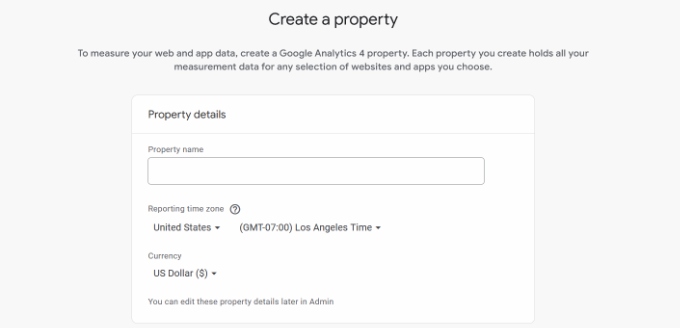
Nella schermata successiva, dovrai creare una proprietà di Google Analytics.
Google ha introdotto una nuova versione di Analytics chiamata Google Analytics 4 o GA4. È l'ultima versione che monitora il tuo sito web e le app mobili nello stesso account. Inoltre, ottieni nuove funzionalità, metriche e un'interfaccia diversa per i tuoi report.
Procedi inserendo un nome per la proprietà e seleziona il fuso orario e la valuta di riferimento. Quindi fai clic sul pulsante 'Avanti'.
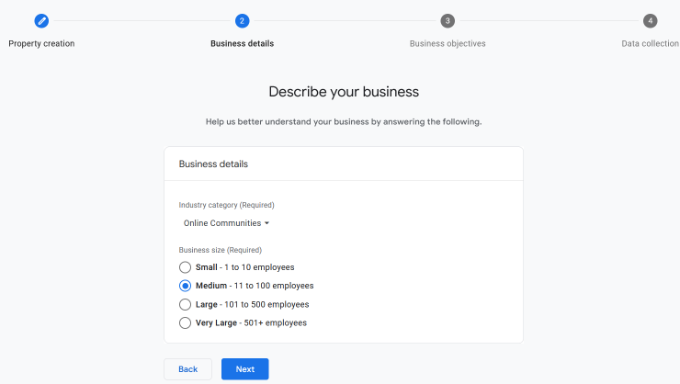
Nella schermata successiva, dovrai selezionare una 'Categoria di settore' dal menu a discesa per il tuo sito web e scegliere una 'Dimensione aziendale' tra le opzioni disponibili.
Al termine, fai semplicemente clic sul pulsante 'Avanti'.
Successivamente, dovrai scegliere gli obiettivi aziendali e selezionare come intendi utilizzare Google Analytics con la tua attività. Questo ti aiuterà a ottenere report personalizzati per la tua azienda.
Ad esempio, ci sono opzioni come generare lead, aumentare le vendite online, aumentare la consapevolezza del marchio, esaminare il comportamento degli utenti e altro ancora.
Puoi selezionare una o più opzioni che soddisfano le tue esigenze. Ti consigliamo di selezionare l'opzione 'Ottieni report di base' in modo da avere tutti i report di Google Analytics popolati nel tuo account.
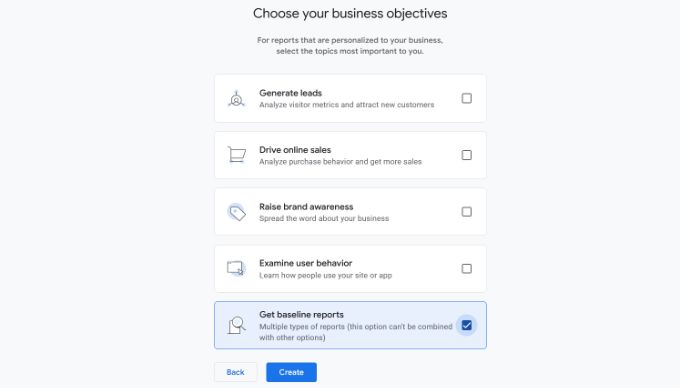
Al termine, fai semplicemente clic sul pulsante 'Crea'.
Passaggio 4: Collega Google Analytics al tuo sito WordPress
Ora ti verranno presentate le opzioni di Webstream di Google Analytics.
Poiché stiamo configurando Google Analytics per un sito WordPress, procedi e seleziona 'Web' come piattaforma.
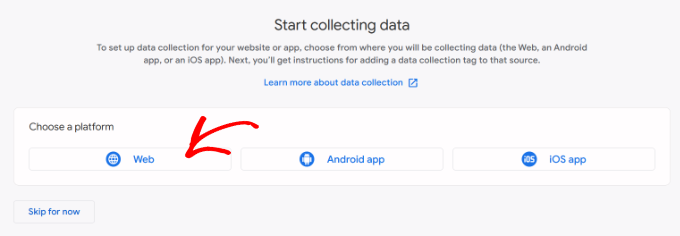
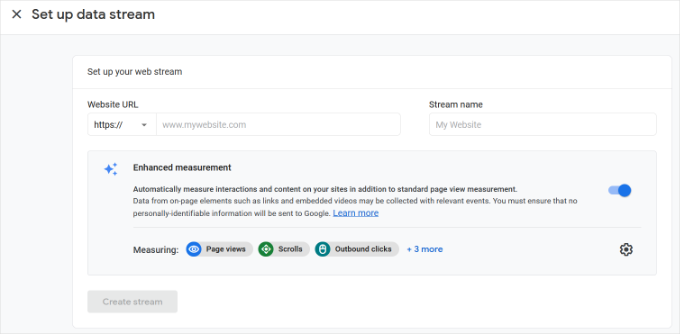
Dopodiché, dovrai inserire l'URL del tuo sito web e il nome del flusso.
Per impostazione predefinita, Google Analytics avrà un'opzione 'Misurazione avanzata' abilitata. Questo ti consente di monitorare visualizzazioni di pagina, scroll, clic in uscita, download di file e altro in Google Analytics.
📝 Nota: Se hai intenzione di utilizzare il plugin MonsterInsights, dovresti disattivare l'opzione 'Misurazione avanzata'. Altrimenti, il plugin raccoglierà e visualizzerà il doppio dei dati.
Successivamente, puoi fare clic sul pulsante 'Crea flusso'.
Ora puoi vedere il nome del tuo flusso, l'URL, l'ID e l'ID di misurazione.
Verranno inoltre visualizzate diverse misurazioni avanzate che verranno registrate.
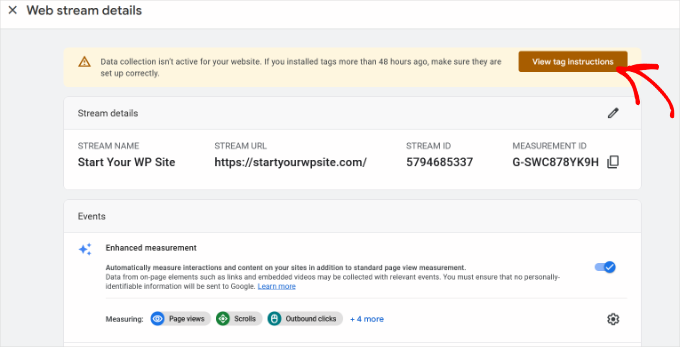
In alto, vedrai anche una barra di avviso che ti mostrerà come aggiungere Google Analytics al tuo sito WordPress.
Fai clic sul pulsante 'Visualizza istruzioni per il tag'. Ora dovresti vedere diversi modi per aggiungere il codice di monitoraggio di Google Analytics al tuo sito web WordPress.
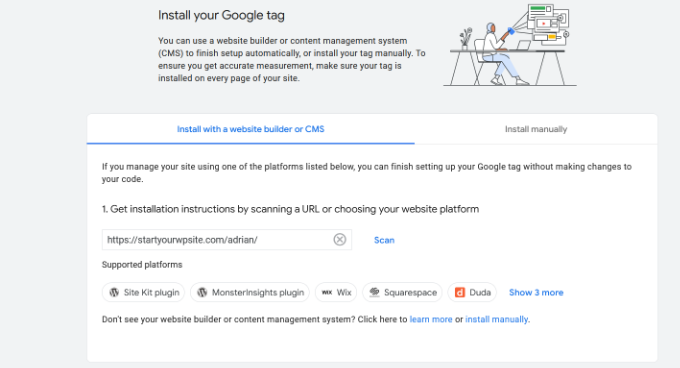
Successivamente, puoi passare alla scheda 'Installa manualmente'.
Vedrai quindi il codice di monitoraggio di Google Analytics.
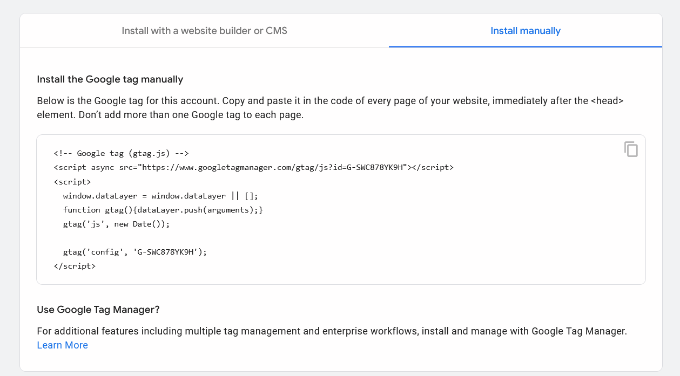
Copia questo codice di monitoraggio perché dovrai inserirlo nel tuo sito WordPress, a seconda del metodo che utilizzerai di seguito. Puoi anche lasciare aperta questa scheda del browser e tornare a copiare il codice quando necessario.
Ti suggeriamo di lasciare aperta la scheda del browser 'Analytics'. Potrebbe essere necessario rivederla una volta installato il codice sul tuo sito WordPress.
Ora, diamo un'occhiata a come installare Google Analytics in WordPress. Ecco una rapida panoramica di ciò che imparerai in questo articolo:
- Come installare Google Analytics in WordPress
- Method 1: Install Google Analytics in WordPress with MonsterInsights (Easy)
- Metodo 2: Installa Google Analytics in WordPress con WPCode (Manuale)
- Method 3: Install Google Analytics in WordPress Theme (Advanced)
- Suggerimento bonus: Come visualizzare i report in Google Analytics
- Domande frequenti sull'installazione di Google Analytics in WordPress
- Tutorial video: Installa Google Analytics in WordPress
- Continua a imparare: Usa Analytics per far crescere il tuo sito WordPress
Come installare Google Analytics in WordPress
Ci sono diversi modi per configurare Google Analytics in WordPress. Ti mostreremo tre metodi, dove la prima opzione è la più semplice e l'ultima la più difficile.
Puoi scegliere quello che meglio si adatta alle tue esigenze.
💡 Suggerimento Pro: Devi utilizzare solo uno di questi metodi sul tuo sito web per evitare il doppio tracciamento delle visualizzazioni di pagina nel tuo account Google Analytics.
Metodo 1: Installa Google Analytics in WordPress con MonsterInsights
MonsterInsights è il plugin Google Analytics per WordPress più popolare. Oltre 3 milioni di siti web lo utilizzano, tra cui Bloomberg, PlayStation, Zillow, WPBeginner e altri.
È il modo più semplice e, di gran lunga, il migliore per aggiungere Google Analytics a WordPress (per tutti gli utenti, principianti ed esperti allo stesso modo). MonsterInsights è disponibile sia come plugin premium a pagamento sia come versione gratuita.
Su WPBeginner, utilizziamo MonsterInsights per varie attività di monitoraggio, come l'invio di moduli, i clic sui pulsanti CTA e le prestazioni dei link di riferimento. Scopri perché è un ottimo plugin nella nostra recensione completa di MonsterInsights.

In questo tutorial, utilizzeremo la versione gratuita di MonsterInsights.
Puoi utilizzare la versione Pro di MonsterInsights se desideri funzionalità più avanzate come il monitoraggio dell'eCommerce, il monitoraggio degli annunci, il monitoraggio degli autori e così via. Il processo di configurazione è lo stesso.
Iniziamo.
La prima cosa da fare è installare e attivare il plugin MonsterInsights. Per maggiori dettagli, consulta la nostra guida passo passo su come installare un plugin di WordPress.
Dopo l'attivazione, il plugin aggiungerà una nuova voce di menu chiamata 'Insights' al menu di amministrazione di WordPress e vedrai una schermata di benvenuto. Fai clic sul pulsante 'Avvia la procedura guidata'.

Facendo clic su di esso si aprirà la procedura guidata di configurazione di MonsterInsights.
Innanzitutto, ti verrà chiesto di scegliere una categoria per il tuo sito web (un sito web aziendale, un blog o un negozio online). Seleziona una e poi fai clic sul pulsante 'Salva e continua'.

Successivamente, devi connettere MonsterInsights al tuo sito web WordPress.
Fai semplicemente clic sul pulsante 'Connetti MonsterInsights'.
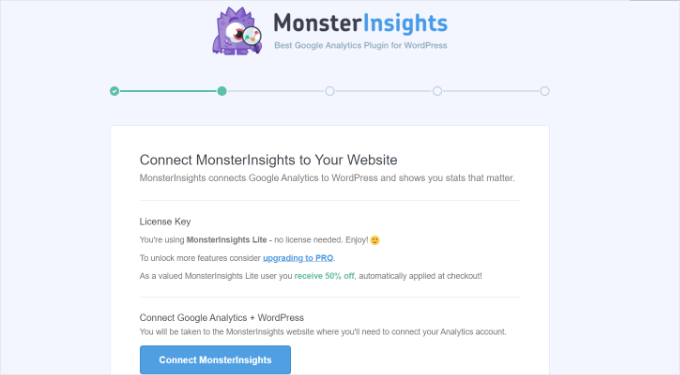
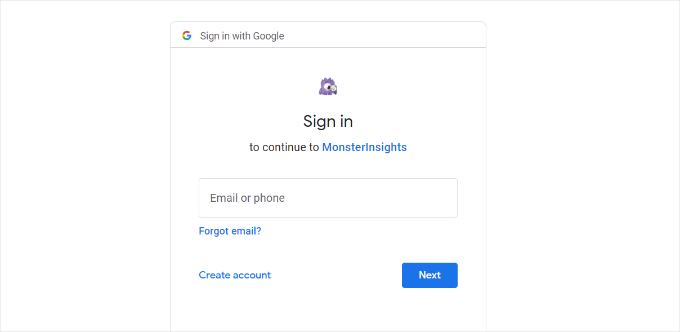
Questo ti porterà ai tuoi account Google, dove ti verrà chiesto di accedere o selezionare un account Google se sei già connesso.
Continua e scegli il tuo account Google o inserisci la tua email per accedere.
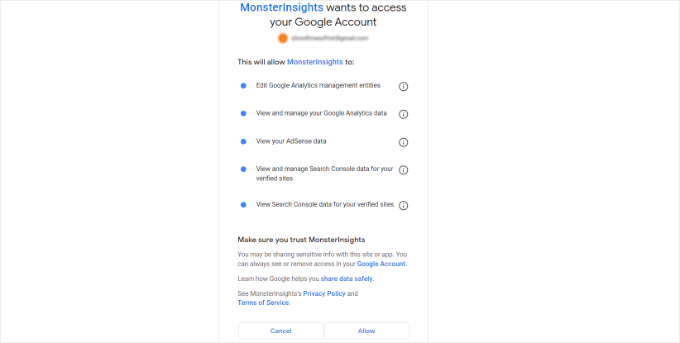
Successivamente, ti verrà chiesto di consentire a MonsterInsights di accedere al tuo account Google Analytics.
Fai clic sul pulsante 'Consenti' per continuare.
Il passo successivo per completare la connessione è selezionare il profilo che desideri monitorare.
Devi selezionare il tuo sito web qui e poi fare clic sul pulsante 'Completa connessione' per continuare.
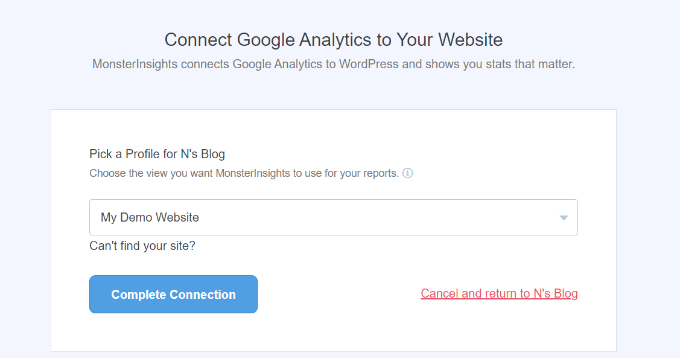
Dopodiché, fai semplicemente clic sul pulsante 'Completa connessione' per continuare. MonsterInsights installerà ora Google Analytics sul tuo sito web.
Successivamente, ti verrà chiesto di selezionare le impostazioni consigliate per il tuo sito web.
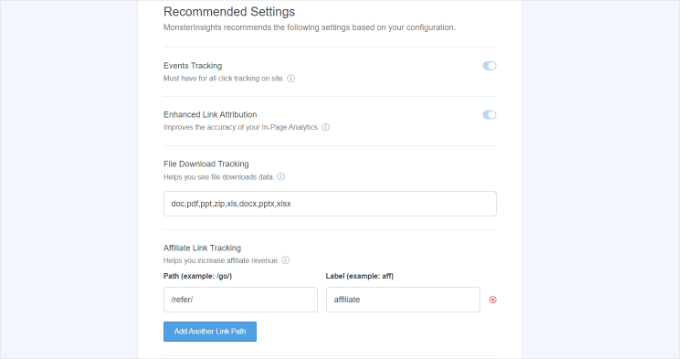
Le impostazioni predefinite funzioneranno per la maggior parte dei siti web. Se utilizzi un plugin per link di affiliazione, devi aggiungere il percorso che utilizzi per nascondere i link di affiliazione. Ciò ti consentirà di monitorare i tuoi link di affiliazione in Google Analytics.
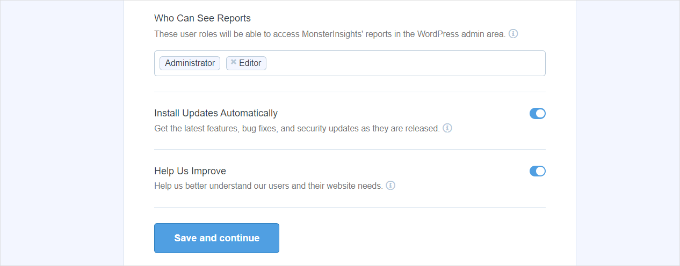
MonsterInsights ti chiederà anche chi può visualizzare i report. Puoi scegliere diversi ruoli utente di WordPress.
Una volta terminato, fai clic sul pulsante 'Salva e continua' per salvare le tue impostazioni.
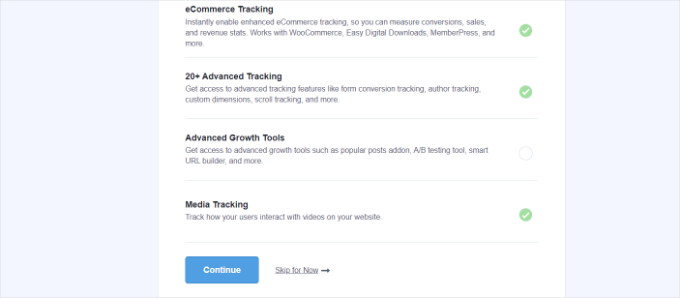
Successivamente, MonsterInsights ti mostrerà un elenco di funzionalità di monitoraggio del sito web che desideri abilitare.
Puoi scorrere verso il basso e fare clic sul pulsante 'Continua' o sull'opzione 'Salta per ora'.
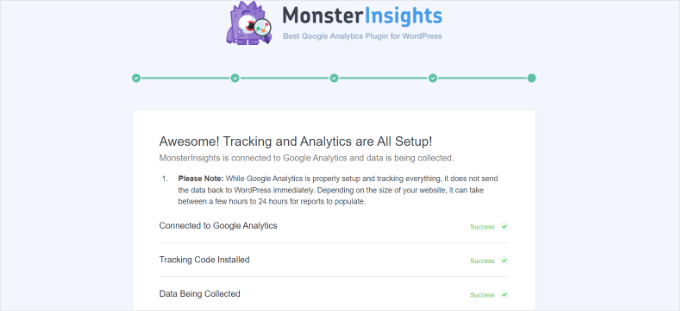
Nella schermata successiva, MonsterInsights ti mostrerà che hai configurato correttamente il monitoraggio di Google Analytics.
Puoi vedere che Google Analytics è connesso, il codice di monitoraggio è installato e i dati vengono ora raccolti.
Successivamente, puoi scorrere verso il basso e vedere un campo per inserire la tua chiave di licenza.
Procedi e fai clic sull'opzione 'Completa configurazione senza aggiornamento' per ora.
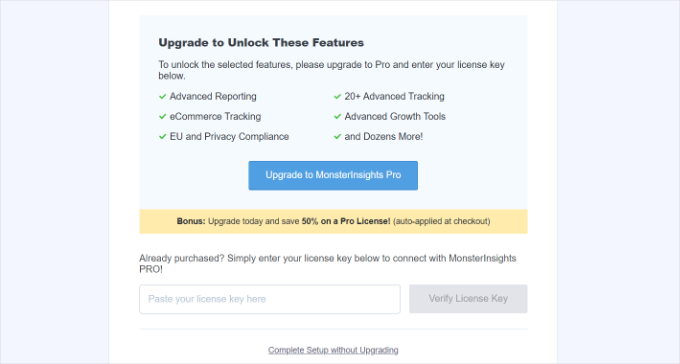
Hai aggiunto correttamente Google Analytics al tuo sito web WordPress.
Disabilita la misurazione avanzata in Google Analytics
Ora, se hai creato uno stream di dati in GA4 per conto tuo invece di lasciare che MonsterInsights ne crei uno, allora dovrai disattivare la misurazione avanzata.
Questo perché MonsterInsights aggiunge più funzionalità di monitoraggio avanzate personalizzate. Lasciare abilitata l'opzione di misurazione avanzata distorcerà i tuoi dati e mostrerà risultati errati.
Innanzitutto, puoi accedere alla scheda o finestra di Google Analytics nel tuo browser. Da qui, fai clic sull'opzione delle impostazioni 'Amministrazione' nell'angolo in basso a sinistra.
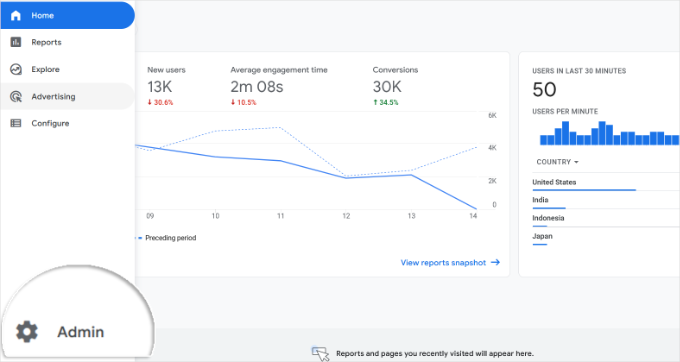
Una volta nella pagina 'Amministrazione', vedrai diverse impostazioni.
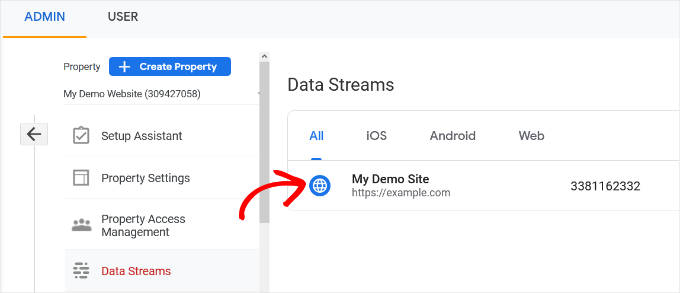
Fai semplicemente clic sull'opzione 'Flussi di dati'.
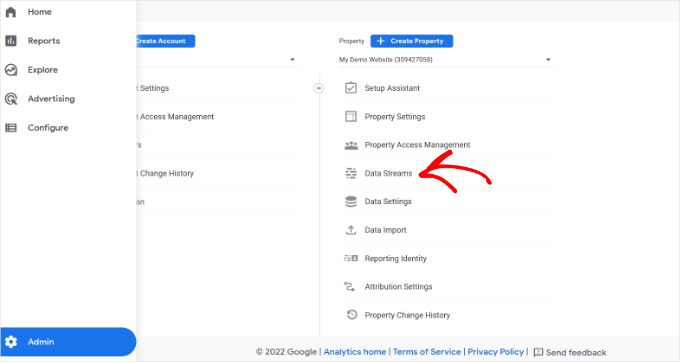
Successivamente, vedrai i tuoi Flussi di dati.
Seleziona semplicemente il flusso di dati che hai connesso con MonsterInsights.
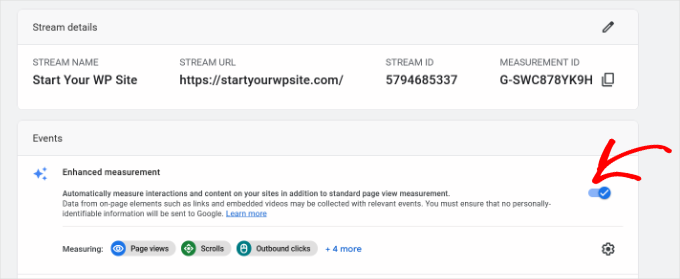
Nella schermata successiva, dovrai disabilitare l'opzione 'Misurazione avanzata'.
Per farlo, fai semplicemente clic sull'interruttore.
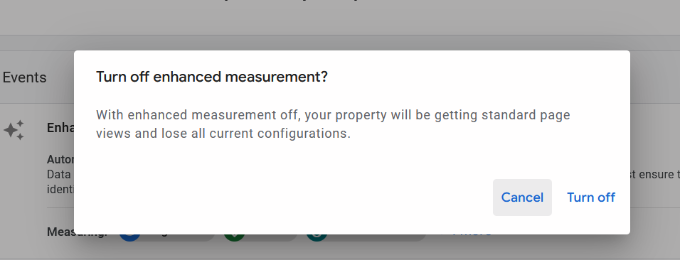
Successivamente, si aprirà una finestra popup che conferma che desideri disattivare la misurazione avanzata.
Procedi e fai clic sul pulsante 'Disattiva'.
Modifica le impostazioni di conservazione dei dati in Google Analytics
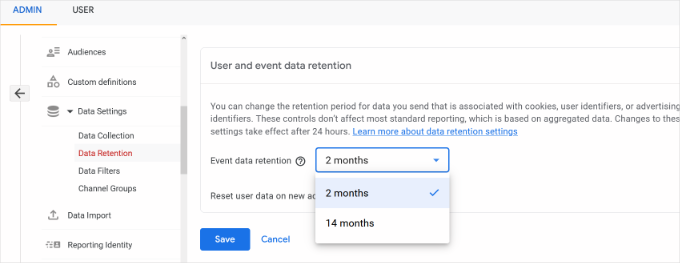
Per impostazione predefinita, Google Analytics imposterà la conservazione dei dati su 2 mesi. Tuttavia, puoi modificarla in modo da poter utilizzare i tuoi dati nei report personalizzati oltre i 2 mesi.
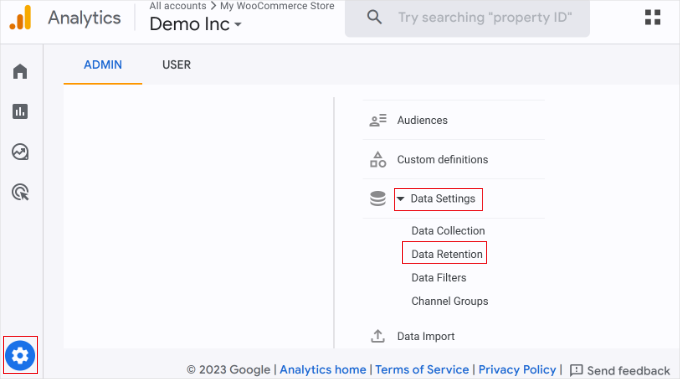
Innanzitutto, devi accedere a Admin » Impostazioni dati » Conservazione dati in Google Analytics.
Successivamente, puoi fare clic sul menu a discesa 'Conservazione dati eventi'.
Da qui, seleziona semplicemente l'opzione '14 mesi' e fai clic sul pulsante 'Salva'.
Ricorda, Google Analytics impiegherà del tempo prima di mostrare le tue statistiche.
💡 Suggerimento Pro: Google Analytics ti consente di estendere la conservazione dei dati a 14 mesi, ma anche se scegli l'opzione predefinita di 2 mesi, le normative sulla privacy come il GDPR si applicano comunque.
Per questo motivo, è comunque necessario ottenere il consenso dell'utente prima del monitoraggio, ed è una buona idea menzionare per quanto tempo si conservano i dati nella propria normativa sulla privacy.
Non sai come iniziare? Dai un'occhiata alla nostra guida su come aggiungere un popup per i cookie in WordPress per GDPR/CCPA.
Visualizza i report di Google Analytics all'interno della dashboard di WordPress
La cosa migliore di MonsterInsights è che puoi visualizzare i tuoi report di Google Analytics all'interno della tua dashboard di WordPress.
Visita semplicemente la pagina Insights » Report per dare una rapida panoramica dei tuoi dati analitici.
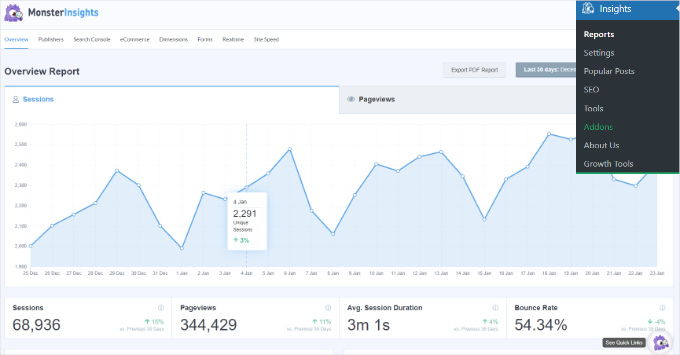
Puoi anche aggiungere annotazioni direttamente ai tuoi report MonsterInsights per registrare le modifiche chiave che apporti al tuo sito web.
Ad esempio, puoi aggiungere una nota quando pubblichi un nuovo post del blog, aggiungi una nuova pagina di destinazione e così via. Questo rende facile monitorare come questi eventi influiscono sul tuo traffico.

Per maggiori dettagli, consulta questa guida su come ottenere annotazioni del sito GA4 in WordPress.
Puoi persino chiedere a MonsterInsights le statistiche del sito web che ti interessano. Grazie alla funzionalità Conversations AI in MonsterInsights Pro.
Ad esempio, se hai un sito web di eCommerce, puoi chiedere quanto fatturato hai generato da un prodotto in un determinato periodo di tempo.
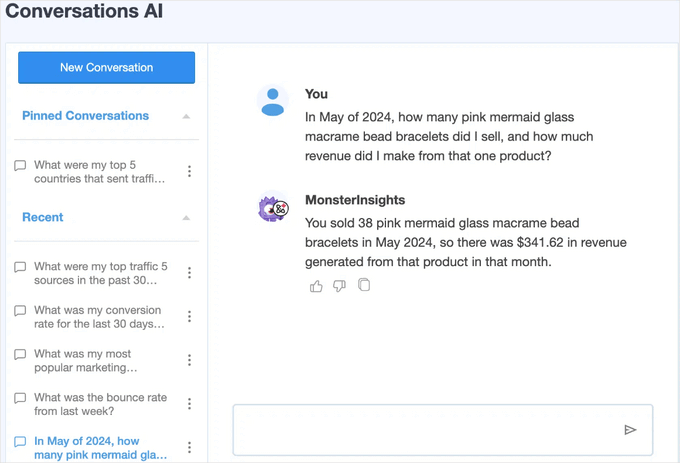
Questo è molto più facile che cercare nei tuoi report per trovare i dati di cui hai bisogno, specialmente se stai appena iniziando con l'analisi.
Inoltre, MonsterInsights viene fornito con un componente aggiuntivo per i Post più popolari che ti consente di mostrare i tuoi contenuti più performanti per aumentare il tuo traffico e le visualizzazioni di pagina.
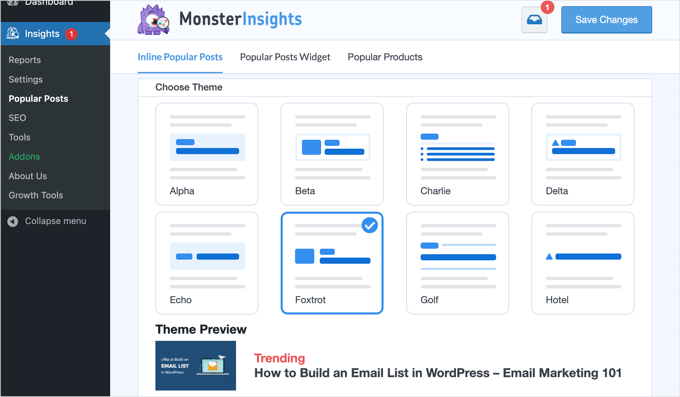
Puoi usarlo per aggiungere automaticamente collegamenti interni ai post più popolari per aumentare l'engagement.
Se gestisci un negozio online, può anche aggiungere automaticamente i tuoi prodotti più performanti alla fine di ogni post del blog per aumentare le vendite. (La funzionalità dei prodotti più popolari è disponibile nella versione Pro di MonsterInsights.)

Se gestisci un blog di WordPress, il componente aggiuntivo Page Insights (disponibile in MonsterInsights Pro) sarà molto utile.
Una volta installato, aggiungerà automaticamente le statistiche del tuo blog nella schermata 'Tutti i post', nel frontend (mentre sei connesso) e nella schermata dell'editor dei contenuti.

🌟 Nota interna: MonsterInsights era precedentemente noto come Google Analytics per WordPress di Yoast. Il fondatore di WPBeginner, Syed Balkhi, ha acquisito il plugin nel 2016 e lo ha rinominato MonsterInsights. Ora fa parte della nostra famiglia di plugin WordPress premium.
Metodo 2: Installa Google Analytics in WordPress con WPCode
In questo metodo, ti mostreremo come installare manualmente Google Analytics in WordPress. Useremo WPCode per aggiungere il codice di tracciamento GA4 all'intestazione del tuo sito.
Prima di iniziare, tieni presente che questo metodo non è valido come MonsterInsights perché non sarai in grado di eseguire configurazioni di tracciamento avanzate. Inoltre, non sarai in grado di visualizzare i dati di Google Analytics nella tua dashboard di WordPress.
Il plugin WPCode ti consente di aggiungere in modo sicuro snippet di codice personalizzati al tuo sito WordPress senza modificare i file del tema.
Alcuni dei nostri partner commerciali utilizzano WPCode per gestire script di tracciamento, funzionalità personalizzate e altre impostazioni avanzate, e ha funzionato eccezionalmente bene. Per saperne di più sul plugin, consulta la nostra recensione completa di WPCode.

Innanzitutto, copia il codice di tracciamento di Google Analytics (tag globale del sito) che hai creato nel Passaggio 4 durante la configurazione del tuo account Google Analytics.
Ecco come potrebbe apparire nell'interfaccia:
Successivamente, devi installare e attivare il plugin WPCode. Per maggiori dettagli, consulta la nostra guida passo passo su come installare un plugin WordPress.
📝 Nota: Puoi utilizzare il plugin gratuito WPCode per installare il codice di tracciamento di Google Analytics.
Ma l'aggiornamento a WPCode Pro sblocca funzionalità più potenti, come la cronologia completa delle revisioni per aiutarti a tenere traccia delle modifiche e la pianificazione del codice per abilitare o disabilitare automaticamente gli snippet in momenti specifici.
Dopo l'attivazione, è necessario visitare la pagina Code Snippets » Header & Footer. Qui, devi incollare il codice di monitoraggio di Google Analytics che hai copiato in precedenza nella sezione 'Header'.
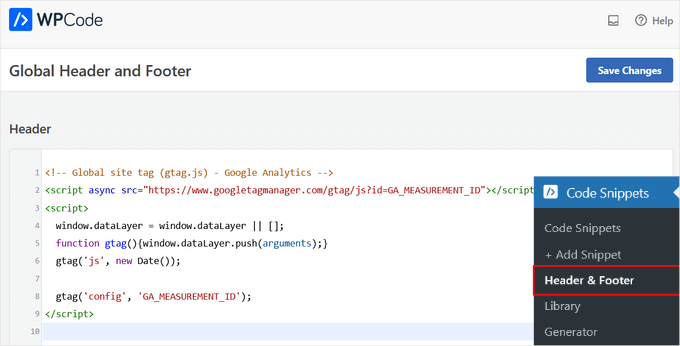
Non dimenticare di fare clic sul pulsante 'Salva modifiche' per memorizzare le impostazioni.
Tutto qui, hai installato correttamente Google Analytics sul tuo sito.
Metodo 3: Installa Google Analytics in un tema WordPress
⚠️ Attenzione: Questo metodo è solo per utenti esperti. Coinvolge la modifica diretta del codice del tuo tema, che può facilmente danneggiare il tuo sito se fatto in modo errato.
Un altro svantaggio è che il tuo codice di tracciamento andrà perso ogni volta che aggiorni o cambi tema, rendendo questo metodo inaffidabile a lungo termine.
Se non ti senti a tuo agio a modificare il codice, ti consigliamo vivamente di utilizzare invece il Metodo 1 (MonsterInsights) o il Metodo 2 (WPCode).
In questo metodo, ti mostreremo come aggiungere il codice di tracciamento manualmente senza utilizzare un plugin. Questo ti dà il pieno controllo su dove va lo script nei file del tuo tema.
Detto questo, è più adatto a utenti esperti che si sentono a proprio agio a lavorare con il codice.
Per fare ciò, dovrai prima copiare il codice di tracciamento di Google Analytics che hai copiato in precedenza nel Passaggio 4. Puoi visualizzarlo nella sezione Installazione flusso web sotto la scheda 'Installa manualmente'.
Ora, ci sono due modi comuni per aggiungere questo codice ai file del tuo tema WordPress. Puoi scegliere uno dei due (non entrambi):
Aggiungi codice nel file header.php
Modifica semplicemente il file header.php nel tuo tema WordPress e incolla il codice di monitoraggio di Google Analytics che hai copiato in precedenza, posizionandolo immediatamente prima del tag di chiusura </head>.
Non dimenticare di salvare le modifiche e caricare nuovamente il file sul tuo server.
Aggiungi tramite il file Functions
Puoi anche aggiungere il codice di tracciamento di Google Analytics al file functions di WordPress. Aggiungerà quindi automaticamente il codice di tracciamento a ogni pagina del tuo sito WordPress.
Dovrai aggiungere questo codice al file functions.php del tuo tema.
<?php
add_action('wp_head', 'wpb_add_googleanalytics');
function wpb_add_googleanalytics() { ?>

// Paste your Google Analytics tracking code from Step 4 here

<?php } ?>
Non dimenticare di sostituire la sezione 'Incolla qui il tuo codice di monitoraggio di Google Analytics dal passaggio 4' nello snippet sopra con il tuo codice di Google Analytics.
Suggerimento bonus: Come visualizzare i report in Google Analytics
Google Analytics è in grado di mostrarti un tesoro di dati raccolti dalle tue statistiche. Puoi visualizzare questi dati visitando la tua dashboard di Google Analytics.
I report di Google Analytics 4 sono un po' diversi dai precedenti report di Universal Analytics. Nella colonna di sinistra, vedrai un'opzione Report dedicata. I report sono raggruppati in 2 ampie categorie: Ciclo di vita e Utente.
Una delle differenze più evidenti che troverai nei report GA4 è che il bounce rate viene calcolato in modo diverso. Ora è la percentuale di sessioni che non sono state 'coinvolgenti', il che ti offre un quadro più chiaro di come i visitatori interagiscono con il tuo sito.
Oltre a ciò, troverai una nuova interfaccia di reporting, nuove metriche come il tempo di coinvolgimento, nessun obiettivo in GA4 e altro ancora.
Ecco una ripartizione dei diversi report in Google Analytics 4:
- In tempo reale: Mostra gli utenti attivi sul tuo sito in questo momento.
- Acquisizione: Mostra come gli utenti hanno trovato il tuo sito web (ad esempio, ricerca organica, referral, email).
- Coinvolgimento: Mostra cosa fanno gli utenti sul tuo sito, inclusi eventi chiave e conversioni.
- Monetizzazione: Traccia i dati dell'eCommerce, come acquisti e ricavi.
- Fidelizzazione: Mostra quanto bene fidelizzi i visitatori confrontando utenti nuovi e di ritorno.
- Attributi utente: Suddivide il tuo pubblico per paese, città, sesso e interessi.
- Tecnologia: Mostra quali dispositivi, browser e sistemi operativi le persone utilizzano per visualizzare il tuo sito.
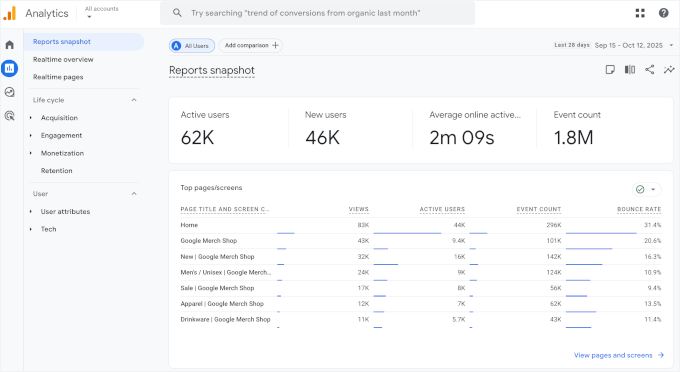
Vedrai questi report di Google Analytics nella colonna di sinistra. Ogni sezione è divisa in diverse schede e facendo clic su una scheda si espanderà per mostrare altre opzioni.
Ecco come potrebbe apparire nella dashboard di reporting.
🧑💻 Suggerimento Pro: Consigliamo vivamente anche di collegare Google Analytics con Google Search Console. Ciò ti consente di vedere come si comporta il tuo sito nei risultati di ricerca. Consulta la nostra guida completa a Google Search Console per imparare a usarla per far crescere il tuo sito web.
Infine, per migliorare il tuo posizionamento SEO su WordPress e ottenere più traffico, ti consigliamo di utilizzare il plugin AIOSEO. È un toolkit completo che ti aiuta a ottimizzare il tuo sito con sitemap, markup schema e tutto il resto di cui hai bisogno per posizionarti più in alto.
Esiste una versione gratuita di AIOSEO che puoi utilizzare per iniziare.
Domande frequenti sull'installazione di Google Analytics in WordPress
Ecco le risposte ad alcune delle domande più frequenti che riceviamo riguardo all'impostazione di Google Analytics.
Google Analytics è gratuito?
Sì, Google Analytics è completamente gratuito. Offrono una versione premium per siti web aziendali molto grandi, ma la versione gratuita è più che sufficiente per la stragrande maggioranza dei siti di piccole imprese e dei blog.
Quanto tempo ci vuole perché Google Analytics inizi a funzionare?
Dopo aver aggiunto il codice di monitoraggio al tuo sito, Google Analytics potrebbe impiegare alcune ore per iniziare a raccogliere e visualizzare i dati nei tuoi report. Ti consigliamo di ricontrollare dopo 24 ore per vedere il tuo primo giorno completo di statistiche.
Ho bisogno di Google Analytics se il mio sito ha le statistiche di Jetpack?
Le statistiche di Jetpack forniscono una semplice panoramica del tuo traffico.
Ma Google Analytics è uno strumento molto più potente e completo. Ti fornisce molti più dettagli sul tuo pubblico, sul suo comportamento e su come ha trovato il tuo sito, il che è essenziale per prendere decisioni informate per far crescere il tuo sito web.
Per maggiori dettagli, consulta il nostro articolo di confronto su Google Analytics vs. Jetpack Stats.
Tutorial video: Installa Google Analytics in WordPress
Prima di andare, non perderti il nostro tutorial video su come installare Google Analytics in WordPress per vedere il processo in azione. ▶️
Continua a imparare: Usa Analytics per far crescere il tuo sito WordPress
Speriamo che questo articolo ti abbia aiutato a imparare come installare Google Analytics in WordPress.
Successivamente, potresti voler consultare altre risorse che ti aiuteranno a sfruttare al meglio i report di Google Analytics:
- Come monitorare l'interazione degli utenti in WordPress con GA
- Come impostare il monitoraggio dei moduli di WordPress in GA
- Come visualizzare le statistiche di ricerca in WordPress
- Come monitorare i link in uscita in WordPress
- Come escludere le informazioni di identificazione personale da GA
- Come ottenere un avviso email personalizzato in Google Analytics
- Come monitorare i clienti WooCommerce in Google Analytics
- Guida definitiva a GA4 in WordPress per principianti
Se ti è piaciuto questo articolo, iscriviti al nostro Canale YouTube per tutorial video su WordPress. Puoi trovarci anche su Twitter e Facebook.




William Hails
Non so cosa ho fatto di sbagliato ma la mia configurazione non è completa… è collegata solo al mio sito web e non al mio account Gmail?
Supporto WPBeginner
Se hai creato il tuo account, dovresti essere in grado di accedere con l'account Google con cui ti sei registrato. Se hai più account Gmail, potresti voler cambiare account per vedere se hai configurato Analytics su un account diverso.
Amministratore
faisal
ogni volta che ho provato a installare Google Analytics nel functions.php di WordPress.
ha dato errori
Le modifiche al codice PHP sono state annullate a causa di un errore alla riga 67 del file wp-content/themes/Extra/functions.php. Correggi e prova a salvare di nuovo.
errore di sintassi, inatteso '<', previsto fine del file.
guidami su cosa fare ora. Qual è la soluzione?
Supporto WPBeginner
Dovresti provare a rimuovere la riga 1 dal codice nella nostra guida per quell'errore specifico.
Amministratore
Tikyda
Grazie mille per aver condiviso come installare Google Analytics.
Supporto WPBeginner
Glad our guide was helpful
Amministratore
Marsha
Ho installato Google Analytics sul mio blog usando Monster Insights tramite il tutorial sopra, ma posso vedere solo le analytics usando la dashboard di Monster Insights su WP, le analytics non vengono visualizzate affatto sul sito web di Google Analytics.
Supporto WPBeginner
Dovresti assicurarti che se hai più proprietà, stai controllando quella corretta e che hai concesso 48 ore a Google Analytics per popolare i dati.
Amministratore
Elena
Continuo a ricevere questo messaggio:
“L’account selezionato non dispone di proprietà web di Google Analytics.
Seleziona un altro account Google e assicurati che la tua proprietà di Google Analytics sia impostata come “Web” e non come “App e web” o “App”.
Puoi trovare maggiori dettagli sulla configurazione della tua proprietà di Google Analytics in questo articolo.
Prova a selezionare un'app/profilo diverso per l'autenticazione
Ho collegato il mio account solo a Web, ma non so se c'è un problema con il modo in cui ho formulato la proprietà? Aiuto per favore! Grazie!
Supporto WPBeginner
Se hai più proprietà, assicurati di connetterti a quella corretta. Puoi anche contattare il supporto di MonsterInsights per assistenza con questo errore se tutto è impostato correttamente.
Amministratore
Lourdes
Super utile!!!! grazie!!
Supporto WPBeginner
You’re welcome
Amministratore
Claire
È possibile configurare Google Analytics per più siti web con lo stesso account Google? E come?
Supporto WPBeginner
Nella sezione Amministrazione di Google Analytics, c'è l'opzione per aggiungere un nuovo account che sarebbe il tuo nuovo sito.
Amministratore
David Pasquaone
Grazie! Esattamente quello di cui avevo bisogno. ✌
Supporto WPBeginner
You’re welcome, glad our guide was helpful
Amministratore
putri
Thank you for the post! Your content helps me a lot in setting Google Analytics up!
Supporto WPBeginner
You’re welcome, glad our guide was helpful
Amministratore
Charlotte van Noord
dopo aver seguito le istruzioni, ho ricevuto questo errore:
syntax error, unexpected ‘<', expecting end of file
Supporto WPBeginner
Dipenderebbe da come stai tentando di aggiungere il codice, potresti provare alcuni degli altri metodi consigliati nell'articolo per il momento.
Amministratore
Kiran
Molto utile per i principianti
Supporto WPBeginner
Glad you found our guide helpful
Amministratore
mahmoud
Grazie.
Ottime informazioni
Supporto WPBeginner
You’re welcome, glad our guide was helpful
Amministratore
Thomas
Grazie per aver creato questo contenuto ben studiato. GRATIS!
Supporto WPBeginner
You’re welcome, glad you’ve found our content helpful
Amministratore
shine htet linn
Gentile Team,
Ho provato a collegare il codice di Google Analytics a WordPress utilizzando il plugin Insert Header and Footer. Ma quando verifico, dice "verifica non riuscita". Per favore, aiutami a risolverlo.
Supporto WPBeginner
Per la soluzione più comune a questo problema, dovresti iniziare svuotando la cache del tuo sito.
Amministratore
Srai
Istruzioni eccellenti. Grazie mille!
Supporto WPBeginner
You’re welcome, glad our guide was helpful
Amministratore
Stephanie
Fantastico! Adoro come hai spiegato ogni passaggio, è stato molto più facile da capire, tutti e tre i metodi guardandoti mentre procedevi con calma e in tempo reale da principiante.
Segnalibri e Iscrizioni
Supporto WPBeginner
Glad our guide was helpful
Amministratore
David ayeni
grazie mille, è stato davvero utile, ho risolto in pochi minuti, Come faccio ad aggiungere AdSense al mio sito web dopo, c'è qualche articolo a riguardo
Supporto WPBeginner
Per aggiungere AdSense, ti consigliamo di consultare il nostro articolo qui sotto:
https://www.wpbeginner.com/beginners-guide/how-to-add-google-adsense-to-your-wordpress-site/
Amministratore
Chisom
Ciao, grazie per questo utile articolo, ma ho una domanda,
Se uso Monster Insights o il plugin "Insert header and footer", se creo una nuova pagina dopo aver configurato Analytics, verrà aggiunta automaticamente alla nuova pagina o dovrò configurarla di nuovo?
Supporto WPBeginner
Using either of those methods would automatically add the code to your new posts and pages
Amministratore
Ian Warner
Grazie per queste informazioni utili. Voglio installare Google Analytics senza Google Tag Manager. Dove trovo il codice per questo per favore?
Supporto WPBeginner
Non dovresti aggiungere Google Tag Manager se non vuoi usarlo sul tuo sito.
Amministratore
Dileepa K
Grazie per questa spiegazione dettagliata. Molto utile
Supporto WPBeginner
You’re welcome
Amministratore
Gabbi
OMG così utile e facile! Ho seguito tutti i passaggi e ora sono pronto! Grazie mille
Supporto WPBeginner
You’re welcome
Amministratore
Brian
Molto utile. I passaggi da seguire erano chiari e comprensibili.
Supporto WPBeginner
Glad you found our article helpful
Amministratore
Helen C
Grazie, non so molto di tutto questo ma ho installato Google Analytics senza problemi seguendo il tuo tutorial.
Now on to something else!
Supporto WPBeginner
Glad our guide was able to help
Amministratore
Eli
Super utile; grazie fratello.
Supporto WPBeginner
You’re welcome
Amministratore
Johnny Come Lately
Grazie! Video molto utile. Ho usato il plugin Headers and Footers perché preferisco avere l'app di Google Analytics sul telefono e da lì posso visualizzare tutti i siti web.
taekookyizhan
questo articolo è stato super utile e conteneva tutto quello che volevo sapere. grazie
Supporto WPBeginner
You’re welcome
Amministratore
Paul
Non vedo l'ora di imparare di più.
Supporto WPBeginner
We hope our guides can help
Amministratore
Heather
Grazie! È stato super facile da seguire e sono riuscito a configurare Google Analytics usando Monster Insights molto velocemente seguendo questa guida.
Supporto WPBeginner
You’re welcome, glad we could help simplify the process
Amministratore
Amin Al Salim
È abbastanza buono e utile
Supporto WPBeginner
Thank you, glad you found our guide helpful
Amministratore
Avi
Ciao! Tutorial fantastico.
Ma mentre utilizzavo il terzo metodo, ho riscontrato un errore che dice:
Le modifiche al tuo codice PHP sono state annullate a causa di un errore alla riga 1006 del file wp-content/themes/oceanwp/functions.php. Correggi e prova a salvare di nuovo.
errore di sintassi, '<' inatteso, fine del file attesa
Per favore, aiutami.
Supporto WPBeginner
Your functions.php likely did not close its PHP, you should be able to add the code without the first line
Amministratore
Rich
Sì, ha funzionato per me – ho rimosso ‘
Grazie..
dell
Ciao. Il mio piano è gratuito. Non supporta l'installazione di plugin. In tal caso, cosa posso fare per usare Google Analytics?
Supporto WPBeginner
Per i siti WordPress.com, dovresti consultare la documentazione di supporto per sapere cosa consentono al momento.
Amministratore
Lisanne
Salve,
Ho installato correttamente Google Analytics e funziona perfettamente!
Ma sta tracciando anche il mio IP.
C'è una soluzione a questo problema?
Non sono riuscito a trovarla da nessuna parte.
Supporto WPBeginner
Questo è uno dei motivi per cui raccomandiamo MonsterInsights, dovrebbe filtrare le tue visite senza dover impostare un filtro in Google Analytics.
Amministratore
Enni
Seguo esattamente i passaggi del tutorial video, ma non riesco ad aggiornare il mio file dell'editor del tema, dice questo:
Le modifiche al codice PHP sono state annullate a causa di un errore alla riga 83 del file wp-content/themes/neve/functions.php. Correggi e prova a salvare di nuovo.
errore di sintassi, '<' inatteso, fine del file attesa
Supporto WPBeginner
Ti consigliamo di consultare la nostra guida su come copiare snippet dal web qui sotto per i motivi più comuni di un problema del genere:
https://www.wpbeginner.com/beginners-guide/beginners-guide-to-pasting-snippets-from-the-web-into-wordpress/
Amministratore
Janet
Grazie per tutto questo, G Analytics è qualcosa con cui ho difficoltà nell'implementazione perché il mio cervello si blocca al pensiero, ma tu me l'hai reso più chiaro!
Sto usando Inserisci intestazioni e piè di pagina per incollare il codice, ma ho già del codice per altre cose – posso incollare il codice direttamente sotto?
Supporto WPBeginner
Yes, you would add the new code below your current code
Amministratore
Peggy
Grazie. Sto appena lanciando il mio sito web e sei stato una risorsa fantastica. Questo ha spiegato rapidamente come impostare Google Analytics sul mio sito web e mi piace che non debba inserire codice su ogni pagina, dato che ero molto confuso sulla pagina di Google Analytics.
Supporto WPBeginner
Glad our guide was able to simplify the process for you
Amministratore
mayank jain
grazie mille amico..ha aiutato molto
Supporto WPBeginner
Glad our article was helpful
Amministratore
Efren
Really cannot find a good site where to explain how to add the Google tracking code to a wordpress site without plugin. Why plugin is needed anyway? IS there any other website apart from this wordpress where i can add the hmtl code i want without having to purchase, add plugin, update my account or anything like that? Man, they make it complicated
Supporto WPBeginner
Sembra che tu sia su WordPress.com, il che sarebbe il fattore principale per quel problema, potresti voler consultare il nostro confronto qui:
https://www.wpbeginner.com/beginners-guide/self-hosted-wordpress-org-vs-free-wordpress-com-infograph/
WordPress.com richiede attualmente uno dei loro piani a pagamento per collegare Google Analytics
Amministratore
andreia
just to say thank you
Supporto WPBeginner
You’re welcome, glad you liked our guide
Amministratore
Jaymin Thakkar
Salve,
Sto usando il #3 per aggiungere GA nel tema di Wordpress. Volevo solo sapere se aggiungo il codice nel file header.php, devo anche aggiungerlo tramite functions.php? Sarà sufficiente solo l'aggiornamento in header.php?
Supporto WPBeginner
Useresti uno dei metodi, non dovresti usarli entrambi ed è una preferenza personale quale metodo usi
Amministratore
Jaymin Thakkar
Grazie mille per le informazioni!
Supporto WPBeginner
You’re welcome
Elisabeth
Grazie mille per le informazioni! Menzioni che ci vuole del tempo perché Google Analytics si connetta al sito web. Quanto dura generalmente questo processo? Il mio pannello Siteground mostra sessioni e visualizzazioni di pagina, ma GA mostra ancora zero.
Grazie per il tuo aiuto!
Supporto WPBeginner
normalmente 24-48 ore ma i tempi possono variare
Amministratore
Sandra
Questo plugin riporterà i dati al mio account di analisi principale (web)? Perché non riesco a incollare il codice di analisi sulle mie pagine web.
Mi piacerebbe sentire la tua risposta, Grazie.
Supporto WPBeginner
Finché è connesso, invierà le informazioni al tuo account Google Analytics.
Amministratore
Vanessa Williams
Grazie per aver condiviso questo argomento. Ha aiutato molto.
Supporto WPBeginner
You’re welcome, glad you like our guide
Amministratore
Michael
Grazie per le tue eccellenti guide.
Supporto WPBeginner
You’re welcome, glad you like our guides
Amministratore
Kelly
Thank you for the information! I have Google Analytics, but didn’t know how to read it. You cleared that up here. Thanks
Supporto WPBeginner
You’re welcome, glad our guide was helpful
Amministratore
Cheri Moe
Grazie per aver pubblicato continuamente articoli e video per aiutarci a seguire il processo e impostare ottimi siti. Ho voluto saperne di più su GA e questo articolo e video sono stati il punto di partenza perfetto per me!
Supporto WPBeginner
You’re welcome, glad our guides are able to help you
Amministratore
Sandra
Uso Google Analytics tutto il tempo, ma non ho capito come usare le informazioni. Ottimo articolo.
Supporto WPBeginner
Thank you, we hope our recommended additional resources at the end help you understand how to use the information
Amministratore
Expy
Ho già installato Google Analytics sul mio sito web 8 anni fa, ora sto pensando di cambiare l'intero sito web, quindi dovrò reinstallarlo di nuovo. Con questo articolo non avrò problemi
Supporto WPBeginner
Glad our guide could be helpful to you
Amministratore
vanessa
Queste sono informazioni molto utili, adoro anche l'aggiunta del video. Grazie per tutto l'aiuto e il lavoro che il vostro team fa.
Supporto WPBeginner
Thank you for your kind words and glad our guide could be helpful
Amministratore
David S
Sto cercando di installare Google Analytics. Per errore ho selezionato Web & mobile invece di solo Web per la proprietà. Come posso risolvere questo problema?
Supporto WPBeginner
If you do not have any data on the page then you should have the option to delete it and create a new analytics page for the site
Amministratore
samptest
La mia azienda sta utilizzando un tema WordPress e sta costruendo il nostro sito web. Se volessi integrare Google Analytics, l'account Google Tag Manager, i pixel di Facebook sul mio sito web. Posso ancora usare il plugin MonsterInsights?
Supporto WPBeginner
Yes, you can still use MonsterInsights for a site wanting to add all of that
Amministratore