


Ti sei mai chiesto se il tuo sito WordPress sta effettivamente raggiungendo le persone? Senza un'analisi adeguata, lo gestisci praticamente alla cieca. Non saprai quali pagine i visitatori apprezzano di più, come ti hanno trovato o cosa li spinge ad andarsene senza intraprendere azioni.
Ecco perché ogni sito WordPress ha bisogno di Google Analytics (GA). È gratuito e ti fornisce le informazioni necessarie per comprendere i tuoi visitatori e far crescere il tuo sito. Ancora oggi, rimane il modo migliore per capire il tuo pubblico e prendere decisioni più intelligenti.
Su WPBeginner, utilizziamo MonsterInsights su tutti i nostri siti web perché semplifica i complessi dati di Google Analytics in informazioni facili da capire. Abbiamo anche esaminato altre soluzioni per vedere cosa funziona bene per le piccole imprese.
In questa guida, ti mostreremo tre modi per impostare facilmente Google Analytics sul tuo sito WordPress, anche se non hai mai fatto nulla di tecnico prima. 🧑💻
✏️ Nota rapida: Questa è una guida completa – ecco cosa copriremo per aiutarti a navigare:
- Innanzitutto, spiegheremo perché Google Analytics è importante, come può aiutarti a far crescere il tuo sito web e come registrarti per un account GA se non l'hai già fatto.
- In secondo luogo, ti mostreremo diversi metodi per installarlo sul tuo sito WordPress. Questo articolo copre il metodo MonsterInsights, insieme a due approcci alternativi.
- Infine, spiegheremo come visualizzare i tuoi report sul traffico in Google Analytics.
Perché Google Analytics è importante per i blogger?
Una volta avviato un blog, il tuo obiettivo n. 1 è ottenere più traffico e iscritti. Google Analytics ti aiuta a prendere decisioni basate sui dati mostrandoti le statistiche che contano. Puoi vedere:
1. Chi visita il tuo sito web?
Questa parte dell'analisi fornisce dettagli sulla posizione geografica del tuo pubblico, il browser utilizzato per visitare il tuo sito e altre informazioni chiave, tra cui la risoluzione dello schermo, il supporto JavaScript, il supporto Flash, la lingua e altro ancora.
Questi dati sono estremamente utili e possono aiutare in diversi modi. Quando crei un design di sito web personalizzato, puoi utilizzare i dati degli utenti per assicurarti che il tuo sito sia compatibile con il tuo pubblico.
Ad esempio, se si nota che la maggior parte dei visitatori utilizza dispositivi mobili, è possibile dare priorità a rendere l'esperienza mobile del proprio sito il più fluida possibile.
2. Cosa fanno le persone quando sono sul tuo sito web?
Puoi monitorare dove vanno gli utenti sul tuo sito web, quanto tempo rimangono sul tuo sito web e il tasso di rimbalzo (la percentuale di utenti che escono dal tuo sito alla prima visita).
Utilizzare queste informazioni può diminuire il tasso di rimbalzo e aumentare le tue visualizzazioni di pagina.
Puoi anche trovare i tuoi articoli più popolari, gli articoli che non stanno andando così bene e il tipo di contenuto che i tuoi utenti stanno cercando.
3. Quando le persone visitano il tuo sito web?
Guardando le ore di punta del tuo sito, puoi scegliere il momento migliore per pubblicare il tuo post.
Se quell'ora non è compatibile con la tua, allora puoi programmare il tuo post per quell'ora.
4. Come le persone trovano il tuo sito web?
Questa sezione di analytics ti mostra da dove provengono gli utenti. Ad esempio, utilizzano motori di ricerca, inseriscono link diretti o cliccano su link di riferimento da un altro sito?
Ti mostra anche quale percentuale dei tuoi visitatori proviene da ciascuna di queste fonti. Google Analytics ti fornisce una ripartizione di ciascuna di queste categorie. Se si tratta della categoria motori di ricerca, mostra quale motore di ricerca ha generato più traffico per te, come Google, Yahoo, Bing, ecc.
La ripartizione delle fonti di riferimento ti mostra con quali siti devi lavorare di più. Se la tua principale fonte di riferimento è Facebook, hai bisogno di contenuti esclusivi per Facebook per far sentire speciale il tuo pubblico.
Se la tua principale fonte di riferimento è un sito web esterno, allora potresti considerare una partnership con quel sito web (guest post exchange o qualcos'altro).
5. Come interagiscono le persone con i tuoi contenuti?
Google Analytics mostra come i tuoi utenti interagiscono con i contenuti del tuo sito. Ti mostra quale percentuale di utenti ha cliccato su quale link sul tuo sito e molto altro.
Puoi eseguire test A/B split creando esperimenti di contenuto in Google Analytics per capire cosa funziona meglio per raggiungere i tuoi obiettivi.
Vedendo l'interattività dell'utente, puoi adattare i tuoi contenuti ai tuoi utenti. Vedendo le risposte alle domande di cui sopra, puoi concentrarti sulle strategie che funzionano per il tuo sito ed evitare i metodi che non funzionano.
In parole povere, elimina le congetture e concentrati sulle statistiche che contano in modo da poter prendere decisioni basate sui dati.
Non hai un account Google Analytics? Segui semplicemente la nostra rapida guida passo passo qui sotto:
Come registrarsi con Google Analytics
Google Analytics è disponibile gratuitamente e tutto ciò di cui hai bisogno è un account Google o Gmail per iscriverti. Il processo di iscrizione è piuttosto semplice. Segui semplicemente le istruzioni passo passo qui sotto per creare il tuo account Google Analytics.
Passaggio 1: Crea un account Google Analytics
Innanzitutto, devi visitare il sito web di Google Analytics per iscriverti. Una volta sul sito, fai semplicemente clic sul pulsante 'Inizia oggi'.

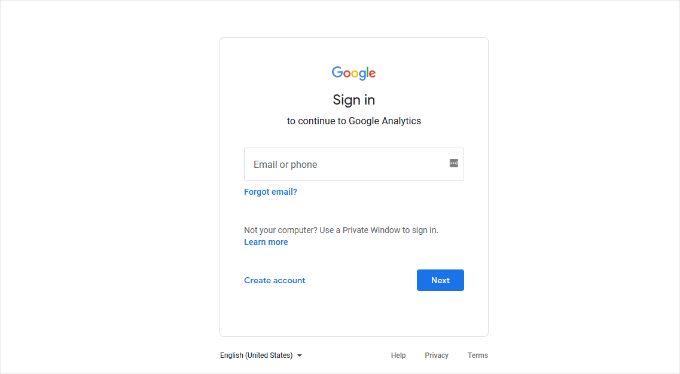
Successivamente, ti verrà chiesto di accedere con il tuo account Google.
Se hai già un account Google o Gmail, puoi usarlo per accedere. Altrimenti, puoi procedere e creare un account Google per te stesso.
Passaggio 2: Configura il tuo account Google Analytics
Una volta effettuato l'accesso con il tuo account Gmail, vedrai una schermata di benvenuto simile a quella sottostante.
Qui è dove ti iscriverai a Google Analytics con il tuo account Gmail. Procedi e fai clic sul pulsante 'Inizia a misurare'.

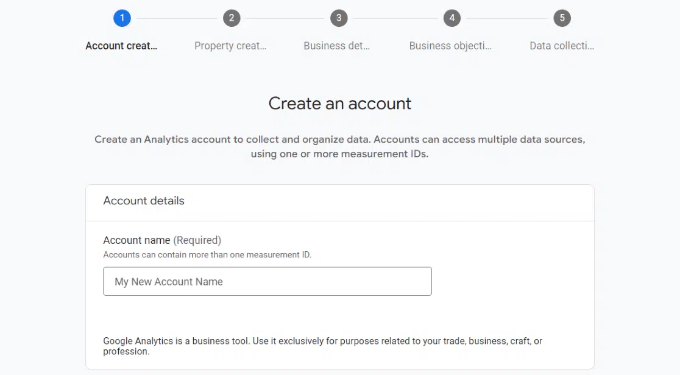
Dopodiché, ti verrà chiesto di fornire un nome per l'account.
Questo nome verrà utilizzato internamente, quindi puoi usare qualsiasi cosa, come il nome della tua attività.
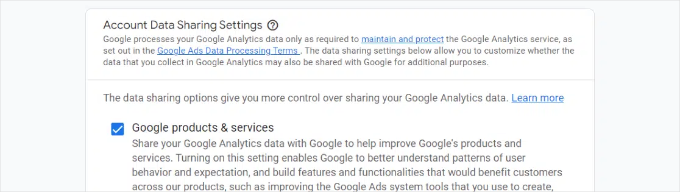
Google Analytics mostrerà anche impostazioni di condivisione dei dati di più account.
Queste impostazioni ti danno il controllo sulla condivisione dei tuoi dati di Google Analytics. Puoi mantenere le impostazioni predefinite e passare al passaggio successivo.
Passaggio 3: Imposta una proprietà di Google Analytics
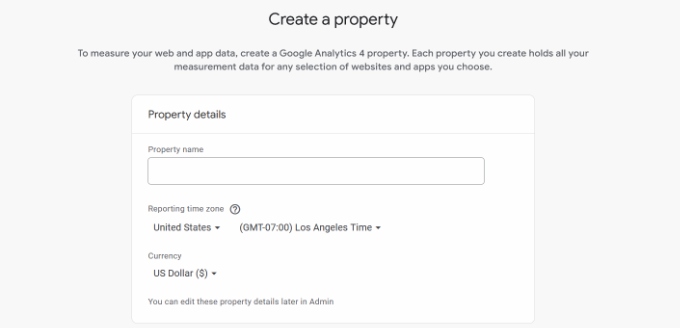
Nella schermata successiva, dovrai creare una proprietà di Google Analytics.
Google ha introdotto una nuova versione di Analytics chiamata Google Analytics 4 o GA4. È l'ultima versione che monitora il tuo sito web e le app mobili nello stesso account. Inoltre, ottieni nuove funzionalità, metriche e un'interfaccia diversa per i tuoi report.
Procedi inserendo un nome per la proprietà e seleziona il fuso orario e la valuta di riferimento. Quindi fai clic sul pulsante 'Avanti'.
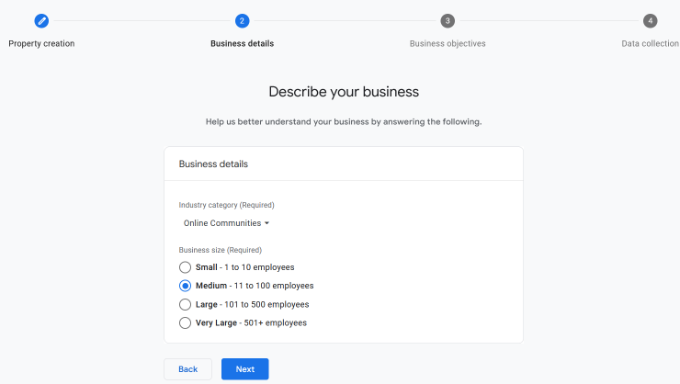
Nella schermata successiva, dovrai selezionare una 'Categoria di settore' dal menu a discesa per il tuo sito web e scegliere una 'Dimensione aziendale' tra le opzioni disponibili.
Al termine, fai semplicemente clic sul pulsante 'Avanti'.
Successivamente, dovrai scegliere gli obiettivi aziendali e selezionare come intendi utilizzare Google Analytics con la tua attività. Questo ti aiuterà a ottenere report personalizzati per la tua azienda.
Ad esempio, ci sono opzioni come generare lead, aumentare le vendite online, aumentare la consapevolezza del marchio, esaminare il comportamento degli utenti e altro ancora.
Puoi selezionare una o più opzioni che soddisfano le tue esigenze. Ti consigliamo di selezionare l'opzione 'Ottieni report di base' in modo da avere tutti i report di Google Analytics popolati nel tuo account.
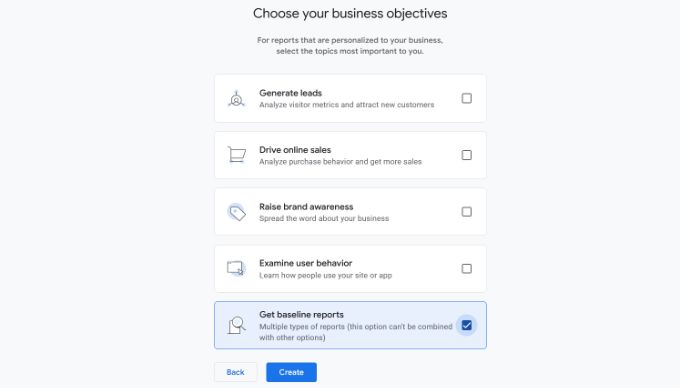
Al termine, fai semplicemente clic sul pulsante 'Crea'.
Passaggio 4: Collega Google Analytics al tuo sito WordPress
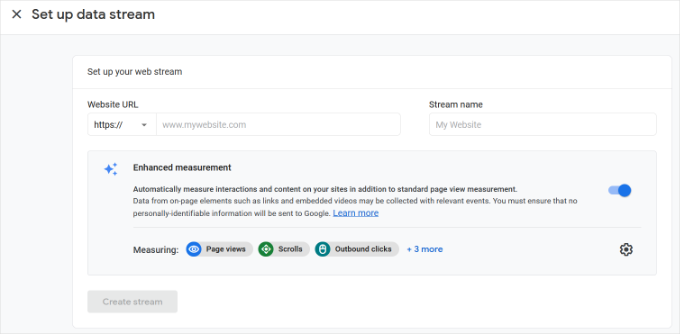
Ora ti verranno presentate le opzioni di Webstream di Google Analytics.
Poiché stiamo configurando Google Analytics per un sito WordPress, procedi e seleziona 'Web' come piattaforma.
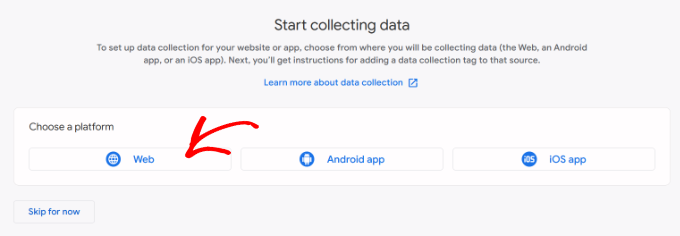
Dopodiché, dovrai inserire l'URL del tuo sito web e il nome del flusso.
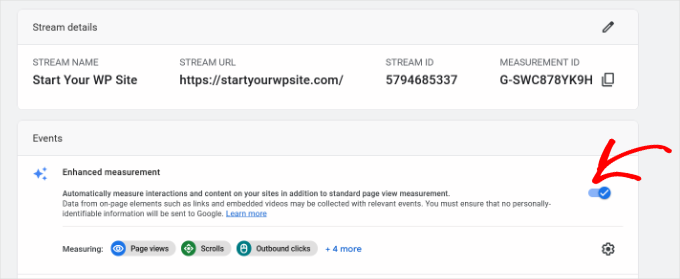
Per impostazione predefinita, Google Analytics avrà un'opzione 'Misurazione avanzata' abilitata. Questo ti consente di monitorare visualizzazioni di pagina, scroll, clic in uscita, download di file e altro in Google Analytics.
📝 Nota: Se hai intenzione di utilizzare il plugin MonsterInsights, dovresti disattivare l'opzione 'Misurazione avanzata'. Altrimenti, il plugin raccoglierà e visualizzerà il doppio dei dati.
Successivamente, puoi fare clic sul pulsante 'Crea flusso'.
Ora puoi vedere il nome del tuo flusso, l'URL, l'ID e l'ID di misurazione.
Verranno inoltre visualizzate diverse misurazioni avanzate che verranno registrate.
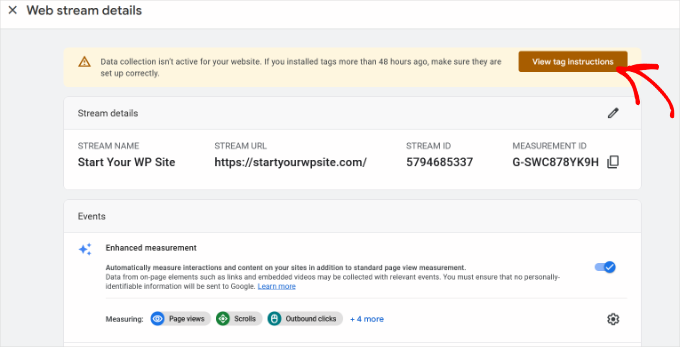
In alto, vedrai anche una barra di avviso che ti mostrerà come aggiungere Google Analytics al tuo sito WordPress.
Fai clic sul pulsante 'Visualizza istruzioni per il tag'. Ora dovresti vedere diversi modi per aggiungere il codice di monitoraggio di Google Analytics al tuo sito web WordPress.
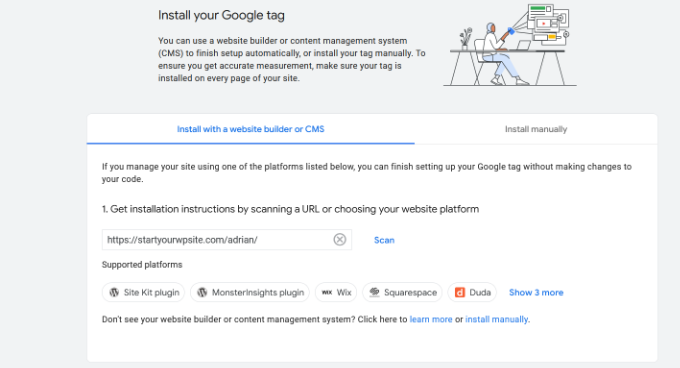
Successivamente, puoi passare alla scheda 'Installa manualmente'.
Vedrai quindi il codice di monitoraggio di Google Analytics.
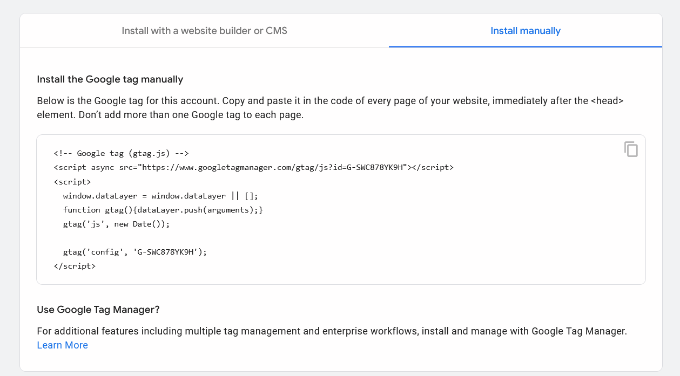
Copia questo codice di monitoraggio perché dovrai inserirlo nel tuo sito WordPress, a seconda del metodo che utilizzerai di seguito. Puoi anche lasciare aperta questa scheda del browser e tornare a copiare il codice quando necessario.
Ti suggeriamo di lasciare aperta la scheda del browser 'Analytics'. Potrebbe essere necessario rivederla una volta installato il codice sul tuo sito WordPress.
Ora, diamo un'occhiata a come installare Google Analytics in WordPress. Ecco una rapida panoramica di ciò che imparerai in questo articolo:
- Come installare Google Analytics in WordPress
- Method 1: Install Google Analytics in WordPress with MonsterInsights (Easy)
- Metodo 2: Installa Google Analytics in WordPress con WPCode (Manuale)
- Method 3: Install Google Analytics in WordPress Theme (Advanced)
- Suggerimento bonus: Come visualizzare i report in Google Analytics
- Domande frequenti sull'installazione di Google Analytics in WordPress
- Tutorial video: Installa Google Analytics in WordPress
- Continua a imparare: Usa Analytics per far crescere il tuo sito WordPress
Come installare Google Analytics in WordPress
Ci sono diversi modi per configurare Google Analytics in WordPress. Ti mostreremo tre metodi, dove la prima opzione è la più semplice e l'ultima la più difficile.
Puoi scegliere quello che meglio si adatta alle tue esigenze.
💡 Suggerimento Pro: Devi utilizzare solo uno di questi metodi sul tuo sito web per evitare il doppio tracciamento delle visualizzazioni di pagina nel tuo account Google Analytics.
Metodo 1: Installa Google Analytics in WordPress con MonsterInsights
MonsterInsights è il plugin Google Analytics per WordPress più popolare. Oltre 3 milioni di siti web lo utilizzano, tra cui Bloomberg, PlayStation, Zillow, WPBeginner e altri.
È il modo più semplice e, di gran lunga, il migliore per aggiungere Google Analytics a WordPress (per tutti gli utenti, principianti ed esperti allo stesso modo). MonsterInsights è disponibile sia come plugin premium a pagamento sia come versione gratuita.
Su WPBeginner, utilizziamo MonsterInsights per varie attività di monitoraggio, come l'invio di moduli, i clic sui pulsanti CTA e le prestazioni dei link di riferimento. Scopri perché è un ottimo plugin nella nostra recensione completa di MonsterInsights.

In questo tutorial, utilizzeremo la versione gratuita di MonsterInsights.
Puoi utilizzare la versione Pro di MonsterInsights se desideri funzionalità più avanzate come il monitoraggio dell'eCommerce, il monitoraggio degli annunci, il monitoraggio degli autori e così via. Il processo di configurazione è lo stesso.
Iniziamo.
La prima cosa da fare è installare e attivare il plugin MonsterInsights. Per maggiori dettagli, consulta la nostra guida passo passo su come installare un plugin di WordPress.
Dopo l'attivazione, il plugin aggiungerà una nuova voce di menu chiamata 'Insights' al menu di amministrazione di WordPress e vedrai una schermata di benvenuto. Fai clic sul pulsante 'Avvia la procedura guidata'.

Facendo clic su di esso si aprirà la procedura guidata di configurazione di MonsterInsights.
Innanzitutto, ti verrà chiesto di scegliere una categoria per il tuo sito web (un sito web aziendale, un blog o un negozio online). Seleziona una e poi fai clic sul pulsante 'Salva e continua'.

Successivamente, devi connettere MonsterInsights al tuo sito web WordPress.
Fai semplicemente clic sul pulsante 'Connetti MonsterInsights'.
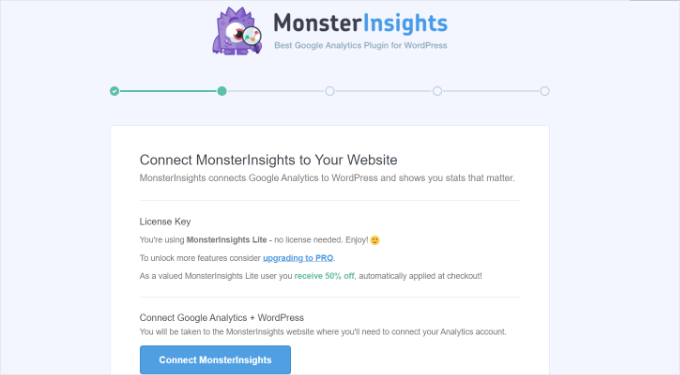
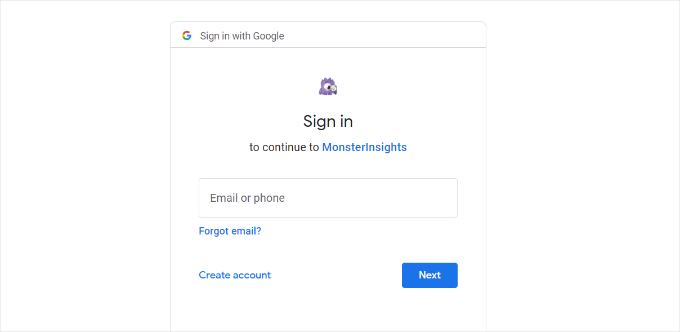
Questo ti porterà ai tuoi account Google, dove ti verrà chiesto di accedere o selezionare un account Google se sei già connesso.
Continua e scegli il tuo account Google o inserisci la tua email per accedere.
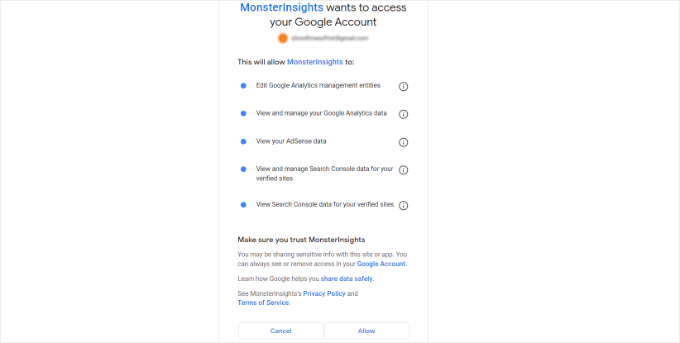
Successivamente, ti verrà chiesto di consentire a MonsterInsights di accedere al tuo account Google Analytics.
Fai clic sul pulsante 'Consenti' per continuare.
Il passo successivo per completare la connessione è selezionare il profilo che desideri monitorare.
Devi selezionare il tuo sito web qui e poi fare clic sul pulsante 'Completa connessione' per continuare.
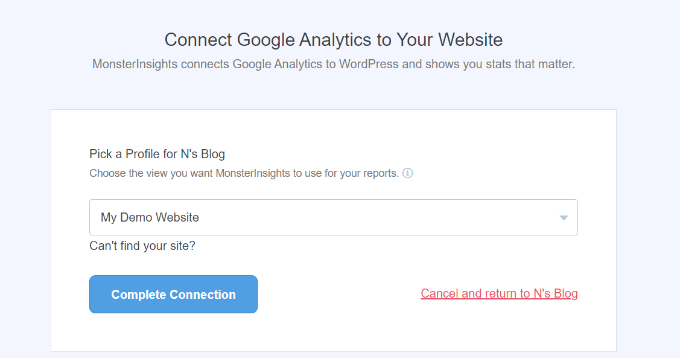
Dopodiché, fai semplicemente clic sul pulsante 'Completa connessione' per continuare. MonsterInsights installerà ora Google Analytics sul tuo sito web.
Successivamente, ti verrà chiesto di selezionare le impostazioni consigliate per il tuo sito web.
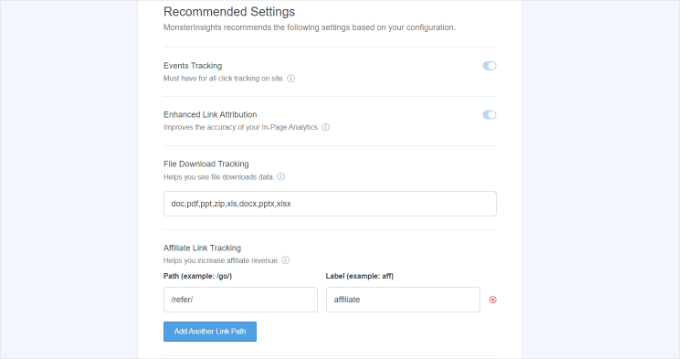
Le impostazioni predefinite funzioneranno per la maggior parte dei siti web. Se utilizzi un plugin per link di affiliazione, devi aggiungere il percorso che utilizzi per nascondere i link di affiliazione. Ciò ti consentirà di monitorare i tuoi link di affiliazione in Google Analytics.
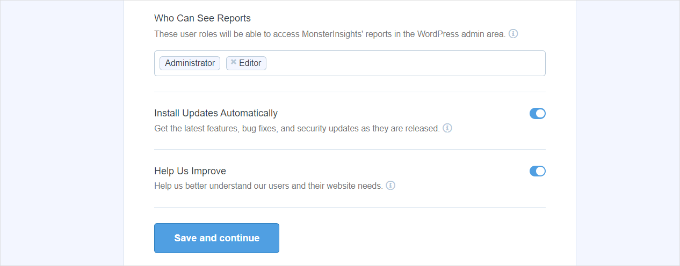
MonsterInsights ti chiederà anche chi può visualizzare i report. Puoi scegliere diversi ruoli utente di WordPress.
Una volta terminato, fai clic sul pulsante 'Salva e continua' per salvare le tue impostazioni.
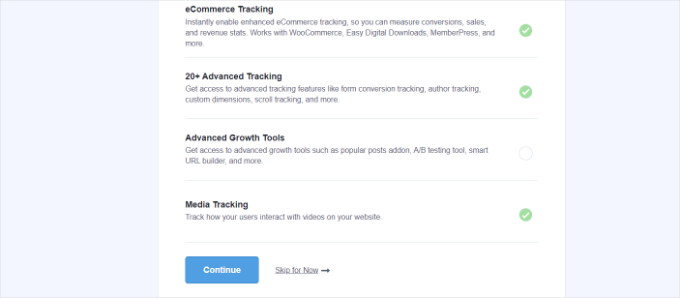
Successivamente, MonsterInsights ti mostrerà un elenco di funzionalità di monitoraggio del sito web che desideri abilitare.
Puoi scorrere verso il basso e fare clic sul pulsante 'Continua' o sull'opzione 'Salta per ora'.
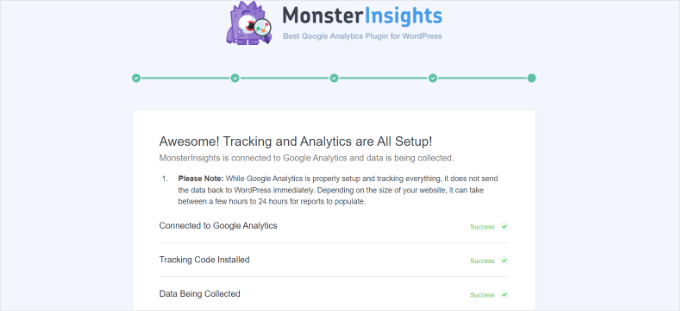
Nella schermata successiva, MonsterInsights ti mostrerà che hai configurato correttamente il monitoraggio di Google Analytics.
Puoi vedere che Google Analytics è connesso, il codice di monitoraggio è installato e i dati vengono ora raccolti.
Successivamente, puoi scorrere verso il basso e vedere un campo per inserire la tua chiave di licenza.
Procedi e fai clic sull'opzione 'Completa configurazione senza aggiornamento' per ora.
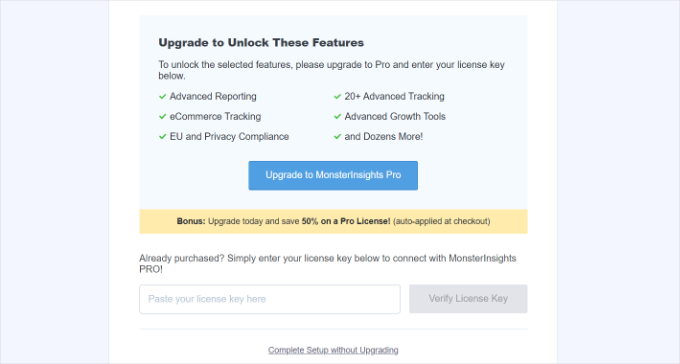
Hai aggiunto correttamente Google Analytics al tuo sito web WordPress.
Disabilita la misurazione avanzata in Google Analytics
Ora, se hai creato uno stream di dati in GA4 per conto tuo invece di lasciare che MonsterInsights ne crei uno, allora dovrai disattivare la misurazione avanzata.
Questo perché MonsterInsights aggiunge più funzionalità di monitoraggio avanzate personalizzate. Lasciare abilitata l'opzione di misurazione avanzata distorcerà i tuoi dati e mostrerà risultati errati.
Innanzitutto, puoi accedere alla scheda o finestra di Google Analytics nel tuo browser. Da qui, fai clic sull'opzione delle impostazioni 'Amministrazione' nell'angolo in basso a sinistra.
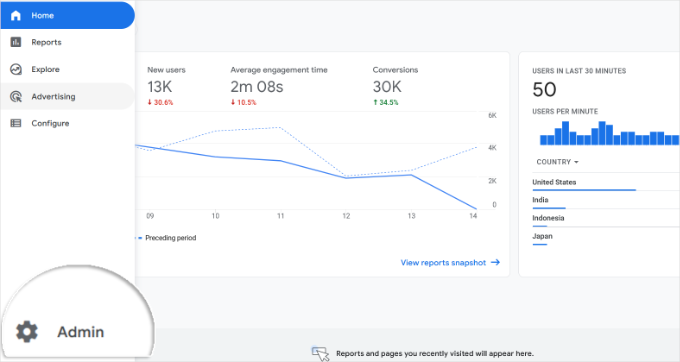
Una volta nella pagina 'Amministrazione', vedrai diverse impostazioni.
Fai semplicemente clic sull'opzione 'Flussi di dati'.
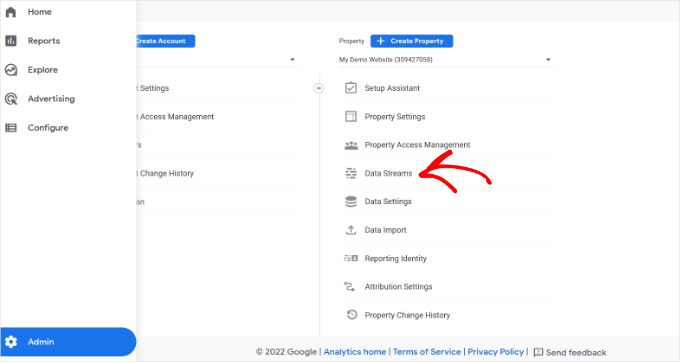
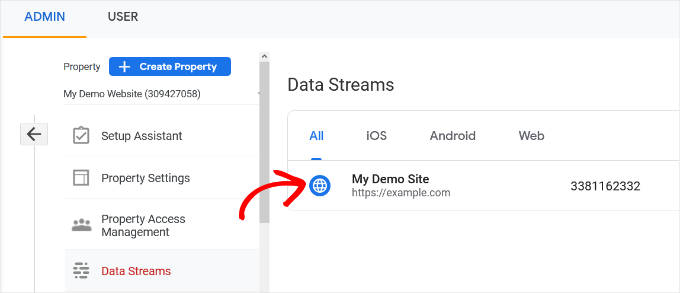
Successivamente, vedrai i tuoi Flussi di dati.
Seleziona semplicemente il flusso di dati che hai connesso con MonsterInsights.
Nella schermata successiva, dovrai disabilitare l'opzione 'Misurazione avanzata'.
Per farlo, fai semplicemente clic sull'interruttore.
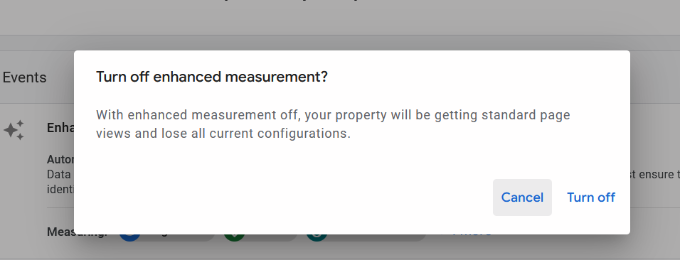
Successivamente, si aprirà una finestra popup che conferma che desideri disattivare la misurazione avanzata.
Procedi e fai clic sul pulsante 'Disattiva'.
Modifica le impostazioni di conservazione dei dati in Google Analytics
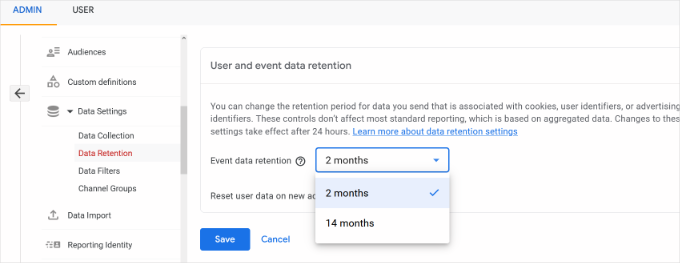
Per impostazione predefinita, Google Analytics imposterà la conservazione dei dati su 2 mesi. Tuttavia, puoi modificarla in modo da poter utilizzare i tuoi dati nei report personalizzati oltre i 2 mesi.
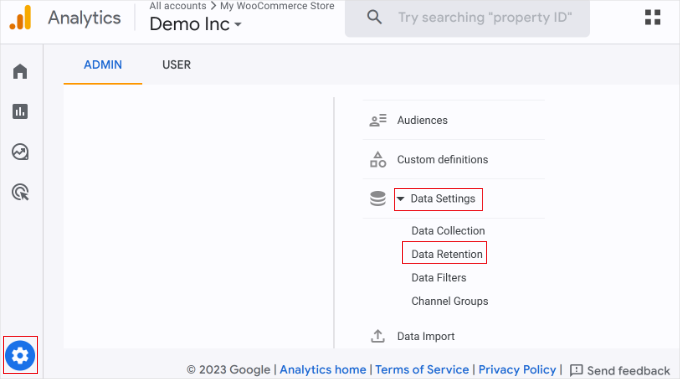
Innanzitutto, devi accedere a Admin » Impostazioni dati » Conservazione dati in Google Analytics.
Successivamente, puoi fare clic sul menu a discesa 'Conservazione dati eventi'.
Da qui, seleziona semplicemente l'opzione '14 mesi' e fai clic sul pulsante 'Salva'.
Ricorda, Google Analytics impiegherà del tempo prima di mostrare le tue statistiche.
💡 Suggerimento Pro: Google Analytics ti consente di estendere la conservazione dei dati a 14 mesi, ma anche se scegli l'opzione predefinita di 2 mesi, le normative sulla privacy come il GDPR si applicano comunque.
Per questo motivo, è comunque necessario ottenere il consenso dell'utente prima del monitoraggio, ed è una buona idea menzionare per quanto tempo si conservano i dati nella propria normativa sulla privacy.
Non sai come iniziare? Dai un'occhiata alla nostra guida su come aggiungere un popup per i cookie in WordPress per GDPR/CCPA.
Visualizza i report di Google Analytics all'interno della dashboard di WordPress
La cosa migliore di MonsterInsights è che puoi visualizzare i tuoi report di Google Analytics all'interno della tua dashboard di WordPress.
Visita semplicemente la pagina Insights » Report per dare una rapida panoramica dei tuoi dati analitici.
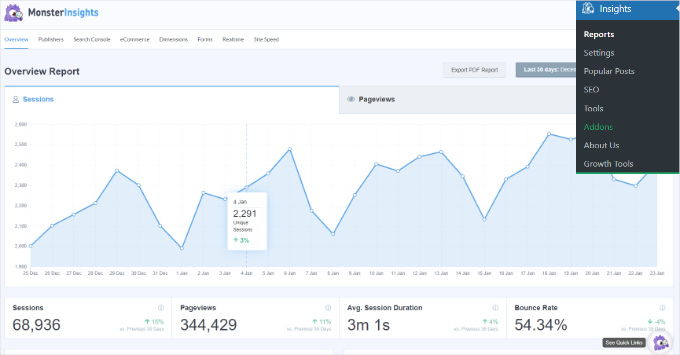
Puoi anche aggiungere annotazioni direttamente ai tuoi report MonsterInsights per registrare le modifiche chiave che apporti al tuo sito web.
Ad esempio, puoi aggiungere una nota quando pubblichi un nuovo post del blog, aggiungi una nuova pagina di destinazione e così via. Questo rende facile monitorare come questi eventi influiscono sul tuo traffico.

Per maggiori dettagli, consulta questa guida su come ottenere annotazioni del sito GA4 in WordPress.
Puoi persino chiedere a MonsterInsights le statistiche del sito web che ti interessano. Grazie alla funzionalità Conversations AI in MonsterInsights Pro.
Ad esempio, se hai un sito web di eCommerce, puoi chiedere quanto fatturato hai generato da un prodotto in un determinato periodo di tempo.
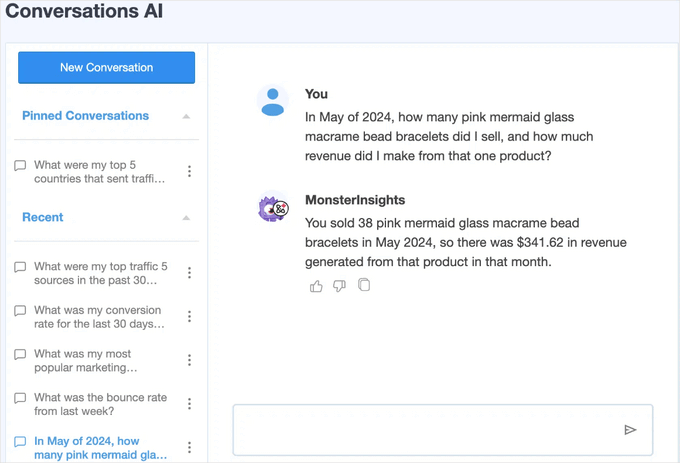
Questo è molto più facile che cercare nei tuoi report per trovare i dati di cui hai bisogno, specialmente se stai appena iniziando con l'analisi.
Inoltre, MonsterInsights viene fornito con un componente aggiuntivo per i Post più popolari che ti consente di mostrare i tuoi contenuti più performanti per aumentare il tuo traffico e le visualizzazioni di pagina.
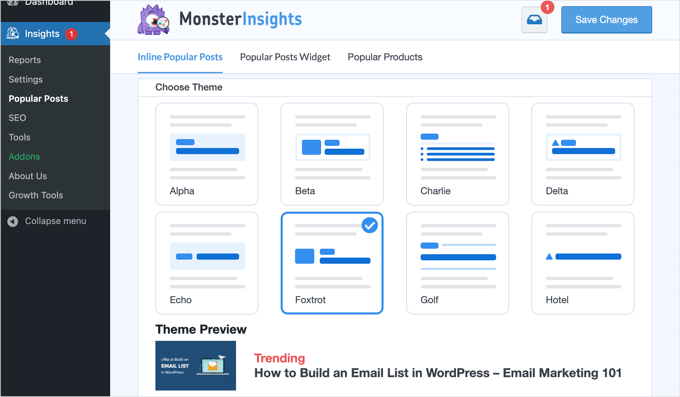
Puoi usarlo per aggiungere automaticamente collegamenti interni ai post più popolari per aumentare l'engagement.
Se gestisci un negozio online, può anche aggiungere automaticamente i tuoi prodotti più performanti alla fine di ogni post del blog per aumentare le vendite. (La funzionalità dei prodotti più popolari è disponibile nella versione Pro di MonsterInsights.)

Se gestisci un blog di WordPress, il componente aggiuntivo Page Insights (disponibile in MonsterInsights Pro) sarà molto utile.
Una volta installato, aggiungerà automaticamente le statistiche del tuo blog nella schermata 'Tutti i post', nel frontend (mentre sei connesso) e nella schermata dell'editor dei contenuti.

🌟 Nota interna: MonsterInsights era precedentemente noto come Google Analytics per WordPress di Yoast. Il fondatore di WPBeginner, Syed Balkhi, ha acquisito il plugin nel 2016 e lo ha rinominato MonsterInsights. Ora fa parte della nostra famiglia di plugin WordPress premium.
Metodo 2: Installa Google Analytics in WordPress con WPCode
In questo metodo, ti mostreremo come installare manualmente Google Analytics in WordPress. Useremo WPCode per aggiungere il codice di tracciamento GA4 all'intestazione del tuo sito.
Prima di iniziare, tieni presente che questo metodo non è valido come MonsterInsights perché non sarai in grado di eseguire configurazioni di tracciamento avanzate. Inoltre, non sarai in grado di visualizzare i dati di Google Analytics nella tua dashboard di WordPress.
Il plugin WPCode ti consente di aggiungere in modo sicuro snippet di codice personalizzati al tuo sito WordPress senza modificare i file del tema.
Alcuni dei nostri partner commerciali utilizzano WPCode per gestire script di tracciamento, funzionalità personalizzate e altre impostazioni avanzate, e ha funzionato eccezionalmente bene. Per saperne di più sul plugin, consulta la nostra recensione completa di WPCode.

Innanzitutto, copia il codice di tracciamento di Google Analytics (tag globale del sito) che hai creato nel Passaggio 4 durante la configurazione del tuo account Google Analytics.
Ecco come potrebbe apparire nell'interfaccia:
Successivamente, devi installare e attivare il plugin WPCode. Per maggiori dettagli, consulta la nostra guida passo passo su come installare un plugin WordPress.
📝 Nota: Puoi utilizzare il plugin gratuito WPCode per installare il codice di tracciamento di Google Analytics.
Ma l'aggiornamento a WPCode Pro sblocca funzionalità più potenti, come la cronologia completa delle revisioni per aiutarti a tenere traccia delle modifiche e la pianificazione del codice per abilitare o disabilitare automaticamente gli snippet in momenti specifici.
Dopo l'attivazione, è necessario visitare la pagina Code Snippets » Header & Footer. Qui, devi incollare il codice di monitoraggio di Google Analytics che hai copiato in precedenza nella sezione 'Header'.
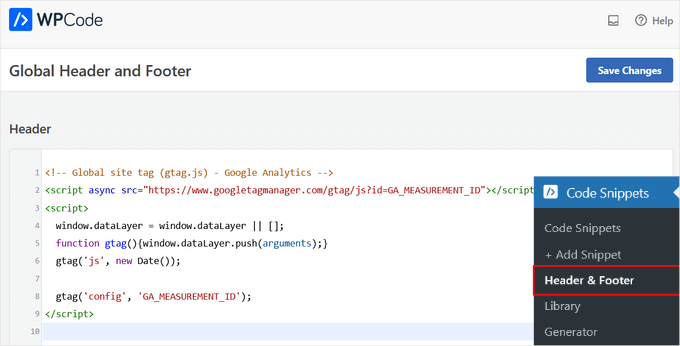
Non dimenticare di fare clic sul pulsante 'Salva modifiche' per memorizzare le impostazioni.
Tutto qui, hai installato correttamente Google Analytics sul tuo sito.
Metodo 3: Installa Google Analytics in un tema WordPress
⚠️ Attenzione: Questo metodo è solo per utenti esperti. Coinvolge la modifica diretta del codice del tuo tema, che può facilmente danneggiare il tuo sito se fatto in modo errato.
Un altro svantaggio è che il tuo codice di tracciamento andrà perso ogni volta che aggiorni o cambi tema, rendendo questo metodo inaffidabile a lungo termine.
Se non ti senti a tuo agio a modificare il codice, ti consigliamo vivamente di utilizzare invece il Metodo 1 (MonsterInsights) o il Metodo 2 (WPCode).
In questo metodo, ti mostreremo come aggiungere il codice di tracciamento manualmente senza utilizzare un plugin. Questo ti dà il pieno controllo su dove va lo script nei file del tuo tema.
Detto questo, è più adatto a utenti esperti che si sentono a proprio agio a lavorare con il codice.
Per fare ciò, dovrai prima copiare il codice di tracciamento di Google Analytics che hai copiato in precedenza nel Passaggio 4. Puoi visualizzarlo nella sezione Installazione flusso web sotto la scheda 'Installa manualmente'.
Ora, ci sono due modi comuni per aggiungere questo codice ai file del tuo tema WordPress. Puoi scegliere uno dei due (non entrambi):
Aggiungi codice nel file header.php
Modifica semplicemente il file header.php nel tuo tema WordPress e incolla il codice di monitoraggio di Google Analytics che hai copiato in precedenza, posizionandolo immediatamente prima del tag di chiusura </head>.
Non dimenticare di salvare le modifiche e caricare nuovamente il file sul tuo server.
Aggiungi tramite il file Functions
Puoi anche aggiungere il codice di tracciamento di Google Analytics al file functions di WordPress. Aggiungerà quindi automaticamente il codice di tracciamento a ogni pagina del tuo sito WordPress.
Dovrai aggiungere questo codice al file functions.php del tuo tema.
<?php
add_action('wp_head', 'wpb_add_googleanalytics');
function wpb_add_googleanalytics() { ?>

// Paste your Google Analytics tracking code from Step 4 here

<?php } ?>
Non dimenticare di sostituire la sezione 'Incolla qui il tuo codice di monitoraggio di Google Analytics dal passaggio 4' nello snippet sopra con il tuo codice di Google Analytics.
Suggerimento bonus: Come visualizzare i report in Google Analytics
Google Analytics è in grado di mostrarti un tesoro di dati raccolti dalle tue statistiche. Puoi visualizzare questi dati visitando la tua dashboard di Google Analytics.
I report di Google Analytics 4 sono un po' diversi dai precedenti report di Universal Analytics. Nella colonna di sinistra, vedrai un'opzione Report dedicata. I report sono raggruppati in 2 ampie categorie: Ciclo di vita e Utente.
Una delle differenze più evidenti che troverai nei report GA4 è che il bounce rate viene calcolato in modo diverso. Ora è la percentuale di sessioni che non sono state 'coinvolgenti', il che ti offre un quadro più chiaro di come i visitatori interagiscono con il tuo sito.
Oltre a ciò, troverai una nuova interfaccia di reporting, nuove metriche come il tempo di coinvolgimento, nessun obiettivo in GA4 e altro ancora.
Ecco una ripartizione dei diversi report in Google Analytics 4:
- In tempo reale: Mostra gli utenti attivi sul tuo sito in questo momento.
- Acquisizione: Mostra come gli utenti hanno trovato il tuo sito web (ad esempio, ricerca organica, referral, email).
- Coinvolgimento: Mostra cosa fanno gli utenti sul tuo sito, inclusi eventi chiave e conversioni.
- Monetizzazione: Traccia i dati dell'eCommerce, come acquisti e ricavi.
- Fidelizzazione: Mostra quanto bene fidelizzi i visitatori confrontando utenti nuovi e di ritorno.
- Attributi utente: Suddivide il tuo pubblico per paese, città, sesso e interessi.
- Tecnologia: Mostra quali dispositivi, browser e sistemi operativi le persone utilizzano per visualizzare il tuo sito.
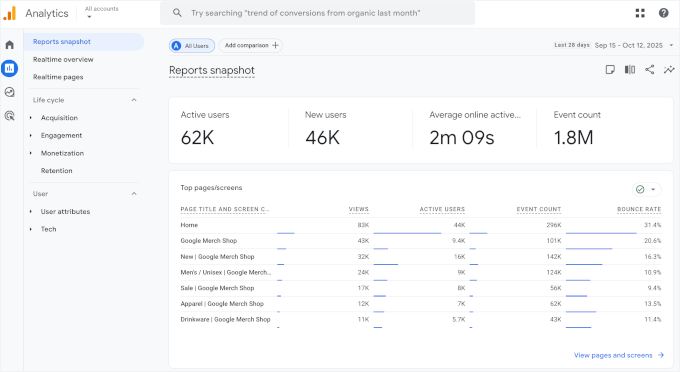
Vedrai questi report di Google Analytics nella colonna di sinistra. Ogni sezione è divisa in diverse schede e facendo clic su una scheda si espanderà per mostrare altre opzioni.
Ecco come potrebbe apparire nella dashboard di reporting.
🧑💻 Suggerimento Pro: Consigliamo vivamente anche di collegare Google Analytics con Google Search Console. Ciò ti consente di vedere come si comporta il tuo sito nei risultati di ricerca. Consulta la nostra guida completa a Google Search Console per imparare a usarla per far crescere il tuo sito web.
Infine, per migliorare il tuo posizionamento SEO su WordPress e ottenere più traffico, ti consigliamo di utilizzare il plugin AIOSEO. È un toolkit completo che ti aiuta a ottimizzare il tuo sito con sitemap, markup schema e tutto il resto di cui hai bisogno per posizionarti più in alto.
Esiste una versione gratuita di AIOSEO che puoi utilizzare per iniziare.
Domande frequenti sull'installazione di Google Analytics in WordPress
Ecco le risposte ad alcune delle domande più frequenti che riceviamo riguardo all'impostazione di Google Analytics.
Google Analytics è gratuito?
Sì, Google Analytics è completamente gratuito. Offrono una versione premium per siti web aziendali molto grandi, ma la versione gratuita è più che sufficiente per la stragrande maggioranza dei siti di piccole imprese e dei blog.
Quanto tempo ci vuole perché Google Analytics inizi a funzionare?
Dopo aver aggiunto il codice di monitoraggio al tuo sito, Google Analytics potrebbe impiegare alcune ore per iniziare a raccogliere e visualizzare i dati nei tuoi report. Ti consigliamo di ricontrollare dopo 24 ore per vedere il tuo primo giorno completo di statistiche.
Ho bisogno di Google Analytics se il mio sito ha le statistiche di Jetpack?
Le statistiche di Jetpack forniscono una semplice panoramica del tuo traffico.
Ma Google Analytics è uno strumento molto più potente e completo. Ti fornisce molti più dettagli sul tuo pubblico, sul suo comportamento e su come ha trovato il tuo sito, il che è essenziale per prendere decisioni informate per far crescere il tuo sito web.
Per maggiori dettagli, consulta il nostro articolo di confronto su Google Analytics vs. Jetpack Stats.
Tutorial video: Installa Google Analytics in WordPress
Prima di andare, non perderti il nostro tutorial video su come installare Google Analytics in WordPress per vedere il processo in azione. ▶️
Continua a imparare: Usa Analytics per far crescere il tuo sito WordPress
Speriamo che questo articolo ti abbia aiutato a imparare come installare Google Analytics in WordPress.
Successivamente, potresti voler consultare altre risorse che ti aiuteranno a sfruttare al meglio i report di Google Analytics:
- Come monitorare l'interazione degli utenti in WordPress con GA
- Come impostare il monitoraggio dei moduli di WordPress in GA
- Come visualizzare le statistiche di ricerca in WordPress
- Come monitorare i link in uscita in WordPress
- Come escludere le informazioni di identificazione personale da GA
- Come ottenere un avviso email personalizzato in Google Analytics
- Come monitorare i clienti WooCommerce in Google Analytics
- Guida definitiva a GA4 in WordPress per principianti
Se ti è piaciuto questo articolo, iscriviti al nostro Canale YouTube per tutorial video su WordPress. Puoi trovarci anche su Twitter e Facebook.




rehman
Sono nuovo di Google Analytics. Oggi ho ricevuto il codice e volevo solo incollarlo nel posto giusto. Mi stavo chiedendo se metterlo alla fine della sezione head o della sezione body. perché secondo le istruzioni di Google Analytics era menzionato di metterlo alla fine della sezione head. Ora sono in grado di installare correttamente Google Analytics. Grazie per il tuo aiuto.
michaelcselva
Sembra che il modo più semplice sia inserire lo script nel footer. L'ho appena fatto, ora aspetterò 12-24 ore. Spero funzioni!
NonFictionAddict
È possibile impostarlo se WordPress ospita il tuo blog? Hai istruzioni specifiche per quello scenario?
green-van
Ho un problema con Google Analytics, la prima volta che l'ho installato ricevevo aggiornamenti corretti, poi ho cambiato il mio indirizzo da http://www.green-van.com/test
a http://www.green-van.com e ho aggiunto un nuovo passaggio 6. ma da allora le stesse statistiche, 3 visite e mai più nessuna. ora sto usando il plug-in wp di Google Analytics, e nel mio footer.php ho questo
Cufon.now();
non so se questo interferisce con qualcosa.
forse non dovrei usare il plugin wp e inserire il codice direttamente nel footer?
posso inviare il footer.php o il functions.php per vedere se le cose sono nell'ordine corretto?
cordiali saluti,
Giannis
ardegas
@wpbeginner Ha funzionato. Ora funziona. Grazie.
wpbeginner
@ardegas Prova a rimuovere lo spazio vuoto nella riga 2.
ardegas
Ok. Ecco il codice: http://pastebin.com/Ht1LSCr6
Ricorda che è un file del tema figlio.
wpbeginner
@ardegas Il codice sopra funziona perfettamente perché tutto ciò che fa è aggiungere un'azione in wp_footer per aggiungere Google Analytics... l'unico motivo per cui non funzionerebbe è se incollassi il codice in un modo che non è semanticamente corretto. Inviami un'email con il codice del tuo file functions.php usando pastebin o un servizio simile... lo valuterò e ti farò sapere cosa c'è che non va.
ardegas
@wpbeginner Sto usando un tema figlio e functions.php è quasi vuoto. L'unica funzione che ho ora è una funzione vuota: <code><?php function twentyten_posted_on() { } ?></code>. Uso questa funzione per rimuovere alcuni metadati dal mio tema. Senza i tag php questa funzione non funzionerà. Quindi sembra che io stia usando la semantica corretta. Mi sto strappando i capelli in questo momento.
wpbeginner
@ardegas Devi assicurarti di utilizzare la semantica corretta… Ad esempio, probabilmente non hai bisogno del primo codice <?php perché spesso i file functions.php sono già in php… Quindi assicurati di non aprire il tag php se è già aperto o di non chiuderlo quando dovrebbe essere aperto…
ardegas
Ho provato a inserire il codice di Analytics usando functions.php, ma mi ha dato questo errore:
<i>Warning: Cannot modify header information – headers already sent…</i>. Non riuscivo nemmeno ad accedere dopo. Ho finito per rimuovere questo codice incriminato dal file manager. Era pessimo. È un peccato, perché questo frammento di codice sembra bellissimo. Ho provato a rimuovere qualsiasi spazio bianco incriminato, ma è stato inutile, e ora ho paura persino di toccare di nuovo il file functions.php.
lindsayihart
La dashboard non salva lo snippet. Ho provato a posizionarlo appena prima di </body> e anche sopra il tag wp_footer (la nota dice che non dovresti separare questo dalla chiusura del tag body). ANCORA NON SALVA IL CODICE.
wpbeginner
@martinfarr1 footer.php si trova nella cartella del tuo tema, che puoi trovare in /wp-content/themes/nome-del-tuo-tema/
Se proprio non hai idea, allora prova uno dei plugin di Google Analytics per WordPress.
martinfarr1
dove trovo footer.php? Ci sto provando da giorni ma sono un principiante totale, ho paura!
wpbeginner
@BrianBraker Questo accade perché hai incollato gli altri codici PHP senza aprire il tag php.<?php add_action(‘wp_footer’, ‘add_googleanalytics’); function add_googleanalytics() { ?> <script type=”text/javascript”> var _gaq = _gaq || []; _gaq.push([‘_setAccount’, ‘UA-24076071-1’]); _gaq.push([‘_trackPageview’]); (function() { var ga = document.createElement(‘script’); ga.type = ‘text/javascript’; ga.async = true; ga.src = (‘https:’ == document.location.protocol ? ‘https://ssl’ : ‘http://www’) + ‘.google-analytics.com/ga.js’; var s = document.getElementsByTagName(‘script’)[0]; s.parentNode.insertBefore(ga, s); })(); </script> <?php }
// Qui puoi incollare tutti gli altri codici
?>
BrianBraker
Non ha funzionato. Ha completamente rovinato il file function.php, quindi il sito non si caricava. Ho caricato nuovamente il file. C'è un sacco di altro codice nel file function.php
Eccolo:
<?php add_action(‘wp_footer’, ‘add_googleanalytics’); function add_googleanalytics() { ?> <script type=”text/javascript”> var _gaq = _gaq || []; _gaq.push([‘_setAccount’, ‘UA-24076071-1’]); _gaq.push([‘_trackPageview’]); (function() { var ga = document.createElement(‘script’); ga.type = ‘text/javascript’; ga.async = true; ga.src = (‘https:’ == document.location.protocol ? ‘https://ssl’ : ‘http://www’) + ‘.google-analytics.com/ga.js’; var s = document.getElementsByTagName(‘script’)[0]; s.parentNode.insertBefore(ga, s); })(); </script> require_once(TEMPLATEPATH . ‘/epanel/custom_functions.php’); require_once(TEMPLATEPATH . ‘/includes/functions/comments.php’); require_once(TEMPLATEPATH . ‘/includes/functions/sidebars.php’); load_theme_textdomain(‘StudioBlue’,get_template_directory().’/lang’); require_once(TEMPLATEPATH . ‘/epanel/options_studioblue.php’); require_once(TEMPLATEPATH . ‘/epanel/core_functions.php’); require_once(TEMPLATEPATH . ‘/epanel/post_thumbnails_studioblue.php’); $wp_ver = substr($GLOBALS[‘wp_version’],0,3); if ($wp_ver >= 2.8) include(TEMPLATEPATH . ‘/includes/widgets.php’); global $shortname; if (get_option($shortname.’_enable_dropdowns’) <> ‘false’) { update_option($shortname.’_enable_dropdowns’,’false’); }; ?>
wpbeginner
@luxdesign28 Sì, il plugin Google Analyticator fa il suo lavoro.http://wordpress.org/extend/plugins/google-analyticator/
luxdesign28
Ciao,
Esiste un metodo o un plugin per mostrare i dati forniti da Google Analytics direttamente su WordPress, senza dover andare sulla pagina web di Google Analytics?
Tarun
Come installare lo stesso in un sottodominio, prendi ad esempio che ho un sito web http://www.xyz.com e voglio monitorare il mio sottodominio http://www.123.xyz.com cosa si dovrebbe fare per farlo?
Staff editoriale
Aggiungi un tracker separato.
Amministratore
Avenir
Permette l'uso di variabili personalizzate in Google Analytics per tracciare metadati sulle pagine. Grazie per il supporto, proverò presto.
Karl Anthony Borg
Stavo cercando di capire come installare Analytics su Wordpress ma non ci sono riuscito da solo.
Grazie alle tue informazioni, ora ci sono riuscito e GA è attivo e funzionante.
Nicholas Massey
Just what i was after. I just placed it in the footer. Seems like the easiest option to me.
Sven cooke
Grazie per le informazioni. Questo è un buon consiglio per principianti e blogger esperti.
Molte grazie
wanie
ciao,
Sto usando la versione gratuita di WordPress. Dove trovo questa parte – “footer.php del tema, subito sopra il tag”, in modo da poter semplicemente copiare e incollare?
Grazie!
Staff editoriale
Non puoi aggiungerlo nel tuo account WordPress.com. Ecco perché ti offrono le loro statistiche.
Amministratore
Fask
Puoi usare lo stesso codice per i meta robot? in questo modo:
add_action(‘wp_head’, ‘insert_meta_robots’);
function insert_meta_robots() {
?>
<?php
kevin
Analytics non funziona oltre la prima pagina del mio blog WP a meno che non aggiunga il codice nel footer E nella sidebar.
Tayler
Questo è un po' un disastro! Ho aggiunto il codice e ora non riesco ad accedere al mio blog, è completamente bianco
Parse error: syntax error, unexpected $end in /home3/sulukuc1/public_html/wp-content/themes/constructor/functions.php on line 344
Ho visto questo messaggio di errore dopo aver incollato il codice nel mio functions.php:
Warning: session_start() [function.session-start]: Cannot send session cache limiter – headers already sent (output started at /home3/sulukuc1/public_html/wp-content/themes/constructor/functions.php:21) in /home3/sulukuc1/public_html/wp-content/themes/constructor/libs/Constructor/Admin.php on line 31
Warning: Cannot modify header information – headers already sent by (output started at /home3/sulukuc1/public_html/wp-content/themes/constructor/functions.php:21) in /home3/sulukuc1/public_html/wp-admin/theme-editor.php on line 89
Aiuto per favore!!!!!!!
Staff editoriale
Devi assicurarti che il codice sia semanticamente corretto... il che significa che il tag PHP di apertura potrebbe essere necessario o meno se il PHP è già aperto.
Amministratore
Wes Hopper
Ho letto nei forum di Thesis che il nuovo codice GA è asincrono e deve essere inserito nell'header per funzionare correttamente. Inoltre, non influisce sul caricamento della pagina come il vecchio codice.
WIP
Hello again, sorry my bad. I fixed it!
WIP
Salve,
Quando ho inserito il codice di Google Analytics nel footer.php e nel functions.php, il mio intero blog è scomparso! Schermo bianco totale! Cosa è successo? Cosa posso fare per recuperarlo?
Angela
quindi se uso un blog WordPress gratuito NON posso usare questo plugin?
Staff editoriale
Esatto. Se sei su WordPress.com gratuito, allora non ottieni questo. Ottieni però le statistiche di WordPress.com.
Amministratore
Dan
Grazie per questo, l'avevo appena incollato nell'head.
Una funzione è però molto più ordinata!
Dan
m
Ciao,
Quasi, ma non proprio, vorrei la prima opzione di copiare e incollare il codice - ma non riesco a trovare il "footer.php del tema proprio sopra il tag" - non negli strumenti, impostazioni, temi, generale, ecc. ecc. Scusa se chiedo, probabilmente è semplice! L'ho aggiunto al normale widget di 'testo' funziona per tutto il resto ma non per questo.
Staff editoriale
Questo perché stai usando WordPress.com <<
Amministratore
Lewis Bassett
Grazie. Sto appena iniziando a capire tutte le fantastiche funzionalità che Analytics può offrire.
Marc
Ottima raccolta di ciò che un principiante deve sapere su Google Analytics e WordPress! Ho programmato 1 ora per scoprire come configurare Analytics per il mio nuovo sito, ho finito in 5 minuti... – Grazie!
Ailora
Magnifico tutorial, grazie. Sono nel periodo di attesa di 12-24 mesi per vedere se funziona, ma apprezzo già le tue istruzioni e la tua disponibilità a rispondere ai commenti. Ho effettivamente trovato quello che cercavo in una delle tue risposte a un poster.
Natalie
Non riesco proprio a capire Google Analytics. Preferisco usare Piwik invece.
Ana Pacquiao
questo è stato molto utile, ho avuto un piccolo problema perché non ho familiarità con l'edizione html, questo ha funzionato benissimo per me
GRAZIE MILLE!
Brett
Grazie per il suggerimento, ho fatto copia e incolla e ha funzionato benissimo.
iankramer
Grazie per le buone informazioni.
Ci sono differenze/vantaggi tra i metodi di incolla diretta e functions.php? Grazie!
Staff editoriale
Non c'è alcun vantaggio o svantaggio... è una questione di preferenza personale.
Amministratore
Shelley
Ottima e chiara descrizione – anche per chi ha la fobia del codice. Grazie. Mi chiedo però, se quando Google attiverà questo, le statistiche appariranno nella dashboard di WordPress come il mio altro pacchetto di statistiche (le statistiche di wordpress.com) che sembra essere rotto da oggi. Grazie!
Staff editoriale
Ci sono alcuni plugin avanzati di Google Analytics che fanno questo, ma ti consigliamo di controllare sul sito di Google Analytics per ottenere il report completo. Perché nessun plugin offre una piena integrazione.
Amministratore
Rose
Questo è davvero un sito informativo. È stato davvero utile.
Ameya Waghmare
Non riesco ancora a capire come si modifica il piè di pagina (o l'intestazione, peraltro) del tema della pagina web?
puoi per favore darmi istruzioni su dove posso trovare un modo per modificare il mio piè di pagina?
I have tried ‘Edit CSS’, ‘Extras’, and also some other options in the ‘Theme’ menu. Couldn’t get it done.
Per favore, aiutami.
Staff editoriale
Dovrai cliccare su aspetto e poi editor. Trova header.php o footer.php per modificare quei file.
Amministratore
Jeremy
Sto pensando di usare la via dei plugin – devo usare entrambi i plugin o uno o l'altro?
So che "Google Analytics for Wordpress" mi chiede dove voglio incorporarlo, ma poi "Google Analyticar" non chiede nulla sull'incorporamento, quindi mi chiedo se lo fa da solo o se devo fare qualcosa manualmente...
Grazie per questa guida!!!
Staff editoriale
Hai bisogno del codice manuale o del plugin… non entrambi. Google Analyticar aggiunge solo il codice al tuo sito.. Non ti dà un'opzione su dove incorporarlo.
Amministratore
chris
Sto cercando di utilizzare il plugin Google Analytics per Wordpress per aggiungere il codice al mio sito wordpress. Offre un'opzione per installare il codice nell'intestazione. Quando guardo il mio file di intestazione dopo aver attivato e autenticato il plugin, non vedo alcun codice aggiunto nel mio file di intestazione. C'è qualche altro posto in cui il codice viene installato oltre all'intestazione del mio tema?
Staff editoriale
Dovrebbe aggiungerlo nell'area , ma non modificherà il tuo tema. Se il codice non viene visualizzato nel tuo tema, ciò può significare che il tuo tema non ha un hook wp_head(); in header.php.
Jan Kasal
Il passaggio 5 afferma di incollare il codice sopra il tag di chiusura del body. Google lo ha modificato da allora. Va sopra l'head. Solo per informarti.
Jan
Staff editoriale
Google non ha cambiato nulla… Tutte le aziende vorrebbero avere i loro script aggiunti nell'intestazione << Ma non è saggio per il webmaster. Qualsiasi webmaster / sviluppatore intelligente terrebbe script come analytics nel footer per velocizzare il tempo di caricamento…
WPBeginner ha i codici nel footer. Twitter.com ha il codice nel footer e molti altri siti.
Amministratore
physio
Ok… apparentemente il sistema di commenti non gradisce le parentesi angolari. Il secondo paragrafo avrebbe dovuto dire:
Se vuoi analisi più accurate, utilizzerai la nuova versione dello snippet e la inserirai nell'intestazione. Se sei paranoico riguardo ai tempi di caricamento della pagina, la inserirai appena prima della chiusura del tag body.
Staff editoriale
In che modo il posizionamento influisce sull'accuratezza? Sia che tu metta lo script nell'intestazione o alla fine…. al caricamento completo della pagina, conterà comunque un utente…
Brandon C.
Vorrei aver visto questo tutorial prima di aver passato tre ore a cercare di capirlo da solo.
Drew Michaels
Mi piacerebbe conoscere la tua opinione su quale metodo consigli per l'installazione. Ad esempio, ci sono vantaggi nel posizionare il codice manualmente rispetto all'uso di un plugin?
Staff editoriale
Using a plugin is adding multiple database queries that you don’t need. By hand is probably the easiest method and it is efficient for the site
Amministratore
Omer Greenwald
Questa è una delle poche funzionalità per cui ho utilizzato un plugin, anche se può sicuramente essere ottenuta manualmente incollando il codice come hai spiegato, grazie per aver condiviso.
Eden-Avalon
Sono appena passato da un sito web interamente compilato manualmente a uno che utilizza WordPress. Questo sarà molto utile. Grazie!
Saikou marong
Ottimi consigli per un principiante come me, li proverò sicuramente ora. La bellezza di WPress è che ha pochissime limitazioni.