


Nous gérons le portail vidéo de WPBeginner depuis des années, offrant des tutoriels vidéo WordPress gratuits à des millions d'utilisateurs.
Ce qui a commencé comme un moyen simple d'aider les débutants à apprendre WordPress est devenu une académie complète avec des dizaines de cours. Nous couvrons tout, de la configuration d'un site à la maîtrise des plugins avancés.
En gérant notre propre plateforme d'adhésion, nous avons appris exactement ce qui fonctionne et ce qui ne fonctionne pas. C'est ainsi que nous connaissons la meilleure façon de créer un site d'adhésion WordPress réussi.
Le meilleur dans tout ça ? Vous n'avez pas besoin de compétences techniques avancées ni d'un gros budget pour y parvenir. Nous avons trouvé la combinaison parfaite d'outils pour vous faciliter la tâche.
Dans ce guide ultime, nous vous montrerons étape par étape comment créer un site d'adhésion WordPress. Commençons. 🙌
Pourquoi créer un site web à adhésion ?
Un site web d'adhésion vous aide à créer une communauté solide, à générer une source de revenus stable et à établir des liens plus profonds avec votre public. Il vous offre un moyen direct de partager votre expertise et d'offrir une valeur exclusive à vos abonnés les plus fidèles.
Voici pourquoi :
- Créez des revenus prévisibles : Contrairement aux ventes ponctuelles, les adhésions génèrent des revenus récurrents, rendant votre entreprise plus stable et évolutive.
- Gagnez plus de contrôle : Vous avez le contrôle total de votre contenu et de vos revenus. Vous n’avez pas à dépendre des algorithmes des réseaux sociaux ou des revenus publicitaires incohérents pour développer votre entreprise.
- Augmentez l'engagement de votre public : En offrant des avantages premium, vous maintenez l'intérêt des gens et les incitez à revenir. Cela transforme les visiteurs occasionnels en membres dévoués.
- Bâtissez une communauté fidèle : Vous pouvez créer un espace privé avec des forums réservés aux membres, du contenu et des événements en direct. Ce sentiment d'exclusivité renforce la fidélité envers vous et votre marque.
Disons que vous gérez un site web de style de vie. Vous pourriez partager des articles ou des vidéos gratuits sur votre blog, mais réserver vos guides approfondis, votre contenu en coulisses et vos forums de discussion aux abonnés.
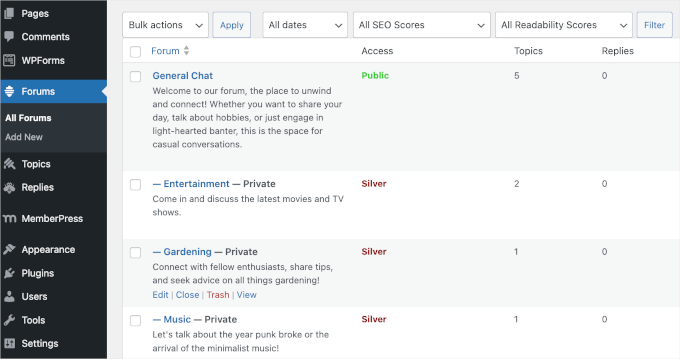
Dans ces forums, les membres pourraient discuter des nouvelles sorties de films, échanger des conseils de jardinage ou collaborer sur des projets musicaux (tout ce qui est pertinent pour votre niche). Cela vous aide à créer une communauté active et solidaire qui les incite à revenir mois après mois.
Bien que cela demande du temps et des efforts pour démarrer, les bons outils peuvent transformer votre site en un moyen évolutif et gratifiant de gagner de l'argent en ligne.
De quoi avez-vous besoin pour créer un site d'adhésion WordPress ?
Vous aurez besoin des trois éléments suivants pour commencer :
- Un nom de domaine. Ce sera l'adresse de votre site web (Par exemple, wpbeginner.com).
- Un compte d'hébergement web. C'est là que les fichiers de votre site web WordPress sont stockés.
- Un plugin d'adhésion. Cela convertira votre site web ordinaire en une plateforme d'adhésion.
Parmi toutes les plateformes et constructeurs de sites web, WordPress permet à quiconque de créer facilement son site web d'adhésion et de commencer à vendre avec peu ou pas de compétences techniques.
Vous pouvez configurer un site web d'adhésion entièrement fonctionnel avec WordPress en moins de 30 minutes, et nous vous guiderons à travers chaque étape du processus.
Vous trouverez ci-dessous les étapes que nous allons couvrir pour vous aider à créer un site web d'adhésion puissant avec WordPress :
- Étape 1 : Démarrer avec un site d'adhésion WordPress
- Étape 2 : Choisir un plugin d'adhésion WordPress
- Étape 3 : Configuration de votre site Web d'adhésion WordPress
- Étape 4 : Ajouter un mode de paiement
- Étape 5 : Création des niveaux d'adhésion
- Étape 6 : Restreindre l'accès aux plans d'adhésion
- Étape 7 : Ajout de contenu réservé aux membres
- Step 8: Create a Pricing Page
- Étape 9 : Ajouter les formulaires d'inscription et de connexion utilisateur
- Étape 10 : Personnalisation des modèles d'e-mails d'adhésion
- Étape 11 : Consulter les rapports pour développer votre site d'adhésion
- Astuce bonus 🧑💻 : Faire passer votre site d'adhésion au niveau supérieur
- FAQ : Créer un site d'adhésion WordPress
- Guides WordPress essentiels
Étape 1 : Démarrer avec un site d'adhésion WordPress
Cette première étape couvre la mise en place des fondations essentielles de votre site web : sécuriser un nom de domaine, choisir un hébergement web et installer le logiciel WordPress.
Nous recommandons d'utiliser la version auto-hébergée de WordPress.org car elle vous donne un accès illimité à toutes les fonctionnalités et outils dont vous avez besoin. Pour en savoir plus, consultez notre comparaison complète de WordPress.com vs WordPress.org.
Pour un site WordPress auto-hébergé, vous aurez besoin d'un compte d'hébergement WordPress, d'un nom de domaine et d'un certificat SSL.
Généralement, un nom de domaine coûte environ 14,99 $ / an, l'hébergement web coûte environ 7,99 $ / mois et un certificat SSL coûte environ 69,99 $ / an.
Si vous débutez, ces coûts de démarrage peuvent s'accumuler rapidement.
C'est pourquoi nous recommandons vivement d'utiliser Bluehost. C'est un fournisseur d'hébergement WordPress officiellement recommandé et l'une des plus grandes entreprises d'hébergement au monde.

De plus, ils ont accepté d'offrir à nos lecteurs un nom de domaine gratuit, un certificat SSL et une remise généreuse sur l'hébergement web.
Essentiellement, vous pouvez obtenir tout ce qui précède pour aussi peu que 2,99 $ par mois.
✏️ Remarque : Chez WPBeginner, nous croyons en la transparence totale. Si vous vous inscrivez chez Bluehost en utilisant notre lien de parrainage, nous gagnerons une petite commission sans frais supplémentaires pour vous (en fait, vous économiserez de l'argent et obtiendrez un nom de domaine + certificat SSL gratuits).
Nous gagnerions cette commission pour la recommandation de n'importe quel service d'hébergement WordPress, mais nous ne recommandons que les produits que nous utilisons personnellement et qui, selon nous, ajouteront de la valeur à nos lecteurs.
Une fois que votre site web d'adhésion commence à croître, ou si vous avez déjà une large base de membres, nous vous recommandons d'utiliser Rapyd Cloud. Il est spécialement conçu pour les hautes performances sur les sites web avec de nombreux utilisateurs, tels que les sites web d'adhésion, les portails de cours en ligne et les sites de réseaux sociaux.
Une fois que vous vous êtes inscrit à l'hébergement et que vous avez configuré votre nom de domaine, il est temps d'installer WordPress. Avec Bluehost, WordPress est pré-installé.
La plupart des autres sociétés d'hébergement WordPress proposent une option d'installation de WordPress en 1 clic. Si vous utilisez un autre fournisseur d'hébergement, consultez notre guide sur comment installer WordPress, qui couvre tous les principaux fournisseurs d'hébergement.
Après cela, vous devez terminer la création de votre site Web. Pour des instructions détaillées, consultez notre guide étape par étape sur comment démarrer un site Web WordPress, et vous serez opérationnel en un rien de temps.
Étape 2 : Choisir un plugin d'adhésion WordPress
Il existe de nombreux plugins d'adhésion WordPress gratuits et payants que vous pouvez utiliser. Pour en savoir plus, consultez notre comparaison complète des meilleurs plugins d'adhésion WordPress.
Pour choisir le bon plugin, vous devez décider quel type de site d'adhésion vous souhaitez créer. Voici une comparaison rapide de nos meilleures recommandations :
| Plugin | Idéal pour | Caractéristique clé |
|---|---|---|
| WPForms | Création de formulaires d'inscription et de connexion utilisateur puissants et personnalisés pour votre site d'adhésion. | Module complémentaire d'inscription des utilisateurs et prise en charge des abonnements. Examen complet de WPForms. |
| Thrive Apprentice | Un puissant plugin WordPress pour vendre des abonnements à des cours en ligne. | Un constructeur visuel pour créer des cours et des combos de produits numériques. Examen complet de Thrive Apprentice. |
| MemberPress | Le meilleur plugin d'adhésion tout-en-un pour le contenu exclusif. | Restriction de contenu, plusieurs niveaux d'adhésion et constructeur de cours. Examen complet de MemberPress |
Pour ce guide, nous utiliserons MemberPress car c'est la solution la plus complète pour créer un site d'adhésion puissant. De plus, il a aidé les entrepreneurs à gagner plus de 1 000 000 000 $ de revenus.
Chez WPBeginner, nous l'utilisons également pour créer notre site de cours vidéo, et cela fonctionne exceptionnellement bien.
Il est doté de fonctionnalités d'adhésion avancées qui vous permettent d'accepter des paiements, d'ajouter des niveaux d'adhésion, de créer du contenu restreint, de restreindre l'accès en fonction de différents niveaux d'adhésion, de créer des cours en ligne, d'organiser des événements réservés aux membres, et plus encore.
Dans cette optique, commençons à configurer votre site Web d'adhésion WordPress.
Étape 3 : Configuration de votre site Web d'adhésion WordPress
Nous choisissons MemberPress comme notre solution d'adhésion car il possède toutes les fonctionnalités que nous avons mentionnées ci-dessus, et nous l'utilisons même pour alimenter notre propre site vidéo. Il fonctionne également parfaitement avec les plugins tiers nécessaires à la croissance de votre entreprise.
La première chose à faire est d'obtenir un compte MemberPress. Sur le site Web de MemberPress, cliquez sur le bouton « Obtenir MemberPress pour WordPress », choisissez un plan et suivez les instructions à l'écran pour finaliser votre achat.

Après vous être inscrit, téléchargez votre fichier zip MemberPress, copiez votre clé de licence et conservez la clé en lieu sûr, comme un gestionnaire de mots de passe.
Vous pouvez maintenant installer et activer le plugin MemberPress. Dans votre espace d'administration WordPress, allez dans Plugins » Ajouter un nouveau plugin.

Sur l'écran suivant, vous pouvez cliquer sur « Téléverser un plugin ».
À partir d'ici, vous pouvez cliquer sur le bouton « Choisir un fichier » pour télécharger les fichiers zip MemberPress et cliquer sur « Installer maintenant ». Pour plus de détails, consultez notre guide étape par étape sur comment installer un plugin WordPress.

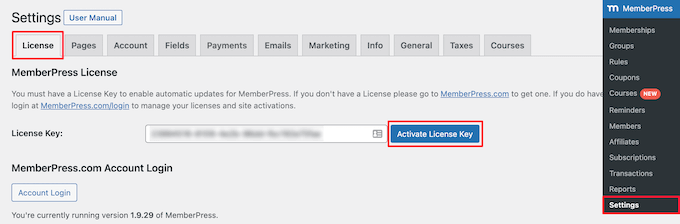
Après l'activation, vous devez aller à la page MemberPress » Paramètres et cliquer sur l'option de menu « Licence ».
Entrez simplement votre clé de licence et cliquez sur le bouton « Activer la clé de licence ».
Une fois cela fait, vous pouvez passer à l'étape suivante pour configurer les paramètres du plugin.
Étape 4 : Ajouter un mode de paiement
Dans cette étape, la première chose que vous devez configurer est une passerelle de paiement, car elle vous permet d'accepter les paiements sur votre site d'adhésion.
Depuis la page Paramètres, basculez vers l'onglet « Paiements », puis cliquez sur le bouton « Ajouter une méthode de paiement ».
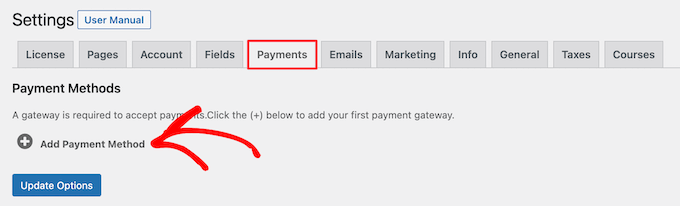
Cela fait apparaître un menu déroulant où vous pouvez choisir une méthode de paiement et connecter différents processeurs de paiement.
MemberPress prend en charge les passerelles de paiement populaires comme PayPal (Standard, Express et Pro), Stripe et Authorize.net.
Vous devez sélectionner une méthode de paiement dans le menu déroulant 'Passerelle' et fournir les informations d'identification requises.
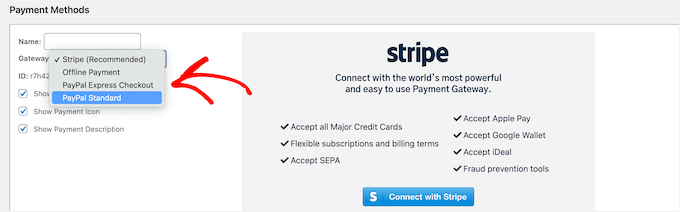
Vous pouvez également ajouter plusieurs méthodes de paiement en cliquant sur le bouton « Ajouter une méthode de paiement » pour en ajouter une autre.
Nous utilisons généralement 2 options : Stripe pour les cartes de crédit et PayPal comme option secondaire car certains utilisateurs préfèrent PayPal plutôt que de donner les détails de leur carte de crédit.
Les deux sont d'excellents choix pour les débutants car ils sont largement fiables dans le monde entier. Ils gèrent également toute la sécurité complexe et le traitement des paiements pour vous.
N'oubliez pas de cliquer sur le bouton « Mettre à jour les options » en bas de la page pour enregistrer vos paramètres.
Étape 5 : Création des niveaux d'adhésion
L'étape suivante consiste à créer les différents niveaux d'adhésion que vos utilisateurs peuvent acheter. Chaque niveau peut offrir des prix, des avantages et un accès au contenu différents. Par exemple, vous pourriez créer :
- Un « Plan Argent » qui donne aux membres l'accès à vos articles de blog premium.
- Un « Plan Or » qui inclut tout du Plan Argent, plus l'accès à vos tutoriels vidéo et aux événements réservés aux membres.
Vous pouvez même créer un plan d'adhésion gratuit pour donner aux utilisateurs un aperçu de ce que vous proposez.
Pour créer un niveau d'adhésion, vous devez vous rendre sur la page MemberPress » Adhésions et cliquer sur le bouton « Ajouter » en haut.
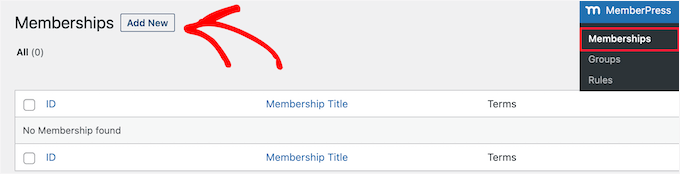
Sur la page suivante, entrez un titre pour ce plan d'adhésion particulier, puis fournissez les détails du plan dans l'éditeur de publication.
Vous devrez définir le prix et la date d'expiration de ce plan dans la section « Conditions d'adhésion ».
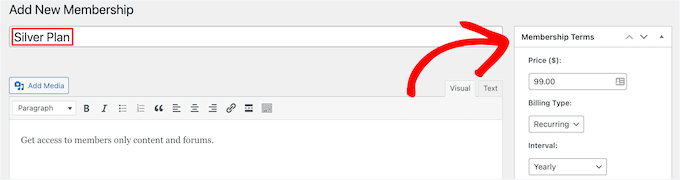
MemberPress vous permet également d'accepter des paiements récurrents en définissant le type de facturation sur « Récurrent ».
Dans l'exemple ci-dessus, nous avons créé un plan d'adhésion annuel.
🧑💻 Astuce d'expert : Vous pouvez également créer un plan gratuit pour que les nouveaux membres puissent l'essayer avant de passer à un plan payant.
Ensuite, faites défiler vers le bas jusqu'à la boîte méta Options d'adhésion située sous l'éditeur de publication. C'est ici que vous pouvez personnaliser les autorisations et les options d'adhésion pour ce plan particulier.
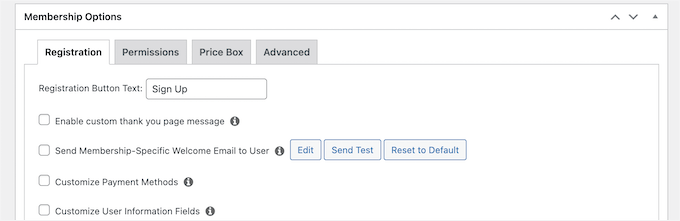
Ensuite, cliquez sur l'onglet de menu « Boîte de prix ».
Ici, vous pouvez ajouter des informations qui apparaîtront sur la page de tarification, comme un titre et les avantages du plan.
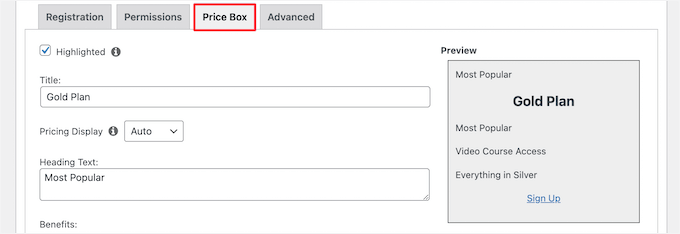
Une fois que vous êtes satisfait du nouveau plan d'adhésion, vous pouvez cliquer sur le bouton « Publier » pour le rendre disponible.
Allez-y et répétez ce processus pour créer autant de plans d'adhésion que nécessaire.
Étape 6 : Restreindre l'accès aux plans d'adhésion
La prochaine étape consiste à sélectionner le contenu qui sera disponible pour les différents plans d'adhésion. MemberPress rend la restriction de contenu très facile en vous permettant de contrôler l'accès à l'aide de « Règles ».
Vous pouvez configurer des règles en visitant la page MemberPress » Règles et en cliquant sur le bouton « Ajouter » en haut.
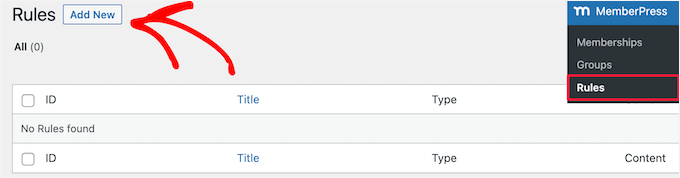
La page d'édition des règles vous permet de sélectionner différentes conditions et de les associer à un plan d'adhésion.
Vous pouvez choisir quel type de contenu sera disponible pour quels utilisateurs. Par exemple, vous pouvez sélectionner tout le contenu qui correspond à une balise ou une catégorie particulière pour qu'il ne soit disponible qu'aux membres ayant le plan d'abonnement Silver.
Dans ce guide, nous avons rendu le contenu de la catégorie « Premium » disponible pour tous les plans d'adhésion payants.
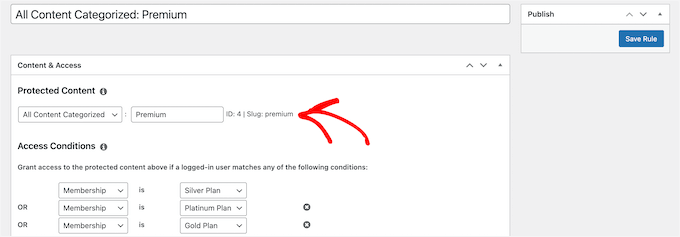
Vous pouvez également créer des règles plus spécifiques. Par exemple, un seul article ou une seule page, des pages enfants, ou une URL spécifique.
Sous l'éditeur de règles, vous verrez les options de contenu en cascade et d'expiration.
Le contenu en cascade vous permet de diffuser le contenu progressivement aux utilisateurs au lieu de tout donner d'un coup. L'option d'expiration rend le contenu indisponible après une période définie.
Pour en savoir plus, consultez notre guide sur la façon de diffuser automatiquement du contenu sur votre site WordPress.
Si vous n'êtes pas sûr, vous devriez les laisser décochées.
Une fois que vous êtes satisfait, cliquez sur le bouton « Enregistrer la règle » pour sauvegarder les paramètres de votre règle. Ensuite, répétez simplement le processus pour créer d'autres règles si nécessaire.
Étape 7 : Ajout de contenu réservé aux membres
MemberPress facilite grandement la création de contenu réservé aux membres à l'aide des Règles. Dans notre exemple, nous avons créé une règle qui restreignait tout le contenu de la catégorie « Premium ».
Maintenant, tout ce que nous avons à faire est de créer notre contenu payant et de l'ajouter à la catégorie « Premium ».
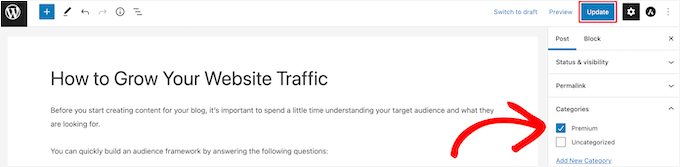
MemberPress ajoute également une boîte méta « Accès non autorisé à MemberPress » sous l'éditeur de contenu.
Cela vous permet de sélectionner ce que les utilisateurs déconnectés (non-membres) verront lorsqu'ils accéderont à ce contenu.
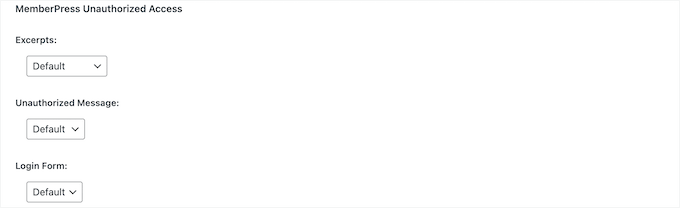
Vous pouvez utiliser les paramètres par défaut globaux, ou vous pouvez afficher des extraits, un formulaire de connexion, ou un message personnalisé.
De plus, votre message d'accès non autorisé offre en fait une excellente opportunité marketing. Au lieu d'un message générique « Contenu verrouillé », vous pouvez l'utiliser pour encourager les inscriptions.
Par exemple, vous pouvez écrire un message personnalisé comme : « Oups ! Ce guide exclusif est réservé à nos membres. Rejoignez-nous dès aujourd'hui pour débloquer cet article et accéder à toutes nos ressources premium ! » Vous pouvez même inclure un lien direct vers votre page de tarifs.
Une fois que vous avez ajouté du contenu réservé aux membres, vous pouvez cliquer sur le bouton « Publier » ou « Mettre à jour ».
Désormais, seuls les utilisateurs ayant le bon niveau d'adhésion pourront consulter votre contenu.
Étape 8 : Créer une page de tarification
La page de tarification est celle que vos utilisateurs verront lorsqu'ils voudront s'inscrire à un plan d'adhésion.
Sur cette page, les utilisateurs peuvent sélectionner un plan d'adhésion, puis passer à la page de paiement. Les utilisateurs qui tentent d'accéder aux zones restreintes ou payantes de votre site Web seront également redirigés vers cette page.
Vous pouvez configurer cela en allant sur la page MemberPress » Groupes et en cliquant sur le bouton « Ajouter » en haut.
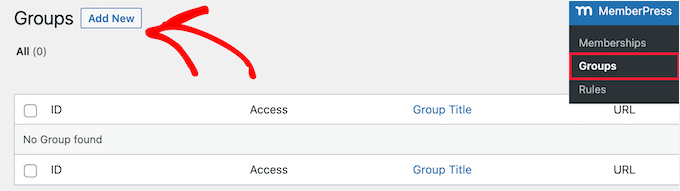
Tout d'abord, entrez un titre pour la page du groupe de plans. Ce sera également le titre de la page des plans que les utilisateurs verront.
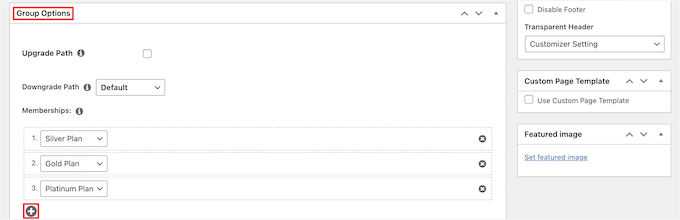
Ensuite, descendez jusqu'à la boîte de métadonnées « Options du groupe » et ajoutez les adhésions que vous souhaitez afficher sur la page.
Cliquez simplement sur le bouton « Plus » pour ajouter plusieurs adhésions.
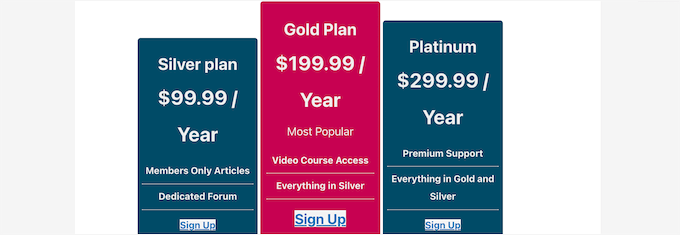
Vous pouvez également sélectionner un thème pour le tableau des prix. MemberPress est livré avec quelques modèles prédéfinis parmi lesquels choisir.
Sélectionnez simplement un modèle dans le menu déroulant « Thème de la page de prix ».
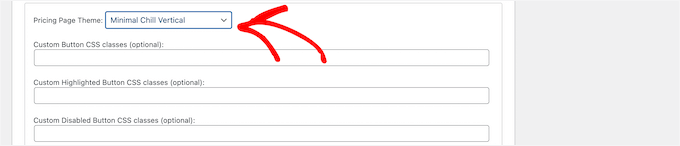
Vous pouvez également ajouter du CSS personnalisé pour personnaliser entièrement votre tableau des prix d'adhésion.
Une fois satisfait, cliquez sur le bouton « Publier » pour rendre votre plan visible publiquement. Et pour prévisualiser votre page de tarification, cliquez sur le lien « Voir le groupe » après l'avoir publiée.
Rediriger les utilisateurs vers la page de prix
Maintenant que nous avons la page de tarification prête, la prochaine étape consiste à rediriger les utilisateurs non autorisés vers la page de tarification.
Pour ce faire, vous devez d'abord visiter la page MemberPress » Groupes et copier l'URL à côté du groupe que vous avez créé à l'étape précédente.

Après cela, allez à la page MemberPress » Paramètres.
À partir d'ici, passez à l'onglet de menu « Pages ».
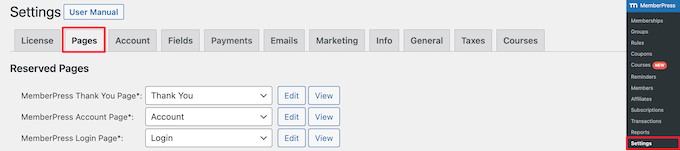
Ensuite, faites défiler jusqu'à la section « Accès non autorisé ».
Vous devez cocher la case à côté de l'option « Rediriger les visiteurs non autorisés vers une URL spécifique », puis coller l'URL du groupe que vous avez copiée précédemment.
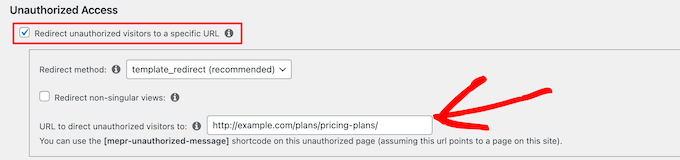
Cliquez sur le bouton « Mettre à jour les options » pour enregistrer vos paramètres.
Désormais, les utilisateurs non autorisés seront redirigés vers la page des plans tarifaires lorsqu'ils tenteront d'accéder à une zone réservée aux membres.
Étape 9 : Ajouter les formulaires d'inscription et de connexion utilisateur
Maintenant que tout est configuré, il est temps de permettre à vos utilisateurs de trouver facilement le portail client sur votre site web.
Tout d'abord, vous devez ajouter un formulaire de connexion utilisateur afin que les membres puissent se connecter à leurs comptes.
Pour ce faire, vous ajouterez un formulaire de connexion à l'une des zones prêtes pour les widgets de votre thème, comme la barre latérale. (Dans WordPress moderne, vous ajoutez du contenu à ces zones à l'aide de blocs.)
Commençons par aller dans Apparence » Widgets. Ensuite, dans la zone de widget choisie, comme « Barre latérale », cliquez sur l'icône « + » pour ajouter un bloc.
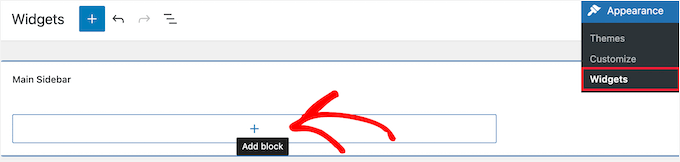
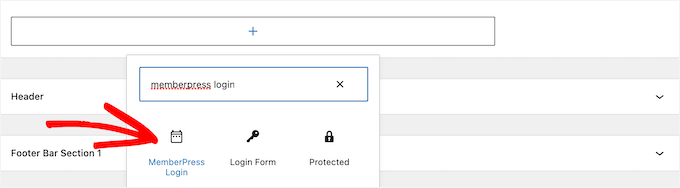
Ensuite, recherchez « Connexion MemberPress » puis cliquez sur le bloc.
Cela ajoutera automatiquement le formulaire de connexion d'adhésion à votre barre latérale.
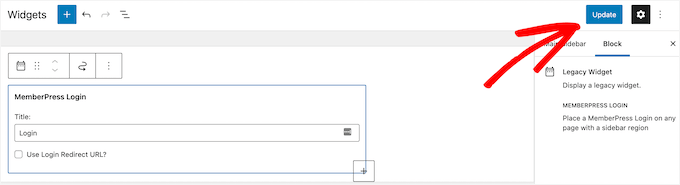
Assurez-vous de cliquer sur « Mettre à jour » pour enregistrer vos modifications et rendre votre formulaire de connexion actif.
Vous pouvez ajouter le widget de connexion à n'importe quelle zone widgetisée de votre site. Pour plus de détails, consultez notre guide sur la façon d'ajouter et d'utiliser des widgets dans WordPress.
Ensuite, vous ajouterez le lien de la page de tarification au menu de navigation afin que les nouveaux utilisateurs puissent sélectionner un plan et s'inscrire. Cela vous permettra d'afficher le lien Tarification sur votre site Web, y compris la page d'accueil.
Vous pouvez le faire en visitant la page Apparence » Menus dans votre espace d'administration WordPress. Dans la colonne de gauche, vous devez cliquer sur l'onglet « Liens personnalisés » pour le développer.
Ensuite, entrez l'URL de votre page de tarification et entrez du texte dans la zone « Texte du lien ».
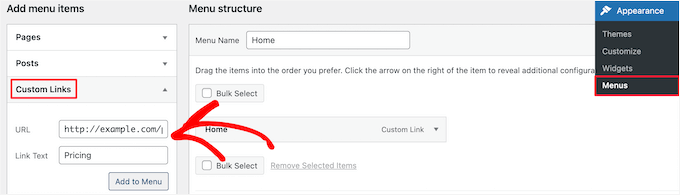
Ensuite, cliquez sur le bouton « Ajouter au menu ».
La page du plan tarifaire apparaîtra alors dans la colonne de droite.
Vous pouvez faire glisser et déposer pour réorganiser sa position dans le menu. Vous pouvez également le modifier et changer le texte du lien.
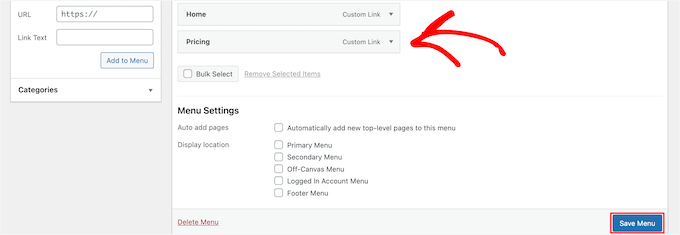
N'oubliez pas de cliquer sur le bouton « Enregistrer le menu » pour sauvegarder vos modifications.
Pour en savoir plus sur les menus, consultez notre guide sur la façon d'ajouter un menu de navigation dans WordPress.
Vous pouvez maintenant vous déconnecter de la zone d'administration WordPress et visiter votre site Web pour voir votre formulaire de connexion et votre lien d'inscription en action.
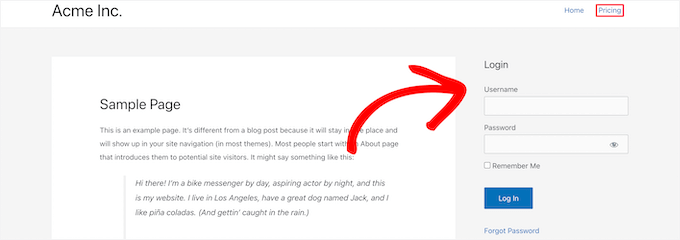
✏️ Remarque : De nombreux sites d'adhésion utilisent des plugins de constructeur de pages comme SeedProd pour créer des pages de destination pour leurs plans. Avec des fonctionnalités telles que les tableaux de prix et les témoignages, il est plus facile de concevoir des pages attrayantes pour les produits d'adhésion.
Certaines de nos marques partenaires ont construit l'intégralité de leurs sites web avec SeedProd, et elles ont été ravies des résultats. Pour en savoir plus, consultez notre avis complet sur SeedProd.
Étape 10 : Personnalisation des modèles d'e-mails d'adhésion
Votre plugin d'adhésion WordPress enverra plusieurs notifications par e-mail aux membres. MemberPress vous permet de modifier facilement ces e-mails sans quitter le tableau de bord WordPress et d'apporter des modifications pour inclure votre image de marque.
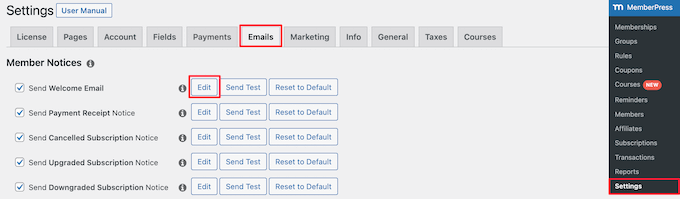
Allez simplement sur la page MemberPress » Paramètres et cliquez sur l'onglet « E-mails ».
À partir d'ici, vous pouvez gérer les notifications par e-mail envoyées par MemberPress. Vous verrez toutes les notifications par e-mail envoyées par MemberPress aux membres ainsi qu'aux administrateurs.
Cliquez sur le bouton « Modifier » pour personnaliser l'une de ces notices.
Vous pouvez utiliser un éditeur de texte simple pour modifier le message de l'e-mail avec des options de formatage de base.
Il existe également des balises intelligentes que vous pouvez utiliser pour insérer des éléments dynamiques tels que des noms, des noms d'utilisateur, des niveaux d'adhésion, et plus encore.
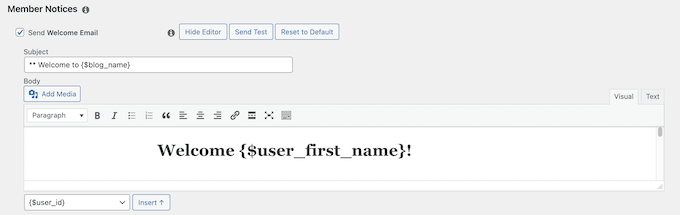
Assurez-vous de cliquer sur le bouton « Envoyer un test » pour vous envoyer quelques notifications de test. Cela garantira que MemberPress peut envoyer des notifications par e-mail.
Si vous avez des difficultés à recevoir les notifications par e-mail, consultez notre guide sur la façon de résoudre le problème d'envoi d'e-mails par WordPress.
Étape 11 : Consulter les rapports pour développer votre site d'adhésion
Pour développer toute entreprise, vous aurez besoin de données pour prendre des décisions éclairées. MemberPress propose des rapports intégrés pour voir comment votre site d'adhésion se porte.
Allez simplement sur la page MemberPress » Rapports pour afficher vos rapports et les trier par données mensuelles, annuelles ou de tous les temps.
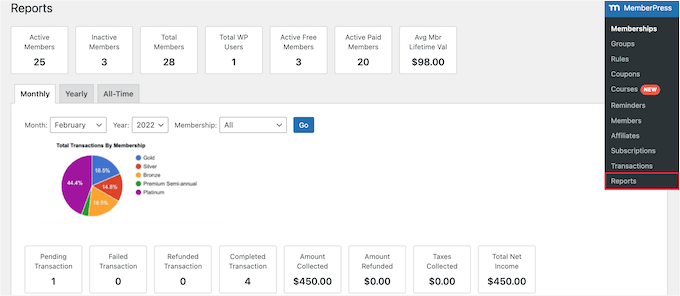
Il vous indiquera le nombre de membres actifs, inactifs, gratuits, payants et le nombre total de membres. Il affichera également la valeur à vie moyenne d'un membre et d'autres données.
Vous pouvez faire défiler vers le bas pour voir plus de graphiques et cliquer sur une date pour afficher les transactions.
Cependant, la métrique la plus importante pour juger du succès d'un site Web d'adhésion est l'engagement des utilisateurs.
C'est là que vous aurez besoin de Google Analytics. Il vous permet de voir d'où viennent vos utilisateurs et ce qu'ils font lorsqu'ils sont sur votre site Web.
MonsterInsights, la meilleure solution d'analyse pour WordPress, offre une intégration complète de MemberPress qui facilite le suivi de l'engagement de vos utilisateurs et membres.
Nous l'utilisons sur notre site Web et apprécions le suivi des conversions pour les formulaires, les boutons et les campagnes marketing. Il fournit également des statistiques détaillées sur les données démographiques des visiteurs, les pages les plus visitées et les taux de rebond.
Pour plus d'informations sur l'outil, consultez notre avis approfondi sur MonsterInsight.
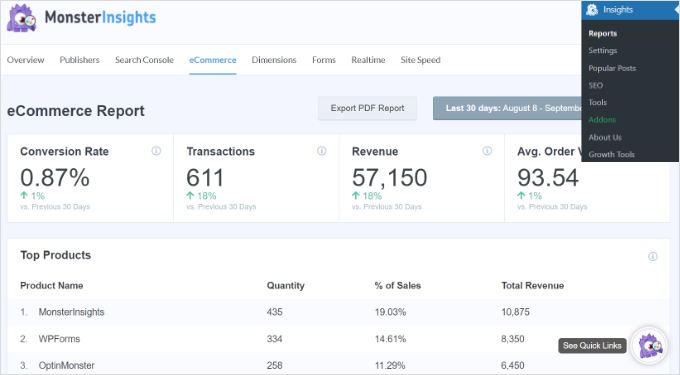
Et pour des instructions détaillées, vous pouvez consulter notre guide sur comment suivre l'engagement des utilisateurs dans WordPress avec Google Analytics.
Astuce bonus 🧑💻 : Faire passer votre site d'adhésion au niveau supérieur
MemberPress est un puissant plugin d'adhésion pour WordPress. Il vous permet de créer facilement un site d'adhésion prospère avec des fonctionnalités telles que les adhésions de podcasts, les adhésions vidéo, les personnalisations de coupons, les communautés en ligne et les adhésions de groupe.
De plus, le module complémentaire MemberPress AppKit vous permet de créer une application iOS et Android entièrement personnalisée pour votre site d'adhésion sans écrire une seule ligne de code. Les membres peuvent accéder à votre contenu d'un simple toucher sur leur téléphone, et vous gagnez un nouveau canal puissant pour les atteindre grâce aux notifications push.
Vous pouvez également l'utiliser avec BuddyPress pour ajouter des fonctionnalités de réseau social à votre site d'adhésion.

De plus, les enseignants et les éducateurs peuvent proposer des cours en ligne avec des adhésions.
MemberPress est livré avec le module complémentaire Courses, qui simplifie la création de cours avec un constructeur basé sur l'éditeur de blocs WordPress. Cela facilite la configuration des sections, la modification des leçons et la gestion de vos cours.
Il comprend également d'autres modules complémentaires pour améliorer l'expérience d'apprentissage des étudiants :
- Quiz – Créez des quiz pour tester les connaissances des étudiants et encourager l'auto-apprentissage.
- Devoirs – Permettez aux étudiants de soumettre des tâches et des projets pour révision.
- Carnet de notes – Suivez les progrès des étudiants et gérez les notes efficacement.
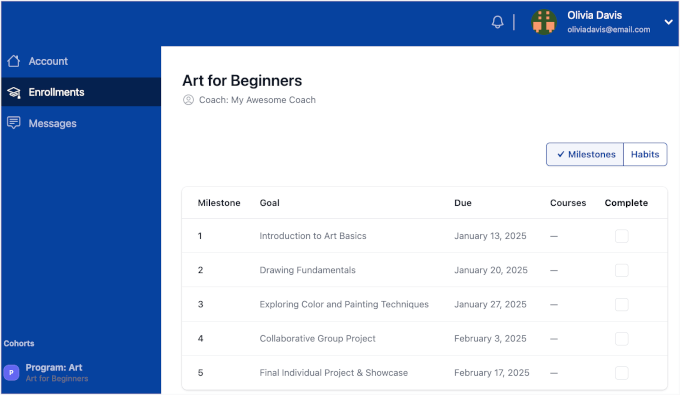
- CoachKit – Propose des programmes de coaching illimités, le suivi des étapes clés des clients, l'apprentissage en groupe avec un système de cohorte et une intégration de calendrier pour la planification des sessions.
🚨 Alternative : Vous cherchez d'autres options pour votre cours en ligne ? Consultez notre liste triée sur le volet des meilleurs plugins LMS pour WordPress. Nos recommandations sont basées sur une expérience réelle et des tests approfondis !
FAQ : Créer un site d'adhésion WordPress
Avant de conclure, voici quelques-unes des questions les plus fréquemment posées par nos utilisateurs concernant la création d'un site Web d'adhésion :
1. Puis-je créer un site Web d'adhésion avec WordPress ?
Oui, vous pouvez créer un site d'adhésion avec WordPress en utilisant un plugin d'adhésion WordPress comme MemberPress.
Cela vous permet d'ajouter toutes les fonctionnalités nécessaires pour créer un site d'adhésion, y compris les passerelles de paiement, les niveaux d'abonnement, les groupes d'adhésion, et plus encore.
2. Puis-je créer un site Web d'adhésion en utilisant WooCommerce ?
Oui, vous pouvez créer un site d'adhésion avec WooCommerce en utilisant une extension d'adhésion spéciale. Cependant, pour une solution tout-en-un souvent plus simple pour les débutants, un plugin dédié comme MemberPress est un excellent choix.
Comme nous l'avons montré dans ce guide, MemberPress gère tout, de la création de niveaux d'adhésion et de la restriction de contenu à l'acceptation des paiements directement via Stripe et PayPal. De cette façon, vous n'avez pas besoin d'installer WooCommerce.
3. Les sites Web d'adhésion rapportent-ils de l'argent et sont-ils rentables ?
Oui, les sites d'adhésion génèrent de l'argent et constituent un modèle économique en ligne rentable utilisé avec succès par des milliers d'entreprises. L'année dernière seulement, les clients de MemberPress ont vendu plus d'un milliard de dollars américains d'abonnements.
4. Quelle est la meilleure plateforme pour créer un site Web d'adhésion ?
WordPress avec MemberPress est la meilleure plateforme pour créer un site d'adhésion.
Il est facile à utiliser, peu coûteux, nécessite moins de compétences techniques et offre plusieurs options de paiement. Tout en offrant un accès à des outils de marketing et d'optimisation de la conversion de pointe.
Guides WordPress essentiels
Nous espérons que cet article vous a aidé à apprendre comment configurer votre site d'adhésion WordPress. Si vous avez trouvé cela utile, voici d'autres ressources pour développer et gérer votre site d'adhésion WordPress plus efficacement :
- 📑 Meilleurs exemples de sites d'adhésion – Notre sélection des meilleurs sites d'adhésion construits sur WordPress.
- 📨 Email Marketing 101 – Un guide étape par étape pour créer une liste d'e-mails dans WordPress et pourquoi c'est bénéfique pour votre programme d'adhésion.
- 🎨 Meilleurs thèmes de sites d'adhésion – Une liste des meilleurs thèmes WordPress parfaits pour votre site d'adhésion.
- 🔧 Plugins WordPress essentiels – Notre sélection d'experts des plugins WordPress indispensables pour tous les sites professionnels.
- 🌐 Guide SEO WordPress – Le guide ultime des meilleures pratiques SEO pour augmenter votre trafic et améliorer votre classement dans les moteurs de recherche.
- ⚡ Vitesse et performance WordPress – Le guide ultime sur la façon d'accélérer WordPress et d'améliorer les performances.
- 🛡️ Guide de sécurité WordPress – Ce guide étape par étape vous aidera à améliorer la sécurité de votre site Web WordPress.
- 🚫 Erreurs WordPress courantes – La liste ultime des erreurs WordPress courantes et comment les résoudre.
Si vous avez aimé cet article, abonnez-vous à notre Chaîne YouTube pour des tutoriels vidéo WordPress. Vous pouvez également nous trouver sur Twitter et Facebook.





Dennis Muthomi
Excellent guide sur la configuration de sites d'adhésion !
J'apprécie particulièrement la façon dont MemberPress facilite la réplication des règles entre différents niveaux d'adhésion – cela m'a fait gagner beaucoup de temps lors de la mise en place d'un accès hiérarchisé pour divers clients.
Les instructions claires sur la création de règles aideront certainement d'autres personnes à éviter les pièges courants.
Jiří Vaněk
J'utilise MemberPress depuis peu de temps et j'ai créé un site web multi-utilisateurs avec. C'est un excellent plugin, mais sa complexité peut le rendre difficile à maîtriser pleinement après une courte période. Je découvre sans cesse de nouvelles fonctionnalités qui peuvent être améliorées ou implémentées. Merci pour cet article, car j'ai appris de nouvelles choses sur ce plugin que je peux maintenant améliorer ou configurer. Il est important pour moi de tirer le meilleur parti du potentiel du plugin puisque je l'ai déjà. Ces articles sont très utiles à cet égard.
Moinuddin Waheed
Je vous félicite Monsieur Jiri Vanek pour votre décision d'essayer le plugin MemberPress pour créer un site web basé sur l'adhésion.
En l'utilisant, vous le trouverez très puissant et riche en fonctionnalités.
Quant au tableau de bord, il prendra tout son sens une fois que vous aurez pleinement utilisé toutes les fonctionnalités qu'il propose et je suis sûr que vous apprécierez la logique derrière l'approche minimaliste du tableau de bord.
Une équipe de développeurs très enthousiastes se cache derrière ce plugin, qui organise régulièrement différentes sessions de formation et de sensibilisation.
Cela laisse espérer une croissance continue de ce plugin.
Toni Odugbesan
Merci pour cet article très instructif. Quelle est la meilleure façon de permettre aux membres du portail de surveiller leurs avantages d'adhésion utilisés et non utilisés ?
Support WPBeginner
Cela dépendrait du plugin que vous utilisez et des avantages. Nous vous recommandons de contacter le support du plugin que vous utilisez et ils pourront vous aider à mettre en place un système de suivi des avantages.
Admin
Caroline
Merci pour votre ressource. À l'étape 9, environ à mi-chemin, il est indiqué : « entrer l'URL de la page de tarification ». Où puis-je la trouver s'il vous plaît ? Avez-vous également des instructions pour une adhésion gratuite ? J'en fais une pour un exemple afin de promouvoir mon adhésion principale. Merci.
Support WPBeginner
You would want to take a look at step 8 for creating the pricing page and finding its URL. For a free membership option, you can see the price for a membership to $0 on your site
Admin
Giulia
Super lecture,
Une question, y a-t-il une option pour que les utilisateurs se contactent une fois qu'ils paient l'adhésion ?
Support WPBeginner
Pour que les utilisateurs puissent s'envoyer des messages, vous devriez envisager un plugin de médias sociaux comme BuddyPress que nous couvrons dans notre guide ci-dessous : https://www.wpbeginner.com/plugins/how-to-turn-your-wordpress-site-into-a-social-network/
Admin
John
Merci pour cela, mais je voudrais demander si je peux ajouter une autre passerelle de paiement que celles que vous avez listées ci-dessus ?
Jorge
Article incroyable. Je voudrais demander s'il est possible de connecter votre base de données personnalisée aux plugins d'adhésion.
Support WPBeginner
Vous devrez contacter le support du plugin d'adhésion que vous prévoyez d'utiliser pour connaître les options de connexion disponibles.
Admin
Abel
Memberpress accepte-t-il les paiements Square ?
Au fait, article incroyable.
Support WPBeginner
Vous devriez contacter le support du plugin pour connaître ses intégrations actuelles ou s'ils prévoient d'en ajouter une.
Admin
Dev
Puis-je ajouter des frais d'inscription dans MemberPress avec un plan mensuel récurrent ?
Support WPBeginner
Il existe une option dans MemberPress pour activer les paiements récurrents.
Admin
Desmond
Et si je ne veux pas faire de tout mon site un site d'adhésion, mais que je veux vendre un cours comme une partie de ce que je fais ?
Support WPBeginner
Vous devriez jeter un œil aux plugins LMS pour cela, nous en recommandons quelques-uns ci-dessous :
https://www.wpbeginner.com/plugins/best-wordpress-lms-plugins-compared/
Admin
Camila
Salut !
Ce site web par abonnement WP aurait-il une version mobile ?
Faites-moi savoir s'il vous plaît
Support WPBeginner
Si votre thème est responsive, il y aurait une vue mobile
Admin
Karin Mainwaring
Je n'aurais jamais pensé, en me chargeant de créer un site web, que j'en tomberais amoureux.
J'avais une idée vague de l'utilité des « Adhésions ». Mais je n'avais aucun concept formé (ni même comment commencer à exprimer ledit concept vague) jusqu'à ce que je tombe sur WPBeginners.
Cet article m'a vraiment aidé.
Merci.
Support WPBeginner
Glad our article was helpful
Admin
MIya
Bonjour,
Je me demandais si, lors de l'utilisation d'un constructeur de site web dans Wordpress, il est possible d'utiliser n'importe quel autre plugin Wordpress ?
Support WPBeginner
Vous pouvez toujours utiliser d'autres plugins lorsque vous utilisez un plugin de constructeur de page
Admin
Akib Kazi
J'ai utilisé cet article de nombreuses manières différentes et il a été très utile. Je gagne un revenu décent et je suis vraiment satisfait des résultats. Merci WPbeginner.
Support WPBeginner
Glad our guide was helpful
Admin
Adelani Daniel
S'il vous plaît, avec ce plugin, puis-je avoir dans le compte de chaque membre une section de récompenses où chaque fois qu'ils cliquent sur une actualité, ils sont récompensés par un montant ou des points ?
Support WPBeginner
La recommandation la plus proche que nous ayons actuellement serait notre guide ici : https://www.wpbeginner.com/plugins/add-points-system-ignite-user-engagement/
Admin
Bill
Je viens d'acheter un forfait d'hébergement via votre lien d'affiliation avec BlueHost. J'avais déjà acheté mon domaine via GoDaddy il y a un jour ou deux. Je suis complètement incapable de trouver un moyen de mapper ce domaine sur mon site WordPress – une aide ?? Le tutoriel sur WordPress ne fonctionne pas car il n'y a pas d'option pour « domaine » sous l'onglet « gérer » à gauche… une aide ??
Support WPBeginner
Vous devriez contacter GoDaddy pour connaître leurs méthodes actuelles pour changer vos serveurs de noms
Admin
Zach
Dois-je d'abord construire mon site web sur wordpress.org, avant d'ajouter ces plugins et de passer par le processus d'adhésion ?
Support WPBeginner
Yes, you would want your WordPress.org site before adding these plugins.
Admin
Yao
Très bon poste !! Merci beaucoup !!
Support WPBeginner
You’re welcome
Admin
Hossein shekofteh
Bonjour.
Comment puis-je ajouter d'autres méthodes de paiement dans ce plugin. Je veux y ajouter des paiements iraniens ?
Support WPBeginner
Vous devriez contacter le support du plugin et ils vous indiqueront s'il existe une méthode intégrée ou comment en ajouter une personnalisée.
Admin
Yogeswarachary
Merci pour votre soutien monsieur, c'est vraiment un article utile pour moi. Excellent travail et meilleure équipe. Merci monsieur.
Support WPBeginner
You’re welcome
Admin
Cory Hall
Excellent article. Je souhaite migrer vers un site d'adhésion WP depuis une autre plateforme web basée sur abonnement, et j'aimerais savoir ce que je peux utiliser comme nom de domaine temporaire jusqu'à ce que le site WP soit terminé et prêt. De plus, quelle est la manière la plus simple de migrer tous les membres et leurs paiements récurrents vers la plateforme WP. J'utilise Stripe avec l'autre plateforme.
Merci d'avance pour votre aide.
Support WPBeginner
Vous devriez contacter votre hébergeur s'il dispose d'un domaine temporaire ou vous pourriez utiliser une installation locale : https://www.wpbeginner.com/how-to-install-wordpress/#installlocal Vous devriez contacter le support du plugin d'adhésion que vous prévoyez d'utiliser pour connaître les options d'importation d'utilisateurs disponibles.
Admin
debay
Vous pouvez également utiliser le sous-domaine de votre site actuel pour installer WordPress avant la mise en ligne.
ril
Je cherche un plugin d'adhésion qui empêchera les utilisateurs non connectés/non enregistrés d'accéder à toutes les URL du site et à l'URL source de l'iframe. J'espère obtenir une recommandation ici. Merci.
Support WPBeginner
Cela dépendrait de ce que vous entendez par là, vous pourriez envisager s2members pour avoir plusieurs niveaux d'adhésion et vous pourriez empêcher les clics droits pour masquer l'URL de votre iframe.
Admin
Luis Restrepo Silva
Excellent article. Très clair et bien expliqué. Bon travail !
Support WPBeginner
Thank you
Admin
Esdon
Bonjour l'équipe WPBeginner, merci beaucoup pour cette description vivante, tout a été mis en évidence en détail. Génial ! J'ai hâte de mettre en place mon site web d'adhésion avec beaucoup de facilité. Cordialement.
Yezmin
Merci ! Excellent article !
Gerardo
Bonjour, excellent article, merci de l'avoir partagé. Je voulais juste savoir si ces plugins permettent aux membres de vendre leurs propres produits numériques (par exemple, des fichiers mp3), comme de petites boutiques à l'intérieur de mon site web, avec leurs propres liens et une belle page, sous mon domaine. Merci !!
Erik
Ceci est similaire à ma question.
Je veux créer un site d'adhésion.
Les membres devraient avoir la possibilité de créer leur propre site de présentation dans un espace spécial du site externe.
Un peu comme soundCloud.com
Quel type de plugin me faut-il pour configurer cela dans WordPress ?
Meilleurs vœux,
Erik
Joseph
Merci pour cet article.
S'il vous plaît, comment puis-je obtenir un plugin d'adhésion qui accepte les passerelles de paiement du Nigéria, étant donné que PayPal et d'autres passerelles de paiement majeures ne sont pas actives dans notre pays ? J'en ai vraiment besoin de toute urgence pour mon site web.
Merci.
Support WPBeginner
Salut Joseph,
Vous devrez trouver un plugin WordPress qui vous permet d'accepter les paiements via un service de paiement disponible dans votre pays. Vous pourrez ensuite vérifier manuellement un paiement et inviter un utilisateur à créer un compte d'adhésion.
Admin
Bala Selvam
Salut, pour la partie Plan de tarification, je n'ai pas réussi à faire fonctionner cette page, elle n'affiche rien et j'ai essayé tout ce que vous avez montré dans cet article, y a-t-il quelque chose que j'ai manqué ?
Ou pourriez-vous passer en revue cela rapidement avec juste les étapes écrites ?
Josh Anozie
Merci pour cette merveilleuse information, je suis ravi de voir cela ! Ma question est la suivante : si je veux que les membres de mon site aient chacun un lien de parrainage qu'ils peuvent utiliser pour attirer de nouveaux membres et qu'ils reçoivent une commission pour cela, comment puis-je y parvenir ?
J'ai hâte de voir votre réponse !
Merci encore.
Support WPBeginner
Salut Josh,
Vous pouvez le faire en gérant votre propre programme d'affiliation.
Admin
Starchitect
S'il vous plaît, comment cela peut-il être fait et cela peut-il être fait avec WordPress.org
Et aussi le site qui permet les coupons et les membres peuvent avoir leur propre compte
S'il vous plaît, répondez
Support WPBeginner
Bonjour,
Oui, cela peut être fait en utilisant WordPress.org. Voir notre article sur la façon de créer un site d'adhésion en utilisant WordPress.
Joseph
Salut Josh, je viens du Nigeria et je veux mettre en place un site d'adhésion qui peut accepter une passerelle de paiement du Nigeria. S'il vous plaît, comment puis-je le faire ? Quel plugin recommandez-vous et lequel utilisez-vous ? Merci.
Josh Anozie
Salut Joseph,
C'est ce sur quoi je travaille, mon frère, une fois que je l'aurai, je te le ferai savoir ici.
Polunio
Merci pour cela. J'ai beaucoup appris sur ce site.
Juste une question, si je veux ajouter un site d'adhésion sur mon blog existant, cela n'affectera-t-il pas mon contenu existant si j'installe les plugins d'adhésion ?
ou est-il préférable que j'achète un nouveau domaine et que je le relie à mon site web actuel ?
Merci d'avance et bonne continuation.
Support WPBeginner
Salut Polunio,
Non, cela n'affectera pas votre contenu existant. C'est à vous de décider, en fonction de vos objectifs commerciaux et de la manière dont vous souhaitez gérer votre site Web d'adhésion.
Admin
Johnnyboy Lamarre
Ce serait bien si vous faisiez une vidéo de l' (article sur l'adhésion) ci-dessus. C'est beaucoup plus facile quand on peut le voir être fait.
Bonne chance.
Support WPBeginner
Bonjour,
Merci pour vos commentaires. Nous ajouterons bientôt la version vidéo. En attendant, vous pouvez vous abonner à notre chaîne YouTube pour plus de tutoriels vidéo WordPress.
Admin
Rahat Hameed
N'avez-vous pas une version vidéo de cet article ? Si oui, veuillez me donner le lien.
Merci