


Concevoir un site Web WordPress professionnel à partir de zéro peut être décourageant, surtout pour les débutants. De nombreux utilisateurs passent des semaines à peaufiner l'apparence de leur site, pour finalement obtenir un design amateur.
Les kits de modèles vous permettent d'appliquer un design cohérent et professionnel sur l'ensemble de votre site en quelques clics. Mais tous les kits de modèles ne se valent pas, et choisir le mauvais peut limiter les fonctionnalités de votre site.
Ce guide vous montrera comment installer et personnaliser des kits de modèles de haute qualité en utilisant SeedProd, le constructeur de pages WordPress le plus puissant. Vous apprendrez à sélectionner le bon kit pour vos besoins, à le personnaliser pour qu'il corresponde à votre marque et à l'activer sur votre site.
Que sont les kits de modèles dans WordPress ?
Les kits de modèles WordPress sont une collection de modèles, de mises en page et d'autres éléments prédéfinis qui vous permettent de créer un site Web d'aspect professionnel sans avoir à écrire de code.
Les kits de modèles sont conçus pour être utilisés ensemble, vous pouvez donc simplement installer un kit et utiliser le même design sur l'ensemble de votre site.
Un bon kit de modèles contient des conceptions pour toutes les pages les plus courantes, y compris une page À propos, une page de contact et une page d'accueil personnalisée. Ils peuvent également fournir des modèles pour des zones qui apparaissent sur plusieurs pages, telles qu'un modèle d'en-tête et de pied de page.
Il existe des kits de modèles que vous pouvez personnaliser pour les adapter à tout type de site Web, similaires aux thèmes WordPress polyvalents. D'autres modèles sont conçus pour une industrie spécifique, tels que les kits de mode, de marketing de démarrage et de blogue technologique.
Quel que soit le kit de modèle que vous utilisez, vous pouvez le personnaliser pour qu'il corresponde parfaitement à votre entreprise et à votre image de marque.
Cela dit, voyons comment vous pouvez concevoir rapidement un beau site Web en installant des kits de modèles dans WordPress.
Comment choisir les meilleurs kits de modèles WordPress
Les kits de modèles portent de nombreux noms, car certaines entreprises les appellent kits de site Web, modèles de site Web ou modèles de démarrage WordPress. Quel que soit le nom, le meilleur endroit pour trouver des kits de modèles est d'installer un plugin de constructeur de pages par glisser-déposer.
SeedProd est le meilleur plugin de constructeur de pages, avec plus d'un million d'utilisateurs. Il vous permet de créer un site Web WordPress complet sans avoir à écrire une seule ligne de code.
SeedProd est livré avec 90 blocs prêts à l'emploi que vous pouvez ajouter à n'importe quelle page et plus de 300 modèles que vous pouvez utiliser pour créer des pages de destination, des pages de vente, et plus encore.
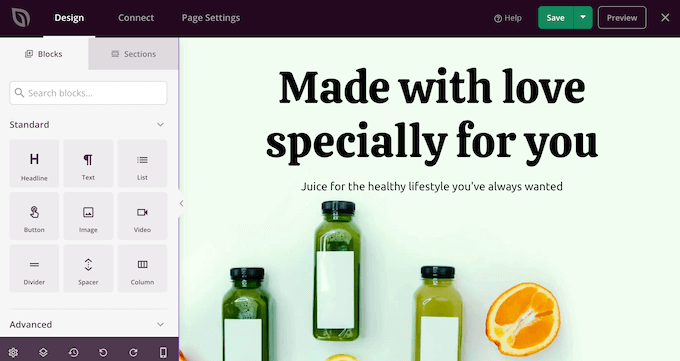
SeedProd dispose également d'une bibliothèque croissante de kits de sites Web professionnels que vous pouvez ajouter à votre site en un seul clic. Après avoir choisi un kit, vous pouvez personnaliser chaque partie de la conception à l'aide de l'éditeur par glisser-déposer de SeedProd.
Vous pouvez lire notre avis complet sur SeedProd pour plus de détails.
Puisque c'est la méthode la plus rapide et la plus simple, dans ce guide, nous vous montrerons comment installer des kits de modèles à l'aide de SeedProd. Vous pouvez utiliser les liens rapides ci-dessous pour naviguer dans ce guide :
Étape 1 : Installer un plugin de constructeur de pages WordPress
Tout d'abord, vous devez installer et activer le plugin SeedProd. Pour plus de détails, consultez notre guide étape par étape sur comment installer un plugin WordPress.
Remarque : Il existe également une version gratuite de SeedProd qui vous permet de créer de magnifiques pages bientôt disponibles, des pages de maintenance, et plus encore, quel que soit votre budget.
Cependant, dans ce guide, nous utiliserons le plugin premium car il dispose de nombreux kits de modèles différents. Sachez simplement que vous aurez besoin d'un plan Pro ou supérieur pour utiliser les kits de modèles.
Après activation, rendez-vous sur SeedProd » Paramètres et entrez votre clé de licence.
Vous trouverez ces informations dans votre compte sur le site Web de SeedProd. Après avoir entré la clé de licence, cliquez sur le bouton 'Vérifier la clé'.
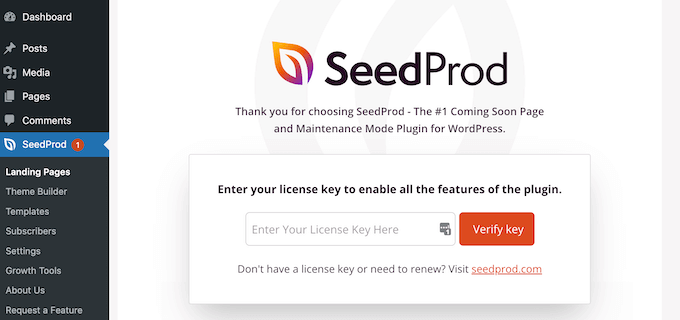
Avec votre clé de licence activée, vous êtes prêt à installer un kit de modèles.
Étape 2 : Choisir un kit de modèles WordPress
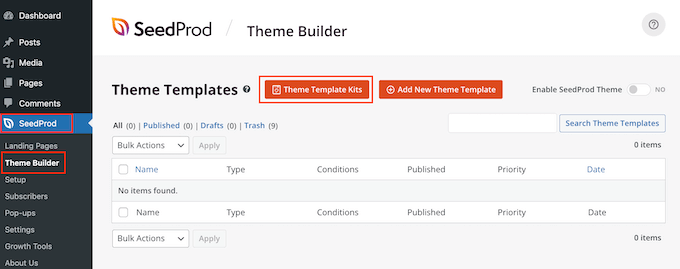
Les kits de site de SeedProd fonctionnent de manière transparente avec son constructeur de thèmes WordPress, alors rendez-vous sur SeedProd » Constructeur de thèmes pour commencer. Ici, cliquez sur le bouton « Kits de modèles de thèmes ».
Vous verrez maintenant la bibliothèque de modèles de SeedProd.
Pour examiner de plus près un modèle, survolez-le simplement avec votre souris, puis cliquez sur l'icône de la loupe lorsqu'elle apparaît.

Cela ouvre le kit de modèles dans un nouvel onglet.
Comme il s'agit d'un kit de site Web complet, vous pouvez voir plus de pages et de conceptions en cliquant sur les différents liens, boutons et éléments de menu.
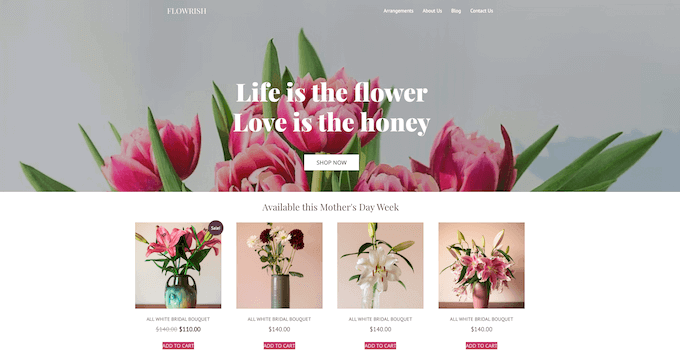
SeedProd propose des kits de modèles pour différentes industries et niches comme les sites Web de restaurants, les blogs de voyage, les cabinets de conseil en marketing, et plus encore.
Lorsque vous trouvez un kit de modèles que vous souhaitez utiliser, survolez-le simplement avec votre souris, puis cliquez sur l'icône de coche lorsqu'elle apparaît.
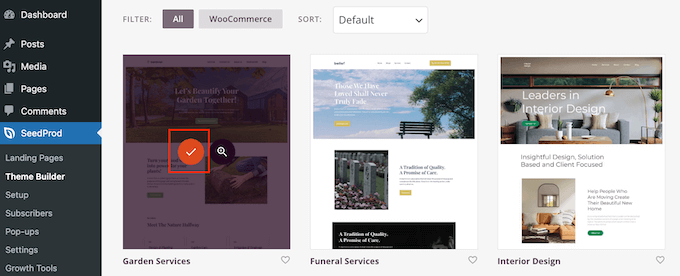
SeedProd ajoutera alors tous les différents modèles au tableau de bord WordPress.
Pour y jeter un coup d'œil, allez dans SeedProd » Constructeur de thèmes. Vous pourriez voir des options légèrement différentes en fonction du kit que vous utilisez.
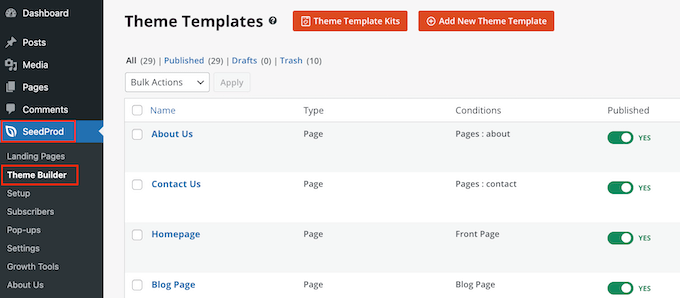
Les modèles de SeedProd sont désactivés par défaut, ils ne modifieront donc pas immédiatement l'apparence de votre site en remplaçant votre thème WordPress actuel.
Étape 3 : Personnaliser votre kit de modèles dans WordPress
Avant de rendre le kit actif, vous devez remplacer le contenu de démonstration. Vous voudrez peut-être également modifier la marque du kit pour mieux correspondre à votre propre entreprise. Par exemple, vous pouvez ajouter des polices personnalisées, ajouter un logo personnalisé, changer les couleurs, et plus encore.
Les modèles d'éléments et de pages que vous voyez peuvent varier en fonction du kit. Cependant, la plupart des kits ont un modèle d'en-tête et de pied de page, nous vous montrerons donc comment personnaliser ces modèles à titre d'exemple.
Comment personnaliser un kit de modèles d'en-tête dans WordPress
L'en-tête est la première chose que les visiteurs voient lorsqu'ils arrivent sur votre site. Dans cet esprit, il doit présenter votre marque et fournir un accès facile au contenu le plus important de votre site.
Pour personnaliser le modèle d'en-tête, survolez-le simplement, puis cliquez sur « Modifier la conception ».
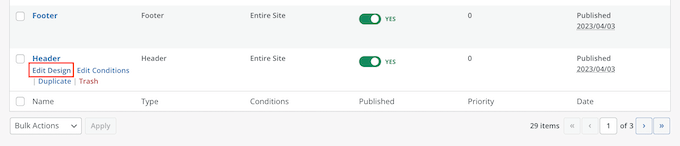
Cela charge l'éditeur SeedProd avec le modèle d'en-tête à droite de l'écran.
Sur le côté gauche, vous verrez un menu avec différentes options.
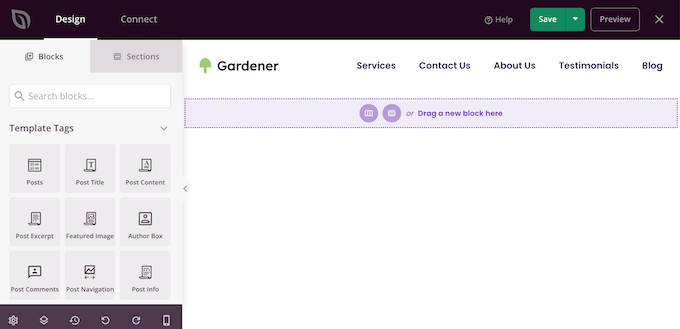
La plupart des modèles d'en-tête sont livrés avec un logo de substitution, alors commençons par le remplacer. Cliquez simplement pour sélectionner le logo de substitution, et le menu de gauche affichera tous les paramètres que vous pouvez utiliser pour personnaliser le bloc.
Survolez simplement l'image dans le menu de gauche, puis cliquez sur le bouton « Sélectionner l'image » lorsqu'elle apparaît.
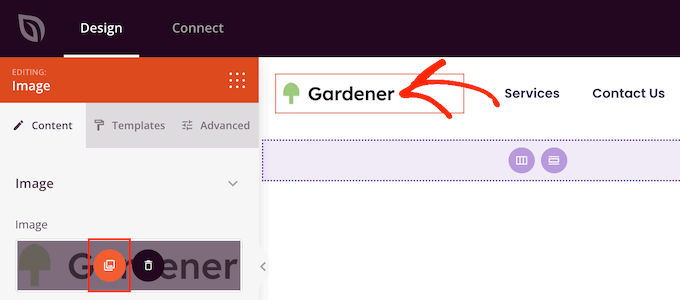
La plupart des kits de modèles sont livrés avec des logos et des images alternatifs que vous pouvez ajouter à votre site Web WordPress.
Maintenant, la médiathèque WordPress s'ouvrira. Vous pouvez choisir l'une de ces images ici ou télécharger une nouvelle image depuis votre ordinateur.
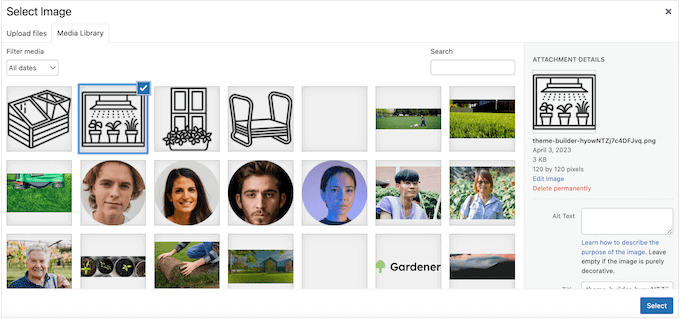
Après avoir remplacé le logo, vous pouvez modifier son alignement et sa taille, ajouter du texte alternatif d'image, et plus encore en utilisant les paramètres du menu de gauche.
Lorsque vous êtes satisfait de l'apparence du logo, il est conseillé de mettre à jour le menu.
La plupart des modèles d'en-tête sont livrés avec un espace réservé pour un menu de navigation que vous pouvez facilement personnaliser en ajoutant votre propre texte et vos liens. Pour commencer, cliquez pour sélectionner le bloc Menu de navigation.
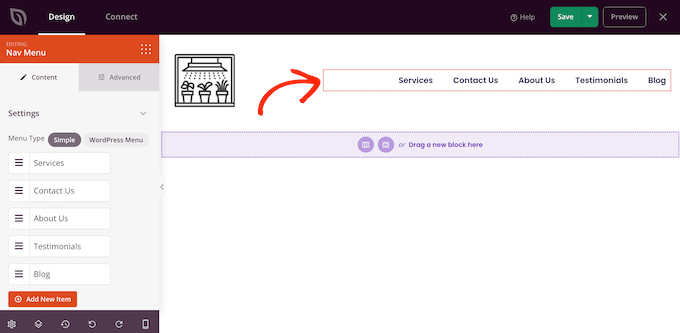
Vous pouvez soit créer un menu dans SeedProd, soit afficher n'importe quel menu de navigation que vous avez créé dans le tableau de bord WordPress.
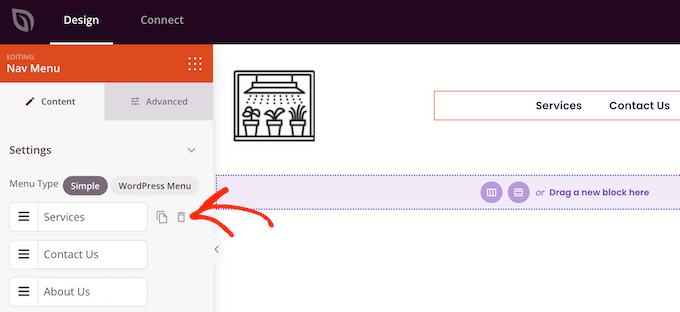
Pour créer un nouveau menu avec SeedProd, survolez simplement avec votre souris un élément de menu que vous souhaitez supprimer. Cliquez ensuite sur l'icône de la corbeille lorsqu'elle apparaît.
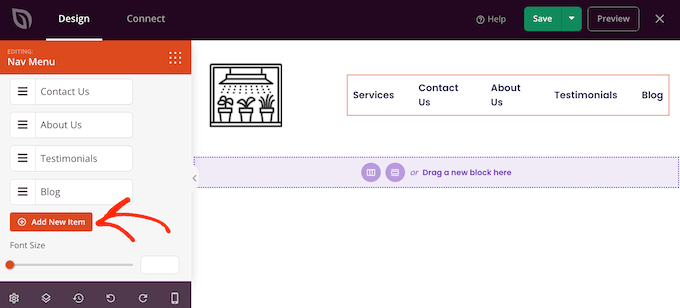
Pour ajouter un nouvel élément au menu, cliquez sur le bouton « Ajouter un nouvel élément », ce qui crée un nouvel élément de substitution.
Ensuite, cliquez simplement sur l'élément pour le développer.
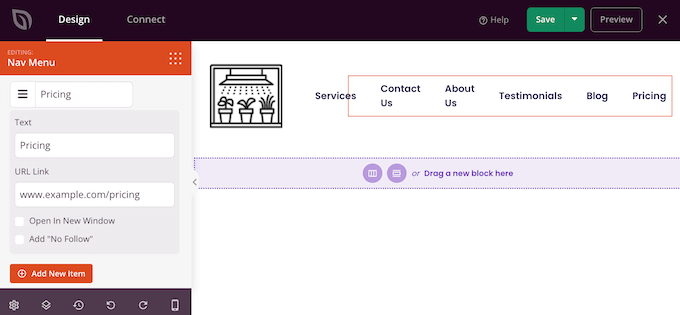
Vous verrez maintenant de nouveaux paramètres où vous pouvez taper le texte et le lien que vous souhaitez utiliser.
Vous pouvez également définir le lien pour qu'il s'ouvre dans un nouvel onglet, ou vous pouvez le marquer comme nofollow si le lien n'a aucune valeur SEO.
Répétez simplement ces étapes pour ajouter d'autres éléments au menu. Vous pouvez également réorganiser les éléments du menu par glisser-déposer.
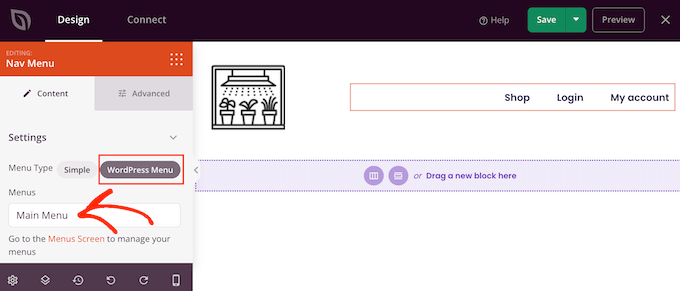
Une autre option consiste simplement à afficher un menu que vous avez déjà créé dans le tableau de bord WordPress. Pour ce faire, cliquez sur « Menu WordPress » et choisissez un menu dans la liste déroulante.
Après avoir apporté ces modifications, vous voudrez peut-être ajouter plus de contenu à l'en-tête. Par exemple, vous pourriez encourager les visiteurs à vous suivre sur les réseaux sociaux en ajoutant des boutons « J'aime » et « Partager » à l'en-tête.
Dans le menu de gauche, trouvez simplement le bloc que vous souhaitez ajouter, puis faites-le glisser sur votre mise en page.
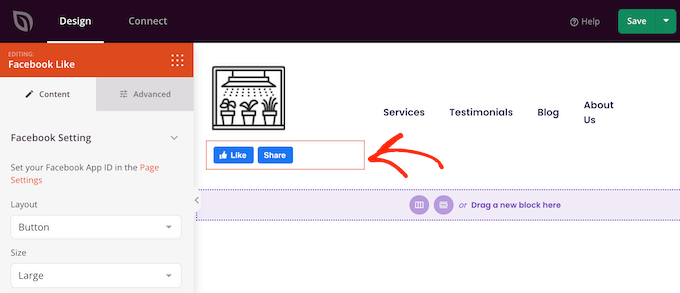
Vous pouvez ensuite personnaliser le bloc à l'aide des paramètres du menu de gauche.
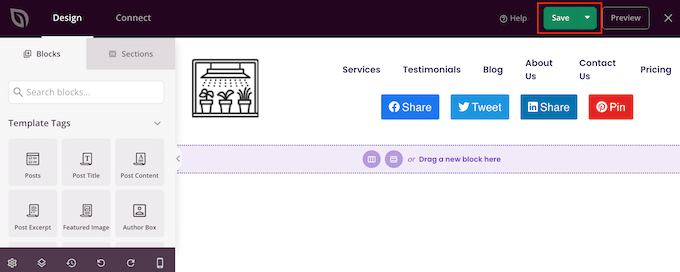
Lorsque vous êtes satisfait de l'apparence du modèle d'en-tête, cliquez sur « Enregistrer » pour sauvegarder vos paramètres.
Comment personnaliser le modèle de pied de page dans WordPress
Le pied de page est l'endroit idéal pour ajouter des informations utiles, telles qu'une date de copyright dynamique ou votre numéro de téléphone. Vous pouvez également lier vers du contenu important comme votre formulaire de contact, votre blog et vos profils de réseaux sociaux.
Dans cette optique, la plupart des kits de modèles SeedProd sont livrés avec un modèle de pied de page. Pour modifier ce modèle, accédez à SeedProd » Theme Builder, puis survolez le modèle « pied de page ». Lorsque le lien « Modifier la conception » apparaît, cliquez dessus.
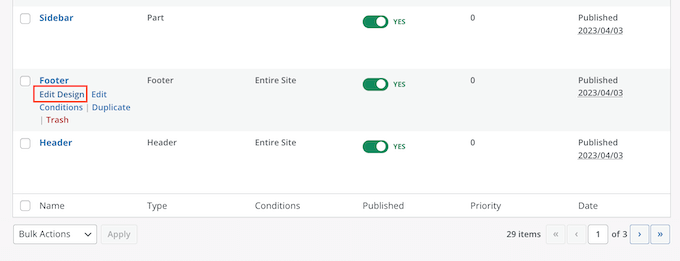
Cela ouvre le modèle de pied de page dans l'éditeur SeedProd. Vous pouvez maintenant supprimer les blocs indésirables, remplacer le contenu des espaces réservés et ajouter d'autres blocs en suivant le même processus exact décrit ci-dessus.
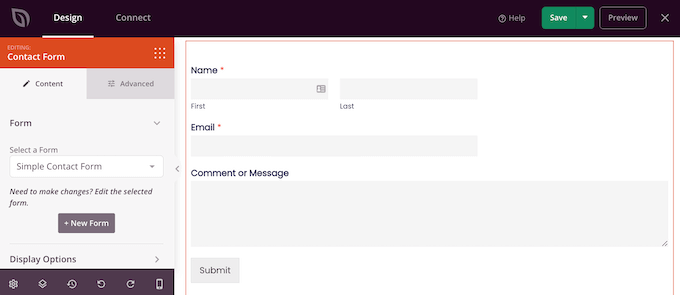
De nombreux propriétaires d'entreprises utilisent le pied de page pour afficher leurs informations de contact, telles que leur adresse e-mail professionnelle. Cependant, si vous utilisez WPForms, vous pouvez facilement ajouter un formulaire de contact au pied de page de votre site Web. Cela permet aux gens de vous contacter depuis n'importe quelle page ou publication.
Si vous recherchez d'autres idées, vous pouvez consulter notre liste de contrôle des éléments à ajouter au pied de page de votre site WordPress.
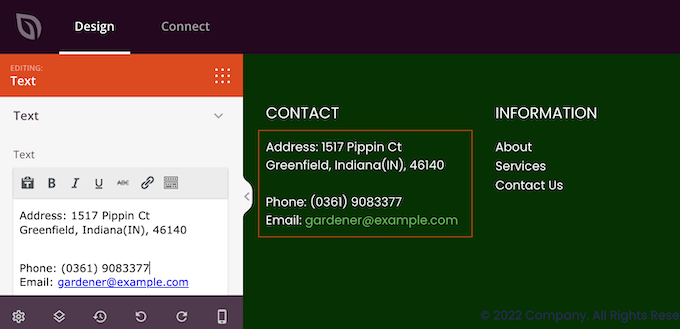
La plupart des modèles de pied de page sont livrés avec un texte d'espace réservé que vous pouvez remplacer par votre propre contenu. Cliquez simplement pour sélectionner chaque zone de texte, puis tapez votre message dans le petit éditeur de texte qui apparaît.
L'éditeur dispose de toutes les options de formatage standard, vous pouvez donc mettre en surbrillance du texte important ou ajouter des liens qui apparaîtront sur votre blog WordPress ou votre site Web.
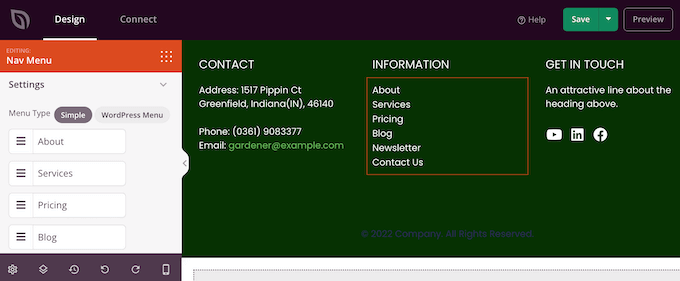
De nombreux modèles de pied de page sont livrés avec un bloc de menu de navigation prêt à l'emploi contenant des liens d'espace réservé.
Vous pouvez remplacer ces éléments de menu factices par des liens vers votre propre contenu en suivant le même processus décrit ci-dessus. Par exemple, vous pourriez inclure des liens vers la politique de confidentialité de votre site, votre blog, votre boutique en ligne et d'autres contenus importants.
Lorsque vous êtes satisfait de l'apparence du pied de page, cliquez sur le bouton Enregistrer pour stocker vos modifications.
Étape 4 : Modifier les paramètres de votre kit de modèles global
Souvent, vous voudrez modifier les polices, les arrière-plans, les couleurs par défaut du modèle, et plus encore, pour qu'ils correspondent à votre image de marque. Au lieu de modifier chaque modèle individuellement, vous pouvez gagner du temps en modifiant les paramètres CSS globaux du kit.
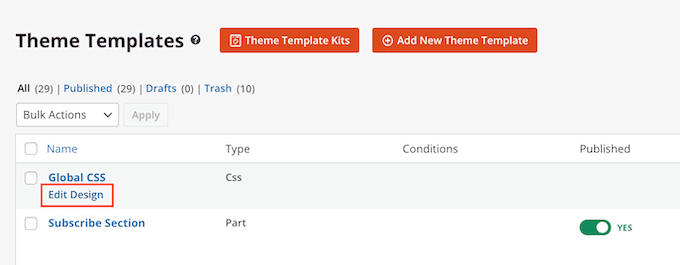
Dans votre tableau de bord WordPress, accédez à SeedProd » Theme Builder et survolez le modèle CSS global. Vous pouvez ensuite cliquer sur le lien « Modifier le design » lorsqu'il apparaît.
Dans le menu de gauche, SeedProd liste tous les différents éléments que vous pouvez modifier, tels que les polices, les formulaires, la mise en page, et plus encore.
Pour voir les modifications que vous pouvez apporter, cliquez simplement sur une option.
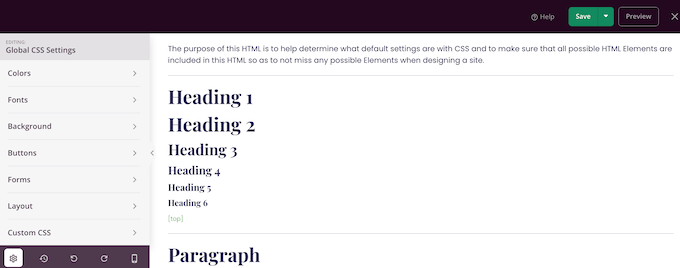
Vous pouvez maintenant ajuster ses paramètres. Par exemple, vous pouvez modifier les couleurs utilisées pour les en-têtes du kit, le texte des paragraphes, les liens, et plus encore.
SeedProd appliquera automatiquement ces modifications à l'ensemble du kit de modèles.
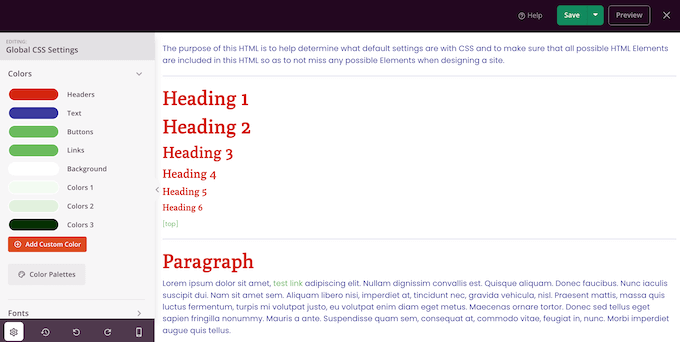
Lorsque vous êtes satisfait des modifications que vous avez apportées, cliquez sur le bouton « Enregistrer ».
Étape 5 : Activer votre kit de modèles SeedProd
Vous pouvez maintenant personnaliser chaque modèle SeedProd en suivant le même processus décrit ci-dessus. Lorsque vous êtes satisfait de la configuration des modèles, il est temps de mettre le kit en ligne.
Dans le tableau de bord WordPress, allez dans SeedProd » Theme Builder et cliquez sur le bouton « Activer le thème SeedProd » pour qu'il affiche « Oui ».
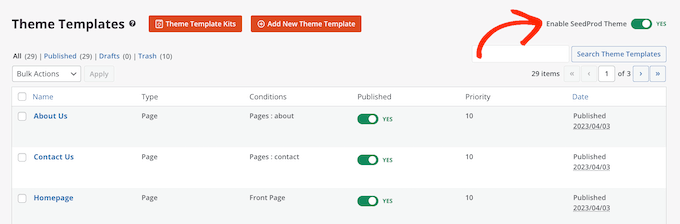
Maintenant, si vous visitez votre site Web WordPress, vous verrez le nouveau design en ligne.
Alternative : Pas fan de SeedProd ? Découvrez Thrive Architect, un autre puissant plugin de création de pages pour WordPress.
Guides ultimes pour personnaliser votre site WordPress avec SeedProd
Souhaitez-vous explorer SeedProd davantage pour concevoir votre site Web ? Consultez les guides suivants pour continuer votre parcours :
- Comment ajouter du contenu dynamique dans WordPress
- Comment créer une page de remerciement dans WordPress
- Comment créer un site Web de portfolio en ligne dans WordPress
- Comment créer une page de destination virale pour une liste d'attente dans WordPress
- Comment créer une page de panier e-commerce personnalisée pour WooCommerce
- Façons de répandre l'esprit des fêtes avec votre site WordPress
Nous espérons que cet article vous a aidé à installer des kits de modèles dans WordPress. Vous voudrez peut-être aussi consulter notre guide sur la façon d'afficher des citations aléatoires dans la barre latérale de votre WordPress ou consulter notre sélection d'experts des meilleurs constructeurs de sites Web de CV en ligne.
Si vous avez aimé cet article, abonnez-vous à notre Chaîne YouTube pour des tutoriels vidéo WordPress. Vous pouvez également nous trouver sur Twitter et Facebook.




Charlie Ross
Les constructeurs de pages semblent être un excellent moyen de concevoir des sites Web Wordpress.
Canva peut-il être utilisé comme plugin de constructeur de pages ?
Support WPBeginner
Pas pour le moment. Vous pouvez utiliser des images créées dans Canva, mais pour la conception du site, vous auriez besoin d'un outil différent.
Admin