


Vous avez déjà regardé des visiteurs parcourir votre site, pour ensuite partir sans vous contacter ? C'est frustrant, surtout quand vous savez qu'ils sont intéressés mais que vous n'arrivez pas à établir le contact.
Une fenêtre contextuelle simple et bien placée peut faire toute la différence. 💡
Lorsqu'elle est placée judicieusement, elle met votre formulaire de contact là où les visiteurs en ont besoin. Cela peut entraîner plus de demandes, de commentaires et de conversions.
Chez WPBeginner, nous sommes de grands fans de WPForms car il est convivial pour les débutants, puissant et parfait pour créer toutes sortes de formulaires. Mieux encore, vous pouvez l'associer à OptinMonster pour créer une fenêtre contextuelle de formulaire de contact qui semble utile, pas intrusive.
Dans ce guide, nous vous expliquerons comment ajouter une fenêtre contextuelle de formulaire de contact dans WordPress. Une qui transforme les visiteurs en prospects, sans les agacer.
🧑💻 TL;DR : Créez votre formulaire de contact avec WPForms, copiez son shortcode et intégrez-le dans une campagne de popup OptinMonster déclenchée en fonction du comportement de l'utilisateur (comme cliquer sur un bouton ou passer du temps sur une page).
Pourquoi utiliser une fenêtre contextuelle de formulaire de contact ?
Une popup de formulaire de contact permet aux visiteurs de vous contacter plus facilement sans interrompre leur navigation ou leur recherche de votre page de contact.
C'est important car chaque site WordPress a besoin d'un moyen simple pour les utilisateurs d'envoyer des questions, des commentaires ou des demandes de support. Mais lorsque votre formulaire de contact se trouve sur une seule page, de nombreux visiteurs peuvent ne jamais le trouver. Et cela conduit souvent à des prospects perdus.
Une popup de formulaire de contact résout ce problème en permettant aux visiteurs d'ouvrir le formulaire en un seul clic, depuis n'importe quelle page de votre site. Ils peuvent vous contacter immédiatement sans quitter la page qu'ils consultent actuellement.
Cela permet également de garder les gens sur votre site web au lieu de les envoyer ailleurs. Et en prime, vous pouvez utiliser ces popups pour collecter des adresses e-mail et développer votre liste d'e-mails.
Dans ce guide, nous vous montrerons comment créer un formulaire de contact et l'ajouter à une popup dans WordPress.
Nous partagerons également nos conseils d'experts pour créer une popup qui attire l'attention sans être intrusive. Cette approche garantit que votre site WordPress reste convivial tout en maximisant les opportunités d'interaction.
Et voici un aperçu rapide de toutes les étapes que vous suivrez :
- Étape 1 : Créer un formulaire de contact WordPress
- Étape 2 : Ajouter une fenêtre contextuelle de formulaire de contact à votre site WordPress
- Conseils bonus pour augmenter vos inscriptions par popup
- FAQ : Comment ajouter une fenêtre contextuelle de formulaire de contact dans WordPress
- Tutoriel vidéo
- Explorez nos guides sur les formulaires WordPress
Prêt ? Commençons.
Étape 1 : Créer un formulaire de contact WordPress
Tout d'abord, vous devrez sélectionner un plugin de formulaire de contact WordPress.
Il existe de nombreuses options gratuites et payantes, mais nous vous recommandons d'utiliser WPForms, car c'est le meilleur constructeur de formulaires WordPress du marché. Il est également le plus convivial pour les débutants, grâce à ses outils d'IA, son constructeur par glisser-déposer et ses modèles de formulaires pré-faits.
Chez WPBeginner, nous l'utilisons nous-mêmes sur notre site Web pour afficher les formulaires de contact, les enquêtes annuelles auprès des utilisateurs et les formulaires de migration de site.
Pour plus de détails sur notre expérience avec le plugin, consultez notre avis complet sur WPForms.
Pour commencer, rendez-vous sur le site web de WPForms et cliquez sur le bouton « Obtenir WPForms maintenant ». Ensuite, suivez simplement les étapes pour créer votre compte et finaliser votre achat.

Après le paiement, vous arriverez sur votre tableau de bord de compte WPForms, où vous pourrez trouver la clé de licence du plugin.
💡 Note : Pour suivre ce tutoriel, vous pouvez utiliser WPForms Lite, car il inclut un modèle de formulaire de contact. Mais vous pouvez passer à WPForms Pro pour débloquer plus de 2 000 modèles de formulaires, des modules complémentaires puissants et des fonctionnalités de paiement sans frais de transaction supplémentaires.
À partir d'ici, accédez à WPForms » Ajouter nouveau depuis votre tableau de bord WordPress.

Sur l'écran suivant, utilisez la barre de recherche pour trouver rapidement le plugin WPForms.
Lorsqu'il apparaît dans les résultats de recherche, cliquez sur « Installer maintenant », puis sur « Activer ».

Si vous avez besoin d'aide, vous pouvez consulter notre guide étape par étape sur comment installer un plugin WordPress.
Si vous achetez WPForms Pro, vous devrez activer votre clé de licence. Allez dans WPForms » Paramètres, entrez votre clé dans le champ respectif et cliquez sur « Vérifier la clé ».

À partir de là, vous êtes prêt à créer votre formulaire de contact.
Accédez à WPForms » Ajouter nouveau depuis votre tableau de bord WordPress.
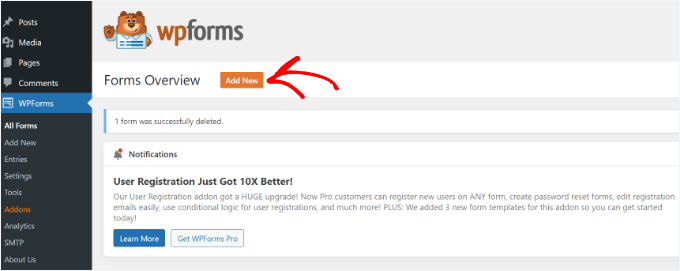
Sur l'écran suivant, vous pouvez entrer un nom de formulaire.
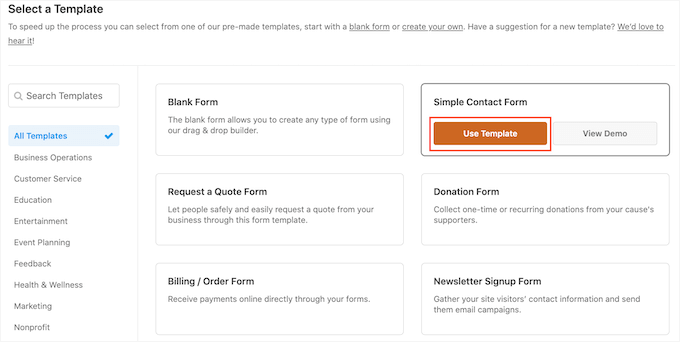
Ensuite, vous choisirez comment construire votre formulaire – en utilisant WPForms AI, un modèle pré-fait, ou une toile vierge.

Si vous souhaitez utiliser le constructeur de formulaire IA, entrez simplement une invite. En quelques secondes, votre formulaire sera généré.
Cela dit, nous utiliserons le modèle « Formulaire de contact simple » pour ce tutoriel car il contient tout ce dont nous avons besoin.
Ensuite, vous pouvez ajouter des champs au formulaire en utilisant le constructeur par glisser-déposer.
Faites simplement glisser les champs que vous souhaitez ajouter au formulaire depuis les options proposées dans le menu de gauche. Vous pouvez également réorganiser les champs dans le formulaire.

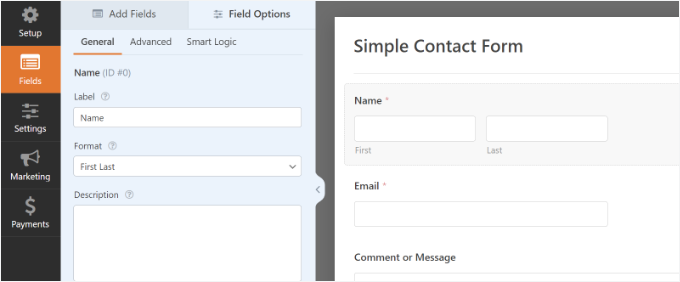
WPForms vous permet également de personnaliser chaque champ du formulaire de contact.
Par exemple, si vous cliquez sur le champ « Nom », vous verrez des options pour changer son libellé et son format. Vous pouvez même ajouter une description ou marquer un champ comme obligatoire.
Pour des instructions étape par étape, consultez notre guide sur comment créer un formulaire de contact.
Une fois que vous avez terminé, cliquez sur l'option « Paramètres » pour configurer la notification et la confirmation du formulaire.
Dans la section « Général », vous pouvez renommer le formulaire, ajouter une description, modifier le texte du bouton de soumission, activer la protection anti-spam, et plus encore.
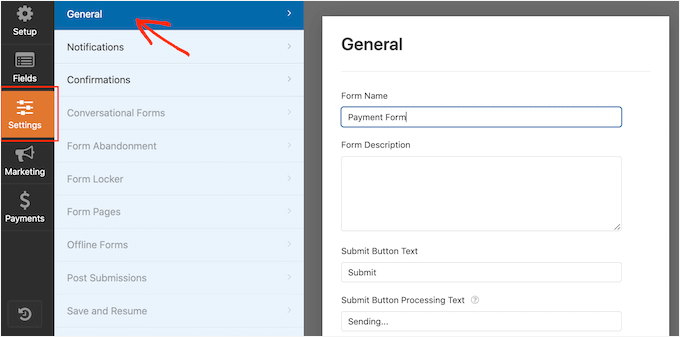
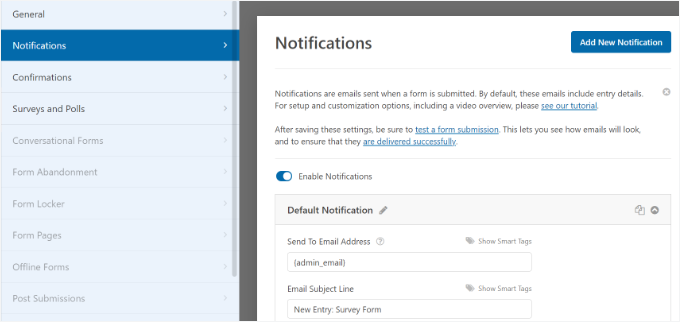
Ensuite, vous pouvez accéder à l'option de configuration « Notifications ». Par défaut, les notifications sont envoyées à l'adresse e-mail de l'administrateur configurée sur votre site WordPress.
Cependant, vous pouvez envoyer la notification de votre formulaire de contact à n'importe quelle adresse e-mail de votre choix. Si vous souhaitez recevoir des notifications de formulaire à plusieurs adresses e-mail, séparez chaque adresse par une virgule.
Pour la ligne d'objet de l'e-mail, WPForms utilise le nom du formulaire que vous avez saisi précédemment. Cependant, vous pouvez modifier le texte de la ligne d'objet comme vous le souhaitez.
Passons maintenant à l'option « Confirmations ».
WPForms utilise « Message » comme type de confirmation par défaut. Cela affiche un message de remerciement immédiatement après la soumission du formulaire. En dehors de cela, vous verrez les options « Afficher la page » et « Aller à l'URL (Redirection) ».
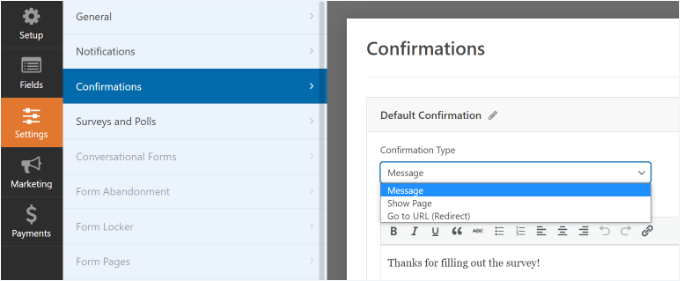
Cependant, pour les popups, nous vous recommandons de conserver ce réglage de « Message ». Rediriger les utilisateurs vers une autre page peut parfois sembler abrupt lorsqu'ils interagissent avec une popup.
Une fois que vous avez terminé de créer un formulaire de contact, assurez-vous de cliquer sur le bouton « Enregistrer » dans le coin supérieur droit pour sauvegarder vos modifications.
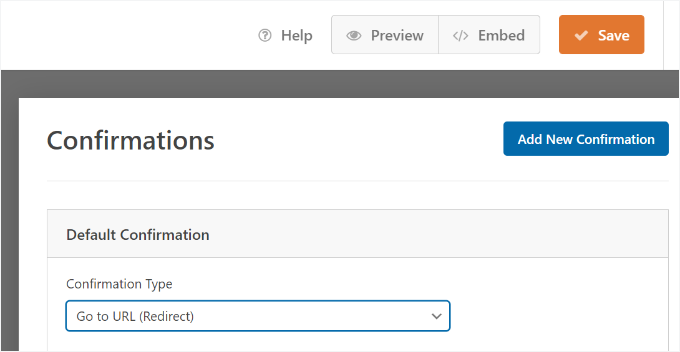
Ensuite, vous pouvez cliquer sur l'option « Intégrer » dans le coin supérieur, à côté du bouton « Enregistrer », pour obtenir le shortcode du formulaire. Vous aurez besoin de ces informations pour afficher votre formulaire dans une popup.
Lorsqu'un nouveau popup apparaît, vous pouvez sélectionner l'option « Utiliser un shortcode ».
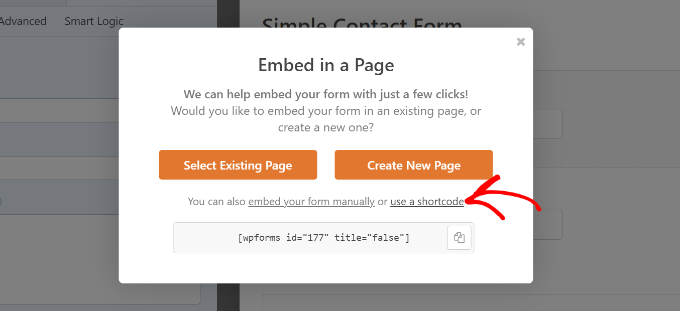
WPForms affichera alors le shortcode de votre formulaire de contact dès que vous cliquerez sur le lien. Nous vous suggérons de garder cet onglet ou cette fenêtre ouverte car vous aurez besoin du shortcode à l'étape suivante, où nous vous montrerons comment ajouter votre formulaire de contact dans une popup.
Étape 2 : Ajouter une fenêtre contextuelle de formulaire de contact à votre site WordPress
Pour créer une popup de formulaire de contact, vous aurez besoin d'un plugin de popup WordPress.
Nous vous recommandons d'utiliser OptinMonster, car c'est le meilleur plugin de génération de prospects et d'optimisation de conversion pour WordPress. C'est aussi l'un des plus populaires, avec plus de 1,2 million de sites web utilisant cet outil puissant.
Chez WPBeginner, nous utilisons OptinMonster pour diverses tâches, notamment la promotion d'offres spéciales dans des popups, des slide-ins et des bannières d'en-tête. Si vous souhaitez plus d'informations, n'hésitez pas à lire notre avis complet sur OptinMonster.
🔗 En relation : Pour plus d'informations, vous pourriez également lire notre article sur comment nous avons augmenté nos abonnés par e-mail de 600 % avec OptinMonster.
Pour ce tutoriel, nous utiliserons la version Pro d'OptinMonster, qui comprend un modèle épuré et des règles d'affichage avancées pour afficher la popup.
Alors, inscrivons-nous en allant sur le site web d'OptinMonster. Visitez simplement le site et cliquez sur le bouton « Obtenir OptinMonster maintenant ».

Après l'inscription, vous arriverez sur le tableau de bord de votre compte OptinMonster. Laissez cet onglet ouvert, car nous allons connecter votre compte à WordPress dans un instant.
Ensuite, vous devez installer et activer le plugin gratuit OptinMonster sur votre site web. Ce plugin agit comme un connecteur entre votre site web et votre compte OptinMonster.
Dans votre tableau de bord WordPress, allez dans Plugins » Ajouter un plugin.
Sur l'écran suivant, utilisez la barre de recherche pour trouver ‘OptinMonster’.
Ensuite, cliquez sur ‘Installer maintenant’ puis sur ‘Activer’ pour l'activer correctement.

Pour plus de détails, vous pouvez suivre notre guide sur comment installer un plugin WordPress.
Une fois le plugin activé, vous verrez l'assistant de configuration.
Cliquez sur le bouton « Connecter votre compte existant ».

Une fenêtre contextuelle apparaîtra maintenant, et OptinMonster vous demandera de vous connecter à votre compte.
Cliquez simplement sur le bouton « Se connecter à WordPress ».

Maintenant que votre compte est connecté, la prochaine étape consiste à créer une nouvelle campagne pour votre fenêtre contextuelle de formulaire de contact.
Vous pouvez commencer par aller dans OptinMonster » Campagnes, puis cliquer sur le bouton « Créer votre première campagne ».

Sur l'écran suivant, vous devrez sélectionner un type de campagne.
Comme nous allons créer une fenêtre contextuelle de formulaire de contact, sélectionnez « Popup » comme type de campagne.

Après cela, faites défiler la page pour choisir un modèle.
OptinMonster propose plus de 75 designs attrayants et très performants pour vos popups. Vous pouvez sélectionner le modèle de votre choix.
Une fois que vous avez choisi le modèle, entrez simplement un nom pour votre campagne et cliquez sur le bouton « Commencer la création ».

Désormais, à l'aide de l'éditeur par glisser-déposer d'OptinMonster, vous pouvez modifier votre modèle de popup.
Vous verrez différents blocs apparaître dans le menu de gauche. Localisez le bloc ‘WPForms’, puis faites-le glisser et déposez-le sur votre modèle.
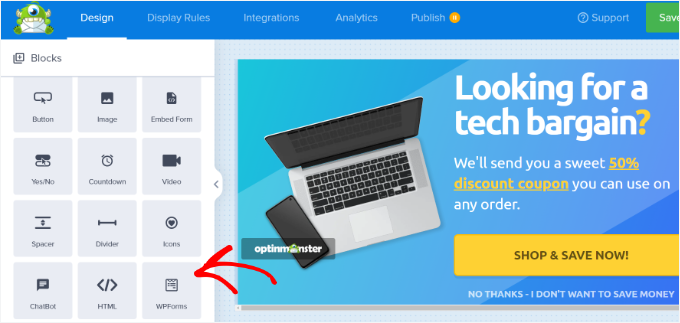
Après cela, cliquez sur le menu déroulant ‘Sélection du formulaire’ dans les paramètres du bloc à gauche.
Choisissez simplement le formulaire de contact que vous avez créé précédemment dans la liste. Si votre formulaire n'apparaît pas, vous pouvez sélectionner 'Ajouter le shortcode manuellement' et coller le shortcode que vous avez copié à l'Étape 1.
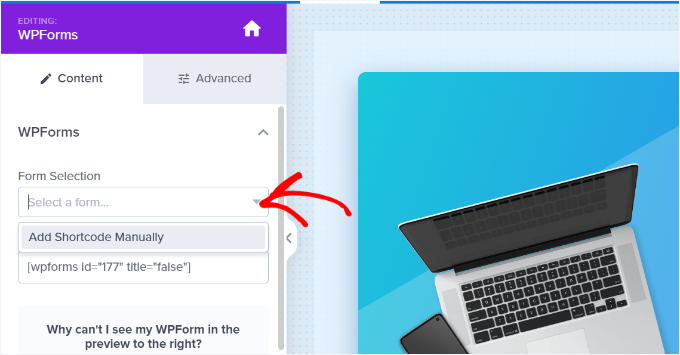
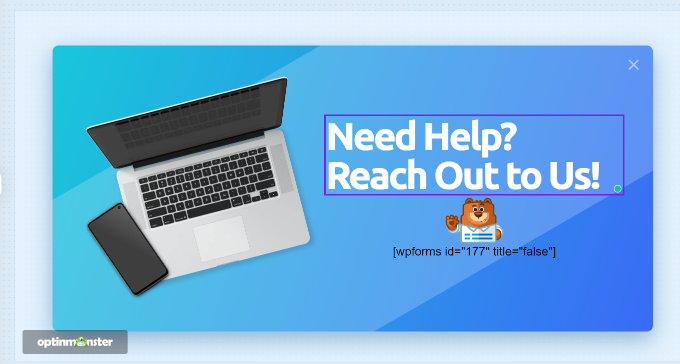
Allez-y et entrez le shortcode de votre formulaire de contact WPForms dans le bloc. Si vous avez perdu votre shortcode, vous pouvez retourner à la page des paramètres d'intégration de WPForms et copier le shortcode.
Il est important de noter que vous ne verrez pas d'aperçu du formulaire de contact dans le modèle lorsque vous ajoutez le shortcode. C'est normal, car votre formulaire de contact apparaîtra lorsque la campagne sera publiée.
Ensuite, vous pouvez aller dans l'onglet « Règles d'affichage » en haut pour choisir quand la popup doit apparaître sur votre site web.
Par défaut, OptinMonster le réglera sur 5 secondes après l'arrivée sur la page, et la popup apparaîtra sur n'importe quelle page. Cependant, vous pouvez modifier les paramètres des règles d'affichage et sélectionner différents déclencheurs et options de ciblage.
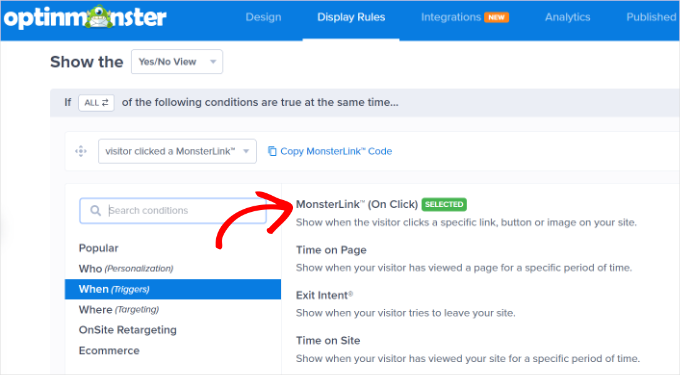
Nous recommandons d'utiliser le ciblage MonsterLink (Au clic). Cela déclenche la popup uniquement lorsqu'un utilisateur clique sur un lien ou un bouton spécifique. Cela donne le contrôle au visiteur et est beaucoup moins intrusif qu'une popup qui s'ouvre automatiquement.
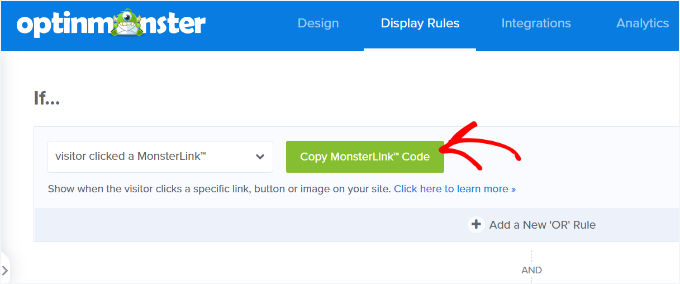
Ensuite, vous pouvez cliquer sur le bouton « Copier le code MonsterLink » et l'ajouter à n'importe quel texte, image ou bouton de votre site web.
Pour plus de détails, vous pouvez suivre notre guide pour débutants sur comment ajouter un lien dans WordPress.
Votre code MonsterLink ressemblera à ceci en HTML :
<a href="https://app.monstercampaigns.com/c/ep6f5qtakxauowbj8097/" target="_blank" rel="noopener noreferrer">Subscribe Now!</a>
Vous n'avez pas besoin du code HTML complet – vous avez seulement besoin de l'URL. Vous pouvez donc copier le texte du lien qui commence par https://.
Voici à quoi devrait ressembler l'URL :
https://app.monstercampaigns.com/c/ep6f5qtakxauowbj8097/
Par exemple, disons que vous voulez ajouter un bouton « Contactez-nous » sur votre site.
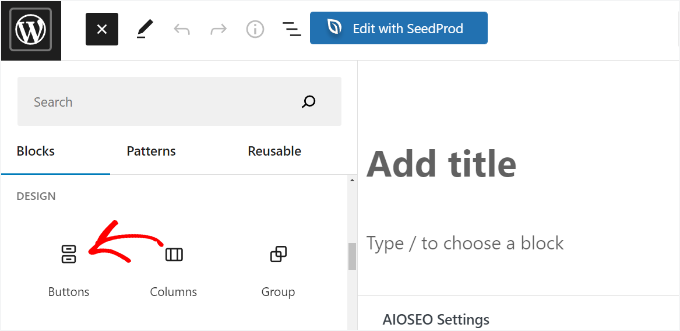
Dans ce cas, vous pouvez commencer par modifier n'importe quelle page ou publication et aller dans votre éditeur WordPress. Ensuite, vous voudrez cliquer sur le signe (+) en haut et ajouter un bloc 'Boutons'.
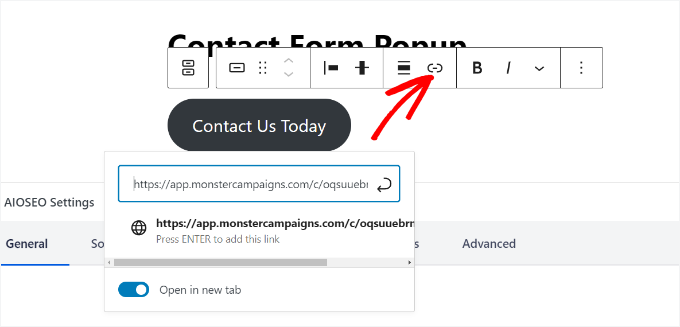
Après cela, vous pouvez saisir le texte de votre bouton et cliquer sur l'icône de lien. Par exemple, nous utilisons « Contactez-nous » comme texte du bouton.
Maintenant, ajoutons l'URL MonsterLink. Cliquez sur le bloc du bouton pour le sélectionner, puis cliquez sur l'icône Lien dans la barre d'outils. Collez simplement l'URL que vous avez copiée précédemment et appuyez sur « Entrée ».
Une fois que vous avez fait cela, allez-y et publiez votre publication ou page WordPress. Le MonsterLink sera maintenant ajouté à votre bouton 'Contactez-nous'.
Revenons maintenant à votre campagne OptinMonster pour terminer la configuration.
Après avoir sélectionné MonsterLink comme cible et l'avoir affiché sur n'importe quelle page, vous pouvez cliquer sur le bouton « Suivant » en bas.
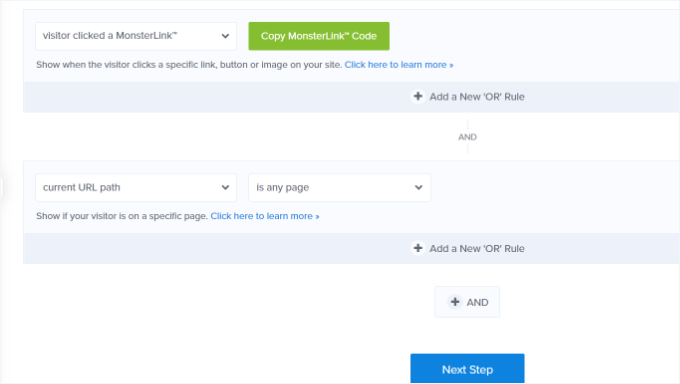
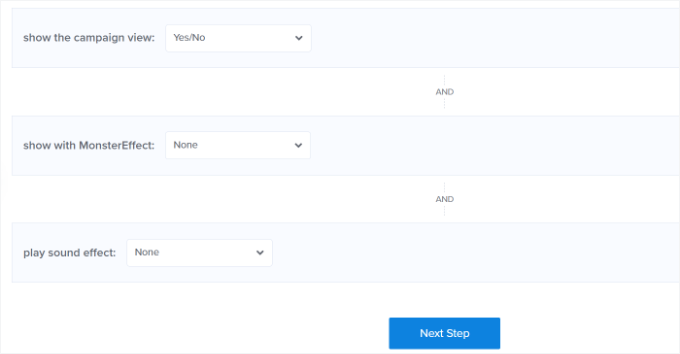
Sur l'écran suivant, vous verrez des options pour modifier le type de vue de la campagne, ajouter une animation MonsterEffect et jouer un son lorsque la fenêtre contextuelle apparaît.
N'hésitez pas à expérimenter avec différents paramètres d'animation et de son. Lorsque vous avez terminé, cliquez sur le bouton « Étape suivante ».
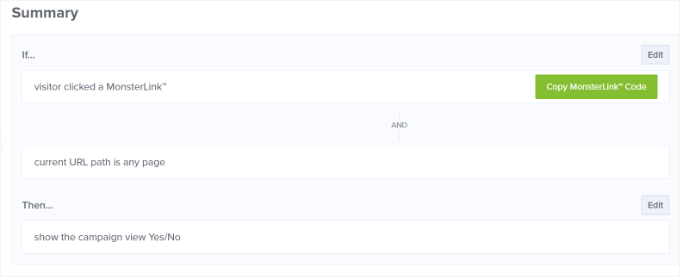
OptinMonster affichera alors un résumé de vos paramètres de « Règle d'affichage ».
Cela permet de s'assurer que vous avez correctement configuré quand vos campagnes apparaîtront sur votre site Web.
Maintenant, vous êtes prêt à lancer votre campagne et à publier votre fenêtre contextuelle de formulaire de contact.
Pour ce faire, vous devrez aller dans l'onglet 'Publier' en haut. Ensuite, cliquez sur le bouton 'Aperçu' pour voir à quoi ressemble votre popup avant sa mise en ligne.
🧑💻 Astuce de pro : Vous devriez également cliquer sur l'icône Mobile dans le pied de page de prévisualisation d'OptinMonster. Cela garantit que votre formulaire de contact est esthétique sur les petits écrans avant votre mise en ligne.
Lorsque vous êtes satisfait de l'apparence de votre campagne, changez le « Statut de publication » de « Brouillon » à « Publier ».
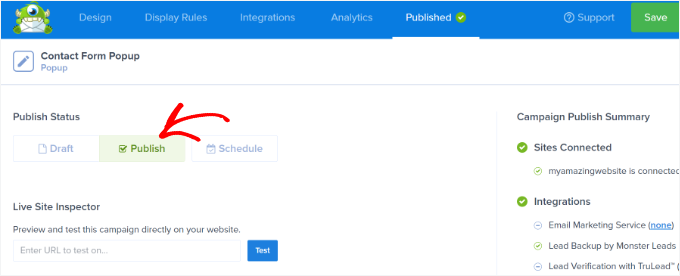
Une fois terminé, vous pouvez quitter le constructeur de campagnes OptinMonster et vérifier le statut de votre campagne depuis votre tableau de bord WordPress.
Accédez à OptinMonster » Campagnes et cliquez sur le menu déroulant « Statut ». Vous pouvez ensuite le changer de « En attente » à « Publier ».

OptinMonster mettra automatiquement à jour les modifications.
Ensuite, vous devrez accéder à l'endroit où vous affichez le bouton « Contactez-nous » avec l'intégration MonsterLink et voir le formulaire de contact apparaître en action.
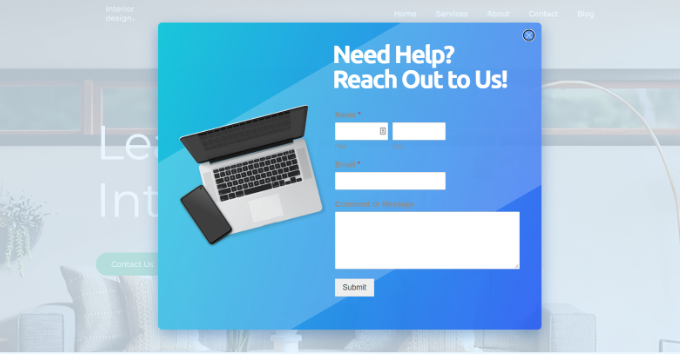
Et voilà !
Vous avez créé avec succès un popup de formulaire de contact dans WordPress. Mieux encore, vous l'avez fait d'une manière qui rend votre formulaire de contact facile d'accès sans être intrusif.
Conseils bonus pour augmenter vos inscriptions par popup
Maintenant que vous savez comment créer une popup de formulaire de contact, la prochaine étape consiste à vous assurer qu'elle améliore l'expérience utilisateur au lieu de faire rebondir vos visiteurs de votre site.
Pour maximiser les inscriptions, vous devriez vous concentrer sur la création de popups utiles et pertinents plutôt que sur des popups intrusifs :
| Astuce | Que faire | Exemple |
|---|---|---|
| Moment | Affichez les popups après que les utilisateurs aient passé un certain temps sur votre site ou aient fait défiler la page. | Déclenchez le popup après 15 secondes ou lorsqu'un utilisateur fait défiler 50 % de la page. |
| Personnalisation | Faites correspondre le message de votre popup à ce que le visiteur est en train de regarder ou de faire. | Offrir une réduction sur le produit qu'ils consultent. |
| Couleur et design | Utilisez des couleurs qui attirent l'attention sans submerger le design. | Couleurs vives pour les boutons, tons plus doux pour l'arrière-plan. |
| Urgence & peur de manquer quelque chose (FOMO) | Encouragez une action rapide avec des messages ou des avantages à durée limitée qu'ils pourraient manquer. | Utilisez des phrases comme « Offre à durée limitée » ou « Plus que quelques places disponibles ». |
| Preuve sociale | Ajoutez des avis, des notes ou des statistiques d'utilisation pour renforcer la confiance. | Affichez « Adopté par plus de 10 000 utilisateurs » ou un court témoignage. |
En combinant ces stratégies, vous pouvez créer des pop-ups qui attirent l'attention, établissent un lien avec votre public et incitent à l'action sans paraître insistants.
Pour plus de détails et d'exemples, consultez notre guide sur comment utiliser la psychologie des popups pour augmenter les inscriptions de 250 %.
FAQ : Comment ajouter une fenêtre contextuelle de formulaire de contact dans WordPress
Vous avez des questions sur les popups de formulaire de contact ? Voici des réponses rapides pour vous aider à les configurer correctement.
Comment m'assurer que mon popup de formulaire de contact n'est pas agaçant ?
Tout est une question de timing et de contexte. Pour éviter de frustrer les visiteurs, affichez des popups en fonction de leur comportement, par exemple après quelques secondes sur la page ou lorsqu'ils font défiler vers le bas. Des outils comme OptinMonster vous permettent d'affiner ces paramètres afin que votre popup soit utile et non intrusive.
Puis-je utiliser un popup de formulaire de contact pour les visiteurs mobiles ?
Oui, mais faites attention à l'espace de l'écran. WPForms et OptinMonster sont adaptés aux mobiles, ce qui signifie que vos popups s'adapteront aux écrans plus petits. Assurez-vous simplement que la conception est claire et facile à fermer sur les appareils mobiles.
Comment puis-je suivre les performances de mes popups de formulaire de contact ?
Vous pouvez utiliser MonsterInsights pour suivre les métriques importantes des formulaires comme les vues, les clics et les conversions, le tout depuis votre tableau de bord WordPress. Cela vous aide à comprendre ce qui fonctionne et où vous pouvez vous améliorer.
Un popup de formulaire de contact ralentira-t-il mon site ?
Pas s'il est construit et configuré correctement. Des outils légers comme WPForms et OptinMonster sont optimisés pour la performance, ils ne ralentiront donc pas visiblement votre site lorsqu'ils sont utilisés correctement.
Tutoriel vidéo
Avant de partir, nous avons préparé un tutoriel vidéo sur l'ajout d'un popup de formulaire de contact à votre site WordPress. Assurez-vous de le regarder !
Explorez nos guides sur les formulaires WordPress
Nous espérons que cet article vous a aidé à apprendre comment ajouter un pop-up de formulaire de contact dans WordPress.
Ensuite, vous voudrez peut-être aussi consulter nos guides sur :
- Comment utiliser les formulaires de contact pour développer votre liste d'e-mails dans WordPress
- Comment envoyer des e-mails de confirmation après la soumission de formulaires WordPress
- Comment suivre et réduire l'abandon de formulaire
- Le formulaire WordPress ne fonctionne pas : conseils de dépannage
- Le guide ultime pour utiliser les formulaires WordPress
Si vous avez aimé cet article, abonnez-vous à notre Chaîne YouTube pour des tutoriels vidéo WordPress. Vous pouvez également nous trouver sur Twitter et Facebook.




Dennis Muthomi
WOAH, vous voulez dire que je peux ajouter un formulaire créé par WPForms et l'utiliser sur OptinMonster ?!
Je ne savais même pas que deux de mes outils préférés pouvaient être utilisés ensemble.
MERCI BEAUCOUP WPBeginner, j'ai maintenant du travail à faire sur mon site. Vous êtes les meilleurs !
Jiří Vaněk
Elementor dispose d'une fonctionnalité qui vous permet de définir des animations pour les popups. Cela vous permet de faire glisser le popup depuis le bas de la page web comme une carte au lieu de simplement apparaître comme un popup traditionnel. Cela peut également être fait en utilisant des outils comme OptinMonster avec leur fonctionnalité « slide-in ».
kzain
Je cherchais ça pour ajouter un popup de formulaire de contact à un site WordPress ! La possibilité de capturer des prospects directement est inestimable, et les popups offrent un moyen pratique d'attirer l'attention des utilisateurs. Les instructions étape par étape avec les recommandations de plugins facilitent la mise en œuvre. Merci de partager cette ressource utile
Ankit
Un article bien écrit. À lire absolument pour les débutants non techniques comme moi.
Support WPBeginner
Glad you found our content helpful
Admin
Deepak
Salut, je veux un popup de formulaire quand je clique sur un bouton... Comment puis-je faire ça
Support WPBeginner
Pour ce que vous semblez vouloir, vous devriez jeter un œil à OptinMonster : https://www.wpbeginner.com/wordpress-plugins/optinmonster-wordpress-popup-plugin/
Admin
Isaac
C'est bien, mais pouvez-vous expliquer/montrer comment faire cela sans OptinMonster ? Je ne veux pas avoir à acheter un deuxième plugin juste pour afficher un formulaire dans un popup. Cela devrait être faisable avec WP Forms et un plugin de lightbox gratuit.
Personnel éditorial
Salut Isaac, il existe probablement d'autres plugins qui peuvent faire cela, mais nous recommandons la solution que nous utilisons nous-mêmes. Nous avons un bon tutoriel sur comment choisir le meilleur plugin pendant que vous parcourez le répertoire des plugins WordPress.org.
Admin
Kulwant Singh
puis-je créer différents pop-up pour différents articles ? est-ce possible ou non
Support WPBeginner
Salut Kulwant,
Oui, vous pouvez créer différents pop-up pour différents articles.
Admin
Lela Donelson
Mon menu WP n'a pas d'option WP forms. J'ai un WP géré par GoDaddy.
Support WPBeginner
Salut Lela,
WPForms est un plugin WordPress. Vous devrez d'abord l'installer et l'activer. Pour plus de détails, consultez notre guide étape par étape sur comment installer un plugin WordPress.
Si vous avez déjà installé et activé le plugin, et que vous ne le voyez toujours pas dans votre menu d'administration WordPress, veuillez contacter le support WPForms ou votre société d'hébergement.
Admin
Michael Wahhab
Où est la démo ?
Nick Vail
Les fenêtres pop-up sont-elles disponibles uniquement avec le « plan business » payant ?
Ruben
Avant d'acheter, je voudrais demander, puis-je avoir deux boutons d'appel à l'action dans une pop-up ? Je veux deux boutons, un pour télécharger mon application depuis l'App Store et un second depuis le Play Store.
Support WPBeginner
Oui, vous pouvez.
Admin
shagufta
comment avoir des onglets dans la pop-up qui mèneront à des div qui s'ouvriront dans la même pop-up
Jhorene
Bonjour,
Avant d'acheter Optinmonster, pouvez-vous me dire s'il est entièrement responsive sur mobile pour avoir un formulaire dans la pop-up canvas ?
Merci.
Cordialement,
Jhorene
Support WPBeginner
OptinMonster est livré avec une fonctionnalité appelée popups adaptés aux mobiles. Vous pouvez créer différents popups pour vos utilisateurs de bureau et mobiles, offrant une bien meilleure expérience utilisateur à vos audiences mobiles.
Admin
Ian Perera
puis-je passer des données à gravity form
Dave E
Bonjour, je cherche la même chose. Avez-vous trouvé une solution ? Merci
Alicia Beale
Comment puis-je utiliser ce formulaire de contact pop-up pour notifier différentes adresses e-mail ?
Mike Whaling
Y a-t-il un moyen de faire cela dans la nouvelle version d'Optin Monster ? Cela fonctionnait très bien lorsque j'utilisais le plugin WP local, mais il ne semble pas reconnaître le shortcode Gravity maintenant que je suis passé au nouveau OM.
Des conseils ou suggestions ?
Support WPBeginner
Veuillez ouvrir un ticket de support sur le site Web d'OptinMonster.
Admin
Silvan
cela pourrait-il fonctionner aussi dans une navigation Wordpress ? J'ai quelques problèmes pour ajouter le bit data-optin-slug via le système de menu WP.
sharul
Pouvez-vous nous montrer une démo, s'il vous plaît.
Merci
L'équipe de WPBeginner
Veuillez soumettre un ticket de support sur le site de support d'OptinMonster.
Alvin Ng
salut mec, j'ai besoin d'aide ici. Peu importe ce que je fais, je n'arrive pas à faire apparaître optinmonster. dois-je remplacer le # par un lien ?
Don DeMaio
Ce serait génial s'ils proposaient une démo pour vérifier.