



Cherchez-vous un avis sur WP-Optimize pour vous aider à décider si c'est le bon plugin de cache et d'optimisation pour vous ?
WP-Optimize peut nettoyer votre base de données WordPress en supprimant des éléments tels que les articles mis à la corbeille, les révisions et les tags inutilisés. Il peut également compresser vos images, mettre en cache votre contenu et réduire la taille des fichiers HTML, CSS et JavaScript.
Dans cet avis sur WP Optimize, nous examinerons de plus près ce plugin d'optimisation tout-en-un, pour voir s'il convient à votre site WordPress.
Avis WP-Optimize : Pourquoi l'utiliser sur WordPress ?
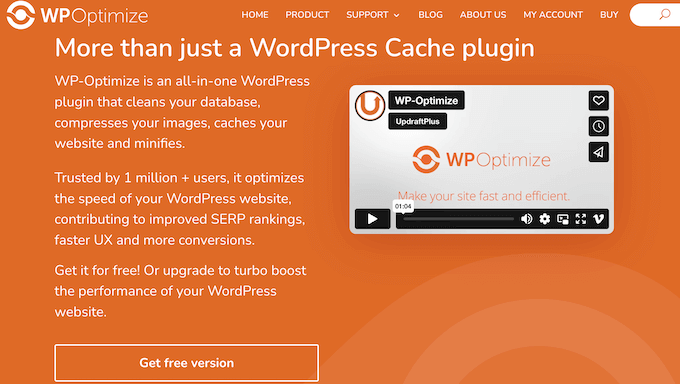
WP-Optimize est un plugin de mise en cache et d'optimisation populaire qui vise à améliorer la vitesse et les performances de votre site web. Il peut nettoyer votre base de données, compresser vos images, supprimer les tailles d'images inutilisées, et bien plus encore.
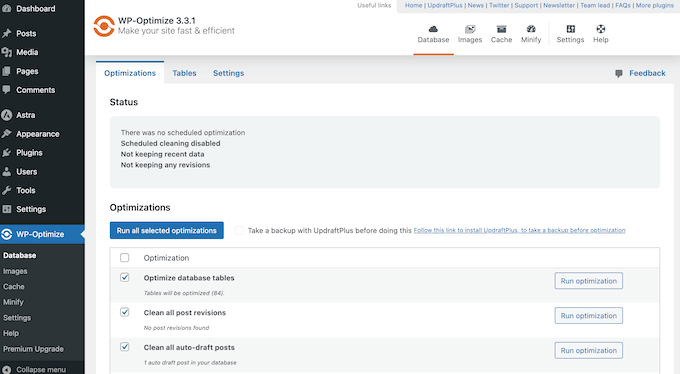
Vous pouvez même planifier ces optimisations pour qu'elles se produisent à un moment qui vous convient. Dans cette optique, WP-Optimize est un plugin WordPress « configurez et oubliez » qui est idéal pour les propriétaires d'entreprises occupés.
Si vous débutez ou si vous avez un budget limité, vous pouvez télécharger la version lite de WP-Optimize depuis WordPress.org.
Avec ce plugin gratuit, vous pouvez nettoyer la base de données WordPress, compresser vos images et mettre en cache vos pages et articles.
Cependant, si vous souhaitez débloquer des fonctionnalités plus puissantes, vous devrez acheter une licence WP-Optimize. Après la mise à niveau, vous pourrez optimiser des tables individuelles, activer le chargement différé et supprimer automatiquement les images orphelines.
Avis WP-Optimize : Est-ce le bon plugin d'optimisation pour vous ?
Avec le bon plugin d'optimisation, votre site se chargera beaucoup plus rapidement, ce qui améliorera l'expérience utilisateur et votre SEO WordPress. Cela peut bénéficier à toutes sortes de sites, des blogs personnels aux grandes entreprises.
Dans cette optique, voyons si WP-Optimize est le bon plugin de mise en cache et d'optimisation pour vous.
1. Facile à configurer
WP-Optimize est facile à configurer. Pour commencer, vous pouvez l'installer et activer, comme n'importe quel plugin WordPress. Après l'activation, visitez simplement les paramètres du plugin, puis cochez ou sélectionnez toutes les actions que vous souhaitez qu'il effectue.
2. Nettoyage et optimisation de la base de données
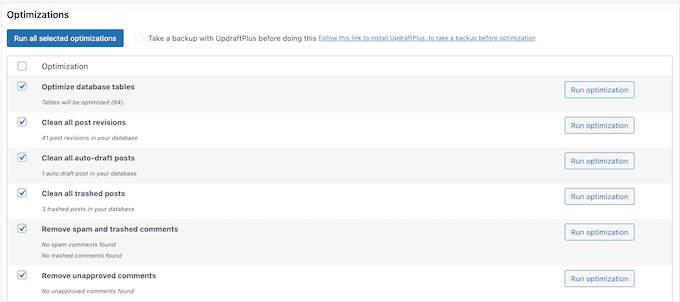
WP-Optimize peut économiser des ressources serveur en nettoyant et en optimisant votre base de données. Il peut nettoyer les tables de la base de données, les révisions d'articles, les brouillons automatiques, les articles mis à la corbeille, le spam, et plus encore.
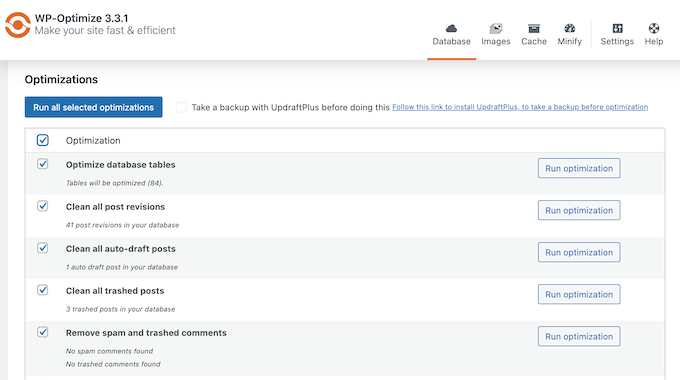
Vous pouvez optimiser toutes vos tables de base de données ou sélectionner des tables individuelles.
Vous pouvez également planifier ces nettoyages pour qu'ils se produisent automatiquement. Ce type de flux de travail automatisés peut vous faire gagner beaucoup de temps et d'efforts, tout en maintenant votre site en bon état de fonctionnement.
Vous pouvez même créer des plannings uniques pour différentes tâches. Par exemple, vous pourriez vouloir optimiser vos tables de base de données plus fréquemment que vous ne supprimez les articles mis à la corbeille.
3. Mise en cache de page
WP-Optimize peut améliorer la vitesse et les performances de votre site en stockant une copie de votre contenu sur le serveur. Le serveur peut alors simplement afficher cette copie aux visiteurs, plutôt que de la télécharger à partir de zéro.
Vous pouvez activer la mise en cache de WP-Optimize, simplement en cliquant sur un curseur.
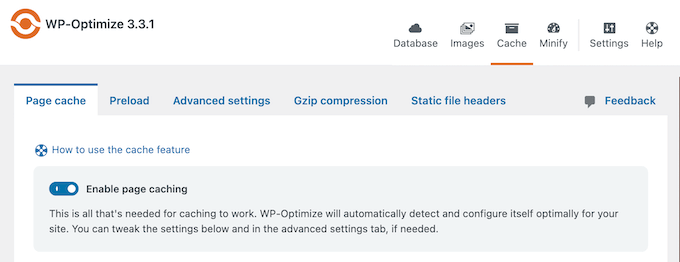
Il existe divers paramètres que vous pouvez utiliser pour affiner la mise en cache de WP-Optimize. En particulier, vous pouvez diffuser un contenu différent en fonction du rôle de l'utilisateur, de l'appareil et s'il est actuellement connecté à un compte.
Par exemple, si vous avez créé un menu réactif prêt pour mobile, WP-Optimize peut diffuser ce contenu mis en cache aux utilisateurs mobiles.
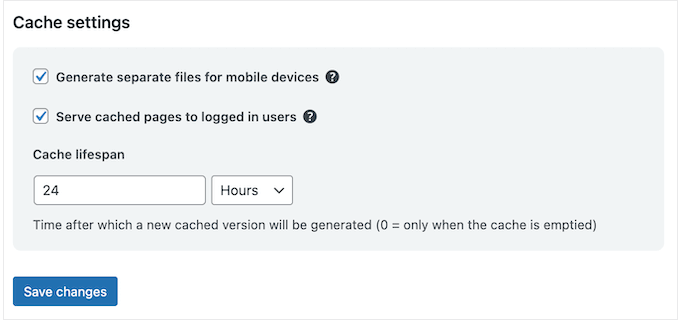
Il peut même afficher un cache unique à chaque utilisateur, ce qui est parfait si votre site d'adhésion propose du contenu personnalisé.
4. Vidage avancé du cache
WP-Optimize peut automatiquement vider le cache d'une page particulière, lorsqu'une autre page ou un autre article est mis à jour.
De cette façon, vous pouvez vous assurer que tout contenu lié est mis à jour au bon moment. Par exemple, WP-Optimize pourrait avoir besoin de vider le cache de l'archive de catégorie ou de l'archive du blog chaque fois que vous mettez à jour un article.
5. Permissions de vidage du cache
Partagez-vous votre tableau de bord avec d'autres personnes, comme plusieurs auteurs ou des blogueurs invités ?
Avec WP-Optimize, vous pouvez sélectionner les rôles d'utilisateurs autorisés à vider le cache. Par exemple, comme il s'agit d'une tâche sensible, vous pourriez marquer la purge du cache comme réservée aux administrateurs, afin d'améliorer la sécurité de votre WordPress.
6. Préchargement des requêtes clés
WP-Optimize peut identifier les ressources critiques telles que les polices Web et les polices d'icônes. Il peut ensuite indiquer au navigateur de charger ces ressources en premier, afin qu'elles soient immédiatement disponibles lorsque nécessaire.
Selon Google PageSpeed Insights, cela devrait améliorer la vitesse de chargement des pages.
7. Chargement différé
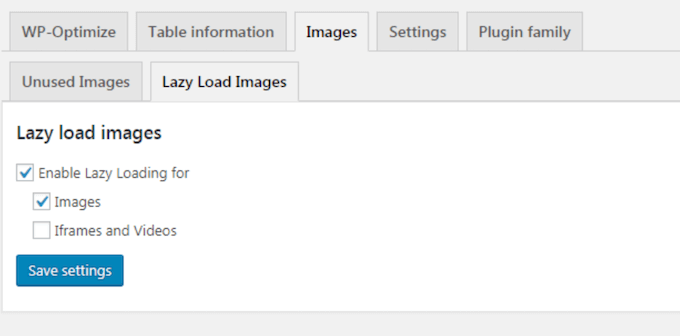
Le chargement différé permet à votre site de ne charger le contenu que lorsqu'un utilisateur fait défiler vers cette zone. Cela réduit le temps de chargement du site Web et améliore les performances de votre site, en particulier pour les sites qui présentent de nombreuses images telles que des portfolios de photographie.
Avec WP-Optimize, vous pouvez activer le chargement différé pour les images et les vidéos.
8. Compression d'images
Pour améliorer la vitesse de votre site WordPress, nous vous recommandons de d'optimiser vos images pour le Web.
WP-Optimize peut identifier et compresser les images en fonction de vos paramètres préférés de perte ou sans perte. Entrez simplement vos paramètres, et WP-Optimize compressera automatiquement chaque nouvelle image que vous téléchargez sur votre site Web WordPress.
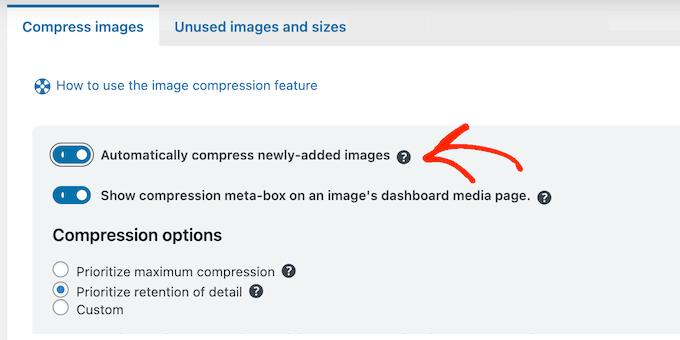
WP-Optimize conservera intactes toutes les données EXIF des images pendant la compression.
Avez-vous déjà ajouté des images à votre blog WordPress ou à votre site Web ? WP-Optimize peut compresser toutes ces images existantes en un clic.
9. Conversion WebP
WP-Optimize peut convertir automatiquement les images JPG et PNG au format WebP, et servir cette version lorsque cela est possible. Cela peut entraîner des fichiers nettement plus petits.
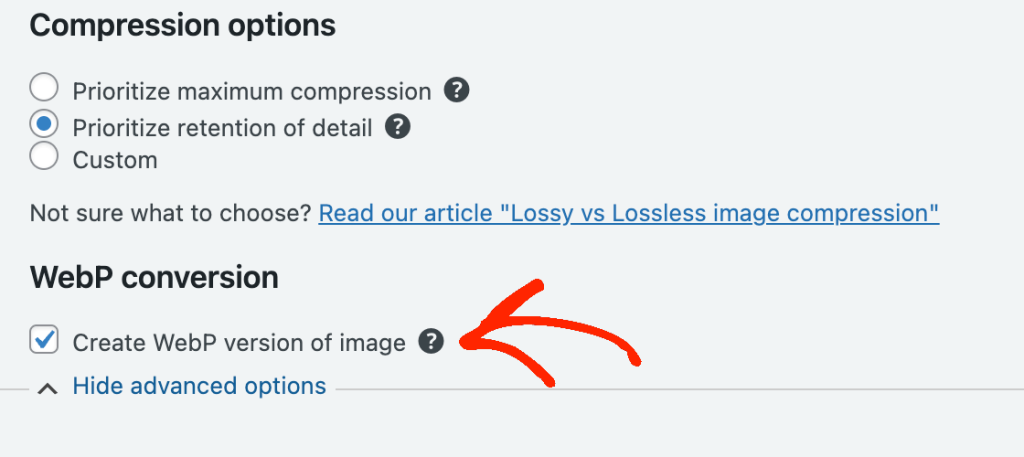
10. Compression GZIP
La compression GZIP réduit le temps de téléchargement des fichiers en compressant les données avant qu'elles ne soient envoyées au navigateur de l'utilisateur. Une fois ces fichiers arrivés, tous les navigateurs modernes les décompressent automatiquement, de sorte que la compression ne modifie pas l'apparence ou le fonctionnement de votre site Web.
WP-Optimize offre la compression GZIP, de sorte qu'il envoie les fichiers CSS, HTML et JavaScript au navigateur de l'utilisateur sous forme de fichiers plus petits et compressés. Selon le site Web de WP-Optimize, cela peut réduire la taille de vos pages et de vos feuilles de style jusqu'à 90 %.
11. Supprimer les images inutilisées
Chaque fois que vous téléchargez une image, WordPress crée automatiquement plusieurs copies de différentes tailles. Vos thèmes WordPress et plugins peuvent également générer des tailles supplémentaires, de sorte que ces doublons peuvent rapidement devenir incontrôlables.
Pour économiser de l'espace disque, WP-Optimize peut identifier les tailles d'images inutilisées et les supprimer de votre site Web. WP-Optimize peut également identifier et supprimer les images inutilisées dans la bibliothèque de médias WordPress, pour économiser encore plus d'espace.
12. Minification
La minification supprime les espaces blancs, les lignes et les caractères inutiles du code source. Une fois cela fait, vos fichiers CSS et JavaScript WordPress se chargeront beaucoup plus rapidement.
WP-Optimize dispose d'une fonctionnalité de minification intégrée que vous pouvez activer en un seul clic.
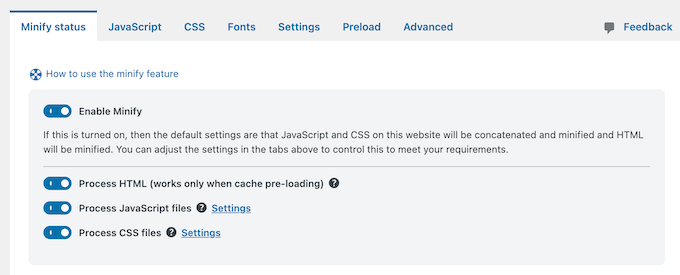
Bien que cette fonctionnalité fonctionne dès l'installation, vous pouvez la personnaliser en spécifiant les fichiers CSS ou JavaScript que vous souhaitez exclure de la minification.
Vous pouvez également choisir entre minifier uniquement, ou minifier et fusionner. La minification et la fusion tentent de combiner le code en aussi peu de fichiers que possible, ce qui peut réduire la charge sur votre serveur web.
13. Chargement asynchrone
Le JavaScript et le CSS bloquant le rendu empêchent votre site Web de charger le reste du HTML de la page. En chargeant de manière asynchrone, vous pouvez éviter ce blocage de rendu et améliorer les vitesses de chargement des pages de votre site Web.
Avec WP-Optimize, vous pouvez configurer les fichiers CSS et JavaScript non critiques pour qu'ils se chargent en arrière-plan. Également appelé report, cela vous permet de charger le CSS et le JavaScript sans impacter la vitesse de chargement initiale de votre site web.
14. S'intègre avec UpdraftPlus
Il est conseillé de sauvegarder votre site avant d'effectuer certaines optimisations, telles que la suppression d'images inutilisées. Cela signifie que vous pouvez rapidement annuler la modification si elle a un impact négatif sur votre site Web WordPress.
La bonne nouvelle est que WP-Optimize s'intègre à UpdraftPlus. Si UpdraftPlus est installé sur votre site, vous aurez la possibilité de créer une sauvegarde avant d'effectuer certaines actions, telles que le nettoyage de la base de données.
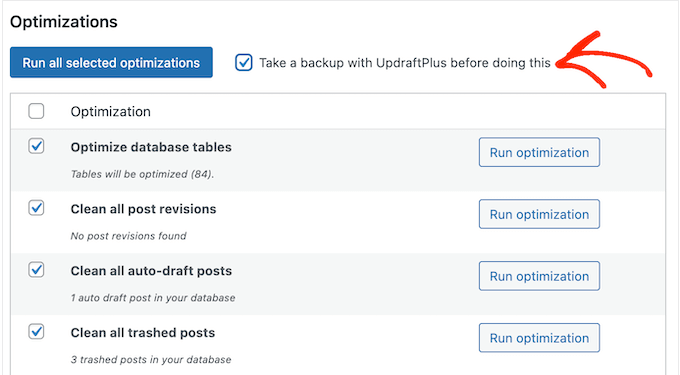
Pour plus d'informations, veuillez consulter notre test détaillé d'UpdraftPlus.
15. S'intègre avec WooCommerce
Gérez-vous une boutique en ligne ?
Lorsqu'un client passe sa première commande, WooCommerce calcule le total dépensé en exécutant une requête très lente. WP-Optimize peut améliorer les performances de votre boutique en remplaçant cette requête par défaut par deux requêtes plus efficaces. Ceci est particulièrement utile pour les sites qui traitent un très grand nombre de commandes.
Si vous vendez à l'international, WP-Optimize affichera également le contenu mis en cache correct à vos clients. Par exemple, il affichera les prix dans la monnaie locale de l'acheteur.
16. Support multilingue
WP-Optimize est conçu pour prendre en charge les sites web multilingues et s'intègre parfaitement à de nombreux plugins de traduction populaires.
En fait, si vous utilisez WPML, les fonctionnalités de WP-Optimize fonctionneront sur l'ensemble de votre contenu multilingue, sans aucune configuration spéciale requise. Pour plus d'informations, veuillez consulter notre test approfondi de WPML.
17. Support Multisite WordPress
Gérez-vous un réseau multisite WordPress ?
Avec WP-Optimize, vous pouvez nettoyer et optimiser plusieurs sites en même temps. Vous pouvez également exécuter des optimisations directement depuis la ligne de commande, ce qui peut être particulièrement utile si vous gérez plusieurs sites.
18. Intégration Cloudflare
Utilisez-vous Cloudflare ? La mise en cache des pages de WP-Optimize est indépendante de la mise en cache du proxy de Cloudflare. Cela signifie que vous pouvez utiliser WP-Optimize sans avoir à vous soucier de vider le cache dans votre tableau de bord Cloudflare.
19. Support communautaire et professionnel
Les paramètres par défaut de WP-Optimize devraient bien fonctionner pour la plupart des sites Web WordPress. Cependant, vous pourriez parfois avoir besoin d'une aide supplémentaire pour obtenir le plus grand gain de performance.
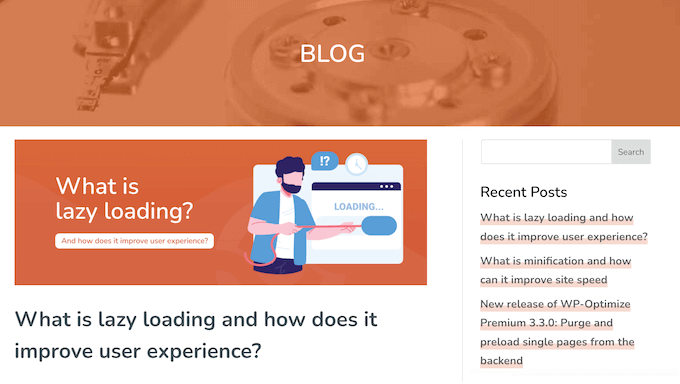
Cela dit, WP-Optimize dispose d'une documentation en ligne et d'une FAQ approfondie que vous pouvez consulter 24h/24 et 7j/7. Il existe également un blog où ils couvrent une gamme de sujets, tels que la façon d'optimiser votre site pour les Google Core Web Vitals, et une liste de contrôle des tâches de maintenance WordPress importantes.
Préférez-vous un support personnalisé ?
Si vous passez à la version premium du plugin WP-Optimize, vous aurez également accès à une assistance professionnelle. Soumettez simplement un ticket et vous devriez recevoir une réponse dans les 24 heures. Pour en savoir plus sur ce sujet, veuillez consulter notre guide sur comment demander correctement une assistance WordPress et l'obtenir.
Tarifs et forfaits WP-Optimize
Si vous débutez ou si vous avez un budget limité, vous pouvez télécharger la version gratuite de WP-Optimize depuis WordPress.org. Cependant, si vous souhaitez configurer le chargement différé, précharger les requêtes clés ou accélérer les performances de WooCommerce, vous devrez passer à un plan premium de WP-Opimize.
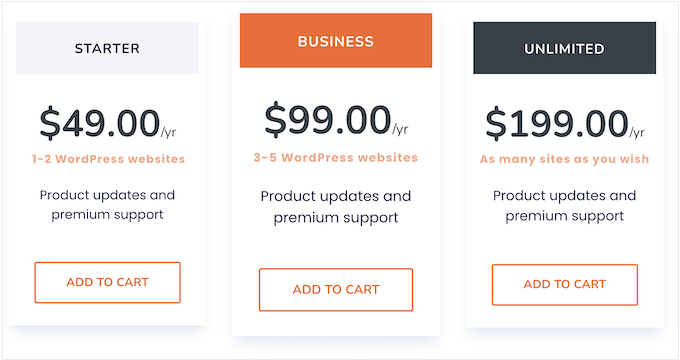
Quel que soit le plan que vous achetez, vous aurez accès à toutes les fonctionnalités premium. Cela dit, le bon plan pour vous dépend principalement du nombre de sites sur lesquels vous prévoyez d'utiliser WP-Optimize.
- Starter. Pour 49 $ par an, vous pouvez installer WP-Optimize sur un seul site WordPress, blog ou marché en ligne.
- Business. Au prix de 99 $ par an, vous pouvez utiliser WP-Optimize sur jusqu'à 5 sites. Dans cet esprit, c'est une bonne option si vous possédez plusieurs sites Web différents, tels que plusieurs blogs dans un réseau de marketing d'affiliation.
- Unlimited. Pour 199 $ par an, vous utilisez le plugin sur autant de sites Web que vous le souhaitez. Cela dit, Unlimited est le plan parfait pour les développeurs WordPress, les agences ou toute autre personne qui gère un portefeuille de sites clients.
Avis WP-Optimize : Est-ce le bon plugin d'optimisation pour vous ?
Après avoir examiné les fonctionnalités, le support et les prix, nous sommes convaincus que WP-Optimize est un excellent plugin d'optimisation.
C'est un outil tout-en-un de mise en cache, de nettoyage de base de données et d'optimisation qui vise à améliorer les performances de votre site web. En conséquence, il peut améliorer l'expérience utilisateur et votre classement SEO.
Il est conçu dans un souci de facilité d'utilisation, avec des paramètres par défaut qui devraient bien fonctionner pour la plupart des sites Web. De plus, vous pouvez activer bon nombre de ses fonctionnalités en quelques clics, y compris ses fonctionnalités de compression d'images, de minification et de chargement différé.
Il existe plusieurs plans différents parmi lesquels choisir, en fonction du nombre de sites sur lesquels vous prévoyez d'utiliser WP-Optimize. Si vous possédez un seul site web, le plan Starter est une excellente option. Pendant ce temps, si vous gérez plusieurs sites web, blogs ou places de marché numériques différents, vous devrez passer à Business.
Gérez-vous une agence de développement WordPress ? Alors le plan Illimité vous permet d'utiliser WP-Optimize sur autant de sites que vous le souhaitez.
Nous espérons que cet avis sur WP-Optimize vous a aidé à décider si c'est le bon plugin d'optimisation et de mise en cache pour vous. Ensuite, vous voudrez peut-être consulter notre guide sur comment augmenter le trafic de votre blog, ou consulter notre sélection d'experts des meilleurs plugins et outils SEO WordPress.
Si vous avez aimé cet article, abonnez-vous à notre Chaîne YouTube pour des tutoriels vidéo WordPress. Vous pouvez également nous trouver sur Twitter et Facebook.

Avis des utilisateurs sur WP-Optimize
Veuillez partager votre avis sur WP-Optimize pour aider les autres membres de la communauté.