


Vous avez un avis élogieux 5 étoiles sur Google, Facebook ou Yelp ? Ce type de retour est un puissant moteur de confiance, mais s'il n'est pas mis en avant pour les visiteurs de votre site WordPress, vous passez à côté.
De nos jours, les gens ne veulent pas seulement entendre que vous dites que votre entreprise est formidable. Les avis réels et récents offrent le type de preuve sociale qui peut faire passer quelqu'un de simple visiteur à prêt à acheter.
C'est pourquoi l'un des meilleurs moyens de montrer votre crédibilité est d'intégrer un flux d'avis en direct directement sur votre site WordPress.
Dans ce tutoriel, je vais vous montrer la manière la plus simple d'afficher vos derniers avis sur votre site. Ainsi, vous pourrez renforcer la confiance, augmenter les conversions et tirer le meilleur parti de chaque client satisfait. 🌟

📚 Résumé : La meilleure façon d'afficher les avis sur WordPress est d'utiliser le plugin Smash Balloon Reviews Feed Pro, qui vous permet de récupérer automatiquement les avis Google, Facebook et Yelp – aucune configuration technique n'est requise.
Pourquoi afficher les avis d'entreprise dans WordPress ?
Afficher les avis de vrais clients sur votre site WordPress est l'un des moyens les plus rapides de gagner la confiance des nouveaux visiteurs. Cela permet à vos clients satisfaits de convaincre les autres d'acheter chez vous.
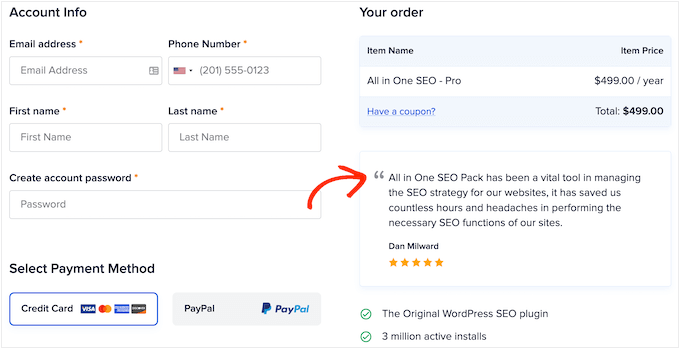
Ce type de preuve sociale peut être incroyablement puissant. Afficher les avis de vrais clients aide à établir la confiance, et des études montrent que l'affichage des avis peut augmenter les conversions jusqu'à 270 $. Cela signifie que les visiteurs sont près de trois fois plus susceptibles d'acheter.
Le défi est que vos meilleurs avis se trouvent souvent sur des sites tiers comme Google, Yelp ou Facebook. Cela oblige les clients potentiels à quitter votre site Web pour trouver ces commentaires importants. 😱
C'est pourquoi intégrer ces avis directement sur votre site WordPress est une excellente idée. Cela maintient l'engagement de vos visiteurs et leur montre tout ce que les gens disent de bien en un seul endroit.
Par exemple, vous pouvez ajouter des avis positifs sur les pages de produits WooCommerce ou sur votre page À propos. Ces avis peuvent convaincre les clients de faire confiance à votre entreprise, même s'ils n'ont jamais acheté chez vous auparavant.
Vous pouvez même les ajouter à votre page de paiement WooCommerce personnalisée. Et cette tactique peut même aider à réduire vos taux d'abandon de panier.
Cela dit, je vais vous montrer comment ajouter facilement des avis Yelp, Google et Facebook à WordPress.
Utilisez simplement les liens rapides ci-dessous pour accéder directement à la plateforme que vous souhaitez utiliser :
- Comment afficher les avis Google, Facebook et Yelp dans WordPress
- Méthode 1 : Comment afficher les avis Yelp dans WordPress
- Méthode 2 : Comment afficher les avis Google dans WordPress
- Méthode 3 : Comment afficher les avis Facebook dans WordPress
- Personnalisez votre flux d'avis Google, Facebook ou Yelp
- Add Reviews Feed to Your WordPress Website
- FAQ sur la façon d'ajouter un flux d'avis Google, Facebook et Yelp dans WordPress
- Prochaines étapes pour utiliser les avis dans WordPress
Comment afficher les avis Google, Facebook et Yelp dans WordPress
Vous pourriez copier-coller manuellement les avis, mais c'est long et inefficace. Vous devriez vérifier constamment les nouveaux commentaires, et vos derniers avis n'apparaîtraient pas immédiatement sur votre site.
La meilleure solution est de créer un flux d'avis qui se met à jour automatiquement.
Pour cela, j'utilise et je recommande le plugin Reviews Feed Pro de Smash Balloon. C'est le meilleur plugin d'avis clients WordPress et un outil populaire de flux social de confiance pour plus de 1,75 million de sites web.
C'est mon outil de prédilection car il récupère les avis de toutes les plateformes majeures comme Google, Yelp, Facebook, Trustpilot, TripAdvisor et WordPress.org dans un flux unique et facile à gérer.
De plus, il comprend des modèles conçus par des professionnels, vous permettant de créer rapidement de superbes mises en page comme des carrousels, des grilles ou des listes simples. Le flux s'adapte également automatiquement au design de votre site web, l'aidant à s'intégrer harmonieusement.

Pour en savoir plus, consultez notre avis complet sur Smash Balloon.
Tout d'abord, créons un compte Reviews Feed Pro.
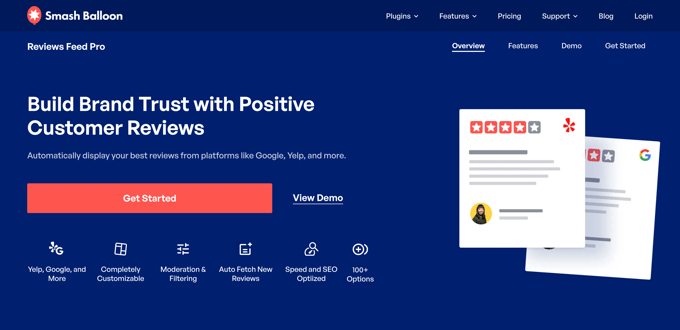
Sur la page d'accueil de Smash Balloon’s Reviews Feed, cliquez sur ‘Get Started’ et choisissez un plan. Vous pouvez également sélectionner le ‘All Access Bundle’, qui inclut tous les plugins de Smash Balloon.
Après avoir choisi votre plan, suivez simplement les instructions à l'écran pour finaliser votre achat.
💡 Note : Bien qu'il existe un plugin gratuit Reviews Feed pour Google et Yelp, nous utiliserons Reviews Feed Pro pour ce tutoriel afin de pouvoir ajouter facilement les avis Facebook et débloquer des fonctionnalités de personnalisation premium.
Une fois inscrit, vous pouvez télécharger le fichier zip Reviews Feed et copier votre clé de licence.
Vous pouvez maintenant installer et activer le plugin Reviews Feed.
Depuis votre espace d'administration WordPress, vous pouvez aller dans Plugins » Ajouter un plugin.

Ensuite, cliquez sur le bouton « Téléverser un plugin ».
Dans l'outil de transfert de fichiers, cliquez sur « Choisir un fichier » et téléversez le fichier zip Reviews Feed que vous avez téléchargé précédemment.

Une fois téléchargé, cliquez sur ‘Install Now’ et à nouveau sur ‘Activate’ lorsqu'il apparaît. Si vous avez besoin d'aide, veuillez consulter notre guide sur comment installer un plugin WordPress.
Après l'activation, allez dans Reviews Feed » Paramètres dans le menu de gauche.
Vous pouvez ensuite ajouter votre clé de licence Reviews Feed Pro et cliquer sur le bouton ‘Install Pro’. Vous pouvez trouver la clé dans votre compte sur le compte Smash Balloon.

Après avoir activé le plugin, vous êtes prêt à afficher les avis de Google, Facebook ou Yelp.
Méthode 1 : Comment afficher les avis Yelp dans WordPress
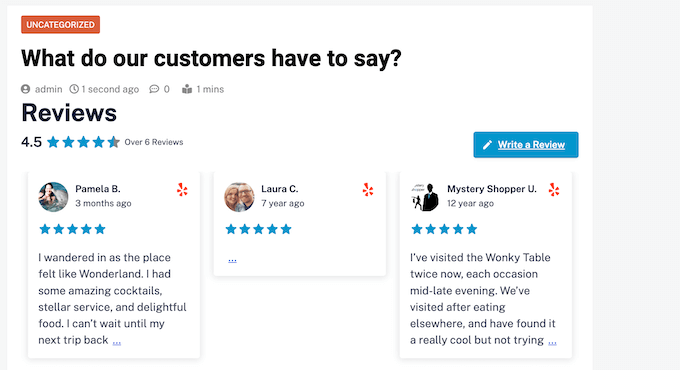
Yelp est une source énorme d'avis clients, en particulier pour les entreprises locales et les restaurants. Intégrer ces avis sur votre site est un excellent moyen de mettre en valeur votre réputation.
Si votre entreprise a déjà des avis Yelp positifs, les ajouter à votre site web peut vous permettre d'obtenir plus de ventes, de membres, de rendez-vous, et plus encore.
Si vous n'avez pas encore de compte Yelp, vous pouvez revendiquer votre page d'entreprise Yelp.
Puisque Yelp est un site public, vous pouvez afficher les avis de toute entreprise ayant une fiche Yelp. Par exemple, si vous possédez un blog de fiches d'entreprises ou un site d'adhésion, vous pourriez afficher les avis Yelp de différentes entreprises locales sur votre site.
🛑 Important : Si vous n'avez pas encore de compte, rendez-vous sur la page d'inscription Yelp et suivez les instructions à l'écran pour vous enregistrer.
Tout d'abord, accédez à Flux d'avis » Tous les flux depuis la barre latérale d'administration de votre WordPress et cliquez sur le bouton « Ajouter un nouveau ».

Cela lancera le flux de configuration guidée.
Comme vous ajoutez votre premier flux Yelp, vous devrez le connecter à une source. Cliquez sur le bouton « Ajouter une source » pour continuer.
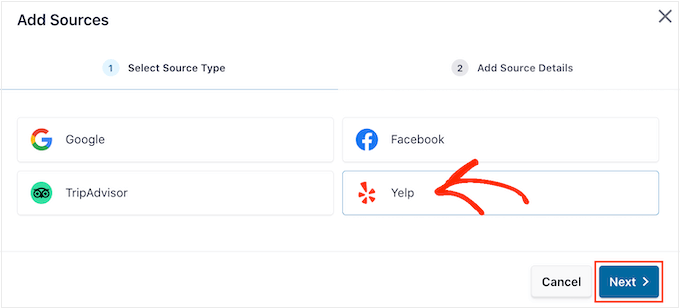
Une fenêtre contextuelle apparaîtra vous demandant de sélectionner la plateforme d'avis. Choisissez « Yelp » parmi les options, puis cliquez sur le bouton « Suivant ».
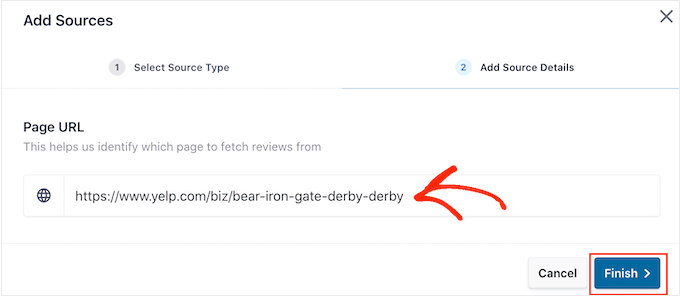
Sur l'écran suivant, Reviews Feed Pro vous demandera les détails de votre source.
Ici, vous pouvez simplement coller l'URL de la page d'entreprise Yelp dont vous souhaitez afficher les avis dans le champ « URL de la page ».
Après avoir collé le lien, vous pouvez cliquer sur « Terminer ».
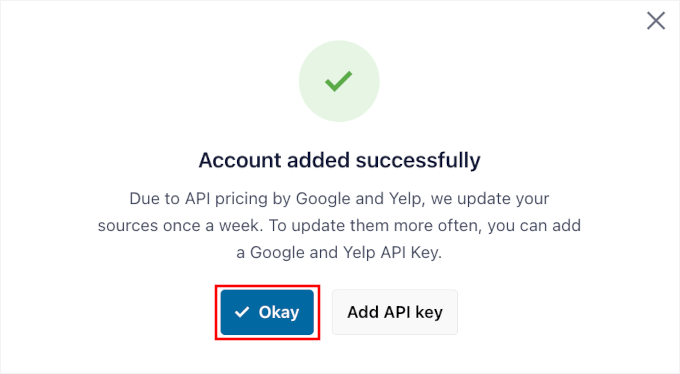
Dans la fenêtre contextuelle qui apparaît, vous pouvez voir que votre compte a été ajouté avec succès.
Par défaut, les sources d'avis sont mises à jour chaque semaine.
Pour la plupart des petites entreprises, ce rafraîchissement hebdomadaire est parfait. Il vous évite l'étape plus technique de création et d'ajout d'une clé API, qui n'est généralement nécessaire que pour les sites à très fort trafic qui reçoivent de nouveaux avis quotidiennement.
Vous pouvez cliquer sur « OK ».
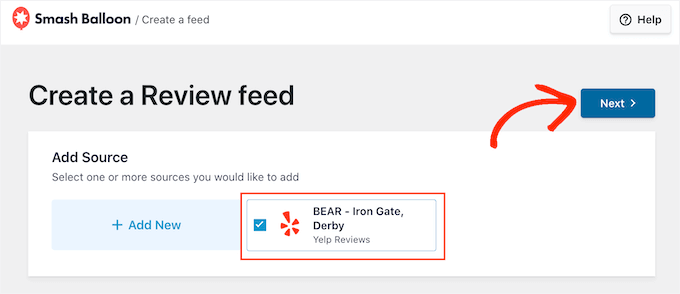
Le plugin se connectera alors à la page et l'affichera comme source disponible.
Sélectionnez la case à cocher à côté de votre nouvelle page Yelp et cliquez sur « Suivant ».
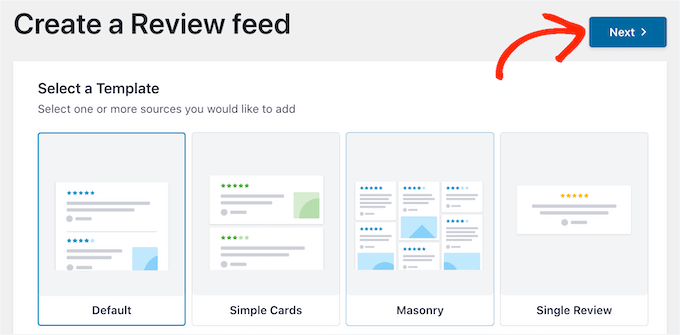
Vous arrivez maintenant à la partie amusante. Reviews Feed Pro vous demandera de sélectionner un modèle de départ.
Vous pouvez choisir parmi plusieurs mises en page professionnelles comme une liste simple, une grille en maçonnerie ou un carrousel coulissant. Je suis un grand fan du « Carrousel Showcase » pour les pages d'accueil car il est interactif et permet de gagner de la place.
Après avoir choisi un design, cliquez sur le bouton « Suivant ».
Le plugin ouvrira alors son éditeur de flux visuel, où vous pourrez voir un aperçu en direct de vos avis Yelp. Vous pouvez également tout personnaliser, de la mise en page et des couleurs aux parties de l'avis qui sont affichées.
Je couvrirai les options de personnalisation plus en détail plus loin dans cet article.
Méthode 2 : Comment afficher les avis Google dans WordPress
Google Reviews est un autre endroit où les clients peuvent laisser un avis sur votre entreprise en ligne. En plus de renforcer la confiance des visiteurs, de nombreux avis positifs sur votre profil d'entreprise Google peuvent améliorer le classement de votre entreprise dans les résultats de recherche, en particulier dans les résultats de recherche locaux.
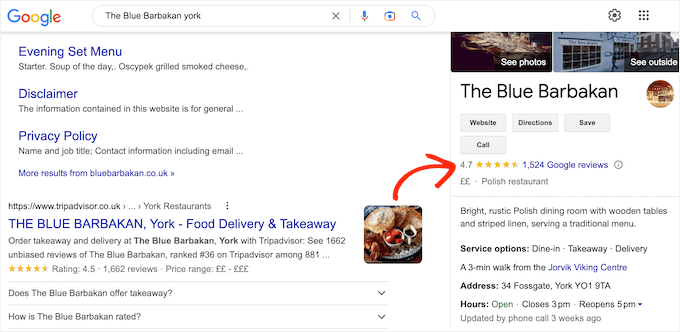
Afficher ces excellents avis sur votre site Web peut alors renforcer la confiance et encourager davantage de clients satisfaits à vous laisser un avis positif sur Google, ce qui peut encore améliorer votre SEO local.
Vous pouvez commencer par aller dans Flux d'avis » Tous les flux et cliquer sur le bouton « Ajouter un nouveau ».
Sur l'écran suivant, le plugin vous demandera de sélectionner une source d'avis. Comme vous configurez cela pour la première fois, cliquez sur « Ajouter une source ».
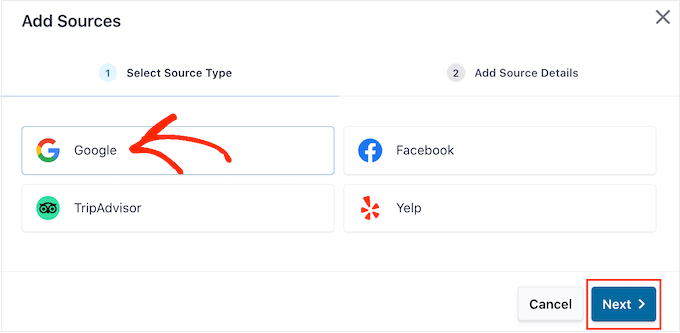
Une fenêtre contextuelle apparaîtra avec les différentes plateformes. Sélectionnez « Google », puis cliquez sur « Suivant ».
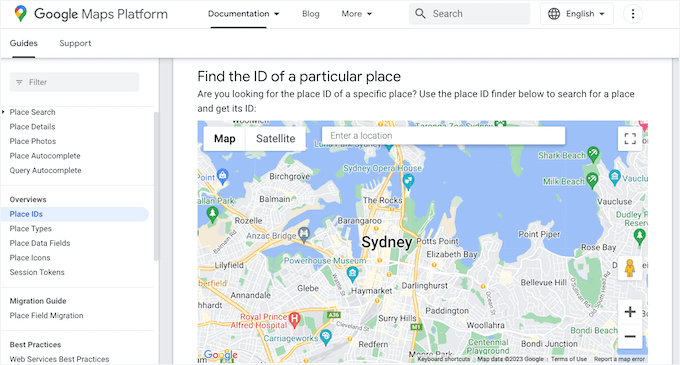
Sur l'écran suivant, vous devrez spécifier l'emplacement de l'entreprise. Vous pouvez le faire facilement en utilisant un « ID de lieu » unique de Google.
Pour obtenir l'ID, rendez-vous sur la page ID de lieu de Google et faites défiler jusqu'à « Trouver l'ID d'un lieu spécifique ».
Dans la barre de recherche de Google Maps, tapez le nom et l'adresse de votre entreprise. Si vous êtes une entreprise de zone de service, vous pouvez simplement entrer le nom de l'entreprise.
Lorsqu'il apparaît dans la liste déroulante, vous devrez cliquer dessus.
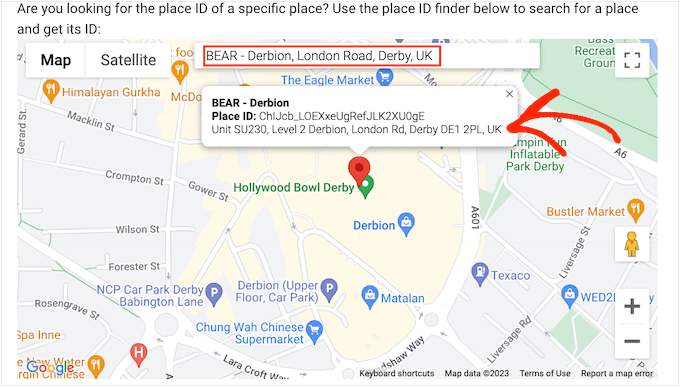
Une petite fenêtre contextuelle apparaîtra sur la carte avec votre ID de lieu unique. Copiez simplement le code affiché là.
Vous pouvez maintenant retourner à votre tableau de bord WordPress et coller l'ID dans le champ « Place ID ». Ensuite, cliquez sur « Terminer » pour continuer.
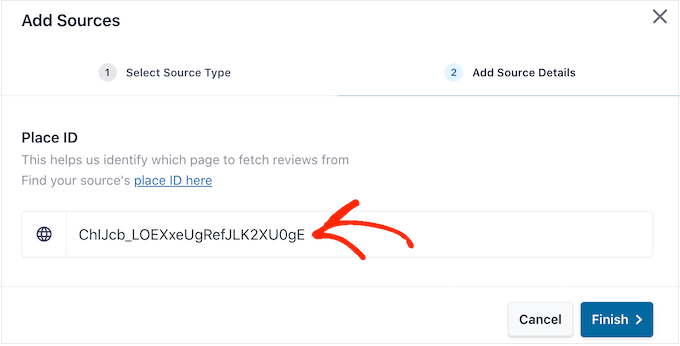
Vous verrez alors une fenêtre contextuelle de confirmation vous indiquant que votre compte a été connecté avec succès.
Pour actualiser les avis plus fréquemment qu'une fois par semaine, vous pouvez ajouter votre clé API Google.
Mais pour la plupart des sites Web, les mises à jour hebdomadaires suffisent. Les avis agissent comme une preuve sociale intemporelle, donc une synchronisation instantanée en temps réel n'est généralement pas nécessaire.
Cliquez simplement sur le bouton « OK » pour continuer.
Smash Balloon ajoutera votre profil d'entreprise Google comme source.
Assurez-vous que la case à côté est cochée, puis cliquez sur « Suivant ».
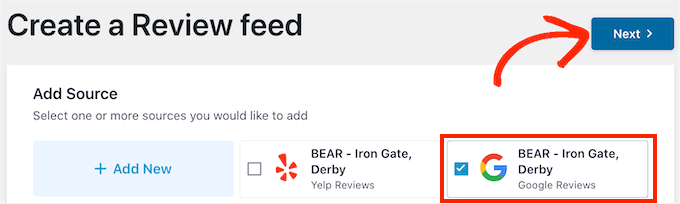
Vous pouvez maintenant choisir un design de départ pour votre flux. Reviews Feed Pro propose plusieurs modèles, y compris des carrousels, des grilles et des listes simples.
Sélectionnez celui qui correspond le mieux au style de votre site et cliquez sur « Suivant » pour ouvrir l'éditeur visuel du flux.
Sur l'écran suivant, vous pouvez voir un aperçu en direct de votre flux tout en ajustant les paramètres à gauche. Vous pouvez modifier la mise en page, personnaliser les couleurs, décider quelles parties de l'avis afficher, et bien plus encore.
Pour personnaliser le flux, faites simplement défiler jusqu'à la fin de cet article pour un guide étape par étape.
Méthode 3 : Comment afficher les avis Facebook dans WordPress
De nombreuses entreprises, sites Web et boutiques en ligne utilisent Facebook pour se connecter avec leur public. Facebook dispose également de son propre système d'avis intégré, vous voudrez donc peut-être ajouter ces avis à votre site Web.
Afficher les avis Facebook est également un moyen fantastique de promouvoir votre profil, de promouvoir croisement votre contenu et d'obtenir plus d'abonnés sur les réseaux sociaux.
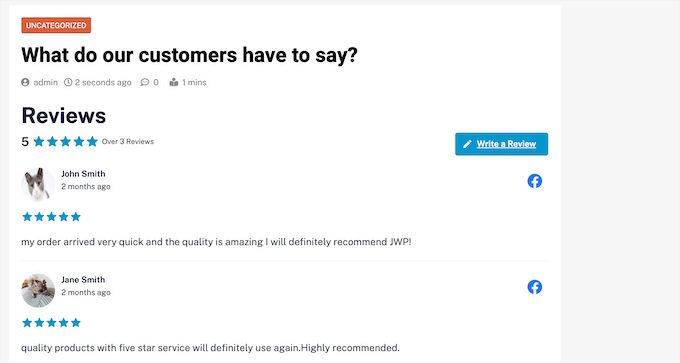
💡 Remarque : Cette méthode est pour l'affichage des avis d'une page professionnelle Facebook. Elle ne fonctionnera pas avec un profil Facebook personnel.
Pour ajouter vos avis Facebook, rendez-vous sur Flux d'avis » Tous les flux et cliquez sur le bouton « Ajouter un nouveau ». Cela lancera le flux de configuration guidée.
Dans la fenêtre contextuelle qui apparaît, vous devez connecter votre page Facebook comme source.
Alors, sélectionnez « Facebook » parmi les options, puis cliquez sur le bouton « Se connecter avec Facebook ». Assurez-vous simplement que vous êtes connecté au compte Facebook qui gère votre page.
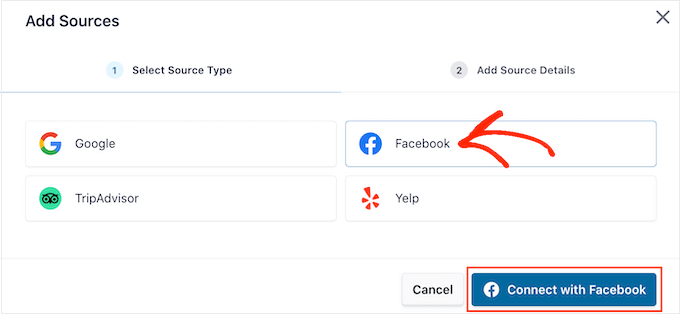
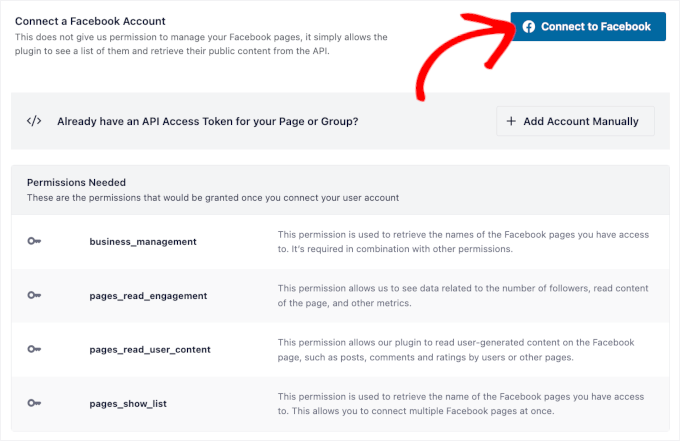
Sur l'écran suivant, vous pouvez choisir de vous connecter à un compte Facebook ou de l'ajouter manuellement à l'aide du jeton d'accès API.
Si vous n'avez pas encore de jeton d'accès, nous vous recommandons d'utiliser la connexion directe. C'est beaucoup plus rapide et ne nécessite aucune configuration technique.
Alors, cliquons sur « Se connecter à Facebook ».
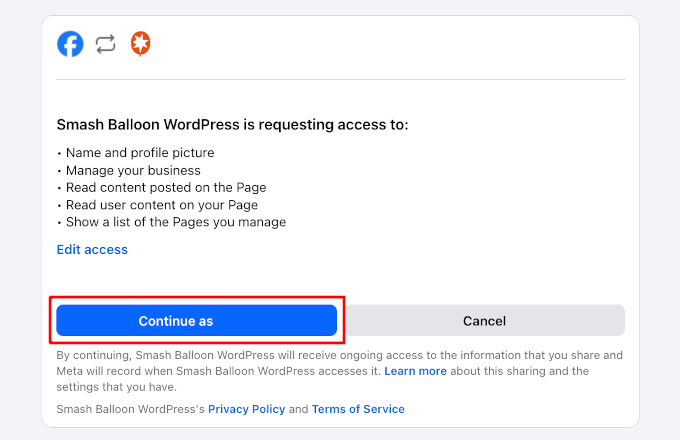
Sur l‘écran suivant, Smash Balloon demandera l‘accès à votre compte Facebook. Vous pouvez examiner les informations dont le plugin a besoin avant de continuer.
Une fois cela fait, cliquez simplement sur « Continuer en tant que [Votre nom d'utilisateur Facebook]. »
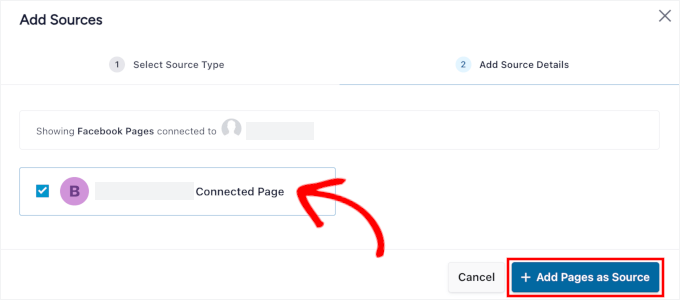
Cela vous mènera à l'onglet « Ajouter les détails de la source ». Ici, vous verrez une liste des pages Facebook que votre compte gère.
Cochez simplement la case de la page que vous souhaitez ajouter et cliquez sur « + Ajouter des pages comme source ».
Smash Balloon vous ramènera automatiquement au tableau de bord WordPress, où vous verrez la page Facebook que vous venez de connecter à votre site Web.
Sélectionnez simplement la case à cocher à côté de la page Facebook, puis cliquez sur le bouton « Suivant ».
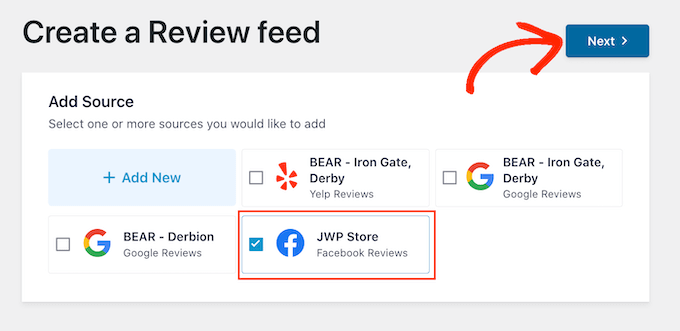
Vous pouvez maintenant choisir le modèle que vous souhaitez utiliser pour le flux d'avis Facebook.
Après avoir pris votre décision, cliquez sur « Suivant ».
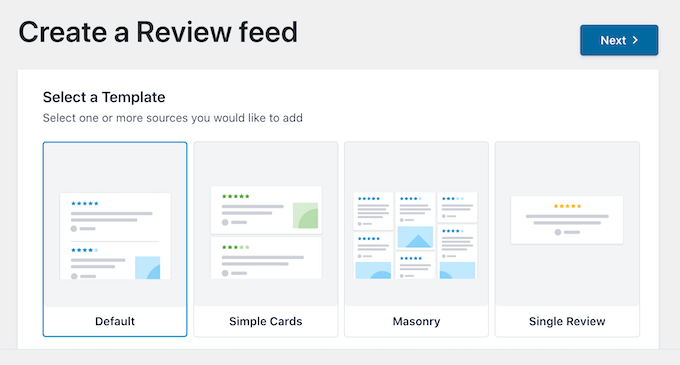
Smash Balloon créera maintenant un flux affichant tous vos avis Facebook.
Personnalisez votre flux d'avis Google, Facebook ou Yelp
Smash Balloon copie automatiquement votre thème WordPress, de sorte que tout flux d'avis que vous créez s'intégrera parfaitement au design de votre site. Mais Smash Balloon dispose également d'un éditeur de flux avancé pour que vous puissiez affiner chaque partie du flux.
Une fois que vous avez connecté la plateforme choisie, Smash Balloon ouvre automatiquement son éditeur de flux visuel. Considérez-le comme votre centre de commande pour la conception de votre flux d'avis.
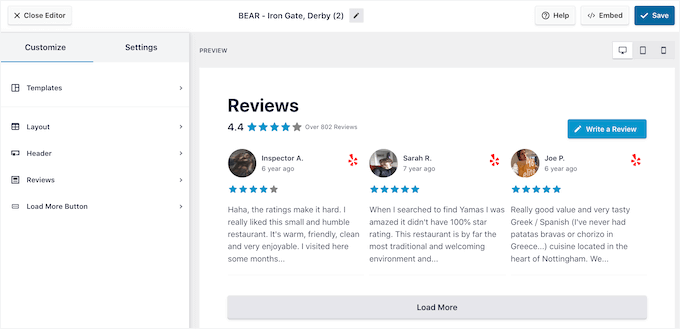
💡 Remarque : Si vous avez accidentellement fermé l'éditeur, ne paniquez pas. Allez simplement dans Flux d'avis » Tous les flux dans le tableau de bord WordPress, puis cliquez sur l'icône « Modifier » à côté du flux.
Sur la droite, vous verrez un aperçu en direct de votre flux qui se met à jour instantanément. Sur la gauche se trouvent tous vos paramètres. Cette configuration rend très facile l'expérimentation de différents looks jusqu'à ce que vous trouviez celui qui convient parfaitement à votre site.
Pour voir les modifications que vous pouvez apporter, commencez par cliquer sur « Mise en page » dans le menu de gauche. Ici, vous pouvez choisir entre une mise en page Grille, Masonry ou Carrousel.
Lorsque vous cliquez sur les différentes mises en page, l'aperçu en direct se mettra automatiquement à jour pour afficher la nouvelle mise en page. Cela vous permet d'essayer facilement différentes mises en page et de trouver celle que vous préférez.
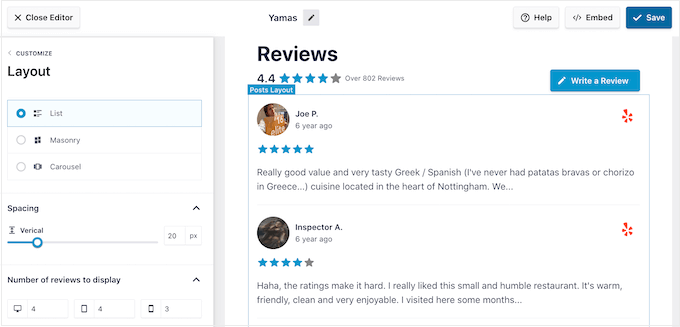
Vous pouvez également modifier l'espacement, le nombre d'avis que vous incluez dans le flux et le nombre de caractères que WordPress affiche pour chaque avis.
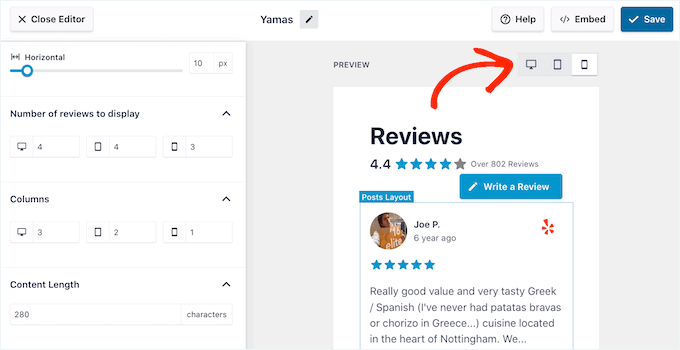
Lorsque vous apportez des modifications, n'oubliez pas que le flux peut avoir un aspect différent sur les smartphones et les tablettes par rapport aux ordinateurs de bureau.
Il est donc judicieux de tester la version mobile de votre flux à l'aide de la rangée de boutons dans le coin supérieur droit. De cette façon, vous vous assurez qu'il fonctionne bien sur toutes les tailles d'écran.
Enfin, si vous sélectionnez la mise en page Carrousel, vous pouvez modifier la façon dont les avis défilent à l'aide des paramètres « Pagination ».
Par exemple, vous pouvez activer la lecture automatique pour que les avis défilent automatiquement ou augmenter l'intervalle pour que les visiteurs aient plus de temps pour lire chaque avis.
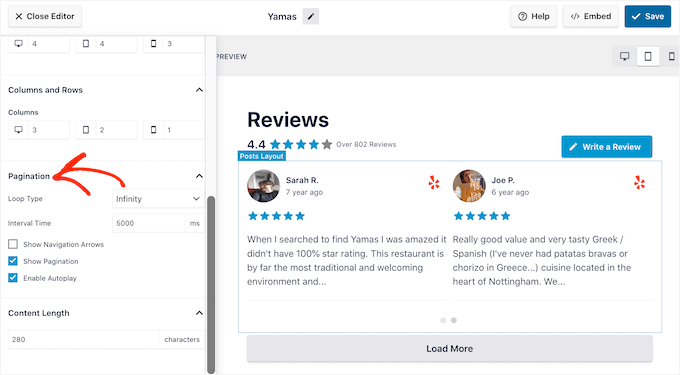
Lorsque vous êtes satisfait de ces modifications, cliquez sur la petite flèche à côté de « Personnaliser ».
Cela vous ramène à l'éditeur principal du flux d'avis Smash Balloon.
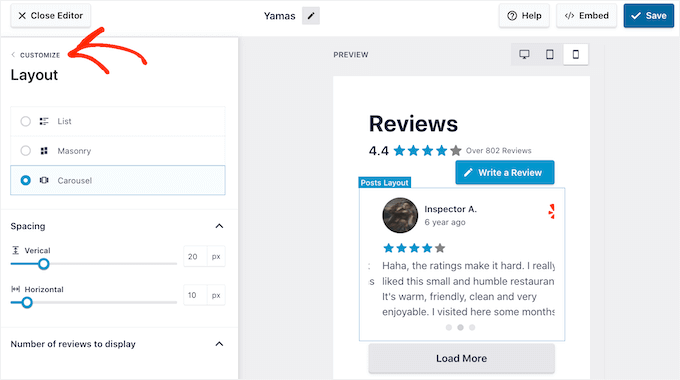
Ensuite, sélectionnez « En-tête ».
L'en-tête affiche votre note moyenne par étoiles et comprend un bouton « Laisser un avis », ce qui est une belle touche pour encourager plus de commentaires. Vous pouvez désactiver l'en-tête entier ou personnaliser les éléments visibles.
Par défaut, Smash Balloon affiche un titre « Avis », votre note moyenne en étoiles et un bouton « Laisser un avis ».
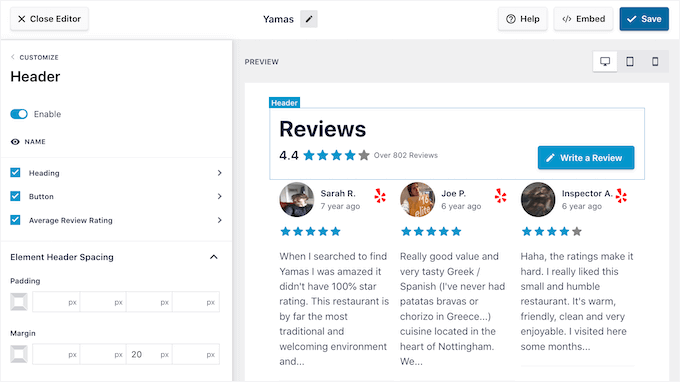
Cet en-tête aide les visiteurs à comprendre le contenu, tout en les encourageant à laisser leur propre avis. Cependant, si vous préférez, vous pouvez supprimer l'en-tête à l'aide du bouton « Activer ».
Si vous affichez l'en-tête, vous pouvez ajouter ou supprimer du contenu à l'aide des cases à cocher En-tête, Bouton et Note moyenne des avis.
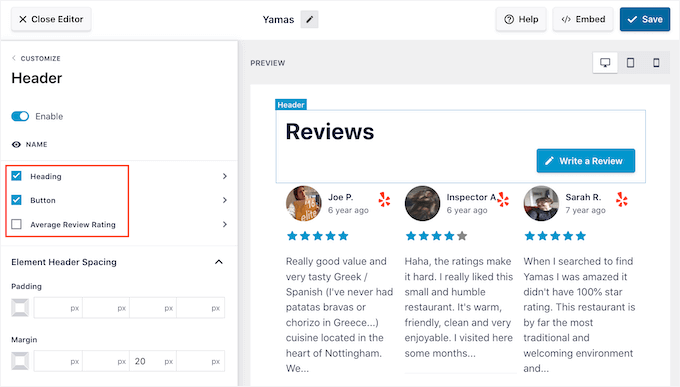
Pour modifier le remplissage et les marges, utilisez simplement les paramètres sous « Espacement de l'en-tête de l'élément ».
Si vous souhaitez modifier le texte qui apparaît dans l'en-tête, cliquez simplement sur Titre, Bouton ou Note moyenne de l'avis. Cela vous amène à une zone où vous pouvez changer la couleur du texte, la taille, et plus encore.
Vous pouvez également remplacer le texte standard par vos propres messages personnalisés en tapant dans le champ « Contenu ».
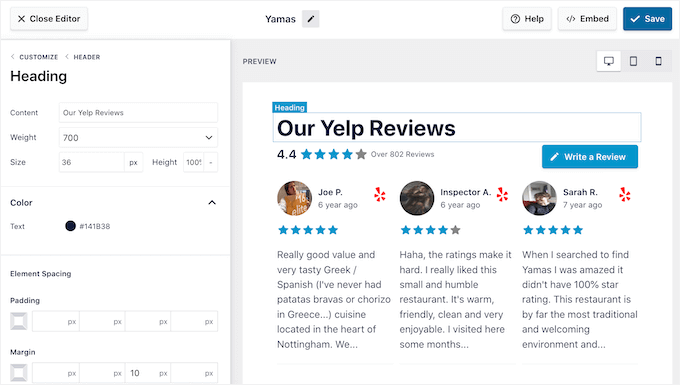
Lorsque vous êtes prêt à revenir à l'écran principal de l'éditeur, cliquez simplement sur le lien « Personnaliser » en haut du menu de gauche.
Le paramètre suivant que vous pouvez examiner est « Avis », alors cliquez sur cette option. Ici, vous pouvez choisir entre « Style de publication » et « Modifier les éléments individuels ».
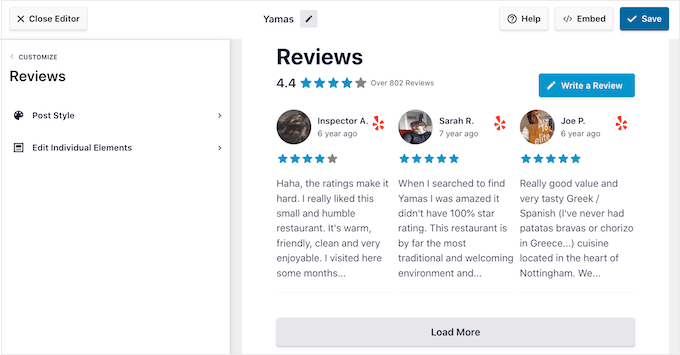
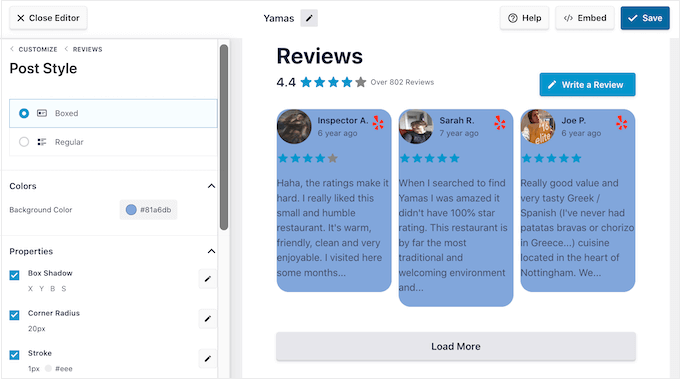
Si vous sélectionnez « Style de publication », vous pouvez modifier l'apparence des avis individuels dans le flux. Par exemple, vous pouvez passer à une mise en page en boîte, ajouter une ombre et modifier le rayon des coins pour créer des bords arrondis.
Au fur et à mesure que vous apportez des modifications, l'aperçu se met à jour automatiquement afin que vous puissiez essayer différents paramètres pour voir ce qui convient le mieux à votre site Web.
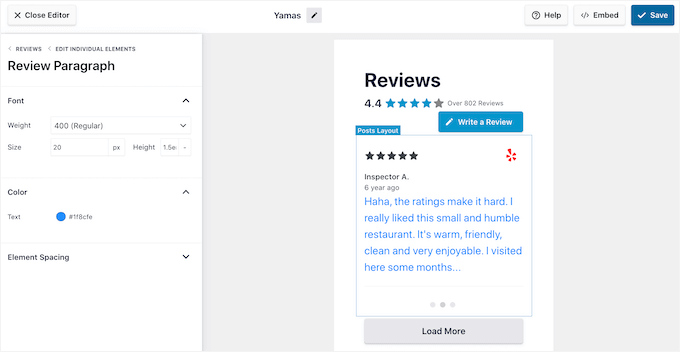
Si vous choisissez « Modifier les éléments individuels », vous verrez alors tout le contenu différent que Reviews Feed Pro inclut dans chaque avis, tel que la note, l'auteur et la date, et le texte de l'avis.
Pour supprimer un élément de contenu, cliquez simplement pour décocher sa case.
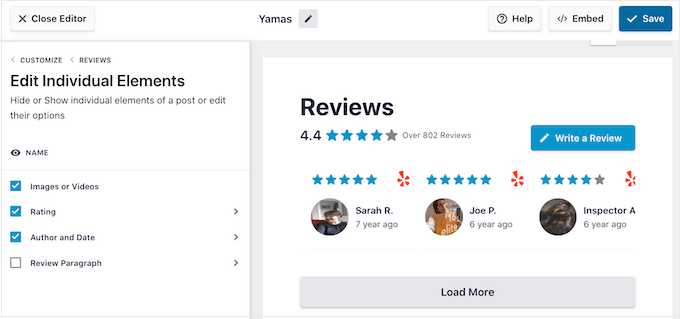
Vous pouvez également personnaliser l'apparence de chaque type de contenu en cliquant dessus.
Par exemple, dans l'image suivante, nous avons modifié la couleur et la taille du contenu de l'avis, connu sous le nom de « Paragraphe de l'avis ».
Lorsque vous êtes satisfait de l'apparence du flux d'avis, cliquez sur « Personnaliser » pour revenir à l'éditeur principal de Smash Balloon.
Vous pouvez maintenant passer à l'écran de paramètres suivant en sélectionnant « Bouton Charger plus ».
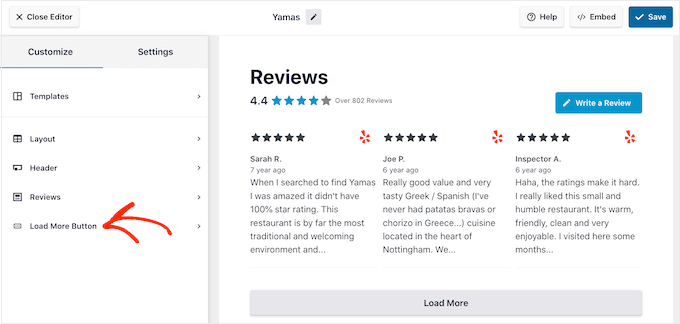
Le bouton « Charger plus » permet aux visiteurs de faire défiler d’autres avis. Le plugin l’ajoute donc par défaut. Comme il s’agit d’un bouton très important, vous voudrez peut-être le faire ressortir en changeant la couleur d’arrière-plan, l’état au survol, l’étiquette, les marges, etc.
Vous pouvez également remplacer le texte par défaut « Charger plus » par votre propre message en tapant dans le champ « Texte ».
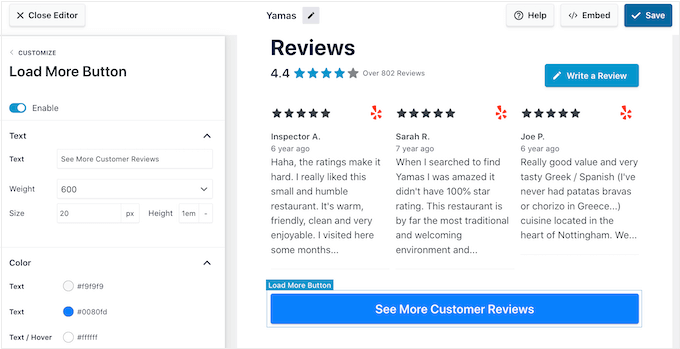
Si vous préférez, vous pouvez supprimer le bouton complètement en cliquant sur le commutateur « Activer ».
Lorsque vous êtes satisfait de l'apparence du flux d'avis, n'oubliez pas de cliquer sur « Enregistrer ». Une fois cela fait, vous êtes prêt à ajouter des avis Google, Facebook ou Yelp à votre site.
Ajoutez un flux d'avis à votre site WordPress
Une fois votre flux d'avis prêt, vous pouvez l'afficher sur votre site à l'aide d'un bloc, d'un widget ou d'un shortcode.
Si vous avez créé plus d'un flux d'avis dans Reviews Feed Pro, le shortcode est essentiel. Il vous permet de contrôler exactement quel flux Google, Facebook ou Yelp apparaît dans un bloc, un widget ou un modèle sur l'ensemble du site.
Pour obtenir le shortcode d'un flux spécifique, accédez à Reviews Feed » Tous les flux dans votre tableau de bord.
Vous verrez une colonne « Shortcode » à côté de chaque flux. Notez celui que vous souhaitez utiliser.
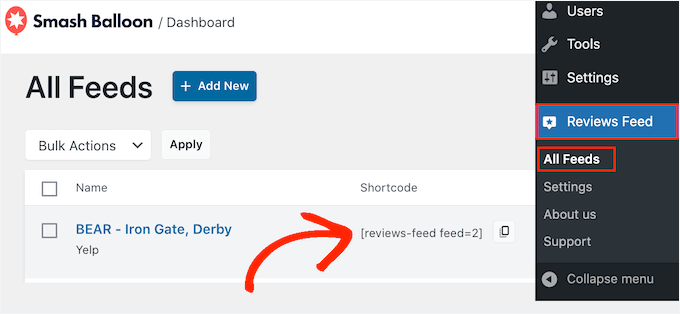
Vous utiliserez ce shortcode dans les étapes ci-dessous chaque fois que vous aurez besoin d'afficher un flux spécifique.
Ajouter des avis à une page ou un article (en utilisant un bloc)
Si vous souhaitez intégrer le flux dans une page ou un article, vous pouvez utiliser le bloc Flux d’avis.
Ouvrez simplement la page ou l'article où vous souhaitez afficher vos avis Yelp, Google ou Facebook. Ensuite, cliquez sur l'icône « + » pour ajouter un nouveau bloc et commencez à taper « Reviews Feed ».
Lorsque le bon bloc apparaît, cliquez dessus pour l'ajouter à la page ou à la publication.
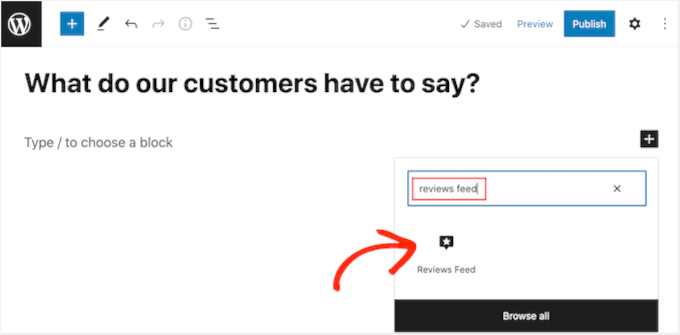
Le bloc affichera l'un de vos flux d'avis par défaut.
Si vous souhaitez afficher un flux différent, recherchez « Paramètres du shortcode » dans le menu de droite.
Ajoutez simplement le shortcode que vous avez obtenu précédemment, puis cliquez sur « Appliquer les modifications ».
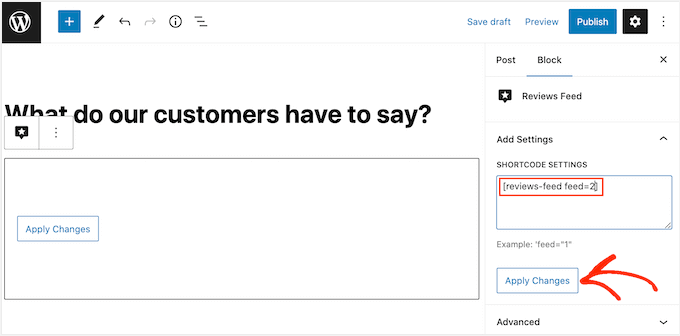
Si vous êtes satisfait de l'apparence du flux d'avis, vous pouvez alors publier ou mettre à jour la page.
Ajouter des avis aux barres latérales ou aux pieds de page (en utilisant un shortcode)
Cette méthode fonctionne mieux si vous utilisez un thème WordPress classique ou un constructeur de pages qui prend en charge les shortcodes. C’est aussi un excellent moyen d’afficher des avis clients positifs sur plusieurs pages de votre site.
Pour commencer, vous pouvez aller dans Apparence » Widgets.
Ensuite, cliquez sur « + » et ajoutez un bloc « Shortcode » dans une zone prête pour les widgets, comme une barre latérale.
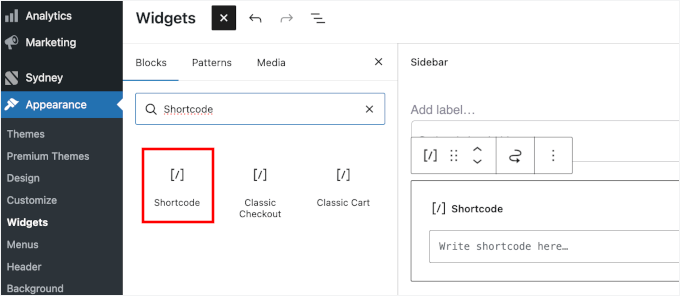
Une fois ajouté, collez simplement votre shortcode à l'intérieur.
Après cela, vous pouvez cliquer sur le bouton « Mettre à jour ».
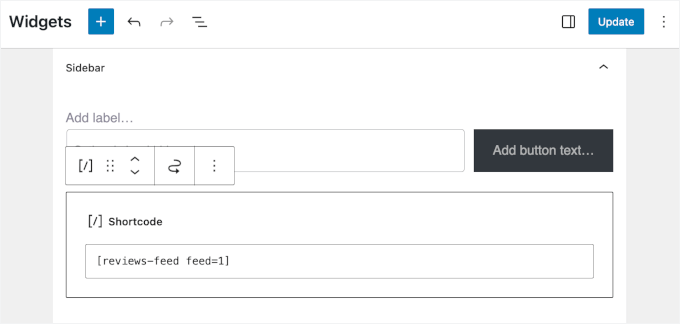
Pour obtenir de l’aide sur l’ajout du shortcode, veuillez consulter notre guide sur comment ajouter un shortcode.
💡 Remarque : Étant donné que WordPress moderne utilise des widgets basés sur des blocs, vous pouvez également ajouter le bloc Flux d'avis directement dans les zones de widgets. La méthode du shortcode est présentée ici car c'est une solution de repli fiable qui fonctionne avec les thèmes classiques.
Pour plus de détails, consultez notre guide sur comment ajouter et utiliser des widgets dans WordPress.
Ajouter des avis sur tout le site en utilisant l'édition complète du site (FSE)
Si vous utilisez un thème de bloc d’édition complète du site (FSE), vous pouvez ajouter vos avis directement aux modèles de thème comme l’en-tête ou le pied de page.
Dans le tableau de bord WordPress, allez dans Apparence » Éditeur.

Par défaut, l'éditeur complet du site affichera le modèle d’accueil de votre thème. Si vous souhaitez ajouter votre flux d’avis à une autre zone, ouvrez le menu de gauche et cliquez sur « Modèles ».
À partir de là, vous pouvez choisir une mise en page différente à modifier, telle que votre modèle de page ou votre pied de page.
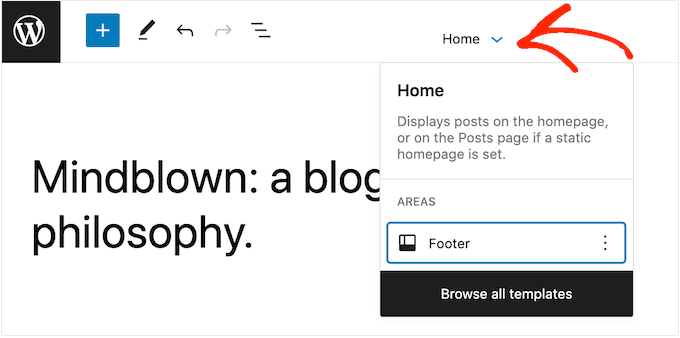
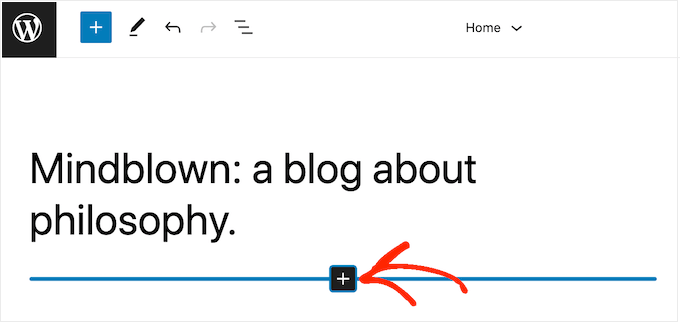
Après avoir choisi un modèle, survolez simplement la zone où vous souhaitez afficher les avis avec votre souris.
Ensuite, cliquez sur le bouton « + ».
Une fois que vous avez fait cela, tapez « Flux d'avis ».
When the right block appears, click to add it to the template.
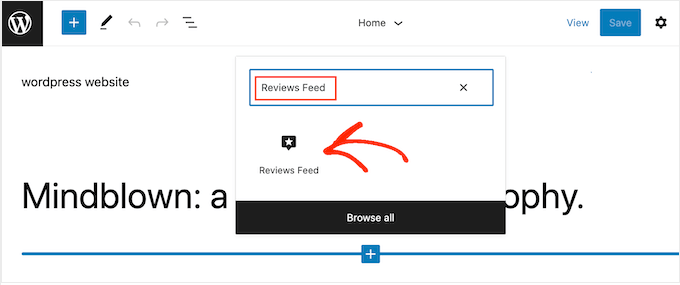
Comme toujours, Flux d'avis affichera un flux par défaut. Vous pouvez modifier ce flux en ajoutant un shortcode en suivant le même processus décrit ci-dessus.
FAQ sur la façon d'ajouter un flux d'avis Google, Facebook et Yelp dans WordPress
On me pose souvent des questions sur la meilleure façon de gérer les avis dans WordPress. Voici les réponses à certaines des questions les plus fréquentes que j'entends de la part de nos lecteurs.
Puis-je combiner les avis de différentes plateformes en un seul flux ?
Oui. Avec Reviews Feed Pro de Smash Balloon, vous pouvez créer un seul flux « mixte » qui combine les avis de Google, Facebook, Yelp, etc. C’est un moyen puissant d’afficher toutes vos meilleures preuves sociales en un seul endroit pratique.
L'ajout d'un flux d'avis ralentira-t-il mon site web ?
Non. Nous utilisons les plugins Smash Balloon sur nos propres sites car ils sont conçus pour la performance. Le plugin utilise la mise en cache intelligente et le chargement différé, ce qui signifie qu’il ne charge le contenu que lorsque les visiteurs font défiler la page. Cela évite d’avoir un impact négatif sur la vitesse de votre site.
Puis-je contrôler quels avis sont affichés ?
Oui, vous avez un contrôle total. Reviews Feed Pro inclut de puissants outils de modération. Vous pouvez configurer des filtres pour n’afficher que les avis ayant une note d’étoiles supérieure à un certain seuil (par exemple, 4 étoiles et plus). Vous pouvez également masquer manuellement tout avis spécifique que vous ne souhaitez pas voir apparaître sur votre site.
Ai-je besoin de savoir coder pour ajouter cela à mon site ?
Pas du tout. Le plugin est conçu pour être entièrement convivial. Vous pouvez ajouter votre flux n’importe où en utilisant le simple bloc ou widget WordPress, sans code requis. Pour des placements plus avancés, vous pouvez également utiliser un simple shortcode.
Prochaines étapes pour utiliser les avis dans WordPress
J'espère que ce guide vous a aidé à apprendre comment afficher les avis Google, Facebook et Yelp sur votre site WordPress.
Ensuite, vous voudrez peut-être aussi consulter ces autres guides pour continuer à développer votre entreprise :
- Comment envoyer un coupon après un avis sur un produit WooCommerce
- Comment créer un site d'avis de niche dans WordPress
- Comment transformer les avis de votre site WordPress.org en une preuve sociale puissante
- Pouvez-vous supprimer un avis Google ? Voici ce que vous pouvez faire à la place
- Comment rédiger un avis sur un produit d'affiliation (Conseils d'experts)
Si vous avez aimé cet article, abonnez-vous à notre Chaîne YouTube pour des tutoriels vidéo WordPress. Vous pouvez également nous trouver sur Twitter et Facebook.


Jiří Vaněk
J'ai récemment ajouté mon entreprise à Google et je voulais ajouter des avis sur mon site web, même si je n'en ai pas encore beaucoup. Merci pour ce guide détaillé, y compris comment obtenir l'API, car je n'aurais probablement pas pu le faire seul. Maintenant, je peux enfin avoir des avis Google sur mon site web dans mon portfolio personnel.
Moinuddin Waheed
Ce sont les meilleures plateformes pour obtenir des avis sur nos produits et services, ainsi que pour les afficher sur nos sites Web WordPress afin de gagner la confiance et la crédibilité des visiteurs.
Je n'ai pas encore mis en œuvre ces étapes par le passé, mais j'essaierai certainement de les obtenir pour le site Web de mon cours une fois qu'il sera entièrement lancé.
J'apprécie vraiment la qualité du contenu et la facilité de mise en œuvre que vous avez simplifiée.
KK
Bonjour
1. Comment définir la collecte des avis sur deux lignes ?
2. Comment importer automatiquement les nouveaux avis ? (Par exemple, si une personne donne des avis sur Google ou Facebook, ces avis sont automatiquement importés dans ce plugin)