


Lorsque nous avons commencé à tester la livraison des e-mails WordPress, les messages finissaient souvent dans les dossiers de spam ou disparaissaient complètement.
Après avoir essayé de nombreuses solutions, nous avons découvert WP Mail SMTP, qui s'est avéré être l'option la plus fiable pour le suivi et la gestion des e-mails WordPress.
Grâce à des tests approfondis, nous avons constaté que le plugin non seulement résout les problèmes de livraison, mais fournit également une journalisation complète des e-mails pour WordPress et WooCommerce.
Son intégration avec des services d'e-mails populaires tels que Gmail et Amazon SES le rend considérablement plus fiable que le système de messagerie par défaut de WordPress.
Dans ce guide, nous vous montrerons comment configurer la journalisation des e-mails dans WordPress à l'aide de WP Mail SMTP, la solution que nous recommandons à tous nos lecteurs.
Après avoir suivi ce tutoriel, vous pourrez consulter les journaux d'e-mails directement depuis votre espace d'administration WordPress dans un format facile à comprendre.
Pourquoi configurer des journaux d'e-mails dans WordPress ou WooCommerce ?
La configuration des journaux d'e-mails dans WordPress vous donne un enregistrement complet de chaque e-mail envoyé depuis votre site Web. C'est le meilleur moyen de confirmer que vos utilisateurs reçoivent les messages importants et de résoudre tout problème de livraison.
Votre site envoie de nombreux e-mails automatisés pour des éléments tels que la réinitialisation des mots de passe, les notifications de nouveaux utilisateurs et les soumissions de formulaires de contact. Pour une boutique en ligne, il envoie également des e-mails WooCommerce critiques comme les reçus clients et les détails de commande.
Sans journaux, vous n'avez aucun moyen de savoir si ces e-mails parviennent à la boîte de réception ou s'ils échouent à l'envoi. Cela peut entraîner une mauvaise expérience utilisateur et des ventes perdues.
Voici quelques-unes des situations clés où un journal d'e-mails peut vous sauver la vie :
- Assurez-vous que les notifications par e-mail sont livrées rapidement.
- Suivez les e-mails de votre plugin de formulaire de contact WordPress.
- Vérifiez si les e-mails envoyés par un plugin fonctionnent.
- Gardez une trace de l'activité des utilisateurs à l'aide des journaux d'e-mails.
- Suivez l'activité des utilisateurs si vous gérez un site Web d'adhésion ou si vous vendez des cours en ligne.
- Conservez un journal d'e-mails de vos commandes WooCommerce, de vos reçus et des notifications clients.
Ce dont vous aurez besoin pour configurer les journaux d'e-mails
Avant de commencer, examinons rapidement ce dont vous aurez besoin pour suivre ce tutoriel :
- Un nom de domaine et un hébergement Web : Ce guide nécessite un site Web WordPress.org auto-hébergé. Si vous n'en avez pas encore configuré, vous pouvez suivre notre guide complet sur comment créer un site Web WordPress.
- WP Mail SMTP Pro : La fonctionnalité de journalisation des e-mails est un outil premium inclus dans la version Pro du plugin WP Mail SMTP. Ceci est nécessaire pour afficher et gérer vos e-mails WordPress directement depuis votre tableau de bord.
Cela dit, voyons comment configurer facilement des journaux d'e-mails sur votre site WordPress ou WooCommerce.
Comment configurer les journaux d'e-mails dans WordPress et WooCommerce
Pour ce tutoriel, nous utiliserons le plugin WP Mail SMTP. Il vous permet d'envoyer des e-mails WordPress en utilisant n'importe quel fournisseur de services SMTP, y compris Gmail, Outlook, SendGrid, Amazon SES, et plus encore.
Plusieurs de nos marques partenaires l'utilisent également pour envoyer leurs e-mails et ont signalé des taux de délivrabilité élevés. Pour plus d'informations, vous pouvez consulter notre avis sur WP Mail SMTP.

Étape 1 : Installer et configurer WP Mail SMTP
Tout d'abord, vous devez installer et activer le plugin WP Mail SMTP. Pour plus de détails, consultez notre guide étape par étape sur comment installer un plugin WordPress.
Après l'activation, visitez la page WP Mail SMTP » Paramètres pour configurer les options du plugin.
Ici, vous devrez entrer votre clé de licence. Vous pouvez trouver ces informations dans votre compte sur le site Web de WP Mail SMTP.
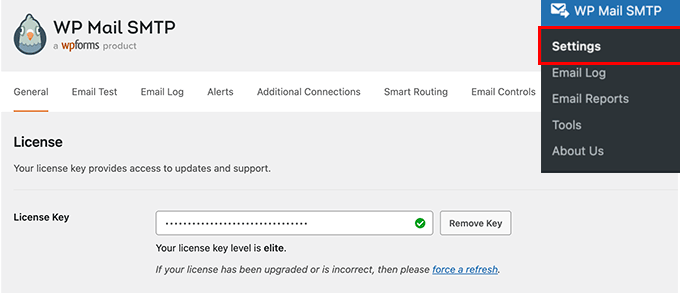
Copiez et collez simplement votre clé de licence, puis cliquez sur le bouton « Vérifier ».
Après cela, faites défiler jusqu'à la section Expéditeur et sélectionnez comment vous souhaitez envoyer vos e-mails WordPress.
WP Mail SMTP fonctionne avec n'importe quel service SMTP. Il dispose d'options de configuration faciles pour les fournisseurs de services SMTP populaires tels que SendLayer, SMTP.com, Gmail, Outlook, Brevo, Mailgun, SendGrid, Amazon SES, et d'autres services SMTP.
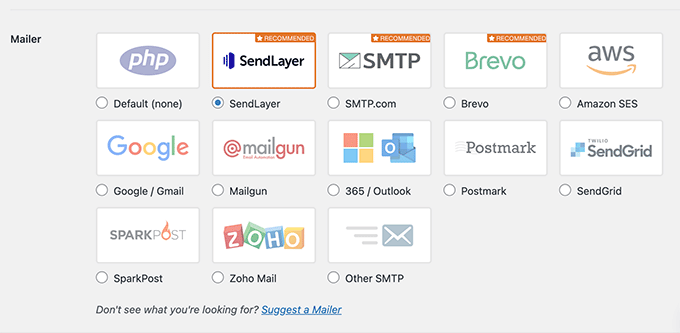
Cliquer sur l'expéditeur vous montrera des instructions sur la façon de le configurer.
L'option par défaut est configurée sur l'expéditeur PHP. Nous ne recommandons pas son utilisation car elle n'est pas fiable.
Étant donné que la plupart des serveurs d'hébergement WordPress ne sont pas correctement configurés pour les e-mails, le choix de cette option signifie que vos e-mails WordPress pourraient ne jamais atteindre la boîte de réception des utilisateurs, ni même les dossiers de spam.
Nous vous recommandons d'utiliser un fournisseur comme SendLayer, SMTP.com, ou Brevo. Les services SMTP dédiés utilisent des serveurs hautement optimisés pour améliorer la délivrabilité des e-mails.
Cela aide vos e-mails à éviter les filtres anti-spam, ce qui est un problème courant lors de l'utilisation de la fonction d'envoi d'e-mails par défaut de WordPress.
Si vous choisissez Autre SMTP comme option d'envoi, vous devrez alors fournir les paramètres SMTP. Vous pouvez les obtenir sur le site web de votre fournisseur de services SMTP :
- Hôte SMTP : L'adresse de votre hôte SMTP, qui ressemble généralement à ceci : smtp.votreserveur.com
- Chiffrement : Généralement, il s'agit de SSL ou TLS
- Port SMTP : Généralement, il s'agit de 465
- Authentification : Activez l'authentification
- Nom d'utilisateur : Le nom d'utilisateur fourni par votre service SMTP. Il s'agit généralement de votre adresse e-mail
- Mot de passe : Le mot de passe de votre service SMTP
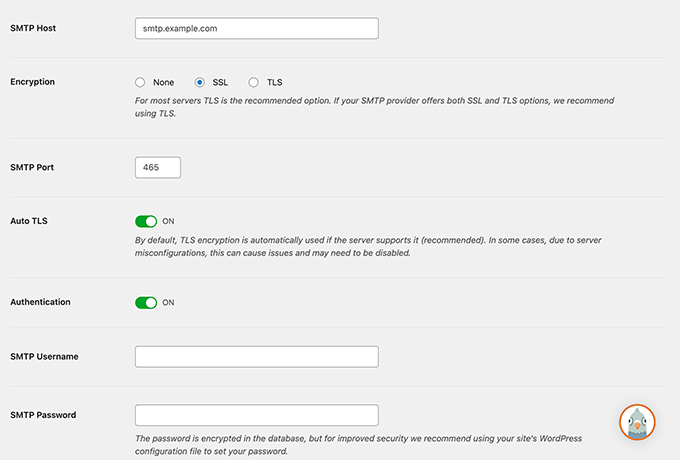
Après avoir saisi vos identifiants d'envoi, n'oubliez pas de cliquer sur le bouton « Enregistrer les paramètres » pour sauvegarder vos réglages.
💡 Bonus : Il est important d'utiliser une adresse e-mail professionnelle pour vous assurer que vos e-mails semblent dignes de confiance.
Étape 2 : Activer la fonctionnalité de journalisation des e-mails
Maintenant que vous avez configuré les paramètres d'envoi dans le plugin WP Mail SMTP, il est temps d'activer la fonctionnalité de journalisation des e-mails.
Depuis la page des paramètres du plugin, basculez vers l'onglet « Journal des e-mails » et activez le commutateur « Activer le journal ».
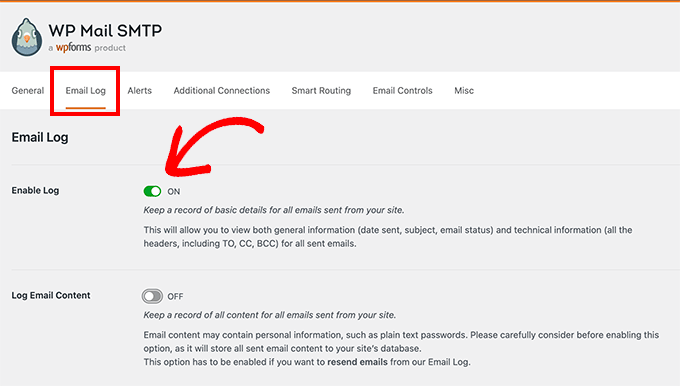
L'option de journal des e-mails enregistrera des informations générales et de dépannage sur chaque message électronique, y compris la date et l'heure, l'objet, le statut de l'e-mail, les adresses e-mail de l'expéditeur et du destinataire, le BCC et le CC, ainsi que les pièces jointes.
Le plugin vous permet également d'activer des journaux complets des e-mails WordPress, mais nous vous conseillons vivement de laisser ce paramètre désactivé.
L'activer enregistrera le contenu de tous les e-mails dans votre base de données en texte brut. Cela inclut des données sensibles telles que les liens de réinitialisation de mot de passe et les informations client, créant un risque de sécurité important.
N'oubliez pas de cliquer sur le bouton « Enregistrer les paramètres » pour sauvegarder vos modifications.
Étape 3 : Test de la configuration de WP Mail SMTP
Maintenant que vous avez configuré le plugin WP Mail SMTP, testons-le pour nous assurer que tout fonctionne comme prévu.
WP Mail SMTP rend cette étape facile. Allez simplement sur la page WP Mail SMTP » Outils et basculez vers l'onglet « Test d'e-mail ».
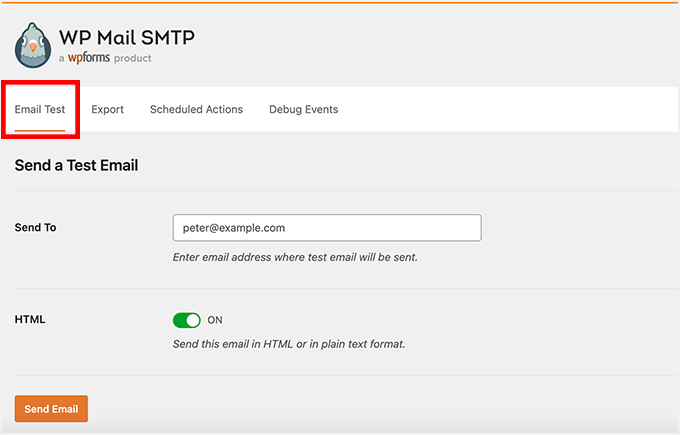
À partir de là, entrez simplement votre adresse e-mail et cliquez sur le bouton « Envoyer l'e-mail ».
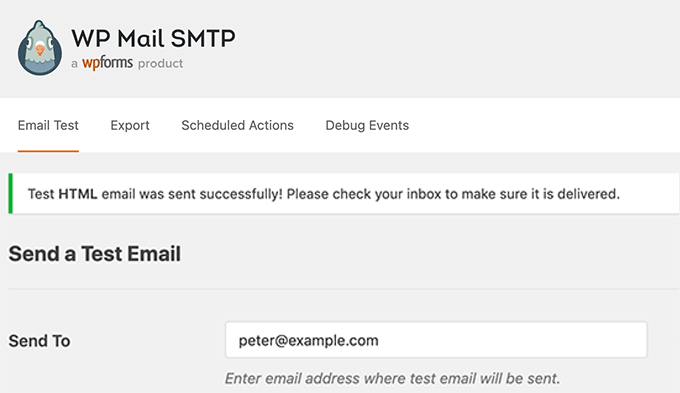
Le plugin enverra alors un e-mail de test à l'adresse que vous avez fournie. Il vous indiquera ensuite le statut de la livraison de l'e-mail à l'écran.
Étape 4 : Consultation de vos journaux d'e-mails dans WordPress
Vous pouvez consulter vos journaux d'e-mails WordPress à tout moment sans quitter la zone d'administration de WordPress.
Comment consulter vos journaux d'e-mails
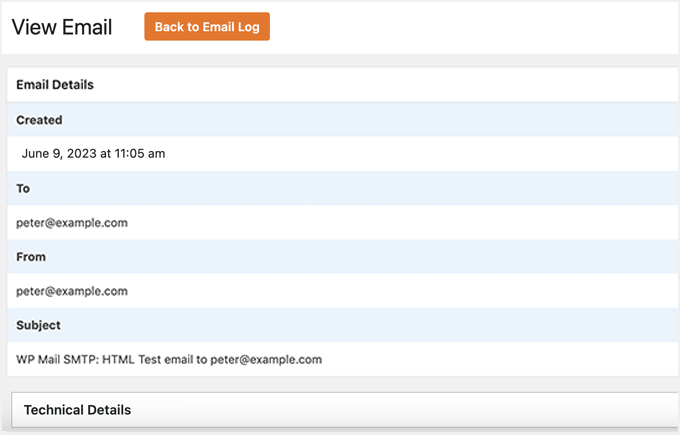
Allez simplement sur la page WP Mail SMTP » Journal des e-mails. Vous verrez le journal avec une liste des entrées depuis que vous avez activé le journal des e-mails.
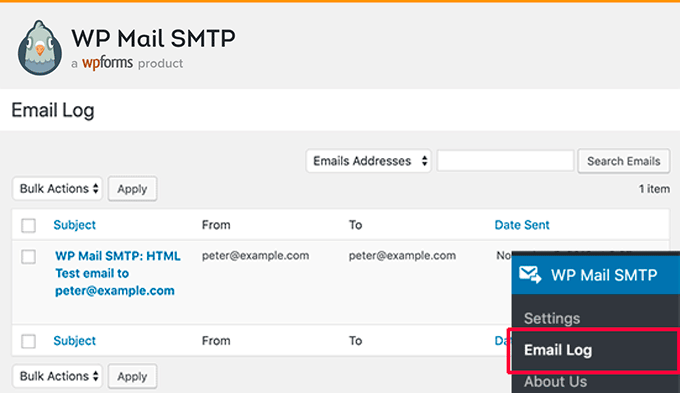
Pour afficher les détails d'une entrée, passez votre souris dessus, puis cliquez sur le lien « Voir » en dessous.
Cela ouvrira l'entrée du journal d'e-mails avec une vue détaillée.
Recherche et suppression des entrées de journal
La page du journal des e-mails comprend une fonction de recherche qui vous permet de trouver des entrées par adresse e-mail, objet ou contenu (si la journalisation du contenu est activée).
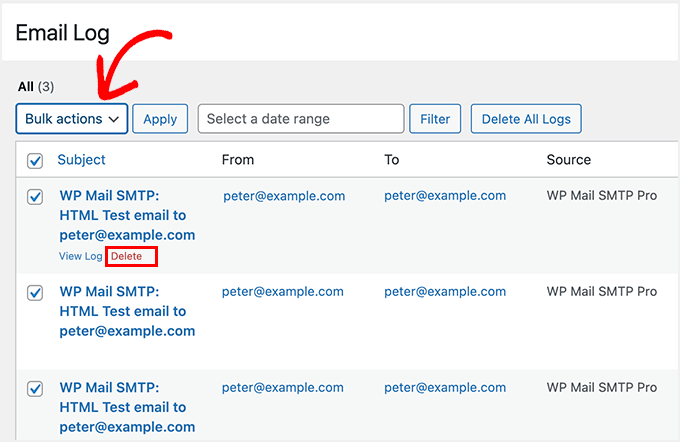
Vous pouvez également supprimer les anciennes entrées de votre journal d'e-mails. Utilisez simplement le lien « Supprimer » sous n'importe quelle entrée.
Pour supprimer plusieurs entrées, vous devez sélectionner chaque e-mail, puis cliquer sur le menu déroulant « Actions groupées » pour sélectionner « Supprimer ».
Après cela, vous devez cliquer sur le bouton « Appliquer ».
Exportation des journaux et visualisation des rapports
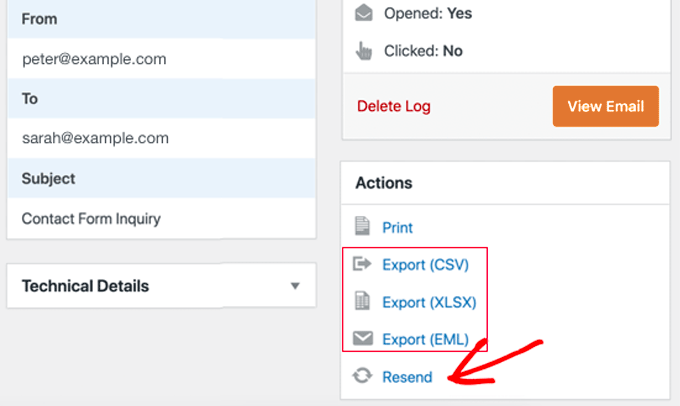
Si vous avez besoin d'analyser vos journaux d'e-mails plus attentivement ou de créer vos propres rapports de délivrabilité, vous pouvez exporter vos journaux vers votre logiciel de tableur préféré ou votre service de marketing par e-mail.
Vous pouvez également renvoyer facilement un e-mail qui a échoué.
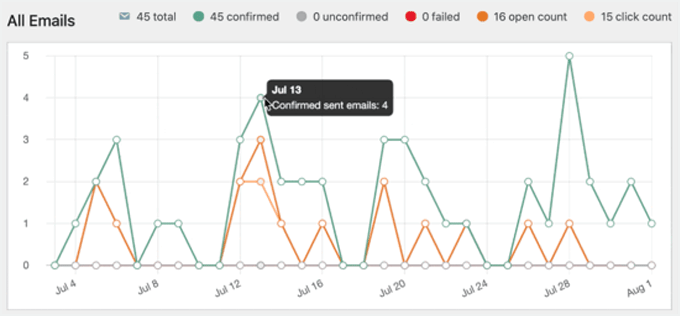
Les abonnés à WP Mail SMTP Pro peuvent également visualiser leur délivrabilité d'e-mails dans un graphique qui montre combien d'e-mails ont été envoyés, ouverts et cliqués chaque jour.
C'est très utile pour les utilisateurs de WooCommerce.
Il est facile de vérifier l'engagement de chaque campagne ou newsletter. Les journaux incluent les comptes d'ouverture et de clic pour chaque sujet d'e-mail.
Cliquer sur le bouton du graphique affiche un graphique de la performance de l'e-mail spécifique.
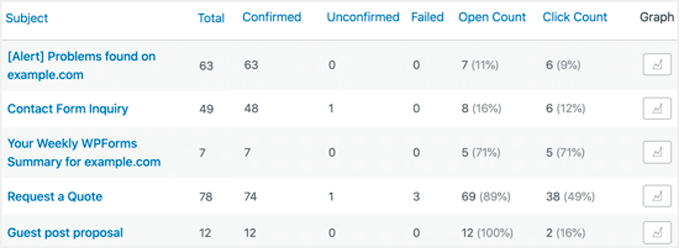
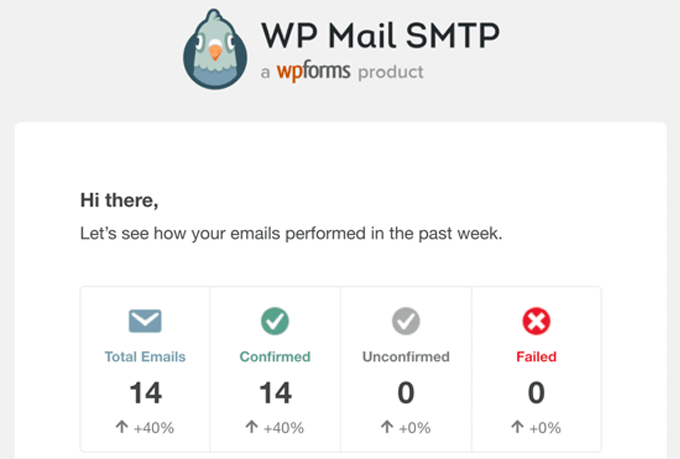
De plus, chaque semaine, WP Mail SMTP vous enverra par e-mail un résumé utile de vos statistiques de performance d'e-mails.
Cela ressemble à ceci.
Bonus : Lancez votre campagne de marketing par e-mail dans WordPress
Maintenant que vous avez veillé à ce que vos e-mails soient livrés aux utilisateurs à temps, il est temps de lancer vos campagnes d'e-mailing et de constituer une liste d'e-mails.
Cela vous permettra d'envoyer des e-mails pour des offres de réduction, l'abandon de panier, des messages de bienvenue et des coupons, ramenant les clients sur votre site Web et conduisant finalement à plus de conversions.
Pour cela, nous recommandons Constant Contact. C'est un service de marketing par e-mail populaire qui est livré avec des modèles prédéfinis, ce qui rend très facile la création de flux de travail d'e-mails automatisés pour votre site Web.
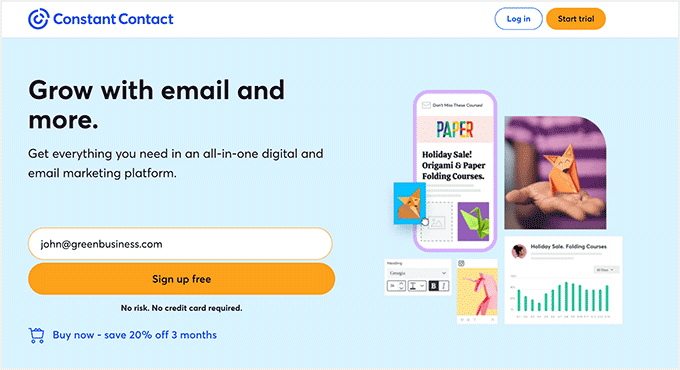
Vous pouvez même créer des campagnes goutte à goutte pour envoyer différentes notifications par e-mail aux utilisateurs au fil du temps. Pour plus de détails, consultez notre guide sur comment configurer des notifications goutte à goutte automatisées dans WordPress.
Cependant, si vous avez une boutique en ligne, alors FunnelKit Automations est la meilleure option pour vous. Il vous permet d'envoyer des e-mails de panier abandonné, des messages de bienvenue, des messages post-achat, et bien plus encore grâce à son générateur intuitif.
De plus, vous pouvez utiliser ses autres outils pour créer des « order bumps » et des paniers coulissants et gérer les données des clients avec son CRM.

Pour plus d'instructions, consultez notre tutoriel sur comment créer une liste d'e-mails dans WordPress.
Tutoriel vidéo
Si vous n'êtes pas fan des instructions écrites, nous avons également créé un tutoriel vidéo sur la façon de configurer les journaux d'e-mails dans WordPress :
Foire aux questions sur les journaux d'e-mails WordPress
Voici quelques questions que nos lecteurs nous ont fréquemment posées concernant la configuration des journaux d'e-mails dans WordPress et WooCommerce :
1. L'activation des journaux d'e-mails ralentira-t-elle mon site web ?
Non, cela ne devrait pas. WP Mail SMTP est conçu pour la performance, et la fonctionnalité de journalisation est conçue pour être légère.
Il s'exécute en tant que processus d'arrière-plan et enregistre efficacement les données de journalisation dans votre base de données WordPress. Cela signifie qu'il n'aura pas d'impact notable sur la vitesse de votre site pour les visiteurs.
2. Pourquoi mon journal d'e-mails est-il vide même après l'avoir activé ?
Le journal n'enregistre que les e-mails envoyés *après* l'activation de la fonctionnalité. S'il est toujours vide, essayez d'abord d'envoyer un e-mail de test depuis le menu Outils de WP Mail SMTP pour confirmer que votre service d'envoi fonctionne.
Si l'e-mail de test arrive mais n'est pas enregistré, il pourrait s'agir d'un conflit de plugin ou d'un problème de configuration du serveur.
3. WP Mail SMTP suit-il les ouvertures et les clics d'e-mails pour tous les services d'envoi ?
Le suivi des ouvertures et des clics dépend du service d'envoi que vous avez choisi. Cette fonctionnalité fonctionne mieux avec les services d'envoi recommandés comme SendLayer, SMTP.com et Brevo, qui fournissent ces données au plugin.
Si vous utilisez l'option « Autre SMTP » avec un serveur de messagerie basique, ces fonctionnalités de suivi peuvent ne pas être disponibles.
4. Puis-je configurer des journaux d'e-mails WordPress gratuitement ?
Bien que le plugin WP Mail SMTP de base soit gratuit, la fonctionnalité de journalisation des e-mails fait partie de la version Pro. Certains services d'e-mails transactionnels (comme SendGrid ou Mailgun) conservent leurs propres journaux, mais vous devriez vous connecter à leurs sites Web séparés pour les consulter.
WP Mail SMTP Pro vous permet de consulter les journaux directement dans votre tableau de bord WordPress.
Nous espérons que cet article vous a aidé à apprendre comment configurer les journaux d'e-mails WordPress et les journaux d'e-mails WooCommerce.
Vous voudrez peut-être également consulter nos autres guides WordPress pour améliorer la délivrabilité des e-mails et la journalisation des e-mails :
- Guide du débutant pour l'automatisation du marketing par e-mail avec WordPress
- Comment surveiller l'activité des utilisateurs dans WordPress avec des journaux d'audit de sécurité
- Comment configurer les notifications par e-mail pour les mises à jour WordPress
- Plugins WordPress indispensables pour développer votre site
- Comment obtenir un domaine de messagerie gratuit (5 méthodes rapides et faciles)
- Comment renvoyer les e-mails de bienvenue aux nouveaux utilisateurs dans WordPress
Si vous avez aimé cet article, abonnez-vous à notre Chaîne YouTube pour des tutoriels vidéo WordPress. Vous pouvez également nous trouver sur Twitter et Facebook.


kzain
C'est un tournant majeur pour comprendre la délivrabilité des e-mails sur ma boutique WooCommerce ! La configuration des journaux d'e-mails avec WP Mail SMTP semble être un excellent moyen de s'assurer que les clients reçoivent les mises à jour importantes de leurs commandes et d'éviter les communications manquées. J'aime le fait que le plugin puisse suivre à la fois les e-mails WordPress réguliers et ceux déclenchés par WooCommerce.
Jiří Vaněk
WP Mail SMTP est une nécessité absolue de nos jours car la fonction mail de PHP n'est plus fiable depuis un certain temps en raison de l'implémentation de SPF et DMARC. C'est pourquoi je cherchais une solution de qualité pour envoyer des e-mails depuis WordPress. Je n'ai même pas la fonction mail qui tourne sur mon propre serveur, et grâce à ce plugin, je peux envoyer entièrement les formulaires de contact, les notifications du site web, et bien plus encore. J'utilise principalement la version gratuite, qui n'a pas de journalisation, mais c'est toujours l'un des rares plugins que j'installe sur chaque site web.