


Il est frustrant lorsque votre contenu est solide, mais que les résultats de recherche WordPress semblent encombrés et peu ciblés.
Nous avons constaté ce problème sur de nombreux sites WordPress. Un visiteur recherche quelque chose de spécifique, comme « marketing par e-mail », et les résultats incluent des articles de toutes les catégories. Des tutoriels, des conseils de conception et des articles non pertinents apparaissent tous en même temps.
Au lieu de trouver ce qu'ils cherchent, les visiteurs sont submergés et partent.
Permettre aux utilisateurs de rechercher par catégorie résout ce problème. Cela permet aux visiteurs de restreindre leur recherche au contenu qui leur importe réellement, les aidant ainsi à trouver des réponses plus rapidement et à rester plus longtemps sur votre site. Sur les sites riches en contenu comme les blogs ou les boutiques en ligne, cela peut également améliorer les conversions en guidant les utilisateurs directement vers les articles ou produits appropriés.
Dans ce guide, nous vous montrerons le moyen le plus simple d'ajouter la recherche par catégorie à votre site WordPress. Aucune configuration compliquée requise. 🙌

Pourquoi ajouter la recherche par catégorie à WordPress ?
L'ajout de la recherche par catégorie permet aux visiteurs de trouver plus facilement du contenu pertinent sans être submergés. Au lieu de rechercher sur l'ensemble de votre site, les utilisateurs peuvent limiter leur recherche à une catégorie spécifique, telle que « Tutoriels », « Avis » ou « Actualités ».
Les catégories vous aident déjà à organiser vos articles en coulisses. Par exemple, de nombreux sites affichent leurs catégories dans un menu déroulant ou une barre latérale :
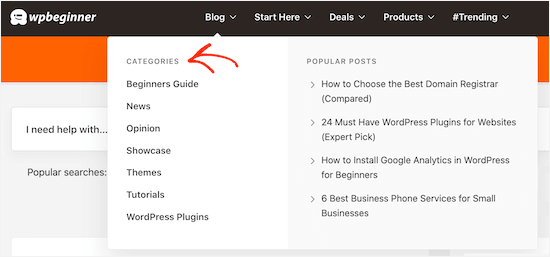
Si vous avez de nombreux articles de blog, vous pouvez aller plus loin et ajouter une fonctionnalité de recherche par catégorie. Cela aide les visiteurs à trouver exactement ce qu'ils recherchent sans avoir à parcourir des pages non pertinentes.
Si vous utilisez WooCommerce, vous pouvez même créer une recherche par catégorie de produits pour votre boutique en ligne et augmenter vos ventes.

De même, si vous gérez un site d'adhésion WordPress, vous pourriez utiliser la recherche par catégorie pour aider les visiteurs à trouver des membres, des groupes, des forums, des cours en ligne spécifiques, et plus encore.
Cela étant dit, voyons comment vous pouvez ajouter une fonctionnalité de recherche par catégorie à WordPress. Vous pouvez utiliser les liens rapides ci-dessous pour naviguer dans ce tutoriel :
- Étape 1 : Installer et configurer SearchWP
- Étape 2 : Personnaliser votre algorithme de recherche WordPress
- Étape 3 : Créer un formulaire de recherche par catégorie
- Étape 4 : Intégrer le formulaire de recherche par catégorie dans WordPress
- Conseil bonus : ajoutez des filtres de catégorie instantanés aux résultats de recherche
- FAQ sur la recherche par catégorie dans WordPress
- Ressources supplémentaires pour améliorer la recherche WordPress
Étape 1 : Installer et configurer SearchWP
Le moyen le plus simple d'ajouter une recherche spécifique par catégorie à WordPress est d'utiliser SearchWP. C'est le meilleur plugin de recherche et il améliore la recherche intégrée de WordPress.
Avec SearchWP, vous pouvez rechercher du contenu que WordPress ignore par défaut, y compris les types de publication personnalisés, les fichiers PDF, les produits WooCommerce et les catégories.
Pour en savoir plus sur le plugin, vous pouvez consulter notre avis détaillé sur SearchWP.
Tout d'abord, vous devrez obtenir un compte SearchWP en cliquant sur le bouton « Obtenir SearchWP maintenant » sur leur site Web. Ensuite, complétez simplement le processus d'inscription pour créer votre compte.

📝 Note : SearchWP est un plugin premium, mais il dispose également d'un module complémentaire gratuit appelé SearchWP Live Ajax Search qui ajoute des résultats instantanés en direct au fur et à mesure que les utilisateurs tapent.
Une fois que vous avez terminé de vous inscrire pour une licence SearchWP, téléchargez le fichier ZIP de SearchWP. Vous pouvez également copier votre clé de licence ou laisser l'onglet ouvert pour un accès facile.
Ensuite, installons et activons le plugin SearchWP. Dans votre tableau de bord WordPress, allez dans Plugins » Ajouter un nouveau plugin.

En haut de la page, cliquez sur « Téléverser un plugin » pour ouvrir l'outil de téléversement.
Ensuite, cliquez simplement sur « Choisir un fichier », téléversez votre fichier ZIP SearchWP, et cliquez sur « Installer maintenant ».

Une fois l'installation terminée, cliquez sur « Activer » pour activer le plugin. Pour plus de détails, consultez notre guide étape par étape sur comment installer un plugin WordPress.
Après l'activation, allez dans SearchWP » Paramètres puis cliquez sur l'onglet « Général ».

Ici, vous devez entrer votre licence dans la case « Clé de licence ». Vous pouvez trouver ces informations sous votre compte sur le site SearchWP.
Une fois que vous avez terminé, assurez-vous de cliquer sur le bouton « Vérifier la clé ».
Étape 2 : Personnaliser votre algorithme de recherche WordPress
Après avoir activé le plugin, vous pouvez affiner la manière dont SearchWP indexe, recherche et affiche votre contenu. Vous pouvez considérer cela comme la création d'un algorithme de recherche Google personnalisé qui est juste pour votre blog WordPress ou votre site Web.
Pour commencer, rendez-vous sur SearchWP » Algorithme.

Ici, vous verrez une section pour les différents types de contenu que SearchWP recherche par défaut, tels que les pages, les articles et les fichiers multimédias.
Chaque section a ses propres curseurs de pertinence des attributs d'application, qui vous permettent de contrôler la façon dont SearchWP classe le contenu de votre site Web WordPress.
Par exemple, si vous déplacez le curseur « Titre » vers le milieu et le curseur « Contenu » vers la droite, le contenu aura plus de poids que le titre. Cela aide les utilisateurs à trouver des articles spécifiques plus rapidement.
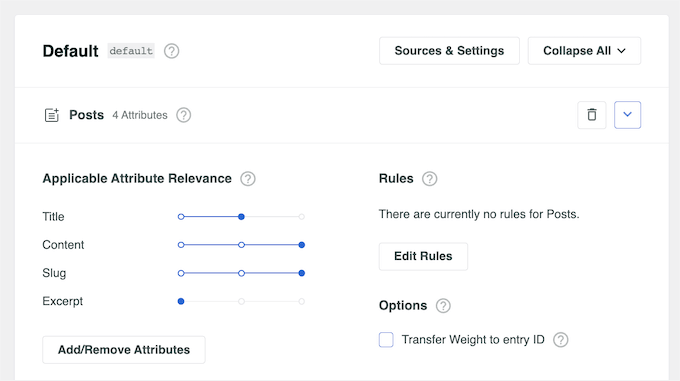
Vous pouvez même exclure des pages spécifiques, des auteurs, et plus encore de la recherche WordPress.
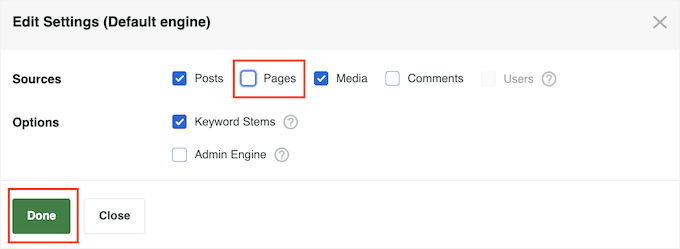
Une autre option consiste à inclure plus de contenu dans les résultats de recherche en cliquant sur le bouton « Sources & Paramètres ».
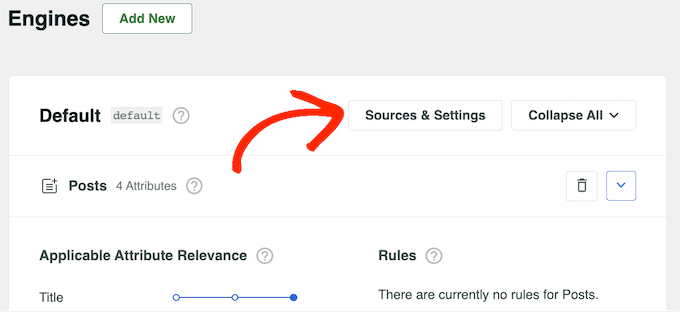
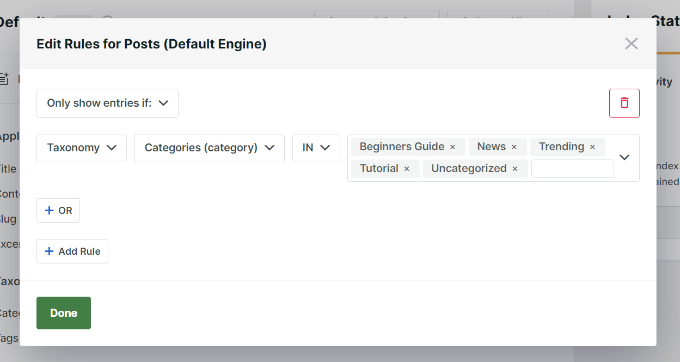
Vous pouvez maintenant cocher la case à côté des différents types de contenu. Par exemple, vous voudrez peut-être rendre les commentaires de blog consultables ou ajouter l'indexation et la recherche de PDF dans WordPress.
Lorsque vous êtes satisfait de vos modifications, cliquez sur le bouton « Terminé ».
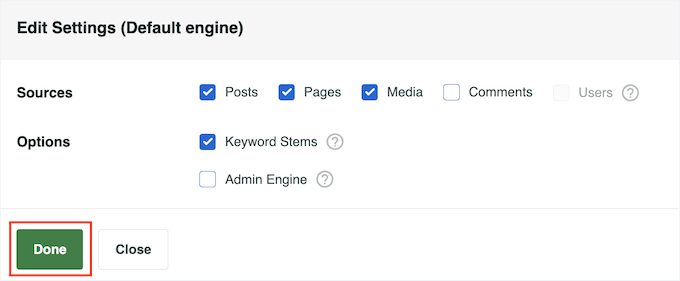
Cela ajoute une nouvelle section pour chaque nouveau type de contenu. Vous pouvez maintenant modifier la pertinence des attributs à l'aide des différents curseurs.
Une fois que vous êtes satisfait de la configuration de la recherche, faites défiler vers le haut de l'écran et cliquez sur le bouton « Enregistrer ».

SearchWP va maintenant reconstruire l'index automatiquement. Selon la vitesse de votre connexion Internet et de votre fournisseur d'hébergement WordPress, cela peut prendre quelques minutes.
Dès que vous voyez « État de l'index 100 % », vous saurez que SearchWP a indexé tout votre contenu et vos paramètres.

Étape 3 : Créer un formulaire de recherche par catégorie
À ce stade, vous êtes prêt à créer un formulaire de recherche par catégorie. Cela permettra aux visiteurs de choisir la catégorie qu'ils souhaitent rechercher. Si vous souhaitez des instructions détaillées, vous pouvez lire notre article sur comment créer un formulaire de recherche personnalisé dans WordPress.
Tout d'abord, allez dans SearchWP » Formulaires de recherche. Ensuite, cliquez sur « Ajouter ».

Ensuite, donnez un nom à votre nouveau formulaire de recherche afin de pouvoir l'identifier plus tard. Cela sera utile si vous décidez de créer plusieurs formulaires de recherche pour un même site Web.
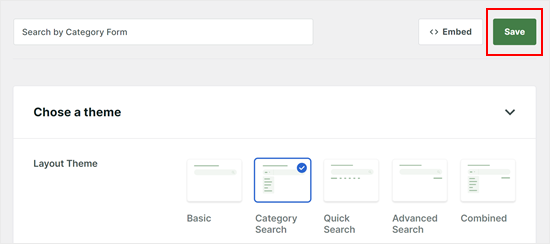
Ensuite, choisissez un thème de mise en page pour le formulaire de recherche. Comme nous créons un formulaire de recherche basé sur les catégories, vous devriez choisir « Recherche par catégorie ».
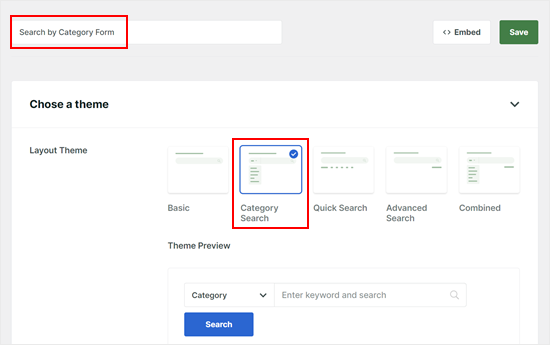
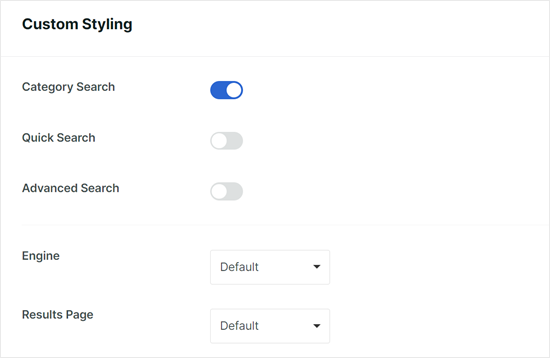
En faisant défiler vers le bas, vous verrez que l'option « Recherche par catégorie » a été activée. Vous pouvez également activer :
- Recherche rapide – qui fournira des recommandations de termes de recherche
- Recherche avancée – qui permet aux utilisateurs de rechercher à l'aide de filtres avancés
Quant au moteur, vous pouvez simplement sélectionner « Défaut », car c'est celui que nous avons modifié précédemment à l'étape 2.
Pour la page de résultats, vous pouvez choisir la page de résultats de recherche WordPress par défaut ou en créer une nouvelle à l’aide de SearchWP. Si l’option vous intéresse, consultez notre guide sur la personnalisation de la page de résultats de recherche dans WordPress.
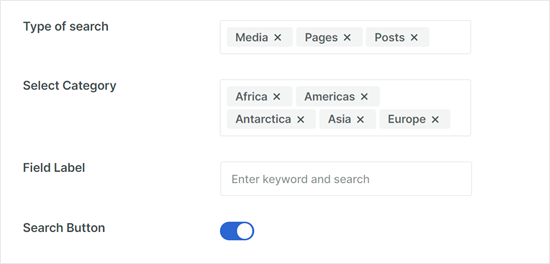
Ensuite, examinons le champ « Type de recherche ». Cela contrôle le type de contenu que le formulaire recherchera. Si vous souhaitez limiter les résultats de recherche pour n’afficher que les articles de blog (et ignorer les pages ou les produits), assurez-vous que seuls les « Articles » sont sélectionnés ici.
Mais si vous souhaitez inclure des pages et des fichiers multimédias, alors entrez « Pages » et « Média ».
Dans le champ « Sélectionner la catégorie », vous pouvez choisir les catégories qui apparaissent dans le menu déroulant pour vos visiteurs. Par exemple, vous pourriez vouloir masquer les catégories internes comme « Non classé » ou « Archivé » afin que les utilisateurs ne les voient pas.
En dessous, vous pouvez modifier le texte d'espace réservé dans l'étiquette du champ et activer ou désactiver le bouton de recherche si nécessaire.
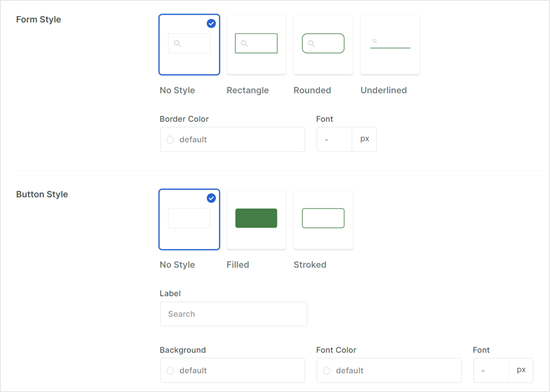
Vers le bas, vous pouvez modifier la bordure, la couleur de la bordure et la police du formulaire de recherche, ainsi que la forme, l’étiquette, la couleur d’arrière-plan et la police du bouton.
N'hésitez pas à rendre le design plus adapté à votre thème WordPress.
Une fois que vous êtes satisfait des paramètres du formulaire de recherche, faites défiler la page vers le haut.
Cliquez ensuite sur « Enregistrer ».
Étape 4 : Intégrer le formulaire de recherche par catégorie dans WordPress
Maintenant que vous avez créé un formulaire de recherche par catégorie, intégrons-le sur votre site Web WordPress. SearchWP offre un bloc de formulaire de recherche facile à utiliser que vous pouvez ajouter à l’aide de l’éditeur Gutenberg, de l’éditeur de site complet et de l’éditeur de widgets basé sur des blocs.
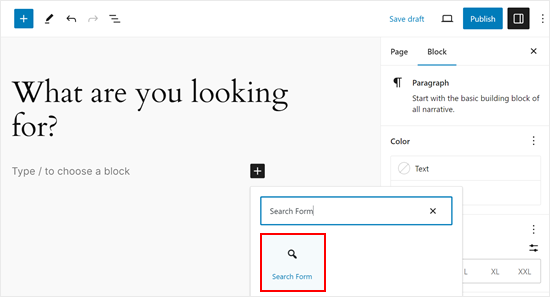
Essayons d’ajouter le formulaire à une page WordPress. Ouvrez l'éditeur de blocs d’une page nouvelle ou existante, et cliquez sur le bouton « + Ajouter un bloc ».
Ensuite, sélectionnez le bloc « Formulaire de recherche ». Recherchez l'icône orange SearchWP pour vous assurer que vous sélectionnez le bon bloc, et non le bloc « Recherche » par défaut de WordPress.
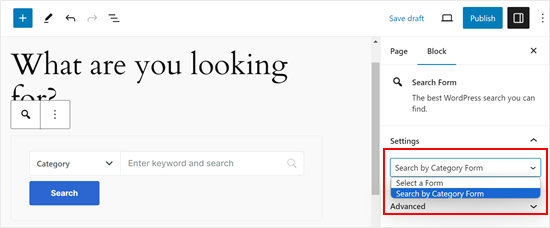
Maintenant, dans l'onglet « Bloc » de la barre latérale, sélectionnez le formulaire que vous avez créé dans le menu déroulant. Vous verrez alors votre nouveau formulaire de recherche par catégorie s'afficher.
N’hésitez pas à ajouter d’autres éléments à la page, tels que des instructions courtes ou des images. Ensuite, cliquez sur le bouton « Publier » ou « Mettre à jour ».
📝 Note : Pour ajouter le formulaire de recherche à la barre latérale ou au pied de page de votre site Web, allez simplement dans Apparence » Widgets. De là, trouvez votre zone de barre latérale et ajoutez-y le bloc « Formulaire de recherche » de SearchWP.
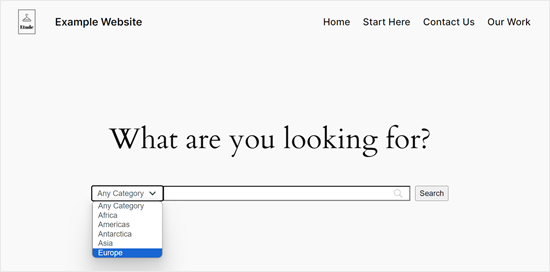
Maintenant, prévisualisez simplement votre page WordPress et voyez à quoi ressemble le formulaire côté public.
Voici à quoi ressemble notre formulaire de recherche par catégorie :
Conseil bonus : ajoutez des filtres de catégorie instantanés aux résultats de recherche
Lorsque votre site WordPress contient beaucoup de contenu, il peut être difficile pour les visiteurs de trouver exactement ce dont ils ont besoin. Une recherche générale peut renvoyer trop de résultats, ce qui peut les amener à abandonner et à partir.
Une façon utile de résoudre ce problème est d’ajouter des filtres de taxonomie instantanés pour les catégories, les étiquettes ou les types d’articles juste à côté de vos résultats de recherche. Cela utilise Ajax, ce qui permet aux utilisateurs de réduire leurs résultats en temps réel sans recharger la page.
Par exemple, quelqu'un pourrait rechercher « modèles d'e-mails » puis filtrer rapidement par sujets tels que « Marketing » ou « Tutoriels » pour trouver exactement ce qu'il cherche.
Ce petit changement peut conduire à une expérience beaucoup plus fluide, des résultats plus rapides et des visiteurs plus satisfaits, plus susceptibles de rester et d'explorer votre site. Et c'est particulièrement utile pour :
- Blogs WordPress avec plusieurs sujets ou auteurs
- Bibliothèques de cours en ligne, où les apprenants peuvent filtrer par sujet, niveau de difficulté, instructeur ou format (par exemple, vidéo ou texte)
- Sites de répertoire ou d'adhésion, où les membres peuvent être filtrés par rôle, expertise, secteur d'activité ou emplacement
- Sites de concessionnaires automobiles, où les utilisateurs doivent rechercher par marque, modèle, année, type de carburant ou caractéristiques
- Sites immobiliers, où les visiteurs souhaitent filtrer par emplacement, type de propriété ou fourchette de prix
Pour commencer, consultez notre guide sur la manière d’ajouter un filtre de taxonomie Ajax dans la recherche WordPress.
Alternativement, vous pouvez consulter notre guide ultime sur la manière d’améliorer la recherche WordPress avec SearchWP.
FAQ sur la recherche par catégorie dans WordPress
Vous avez des questions sur l'utilisation de la recherche par catégorie sur votre site WordPress ? Voici quelques questions courantes pour vous aider à tirer le meilleur parti de SearchWP.
Puis-je utiliser SearchWP avec n'importe quel thème WordPress ?
Oui ! SearchWP fonctionne avec tous les thèmes WordPress. Il améliore la fonctionnalité de recherche de votre site sans nécessiter de modifications spécifiques au thème.
Puis-je personnaliser l'apparence du formulaire de recherche par catégorie ?
Absolument. SearchWP vous offre la flexibilité de styliser le formulaire de recherche par catégorie, afin qu’il s’intègre parfaitement au design de votre site. Par exemple, vous pouvez ajuster l’étiquette et le texte de remplacement de votre barre de recherche, ainsi que modifier la police et le style de la bordure.
Est-il possible d'exclure certains contenus de la recherche dans SearchWP ?
Oui, vous le pouvez. SearchWP facilite l'exclusion de certaines pages, auteurs ou types de contenu directement depuis ses paramètres – aucun codage supplémentaire nécessaire.
Ressources supplémentaires pour améliorer la recherche WordPress
Nous espérons que cet article vous a aidé à ajouter la recherche par catégorie dans WordPress.
Pour en savoir plus sur la création d'un moteur de recherche WordPress personnalisé, consultez ces guides :
- Comment ajouter une barre de recherche au menu WordPress
- Comment ajouter une recherche Ajax en direct à votre site WordPress
- Comment ajouter une recherche multilingue dans WordPress
- Comment rendre les champs personnalisés recherchables dans WordPress
- Comment inclure des types de publication personnalisés dans les résultats de recherche WordPress
Si vous avez aimé cet article, abonnez-vous à notre Chaîne YouTube pour des tutoriels vidéo WordPress. Vous pouvez également nous trouver sur Twitter et Facebook.




Diiamo
Merci, est-ce que cela prend en charge le catalogue de produits WooCommerce ?
Support WPBeginner
The SearchWP plugin does integrate with WooCommerce and would allow you to search for products
Admin
Mrteesurez
Ce guide peut-il être suivi pour créer une recherche sur un site de support où chaque catégorie inclura tous les articles de support pour un service ou une branche particulière et d'autres pour les leurs ??
Merci pour ce post.
Support WPBeginner
If we understand correctly then yes, you should be able to do that
Admin
Hansan
Salut, aidez-moi, je veux créer une boîte de recherche pour une page Web et elle ne devrait rechercher que dans une seule catégorie de page. Comment puis-je faire cela dans WordPress.
Eric Thomas
C'est exactement ce que je cherchais ! J'avais besoin d'une barre latérale pour une section d'avis séparée, avec une barre de recherche qui ne recherchait que dans cette section séparée. Donc, c'était parfait.
philips
Merci pour le support de ce plugin génial. J'ai essayé le plugin, la recherche par nom fonctionne bien mais la recherche par catégorie ne donne aucun résultat. Je suppose qu'il n'est pas compatible avec 3.5 — >3.8.
J'ai essayé de changer "cat" en "category" mais tout cela sans succès. Toute aide rapide sera grandement appréciée. Merci d'avance.
Eric
Après avoir installé ce plugin, le widget de catégories d'origine ne fonctionne plus !
Une fois que j'ai supprimé le plugin, il fonctionne à nouveau !
Je n'arrive toujours pas à trouver la raison.
Quelqu'un pourrait-il me dire comment résoudre le problème ?
Merci beaucoup !
sergio
j'exécute à la fois la recherche régulière avec Google Custom Search et le plugin de recherche par catégorie. J'ai modifié le fichier searchform.php afin d'avoir les résultats de recherche Google (avec ce shortcode). Lorsque j'utilise le plugin de recherche par catégorie, les résultats sont les mêmes que ceux de la recherche standard, ils ne sont donc évidemment pas filtrés car j'utilise dans les deux cas Google Custom Search. Je voudrais donc réinitialiser la recherche standard uniquement pour () pour ce plugin. Comment puis-je faire ? Merci.
Support WPBeginner
vous ne pouvez pas utiliser la recherche par catégorie et Google Custom Search. Vous pouvez créer deux formulaires et modèles de recherche différents.
Admin
Srinivas
Équipe,
J'ai essayé les étapes ci-dessus, mais lorsque j'ai ajouté [sbc] dans la zone de texte, cela s'est affiché comme du texte au lieu d'appeler la boîte de recherche. Est-ce que je manque quelque chose ici.
Sinon, je ne suis pas non plus sûr où je peux ajouter le code mentionné dans le modèle de thème. Quelqu'un pourrait-il m'aider avec le fichier de thème spécifique que je dois modifier.
Merci
Personnel éditorial
Veuillez poster tout le support lié aux plugins dans le forum de support :
http://wordpress.org/support/plugin/search-by-category
Admin
Gretchen Louise
Oh, je suis tellement contente de trouver ce plugin ! Je pense que je dois continuer à chercher car j'ai besoin qu'il recherche des pages spécifiques sur mon site ainsi que certaines catégories d'articles. Je dois aussi pouvoir exclure certaines catégories.
mike
M'a vraiment fait gagner beaucoup de temps.........
Ce plugin fonctionne toujours avec WordPress 3.5.1 !!!!
Rosca Bogdan
@Alian il y a un plugin pour ça, Query multiple taxonomies.
Vous pouvez le trouver @ http://scribu.net/wordpress/query-multiple-taxonomies/ . Je l'utilise et il fonctionne à merveille.
Alan
Peut-on l'utiliser pour les résultats de recherche ?
Gitte Hansen
La recherche par catégorie n'a été testée que pour les versions de Wordpress jusqu'à 3.4.2 – est-ce que je peux l'installer quand même ? J'utilise la 3.5.0
J'attends avec impatience une fonctionnalité qui permettra à mes lecteurs de parcourir et de rechercher plus facilement dans mes catégories.
Salutations Gitte
Personnel éditorial
Oui, c'est bon. Ça fonctionnera.
Admin
Corrinda
J'ai fait une revue de différentes options pour le site d'un client et j'ai finalement installé le plugin Search Everything. Il vous donne l'option de configurer également ce qui est recherché. Et dans ce cas, je voulais exclure quelques catégories.
Azim
Si aucune personnalisation sérieuse n'est nécessaire, vous pouvez simplement utiliser l'extrait de code suivant dans votre fichier searchform.php
<form method="get" id="searchform" action="<?php echo home_url(); ?>">

	<input type="search" id="s" name="s" />

	<?php wp_dropdown_categories( 'show_option_all=Toutes les catégories' ); ?>

</form>
Pam
Qu'est-ce que cela vous apporterait ? J'ai essayé mais rien.
Alan
J'utilise Relevanssi sur l'un de mes sites et c'est génial, mais j'aimerais ajouter quelque chose comme ça pour affiner les champs de recherche, mais plutôt que d'affiner par catégorie. J'aimerais affiner par taxonomie personnalisée.